






Algunos servicios de streaming funcionan mejor si bloqueas direcciones IP concretas en tu router.
En esta guía te mostraremos cómo bloquear direcciones IP específicas en los routers Linksys.
Para bloquear direcciones IP concretas en tu router Linksys, tendrás que utilizar el enrutamiento estático para asegurarte de que el tráfico de tu red no pase por las direcciones IP que especifiques.
Nota: Los siguientes pasos se han probado en los modelos Linksys WRT3200ACM y WRT1900ACS.
Ir a…
1. Inicia sesión en el panel de administración de tu router
2. Cambia la configuración de red de tu router
Comprueba si las direcciones IP están bloqueadas
1. Inicia sesión en el panel de administración de tu router
Para acceder al panel de administración de tu router, ve a 192.168.1.1 en tu navegador web e inicia sesión con tu nombre de usuario y contraseña (por defecto, ambos son admin). Si en algún momento cambiaste la dirección IP de tu router y no la recuerdas, puedes encontrarla en la configuración de tu dispositivo.
2. Cambia la configuración de red de tu router
En el panel de administración de tu router, haz clic en Conectividad.
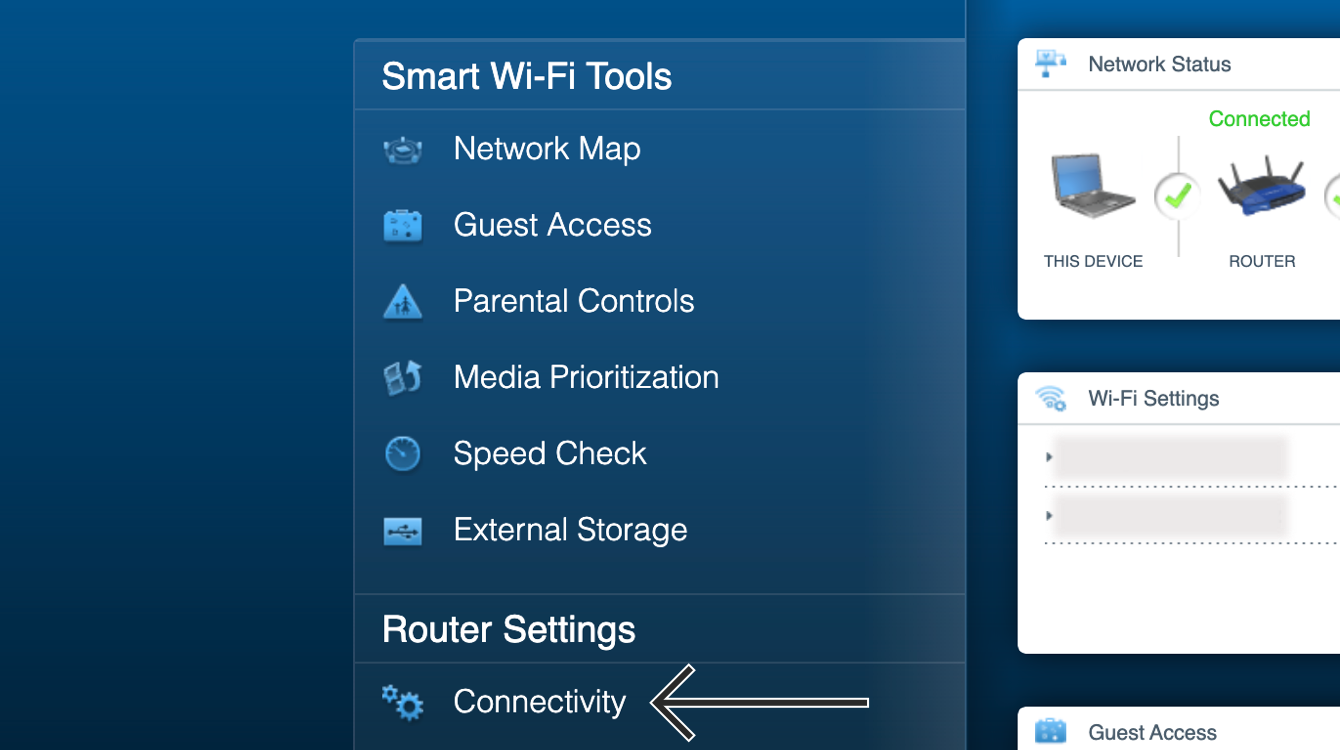
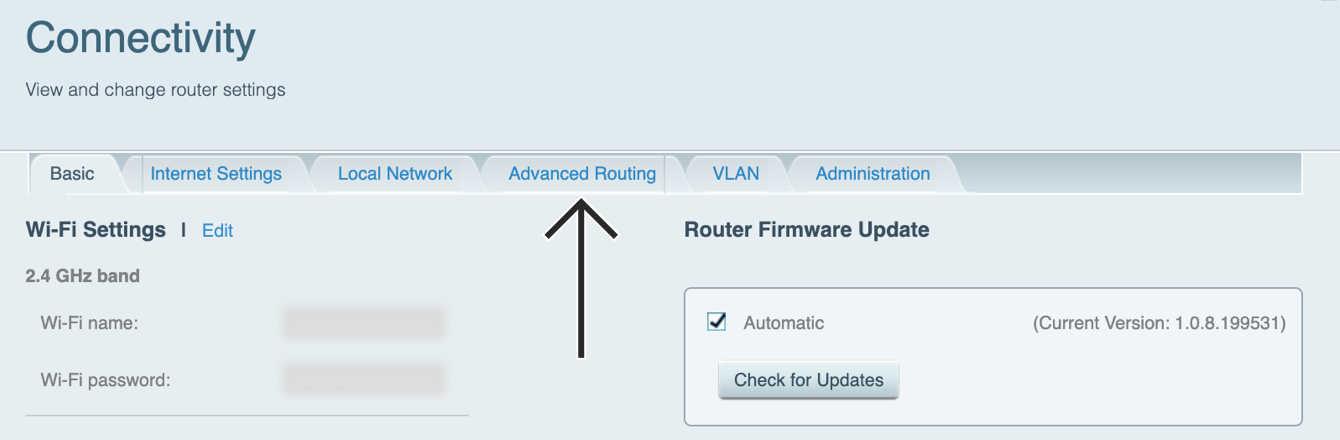
En la barra de navegación superior, haz clic en Enrutamiento avanzado.
Marca la casilla de NAT. A continuación, haz clic en Añadir ruta estática.
Escribe lo siguiente:
- Nombre de la ruta: Escribe un nombre que te ayude a reconocer esta ruta.
- Dirección IP de destino: Introduce la dirección IP que quieres bloquear.
- Máscara de subred: Introduce 255.255.255.0.
- Puerta de enlace: Introduce la IP predeterminada de tu router. (Puedes encontrarlo en la configuración de tu router.)
- Interfaz: Selecciona LAN/Inalámbrica.
Haz clic en Guardar.
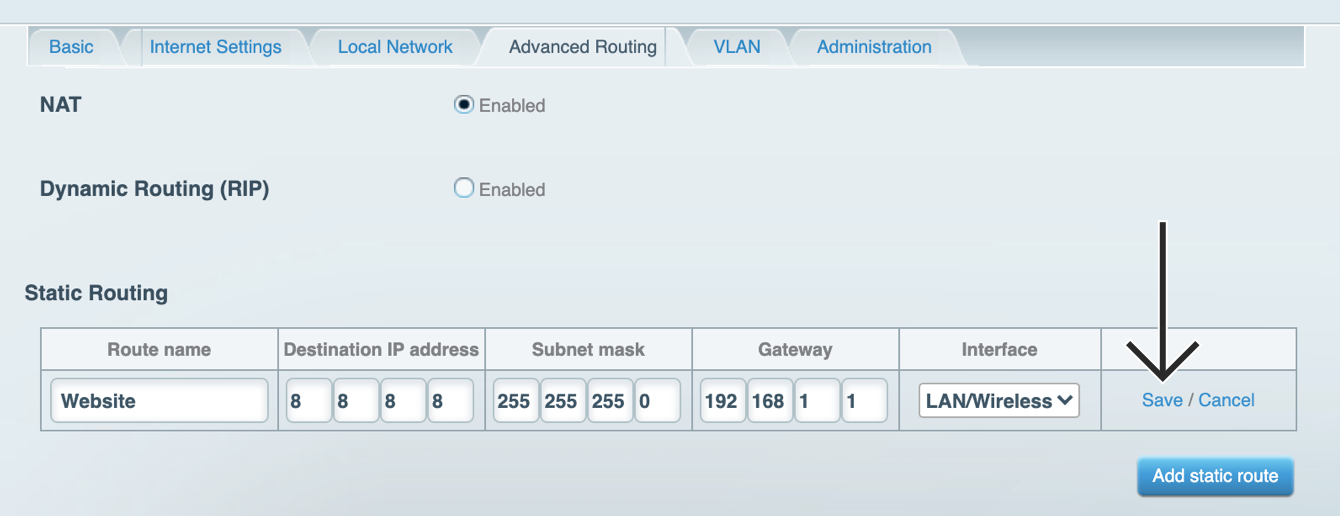
Vuelve a hacer clic en Añadir ruta estática e introduce lo siguiente:
- Nombre de la ruta: Escribe un nombre que te ayude a reconocer esta ruta.
- Dirección IP de destino: Introduce la dirección IP que quieres bloquear.
- Máscara de subred: Introduce 255.255.255.0.
- Puerta de enlace: Introduce la IP predeterminada de tu router. (Puedes encontrarla en la configuración de tu router.)
- Interfaz: Selecciona LAN/Inalámbrica.
Haz clic en Guardar > Aceptar.
Es posible que tengas que bloquear algunas direcciones IP más, dependiendo del servicio de streaming al que intentes acceder. Para saber más sobre qué direcciones IP debes bloquear, ponte en contacto con el equipo de asistencia de ExpressVPN.
Comprueba si las direcciones IP están bloqueadas
Para comprobar si has bloqueado correctamente las direcciones IP, abre la Terminal (en Mac) o el
Símbolo del sistema (en Windows).
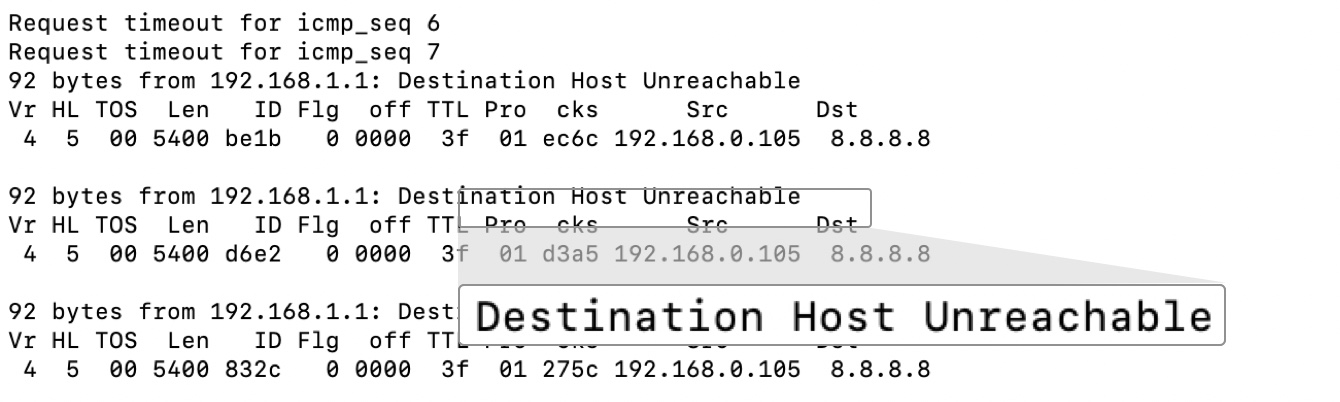
Escribe “ping” y las direcciones IP que hayas bloqueado, por ejemplo:
ping 8.8.8.8
Las pruebas de ping deberían indicar “Tiempo de espera agotado o “Host de destino inaccesible”.
¿Necesitas ayuda? Ponte en contacto con el equipo de soporte de ExpressVPN para recibir asistencia inmediata.