






Einige Streamingdienste funktionieren zuverlässiger, wenn du bestimmte IP-Adressen direkt auf deinem Router blockierst.
In dieser Anleitung zeige ich dir, wie du gezielt IP-Adressen auf einem Linksys Router blockieren kannst.
Um bestimmte IP-Adressen auf deinem Linksys Router zu blockieren, nutzt du statisches Routing. Dadurch wird verhindert, dass dein Netzwerkverkehr über die festgelegten IP-Adressen läuft.
Hinweis: Die folgenden Schritte wurden mit den Modellen Linksys WRT3200ACM und WRT1900ACS getestet.
Springe zu…
1. Im Router Adminbereich anmelden
2. Netzwerkeinstellungen des Routers anpassen
Überprüfen, ob die IP-Adressen blockiert sind
1. Im Router Adminbereich anmelden
Um auf den Adminbereich deines Routers zuzugreifen, öffne in deinem Browser die Adresse 192.168.1.1 und melde dich mit deinem Benutzernamen und Passwort an. Standardmäßig sind beide auf admin gesetzt. Falls die IP-Adresse deines Routers früher geändert wurde und du sie nicht mehr kennst, kannst du sie in den Einstellungen deines Geräts nachsehen.
2. Netzwerkeinstellungen des Routers anpassen
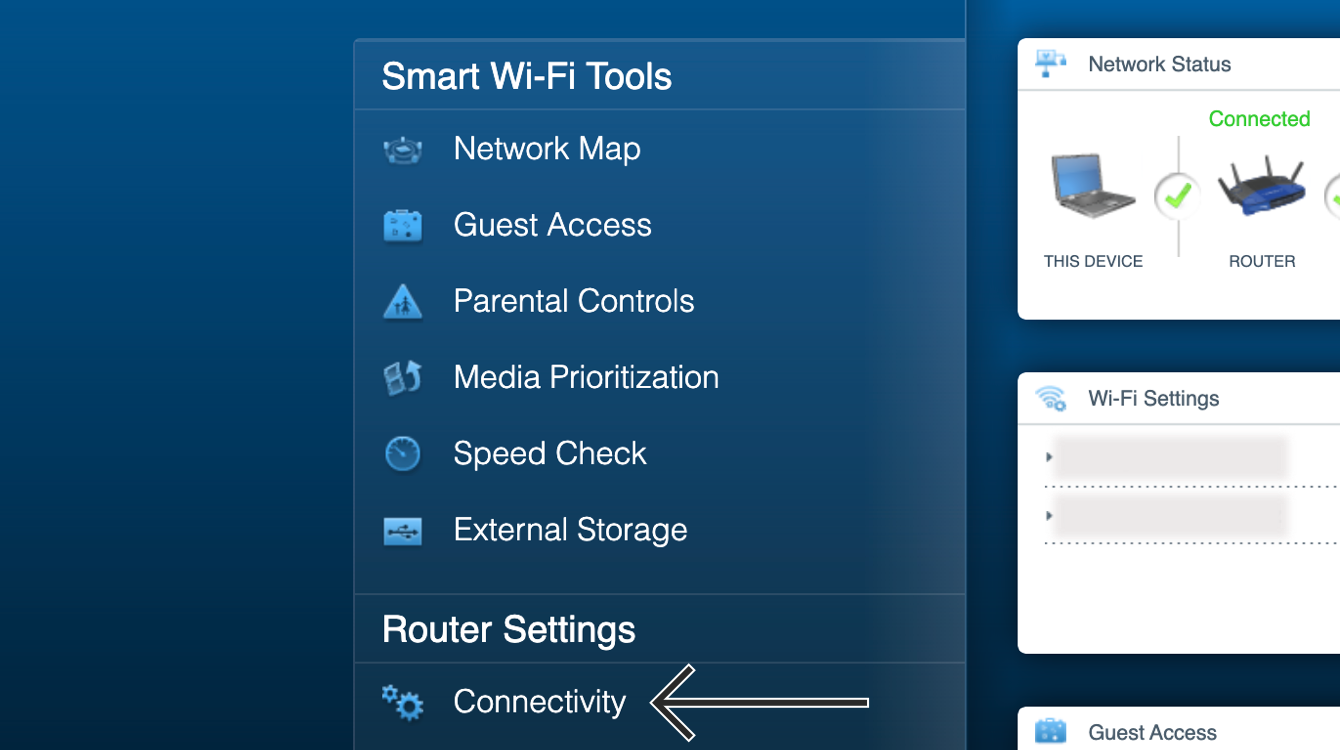
Öffne im Adminbereich deines Routers den Menüpunkt Connectivity (Verbindung).
Klicke in der oberen Navigation auf Advanced Routing (Erweitertes Routing).
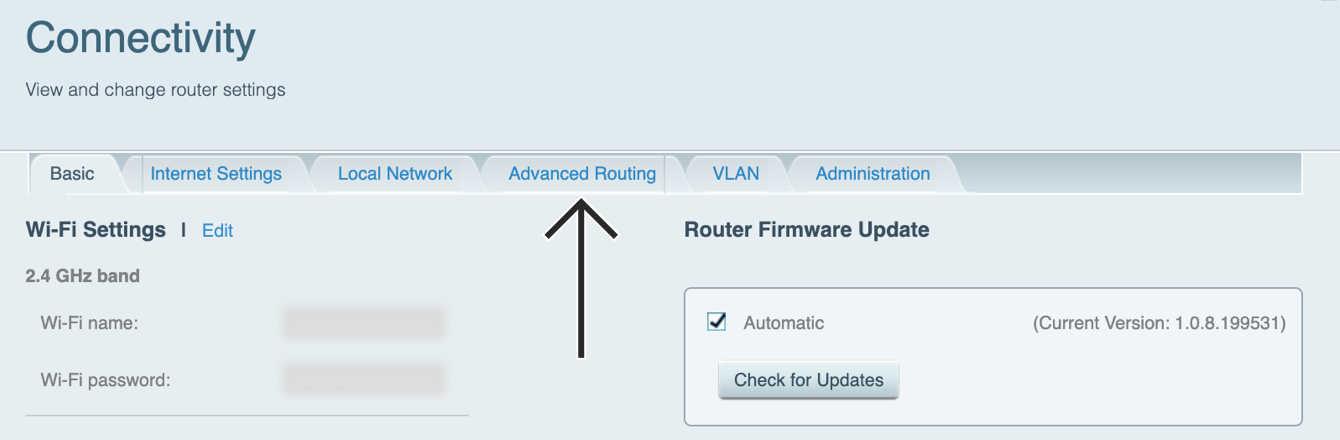
Aktiviere die Option NAT und klicke anschließend auf Add static route (Statische Route hinzufügen).
Gib folgende Werte ein:
- Route name (Routenname): Vergib einen Namen, an dem du diese Route später erkennst.
- Destination IP address (Ziel-IP-Adresse): Gib die IP-Adresse ein, die du blockieren möchtest.
- Subnet Mask (Subnetzmaske): Gebe 255.255.255.0 ein.
- Gateway: Gib die Standard-IP deines Routers ein, diese findest du in den Router-Einstellungen.
- Interface (Schnittstelle): Wähle LAN/Wireless(WLAN).
Klicke auf Save (Speichern).
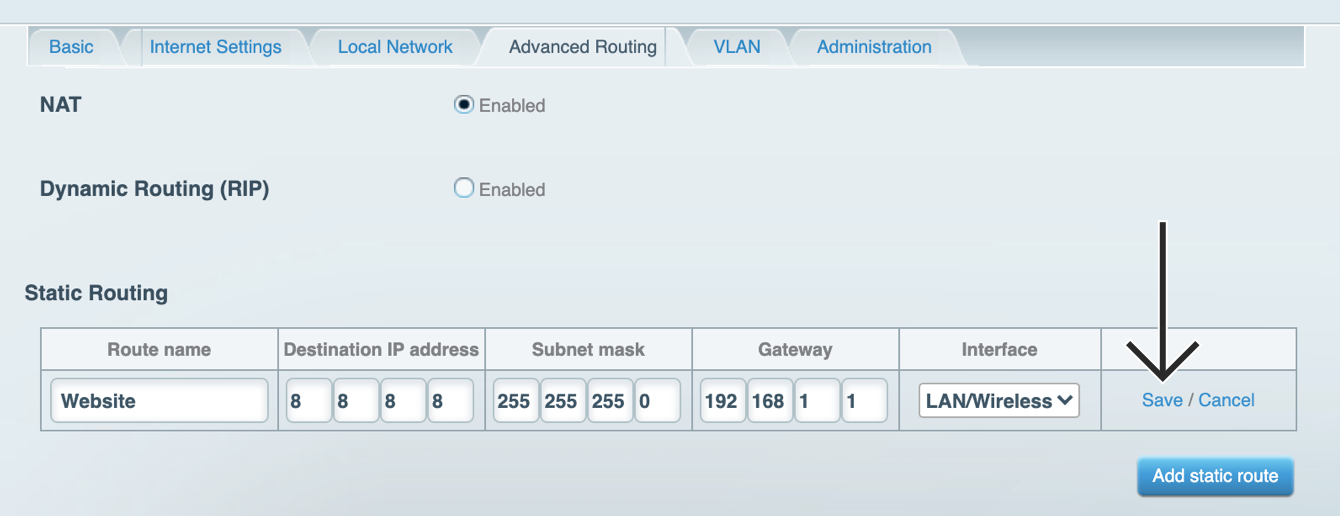
Klicke erneut auf Add static route (Statische Route hinzufügen) und gib die folgenden Werte ein:
- Route name (Routenname): Vergib einen Namen, an dem du diese Route später erkennst.
- Destination IP address (Ziel-IP-Adresse): Gib die IP-Adresse ein, die du blockieren möchtest.
- Subnet Mask (Subnetzmaske): Gebe 255.255.255.0 ein.
- Gateway: Gib die Standard-IP deines Routers ein, diese findest du in den Router-Einstellungen.
- Interface (Schnittstelle): Wähle LAN/Wireless(WLAN).
Klicke auf Save (Speichern) > OK.
Je nach Streamingdienst kann es notwendig sein, mehrere IP-Adressen zu blockieren. Wenn du unsicher bist, welche IP-Adressen erforderlich sind, wende dich an den ExpressVPN Support.
Überprüfen, ob die IP-Adressen blockiert sind
Um zu prüfen, ob die IP-Adressen erfolgreich blockiert wurden, öffne das Terminal auf dem Mac oder die Command Prompt (Eingabeaufforderung) unter Windows.
Gib „ping“ gefolgt von der blockierten IP-Adresse ein, zum Beispiel:
ping 8.8.8.8
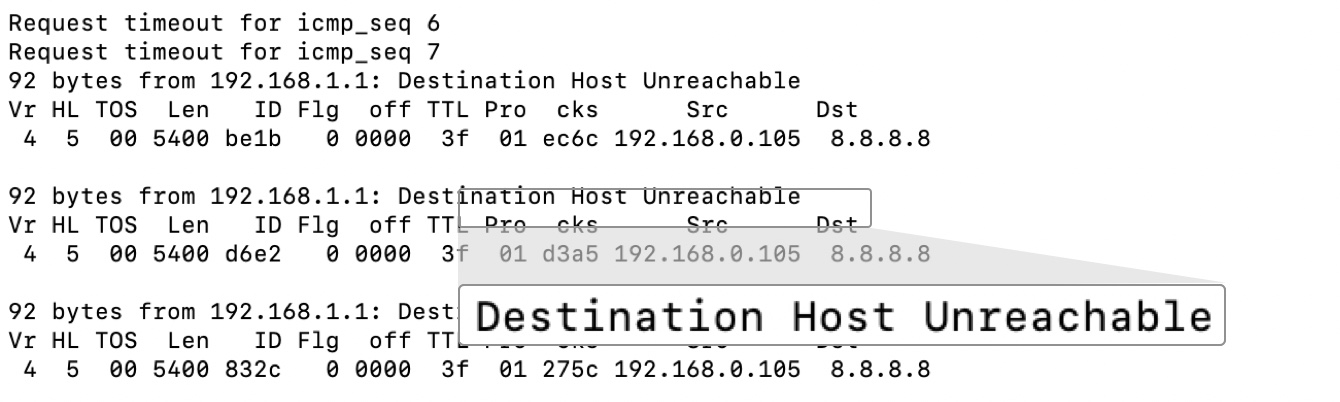
Wenn die Blockierung funktioniert, erhältst du eine Meldung wie „Zeitüberschreitung der Anforderung“ oder „Zielhost nicht erreichbar“.
Hilfe benötigt? Kontaktieren Sie das Support-Team von ExpressVPN, um sofort Hilfe zu erhalten.