






Alcuni servizi di streaming funzionano in modo più affidabile bloccando determinati indirizzi IP sul tuo router.
Questa guida ti spiegherà come bloccare indirizzi IP specifici sui router Linksys.
Per bloccare indirizzi IP specifici sul tuo router Linksys, dovrai utilizzare il routing statico per garantire che il tuo traffico di rete non passi attraverso gli indirizzi IP da te specificati.
Nota: i seguenti passaggi sono stati testati sui modelli Linksys WRT3200ACM e WRT1900ACS.
Vai a…
1. Accedere al pannello di amministrazione del router
2. Modificare le impostazioni di rete del router
3. Verificare che gli indirizzi IP siano bloccati
1. Accedere al pannello di amministrazione del router
Per accedere alla pagina di amministrazione del router, digita l’indirizzo 192.168.1.1 nel browser web e accedi con il tuo nome utente e la password (per impostazione predefinita, entrambi sono “admin”). Se l’indirizzo IP del router è stato modificato in passato e non lo ricordi, puoi trovarlo nelle impostazioni del tuo dispositivo.
2. Modificare le impostazioni di rete del router
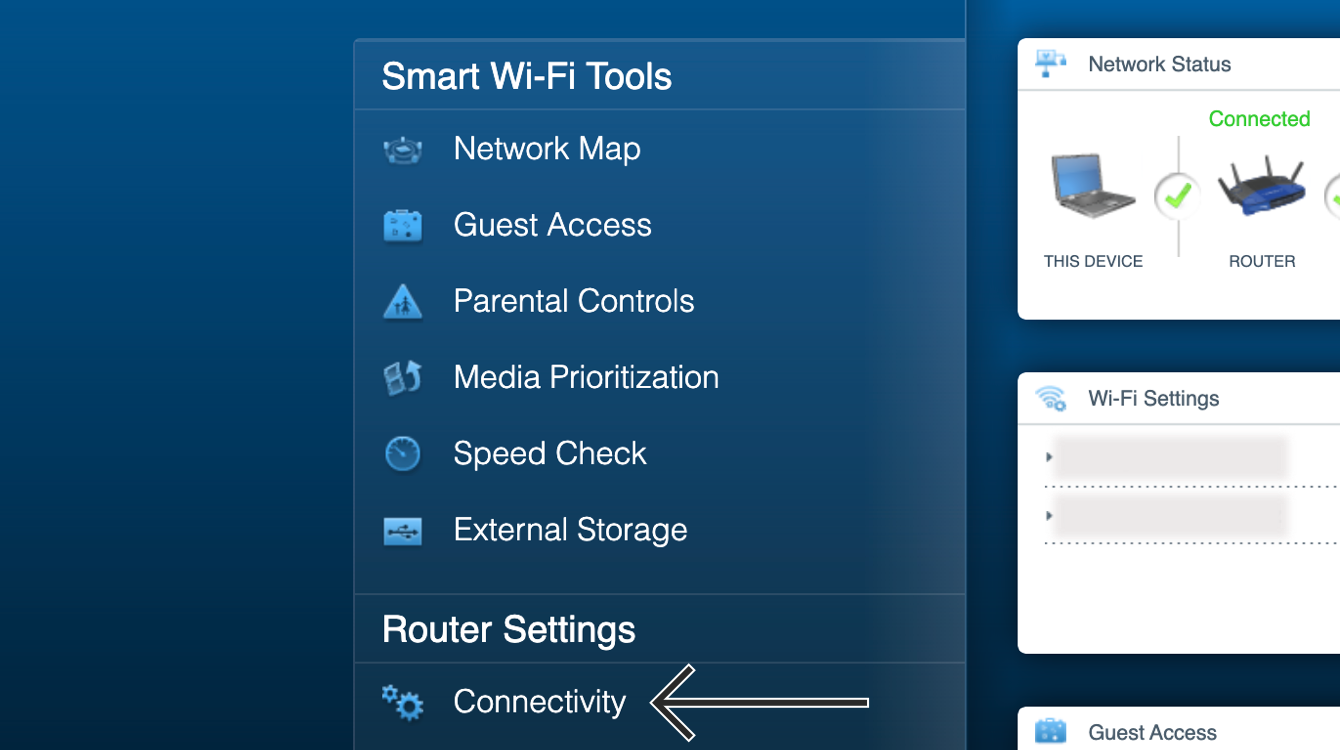
Nel pannello di amministrazione del router, clicca su Connettività.
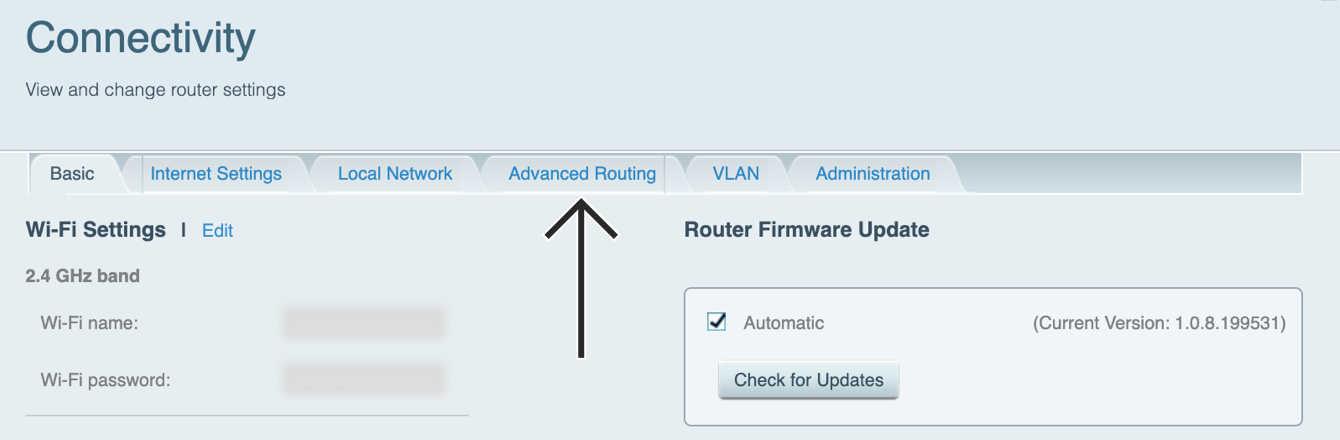
Nella barra di navigazione in alto, clicca su Routing Avanzato.
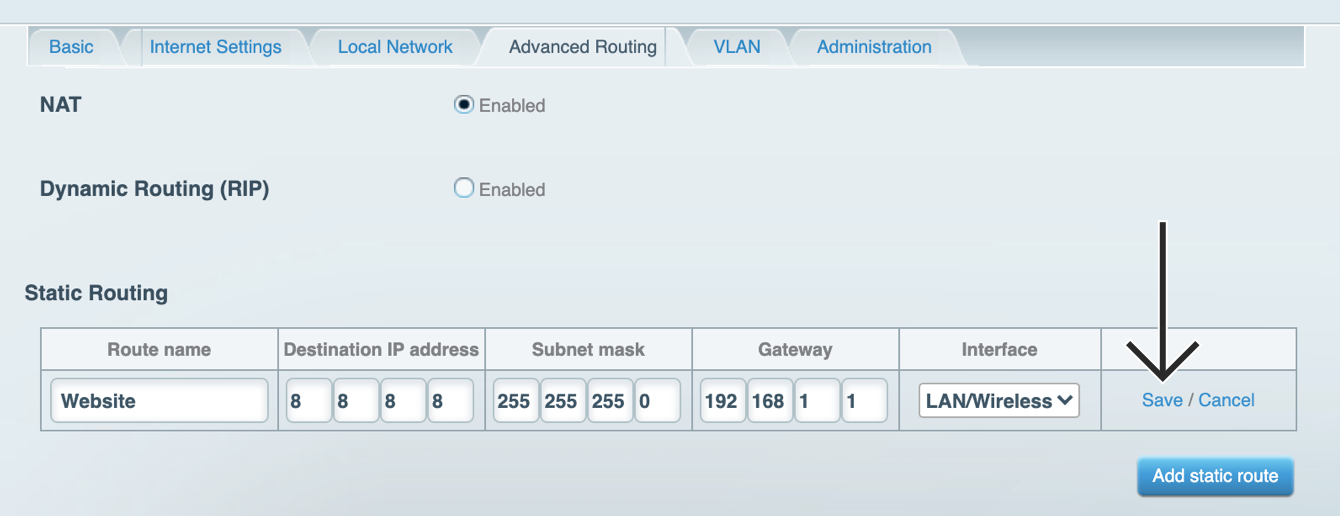
Seleziona la casella per NAT. Quindi, fai clic su Aggiungi route statica.
Inserisci quanto segue:
- Nome della route: inserisci un nome che ti aiuti a riconoscere questa route.
- Indirizzo IP di destinazione: inserisci l’indirizzo IP che desideri bloccare.
- Subnet Mask: inserisci 255.255.255.0.
- Gateway: inserisci l’indirizzo IP predefinito del router. (Puoi trovarlo nelle impostazioni del router.)
- Interfaccia: seleziona LAN/Wireless.
Clicca Salva.
Fai nuovamente clic su Aggiungi route statica, e inserisci quanto segue:
- Nome della route: inserisci un nome che ti aiuti a riconoscere questa route.
- Indirizzo IP di destinazione: inserisci l’indirizzo IP che desideri bloccare.
- Subnet Mask: inserisci 255.255.255.0.
- Gateway: inserisci l’indirizzo IP predefinito del router. (Puoi trovarlo nelle impostazioni del router.)
- Interfaccia: Seleziona LAN/Wireless.
Clicca Salva > OK.
Potresti dover bloccare qualche altro indirizzo IP, a seconda del servizio di streaming a cui stai cercando di accedere. Per ulteriori informazioni sugli indirizzi IP da bloccare, contatta il team di assistenza di ExpressVPN.
Verificare che gli indirizzi IP siano bloccati
Per verificare se hai correttamente bloccato gli indirizzi IP, apri Terminale (su Mac), o
Riga di comando (su Windows).
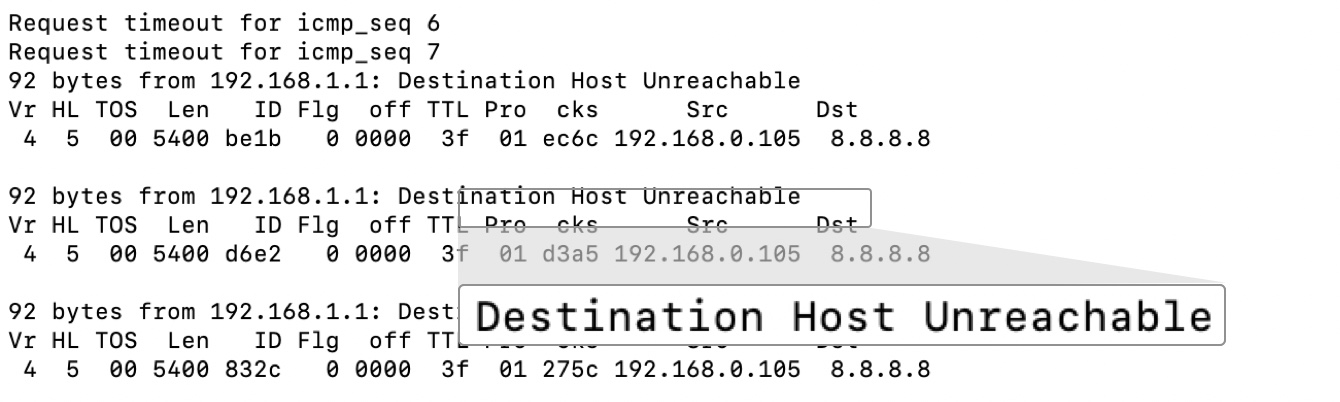
Digita “ping” e gli indirizzi IP che hai bloccato, ad esempio:
ping 8.8.8.8
I test di ping dovrebbero indicare “Timed Out” o “Destination Host Unreachable.”
Ti serve aiuto? Contatta il team di supporto ExpressVPN per ricevere assistenza immediata.