



Med ExpressKeys kan du lagra dina kredit- eller betalkortsuppgifter tillsammans med dina inloggningar och säkra anteckningar. Det låter dig också automatiskt fylla i dem på webbplatser för snabbare och enklare betalningar.
Hoppa till …
Så här lagrar du kortuppgifter i ExpressKeys på iOS
Hur man lagrar kortuppgifter i ExpressKeys på Android
Redigera eller ta bort sparade kortuppgifter på iOS eller Android
Importera dina kredit- eller betalkortsuppgifter
Fyll i dina kredit- eller betalkortsuppgifter automatiskt
Så här lagrar du kortuppgifter i ExpressKeys på iOS
Skanna ditt kort med iPhone-kameran
Du kan använda din iPhones kamera för att snabbt lägga till dina kortuppgifter. Du måste ge kameraåtkomst för att göra detta.
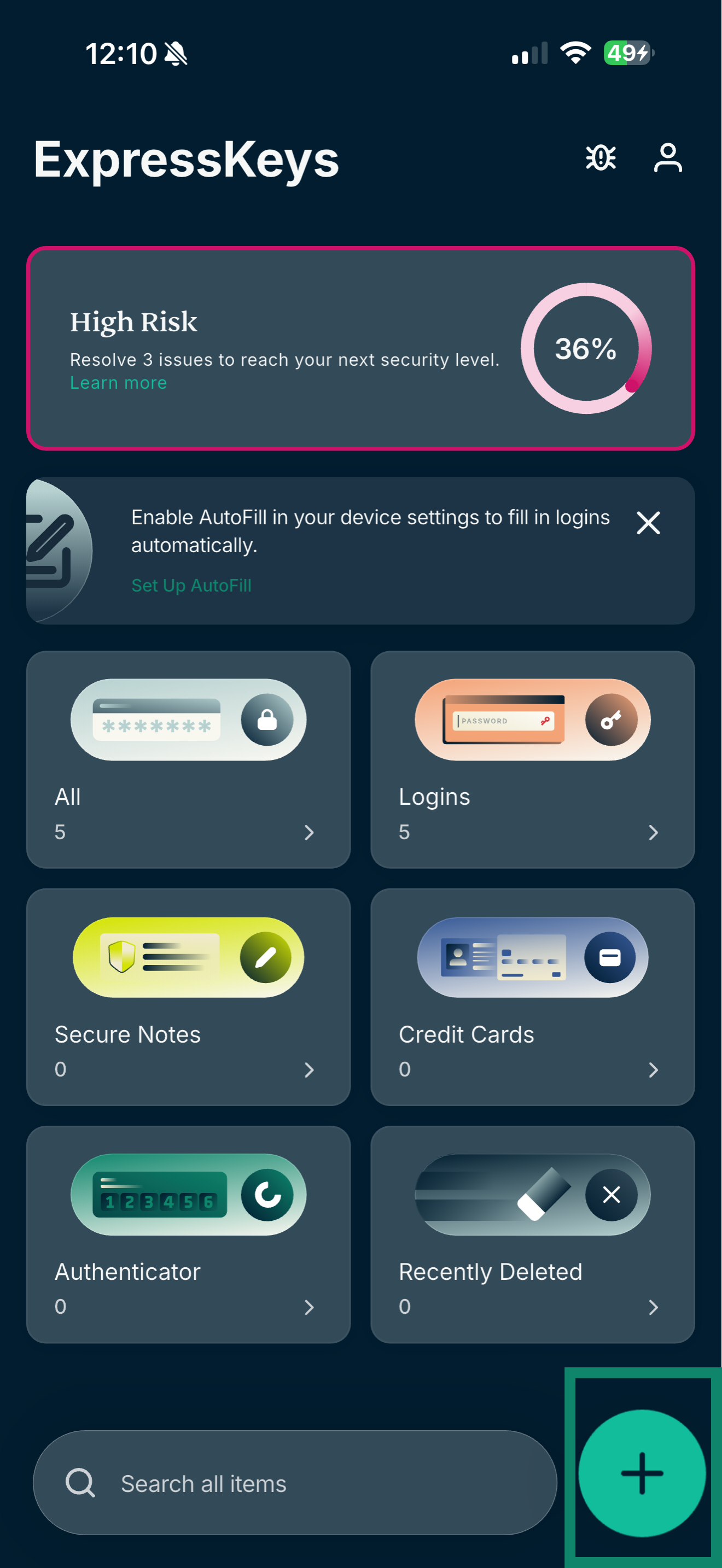
- Öppna ExpressKeys-appen och tryck på

 .
.

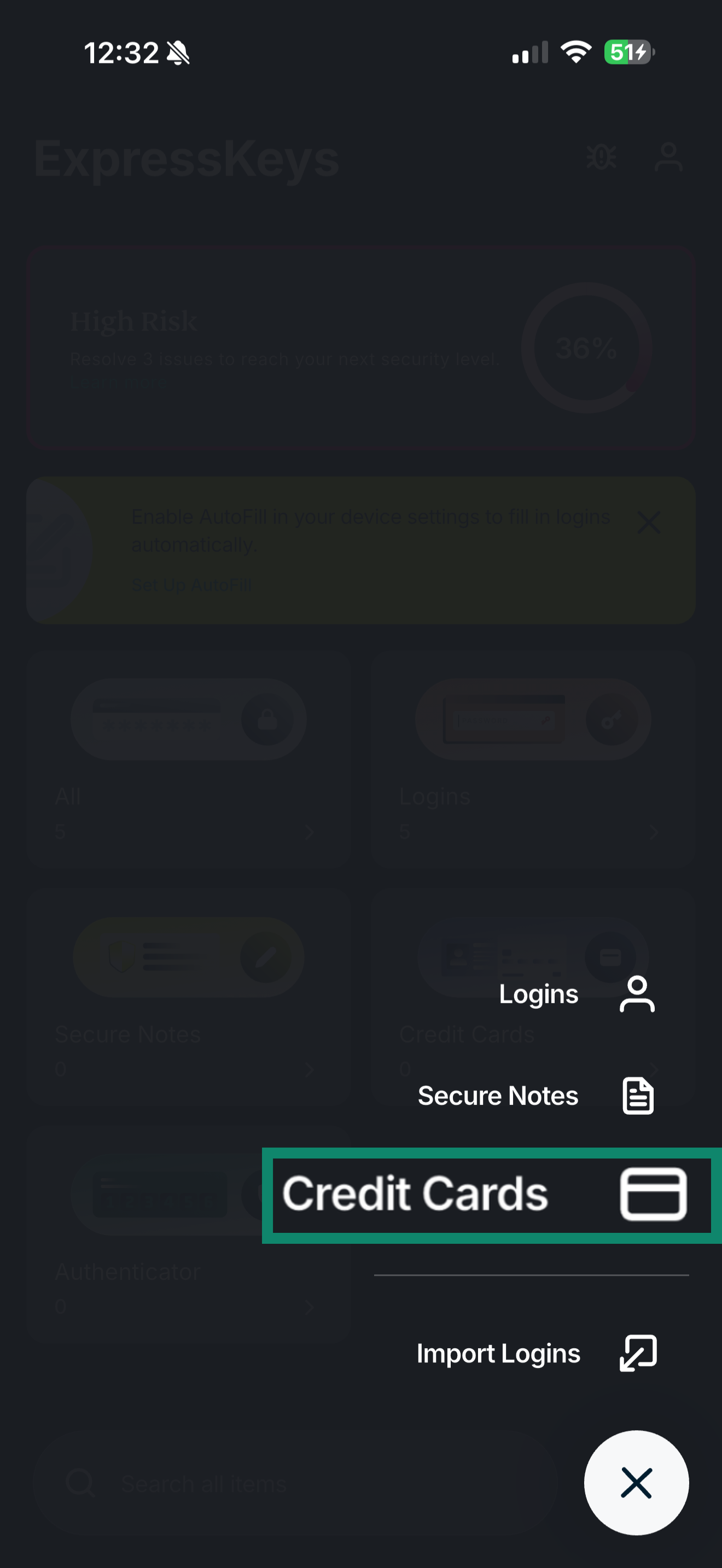
- Tryck på Credit Cards (Kreditkort).

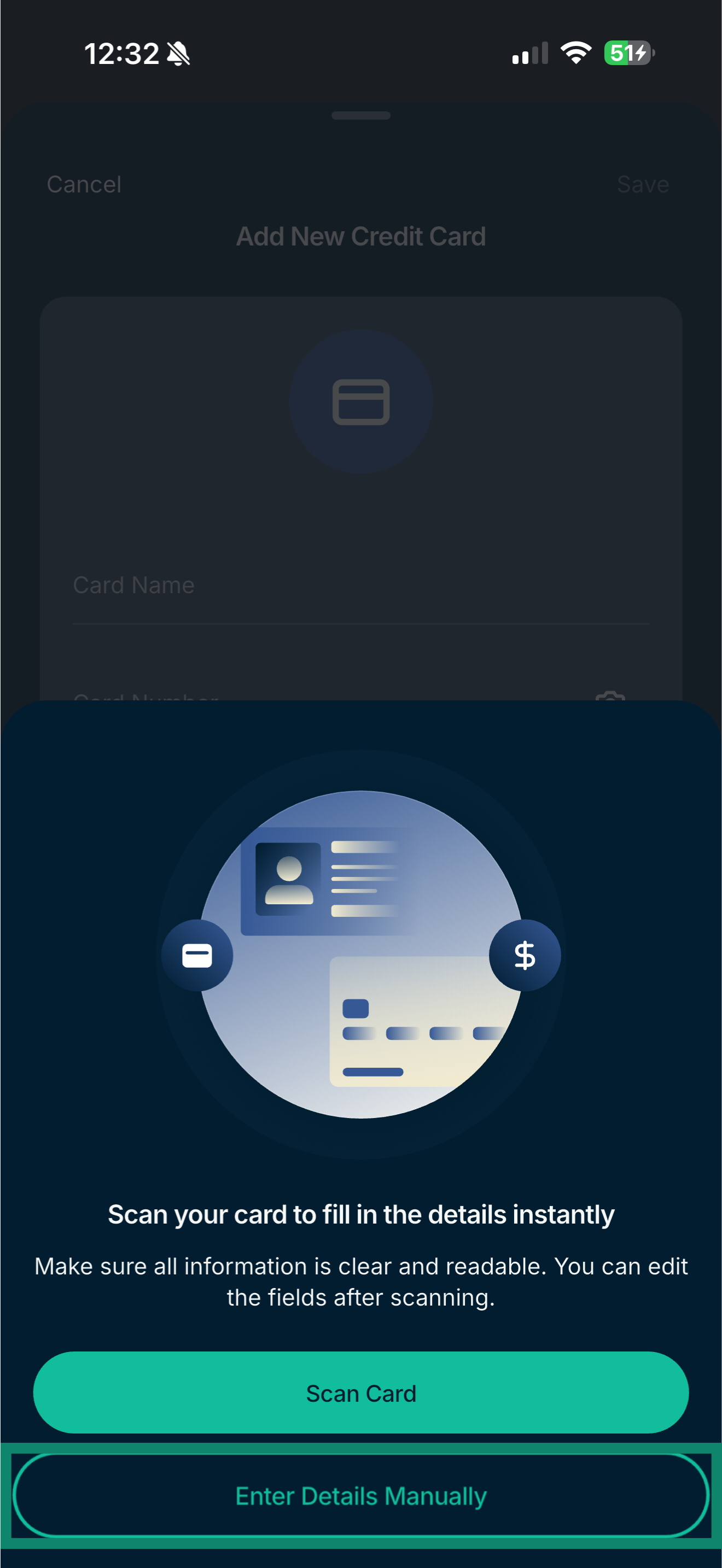
- Tryck på Scan Card (Skanna kort).

- Tryck på Allow (Tillåt) (om du uppmanas att göra det).

- Skanna ditt kort.
- Granska informationen och tryck sedan på Save (Spara).

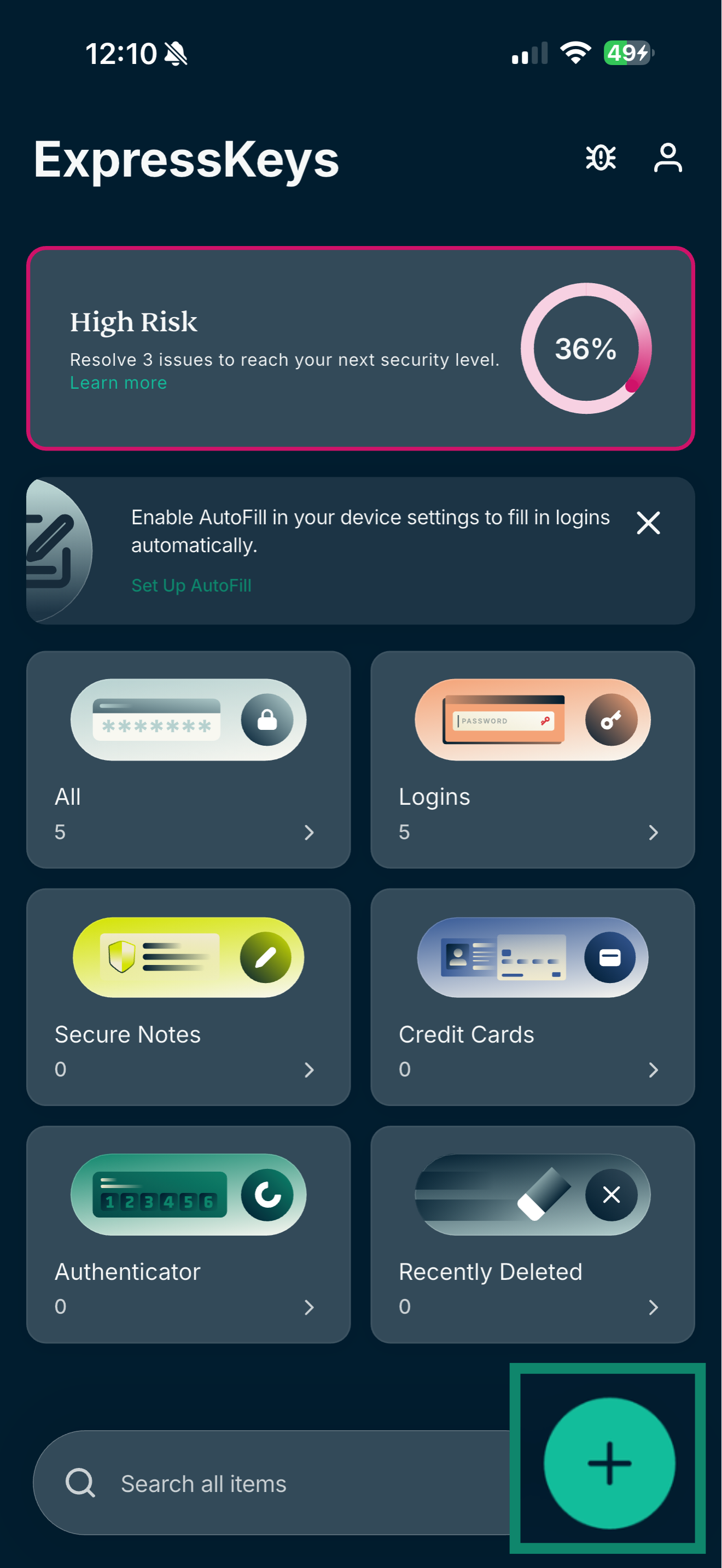
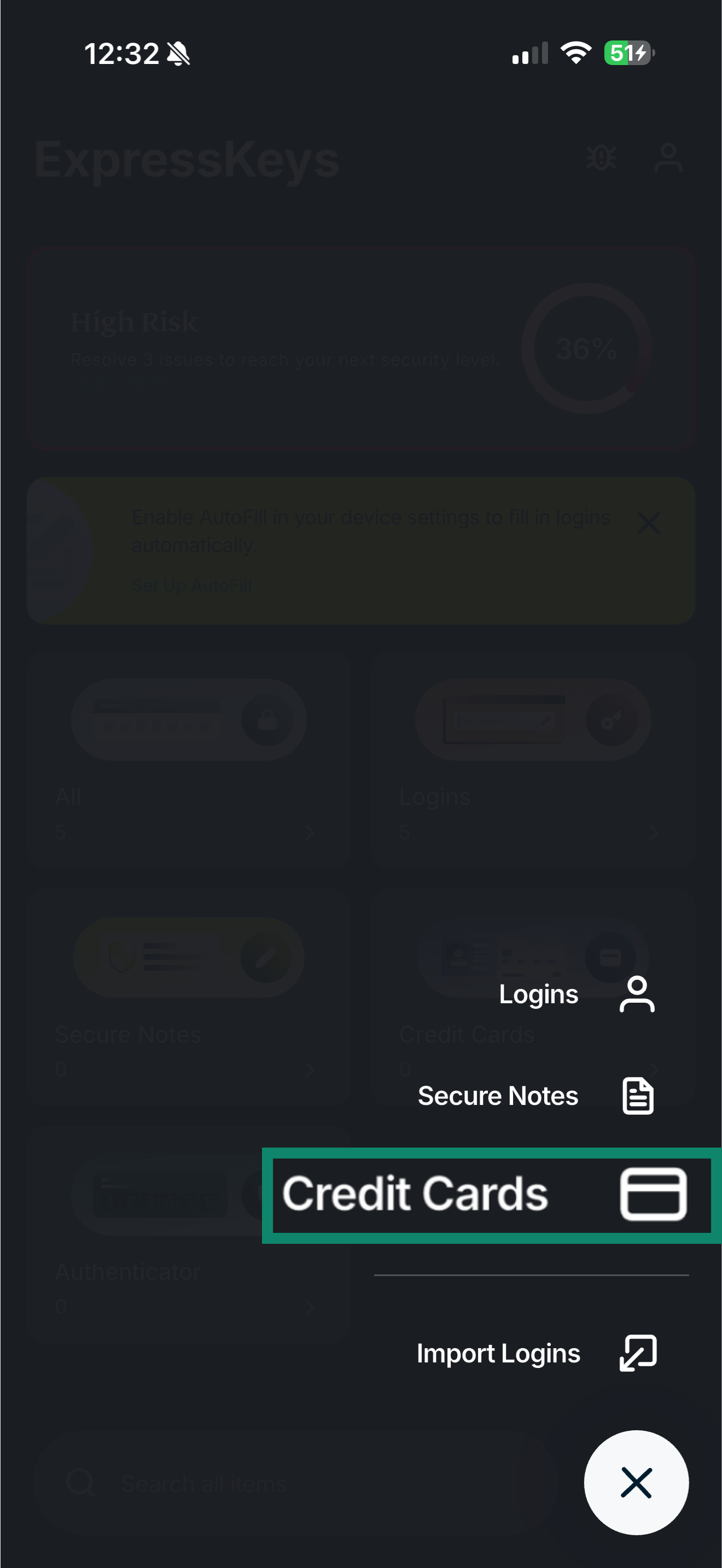
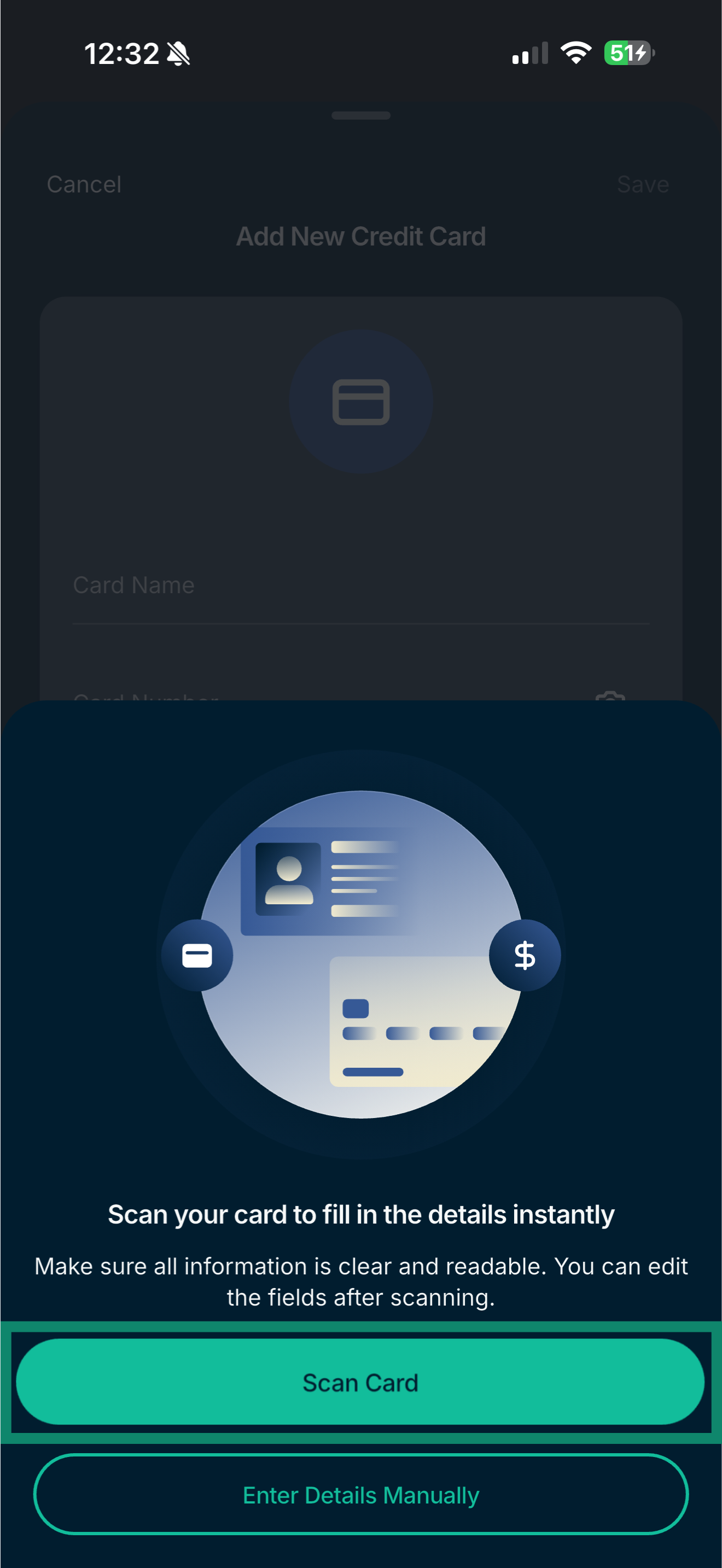
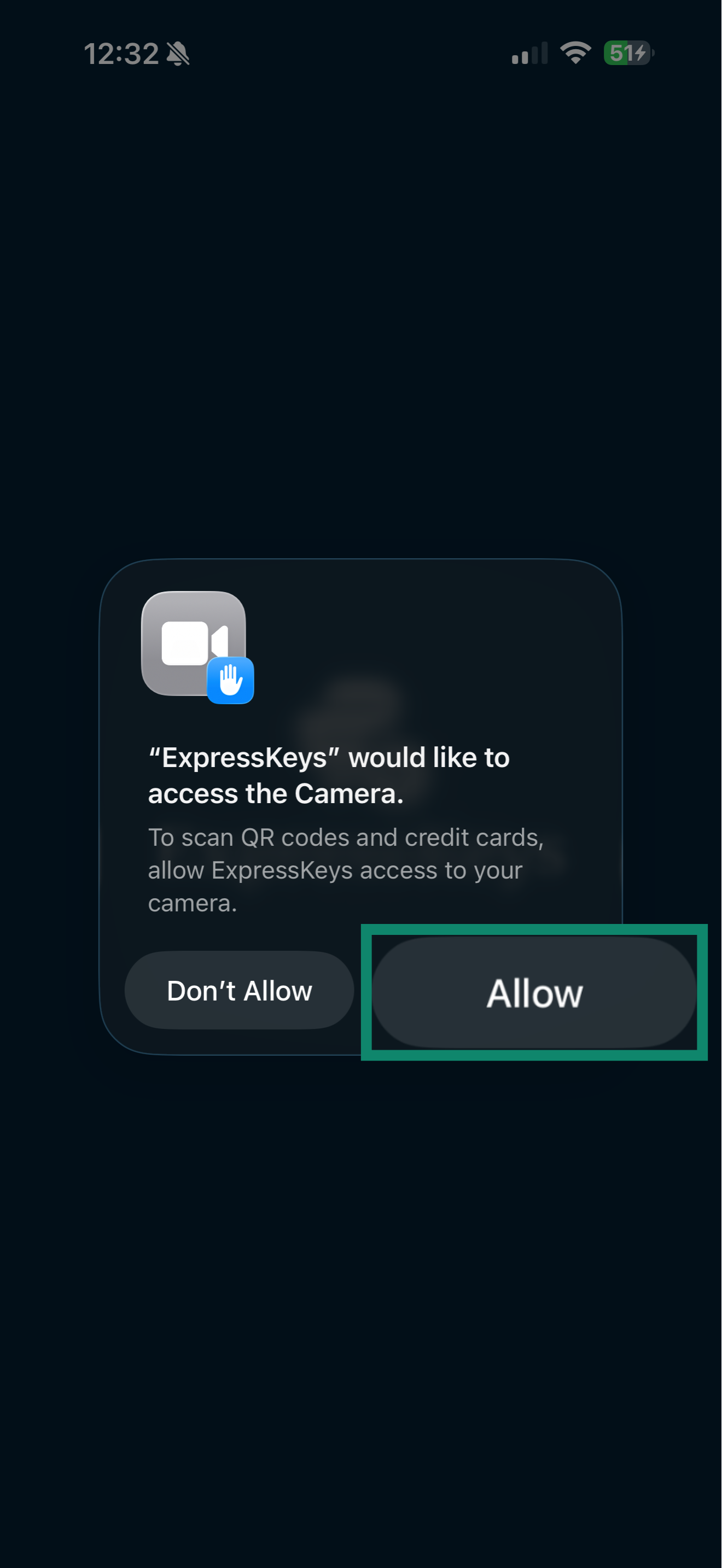
 > Credit Cards (Kreditkort). Du kan välja Scan Card (Skanna kort) eller Enter Details Manually (Ange uppgifter manuellt).
Lägg till kortuppgifter manuellt på iOS
Om du föredrar kan du ange dina kortuppgifter manuellt.
- Öppna ExpressKeys-appen och tryck på .

- Tryck på Credit Cards (Kreditkort).

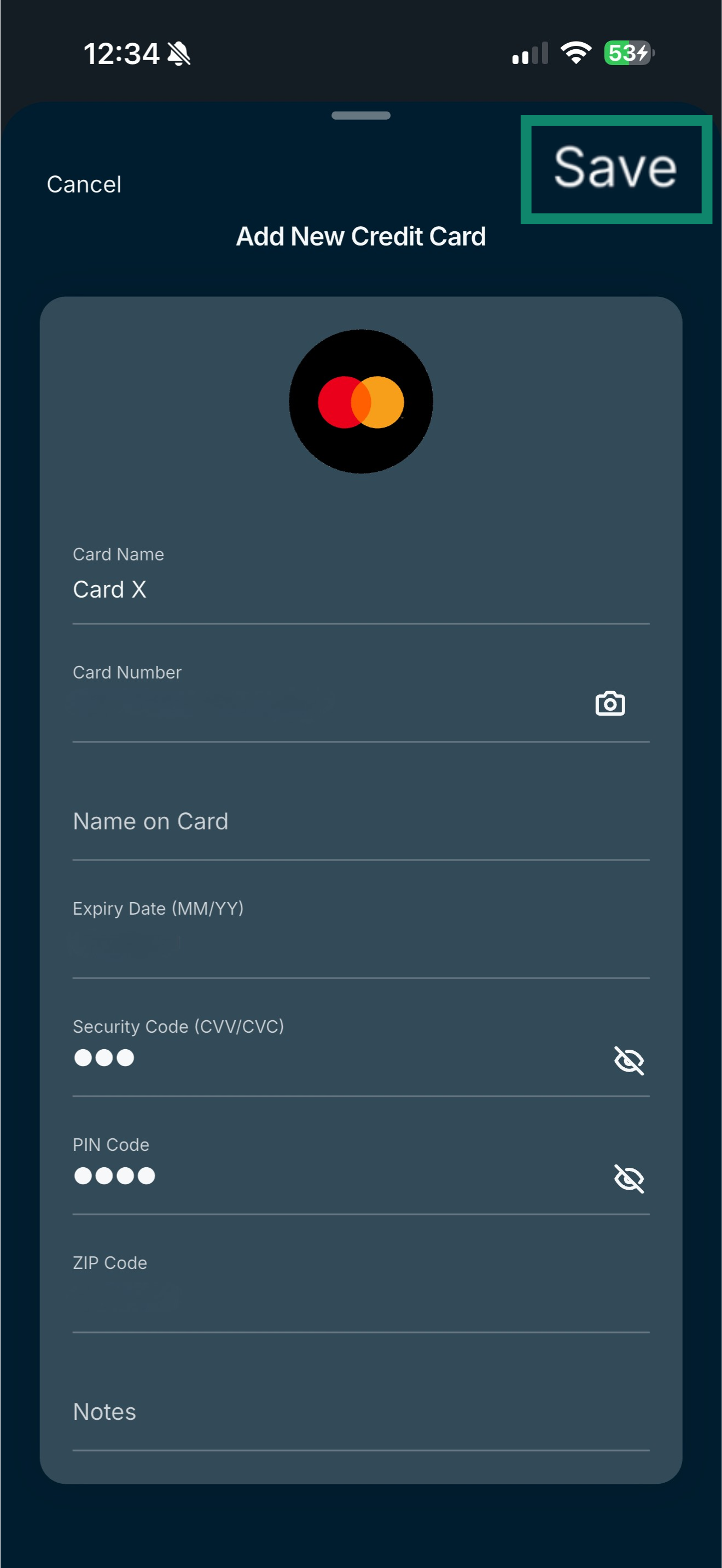
- Tryck på Enter Details Manually (Ange detaljer manuellt).

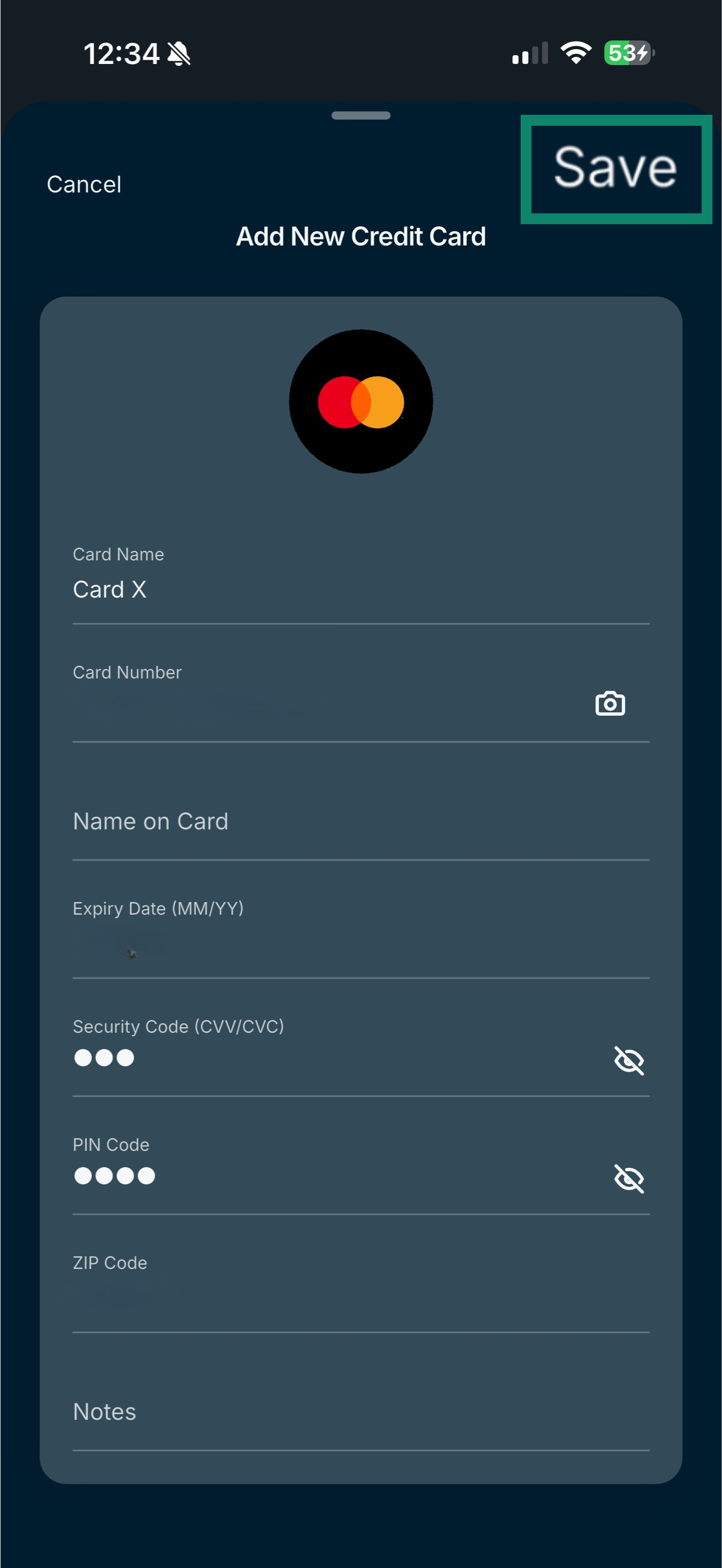
- Ange dina kortuppgifter och tryck på Save (Spara).

Behöver du hjälp? Kontakta ExpressVPN:s supportteam för omedelbar hjälp.
Hur man lagrar kortuppgifter i ExpressKeys på Android
Lägg till kortuppgifter manuellt på Android
För närvarande är det enda tillgängliga alternativet för att lägga till kortuppgifter på Android att ange dem manuellt.
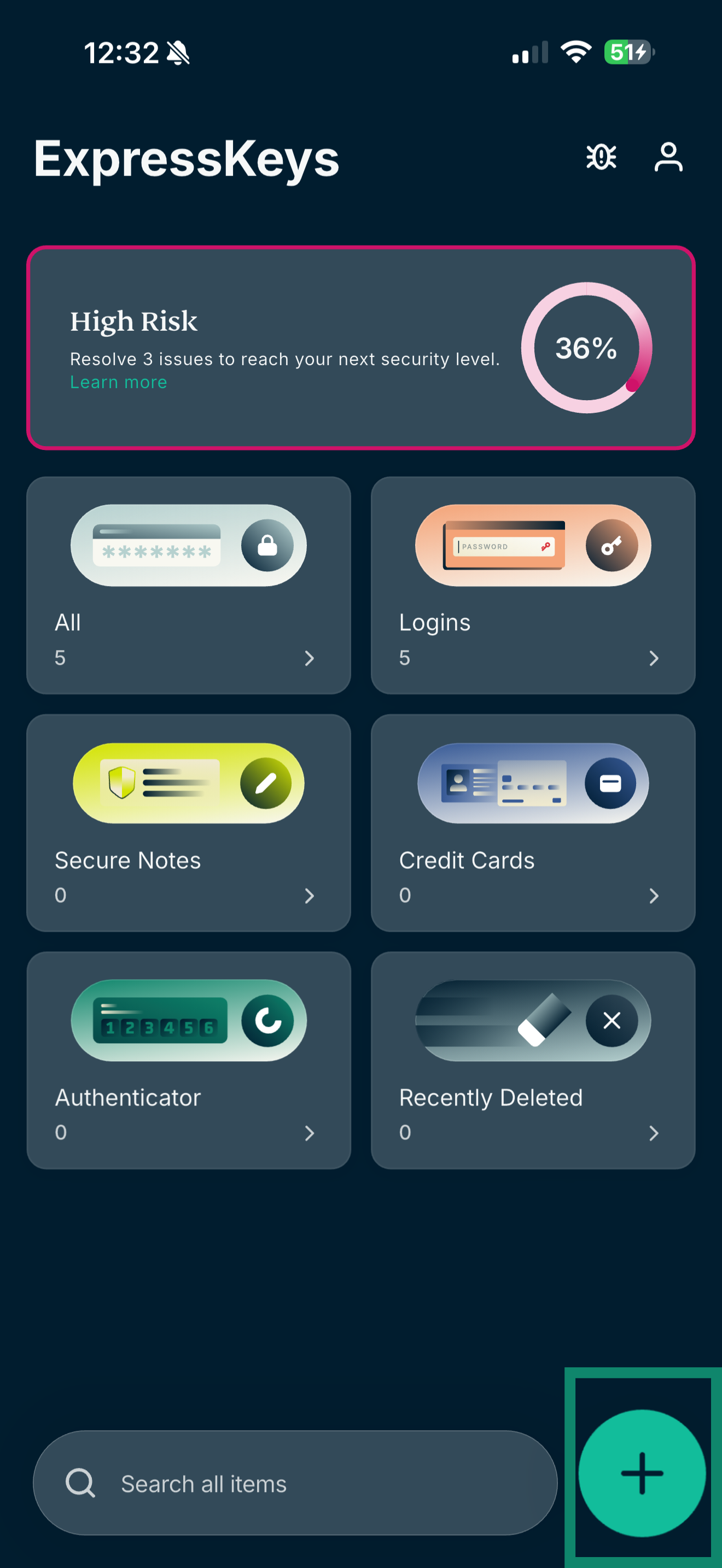
- Öppna ExpressKeys-appen och tryck på .

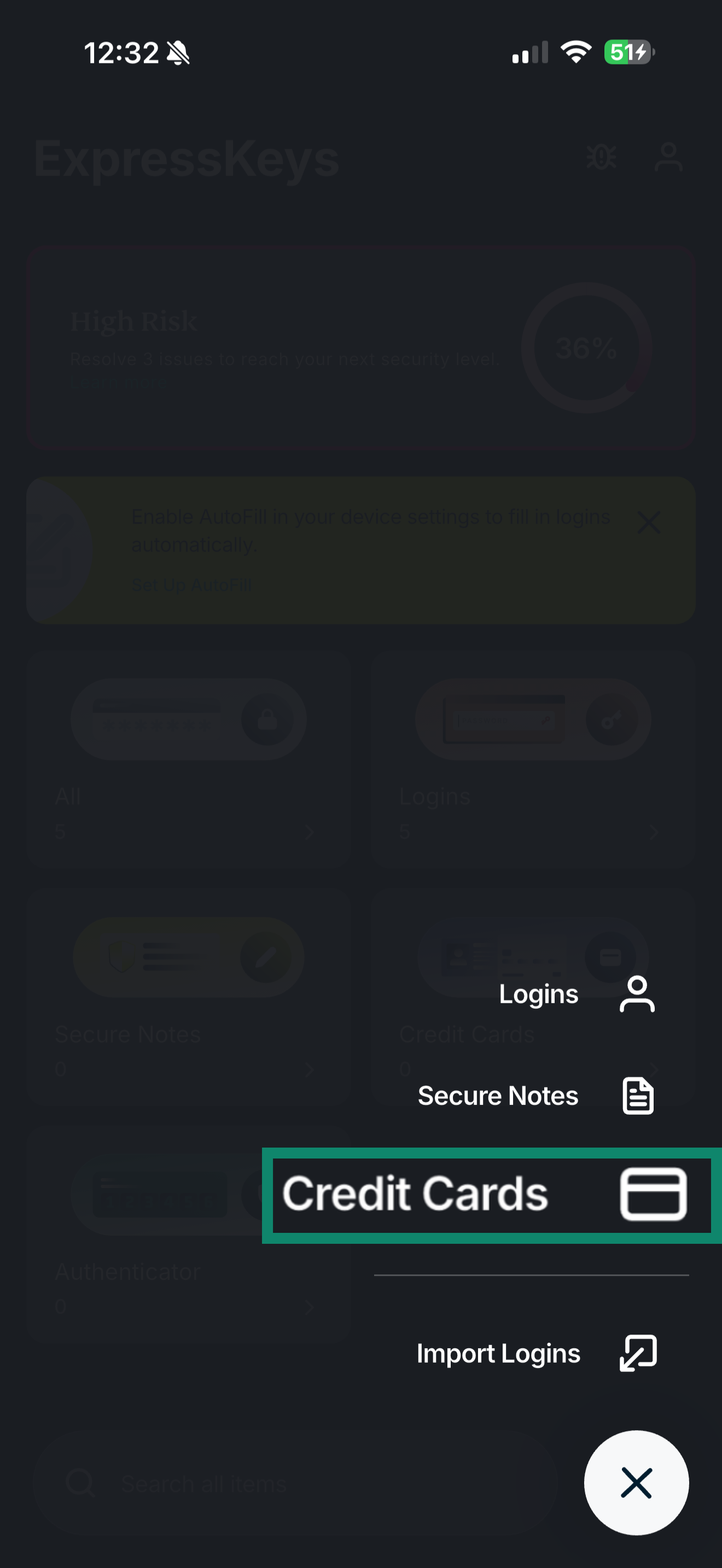
- Tryck på Credit Cards (Kreditkort).

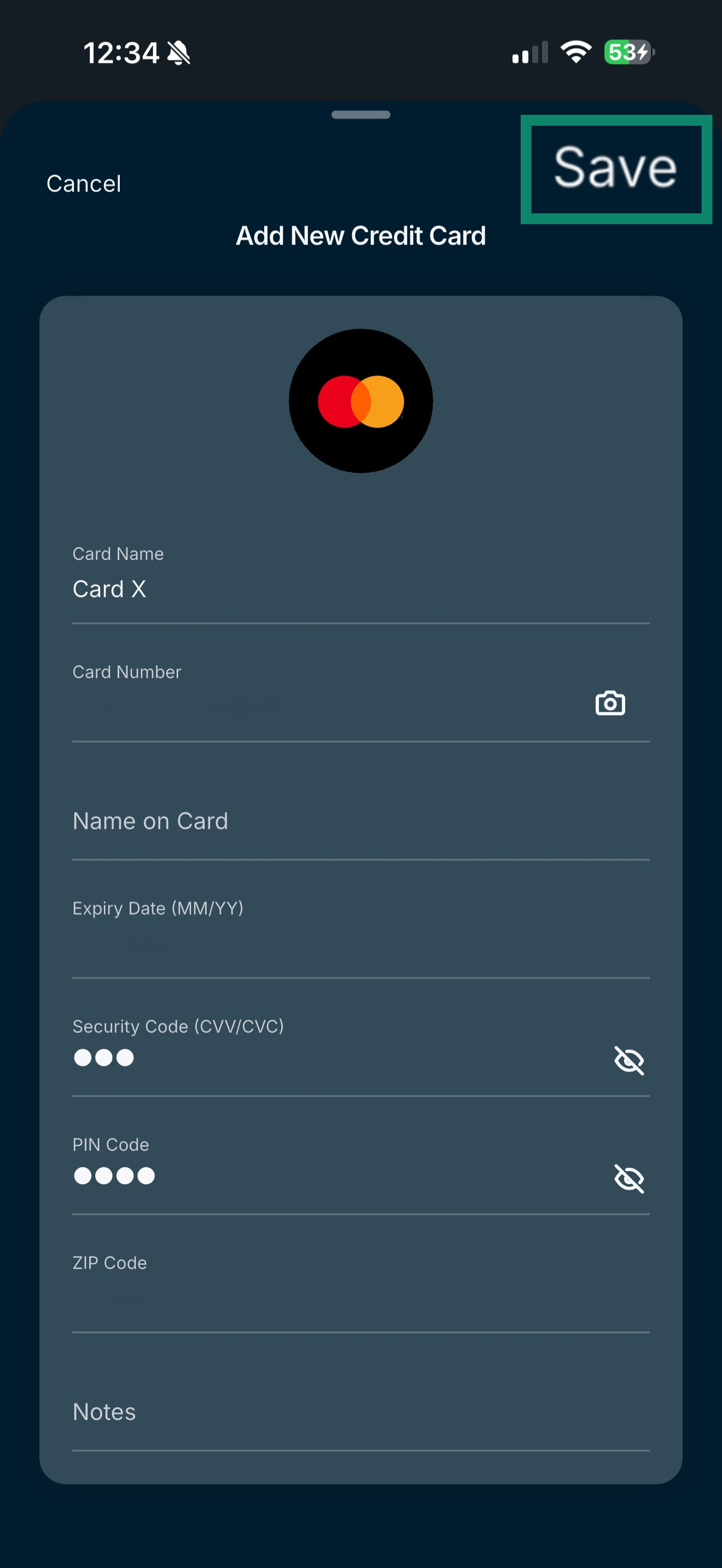
- Ange dina kortuppgifter och tryck på Save (Spara).

Behöver du hjälp? Kontakta ExpressVPN:s supportteam för omedelbar hjälp.
Redigera eller ta bort sparade kortuppgifter på iOS eller Android
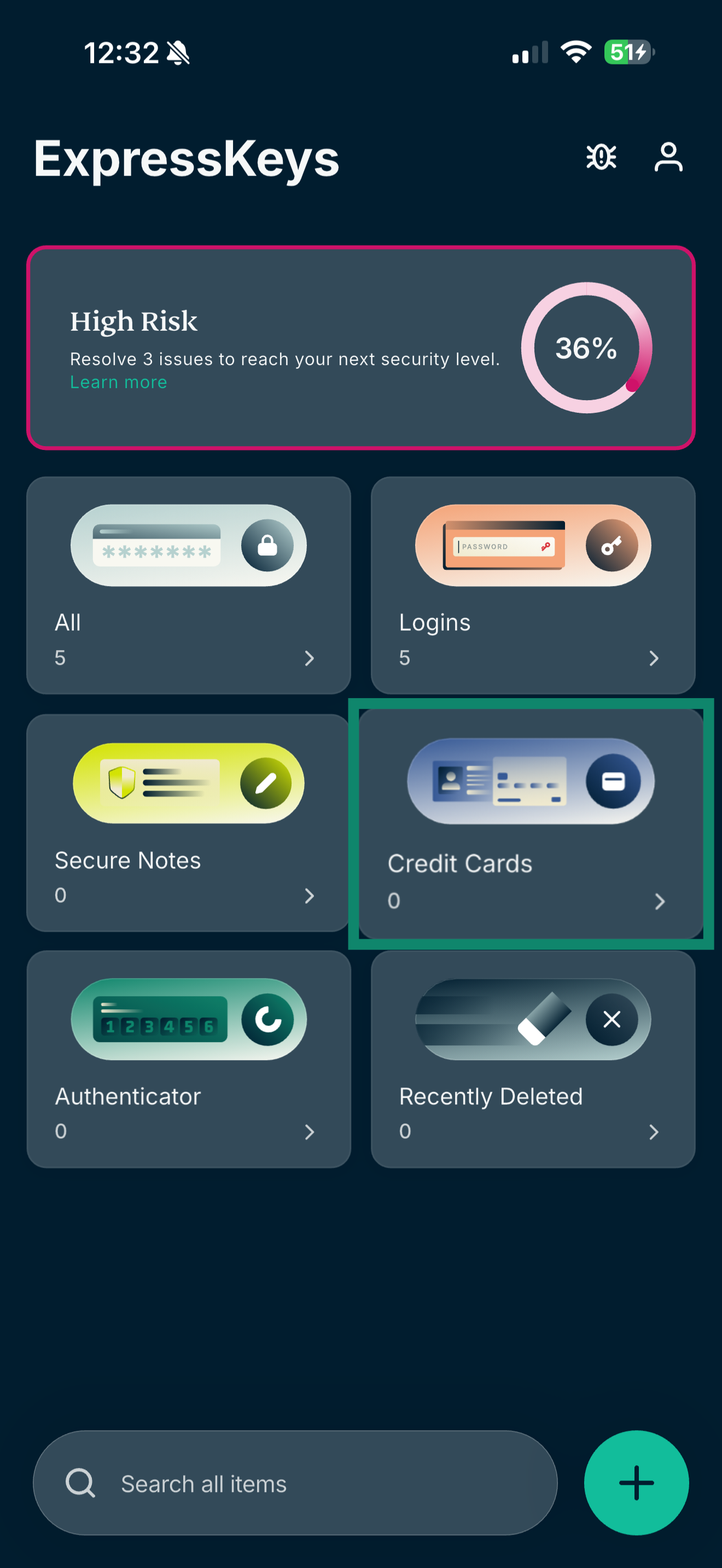
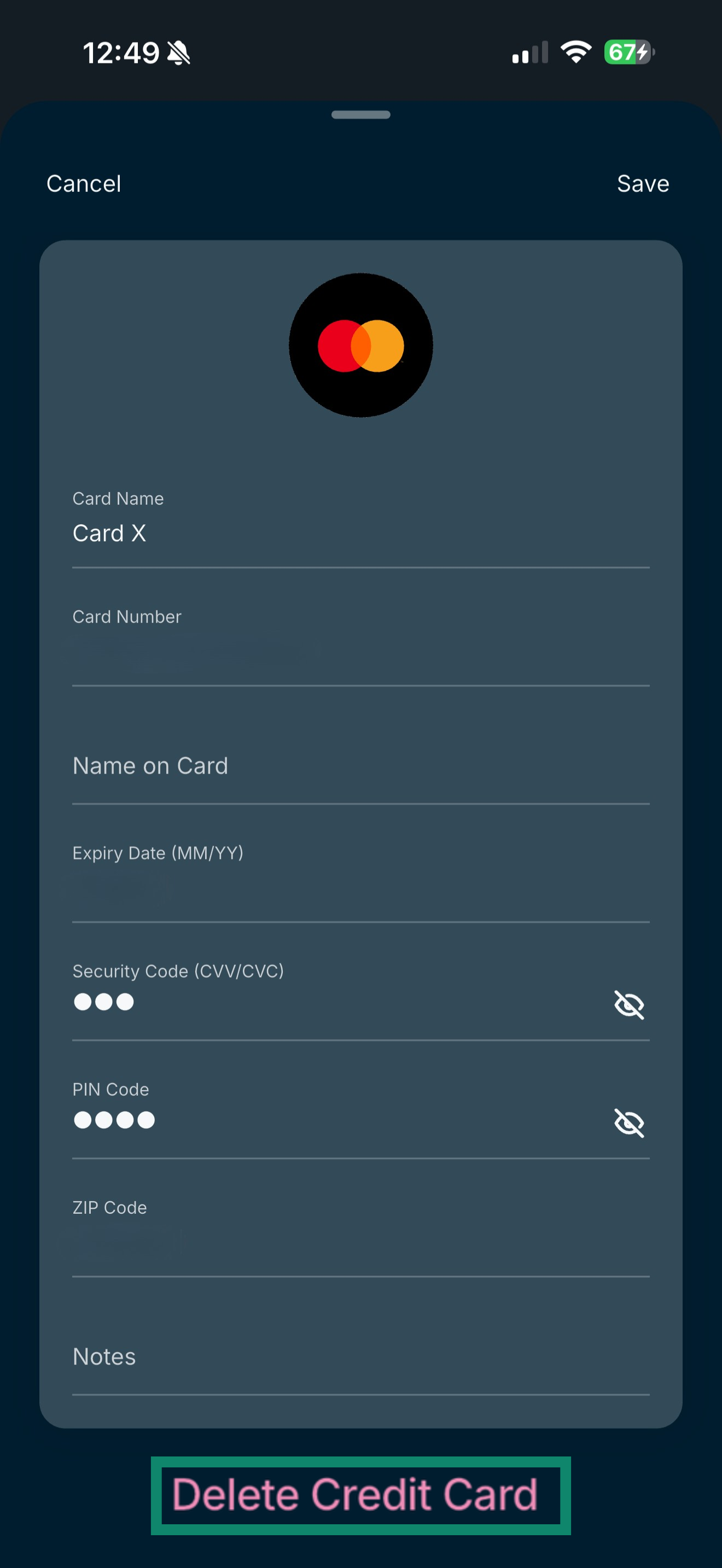
- Öppna ExpressKeys-appen och tryck på Credit Cards (Kreditkort).

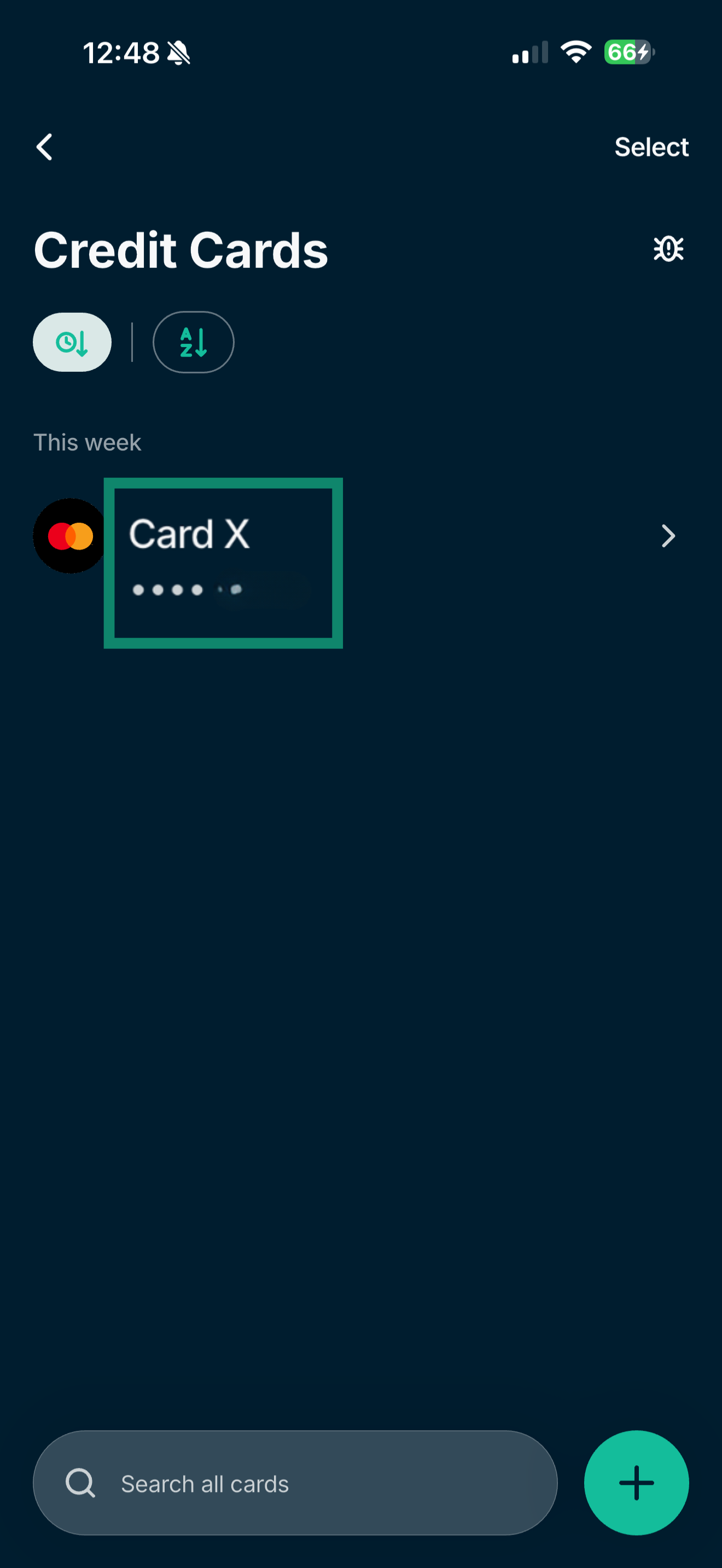
- Välj det kort du vill redigera eller ta bort.

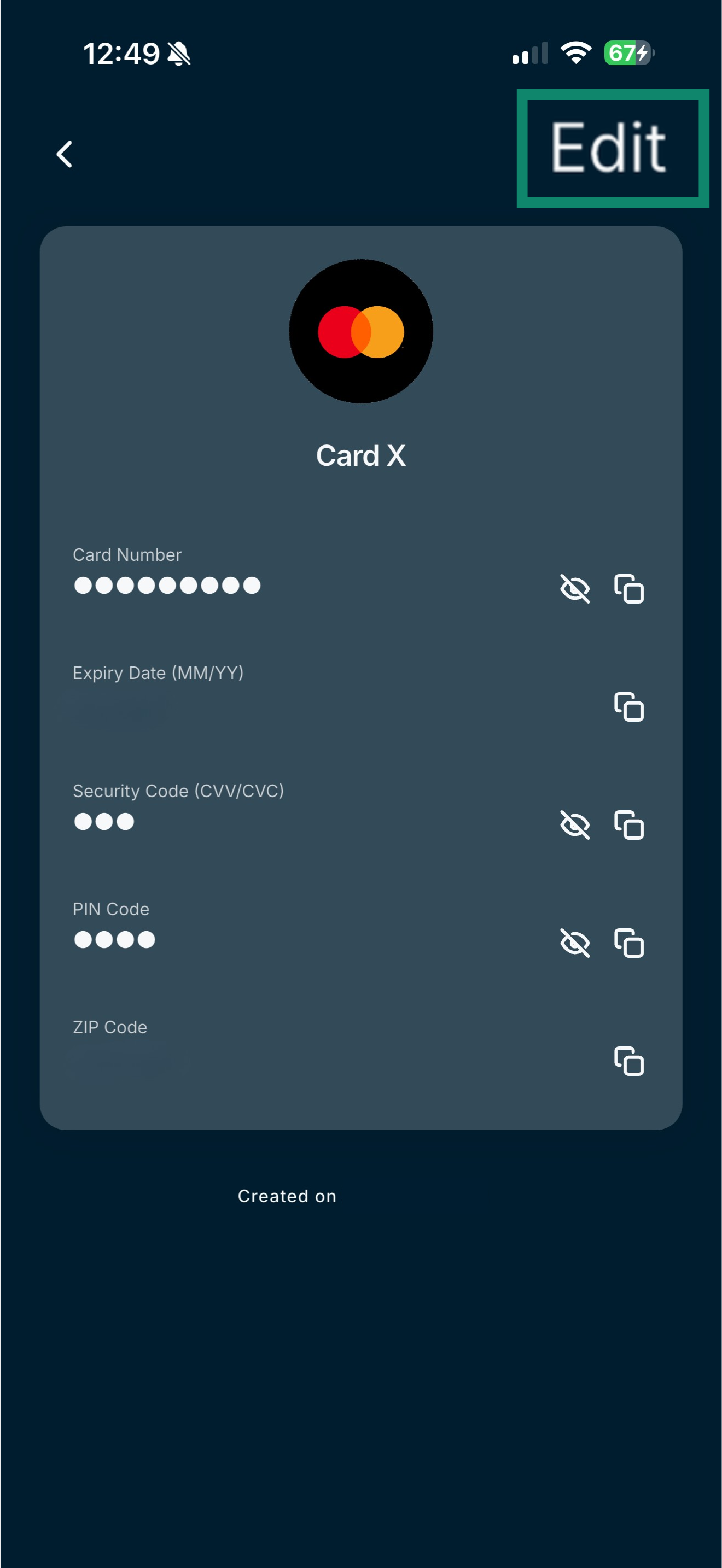
- För att redigera kortet, klicka på Edit (Redigera) och uppdatera informationen.

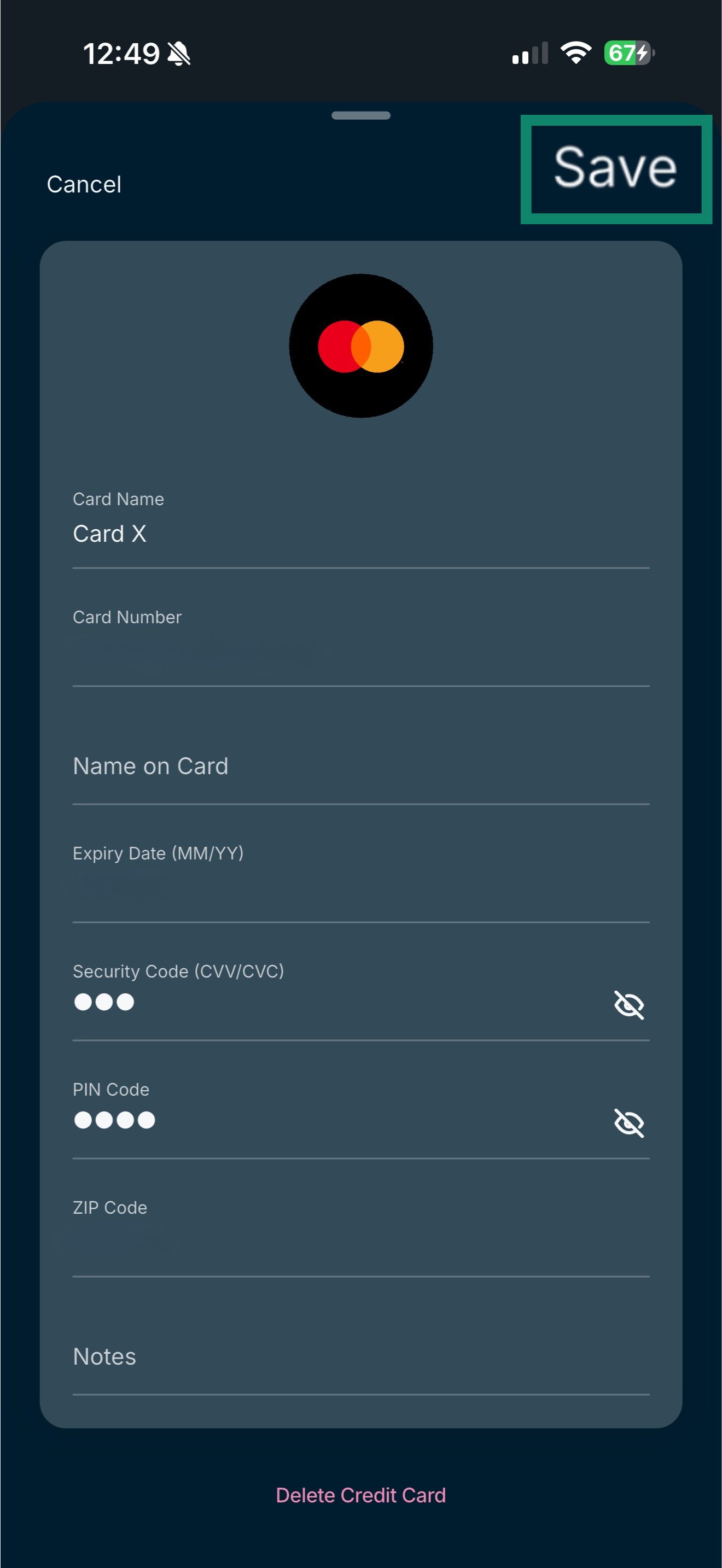
- Tryck på Save (Spara).

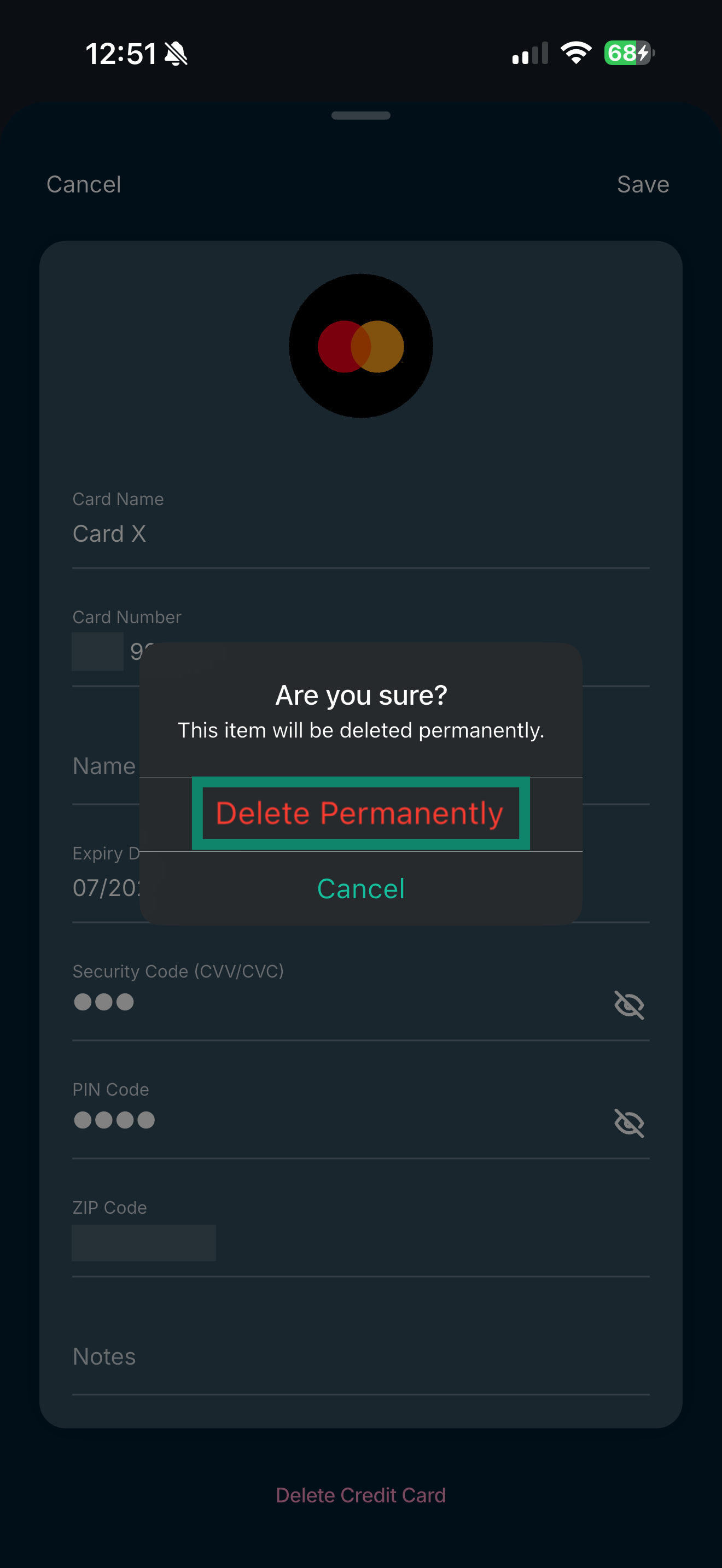
- För att radera kortet, tryck på Delete Credit Card (Radera kreditkort).

- Tryck på Delete Permanently (Ta bort permanent).

Behöver du hjälp? Kontakta ExpressVPN:s supportteam för omedelbar hjälp.
Importera dina kredit- eller betalkortsuppgifter
Du kan importera dina kreditkortsuppgifter till ExpressKeys från flera olika appar, inklusive 1Password, Dashlane, LastPass och Bitwarden. Följ dessa instruktioner.
Behöver du hjälp? Kontakta ExpressVPN:s supportteam för omedelbar hjälp.
Fyll i dina kredit- eller betalkortsuppgifter automatiskt
ExpressKeys kan automatiskt fylla i dina kredit- eller betalkortsuppgifter på webbplatser, så att du kan slutföra betalningar snabbt och säkert. Följ dessa instruktioner.
Behöver du hjälp? Kontakta ExpressVPN:s supportteam för omedelbar hjälp.