



Med ExpressKeys kan du gemme dine kredit- eller betalingskortoplysninger sammen med dine loginoplysninger og sikre noter. Det giver dig også mulighed for at udfylde dem automatisk på websites, så du kan foretage hurtigere og mere praktiske betalinger.
Gå til…
Sådan gemmer du kortoplysninger i ExpressKeys på iOS
Sådan gemmer du kortoplysninger i ExpressKeys på Android
Rediger eller slet gemte kortoplysninger på iOS eller Android
Importér dine kredit- eller betalingskortoplysninger
Udfyld dine kredit- eller betalingskortoplysninger automatisk
Sådan gemmer du kortoplysninger i ExpressKeys på iOS
Scan dit kort ved hjælp af iPhone-kameraet
Du kan bruge dit iPhone-kamera til hurtigt at tilføje dine kortoplysninger. Du skal give adgang til kameraet for at gøre dette.
- Åbn ExpressKeys-appen, og tryk på

 .
.

- Tryk på Credit Cards (Betalingskort).

- Tryk på Scan Card (Scan kort).

- Tryk på Allow (Tillad) (hvis du bliver bedt om det).

- Scan dit kort.
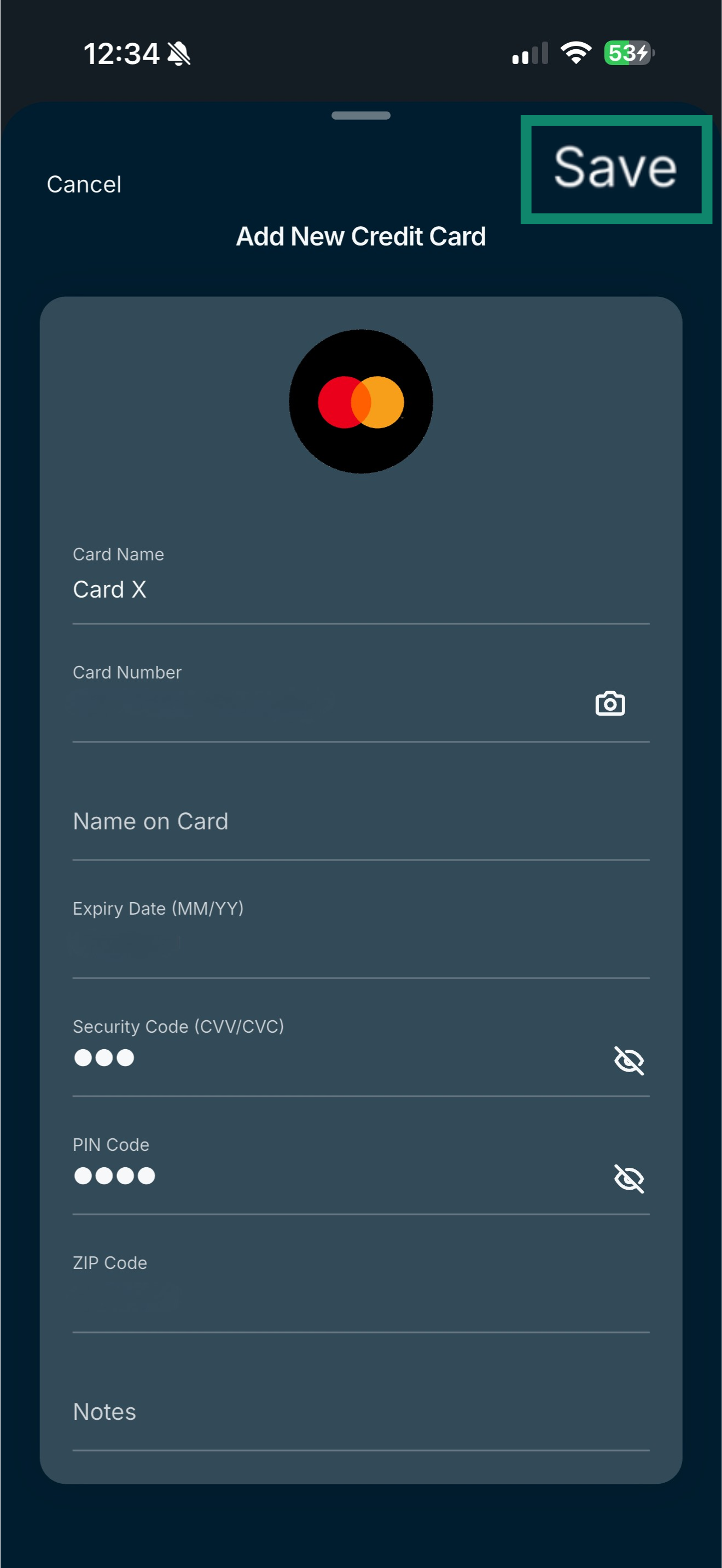
- Gennemgå oplysningerne, og tryk derefter på Save (Gem).

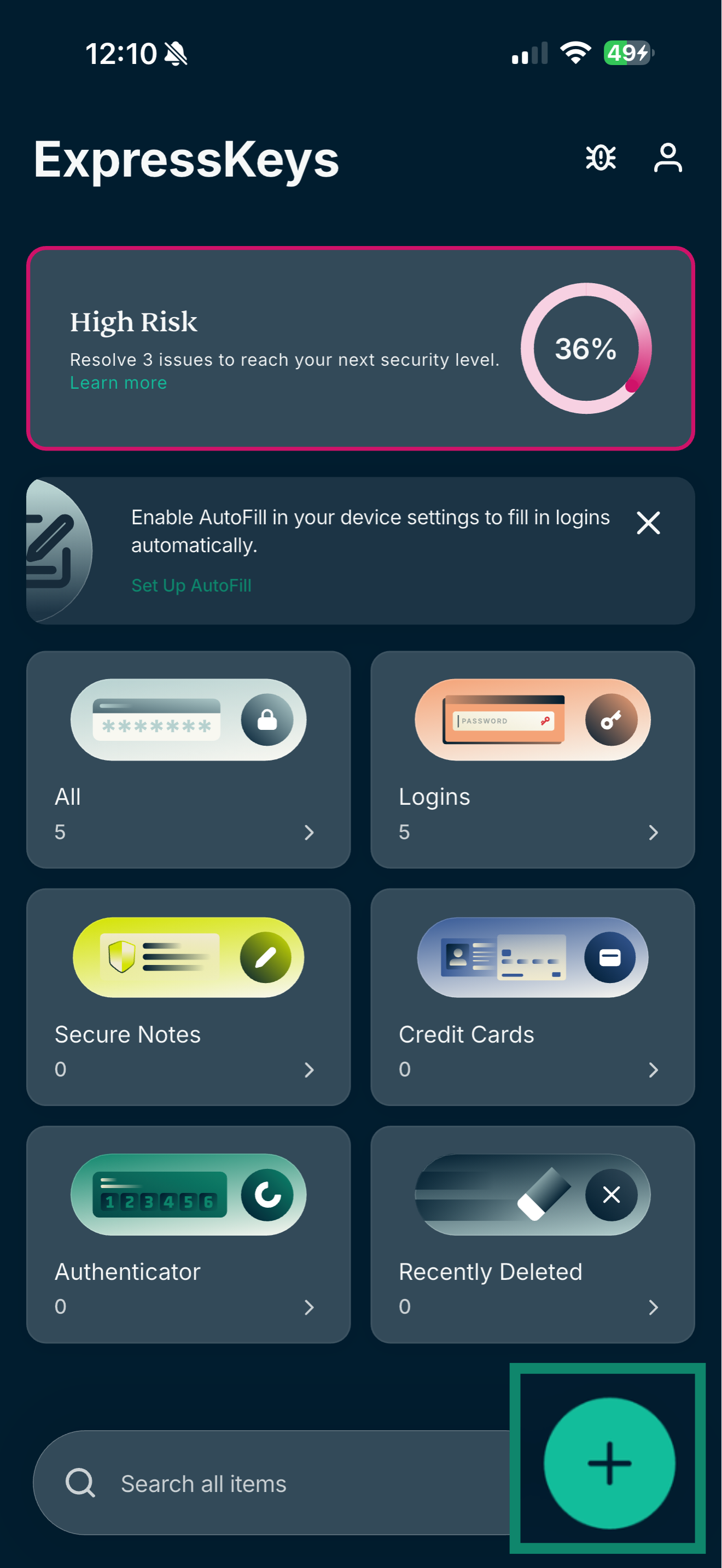
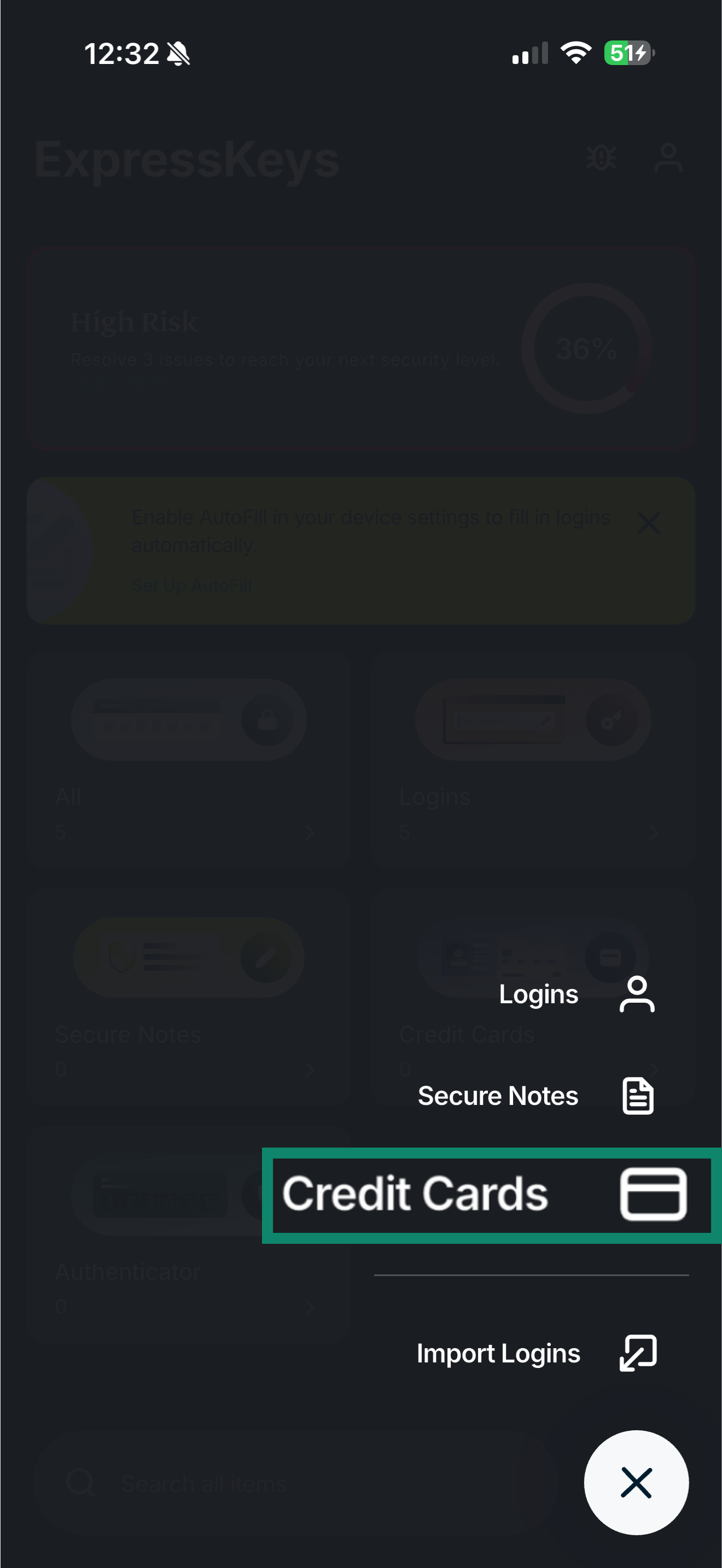
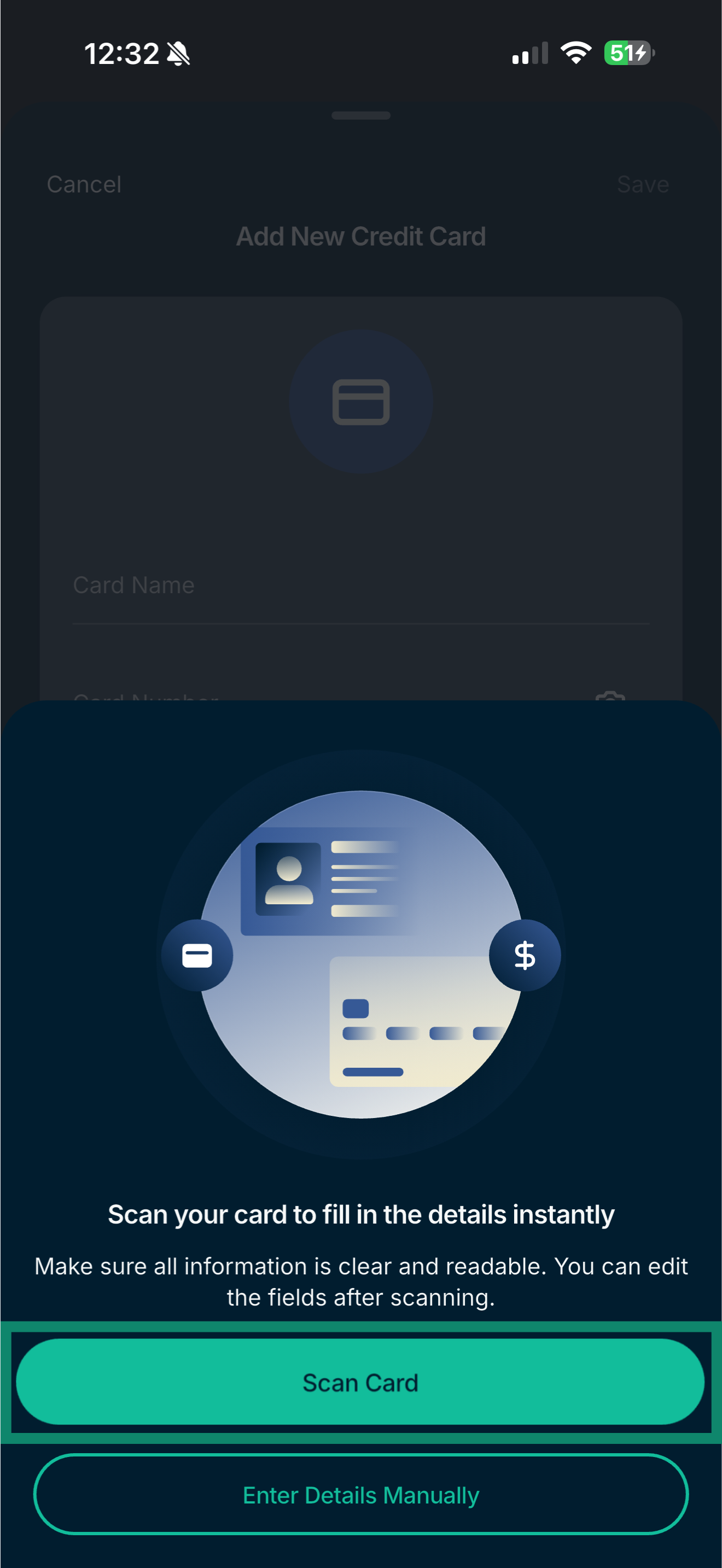
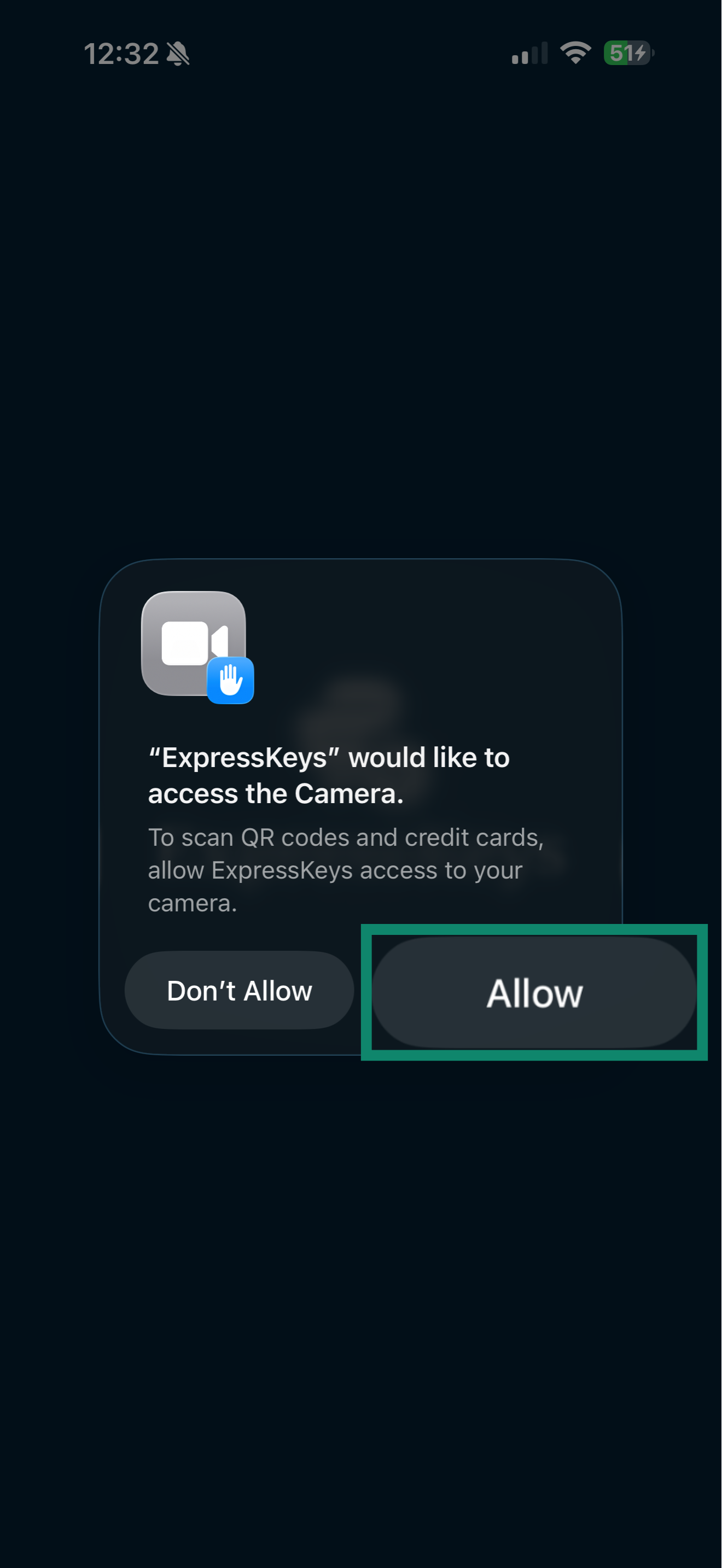
 > Credit Cards (Betalingskort). Du kan vælge Scan Card (Scan kort) eller Enter Details Manually (Angiv oplysninger manuelt).
Tilføj kortoplysninger manuelt på iOS
Hvis du foretrækker det, kan du indtaste dine kortoplysninger manuelt.
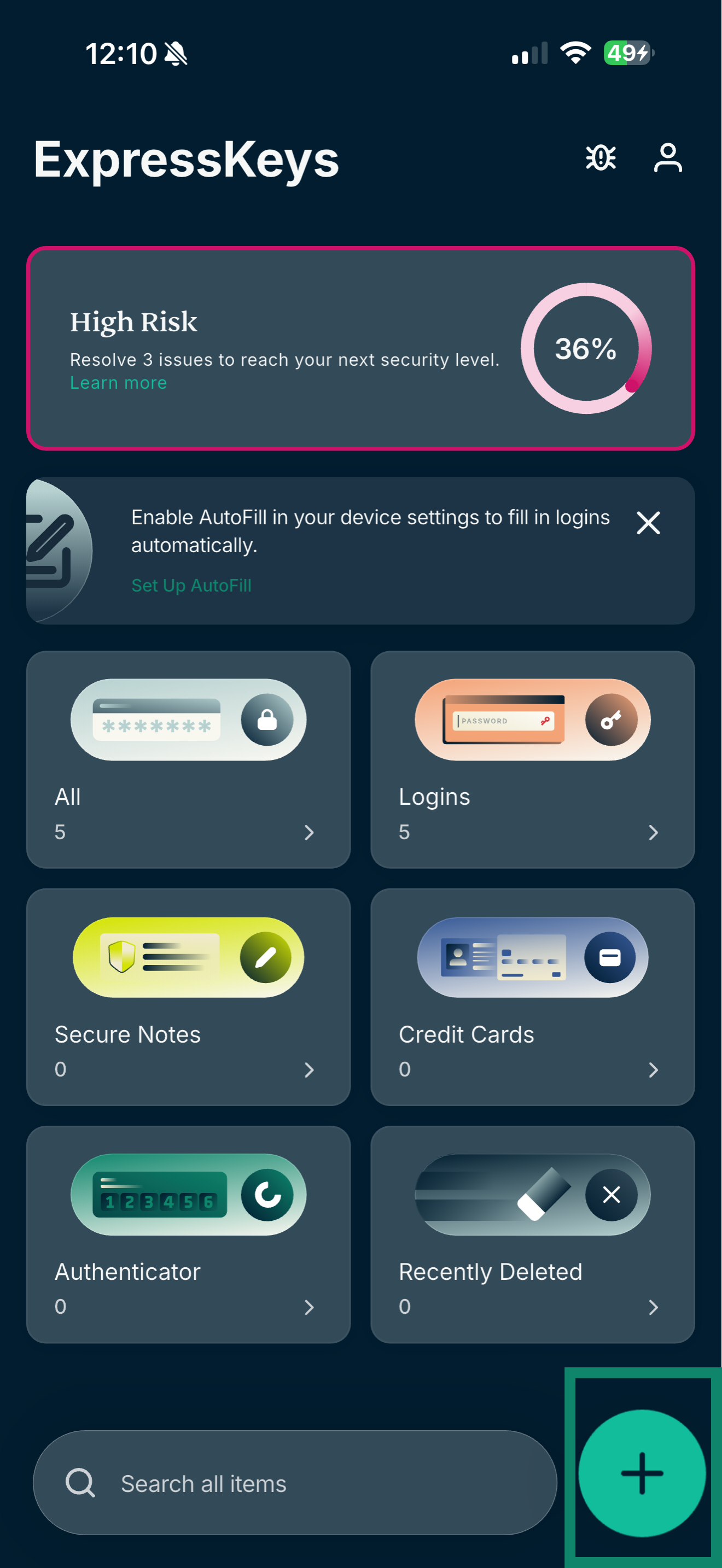
- Åbn ExpressKeys-appen, og tryk på .

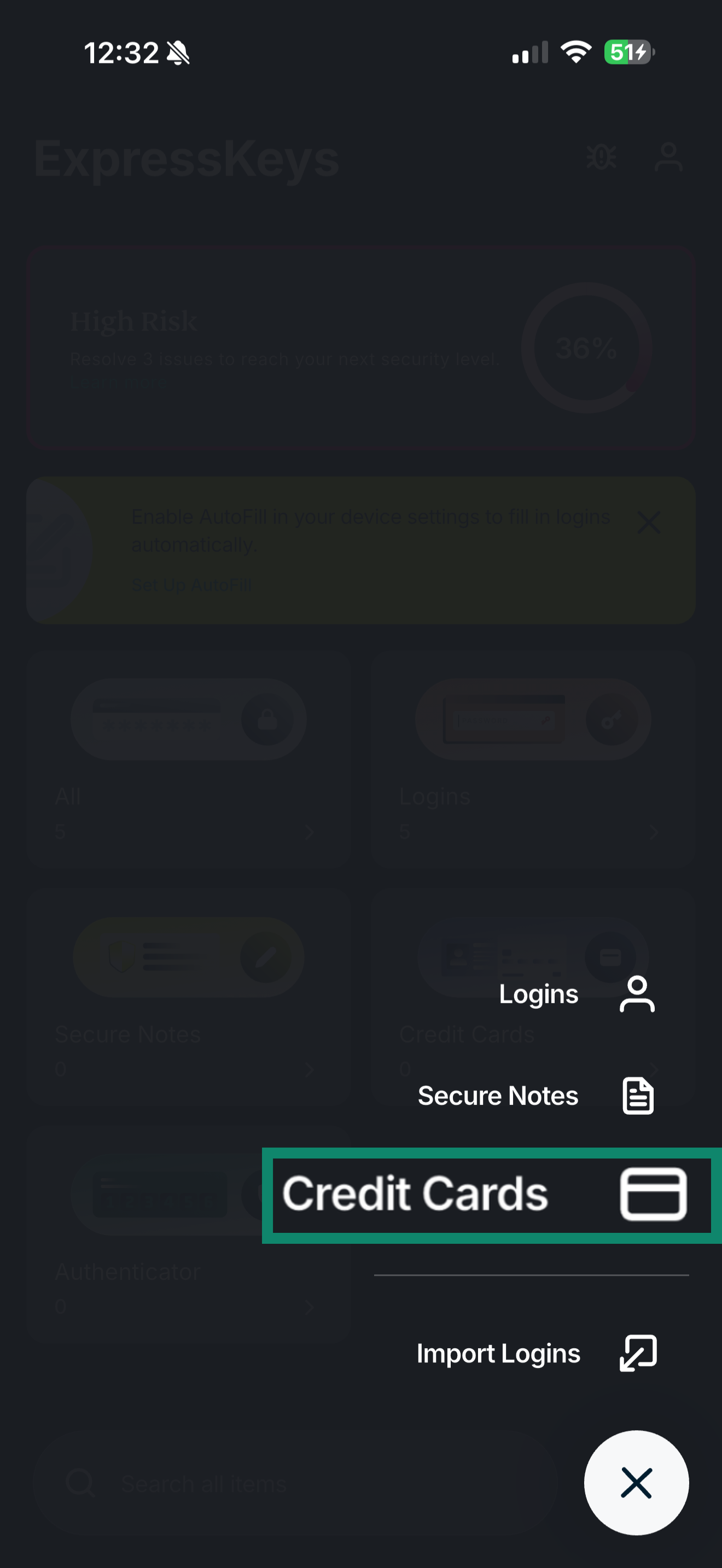
- Tryk på Credit Cards (Betalingskort).

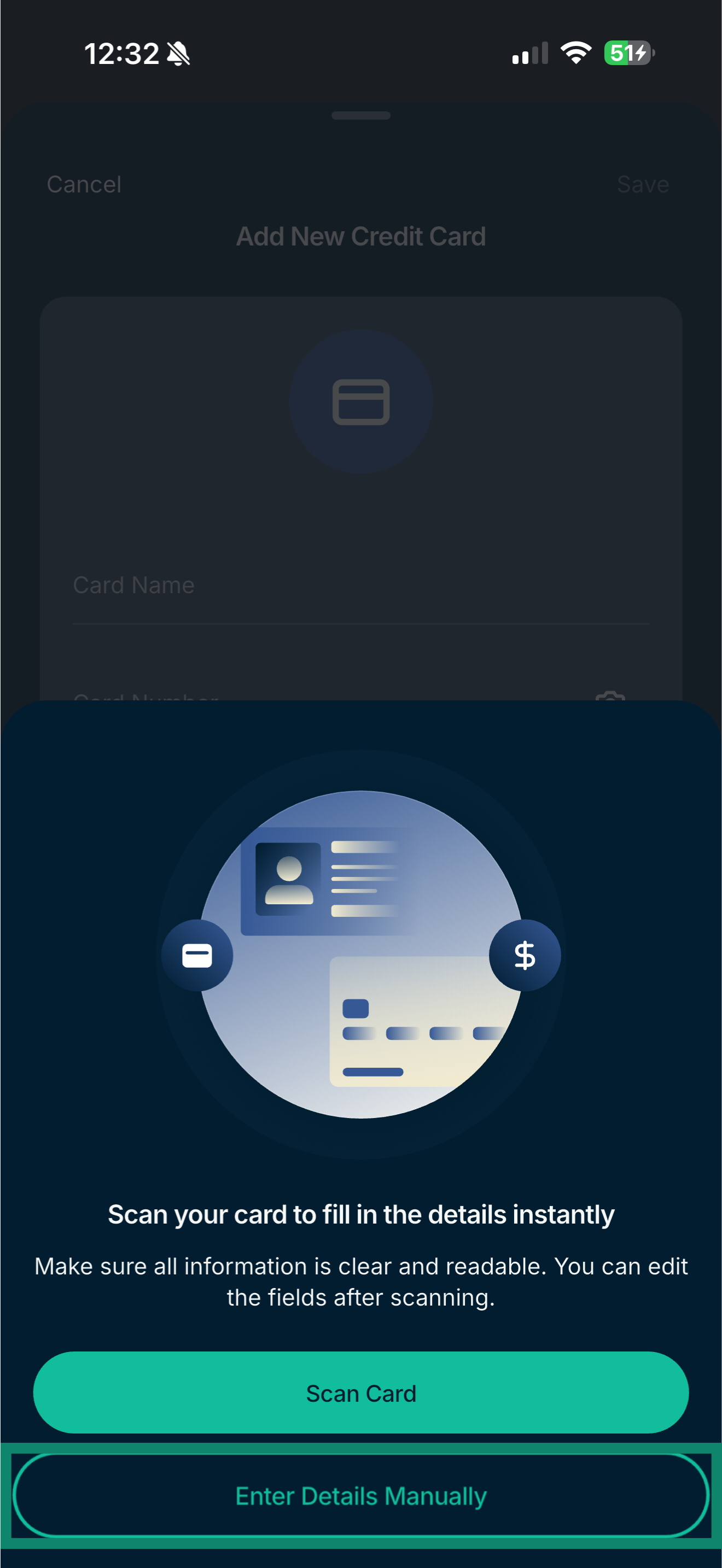
- Tryk på Enter Details Manually (Angiv oplysninger manuelt).

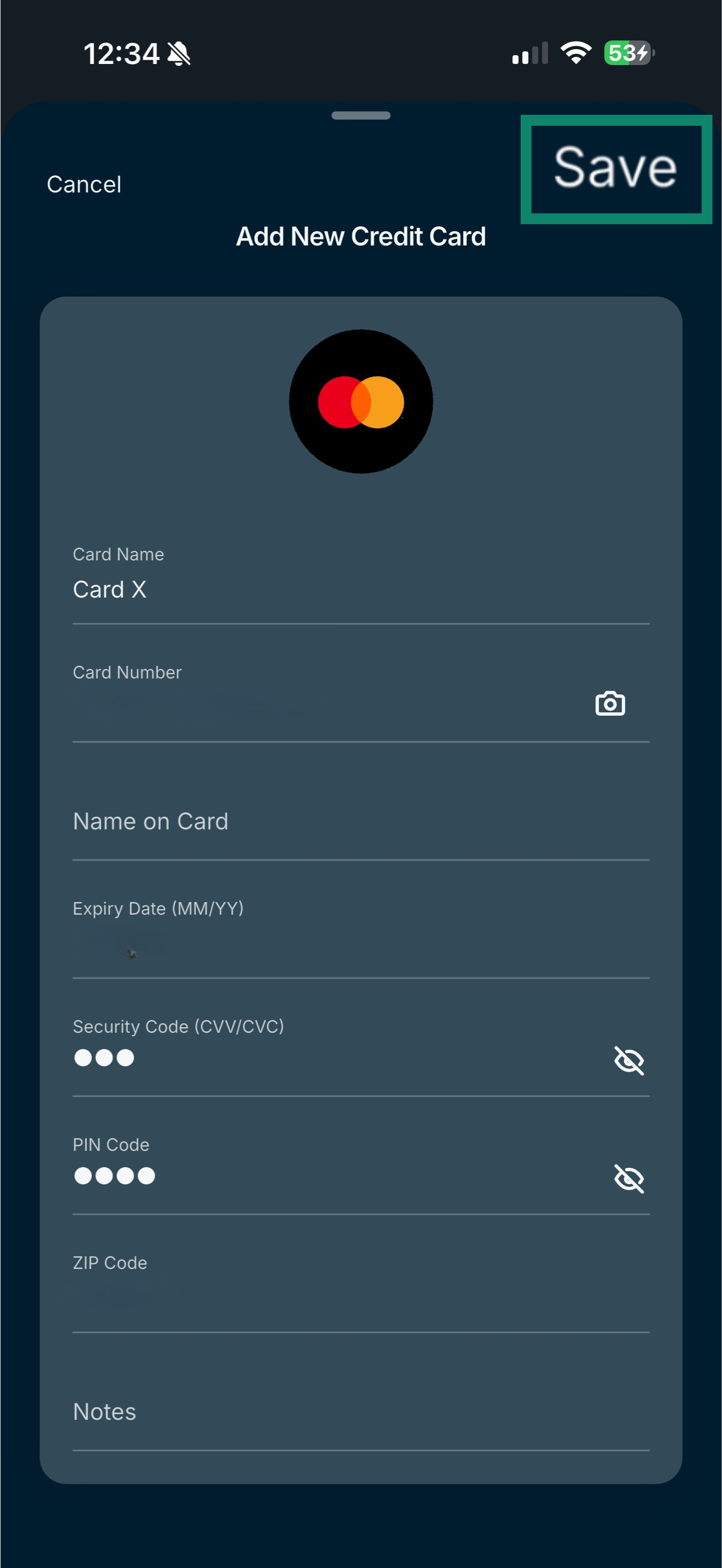
- Angiv dine kortoplysninger, og tryk på Save (Gem).

Har du brug for hjælp? Kontakt ExpressVPN’s supportteam for øjeblikkelig hjælp.
Sådan gemmer du kortoplysninger i ExpressKeys på Android
Tilføj kortoplysninger manuelt på Android
I øjeblikket er den eneste tilgængelige mulighed for at tilføje kortoplysninger på Android at indtaste dem manuelt.
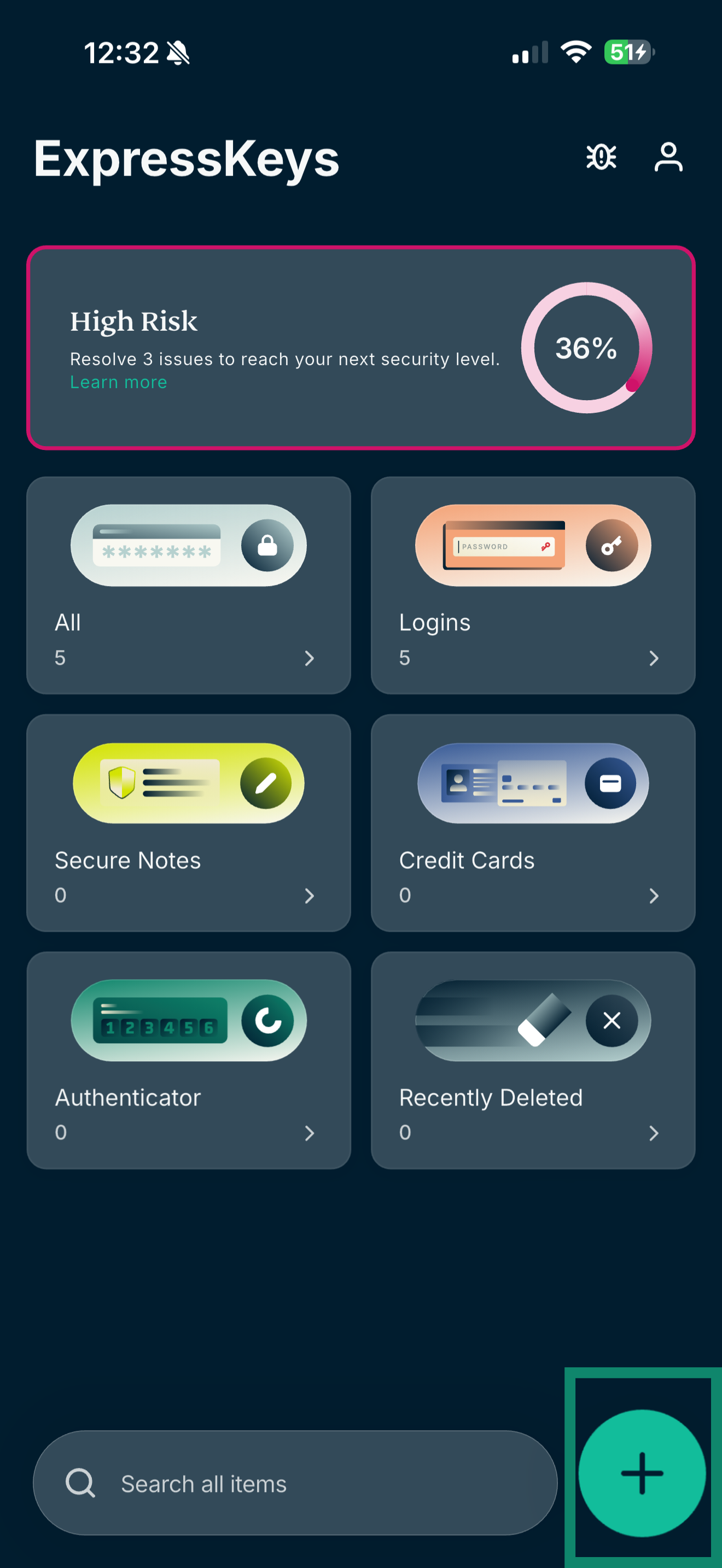
- Åbn ExpressKeys-appen, og tryk på .

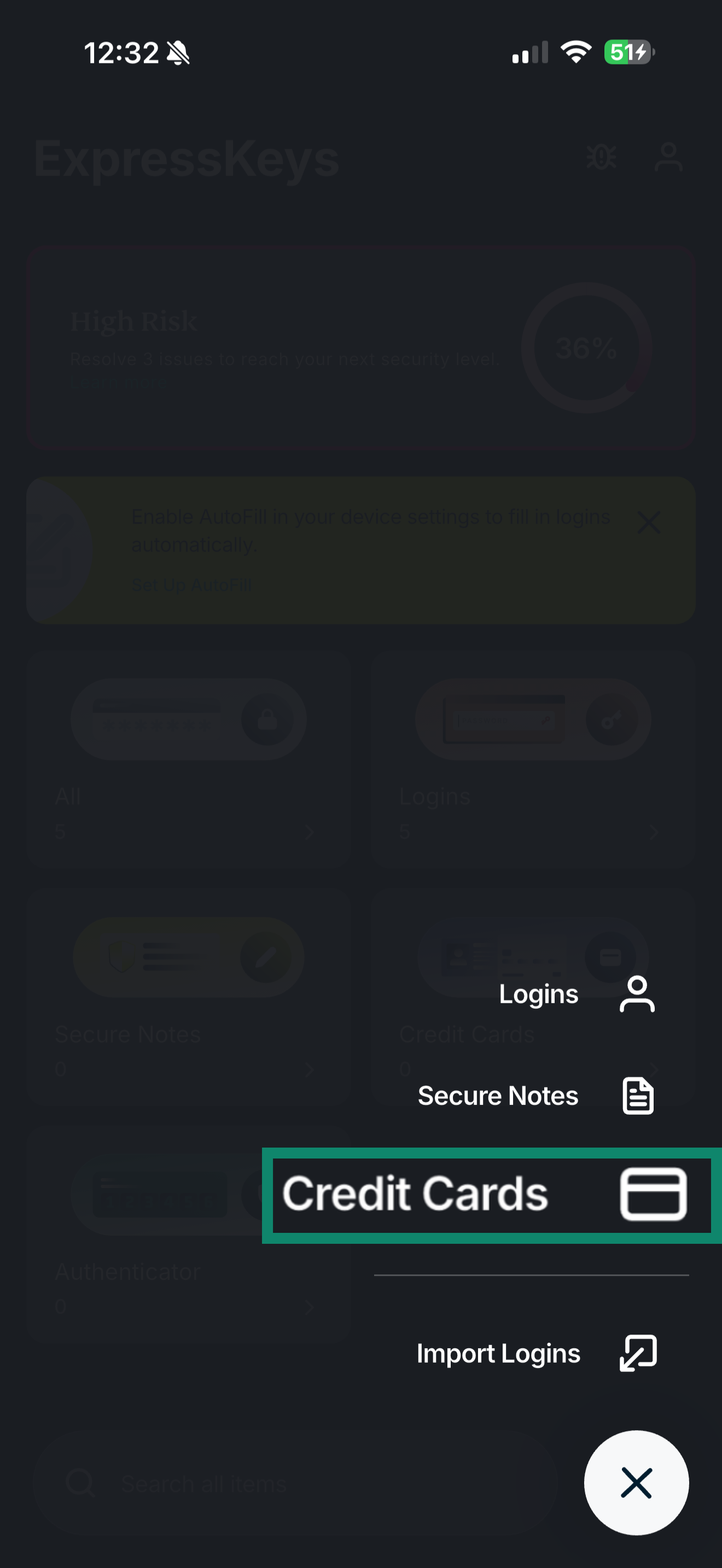
- Tryk på Credit Cards (Betalingskort).

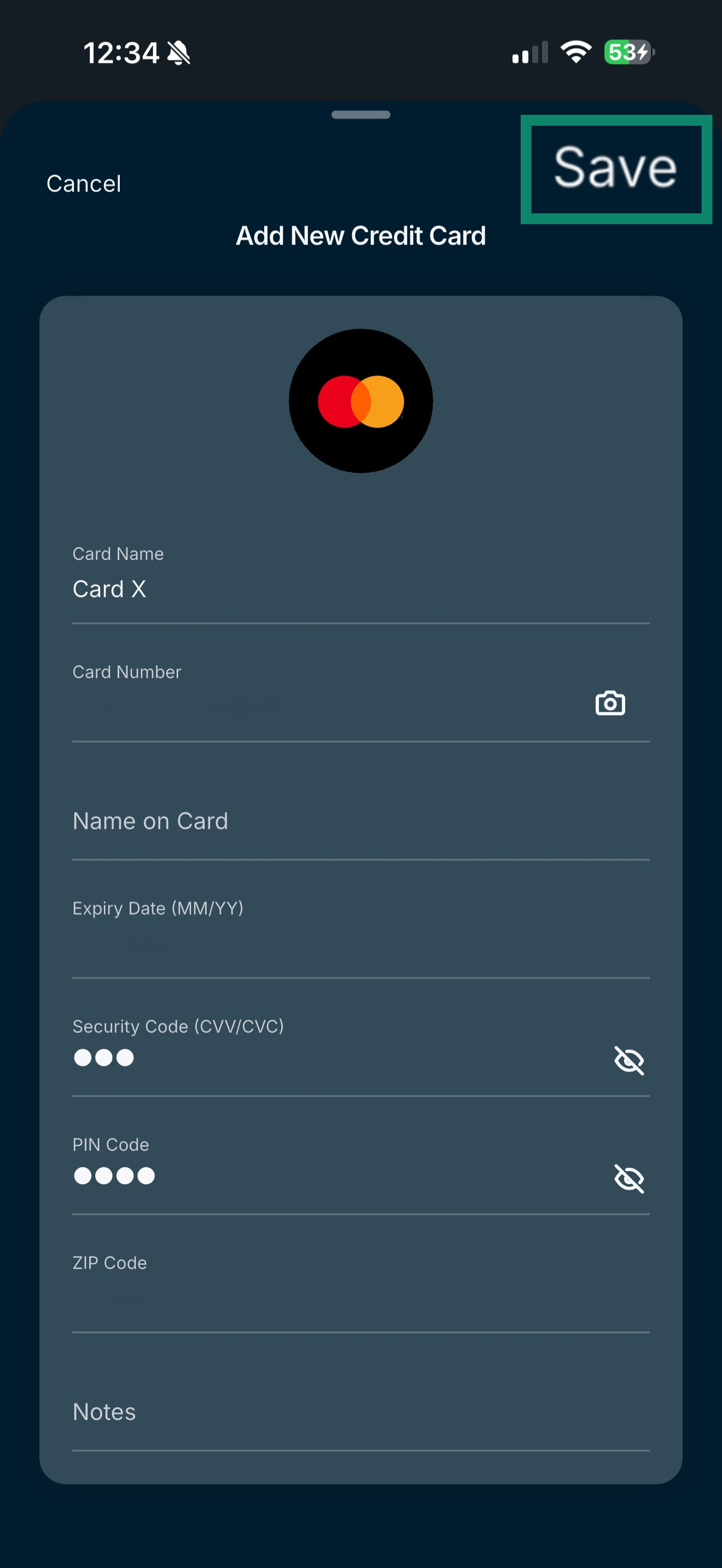
- Angiv dine kortoplysninger, og tryk på Save (Gem).

Har du brug for hjælp? Kontakt ExpressVPN’s supportteam for øjeblikkelig hjælp.
Rediger eller slet gemte kortoplysninger på iOS eller Android
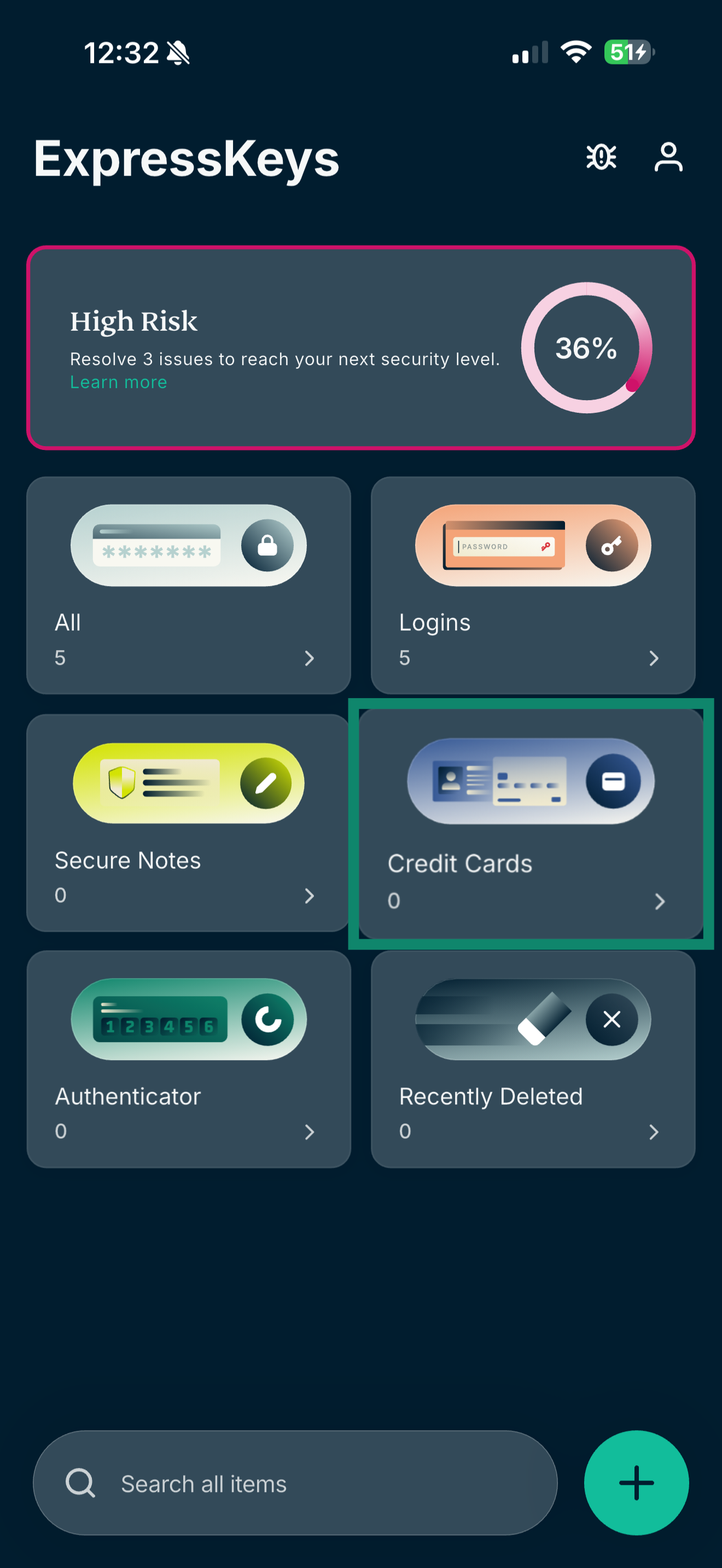
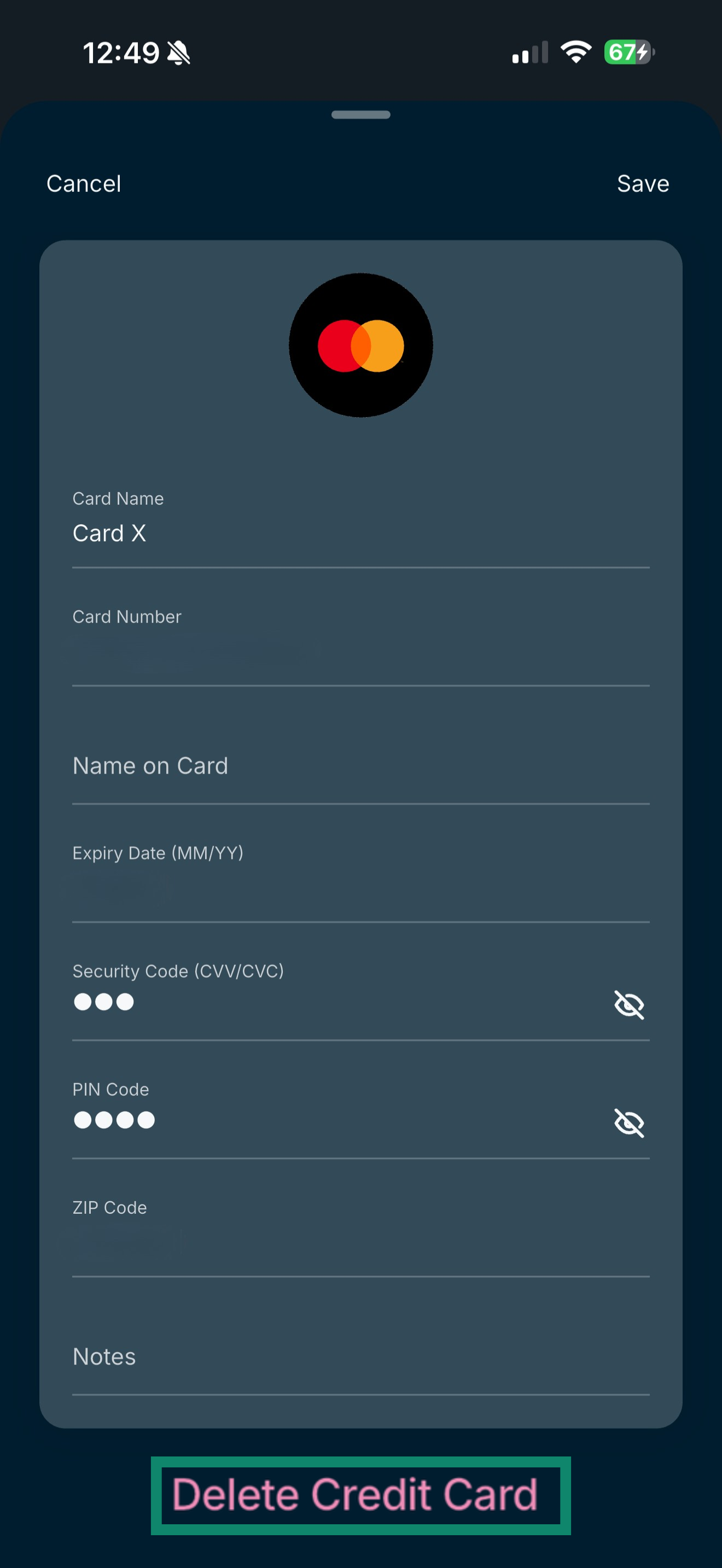
- Åbn ExpressKeys-appen, og tryk på Credit Cards (Betalingskort).

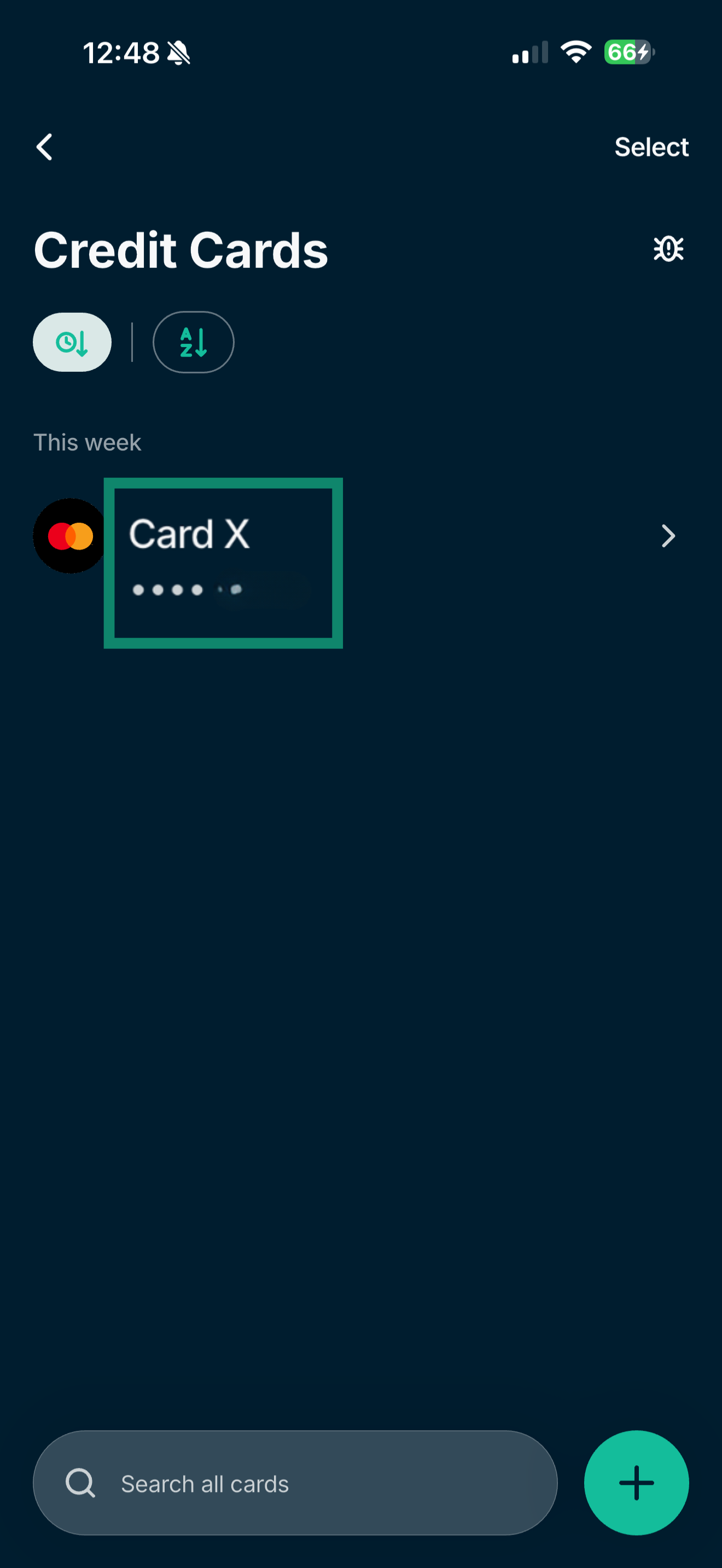
- Vælg det kort, du vil redigere eller slette.

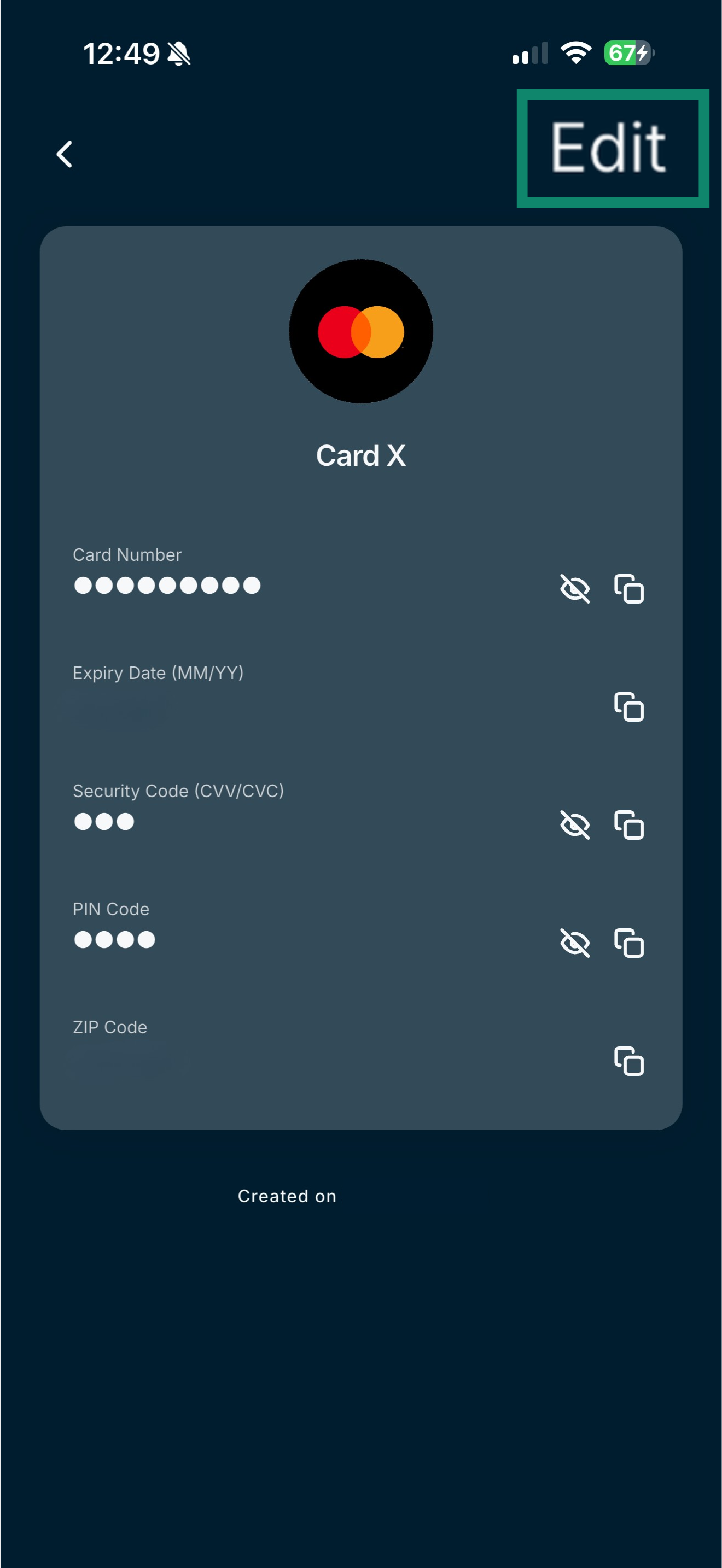
- For at redigere kortet skal du klikke på Edit (Rediger) og opdatere oplysningerne.

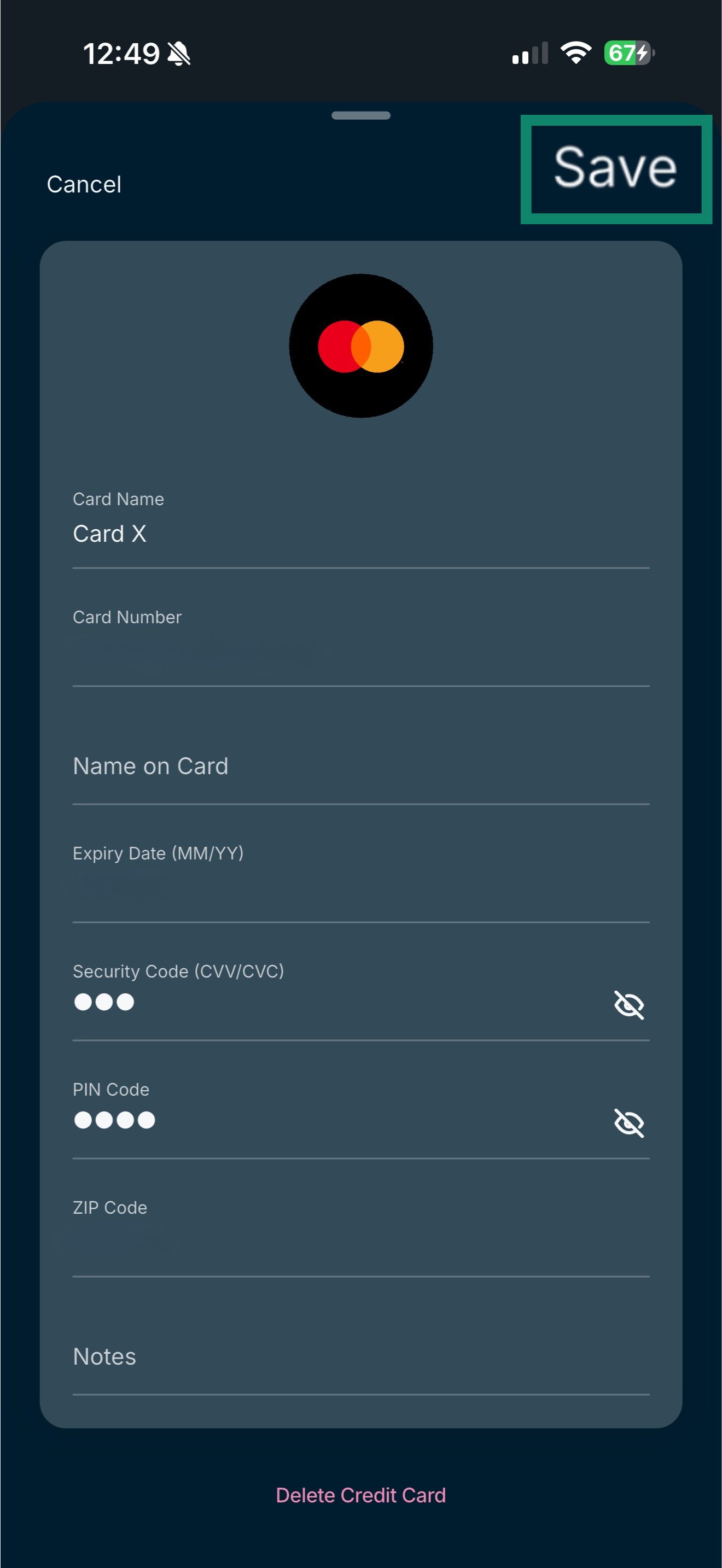
- Tryk på Save (Gem).

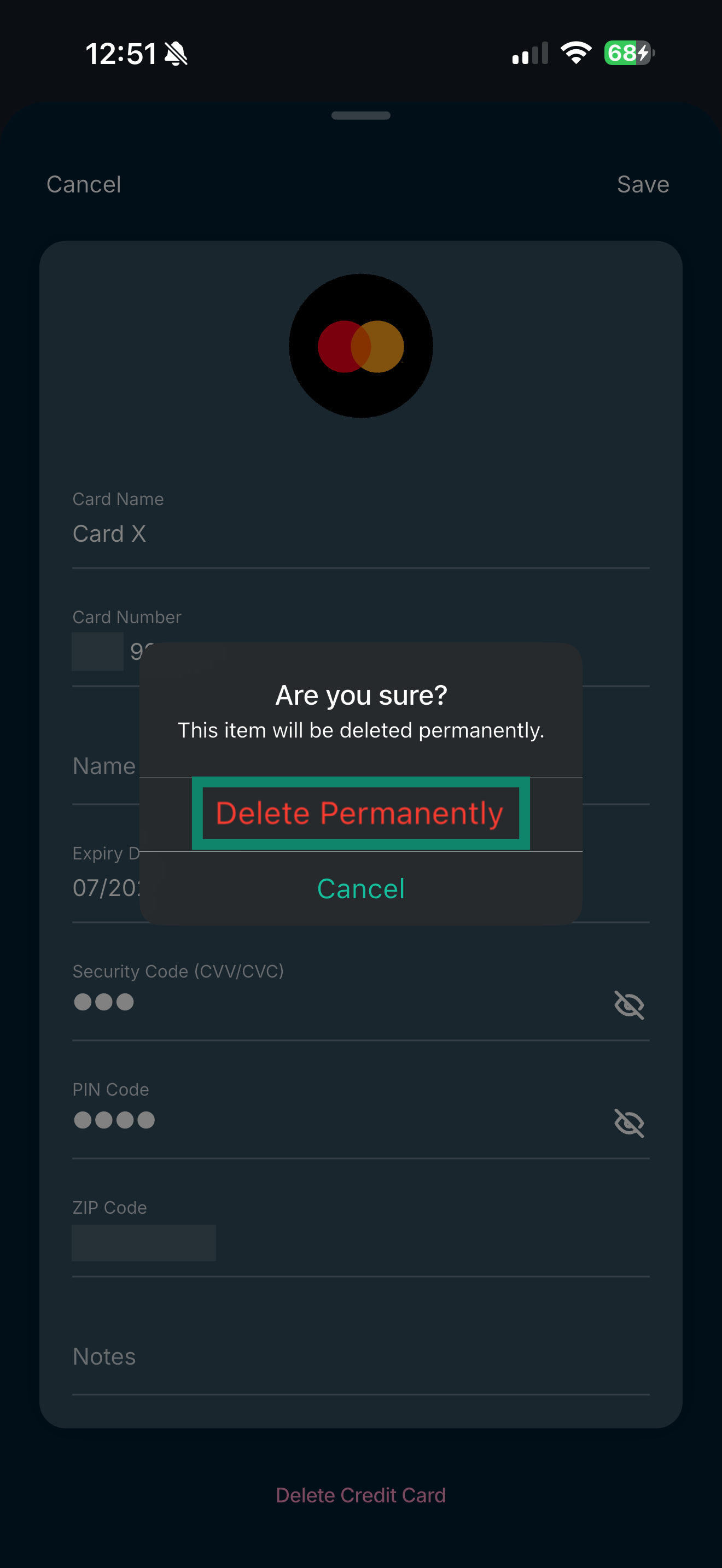
- For at slette kortet skal du trykke på Delete Credit Card (Slet betalingskort).

- Tryk på Delete Permanently (Slet permanent).

Har du brug for hjælp? Kontakt ExpressVPN’s supportteam for øjeblikkelig hjælp.
Importér dine kredit- eller betalingskortoplysninger
Du kan importere dine kreditkortoplysninger til ExpressKeys fra flere forskellige apps, herunder 1Password, Dashlane, LastPass og Bitwarden. Følg disse instruktioner.
Har du brug for hjælp? Kontakt ExpressVPN’s supportteam for øjeblikkelig hjælp.
Udfyld dine kredit- eller betalingskortoplysninger automatisk
ExpressKeys kan udfylde dine kredit- eller betalingskortoplysninger automatisk på websites, så du kan foretage betalinger hurtigt og sikkert. Følg disse instruktioner..
Har du brug for hjælp? Kontakt ExpressVPN’s supportteam for øjeblikkelig hjælp.