



Met ExpressKeys kun je je creditcard- of betaalkaartgegevens opslaan naast je inloggegevens en beveiligde notities. Je kunt deze gegevens ook automatisch laten invullen op websites, zodat betalingen sneller en eenvoudiger verlopen.
Snel naar…
Creditcardgegevens opslaan in ExpressKeys op iOS
Creditcardgegevens opslaan in ExpressKeys op Android
Opgeslagen kaartgegevens bewerken of verwijderen op iOS of Android
Creditcard- of betaalkaartgegevens importeren
Creditcard- of betaalkaartgegevens automatisch invullen
Creditcardgegevens opslaan in ExpressKeys op iOS
Kaart scannen met iPhone-camera
Je kunt de camera van je iPhone gebruiken om snel je kaartgegevens toe te voegen. Hiervoor moet je cameratoegang toestaan.
- Open de ExpressKeys-app en tik op

 .
.

- Tik op Credit Cards (Creditcards).

- Tik op Scan Card (Kaart scannen).

- Tik op Allow (Toestaan) (indien gevraagd).

- Scan je kaart.
- Controleer de gegevens en tik op Save (Opslaan).

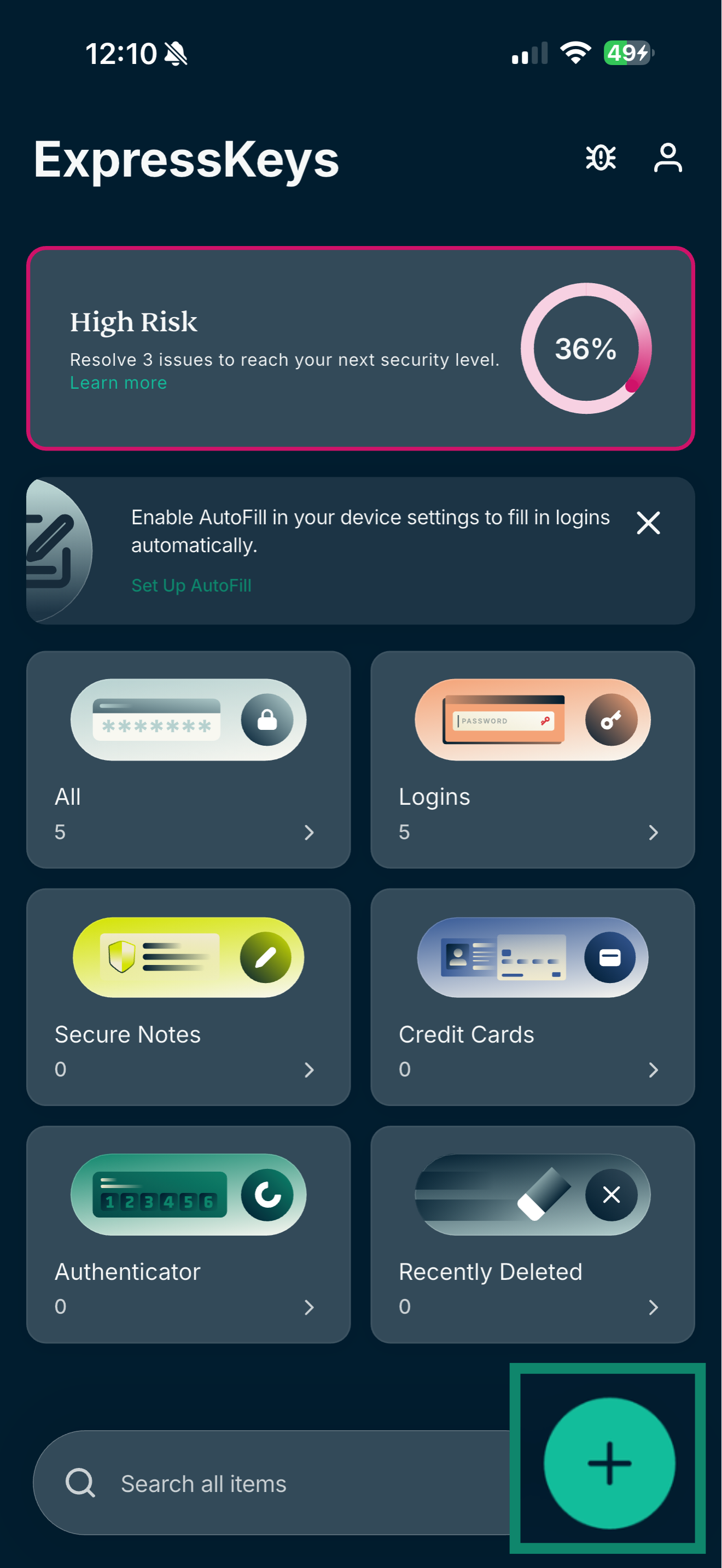
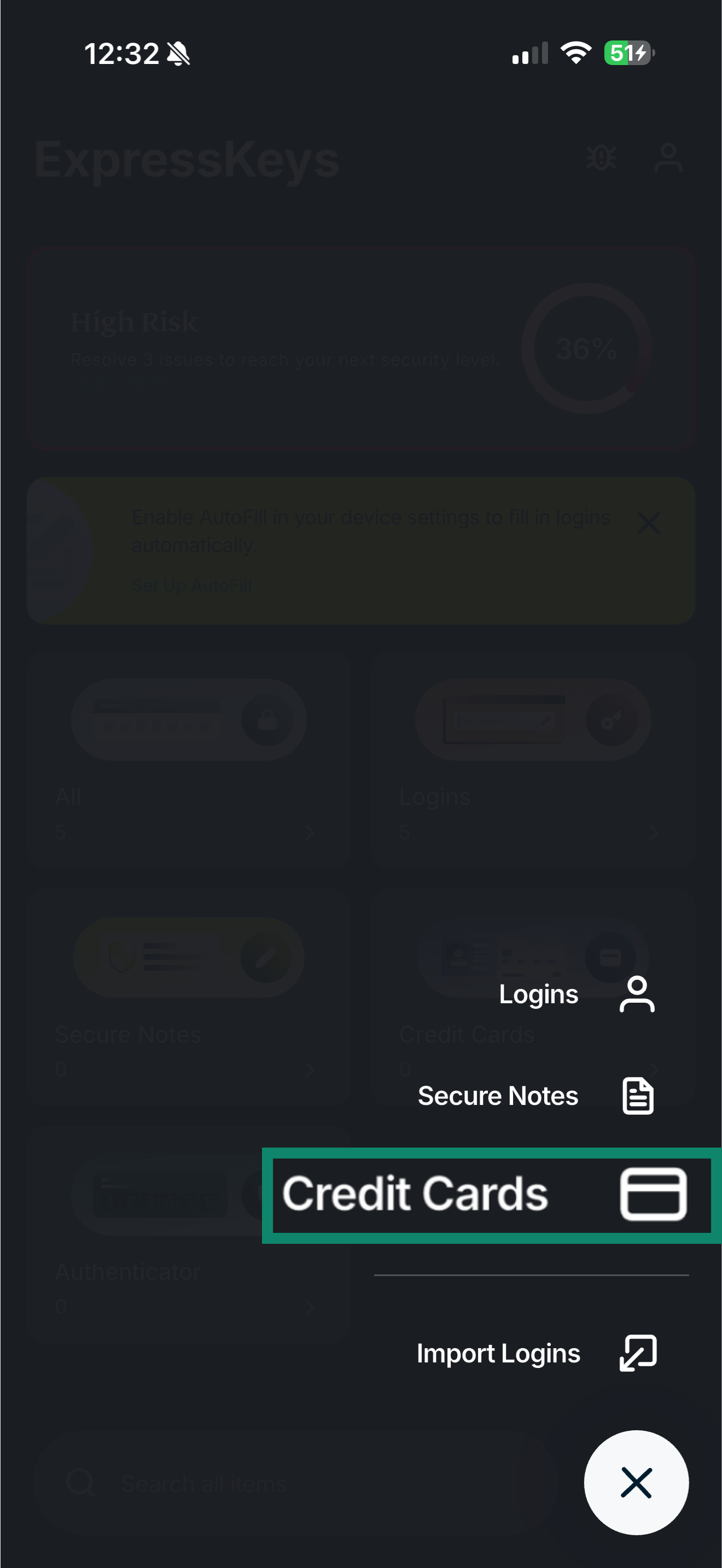
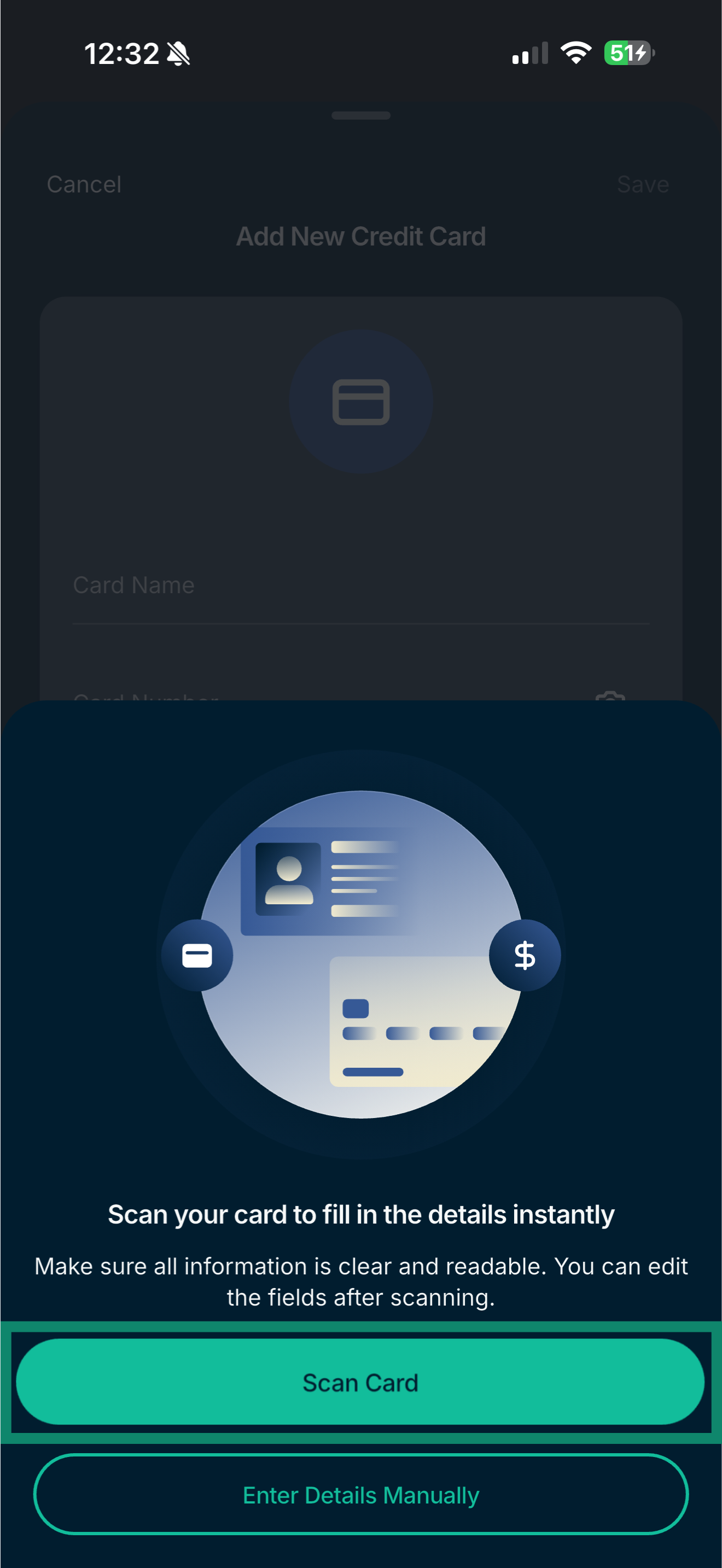
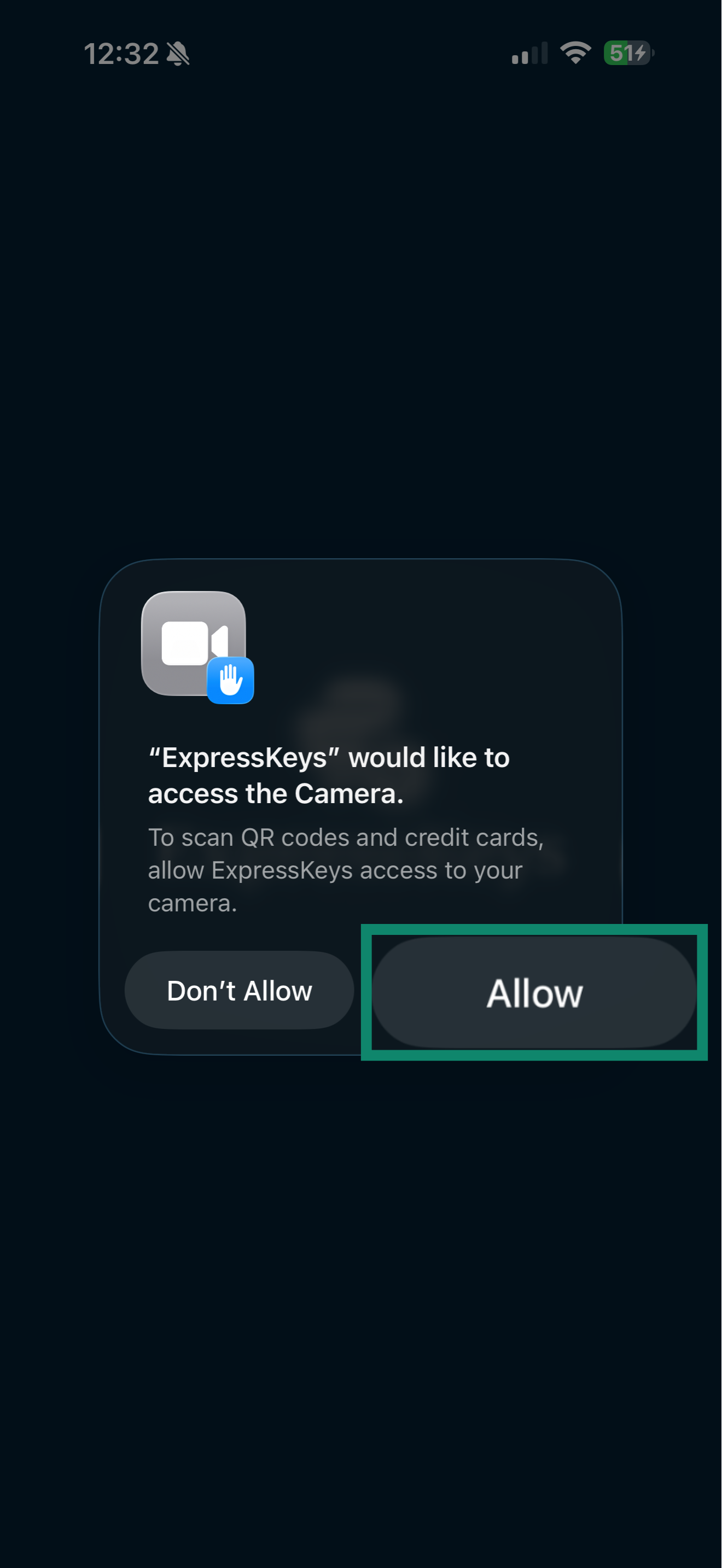
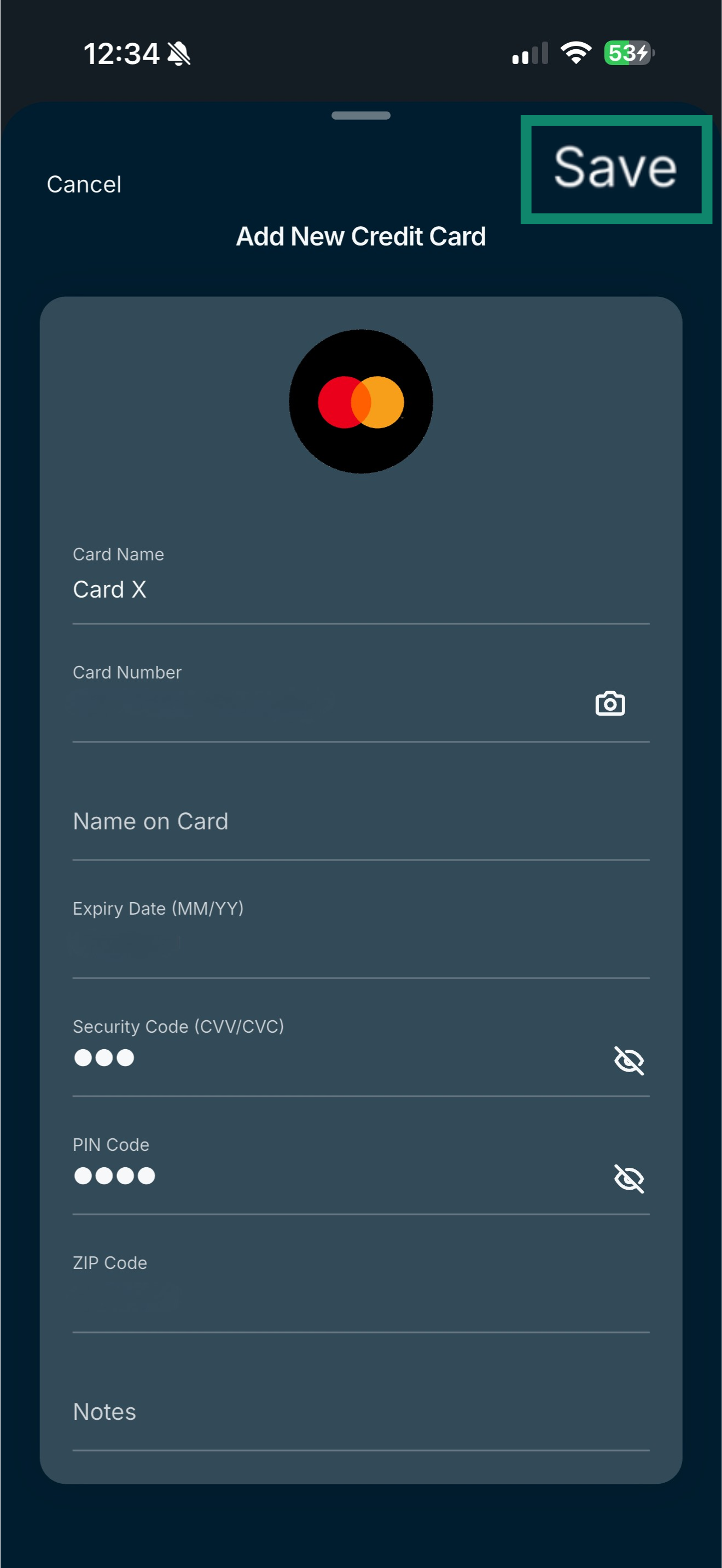 > Credit Cards (Creditcards). Je kunt dan kiezen tussen Scan Card (Kaart scannen) of Enter Details Manually (Gegevens handmatig invoeren).
Kaartgegevens handmatig toevoegen op iOS
Als je liever zelf de gegevens invoert:
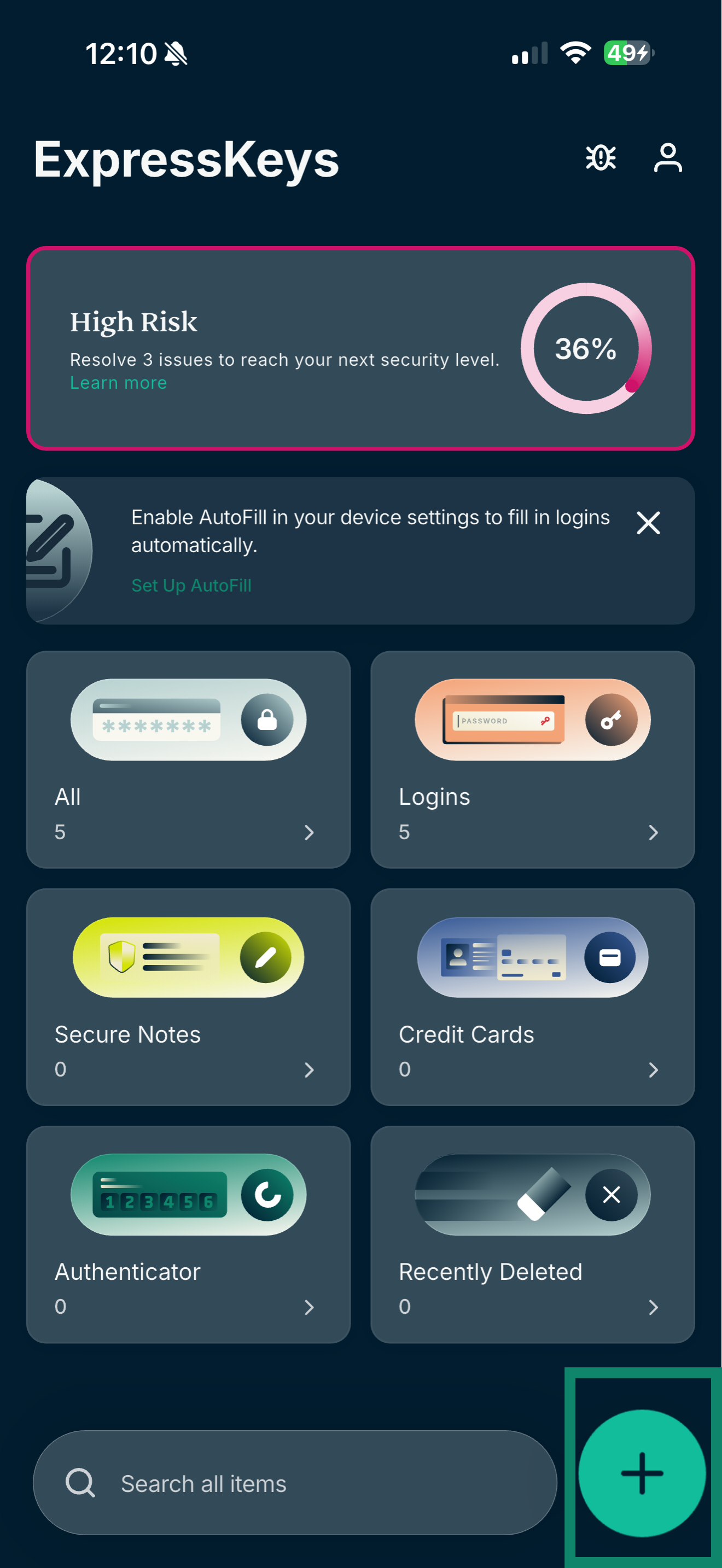
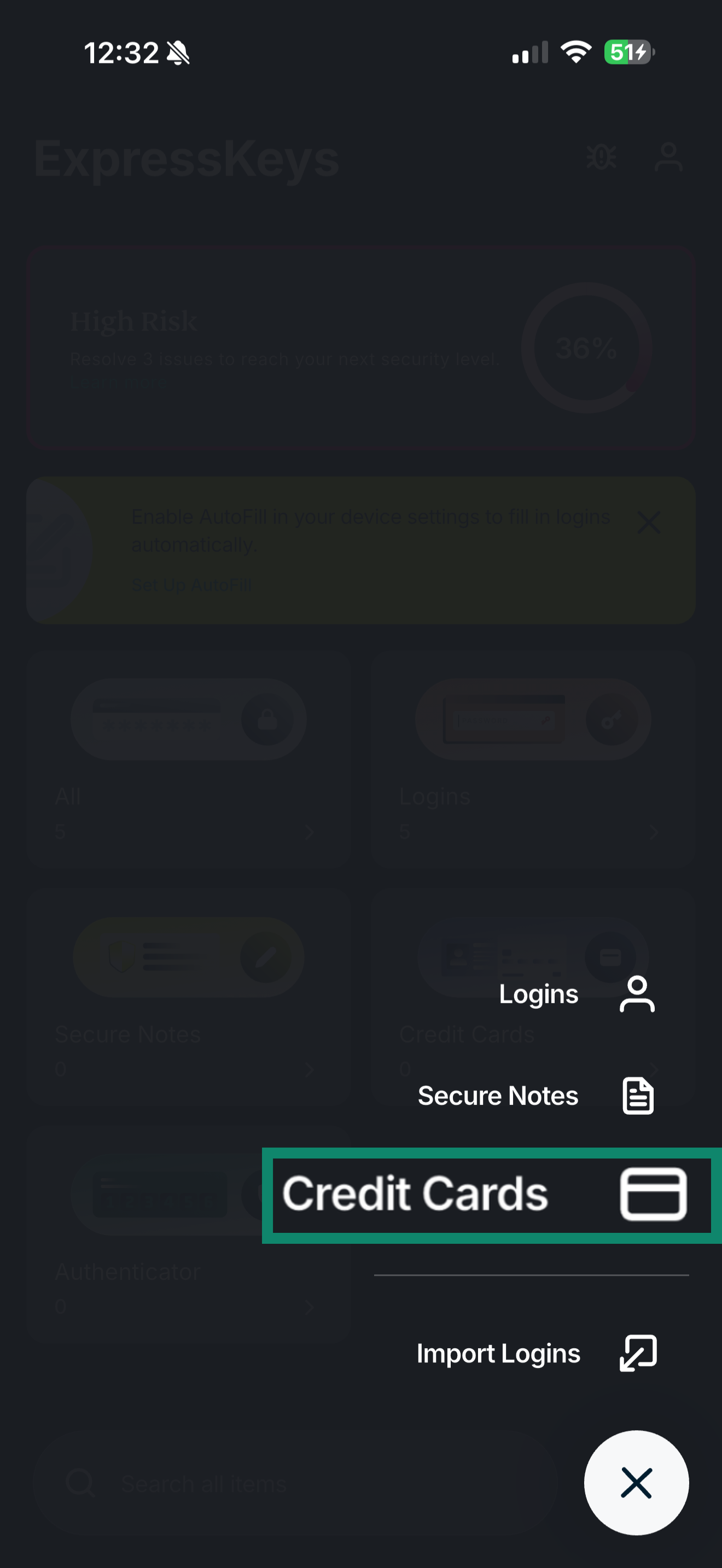
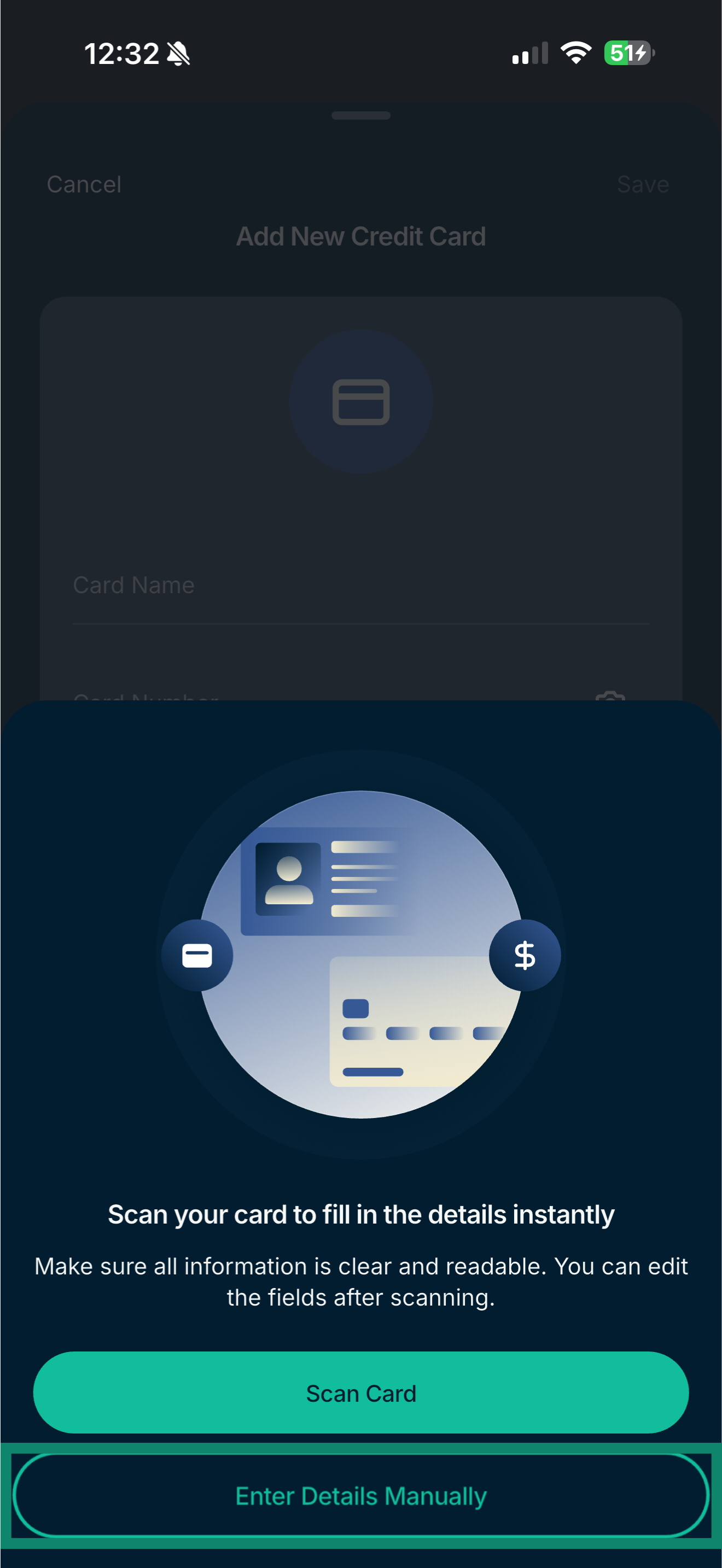
- Open de ExpressKeys-app en tik op .

- Tik op Credit Cards (Creditcards).

- Tik op Enter Details Manually (Gegevens handmatig invoeren).

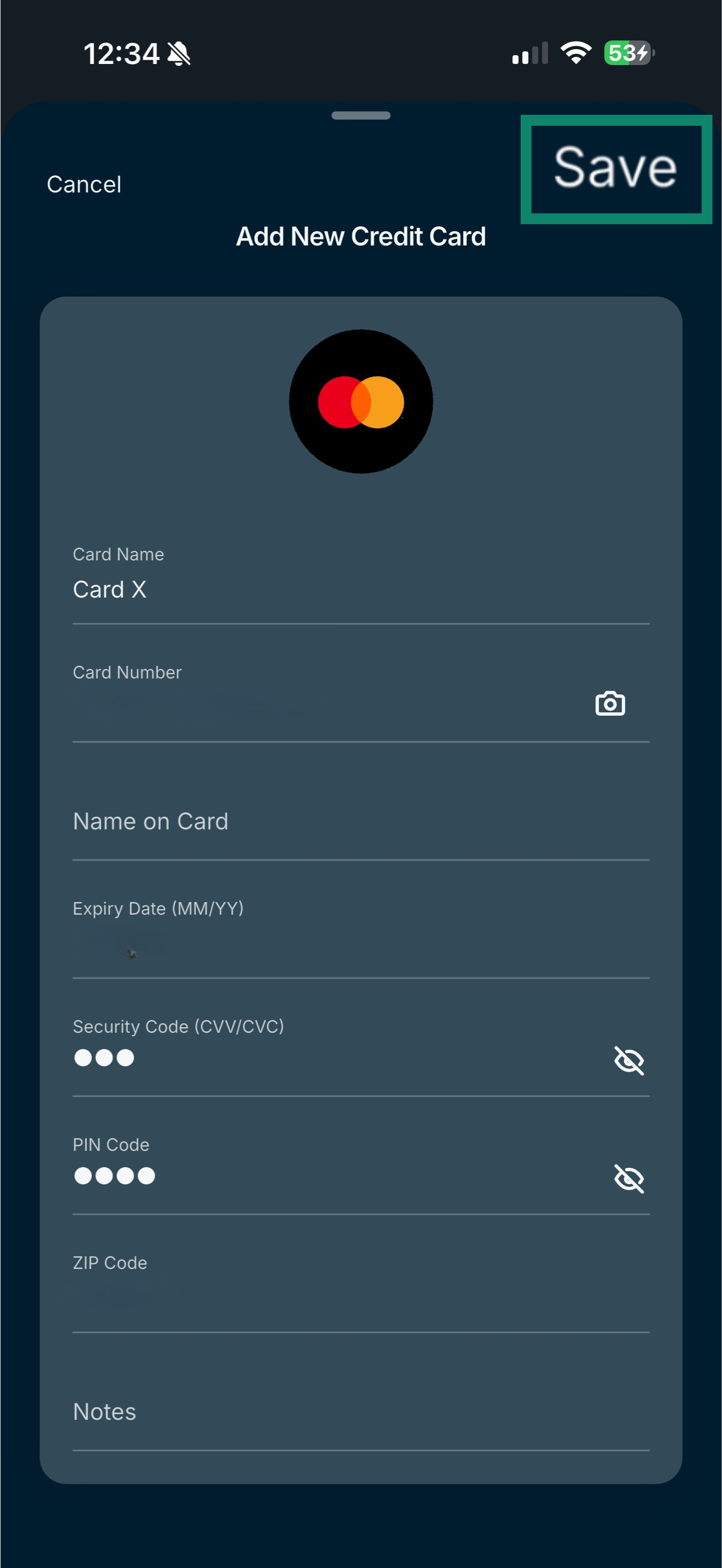
- Vul je kaartgegevens in en tik op Save (Opslaan).

Hulp nodig? Neem contact op met de helpdesk van ExpressVPN voor directe ondersteuning.
Creditcardgegevens opslaan in ExpressKeys op Android
Kaartgegevens handmatig toevoegen op Android
Op dit moment kun je op Android alleen kaartgegevens handmatig toevoegen.
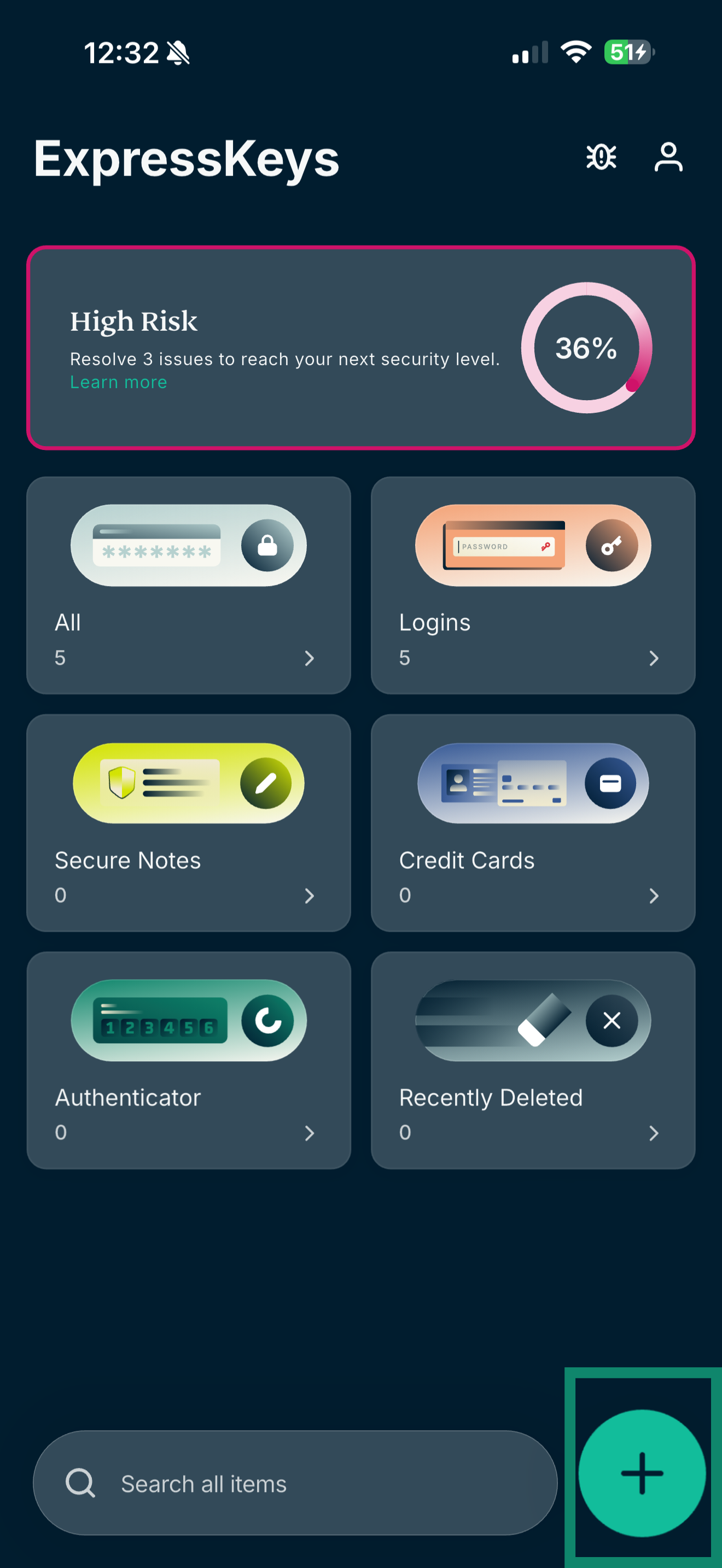
- Open de ExpressKeys-app en tik op .

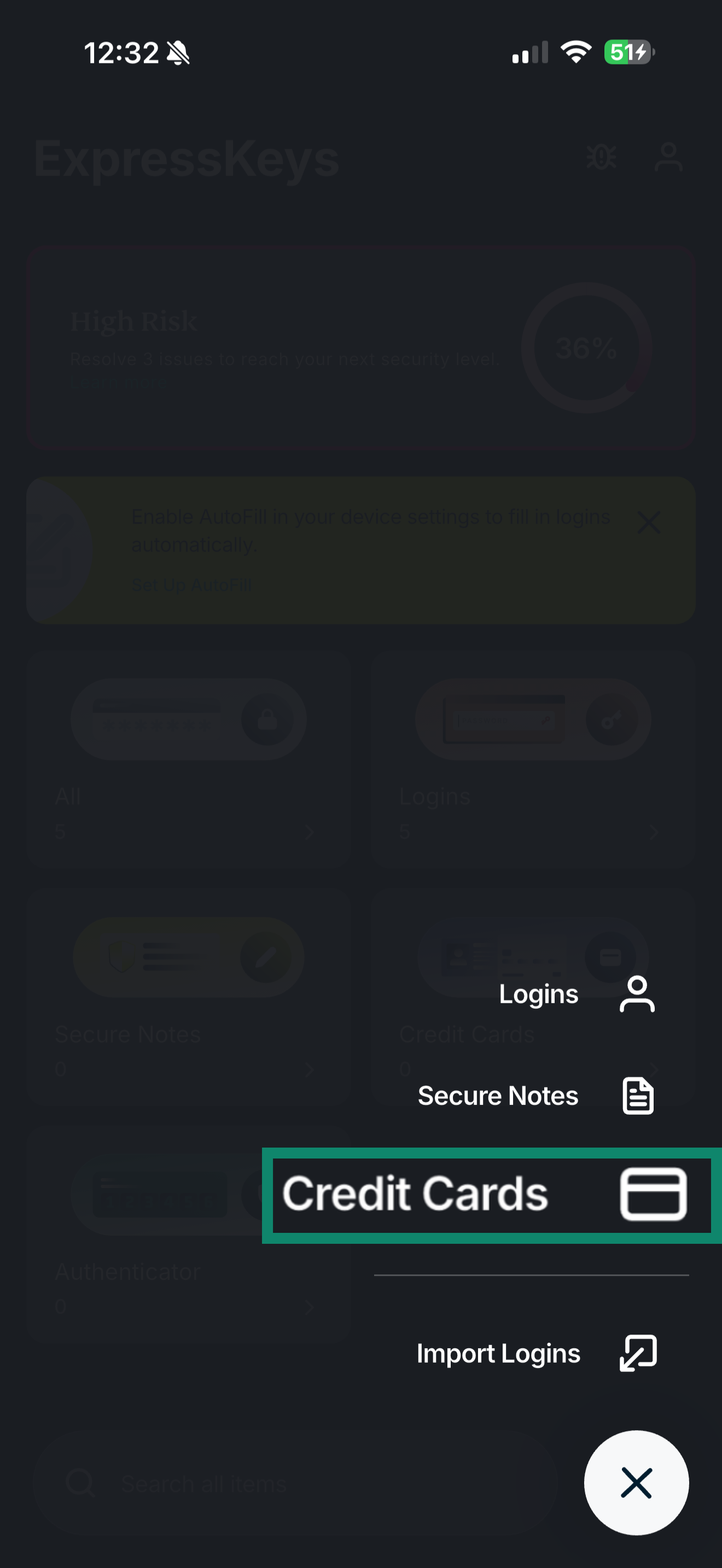
- Tik op Credit Cards (Creditcards).

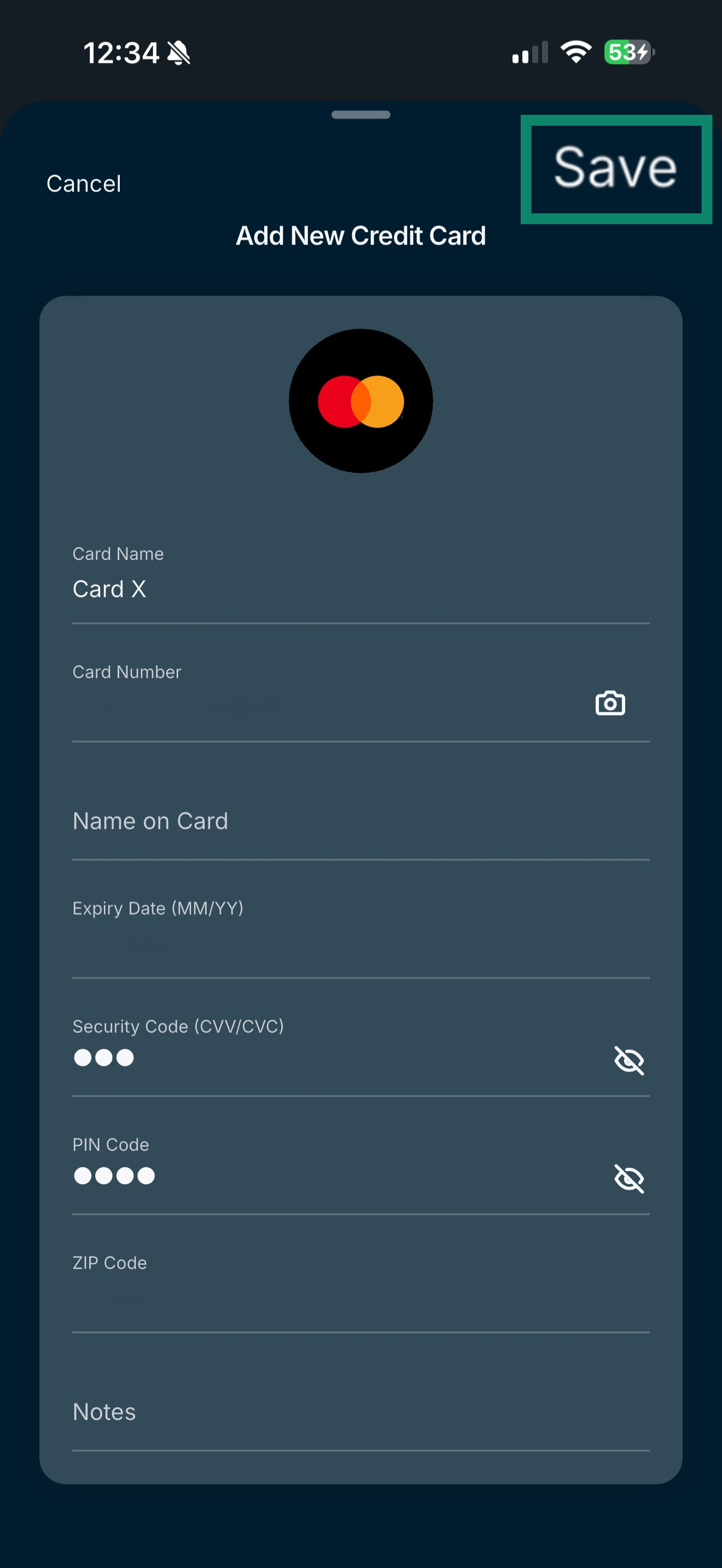
- Voor je kaartgegevens in en tik op Save (Opslaan).

Hulp nodig? Neem contact op met de helpdesk van ExpressVPN voor directe ondersteuning.
Opgeslagen kaartgegevens bewerken of verwijderen op iOS of Android
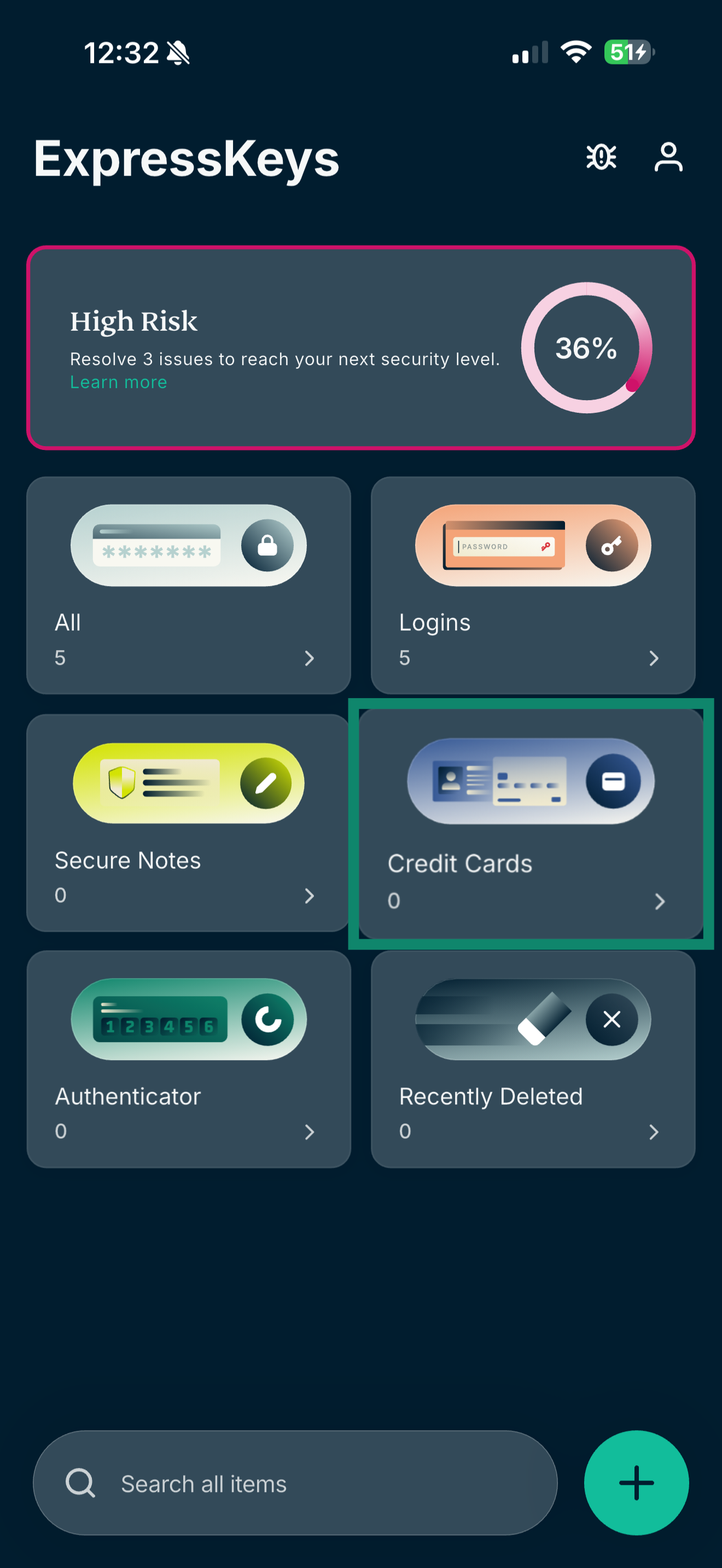
- Open de ExpressKeys-app en tik op Credit Cards (Creditcards).

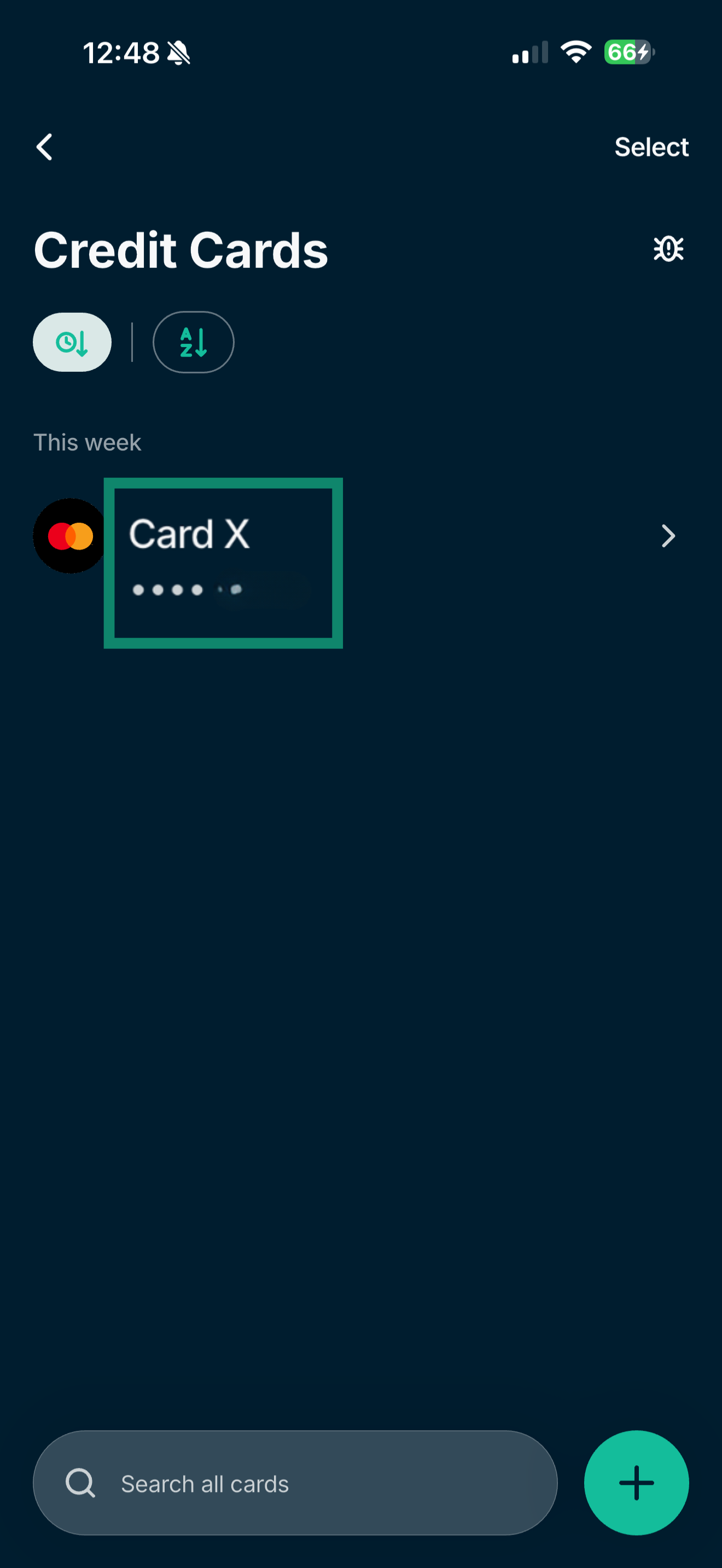
- Selecteer de kaart die je wilt bewerken of verwijderen.

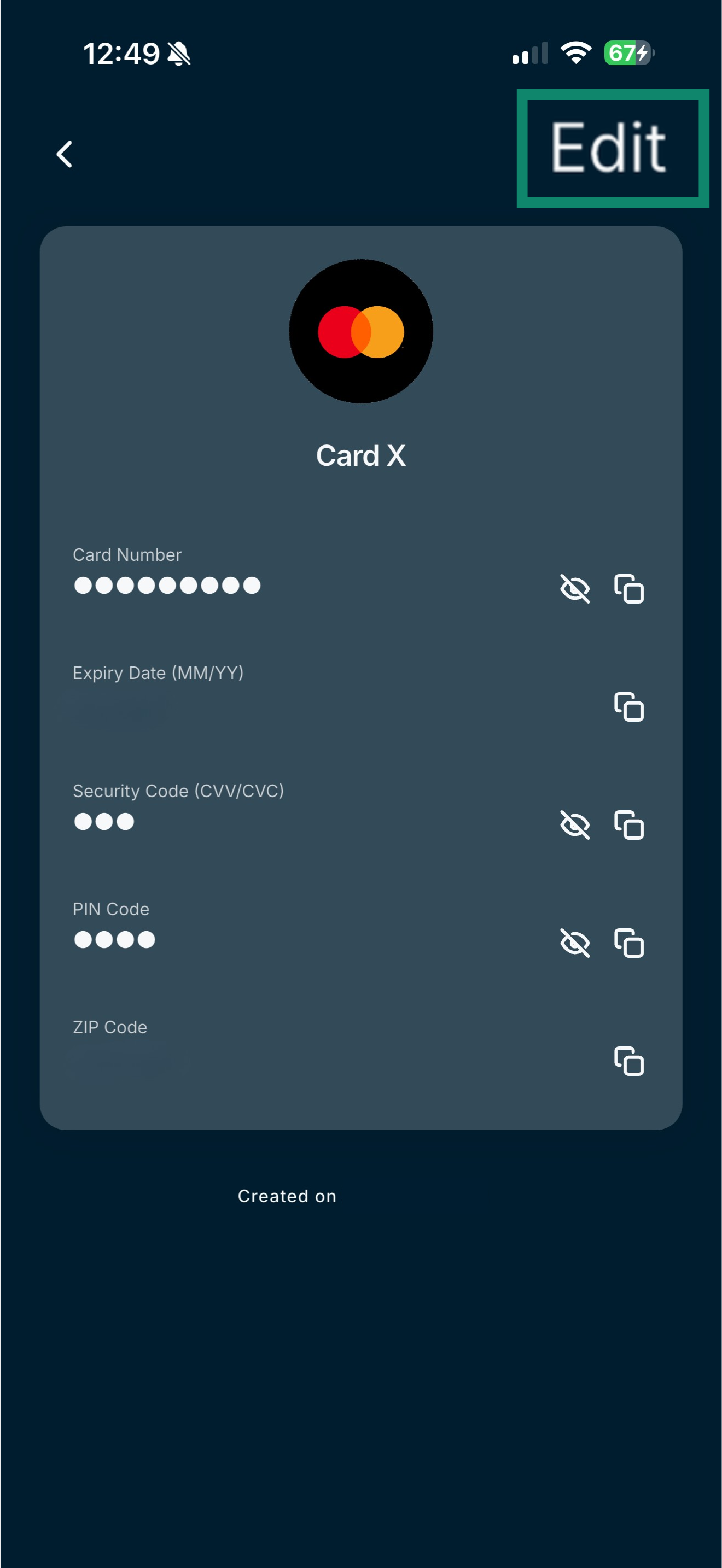
- Om de kaart te bewerken: tik op Edit (Bewerken) en pas de gegevens aan.

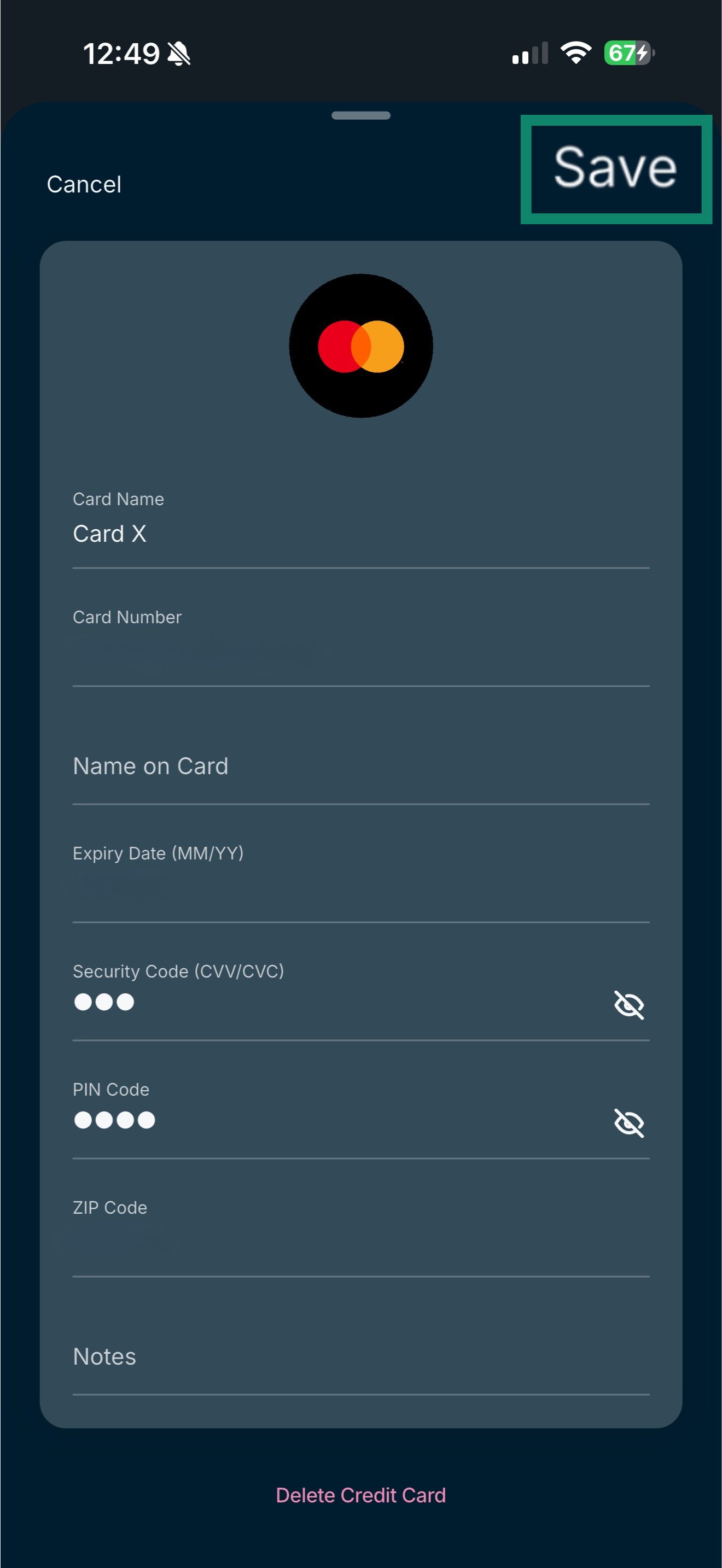
- Tik op Save (Opslaan).

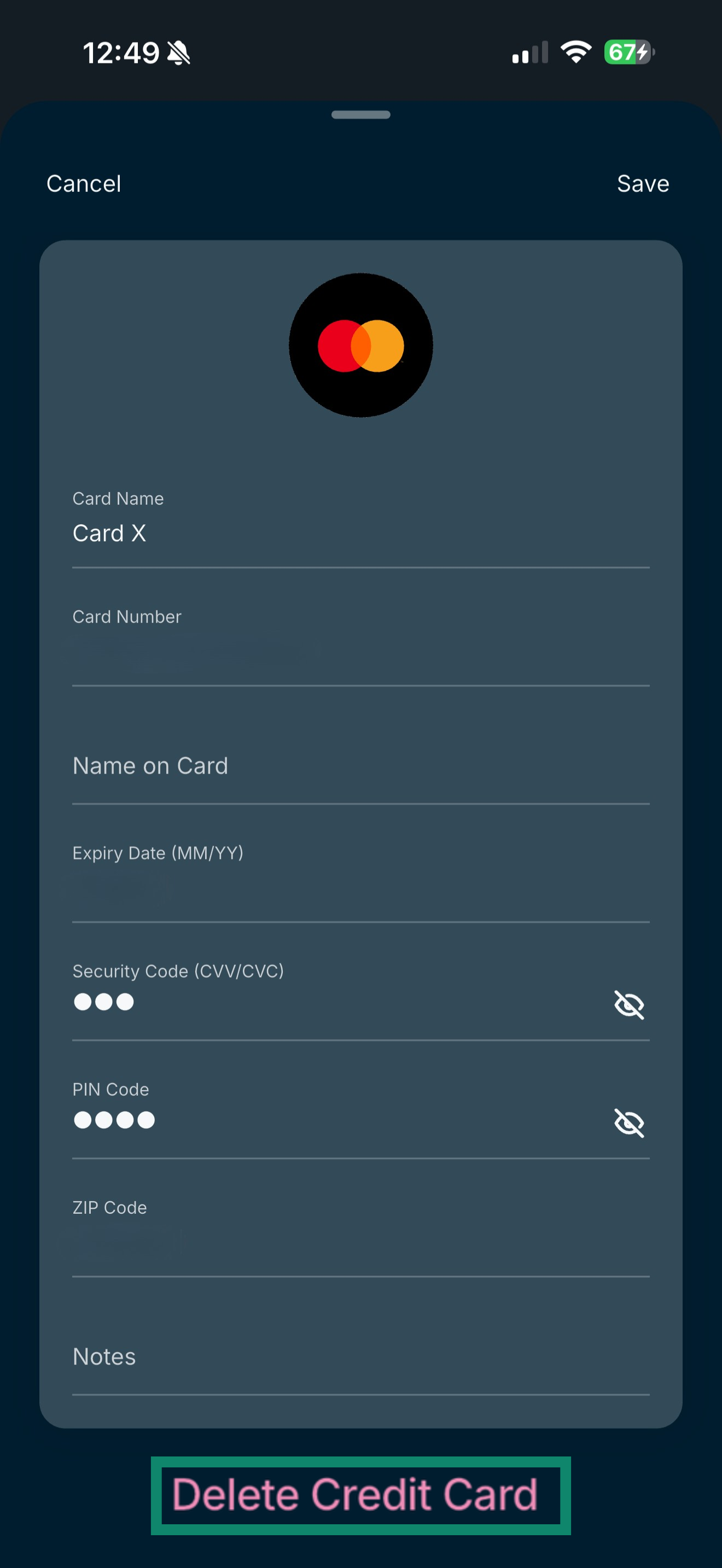
- Om de kaart te verwijderen: tik op Delete Credit Card (Creditcard verwijderen).

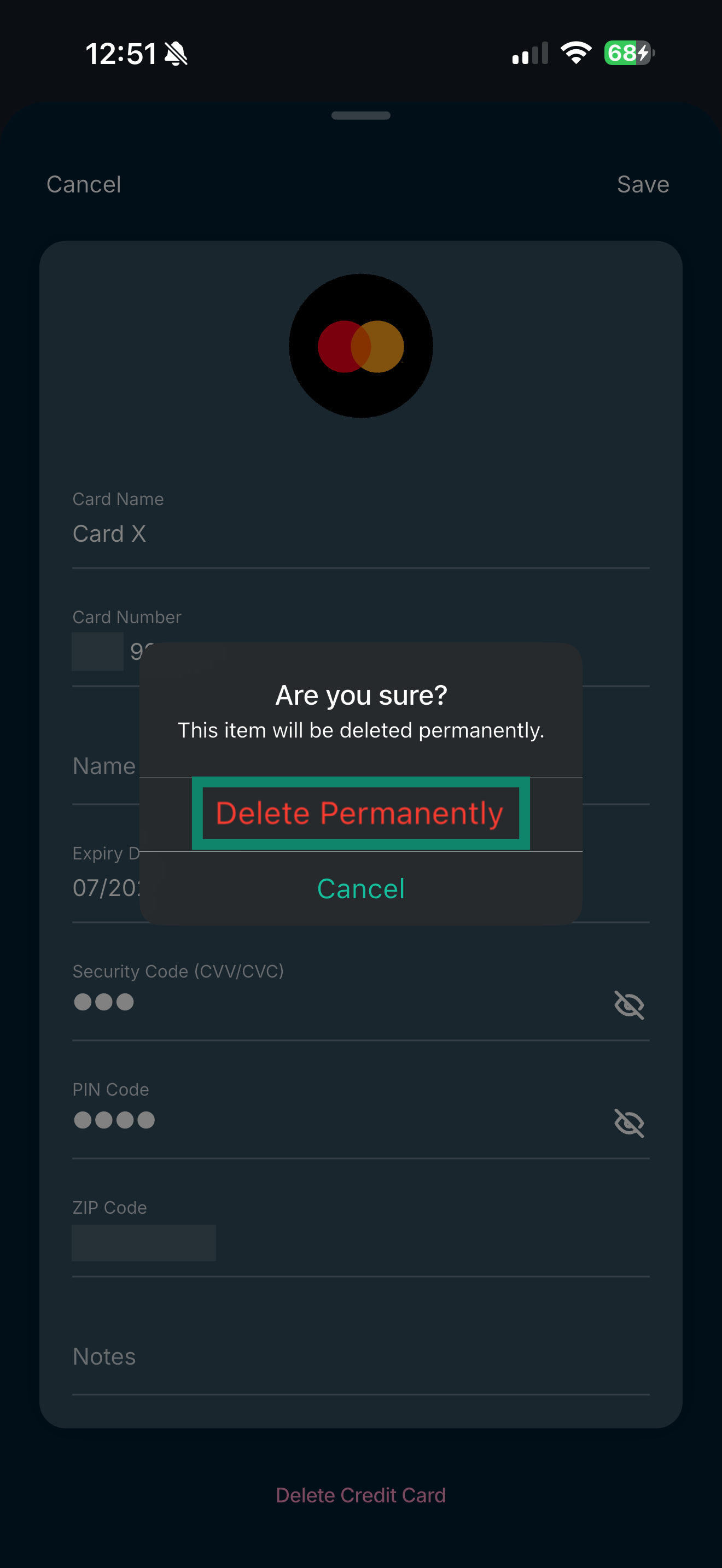
- Tik op Delete Permanently (Permanent verwijderen).

Hulp nodig? Neem contact op met de helpdesk van ExpressVPN voor directe ondersteuning.
Creditcard- of betaalkaartgegevens importeren
Je kunt je creditcardgegevens importeren in ExpressKeys vanuit verschillende apps, waaronder 1Password, Dashlane, LastPass en Bitwarden. Volg hiervoor deze instructies.
Hulp nodig? Neem contact op met de helpdesk van ExpressVPN voor directe ondersteuning.
Creditcard- of betaalkaartgegevens automatisch invullen
ExpressKeys kan je creditcard- of betaalkaartgegevens automatisch invullen op websites, zodat je betalingen snel en veilig kunt afronden. Volg hiervoor deze instructies.
Hulp nodig? Neem contact op met de helpdesk van ExpressVPN voor directe ondersteuning.