



Avec ExpressKeys, vous pouvez enregistrer vos informations de carte bancaire ainsi que vos identifiants et vos notes sécurisées. Il vous permet aussi de les remplir automatiquement sur les sites web pour des paiements plus rapides.
Aller à…
Comment enregistrer vos informations de carte bancaire dans ExpressKeys sur iOS
Comment enregistrer vos informations de carte bancaire dans ExpressKeys sur Android
Modifier ou supprimer les informations de carte bancaire enregistrées sur iOS ou Android
Importer vos informations de carte bancaire
Remplir automatiquement vos informations de carte bancaire
Comment enregistrer vos informations de carte bancaire dans ExpressKeys sur iOS
Scannez votre carte avec l’appareil photo de votre iPhone
Vous pouvez utiliser l’appareil photo de votre iPhone pour enregistrer rapidement vos informations de carte bancaire. Vous devez autoriser l’accès de l’appareil photo pour y parvenir.
- Ouvrez l’appli ExpressKeys et appuyez sur

 .
.

- Appuyez sur Credit Cards (Cartes bancaires).

- Appuyez sur Scan Card (Scanner la carte).

- Appuyez sur Allow (Autoriser) (si on vous le demande).

- Scannez votre carte.
- Vérifiez les infos, puis appuyez sur Save (Enregistrer).

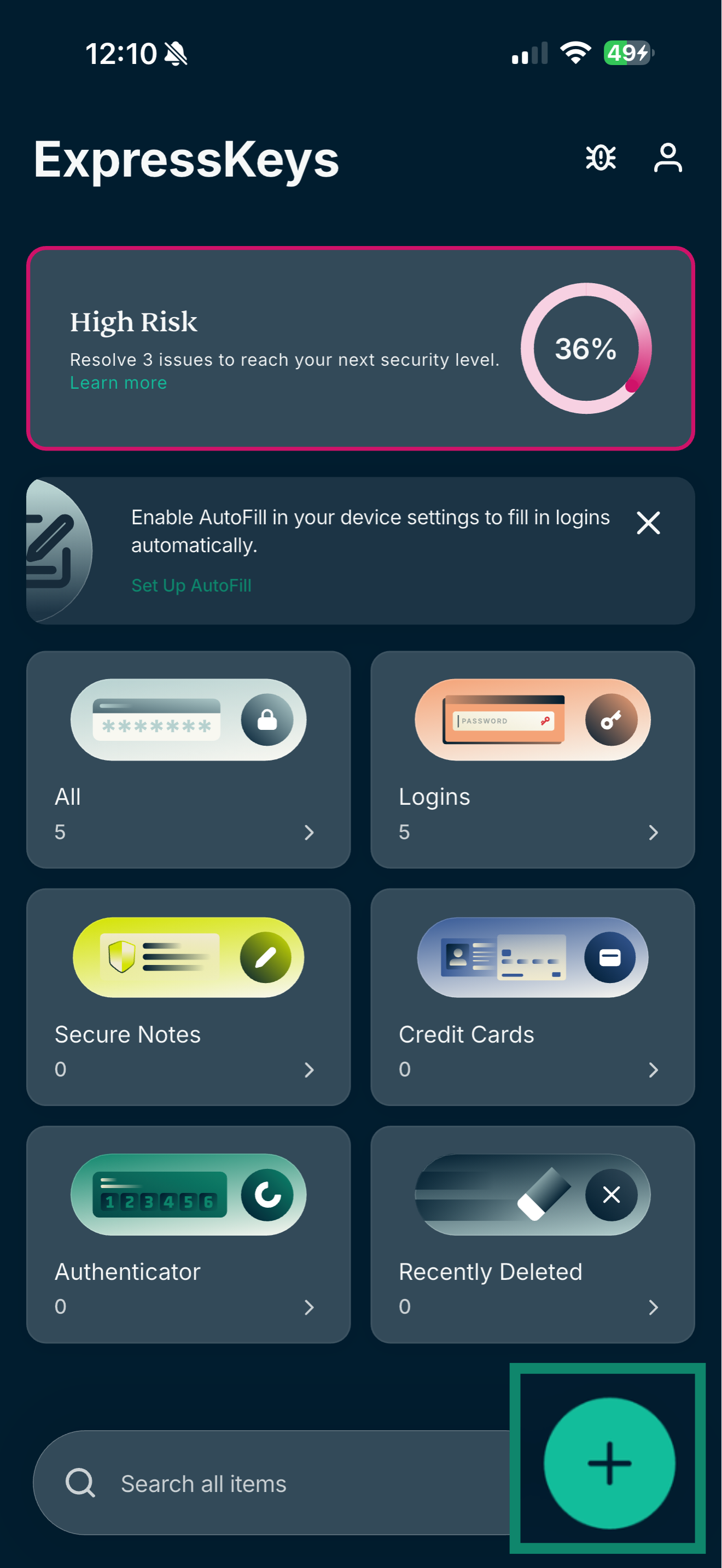
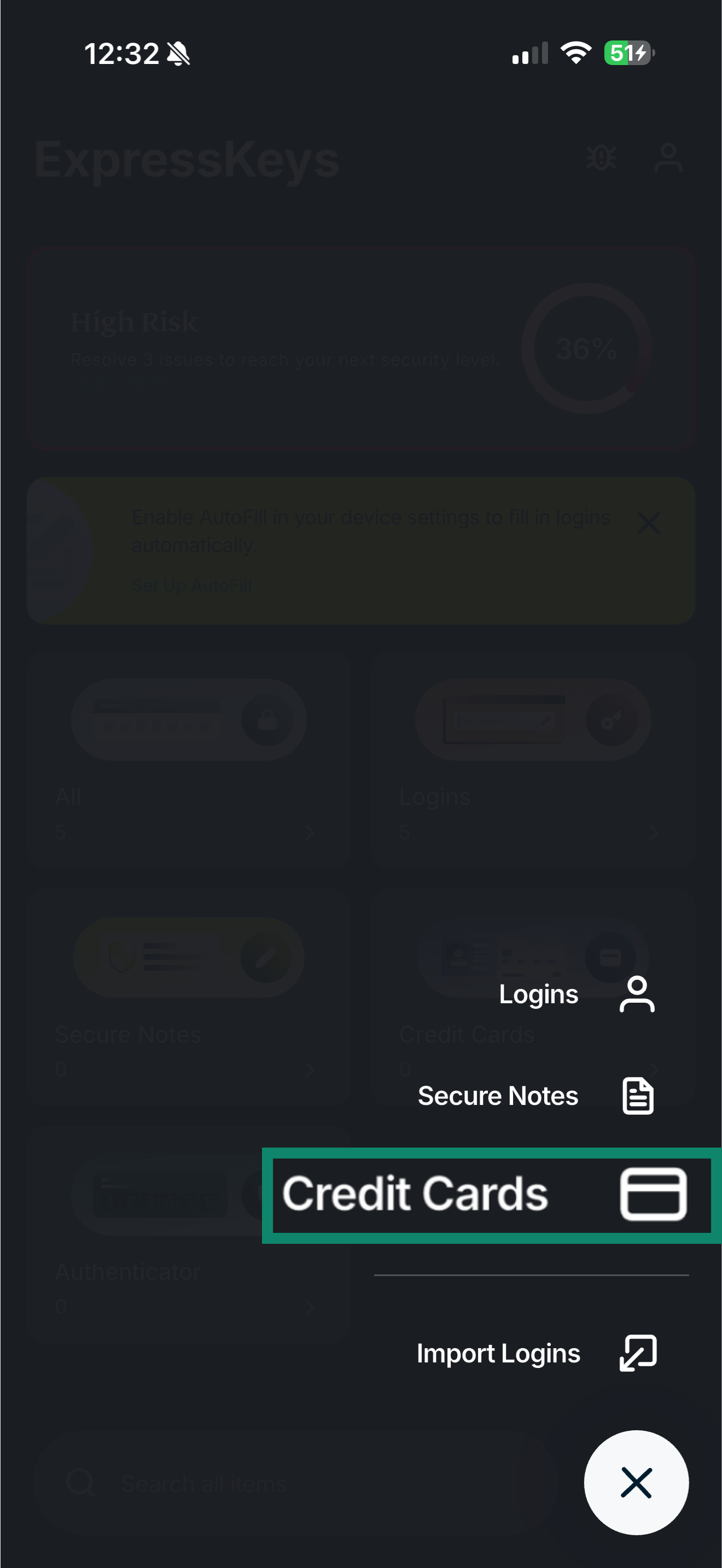
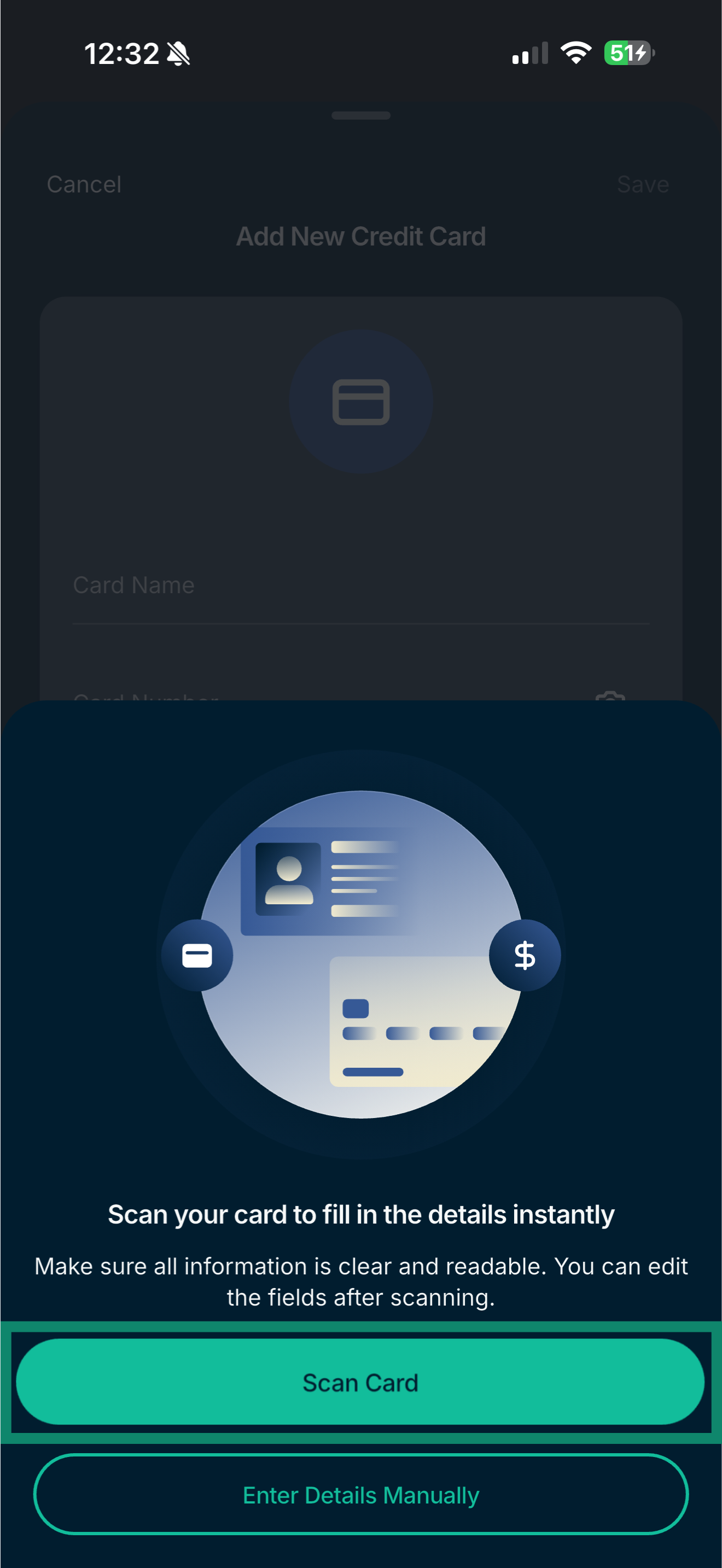
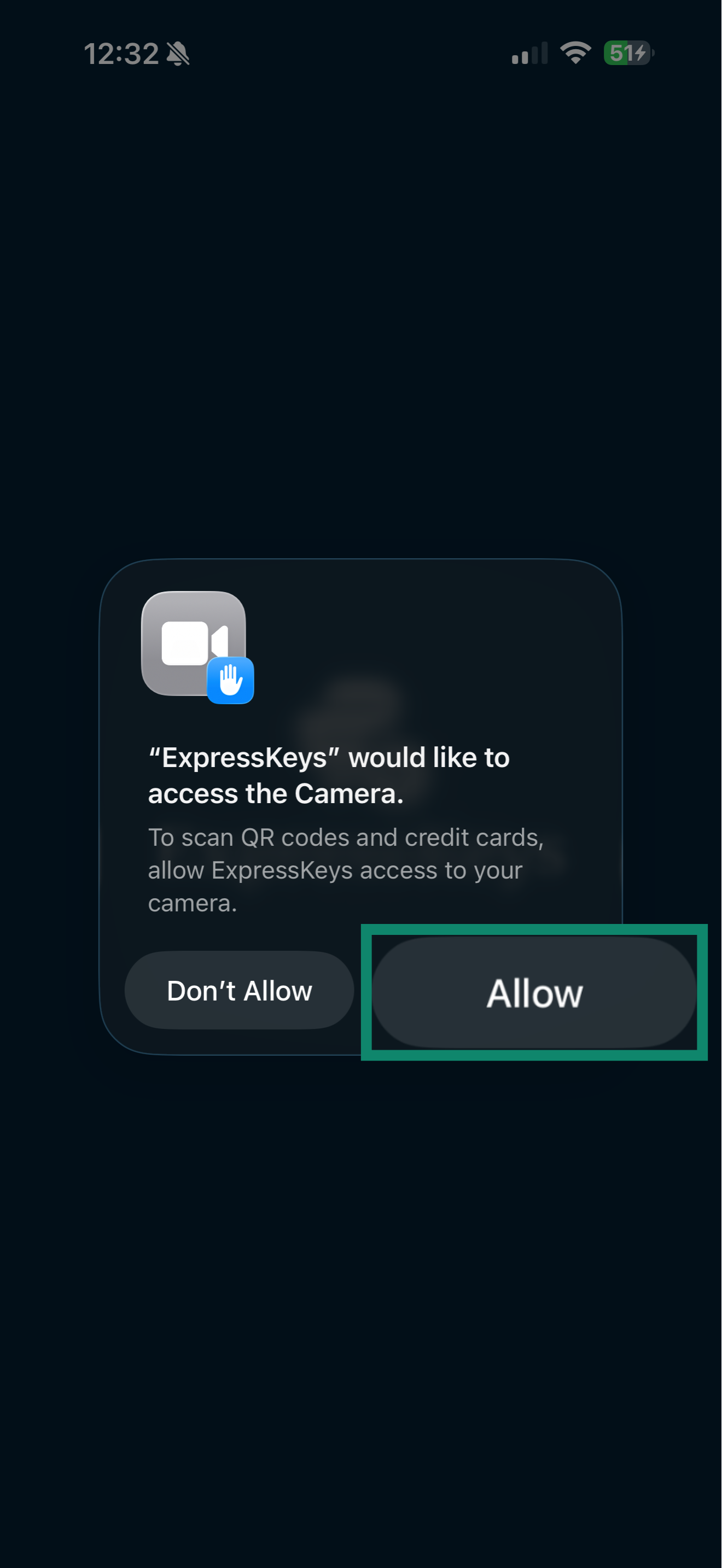
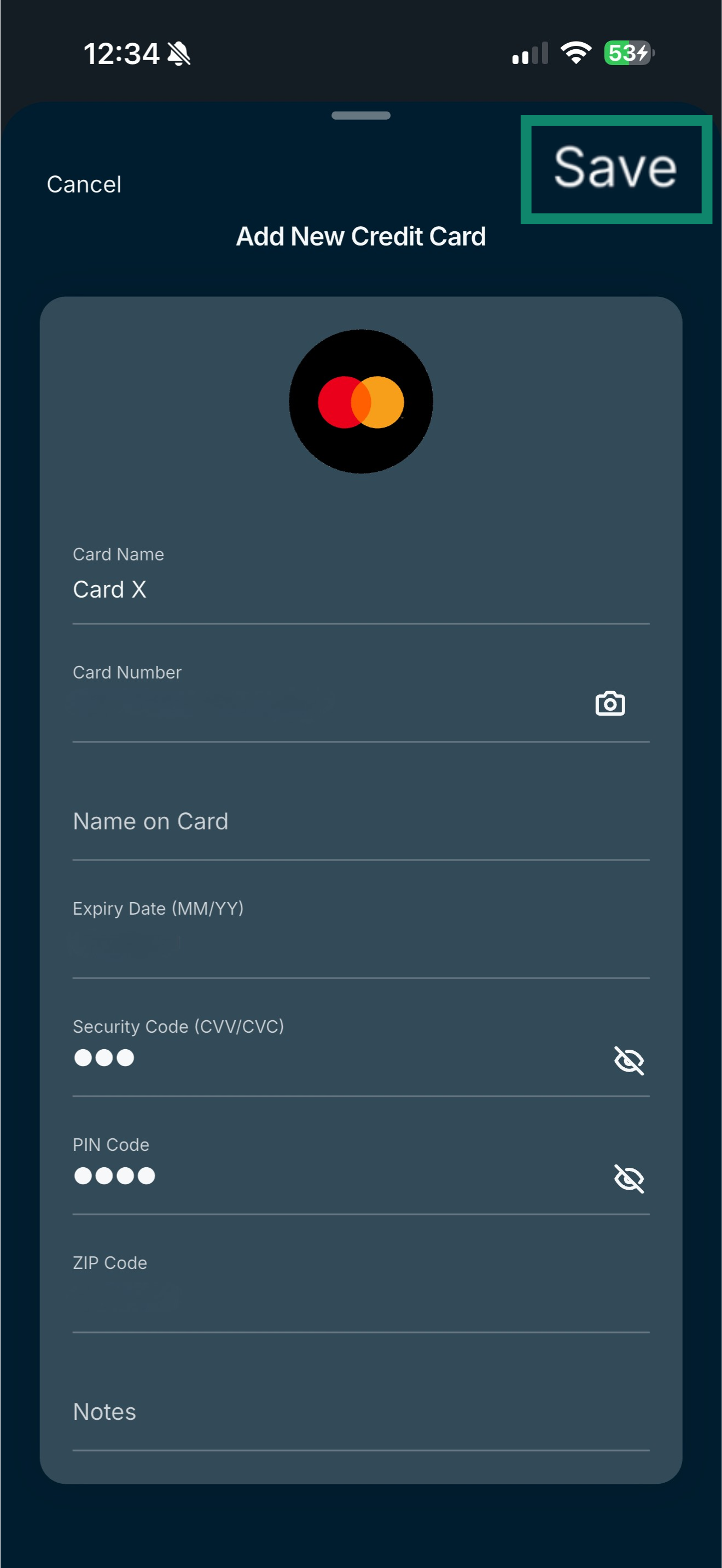 > Credit Cards (Cartes bancaires). Vous pouvez opter pour Scan Card (Scanner la carte) ou Enter Details Manually (Saisir les informations manuellement).
Ajouter les informations de carte manuellement sur iOS
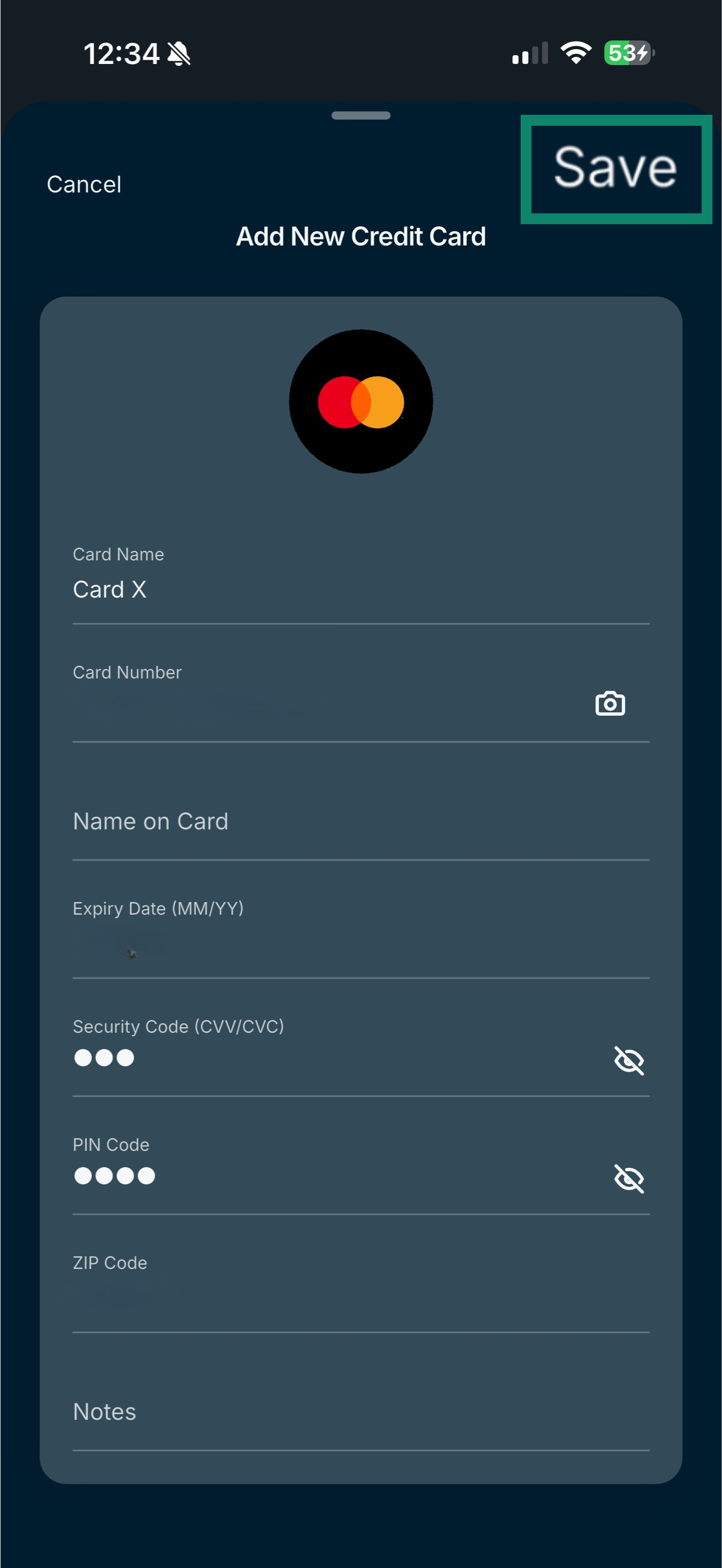
Si vous préférez, vous pouvez saisir manuellement vos informations de carte.
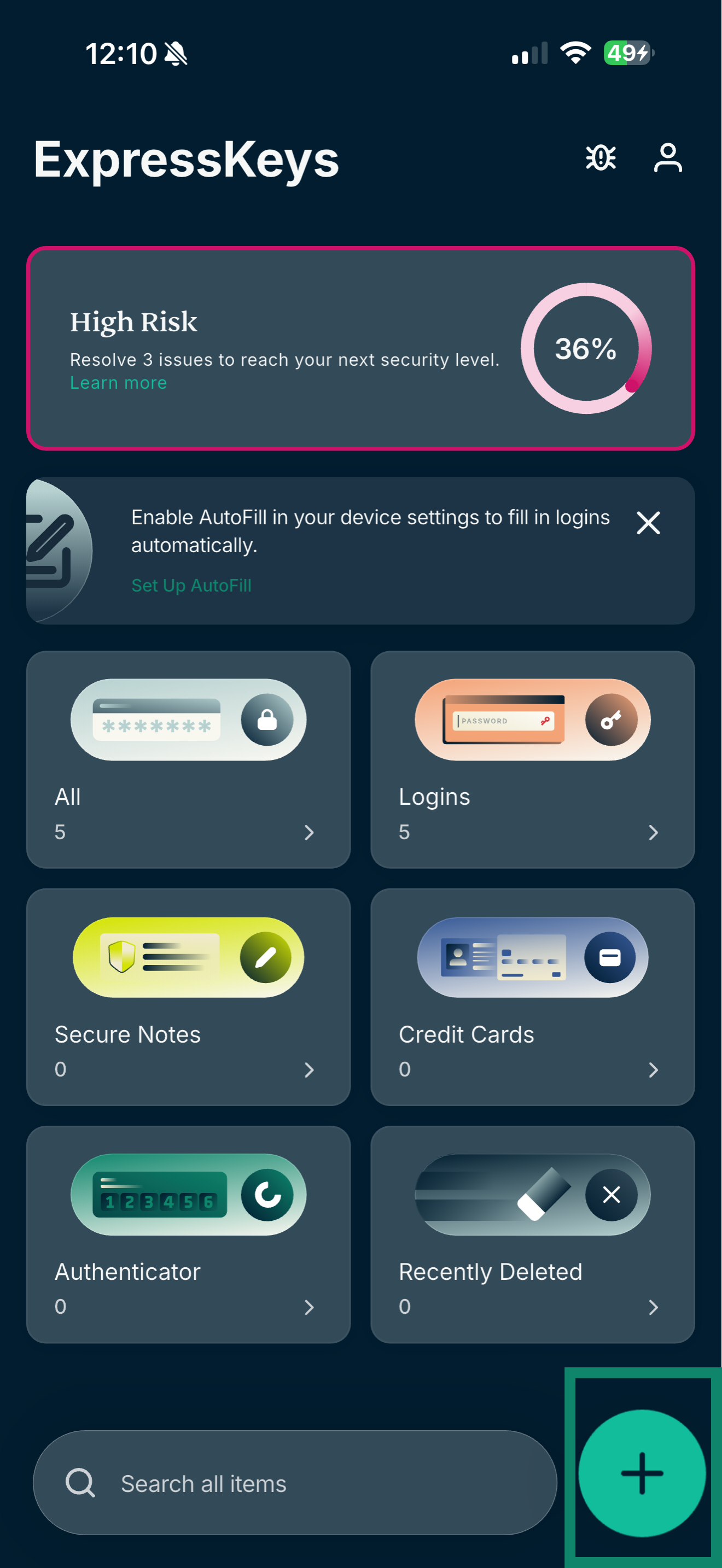
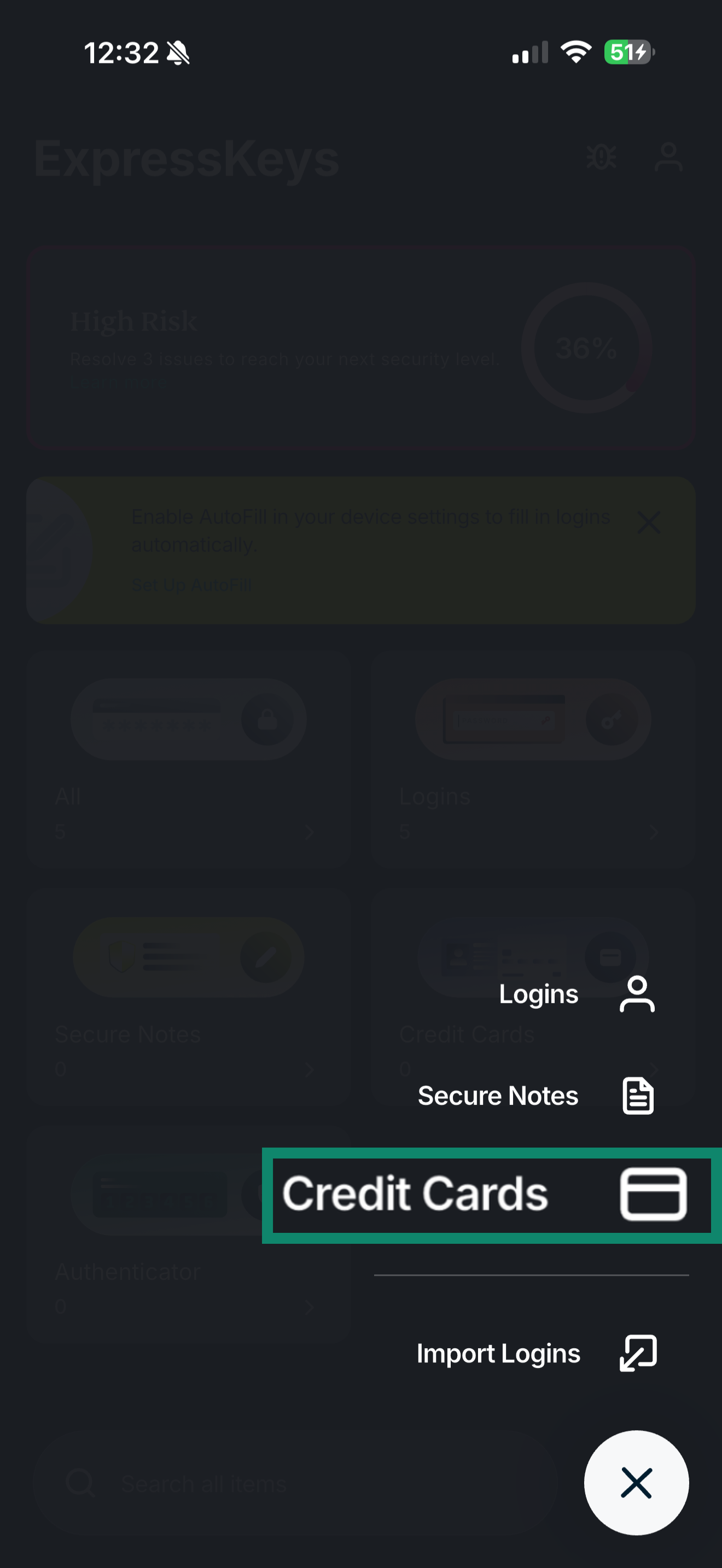
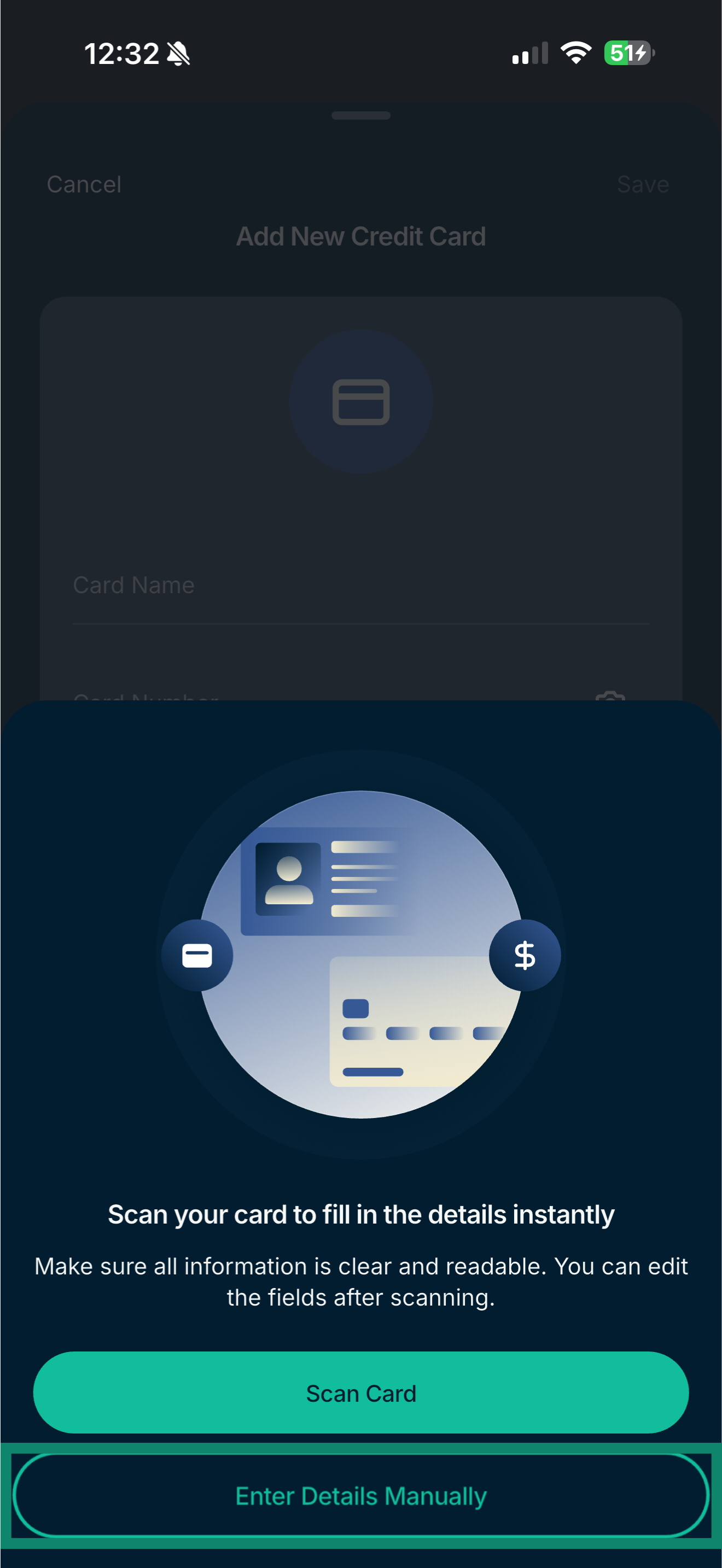
- Ouvrez l’appli ExpressKeys et appuyez sur .

- Appuyez sur Credit Cards (Cartes bancaires).

- Appuyez sur Enter Details Manually (Saisir les informations manuellement).

- Entrez vos informations de carte bancaire et appuyez sur Save (Enregistrer).

Besoin d’aide ? Contactez l’équipe d’assistance ExpressVPN pour obtenir instantanément de l’aide.
Comment enregistrer vos informations de carte dans ExpressKeys sur Android
Ajouter vos informations de carte manuellement sur Android
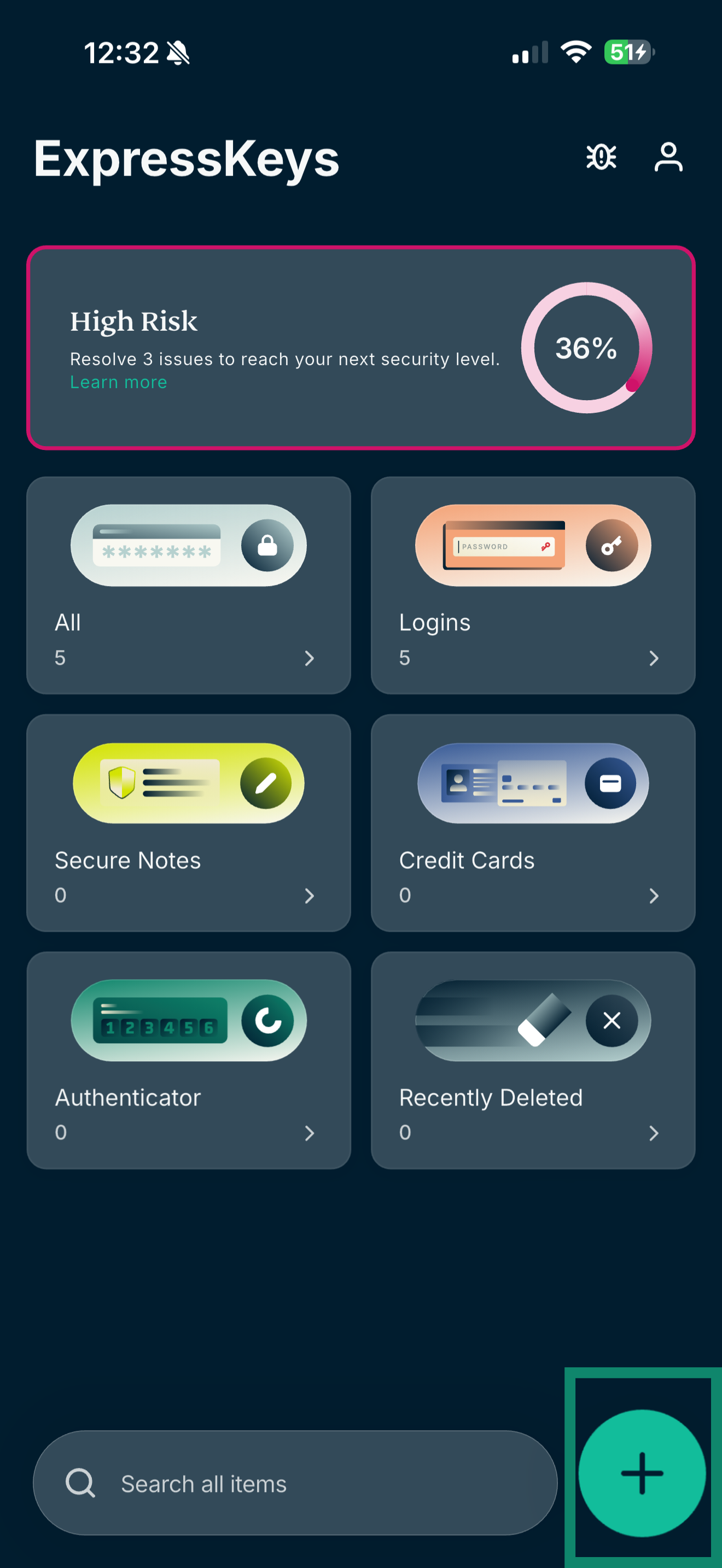
Actuellement, la seule option pour enregistrer vos informations de carte sur Android est de les saisir manuellement.
- Ouvrez l’appli ExpressKeys et appuyez sur .

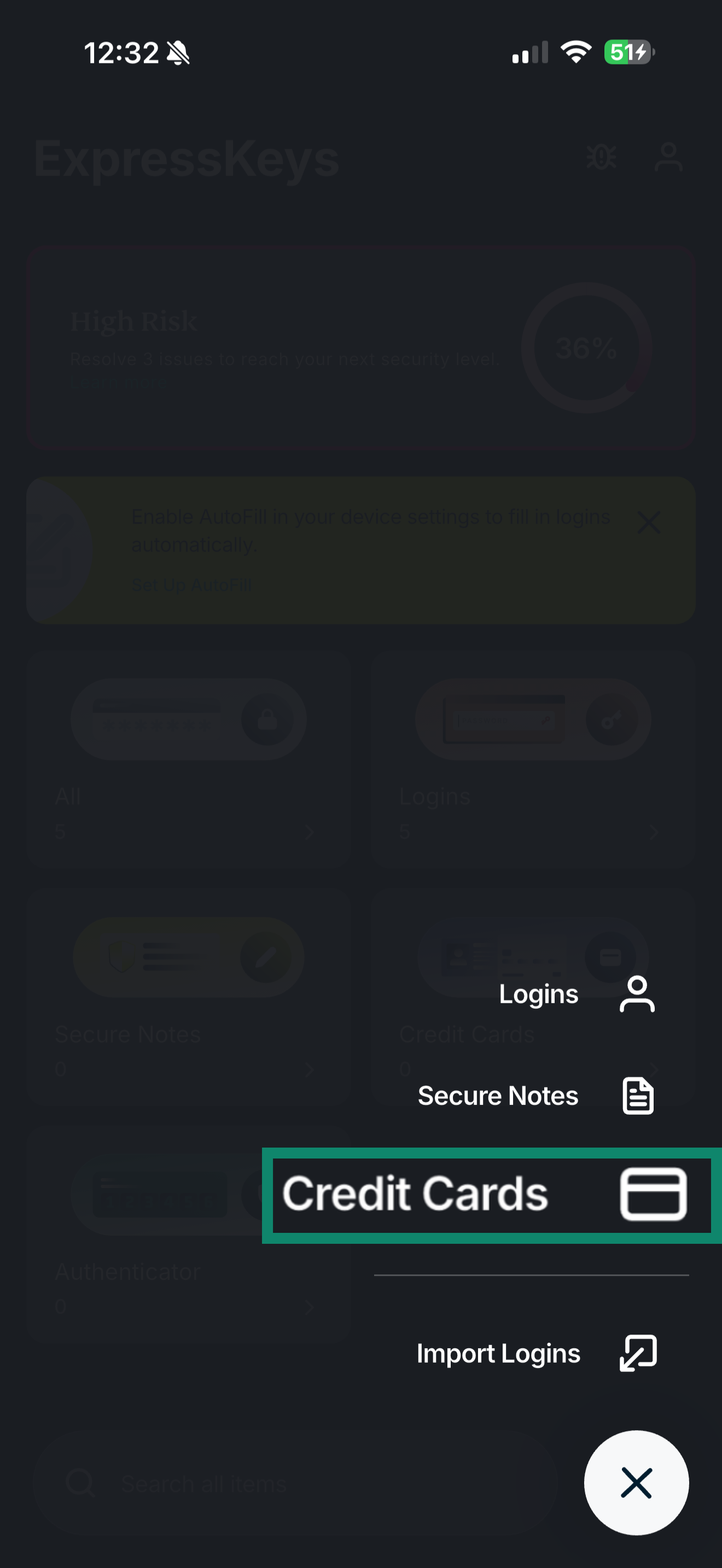
- Appuyez sur Credit Cards (Cartes bancaires).

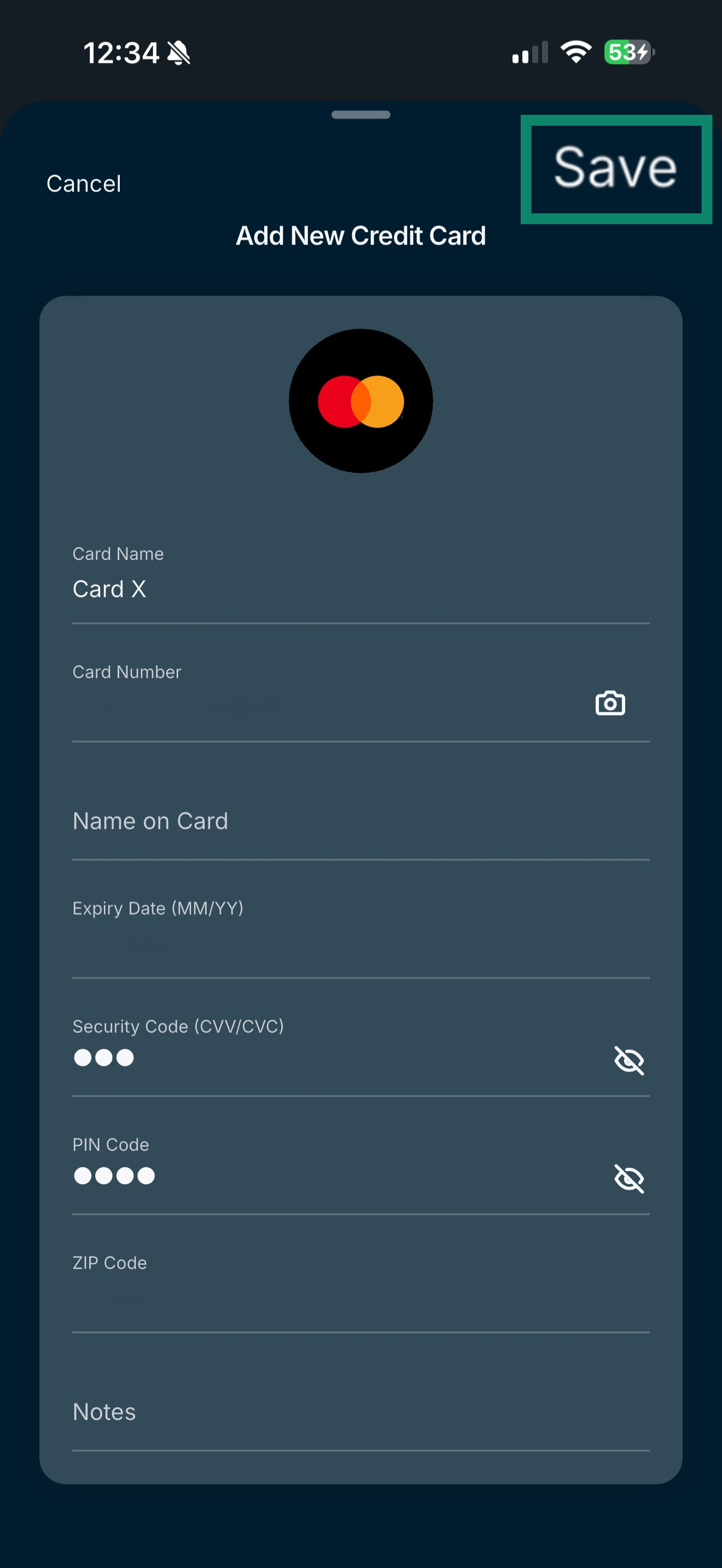
- Entrez vos informations de cartes et cliquez sur Save (Enregistrer).

Besoin d’aide ? Contactez l’équipe d’assistance ExpressVPN pour obtenir instantanément de l’aide.
Modifier ou supprimer les informations de cartes bancaires enregistrées sur iOS ou Android
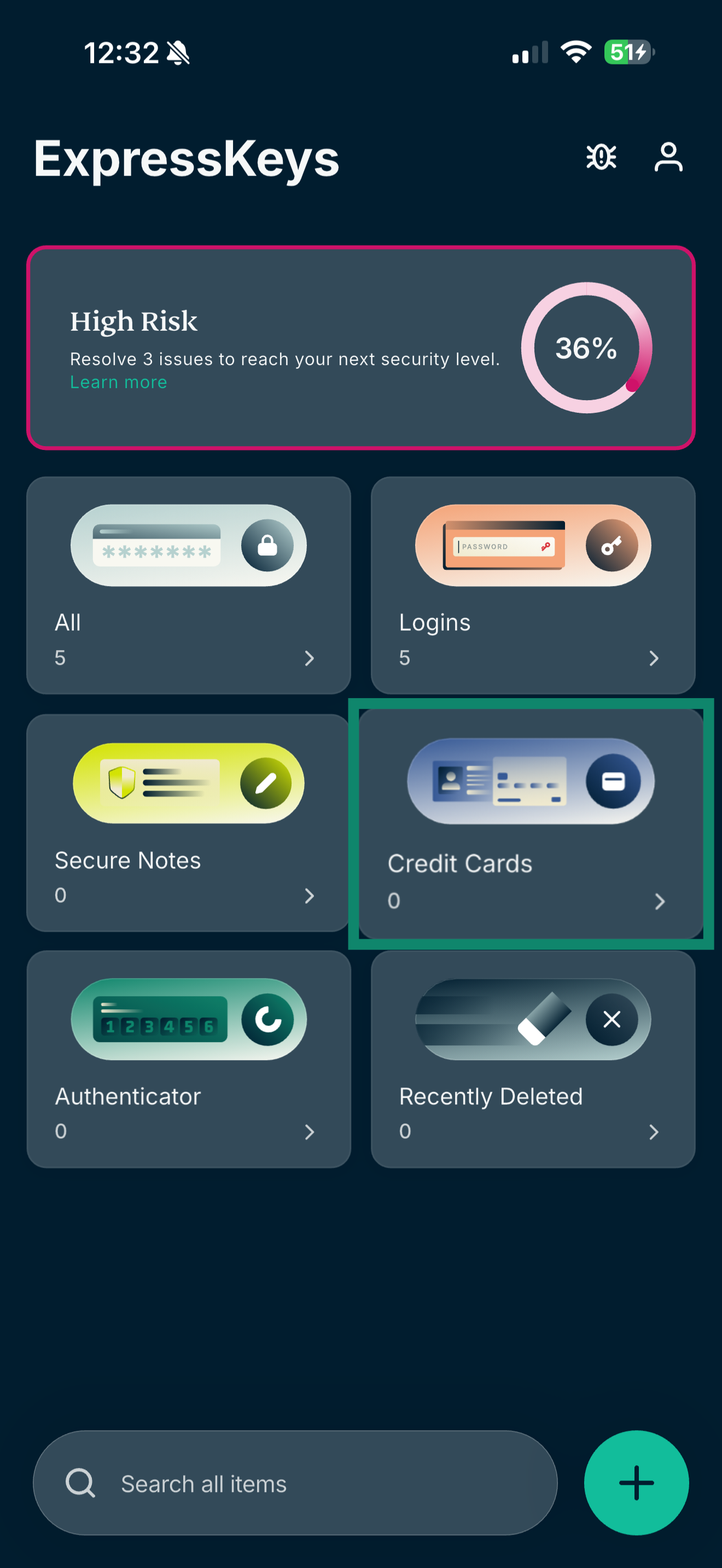
- Ouvrez l’appli ExpressKeys et appuyez sur Credit Cards (Cartes bancaires).

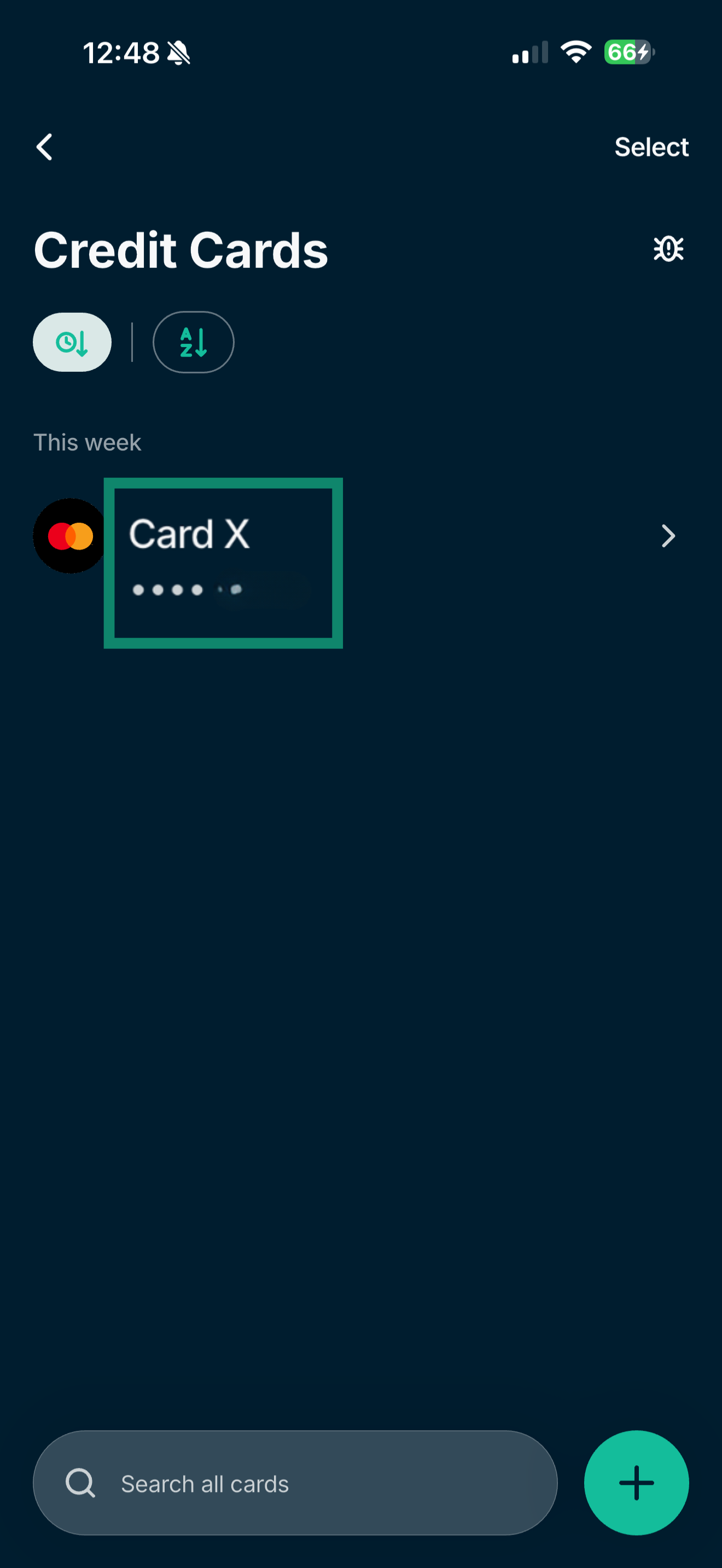
- Sélectionnez la carte que vous souhaitez modifier ou supprimer.

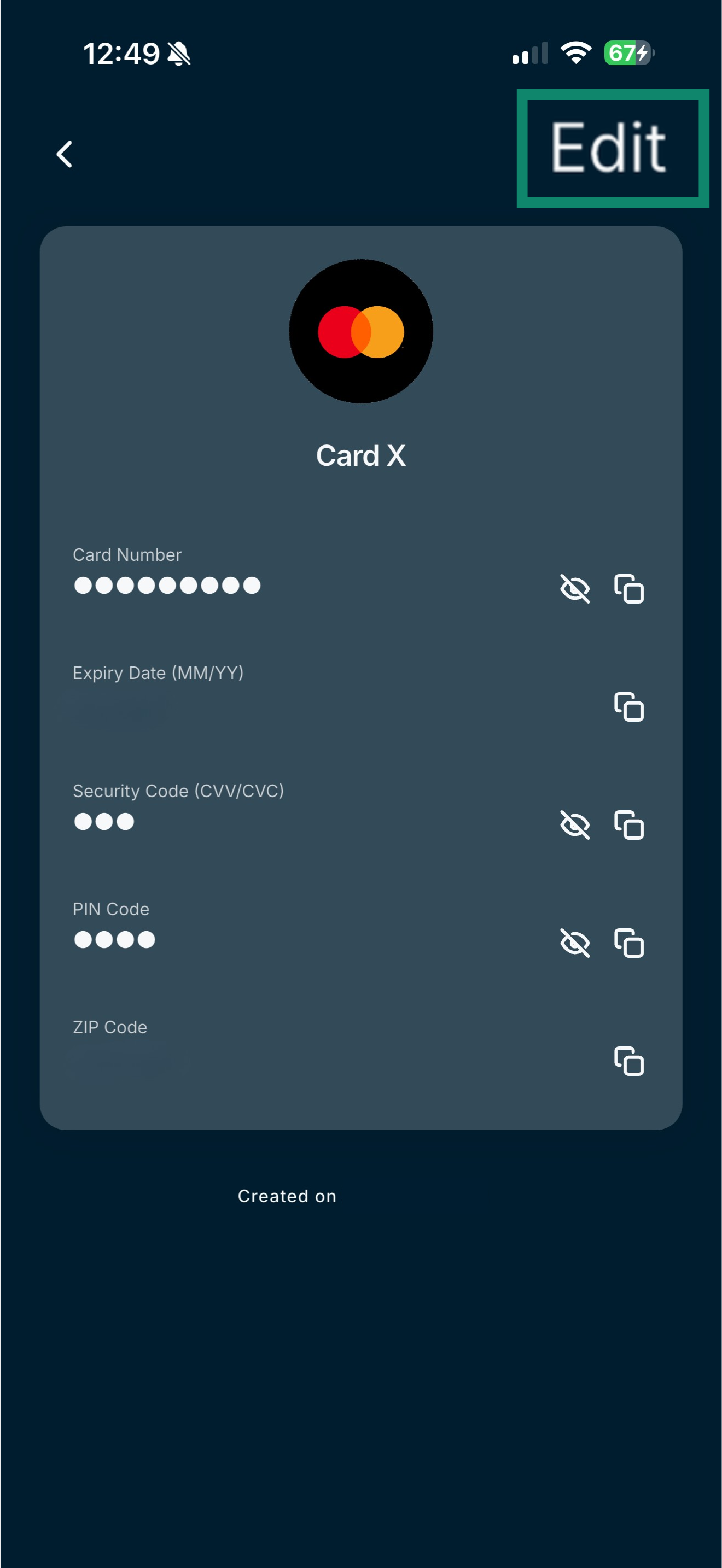
- Pour modifier la carte, cliquez sur Edit (Modifuer) et mettez les infos à jour.

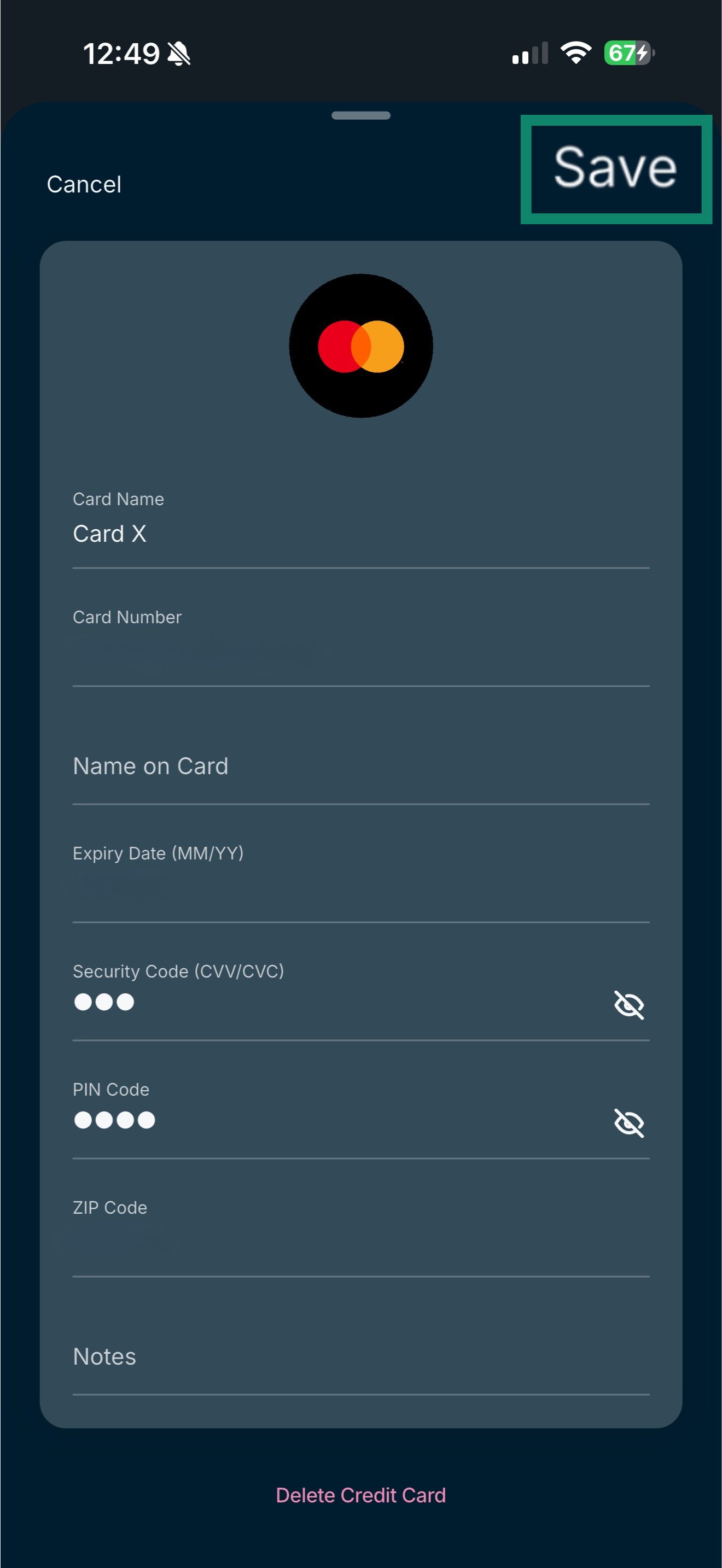
- Appuyez sur Save (Enregistrer).

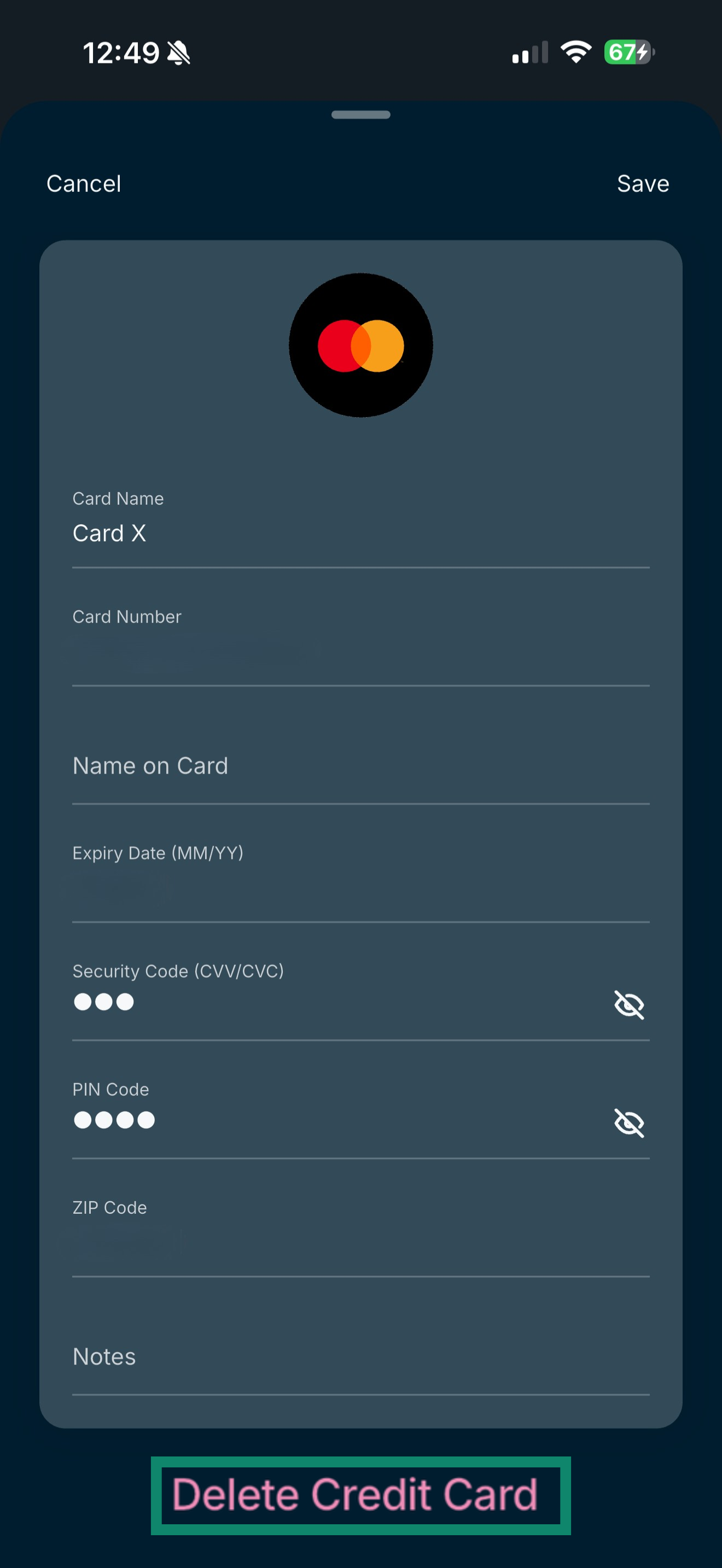
- Pour supprimer la carte, appuyez sur Delete Credit Card (Effacer la carte bancaire).

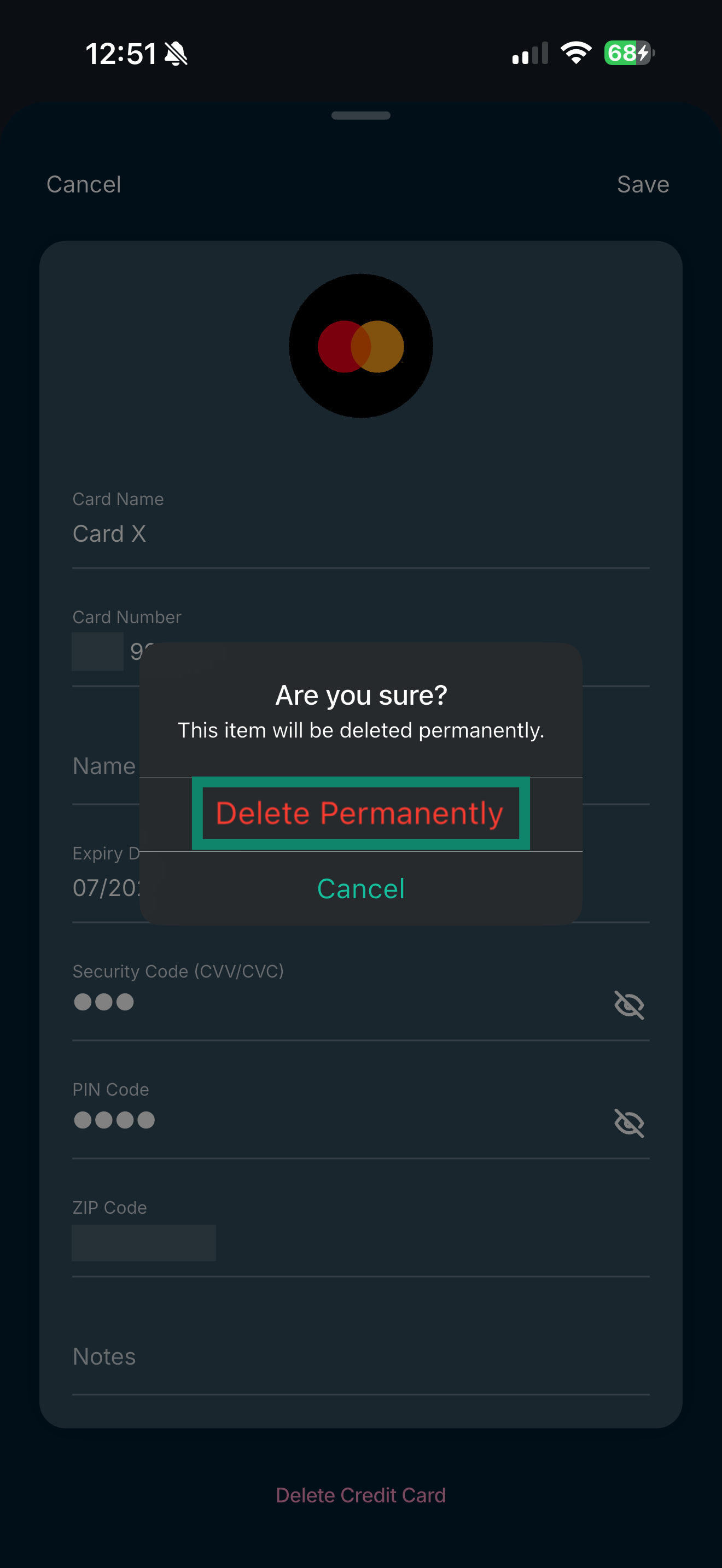
- Appuyez sur Delete Permanently (Supprimer de façon permanente).

Besoin d’aide ? Contactez l’équipe d’assistance ExpressVPN pour obtenir instantanément de l’aide.
Importer vos informations de carte bancaire
Vous pouvez importer vos informations de carte bancaires dans ExpressKeys depuis plusieurs applis différentes comme 1Password, Dashlane, LastPass et Bitwarden. Suivez ces instructions.
Besoin d’aide ? Contactez l’équipe d’assistance ExpressVPN pour obtenir instantanément de l’aide.
Remplissez automatiquement vos informations de carte bancaire
ExpressKeys peut remplir automatiquement vos informations de carte bancaire sur les sites web, pour que vous puissiez payer rapidement et de manière sécurisée. Suivez ces instructions.
Besoin d’aide ? Contactez l’équipe d’assistance ExpressVPN pour obtenir instantanément de l’aide.