



ExpressKeysでは、ログイン情報やセキュアメモとあわせて、クレジット/デビットカード情報を保存できます。ウェブサイトでの自動入力にも対応しているため、支払いをよりスムーズかつ便利に行えます。
ジャンプ先…
iOSでExpressKeysにカード情報を保存する方法
AndroidでExpressKeysにカード情報を保存する方法
iOSまたはAndroidで保存済みのカード情報を編集・削除する
クレジット/デビットカード情報をインポートする
クレジット/デビットカード情報を自動入力する
iOSでExpressKeysにカード情報を保存する方法
iPhoneのカメラでカードをスキャンする
iPhoneのカメラを使えば、カード情報をすばやく追加できます。この機能を利用するには、カメラへのアクセスを許可する必要があります。
- ExpressKeysアプリを開き、

 をタップします。

- Credit Cards (クレジットカード)をタップします。

- Scan Card (カードをスキャン)をタップします。

- 確認メッセージが表示されたら、Allow (許可)をタップします。

- カードをスキャンします。
- カード情報を確認し、Save (保存)をタップします。

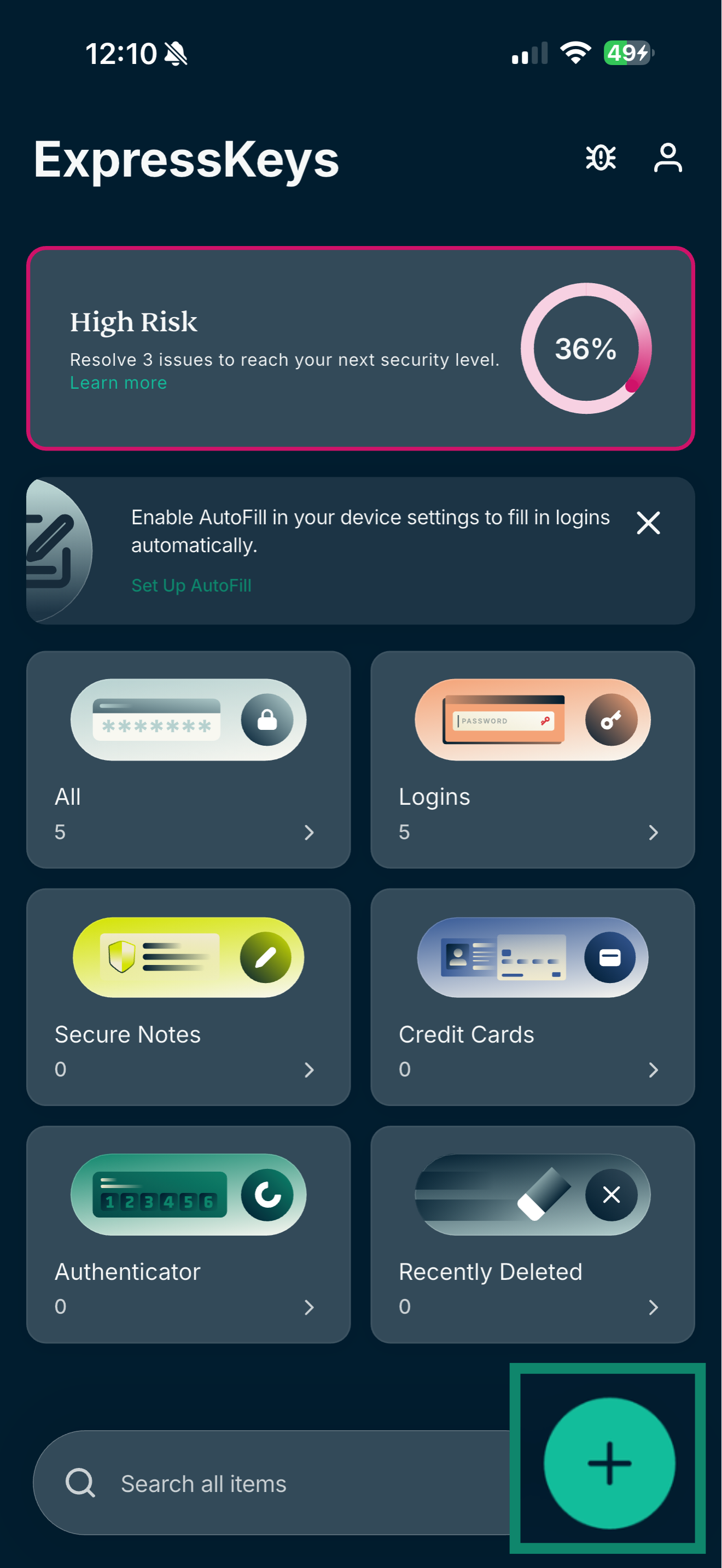
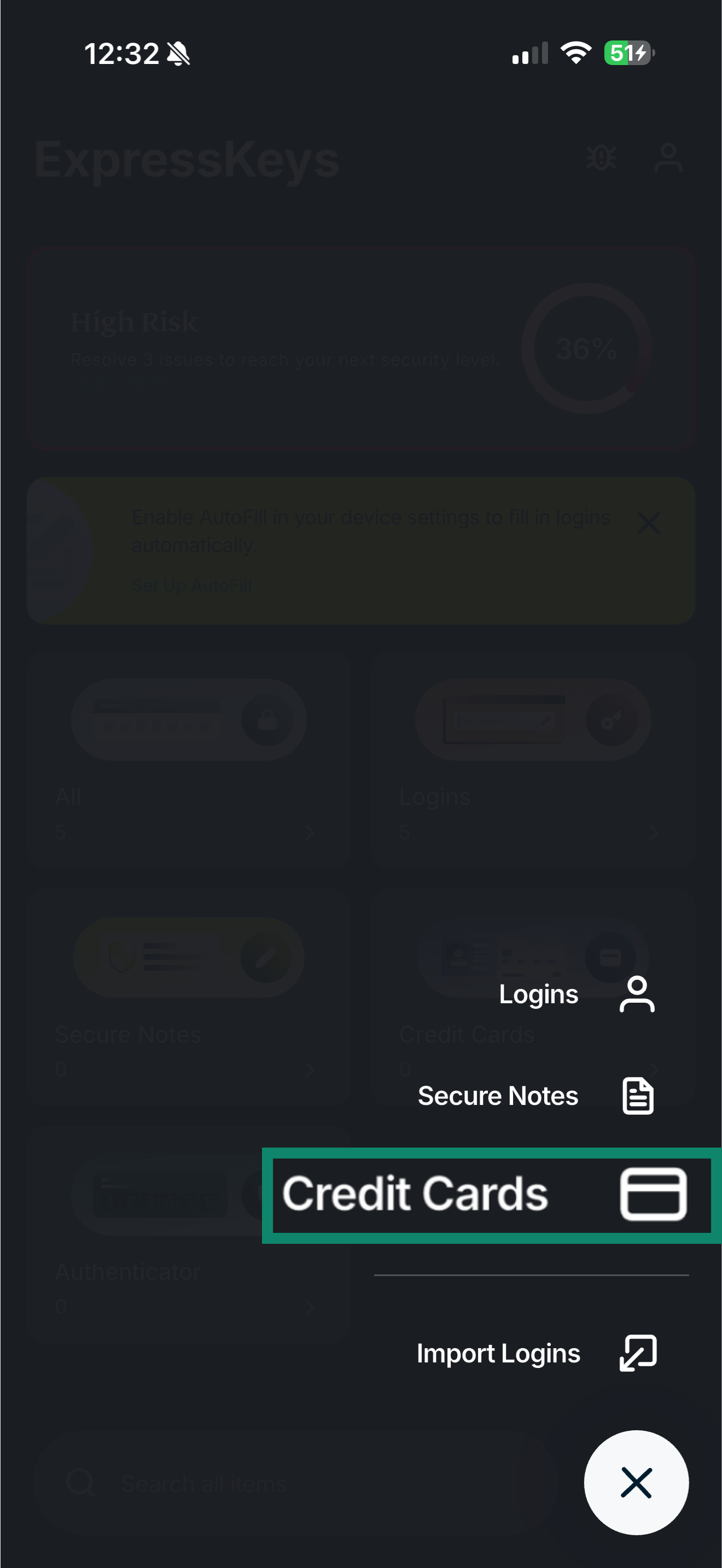
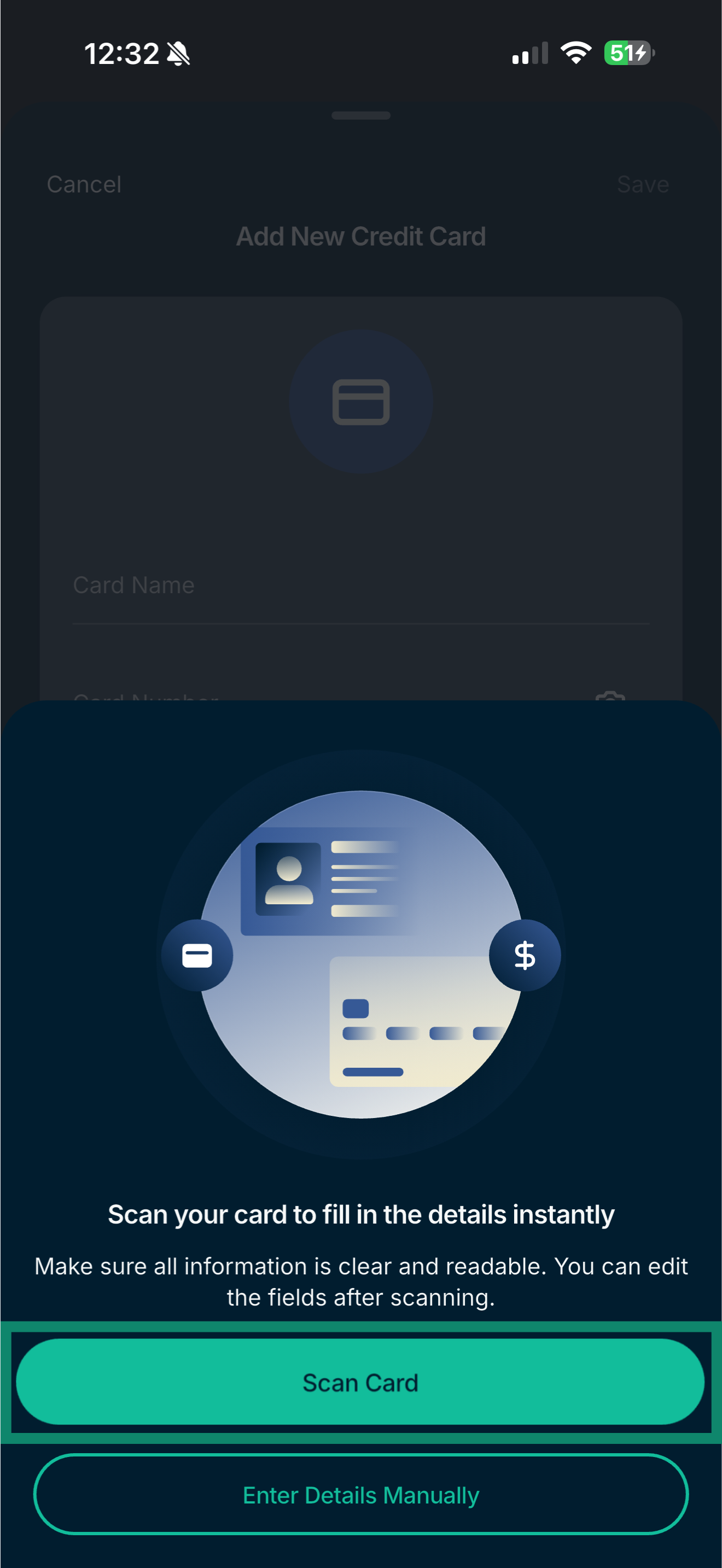
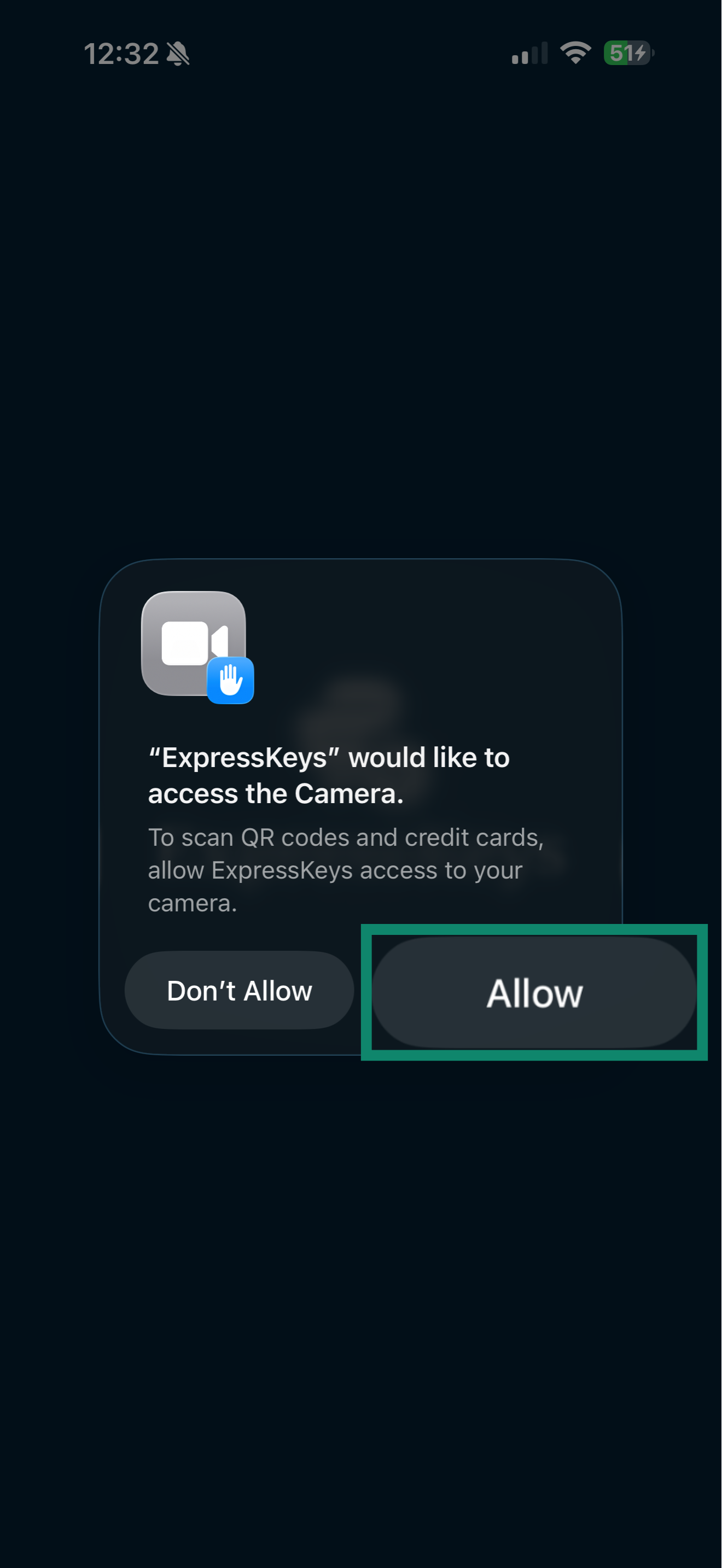
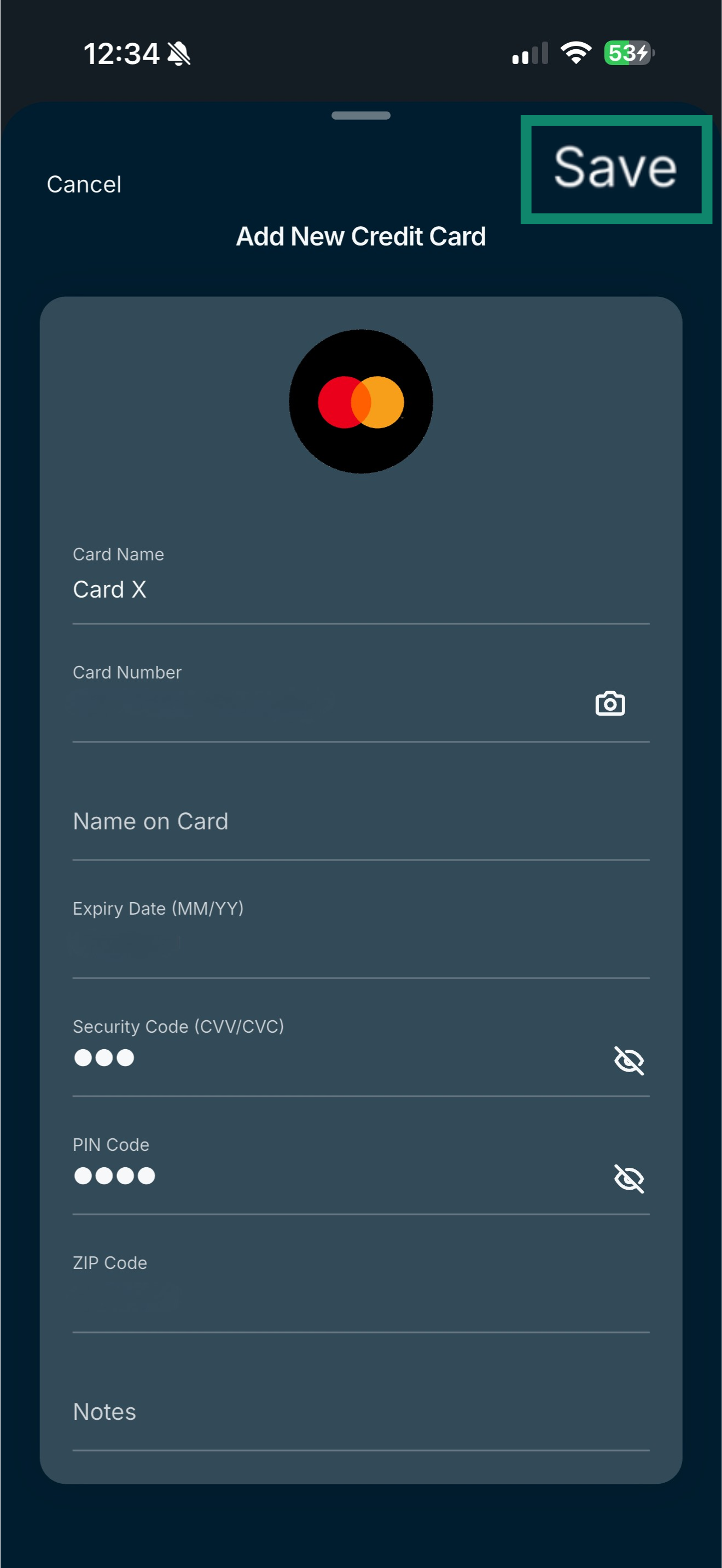 > Credit Cards (クレジットカード)をタップするたびに確認メッセージが表示されます。Scan Card (カードをスキャン)または Enter Details Manually (手動で情報を入力)を選択できます。
iOSでカード情報を手動で追加する
必要に応じて、カード情報を手動で入力することもできます。
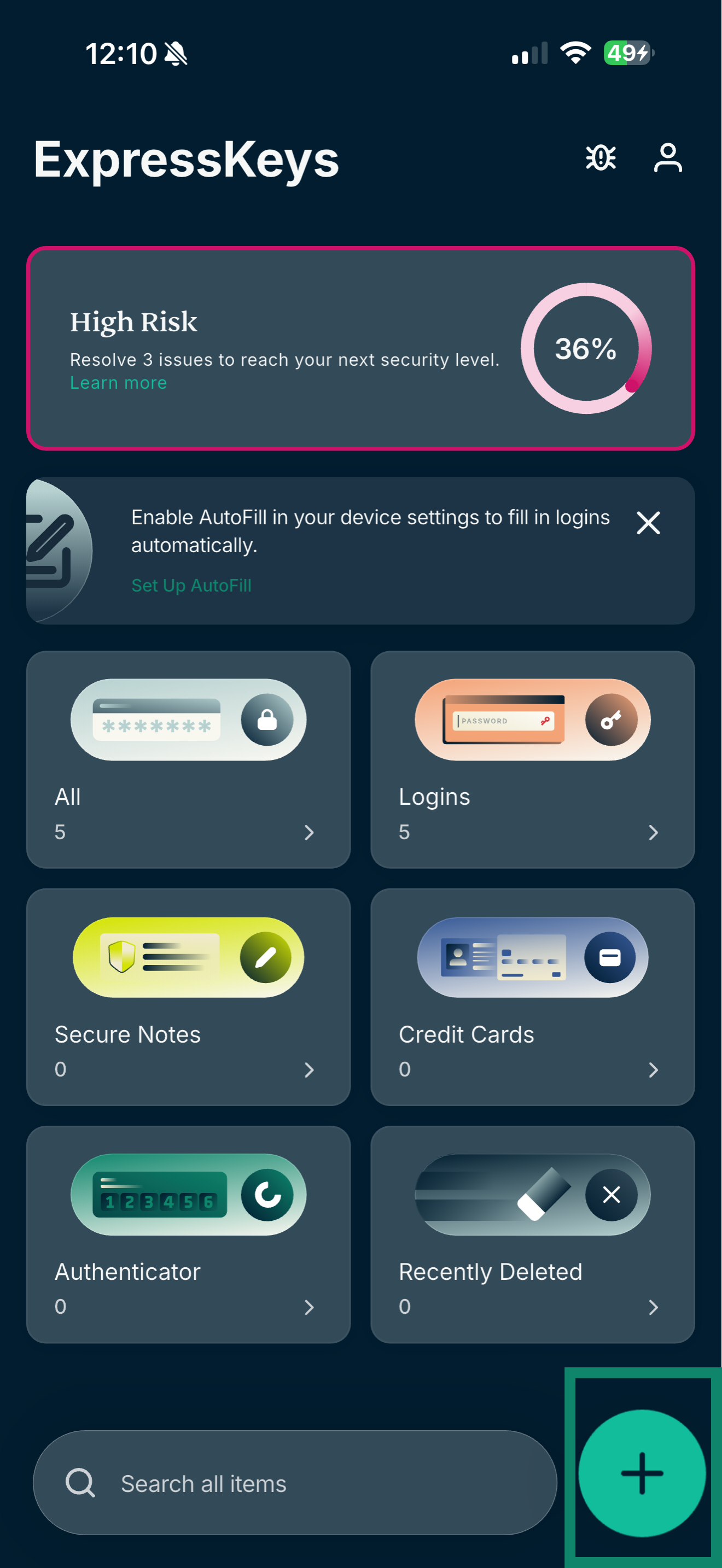
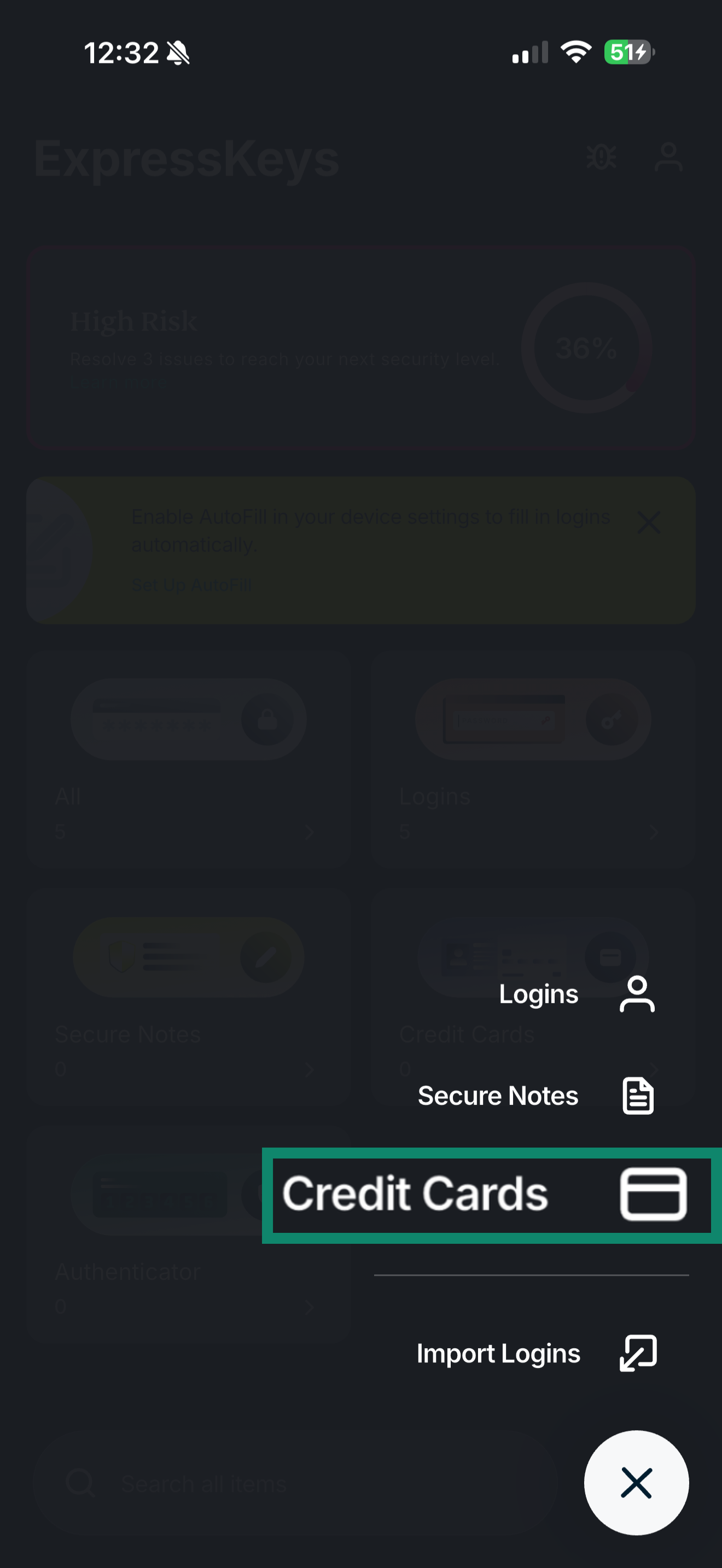
- ExpressKeysアプリを開き、 をタップします。

- Credit Cards (クレジットカード)をタップします。

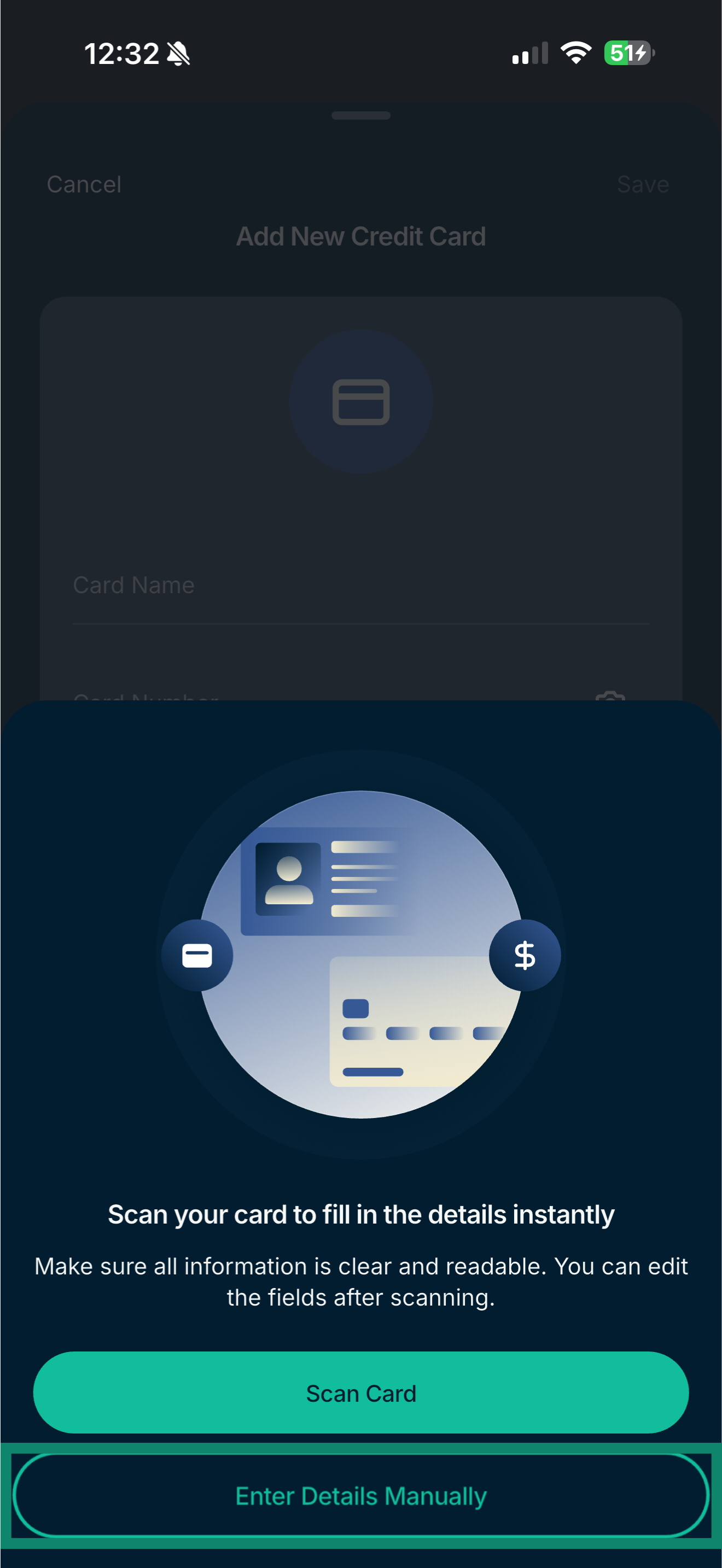
- Enter Details Manually (手動で情報を入力)をタップします。

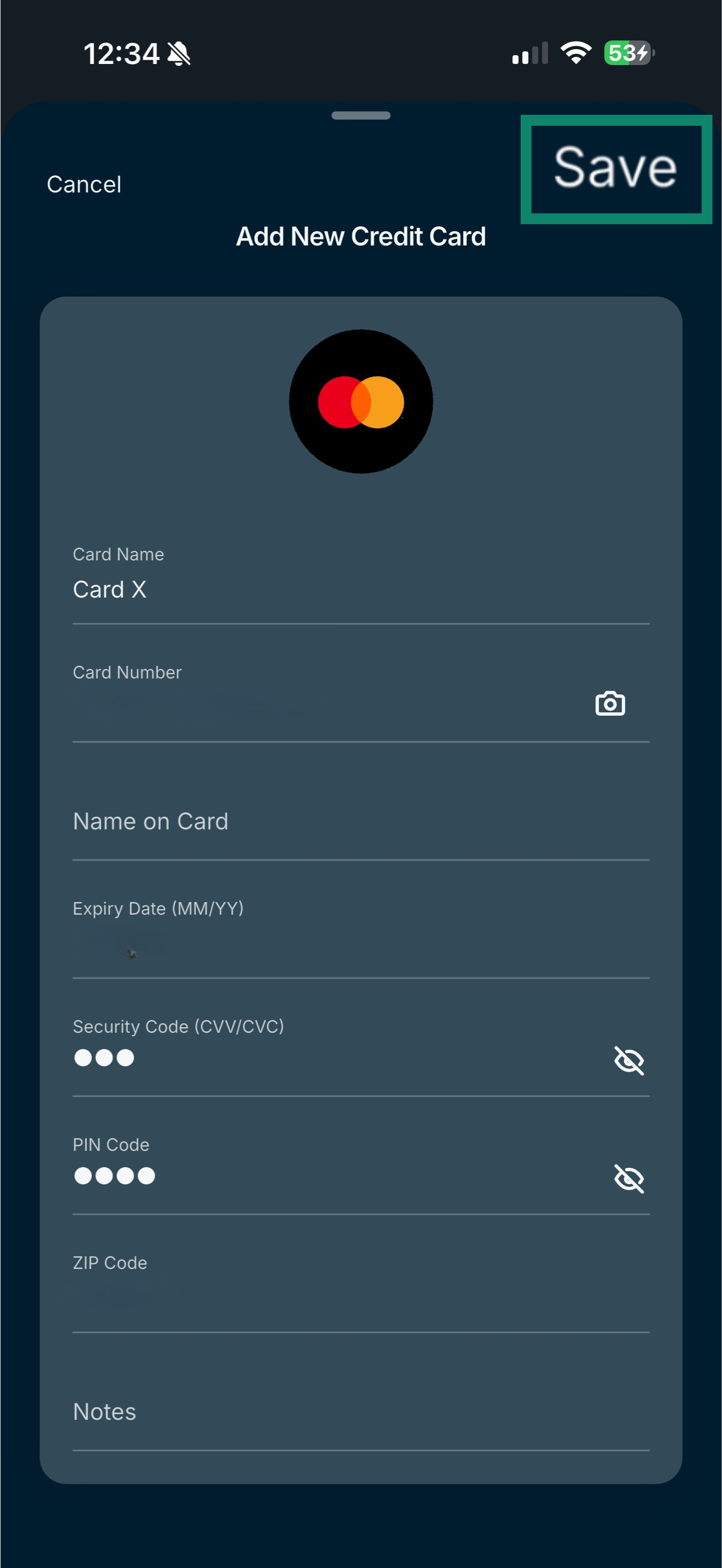
- カード情報を入力し、Save (保存)をタップします。

サポートが必要ですか?ExpressVPNサポートチームまでお気軽にお問い合わせください。
AndroidでExpressKeysにカード情報を保存する方法
Androidでカード情報を手動で追加する
現在、Androidではカード情報は手動入力のみで追加できます。
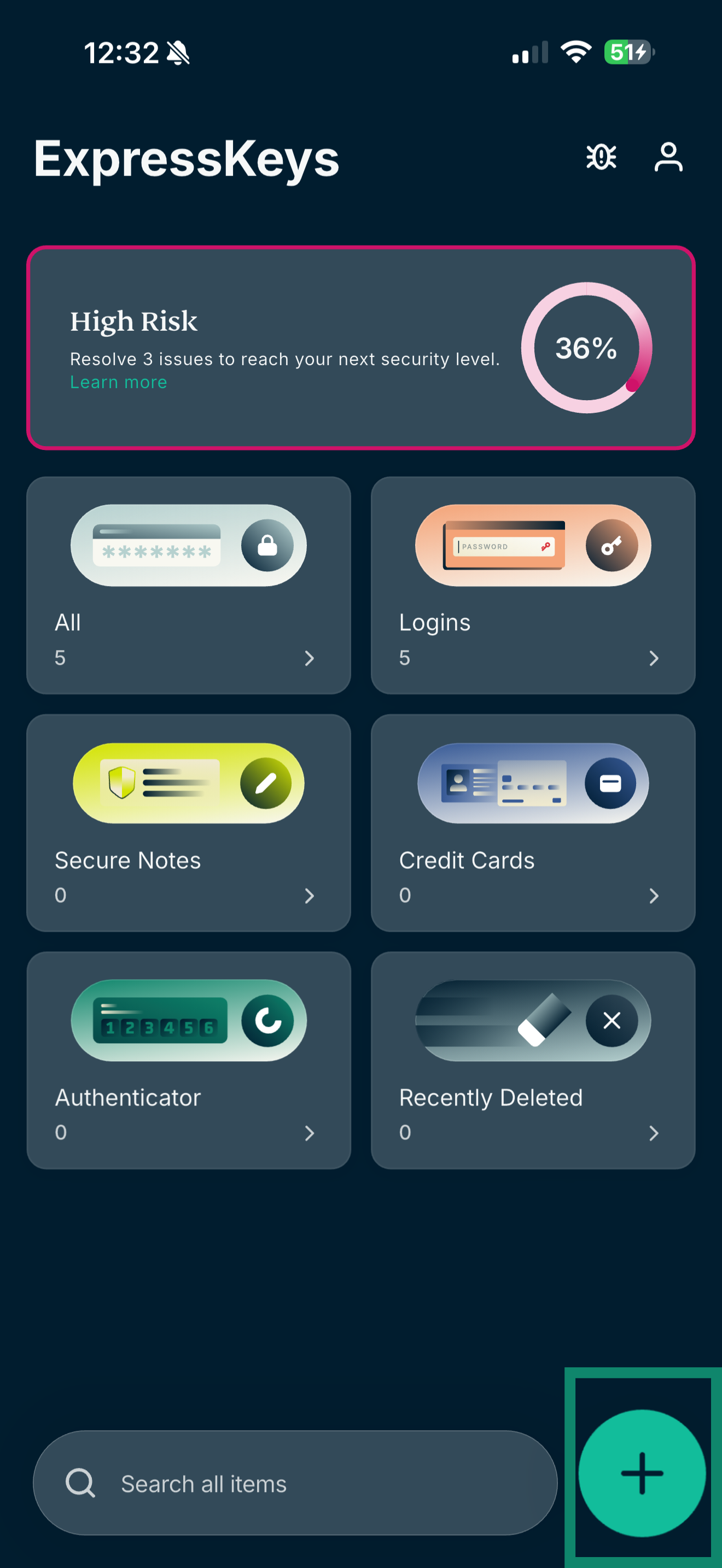
- ExpressKeysアプリを開き、 をタップします。

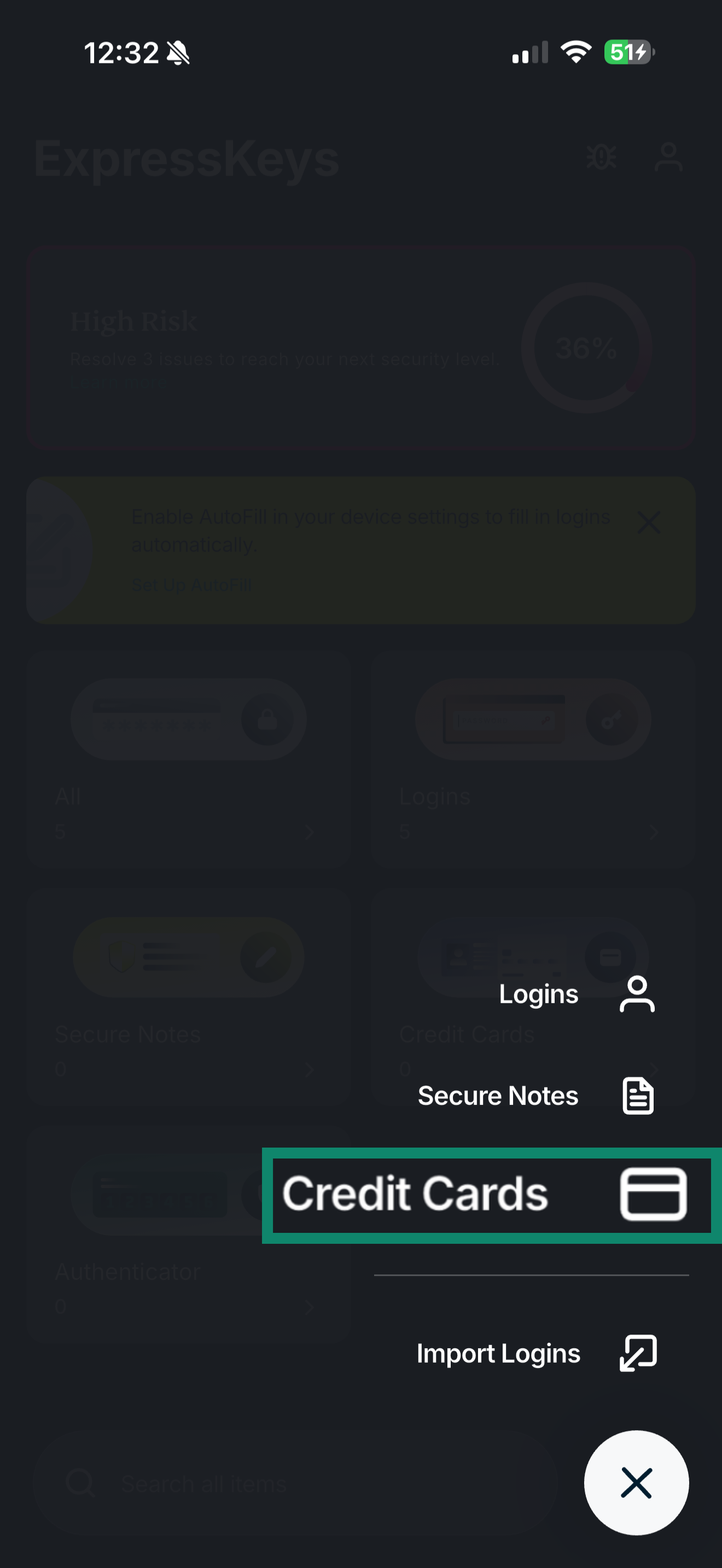
- Credit Cards (クレジットカード)をタップします。

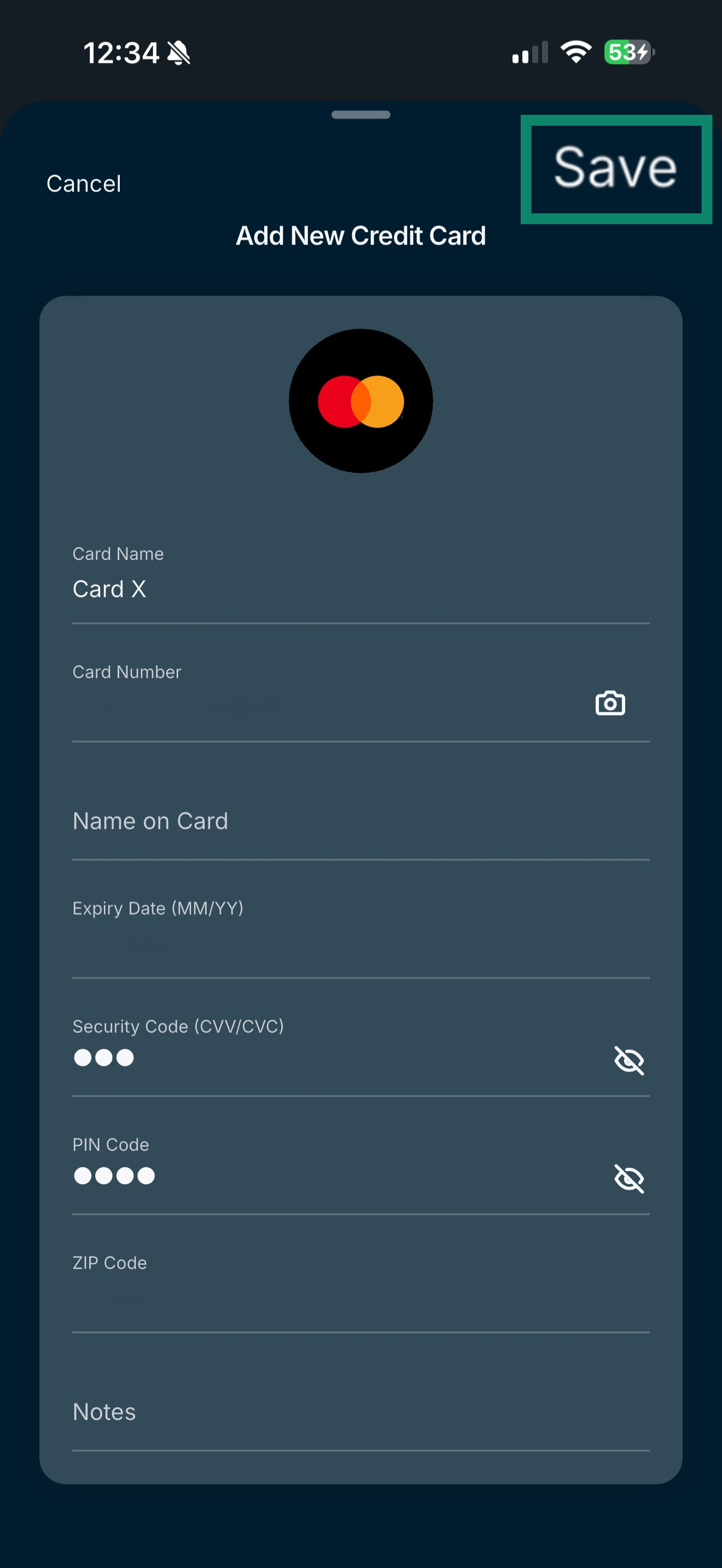
- カード情報を入力し、Save (保存)をタップします。

サポートが必要ですか?ExpressVPNサポートチームまでお気軽にお問い合わせください。
iOSまたはAndroidで保存済みのカード情報を編集・削除
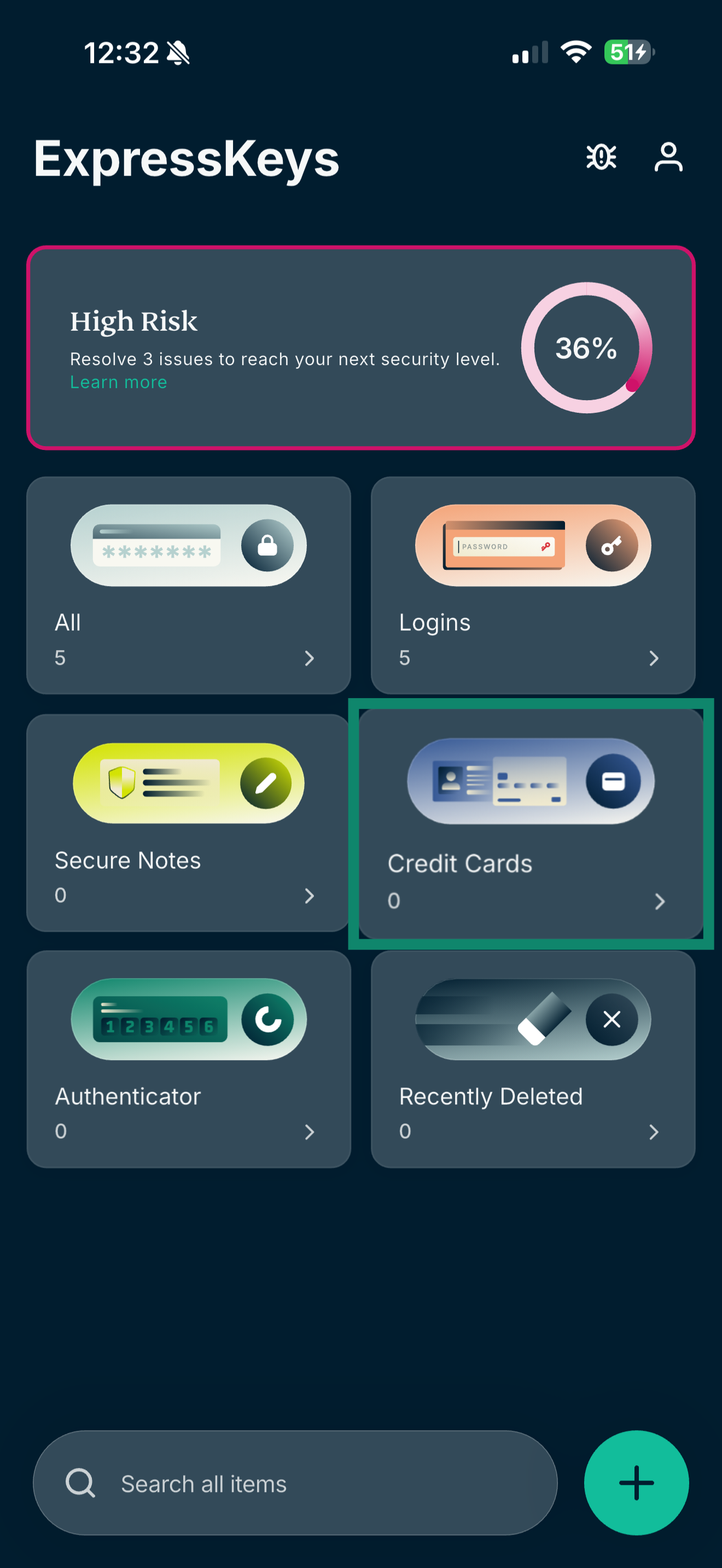
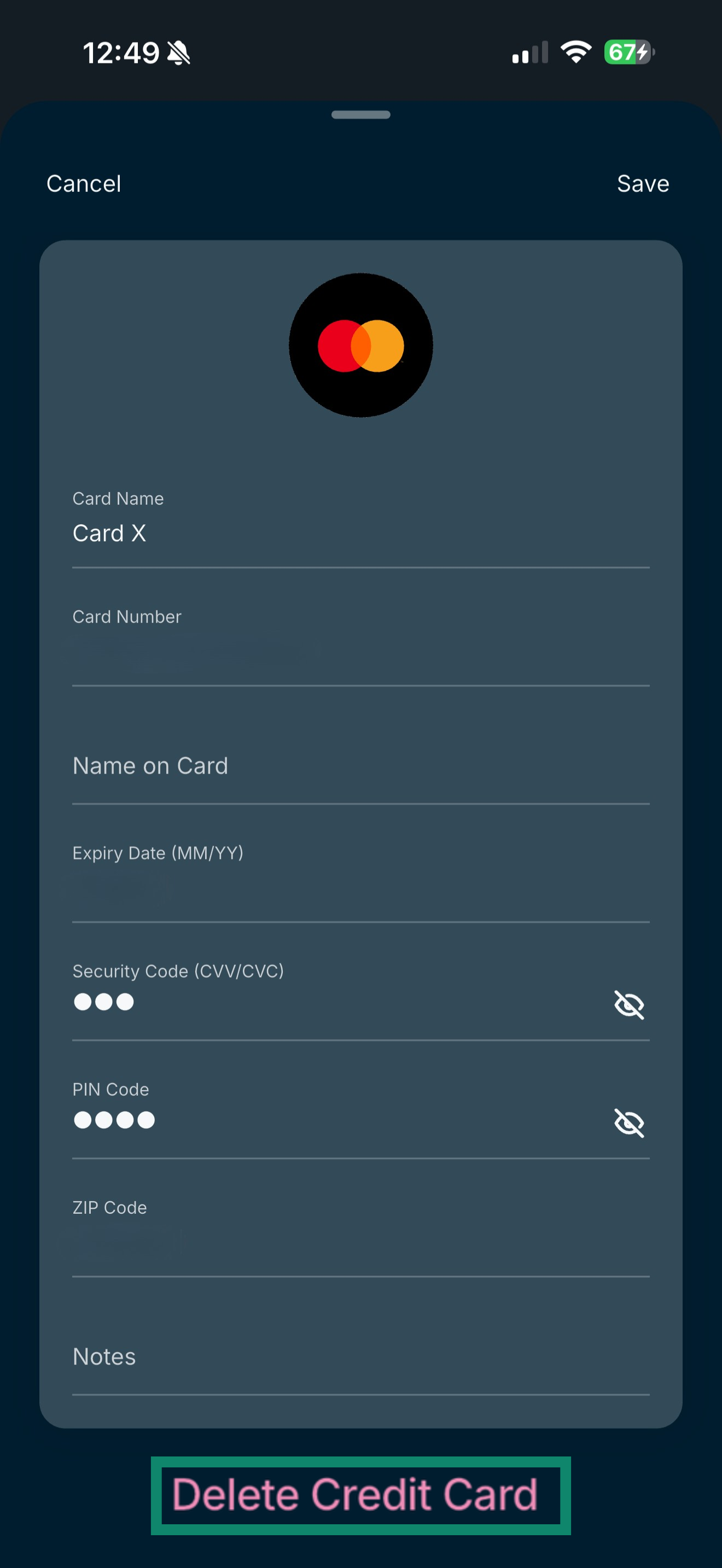
- ExpressKeysアプリを開き、Credit Cards (クレジットカード)をタップします。

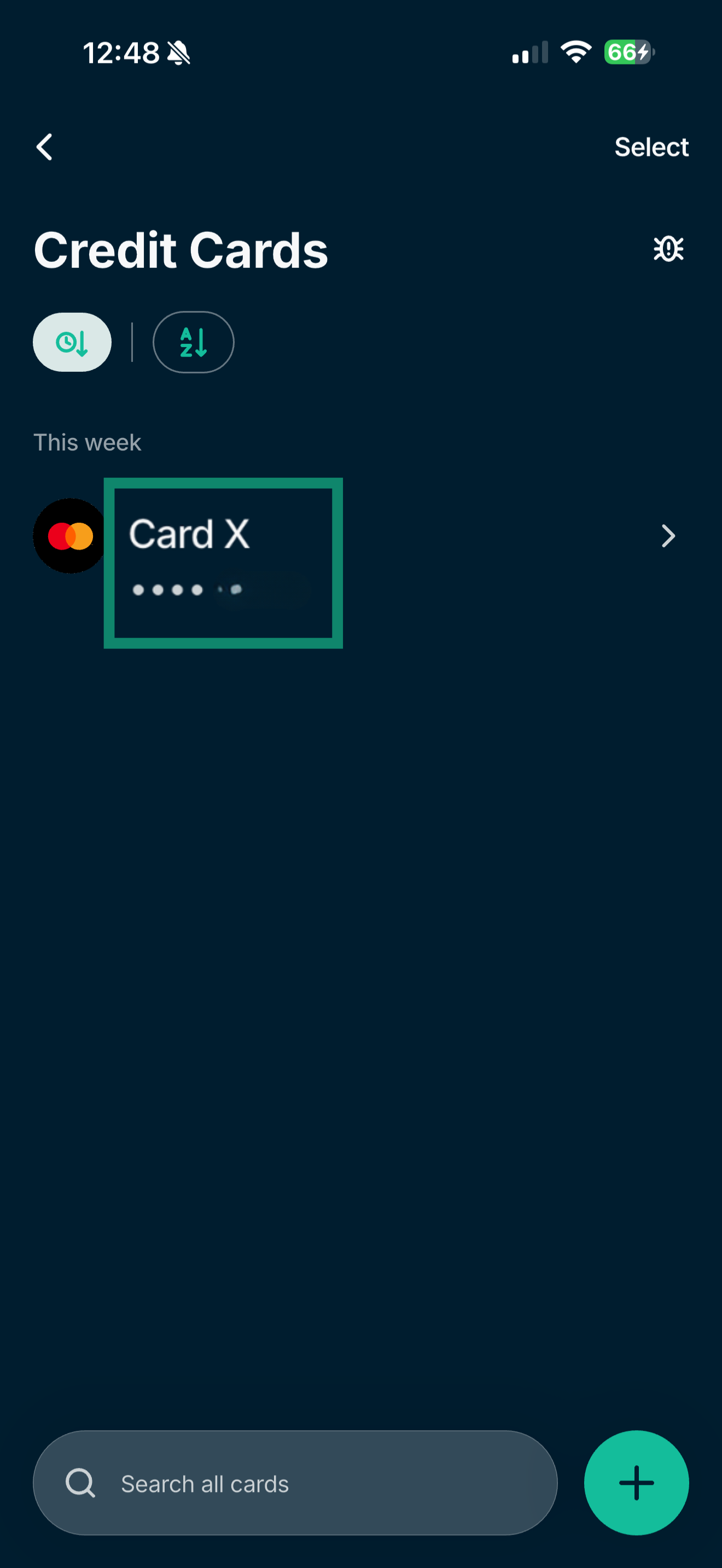
- 編集または削除したいカードを選択します。

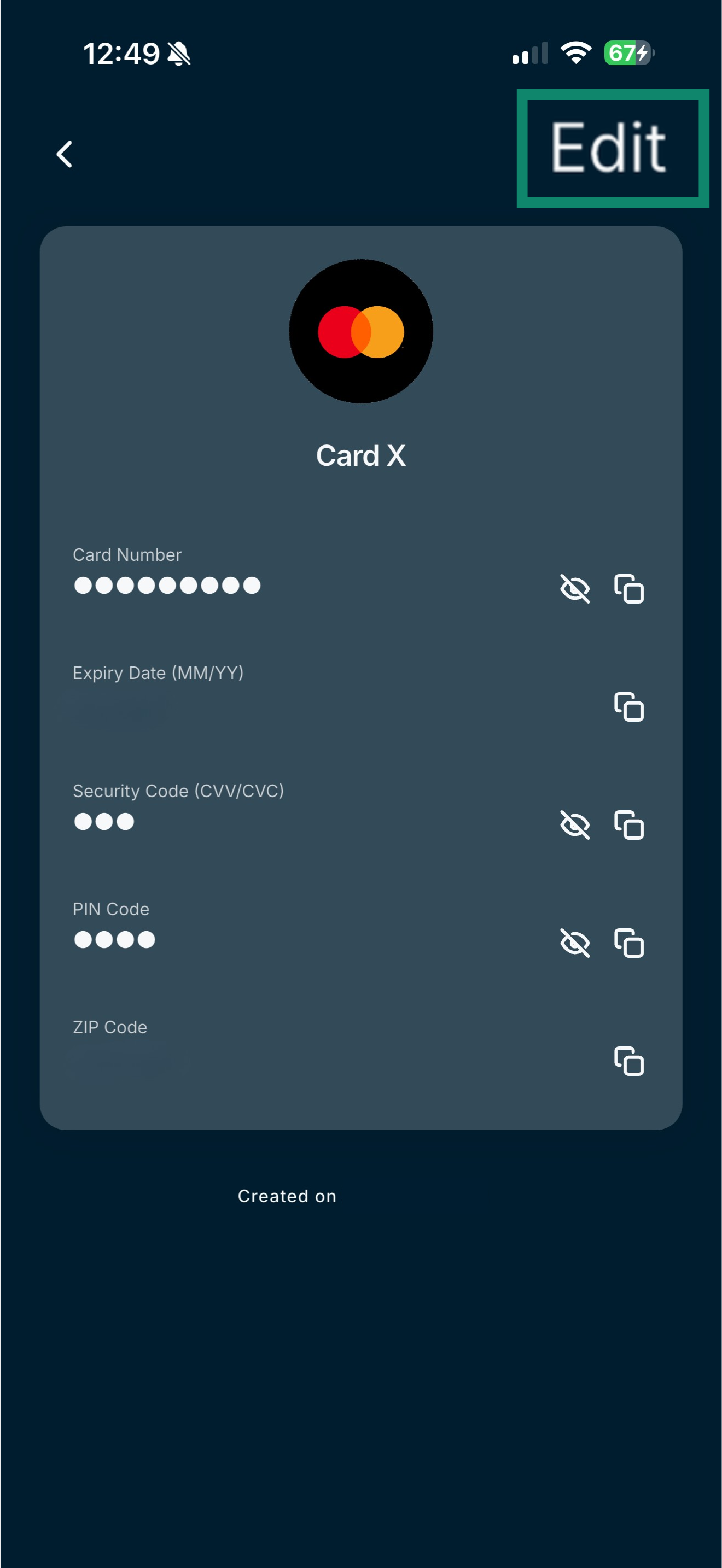
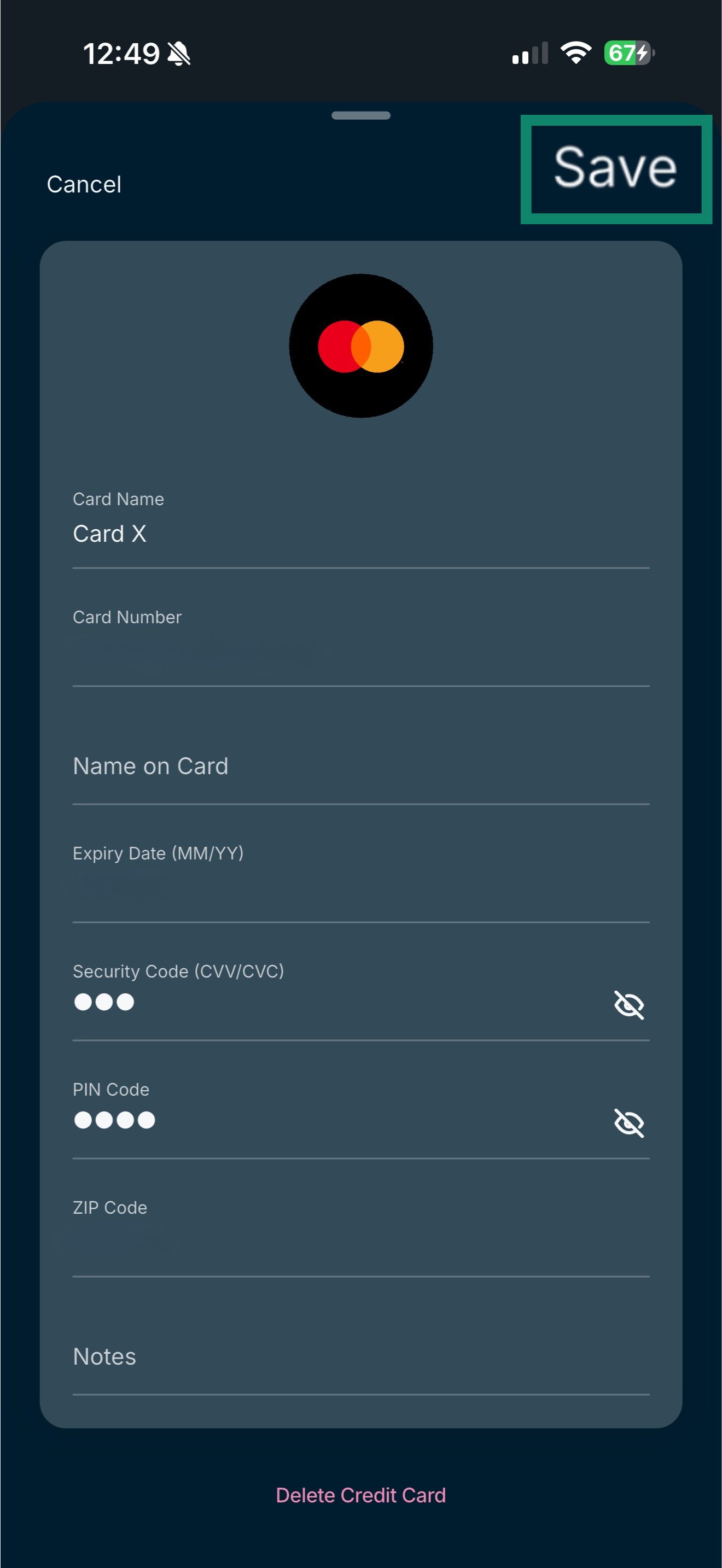
- カードを編集する場合は、Edit (編集)をタップして情報を更新します。

- Save (保存)をタップします。

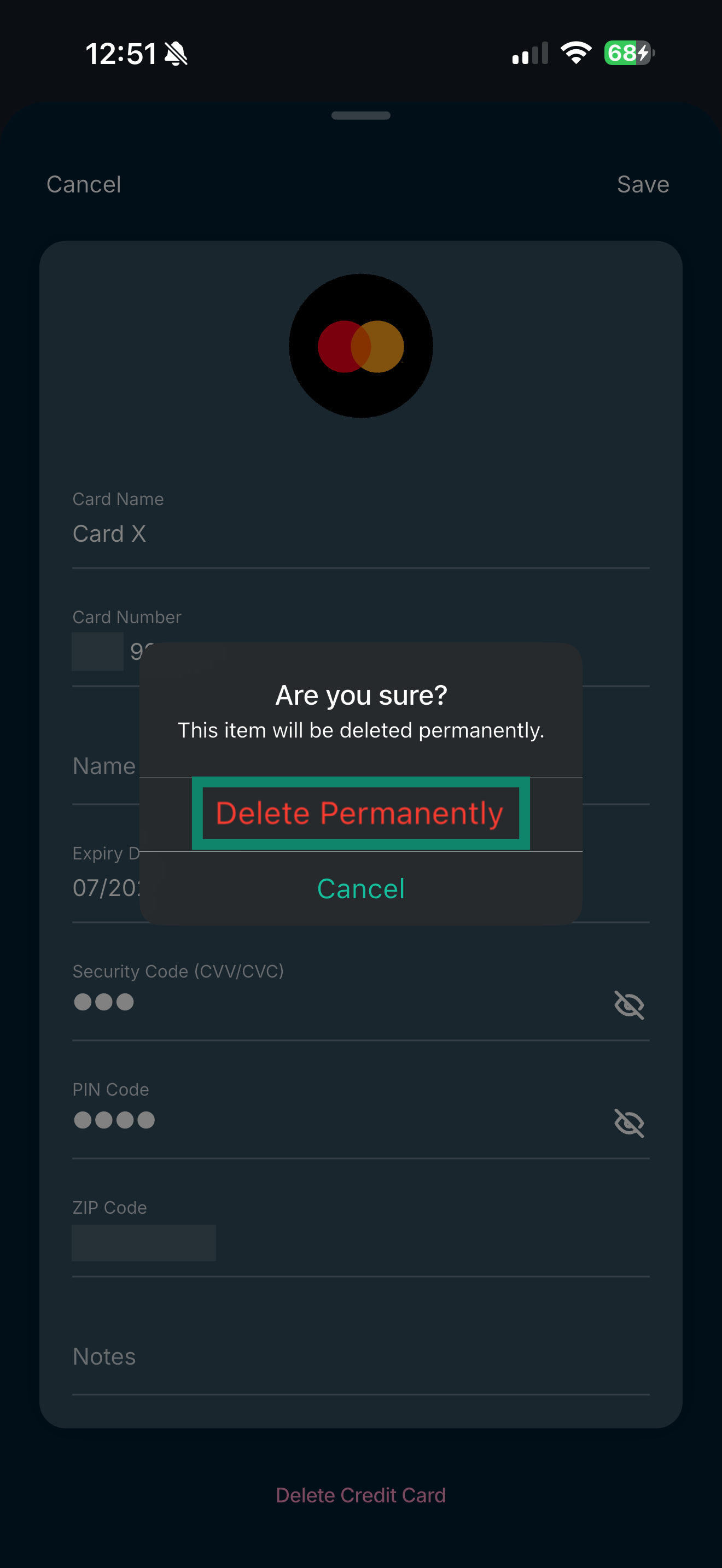
- カードを削除する場合は、Delete Credit Card (カードを削除)をタップします。

- Delete Permanently (完全に削除)をタップします。

サポートが必要ですか?ExpressVPNサポートチームまでお気軽にお問い合わせください。
クレジット/デビットカード情報をインポート
1Password、Dashlane、LastPass、Bitwardenなど、さまざまなアプリからクレジットカード情報をExpressKeysにインポートできます。以下の手順に従ってください。
サポートが必要ですか?ExpressVPNサポートチームまでお気軽にお問い合わせください。
クレジット/デビットカード情報を自動入力
ExpressKeysはウェブサイト上でクレジット/デビットカード情報を自動入力できるため、スピーディーかつ安全に支払いを完了できます。以下の手順に従ってください。
サポートが必要ですか?ExpressVPNサポートチームまでお気軽にお問い合わせください。