



Con ExpressKeys, puedes guardar los datos de tu tarjeta de crédito o débito junto con tus datos de inicio de sesión y tus notas seguras. Además, te permite rellenarlos automáticamente en webs para que tus pagos sean más rápidos y cómodos.
Ir a…
Cómo guardar los datos de tu tarjeta en ExpressKeys en iOS
Cómo guardar los datos de tu tarjeta en ExpressKeys en Android
Editar o eliminar los datos de tarjetas guardados en iOS o Android
Importar los datos de tu tarjeta de crédito o débito
Rellenar automáticamente los datos de tu tarjeta de crédito o débito
Cómo guardar los datos de tu tarjeta en ExpressKeys en iOS
Escanea tu tarjeta con la cámara del iPhone
Puedes usar la cámara de tu iPhone para añadir rápidamente los datos de tu tarjeta. Para ello, debes permitir el acceso a la cámara.
- Abre la aplicación de ExpressKeys y toca

 .
.

- Toca Credit Cards (Tarjetas de crédito).

- Toca Scan Card (Escanear tarjeta).

- Toca Allow (Permitir) (si se te pide).

- Escanea tu tarjeta.
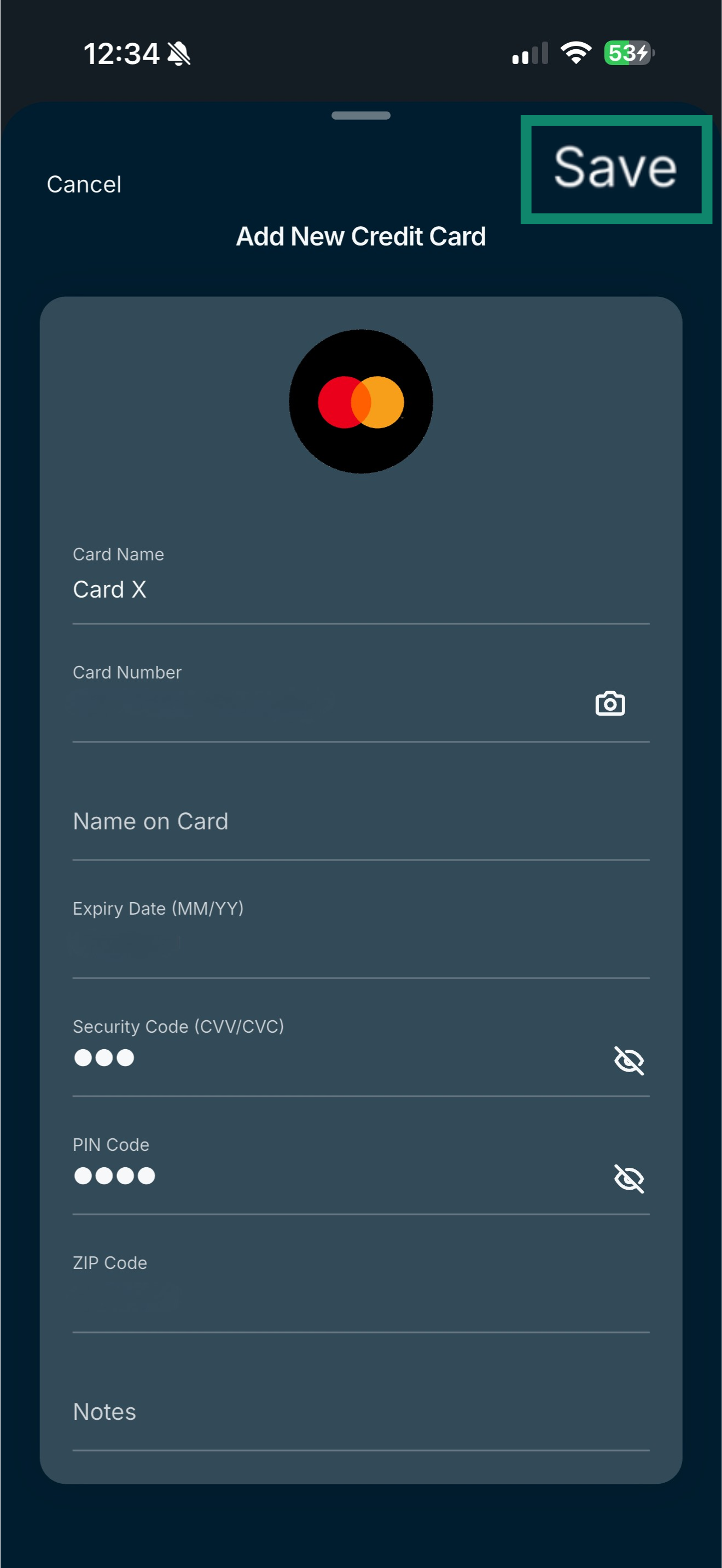
- Revisa los detalles y luego toca Save (Guardar).

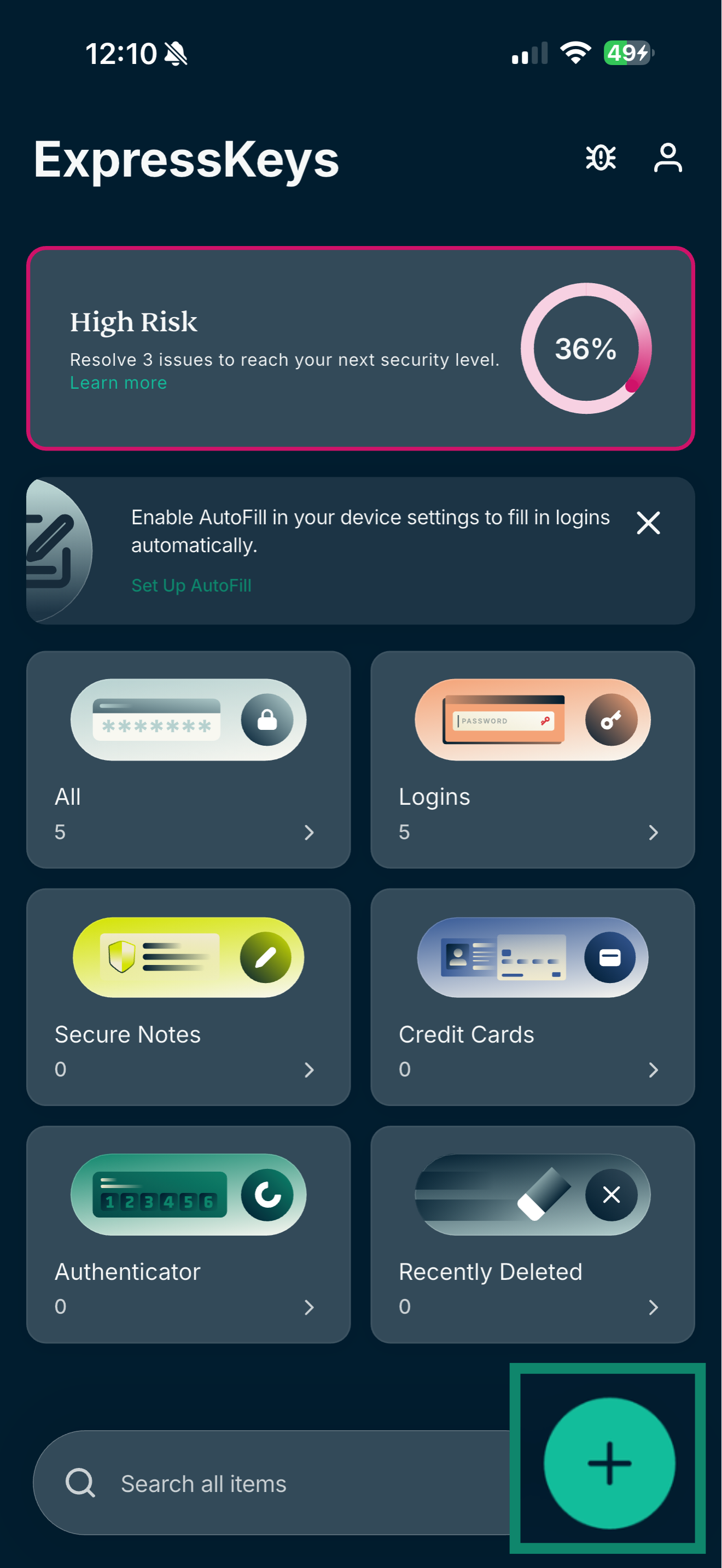
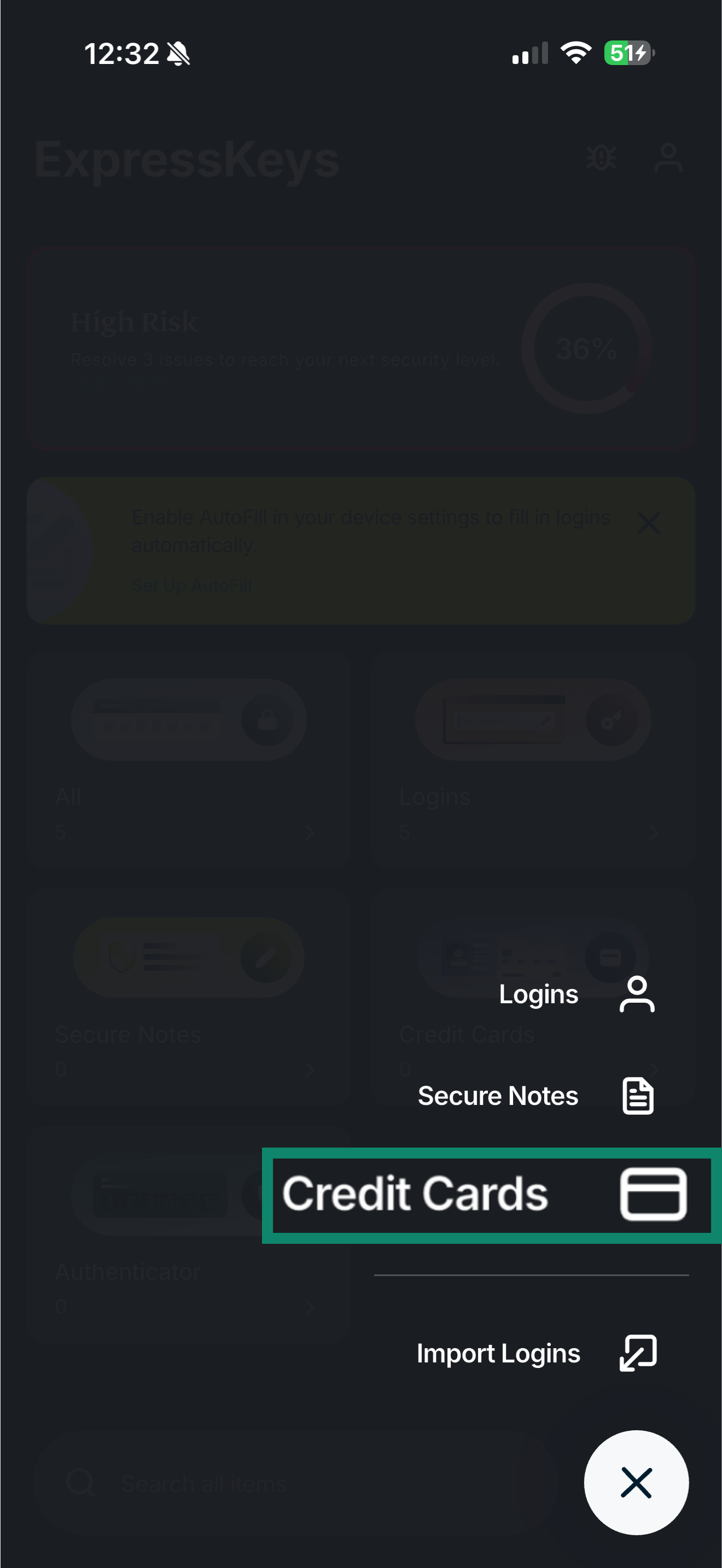
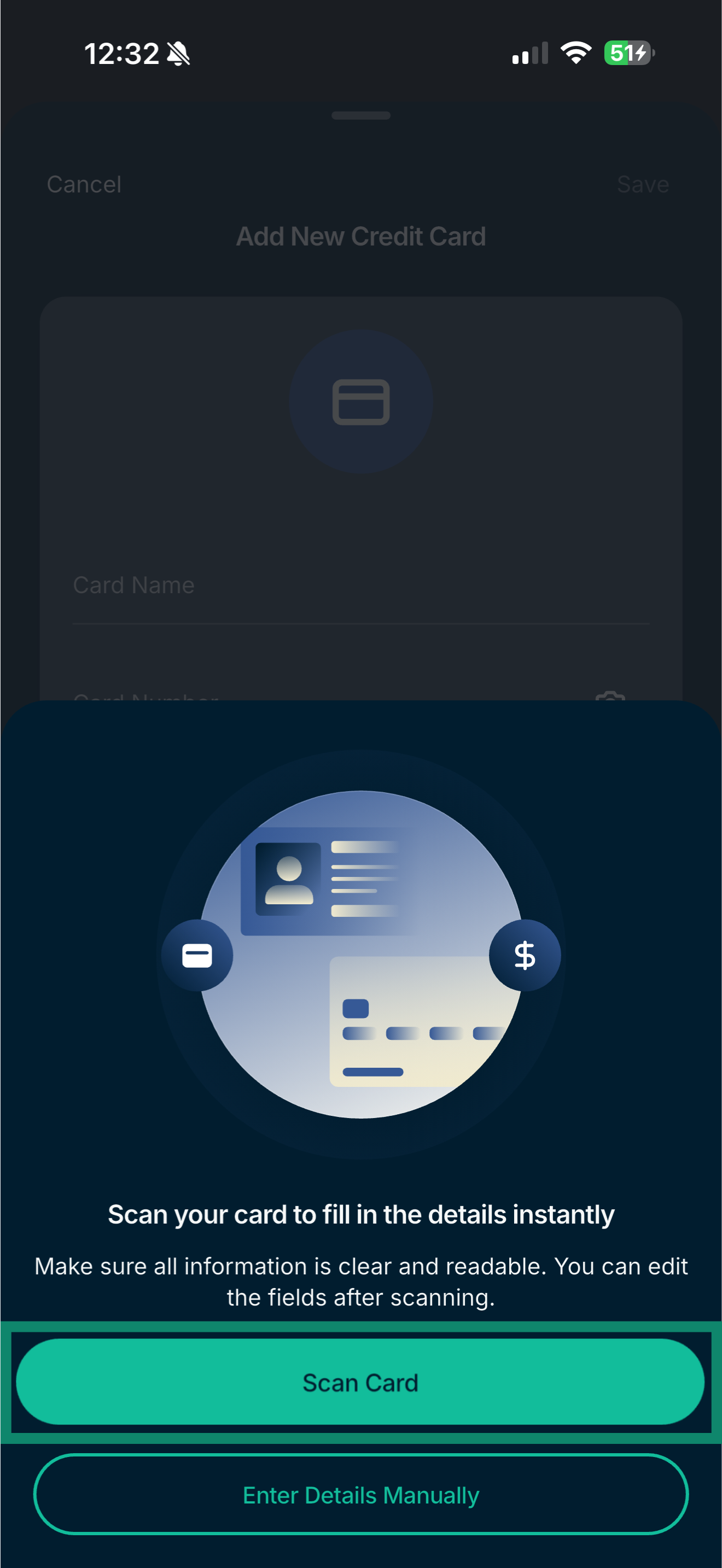
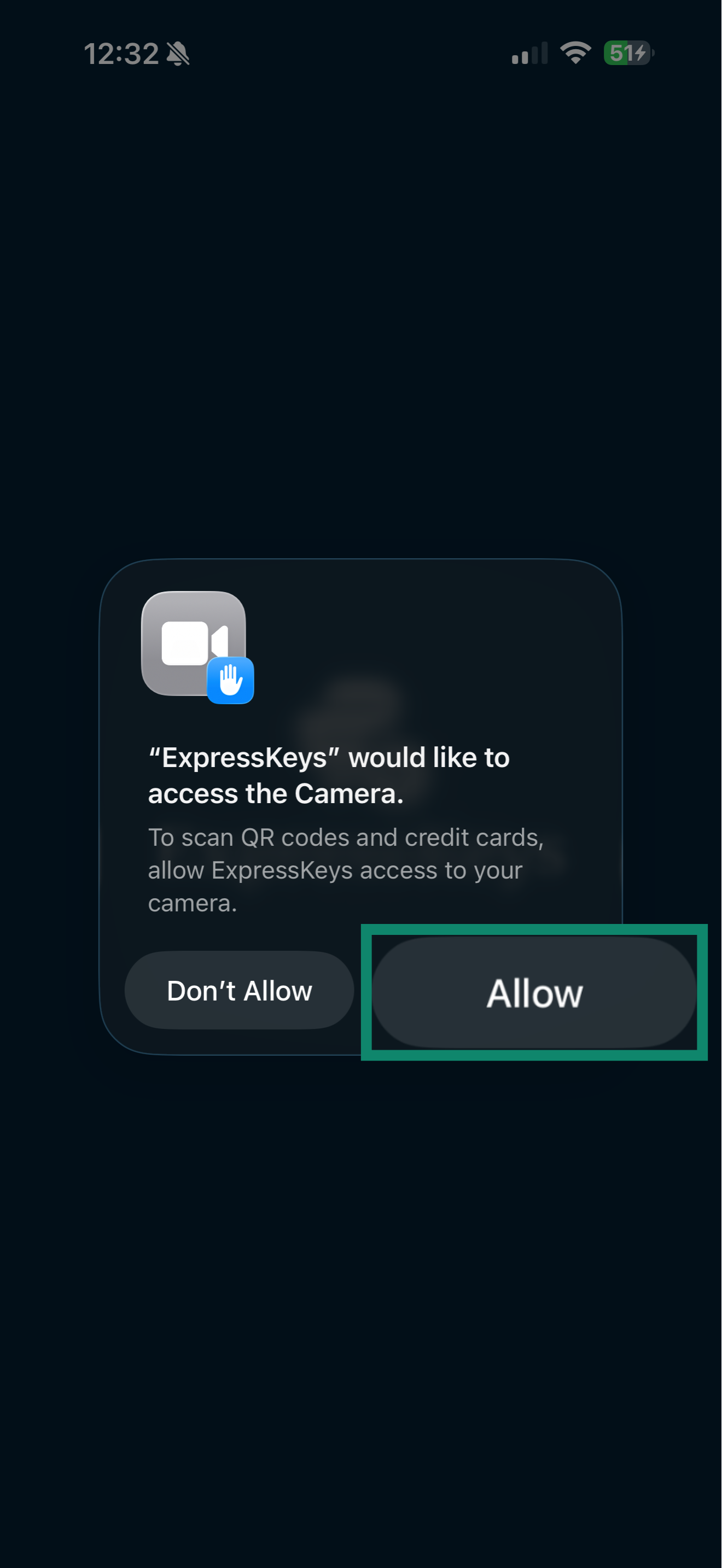
 > Credit Cards (Tarjetas de crédito). Puedes elegir Scan Card (Escanear tarjeta) o Enter Details Manually (Introducir datos manualmente).
Añadir datos de la tarjeta manualmente en iOS
Si lo prefieres, puedes introducir los datos de tu tarjeta manualmente.
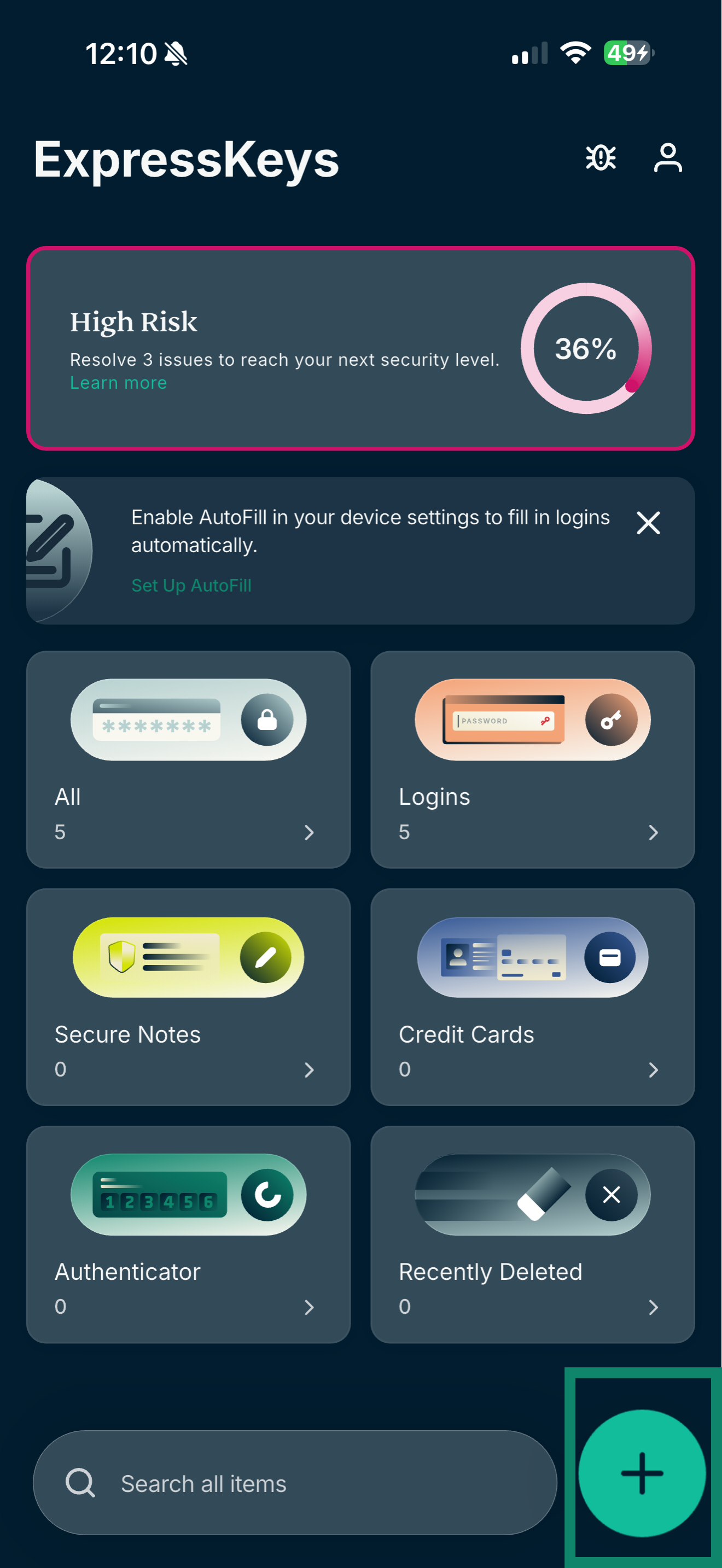
- Abre la aplicación de ExpressKeys y toca .

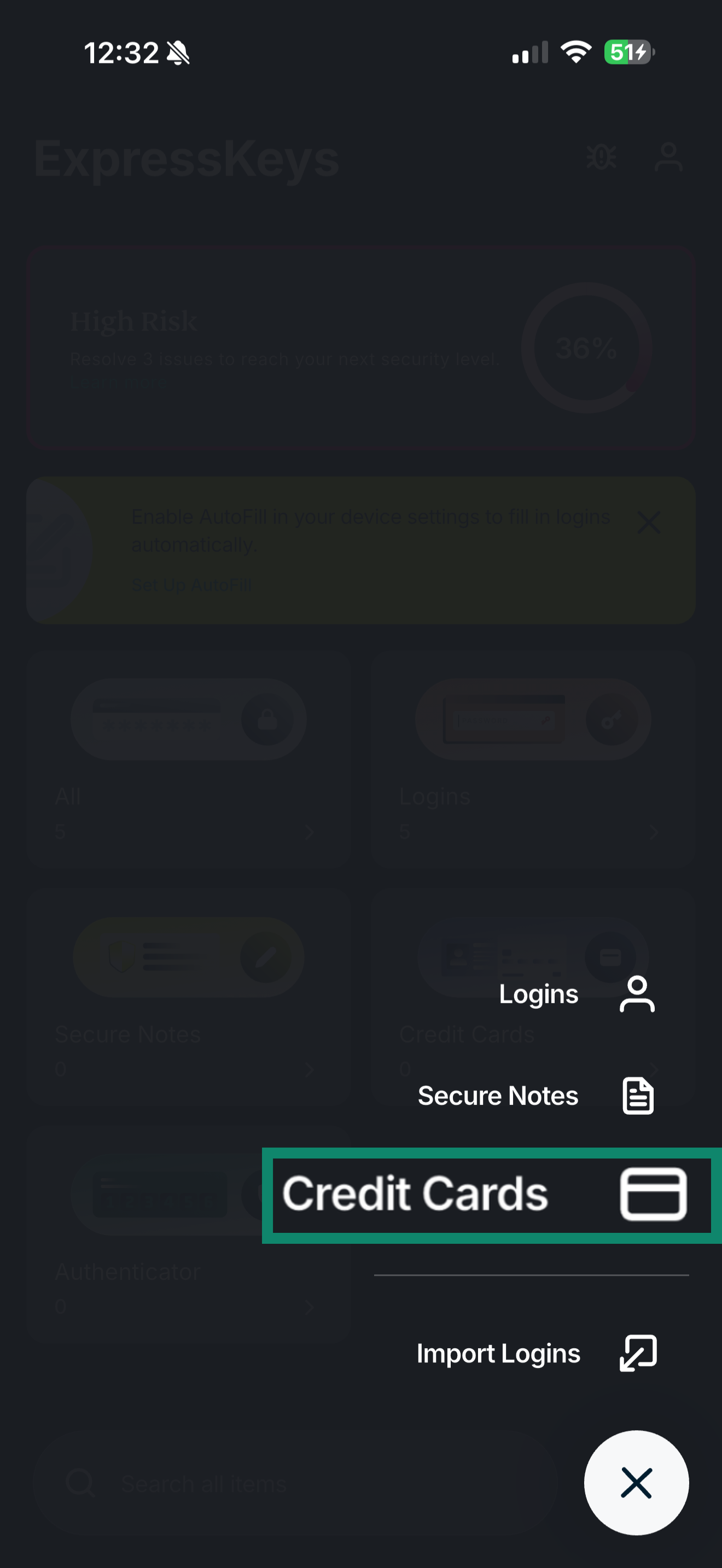
- Toca Credit Cards (Tarjetas de crédito).

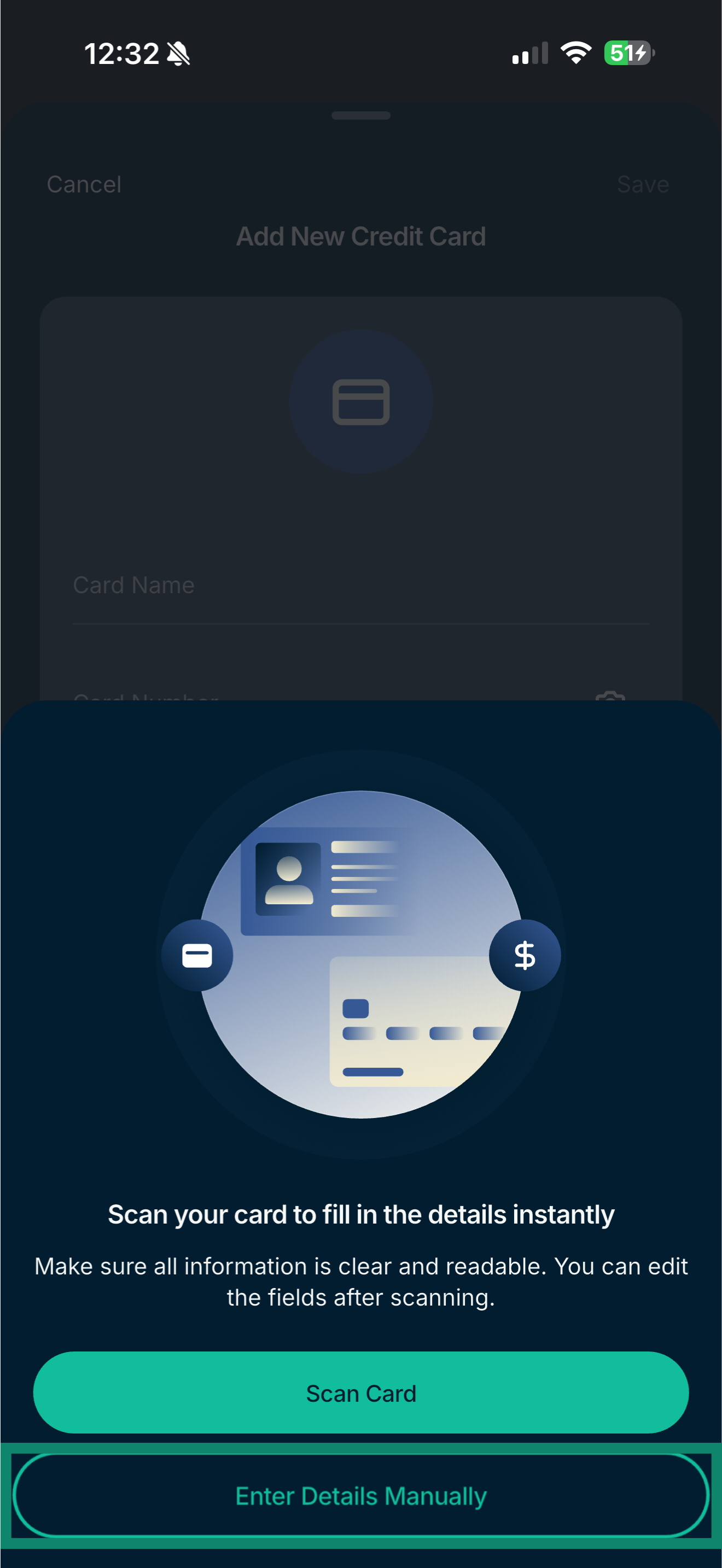
- Toca Enter Details Manually (Introducir datos manualmente).

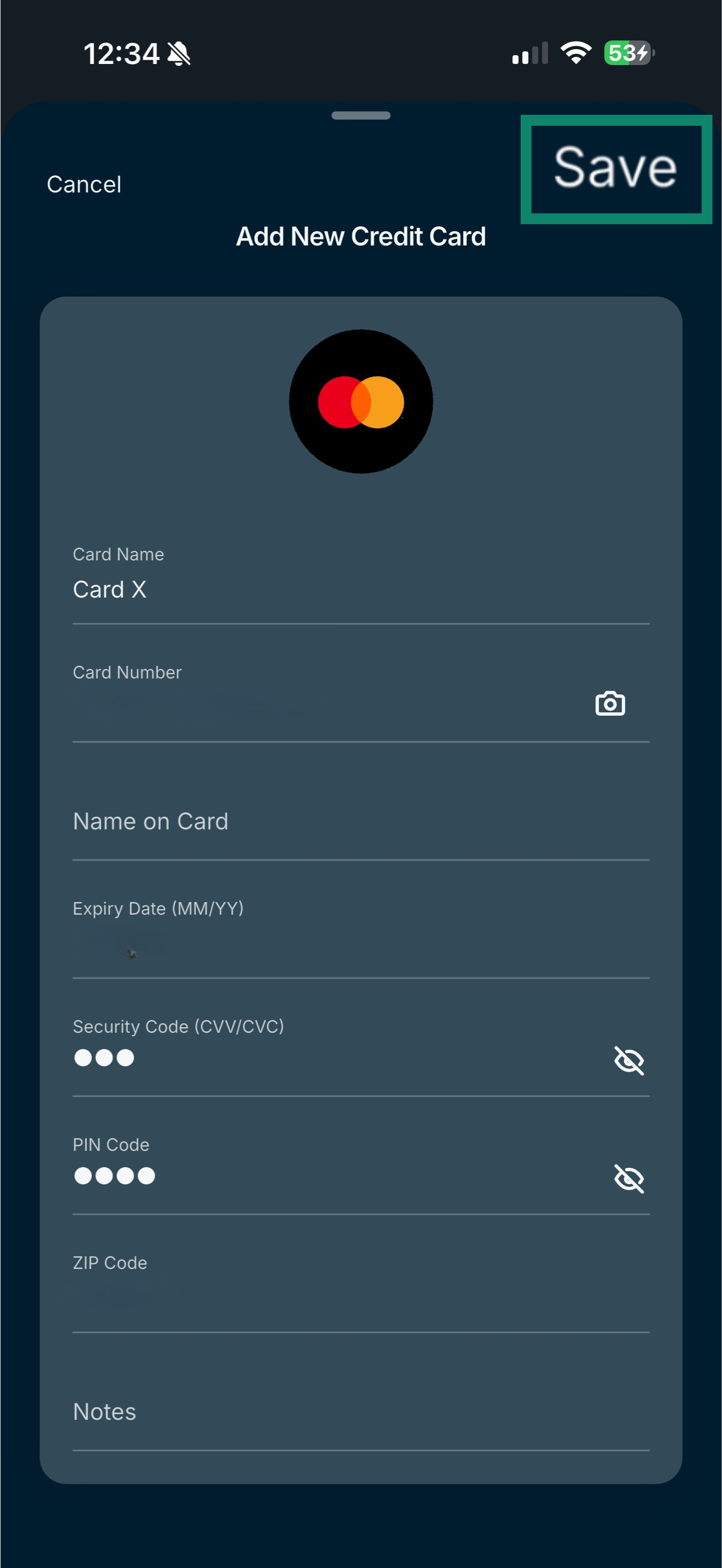
- Introduce los datos de tu tarjeta y toca Save (Guardar).

¿Necesitas ayuda? Ponte en contacto con el equipo de soporte técnico de ExpressVPN para recibir ayuda inmediata.
Cómo guardar los datos de tu tarjeta en ExpressKeys en Android
Añadir los datos de la tarjeta manualmente en Android
Actualmente, la única opción disponible para añadir los datos de la tarjeta en Android es introducirlos manualmente.
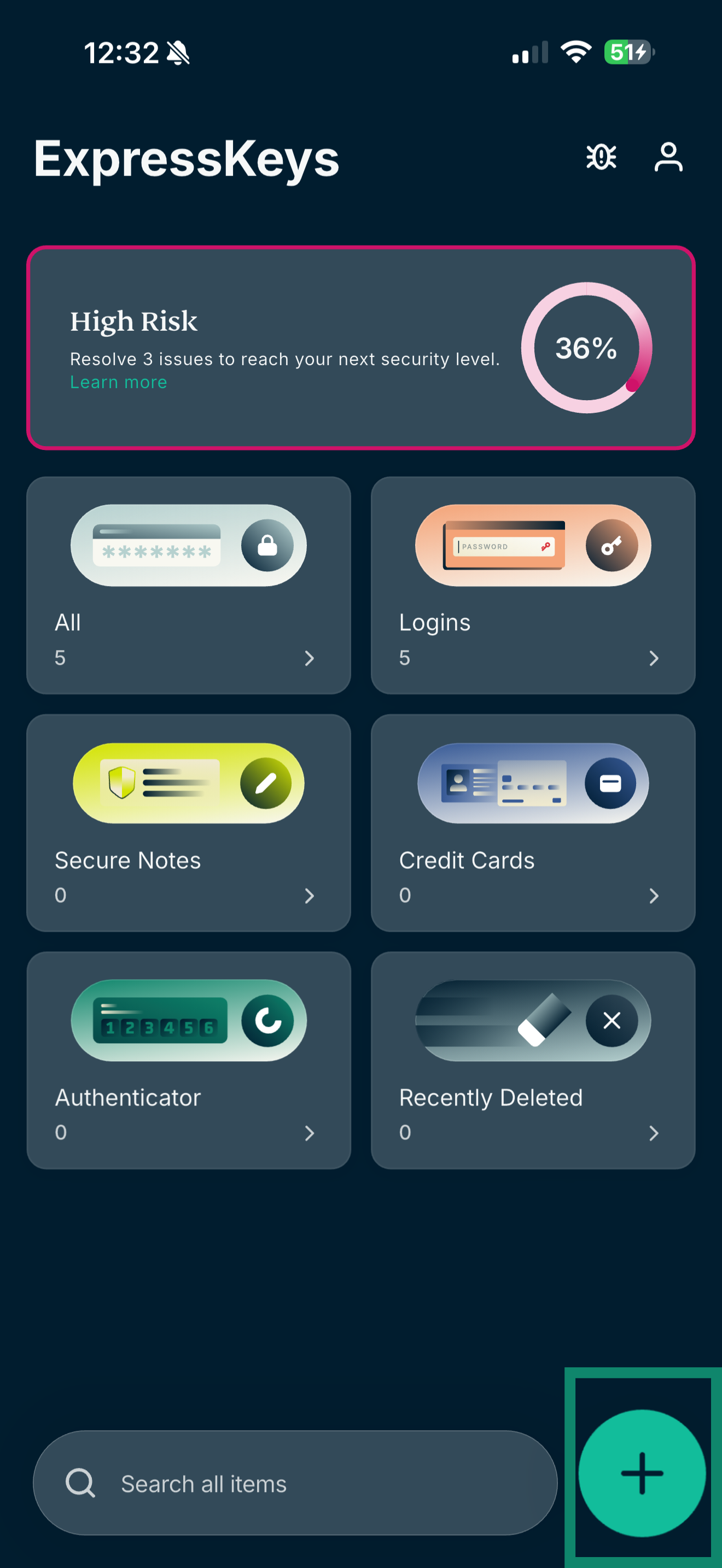
- Abre la aplicación de ExpressKeys y toca .

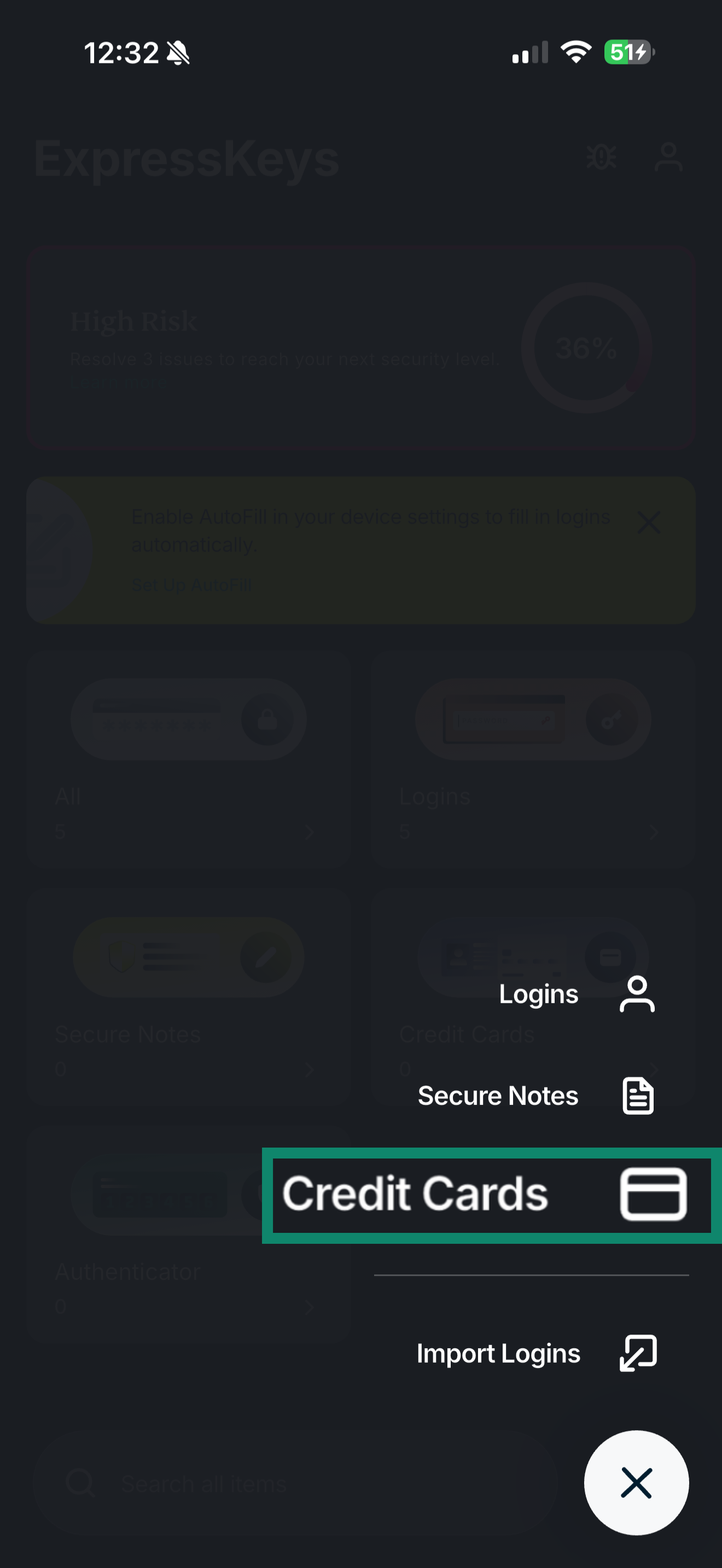
- Toca Credit Cards (Tarjetas de crédito).

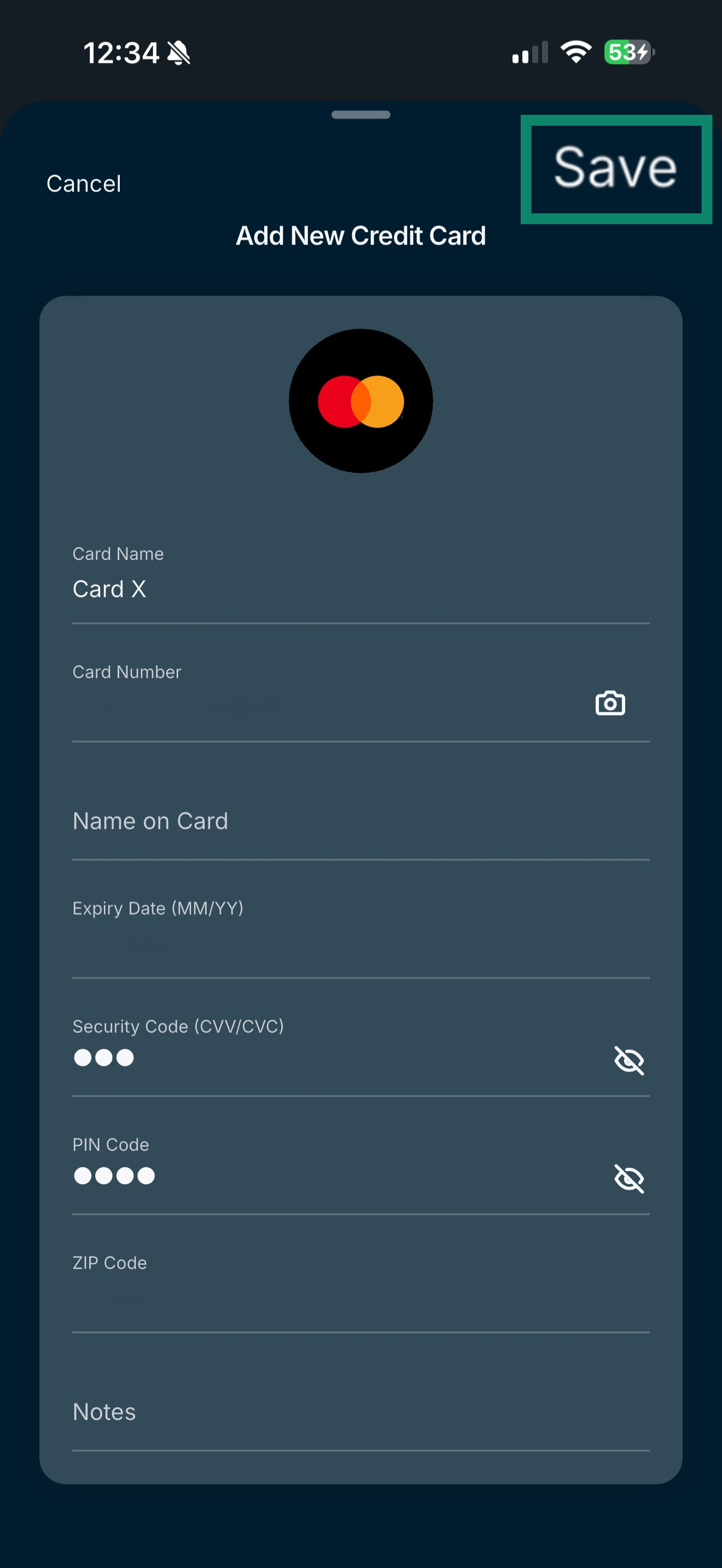
- Introduce los datos de tu tarjeta y toca Save (Guardar).

¿Necesitas ayuda? Ponte en contacto con el equipo de soporte técnico de ExpressVPN para recibir ayuda inmediata.
Editar o eliminar los datos de tarjetas guardados en iOS o Android
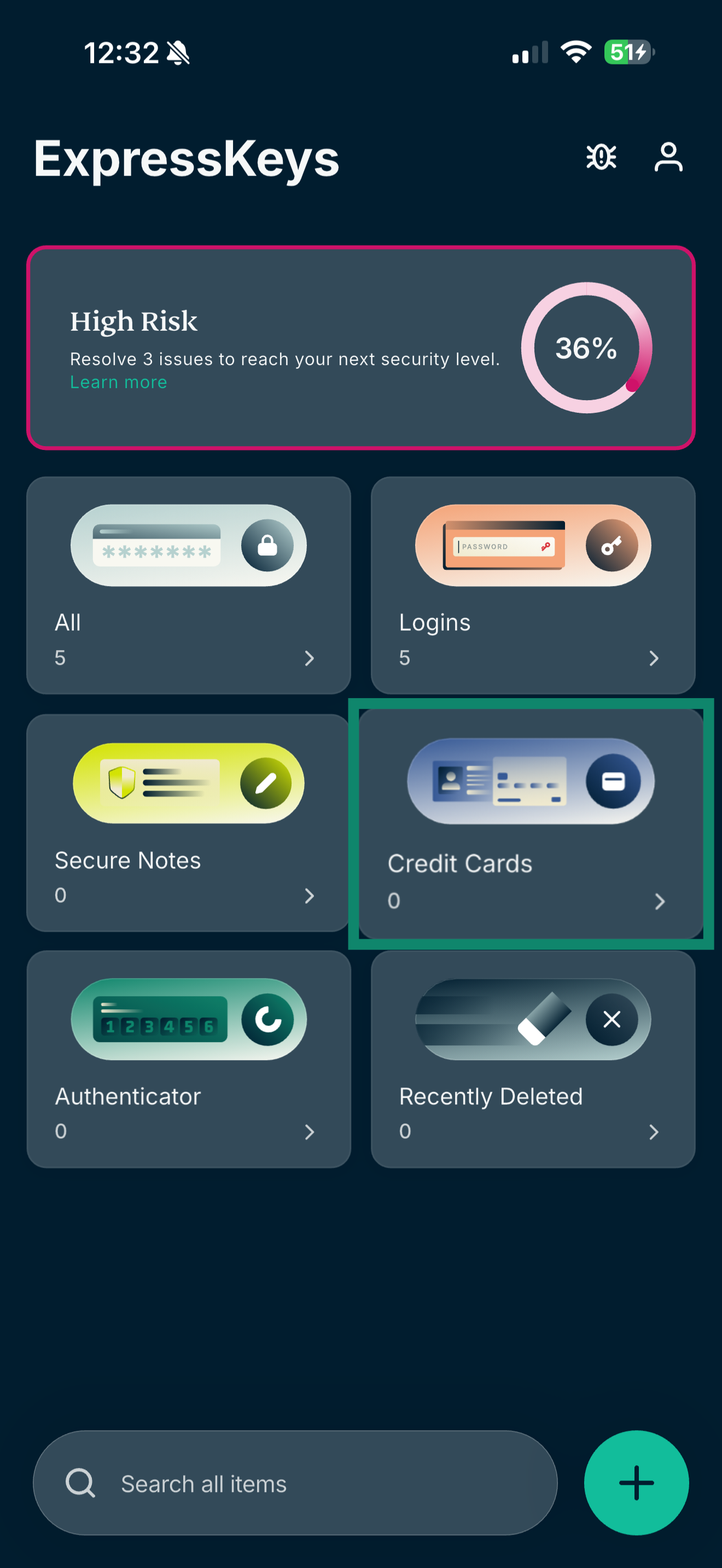
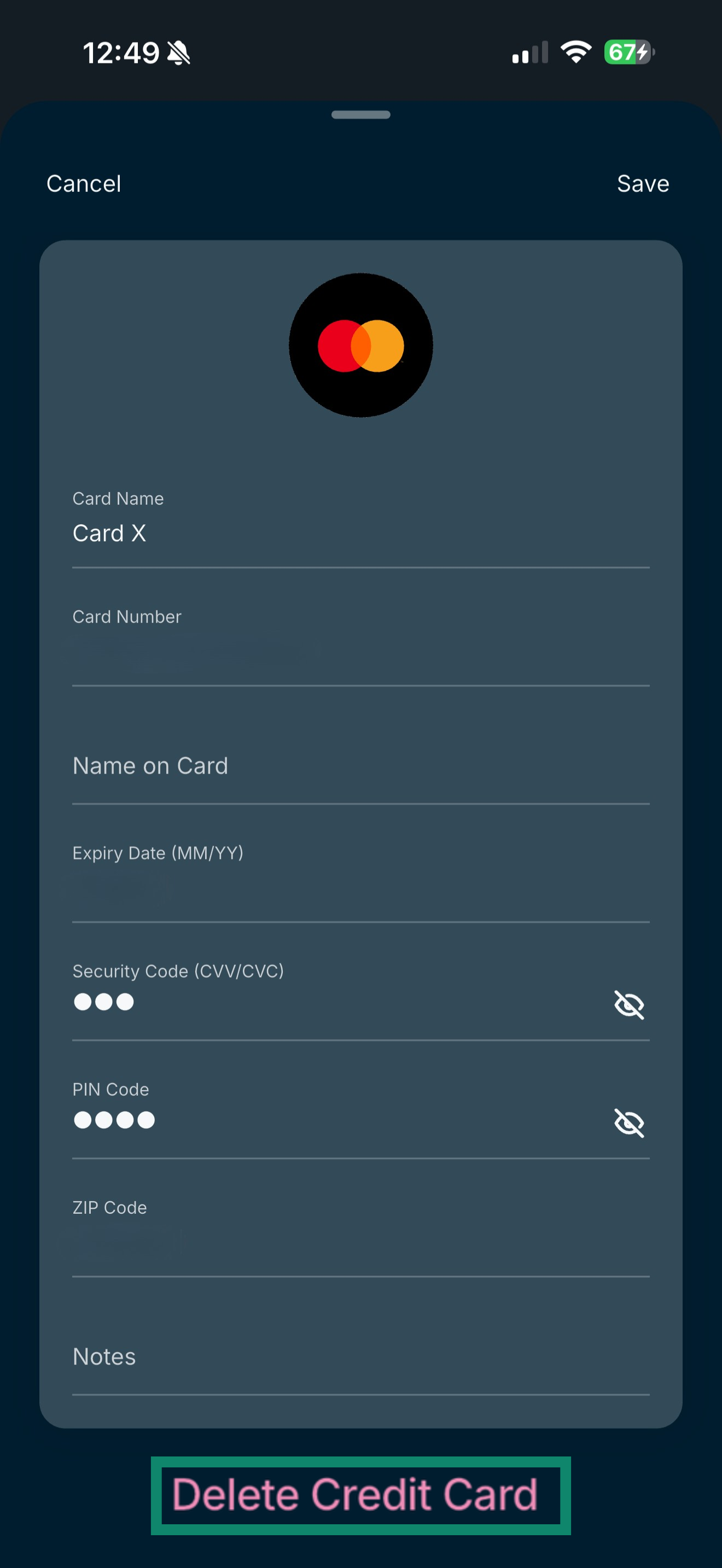
- Abre la aplicación de ExpressKeys y toca Credit Cards (Tarjetas de crédito).

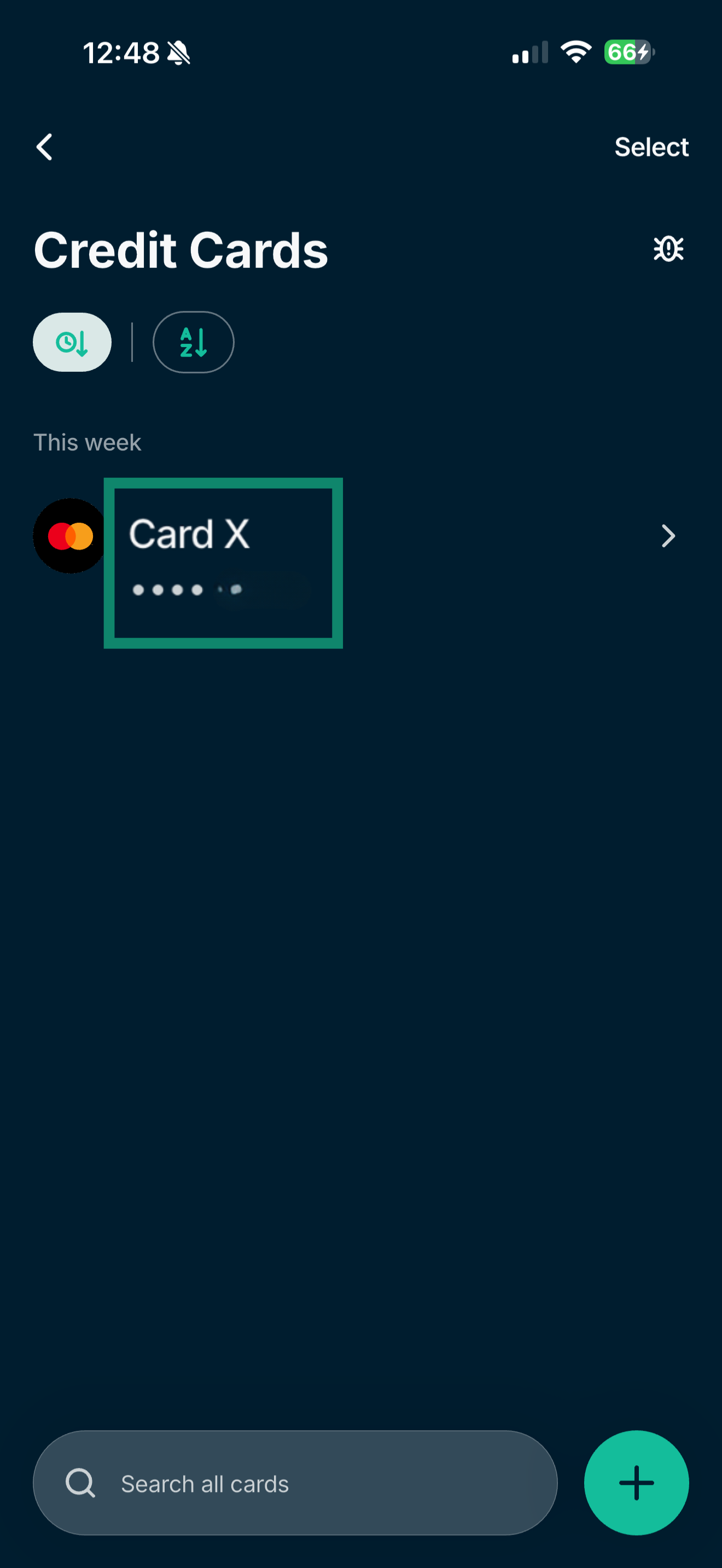
- Selecciona la tarjeta que quieras editar o eliminar.

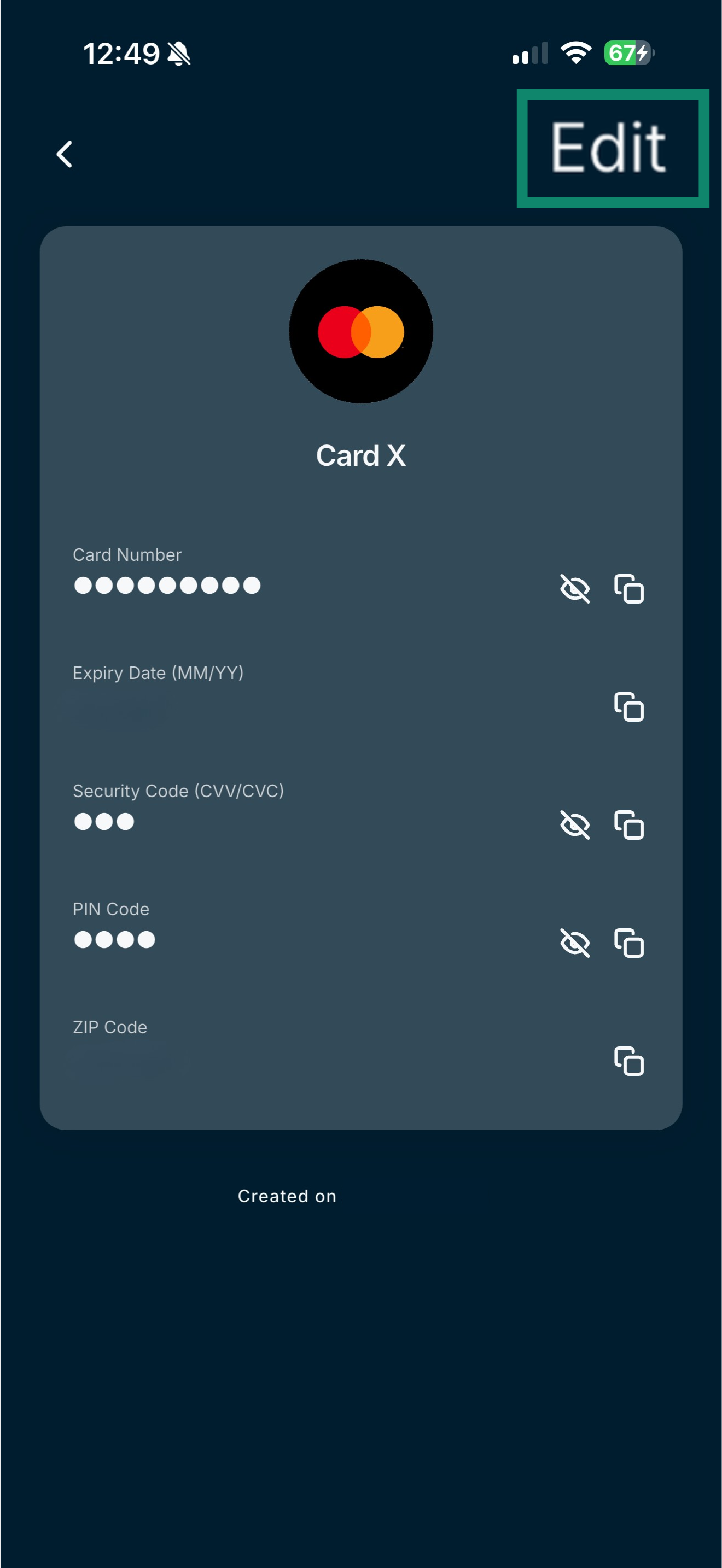
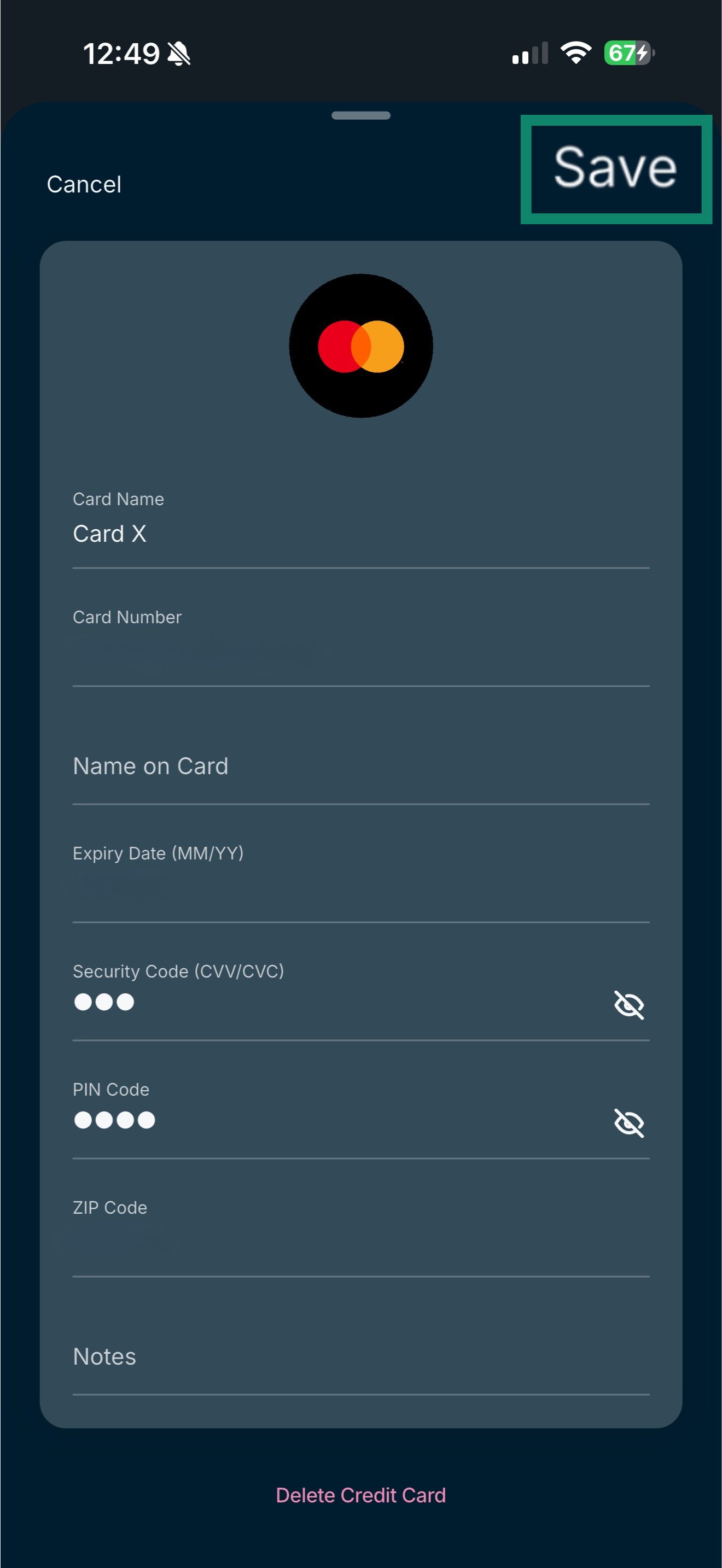
- Para editar la tarjeta, haz clic en Edit (Editar) y actualiza los datos.

- Pulsa Save (Guardar).

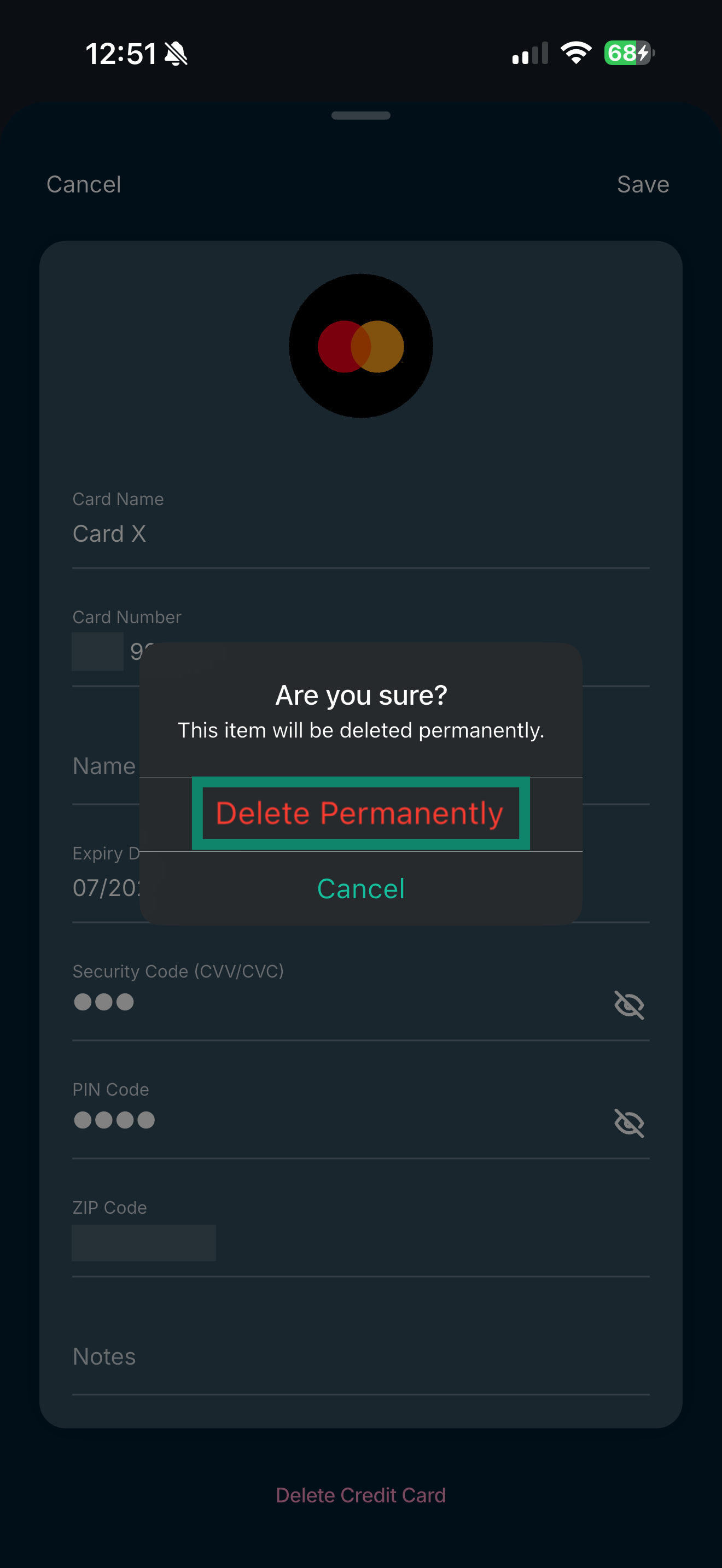
- Para eliminar la tarjeta, pulsa Delete Credit Card (Eliminar tarjeta de crédito).

- Pulsa Delete Permanently (Eliminar definitivamente).

¿Necesitas ayuda? Ponte en contacto con el equipo de soporte técnico de ExpressVPN para recibir ayuda inmediata.
Importar los datos de tu tarjeta de crédito o débito
Puedes importar los datos de tu tarjeta de crédito a ExpressKeys desde varias aplicaciones diferentes, como 1Password, Dashlane, LastPass y Bitwarden. Sigue estas instrucciones.
¿Necesitas ayuda? Ponte en contacto con el equipo de soporte técnico de ExpressVPN para recibir ayuda inmediata.
Rellenar automáticamente los datos de tu tarjeta de crédito o débito
ExpressKeys puede rellenar automáticamente los datos de tu tarjeta de crédito o débito en webs, para que puedas completar los pagos de forma rápida y segura. Sigue estas instrucciones.
¿Necesitas ayuda? Ponte en contacto con el equipo de soporte técnico de ExpressVPN para recibir ayuda inmediata.