



Чтобы использовать наши приложения и настройки, создайте учетную запись ExpressVPN.
Из этого руководства вы узнаете, как настроить MediaStreamer на macOS.
MediaStreamer — это DNS-сервис, созданный для более комфортного доступа к потоковым трансляциям. Если у вас уже есть приложение ExpressVPN для Mac, вам не обязательно настраивать MediaStreamer. Впрочем, эта функция может стать отличной альтернативой для просмотра видео онлайн.
Внимание. MediaStreamer — это не VPN-сервис, и эта функция не обеспечивает тот же уровень защиты и конфиденциальности, что и VPN. Вы не сможете менять локации, используя MediaStreamer, также у этой функции нет отдельного графического интерфейса.
Для начала вам потребуются:
- Активная подписка на ExpressVPN
- Подписка на интересующий вас сервис потоковых трансляций. Некоторые сервисы доступны лишь в определенных регионах. Чтобы смотреть их контент, вам может потребоваться сменить регион своей учетной записи соответствующего сервиса.
Содержание
1. Регистрация вашего IP на сайте ExpressVPN
2. Получение IP-адресов MediaStreamer
3. Настройка DNS-сервера на macOS
Удаление настроек DNS MediaStreamer
1. Регистрация вашего IP на сайте ExpressVPN
- Авторизуйтесь на портале ExpressVPN+.
- Выберите ExpressVPN > DNS Settings (Настройки DNS) в меню слева.


- В разделе «Регистрация IP-адреса» нажмите Register my IP address (Зарегистрировать мой IP). Если ваш адрес уже отображается как зарегистрированный, этот шаг можно пропустить.


- Включите опцию Automatically register my IP address (Автоматически регистрировать мой IP). Это рекомендуется для автоматического отслеживания изменений вашего IP.




Внимание. Даже если вы включили автоматическую регистрацию IP, ExpressVPN будет периодически требоваться специальный триггер, чтобы отслеживать изменения вашего IP. Чтобы поддерживать статус регистрации вашего IP в актуальном состоянии, входите в свою учетную запись на сайте ExpressVPN время от времени. Кроме того, вы можете использовать приложение ExpressVPN (на любом устройстве), пока вы подключены к одной сети с вашим устройством Mac. Всё это обеспечит устройствам в вашей сети стабильный доступ к MediaStreamer.
Нужна помощь? Обратитесь в службу поддержки ExpressVPN.
2. Получение IP-адресов MediaStreamer
- Откройте страницу настройки ExpressVPN.
- В разделе «Приложения» выберите Network & smart home (Сеть и умный дом), чтобы открыть выпадающее меню. Далее нажмите на MediaStreamer.


- Справа вы увидите IP-адреса вашего DNS-сервера, подписанные как MediaStreamer IP#1 и MediaStreamer IP #2.




Не закрывайте это окно браузера. Данные из него еще понадобятся вам позже.
Нужна помощь? Обратитесь в службу поддержки ExpressVPN.
3. Настройка DNS-сервера на macOS
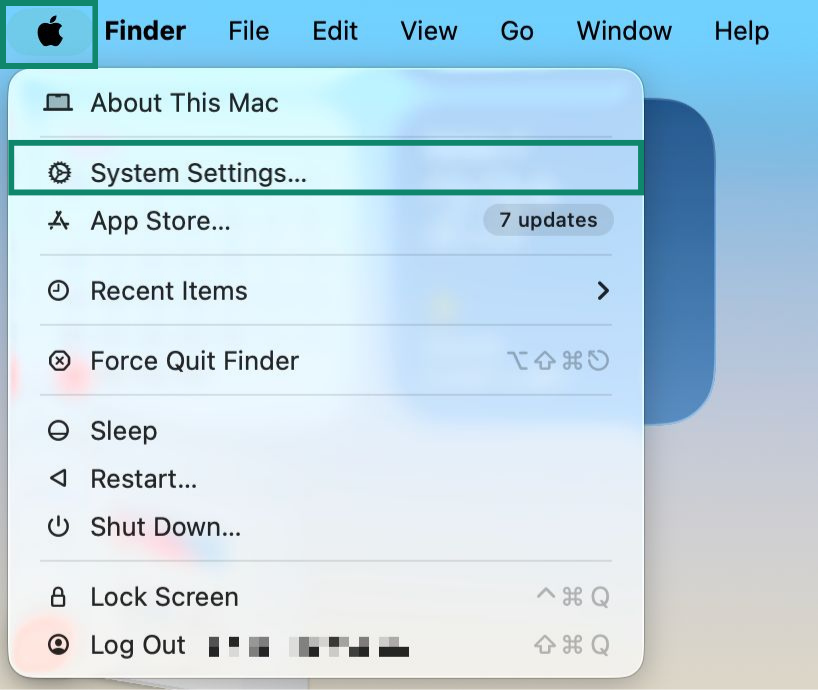
- На устройстве Mac нажмите

 > System Settings (Параметры системы).

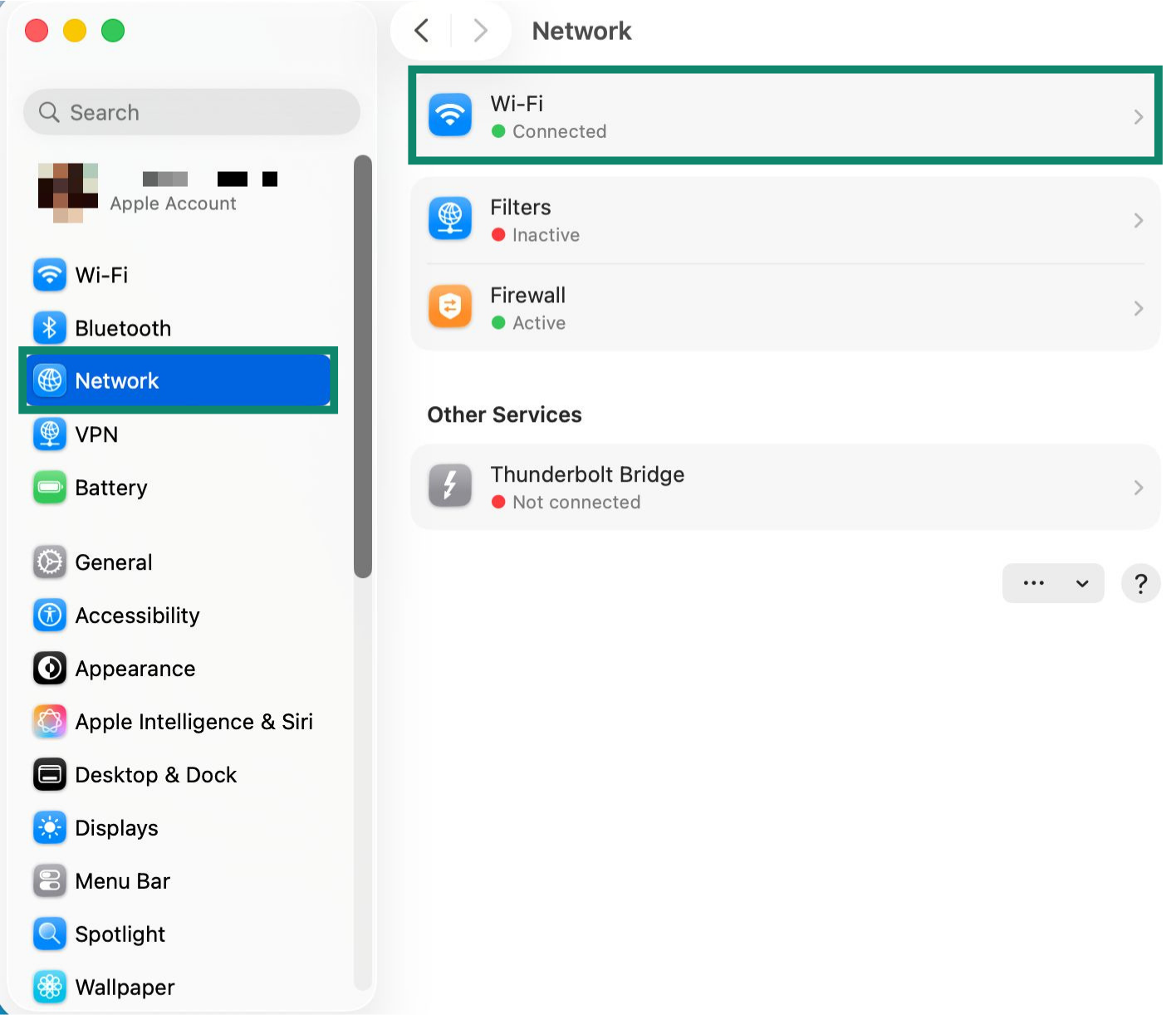
- Нажмите Network (Сеть) > Wi-Fi.


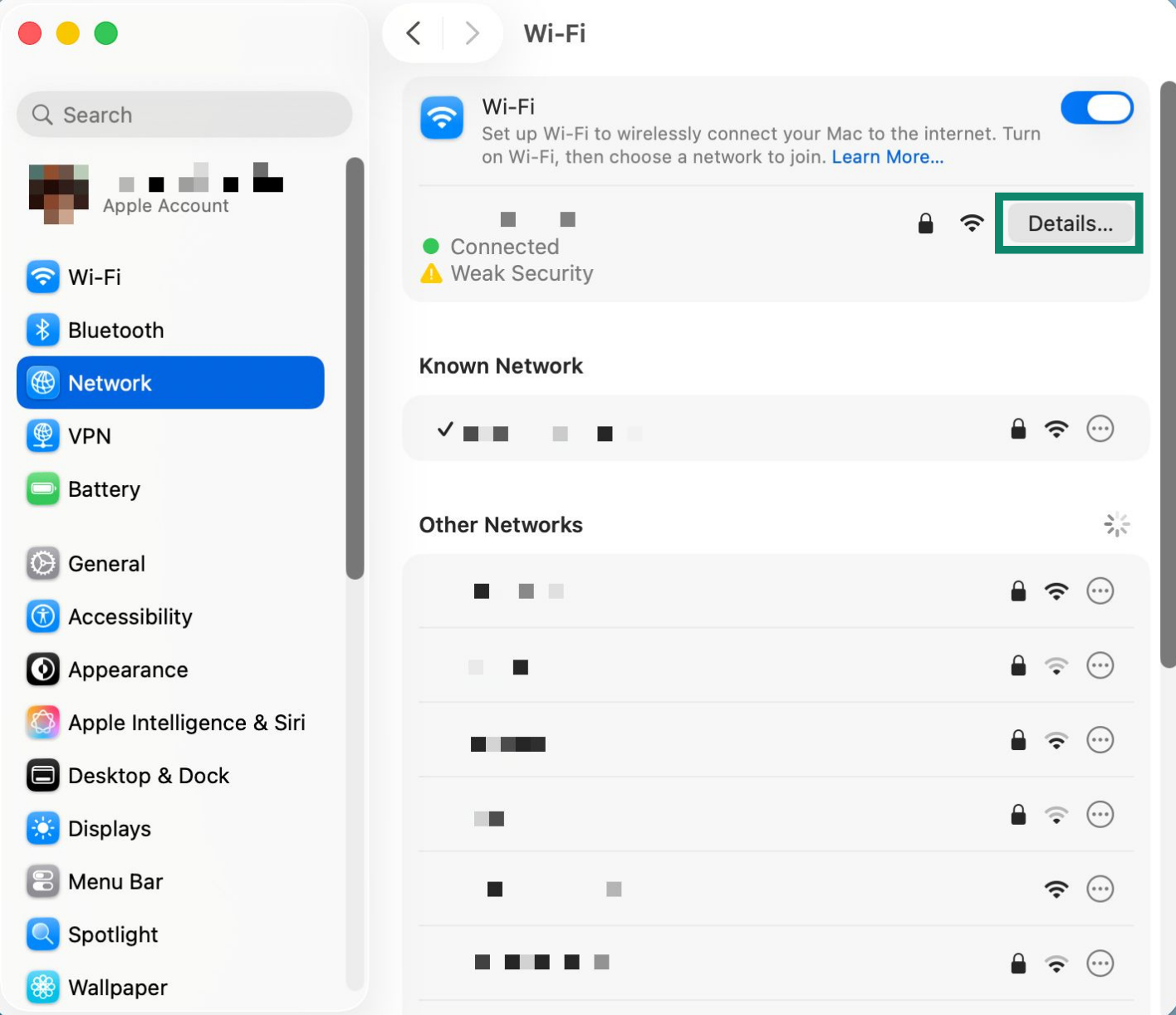
- Нажмите Details (Подробности) рядом с вашим активным подключением.

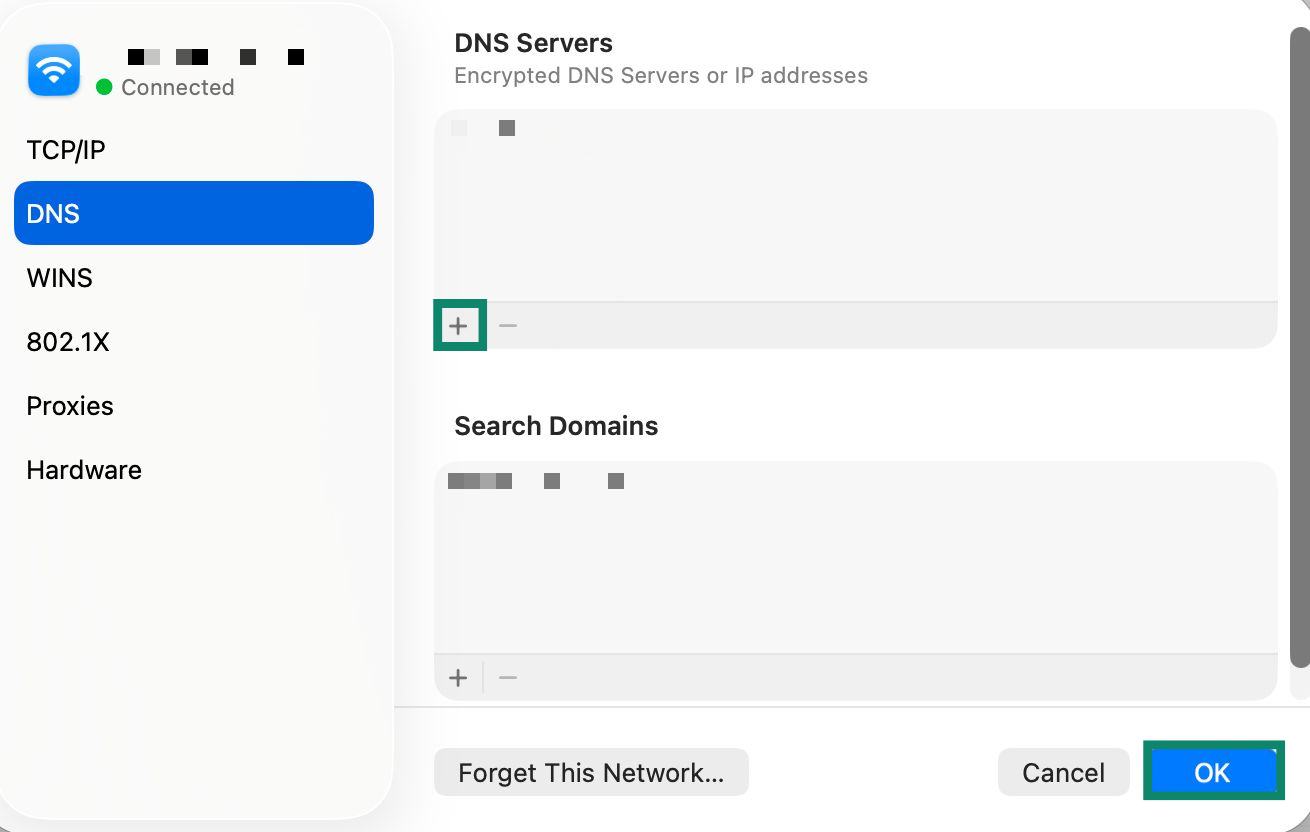
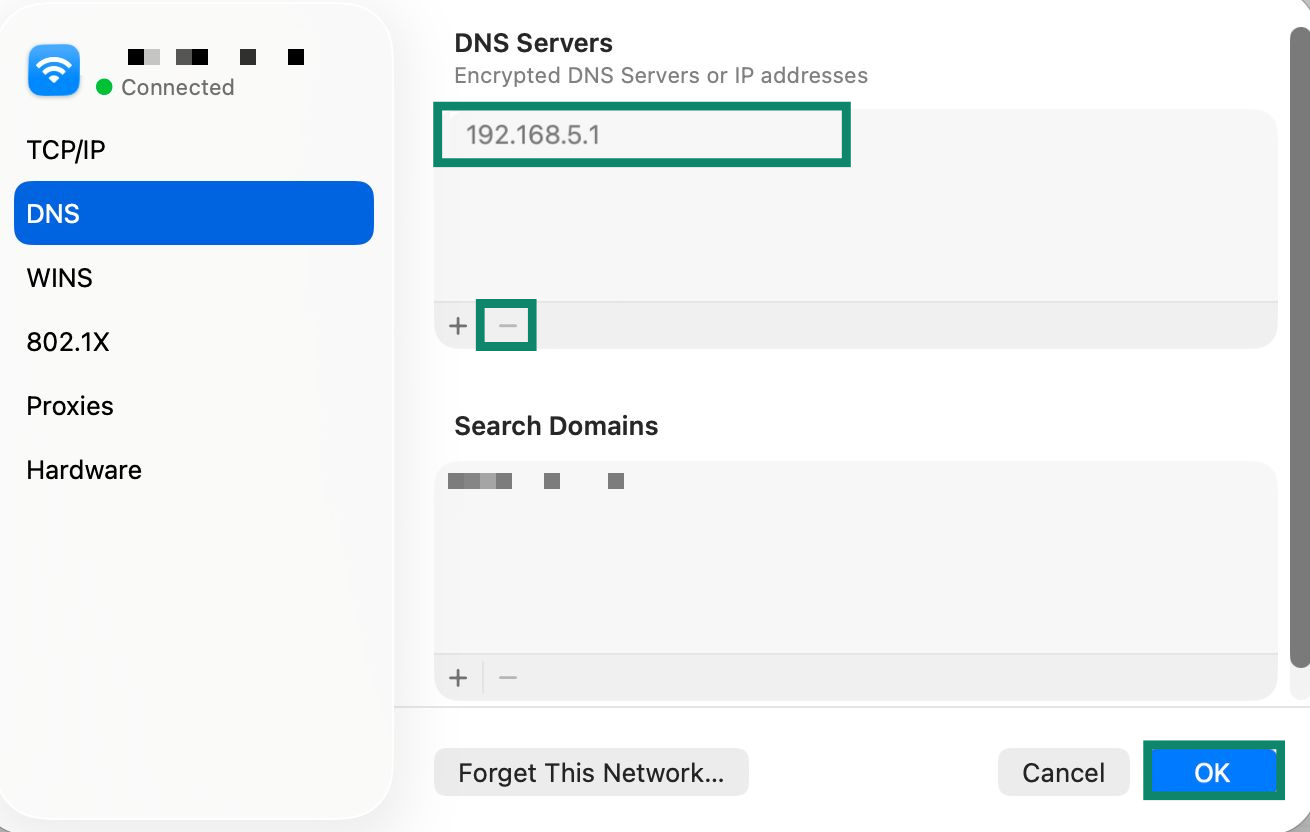
- Во всплывающем окне нажмите DNS в меню слева, далее нажмите
 и введите первый IP-адрес MediaStreamer, найденный вами ранее. Повторите этот этам, чтобы ввести второй IP-адрес сервера MediaStreamer. Нажмите OK.

Вы завершили настройку MediaStreamer на своем устройстве Mac, поздравляем!
Нужна помощь? Обратитесь в службу поддержки ExpressVPN.
Удаление IP-адресов MediaStreamer
- На устройстве Mac нажмите > Системные настройки…
- Выберите вашу текущую сеть. Нажмите Продвинутые…
- Нажмите DNS.
- Нажмите на IP-адрес MediaStreamer, далее нажмите на значок
 для его удаления. Повторите это действие, если вы настроили несколько IP-адресов MediaStreamer.
 - Нажмите OK.

Нужна помощь? Обратитесь в службу поддержки ExpressVPN.