



Tee ensin ExpressVPN-tilaus käyttääksesi sovelluksiamme ja asetuksiamme.
Tässä oppaassa kerromme, kuinka MediaStreamer otetaan käyttöön macOS-laitteilla.
MediaStreamer on DNS-palvelu, joka on suunniteltu parantamaan suoratoistokokemustasi. Jos sinulla on jo ExpressVPN-sovellus Macillasi, sinun ei tarvitse ottaa MediaStreameria käyttöön, mutta voit halutessasi käyttää sitä vaihtoehtona suoratoistoon.
Huom: MediaStreamer ei ole VPN, eikä se tarjoa VPN:n yksityisyys- ja tietoturvaetuja. MediaStreamerilla ei ole graafista käyttöliittymää. MediaStreamerilla ei voi vaihtaa virtuaalista sijaintia.
Ennen kuin aloitat, tarvitset seuraavat:
- Voimassa olevan ExpressVPN-tilauksen
- Tilauksen suoratoistopalveluun, jota haluat käyttää (Jotkin suoratoistopalvelut ovat saatavilla vain tietyillä alueilla. Niiden käyttäminen voi edellyttää suoratoistotiliisi liitetyn alueen vaihtamista.)
Siirry kohtaan…
1. Rekisteröi IP-osoitteesi ExpressVPN:n verkkosivustolla
2. Hae MediaStreamer-palvelimesi IP-osoite
3. Määritä DNS-palvelimet macOS-laitteellasi
Poista MediaStreamerin IP-osoitteet
1. Rekisteröi IP-osoitteesi ExpressVPN:n verkkosivustolla
- Kirjaudu sisään ExpressVPN+ -portaaliin.
- Valitse vasemmasta sivupalkista ExpressVPN > DNS Settings (ExpressVPN > DNS-asetukset).


- Klikkaa IP-osoitteen rekisteröinti -kohdassa Register my IP address (Rekisteröi IP-osoitteeni). Jos IP-osoitteesi vieressä lukee jo ”rekisteröity”, sinun ei tarvitse valita tätä vaihtoehtoa uudelleen.


- Ota käyttöön asetus Automatically register my IP address (Rekisteröi IP-osoitteeni automaattisesti). Tämä on suositeltavaa, koska se seuraa IP-osoitteesi muutoksia automaattisesti.




Huom: Asetus Rekisteröi IP-osoitteeni automaattisesti ei yksin riitä: ExpressVPN tarvitsee ajoittaisen herätteen havaitakseen mahdolliset muutokset IP-osoitteessasi. Pidä IP-osoitteesi ajan tasalla kirjautumalla tilillesi ExpressVPN:n verkkosivustolla silloin tällöin. Vaihtoehtoisesti voit käyttää ExpressVPN-sovellusta (millä tahansa laitteella), kun olet yhdistettynä samaan verkkoon kuin Mac-laitteesi. Näin verkkosi laitteet säilyttävät pääsyn MediaStreameriin.
Tarvitsetko apua? Ota yhteyttä ExpressVPN:n asiakastukeen, niin vastaamme heti.
2. Hae MediaStreamer-palvelimesi IP-osoite
- Siirry ExpressVPN:n asennussivulle.
- Valitse Sovellukset-kohdassa Network & smart home (Verkko ja älykoti) avataksesi valikon. Klikkaa sitten MediaStreamer.


- Löydät DNS-palvelimiesi IP-osoitteet oikealta kohdista MediaStreamer IP #1 ja MediaStreamer IP #2.




Pidä tämä selainikkuna auki. Tarvitset näitä tietoja myöhemmin määrityksen aikana.
Tarvitsetko apua? Ota yhteyttä ExpressVPN:n asiakastukeen, niin vastaamme heti.
3. Määritä DNS-palvelimet macOS-laitteellasi
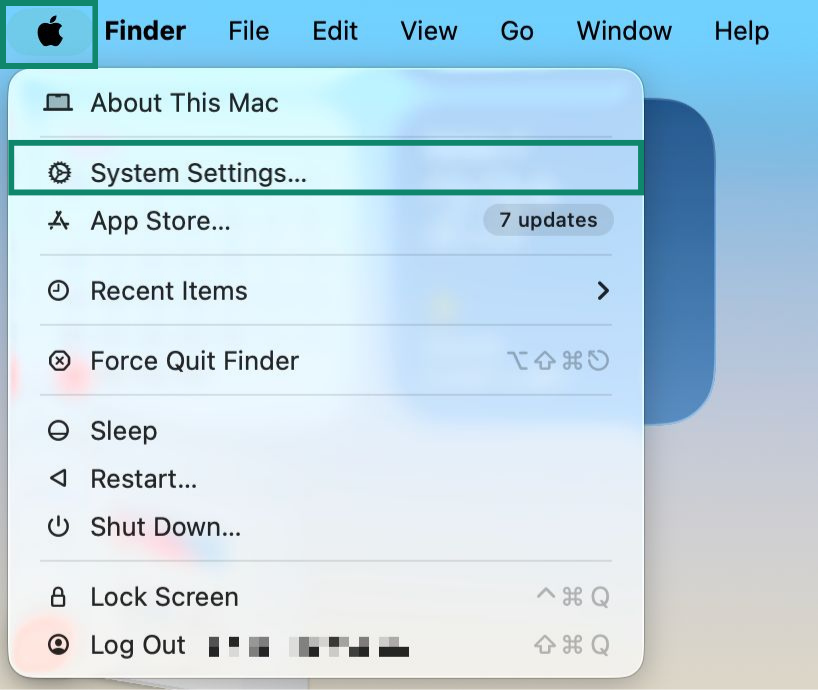
- Klikkaa Mac-laitteellasi

 > System Settings (Järjestelmäasetukset).

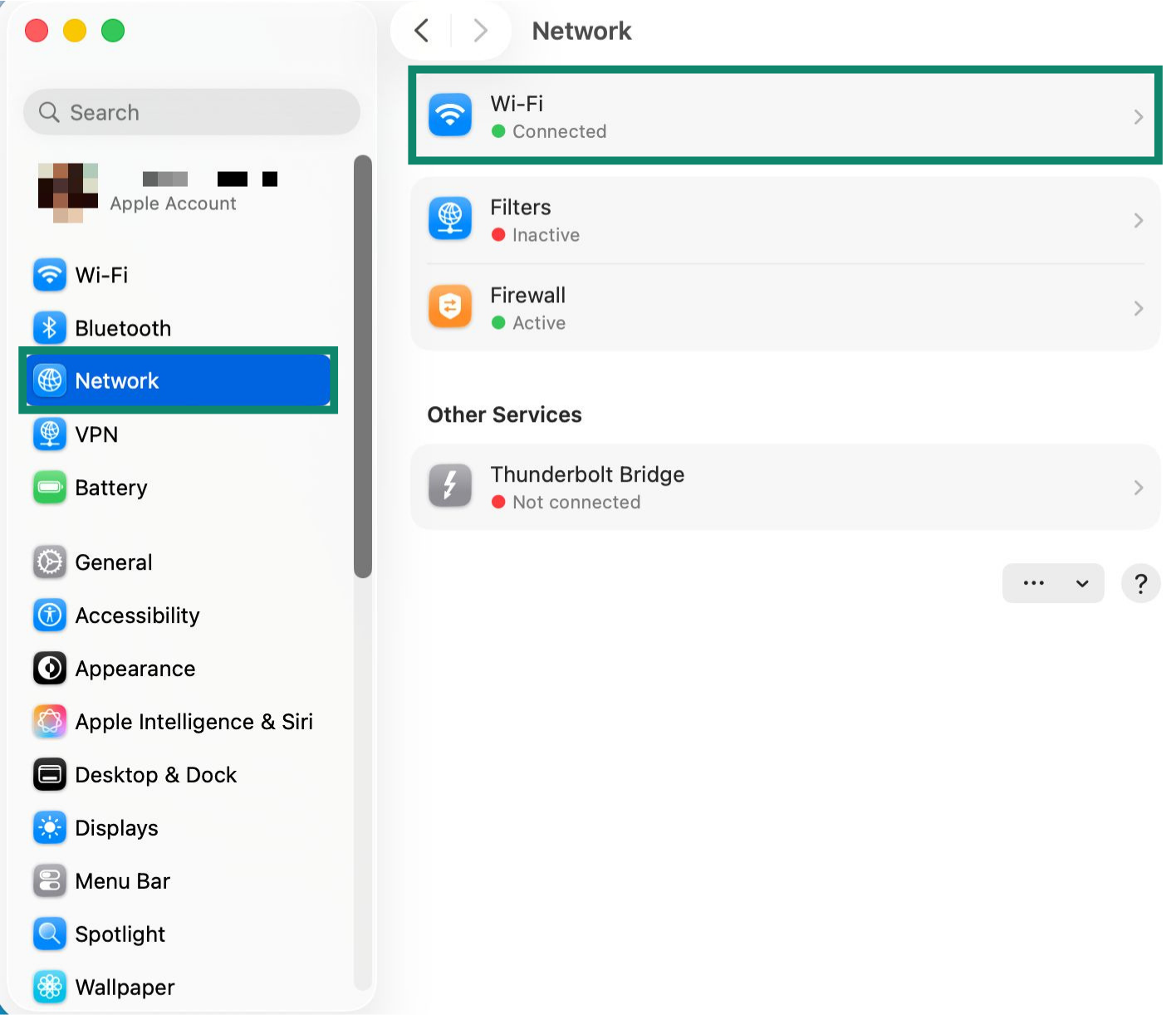
- Klikkaa Network > Wi-Fi (Verkko > Wi-Fi).


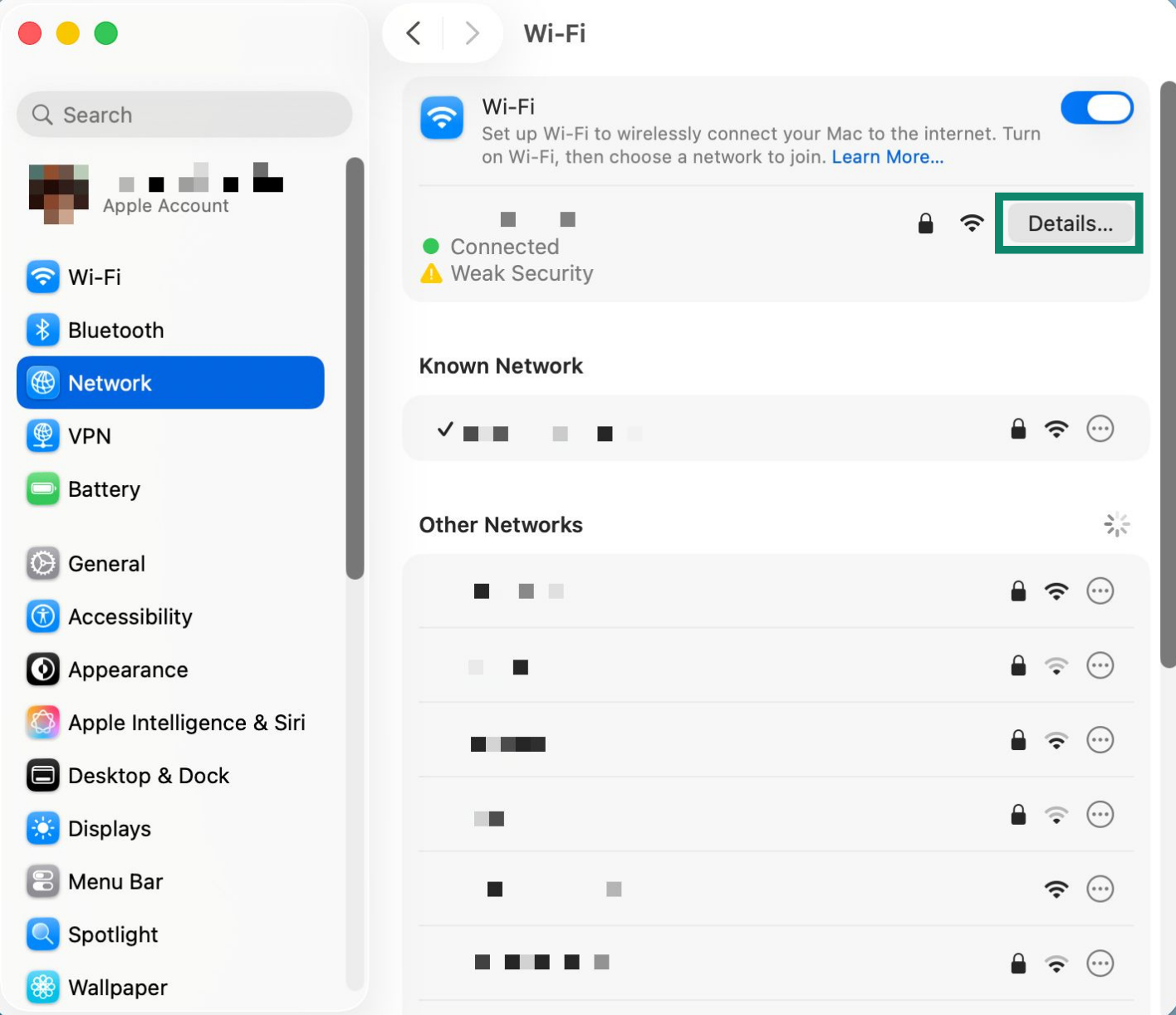
- Valitse aktiivisen yhteytesi vierestä Details (Lisätiedot).

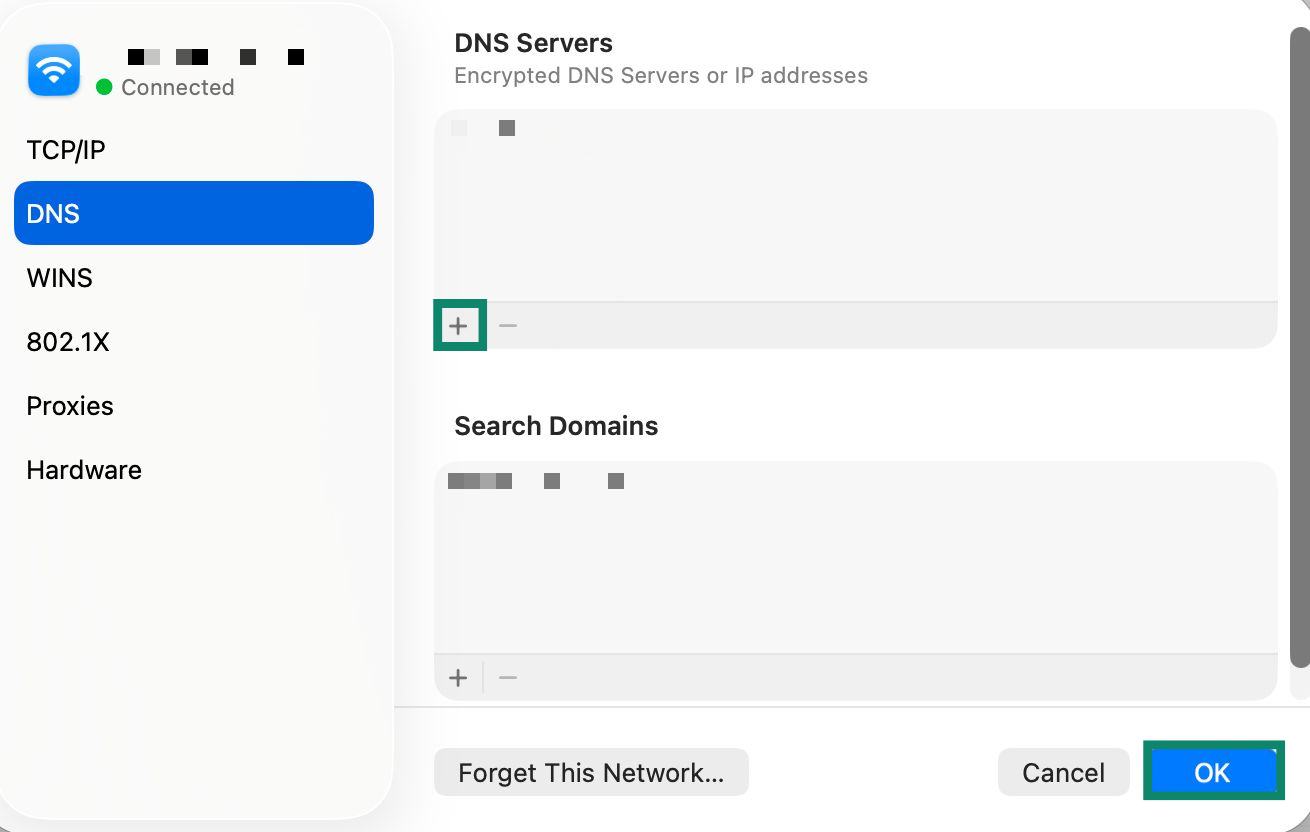
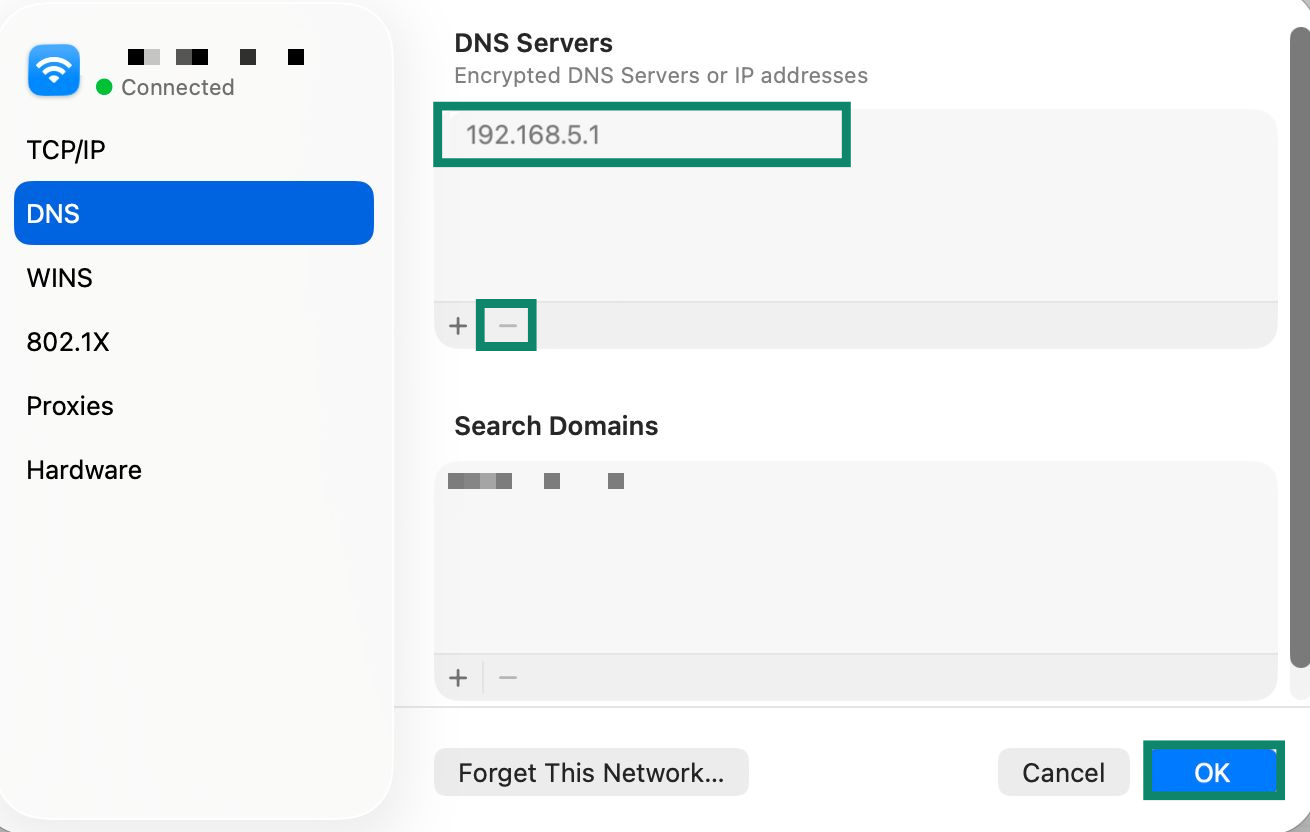
- Klikkaa ponnahdusikkunan vasemmasta valikosta DNS. Klikkaa
 . Syötä ensimmäinen MediaStreamerin IP-osoite, jonka löysit aiemmin. Toista tämä vaihe ja syötä myös toinen MediaStreamerin IP-osoite. Klikkaa sitten OK.

Nyt olet määrittänyt MediaStreamerin Mac-laitteellesi.
Tarvitsetko apua? Ota yhteyttä ExpressVPN:n asiakastukeen, niin vastaamme heti.
Poista MediaStreamerin IP-osoitteet
- Klikkaa Mac-laitteellasi > Järjestelmäasetukset…
- Valitse verkko, johon olet parhaillaan yhdistettynä. Klikkaa Lisävalinnat…
- Klikkaa DNS.
- Klikkaa MediaStreamerin IP-osoitetta ja poista se klikkaamalla
 . Toista tämä vaihe, jos olet määrittänyt useamman kuin yhden MediaStreamerin IP-osoitteen.
 - Klikkaa OK.

Tarvitsetko apua? Ota yhteyttä ExpressVPN:n asiakastukeen, niin vastaamme heti.