



Om onze apps en configuraties te gebruiken moet je je eerst aanmelden voor een ExpressVPN-account.
In deze handleiding lees je zien hoe je MediaStreamer instelt op macOS-apparaten.
MediaStreamer is een DNS-service die is ontworpen om je streamervaring te verbeteren. Als je de ExpressVPN-app al op je Mac hebt geïnstalleerd, hoef je MediaStreamer niet in te stellen. Je kunt MediaStreamer wel als alternatief gebruiken om te streamen.
Opmerking: MediaStreamer is geen VPN en biedt niet de privacy- en beveiligingsvoordelen van een VPN. MediaStreamer heeft geen grafische gebruikersinterface. Je kunt je locatie niet wijzigen met MediaStreamer.
Voordat je begint, heb je het volgende nodig:
- Een actief ExpressVPN-abonnement
- Een abonnement op de streamdienst die je wilt gebruiken (Sommige streamdiensten zijn alleen beschikbaar in bepaalde regio’s. Om deze diensten te gebruiken, moet je mogelijk de regio wijzigen die aan je streamingdienstaccount is gekoppeld.)
Ga naar…
1. Je IP-adres registreren op de ExpressVPN-website
2. Je MediaStreamer-IP-adressen ophalen
3. De DNS-servers configureren op je macOS-apparaat
MediaStreamer DNS-instellingen verwijderen
1. Je IP-adres registreren op de ExpressVPN-website
- Meld je aan bij de ExpressVPN+-portal.
- Selecteer ExpressVPN > DNS Settings (DNS-instellingen) in de linkerzijbalk


- Klik onder IP-adresregistratie op Register my IP address (Mijn IP-adres registreren). Als er al geregistreerd naast je IP-adres staat, hoef je deze optie niet opnieuw te selecteren.


- Schakel Automatically register my IP address (Mijn IP-adres automatisch registreren) in. Dit wordt aanbevolen omdat wijzigingen in je IP-adres hierdoor automatisch worden bijgehouden.




Opmerking: Ook als Mijn IP-adres automatisch registreren is ingeschakeld, heeft ExpressVPN af en toe een trigger nodig om wijzigingen in je IP-adres te detecteren. Meld je daarom af en toe aan bij je account op de ExpressVPN-website om je IP-adres actueel te houden. Je kunt ook de ExpressVPN-app gebruiken (op elk apparaat) terwijl je verbonden bent met hetzelfde netwerk als je Mac. Hierdoor behouden de apparaten op je netwerk toegang tot MediaStreamer.
Hulp nodig? Neem contact op met de helpdesk van ExpressVPN voor directe ondersteuning.
2. Je MediaStreamer-server-IP-adressen ophalen
- Ga naar de ExpressVPN-installatiepagina.
- Selecteer onder Toepassingen de optie Network & smart home (Netwerk en smart home) om het vervolgkeuzemenu te openen. Klik vervolgens op MediaStreamer.


- Je vindt de IP-adressen van je DNS-servers aan de rechterkant, onder MediaStreamer IP#1 en MediaStreamer IP #2.




Houd dit browservenster open. Je hebt deze informatie later nodig tijdens de installatie.
Hulp nodig? Neem contact op met de helpdesk van ExpressVPN voor directe ondersteuning.
3. De DNS-server configureren op je macOS-apparaat
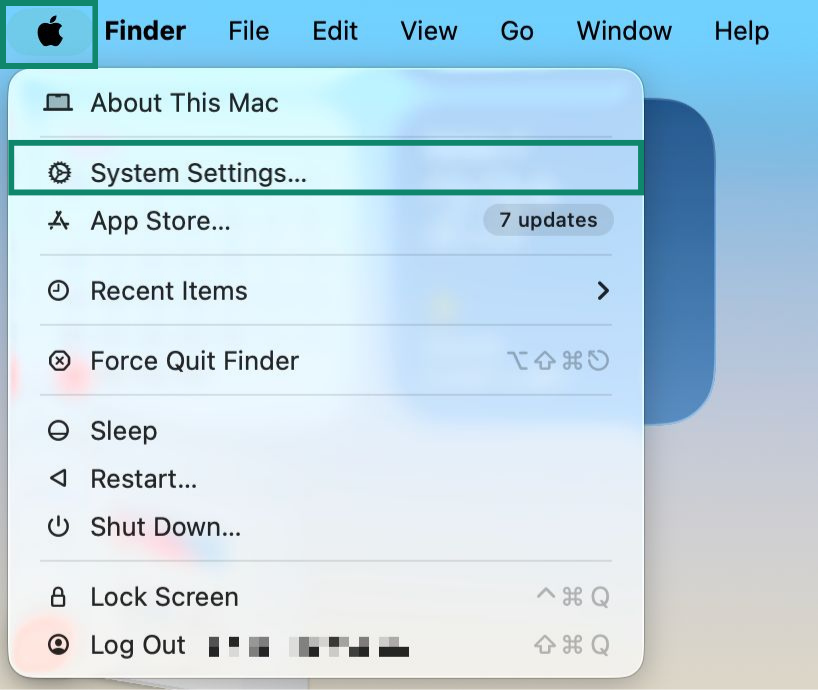
- Klik op je Mac op

 > System Settings (Systeeminstellingen).

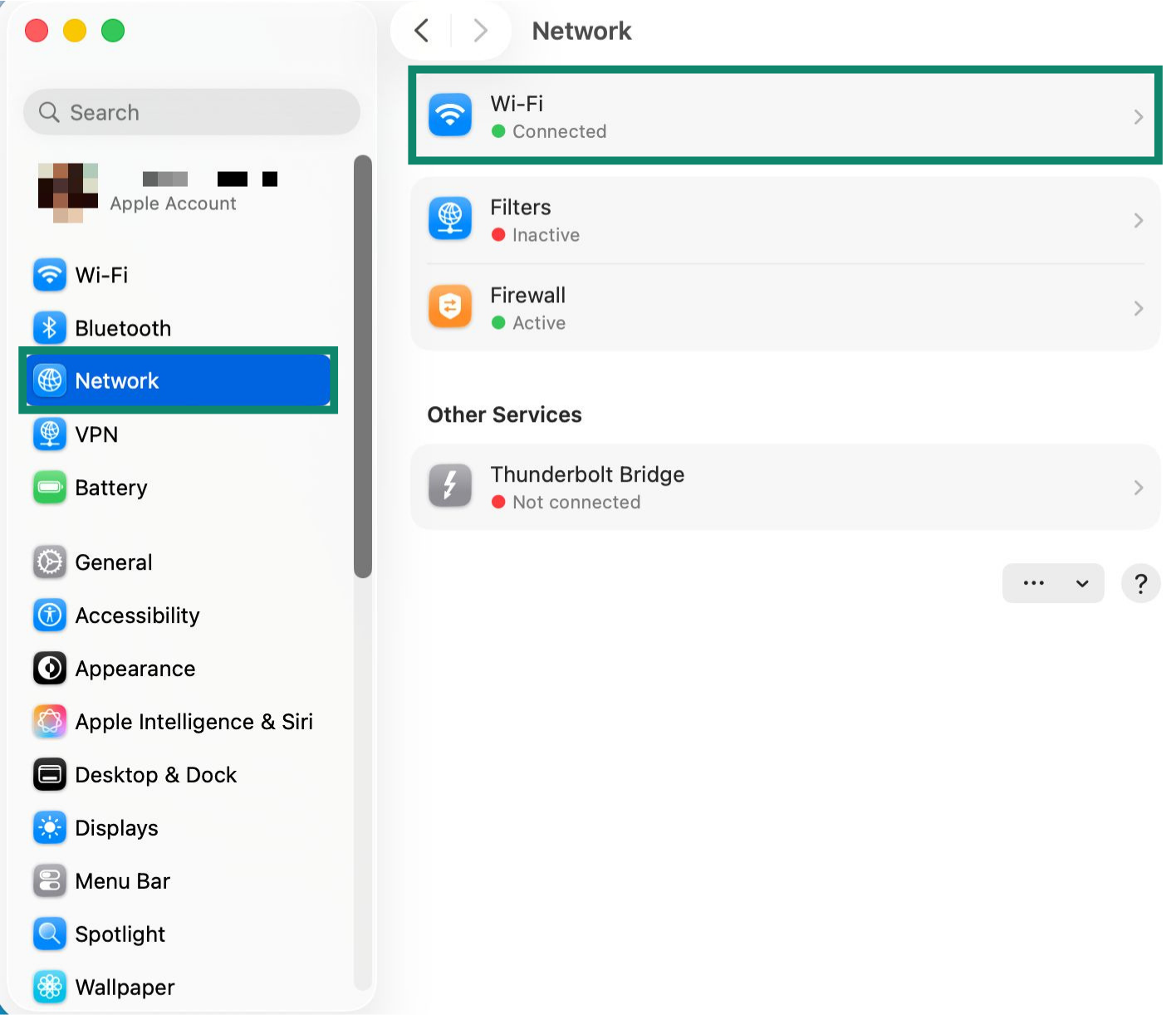
- Klik op Network (Netwerk) > Wi-Fi.


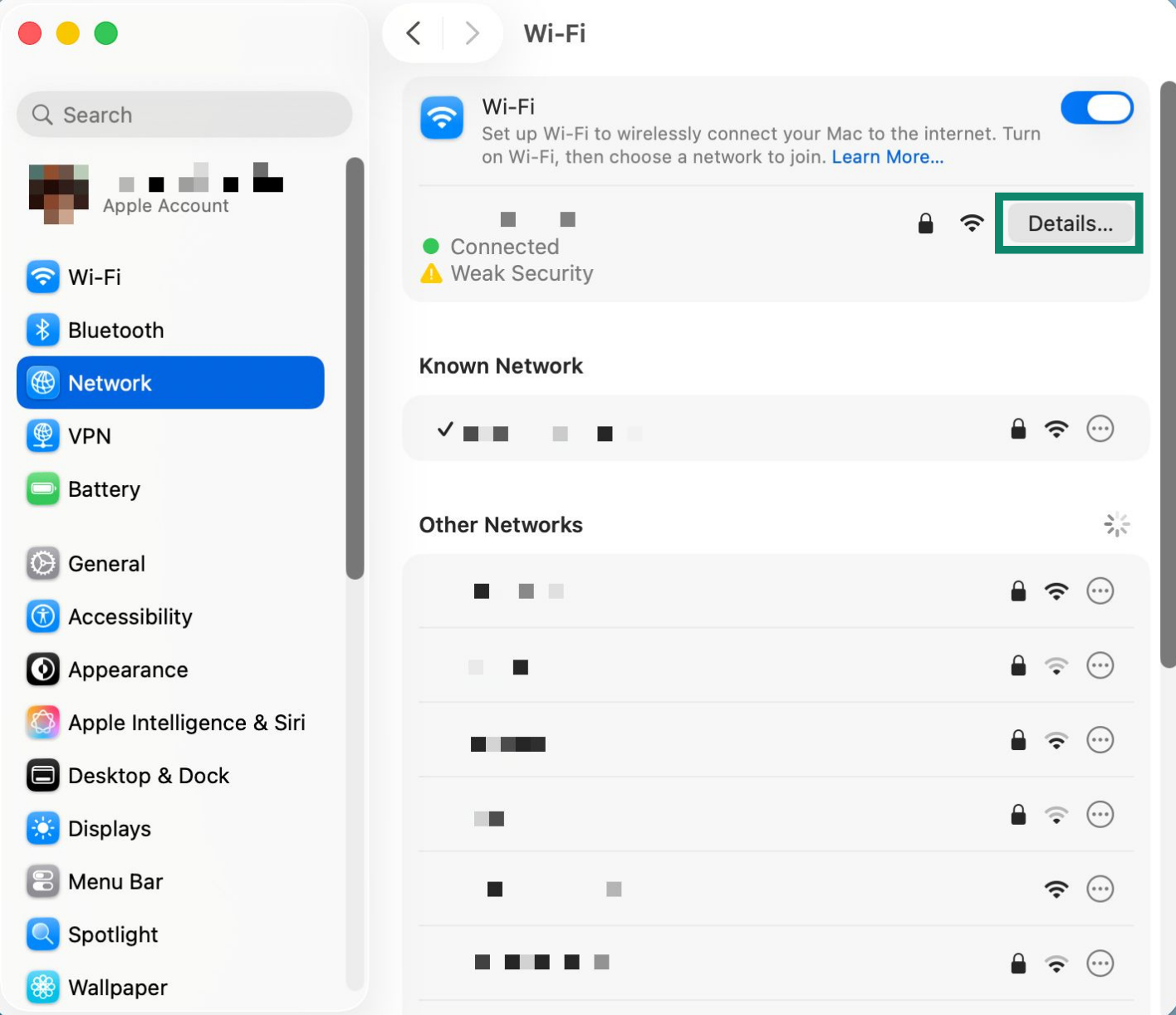
- Selecteer Details naast je actieve verbinding.

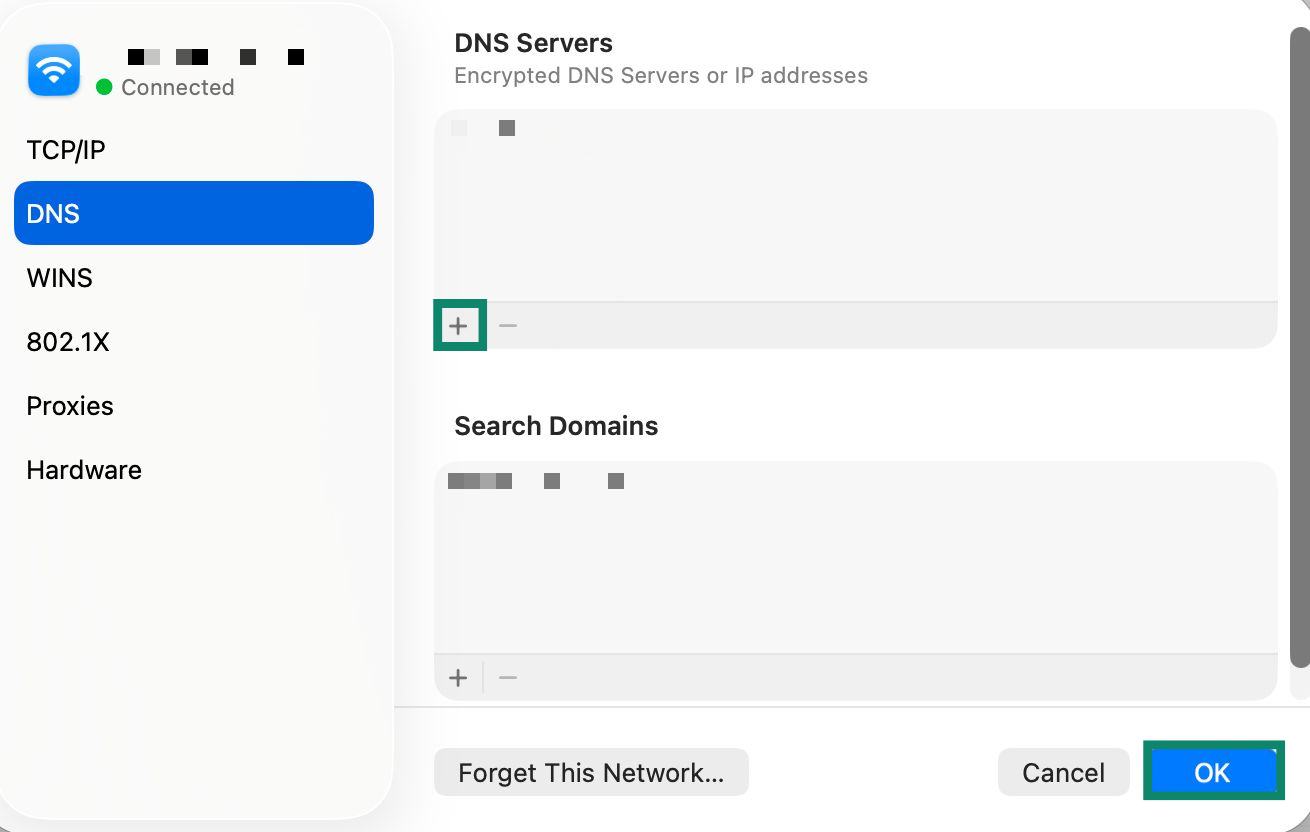
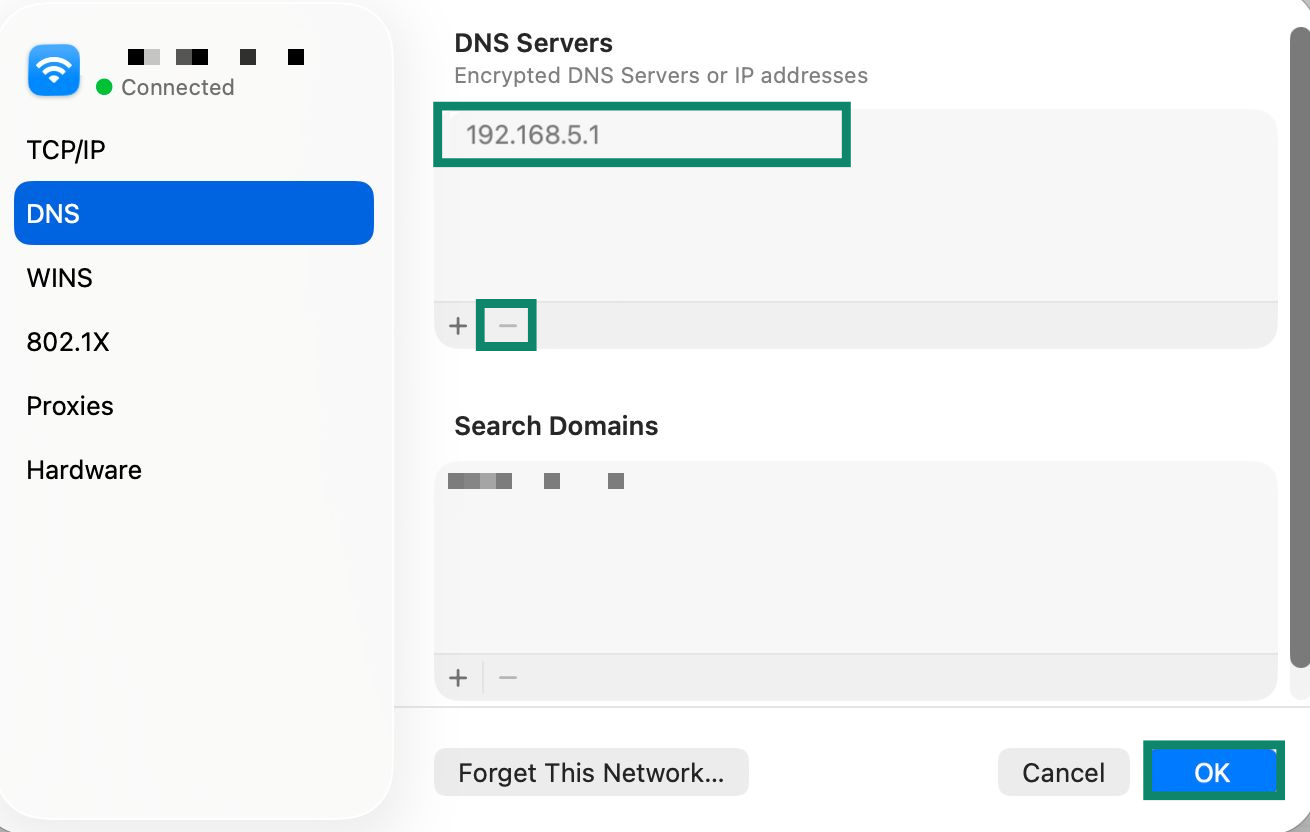
- Klik in het pop-upvenster op DNS in het menu aan de linkerkant. Klik op
 . Voer het eerste MediaStreamer-IP-adres in dat je eerder hebt gevonden. Herhaal deze stap om het tweede MediaStreamer-server-IP-adres in te voeren. Klik op OK.

Je hebt het instellen van MediaStreamer op je Mac voltooid.
Hulp nodig? Neem contact op met de helpdesk van ExpressVPN voor directe ondersteuning.
MediaStreamer-IP-adressen verwijderen
- Klik op je Mac op > System Preferences (Systeemvoorkeuren) ……
- Selecteer je huidige verbonden netwerk. Klik op Advanced (Geavanceerd)…
- Klik op DNS.
- Selecteer het MediaStreamer-IP-adres en klik op
 om het te verwijderen. Herhaal deze stap als je meerdere MediaStreamer-IP-adressen hebt ingesteld.
 - Klik op OK.

Hulp nodig? Neem contact op met de helpdesk van ExpressVPN voor directe ondersteuning.