



Aby korzystać z naszych aplikacji i konfiguracji, najpierw zarejestruj się w celu utworzenia konta ExpressVPN.
Ten samouczek pokazuje, jak skonfigurować MediaStreamer na urządzeniach z systemem macOS.
MediaStreamer to usługa DNS zaprojektowana w celu poprawy jakości streamingu. Jeśli masz już zainstalowaną aplikację ExpressVPN na swoim komputerze Mac, nie musisz konfigurować MediaStreamer, ale możesz z niego korzystać jako alternatywnej opcji do streamowania.
Uwaga: MediaStreamer nie jest usługą typu VPN i nie oferuje korzyści w zakresie prywatności i bezpieczeństwa. MediaStreamer nie posiada graficznego interfejsu użytkownika. Nie można zmienić lokalizacji na MediaStreamer.
Zanim zaczniesz, będziesz potrzebować:
- Aktywną subskrypcję ExpressVPN
- Subskrypcja serwisu streamingowego, z którego chcesz korzystać (Niektóre serwisy streamingowe są dostępne wyłącznie w określonych regionach). Aby z nich korzystać, może być konieczna zmiana regionu powiązanego z kontem usługi streamingowej).
Przejdź do…
1. Zarejestruj swój adres IP na stronie ExpressVPN
2. Uzyskaj adresy IP serwera MediaStreamer
3. Skonfiguruj serwery DNS w systemie macOS
Usuń ustawienia DNS MediaStreamer
1. Zarejestruj swój adres IP na stronie ExpressVPN
- Zaloguj się do portalu ExpressVPN+.
- Wybierz ExpressVPN > Ustawienia DNS na lewym pasku bocznym.


- W sekcji Rejestracja adresu IP kliknij Zarejestruj mój adres IP. Jeśli obok Twojego adresu IP widnieje „zarejestrowany”, nie musisz ponownie wybierać tej opcji.


- Włącz opcję Automatycznie rejestruj mój adres IP. Jest to zalecane, ponieważ automatycznie śledzi zmiany adresu IP.




Uwaga: Nawet jeśli opcja Automatycznie rejestruj mój adres IP jest włączona, ExpressVPN potrzebuje od czasu do czasu sygnału wyzwalającego, aby wykryć zmiany adresu IP. Aby zachować aktualność adresu IP, od czasu do czasu zaloguj się na swoje konto na stronie ExpressVPN. Możesz też skorzystać z aplikacji ExpressVPN (na dowolnym urządzeniu), będąc podłączonym do tej samej sieci co Twój komputer Mac. Działania te zapewniają urządzeniom w Twojej sieci ciągły dostęp do MediaStreamer.
Potrzebujesz pomocy? Skontaktuj się z zespołem pomocy ExpressVPN, aby uzyskać natychmiastową pomoc.
2. Uzyskaj adres IP serwera MediaStreamer
- Przejdź do strony konfiguracji ExpressVPN.
- W sekcji Aplikacje wybierz Sieć i inteligentny dom, aby otworzyć menu rozwijane. Następnie kliknij MediaStreamer.


- Adresy IP serwera DNS znajdziesz po prawej stronie, pod adresami IP MediaStreamer nr 1 i IP MediaStreamer nr 2.




Pozostaw to okno przeglądarki otwarte. Informacje te będą potrzebne do późniejszej konfiguracji.
Potrzebujesz pomocy? Skontaktuj się z zespołem pomocy ExpressVPN, aby uzyskać natychmiastową pomoc.
3. Skonfiguruj serwer DNS w systemie macOS
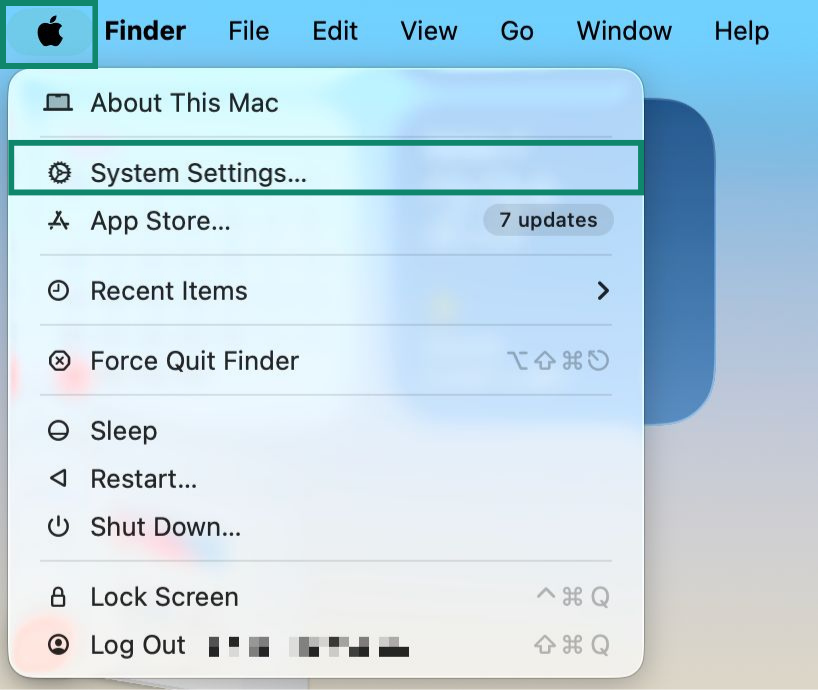
- Na urządzeniu Mac kliknij

 > Ustawienia systemowe.

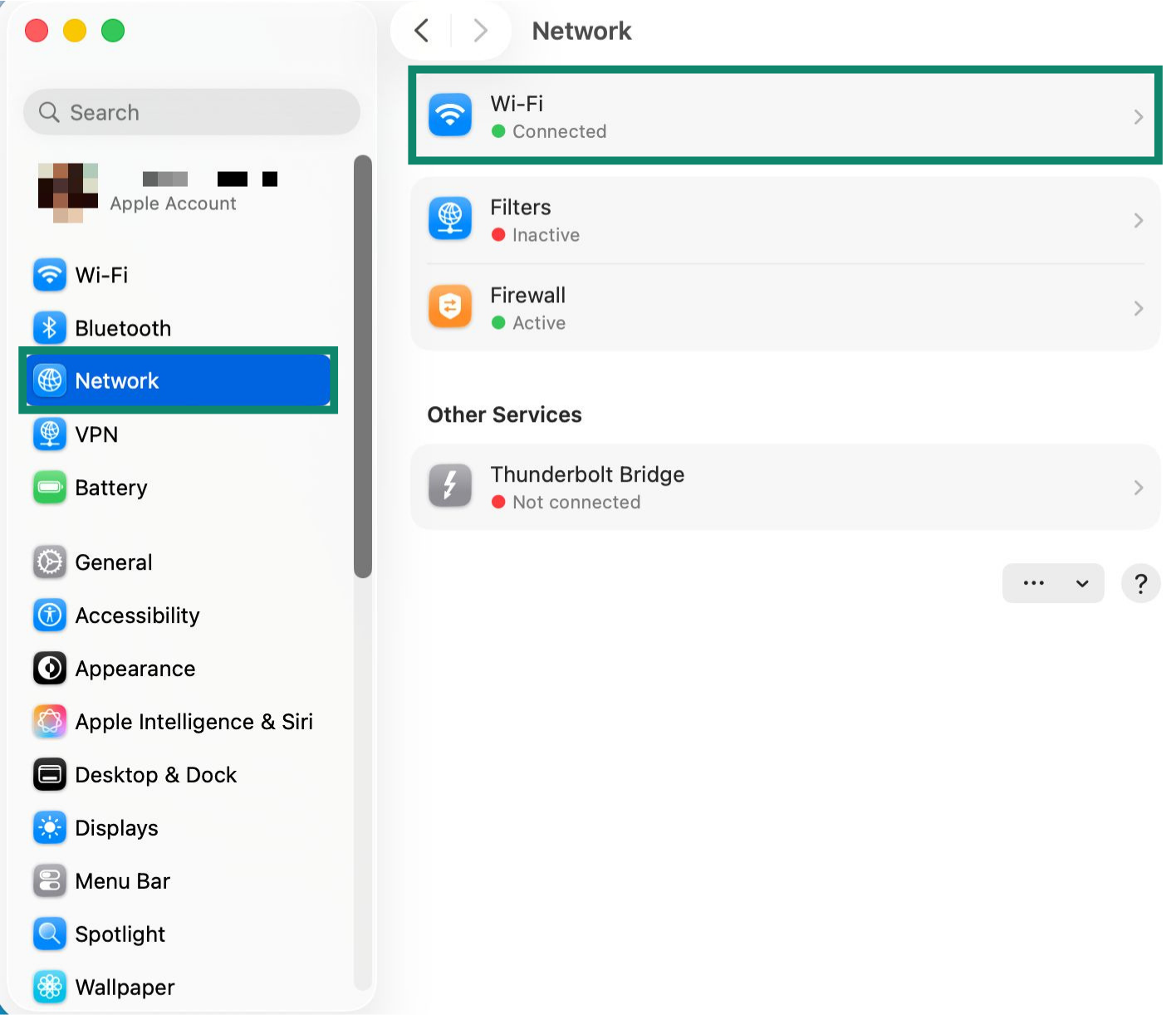
- Kliknij Sieć > Wi-Fi.


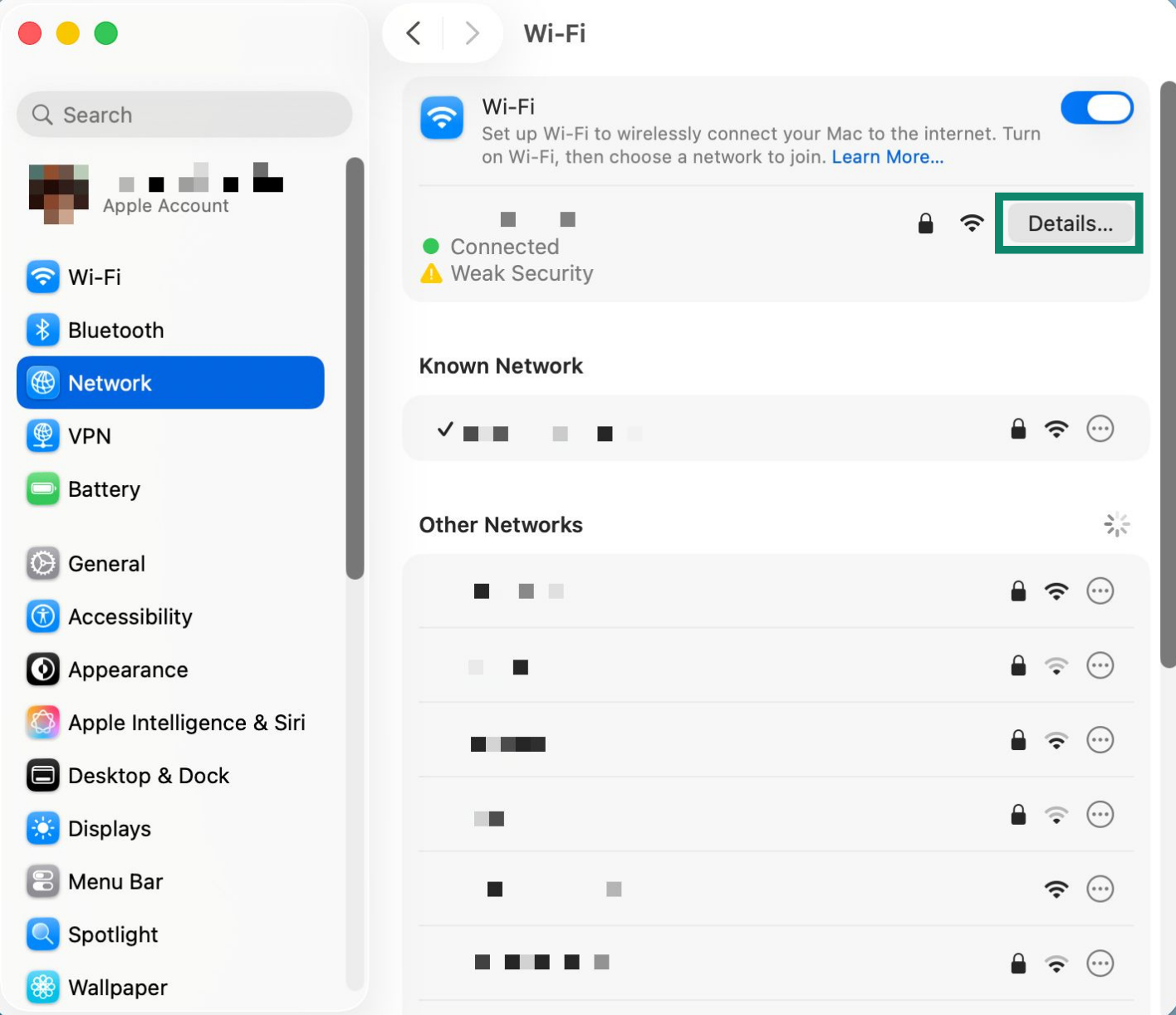
- Wybierz Szczegóły obok aktywnego połączenia.

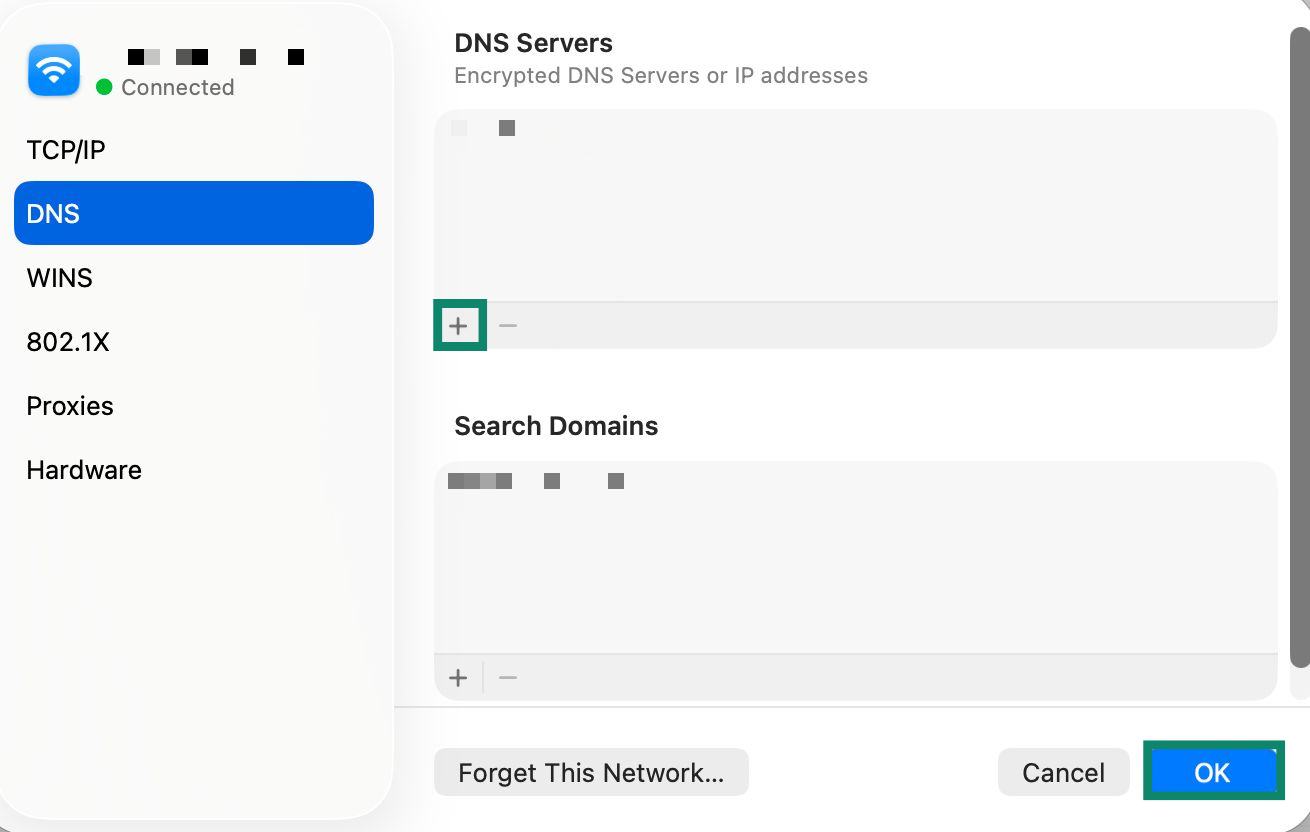
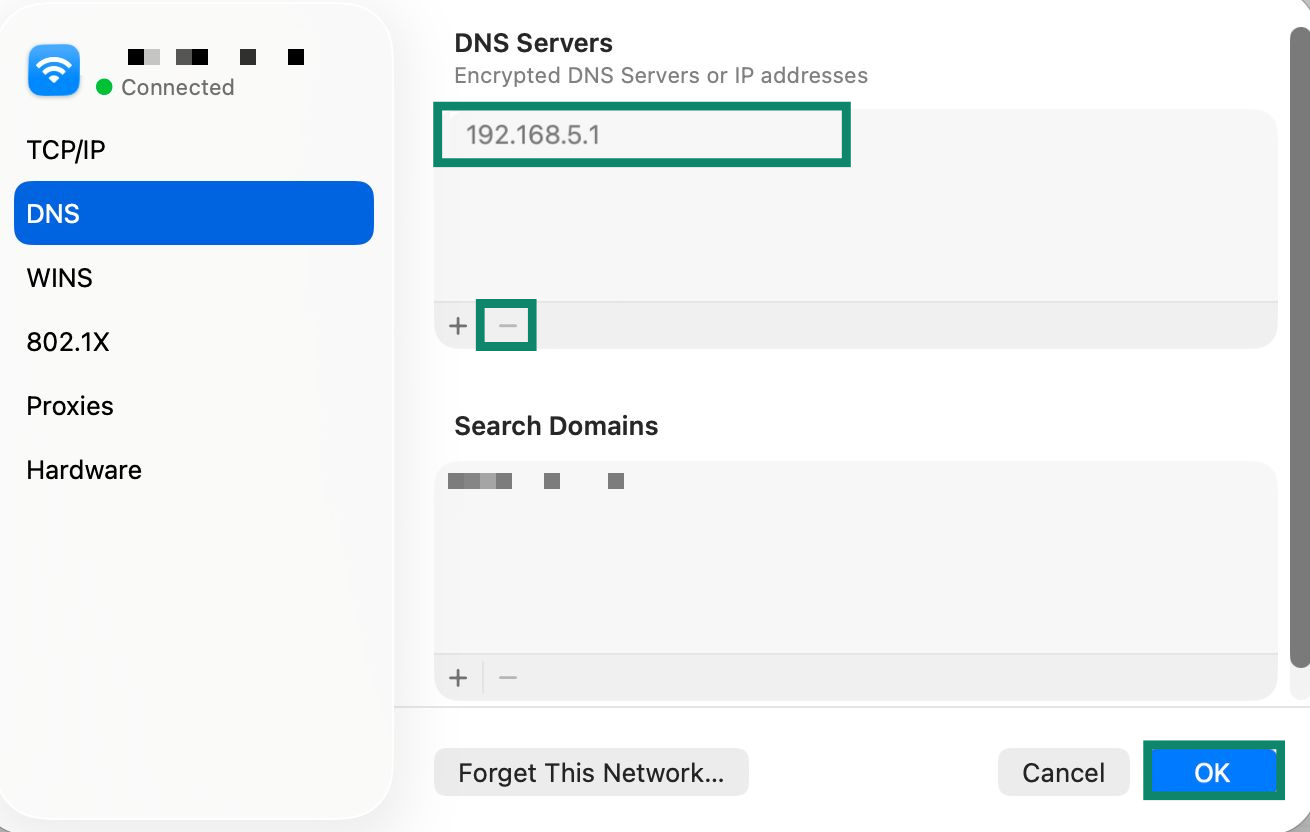
- W wyskakującym oknie kliknij pozycję „DNS” w menu po lewej stronie. Kliknij
 . Wprowadź pierwszy adres IP MediaStreamer, który znalazłeś wcześniej. Powtórz ten krok, aby wprowadzić drugi adres IP serwera MediaStreamer. Kliknij OK.

Konfiguracja MediaStreamer na urządzeniu Mac została ukończona.
Potrzebujesz pomocy? Skontaktuj się z zespołem pomocy ExpressVPN, aby uzyskać natychmiastową pomoc.
Usuń adresy IP MediaStreamer
- Na urządzeniu Mac kliknij > Preferencje systemu…
- Wybierz aktualnie połączoną sieć. Kliknij Zaawansowane…
- Kliknij DNS.
- Kliknij adres IP MediaStreamer i
 , aby go usunąć. Powtórz ten krok, jeśli skonfigurowałeś więcej niż jeden adres IP MediaStreamer.
 - Kliknij OK.

Potrzebujesz pomocy? Skontaktuj się z zespołem pomocy ExpressVPN, aby uzyskać natychmiastową pomoc.