



弊社のアプリと設定を使用するには、まずExpressVPNアカウントに登録してください。
このチュートリアルでは、macOSデバイスでMediaStreamerを設定する手順をご紹介します。
MediaStreamerは、ストリーミングをより快適に楽しむためのDNSサービスです。MacにExpressVPNアプリをすでにインストールしている場合は、MediaStreamerを設定する必要はありませんが、ストリーミング用の代替手段として利用できます。
注:MediaStreamerはVPNではないため、VPNのようなプライバシー保護機能やセキュリティ機能は提供されません。また、グラフィカルユーザーインターフェースはなく、ロケーションを変更することもできません。
設定を始める前に、以下をご用意ください:
- 有効なExpressVPNサブスクリプション
- 利用するストリーミングサービスのサブスクリプション(一部のストリーミングサービスは、利用できる地域が限定されています。利用するには、ストリーミングサービスのアカウントに設定されている地域を変更する必要がある場合があります。)
目次
1. ExpressVPNウェブサイトでIPアドレスを登録する
2. MediaStreamerのIPアドレスを取得する
3. macOSでDNSサーバーを設定する
MediaStreamerのDNS設定を削除する
1. ExpressVPNウェブサイトでIPアドレスを登録する
- ExpressVPN+ポータルにログインします。
- 左側のサイドバーから、ExpressVPN > DNS Settings(DNS設定)を選択します。


- IPアドレスの登録で、Register my IP address(IPアドレスを登録)をクリックします。IPアドレスの横にすでに「登録済み」と表示されている場合、この操作を繰り返す必要はありません。


- Automatically register my IP address(IPアドレスを自動的に登録)をオンにします。IPアドレスの変更が自動で追跡されるため、オンにしておくことをおすすめします。




注:Automatically register my IP address(IPアドレスを自動的に登録)を有効にしていても、ExpressVPNがIPアドレスの変更を検出するには、定期的な操作が必要です。IPアドレスを最新の状態に保つため、ExpressVPNウェブサイトで時々アカウントにログインしてください。また、Macと同じネットワークに接続した状態で、任意のデバイスからExpressVPNアプリを使用する方法もあります。これらの操作を行うことで、ネットワーク上のデバイスから引き続きMediaStreamerを利用できます。
サポートが必要ですか? すぐにサポートを受けるには、ExpressVPNサポートチームまでお問い合わせください。
2. MediaStreamerサーバーのIPアドレスを取得する
- ExpressVPNセットアップページを開きます。
- アプリケーションで、Network & smart home(ネットワーク&スマートホーム)を選択してドロップダウンメニューを開き、MediaStreamerをクリックします。


- 画面右側のMediaStreamer IP#1とMediaStreamer IP #2に、DNSサーバーのIPアドレスが表示されます。




この情報は後ほど設定に使用するため、ブラウザウィンドウを開いたままにしておいてください。
サポートが必要ですか? すぐにサポートを受けるには、ExpressVPNサポートチームまでお問い合わせください。
3. macOSでDNSサーバーを設定する
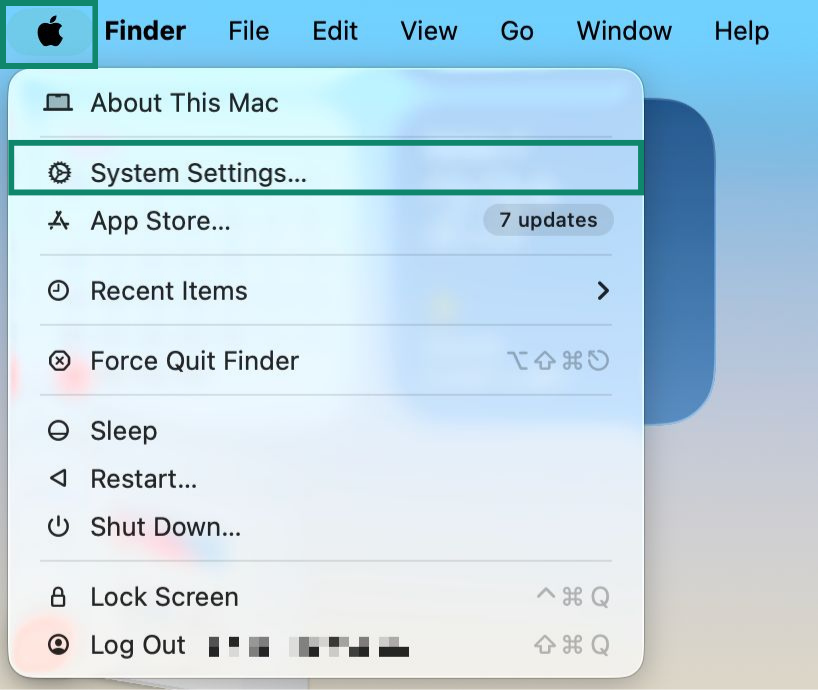
- Macで、

 > System Settings(システム設定)をクリックします。

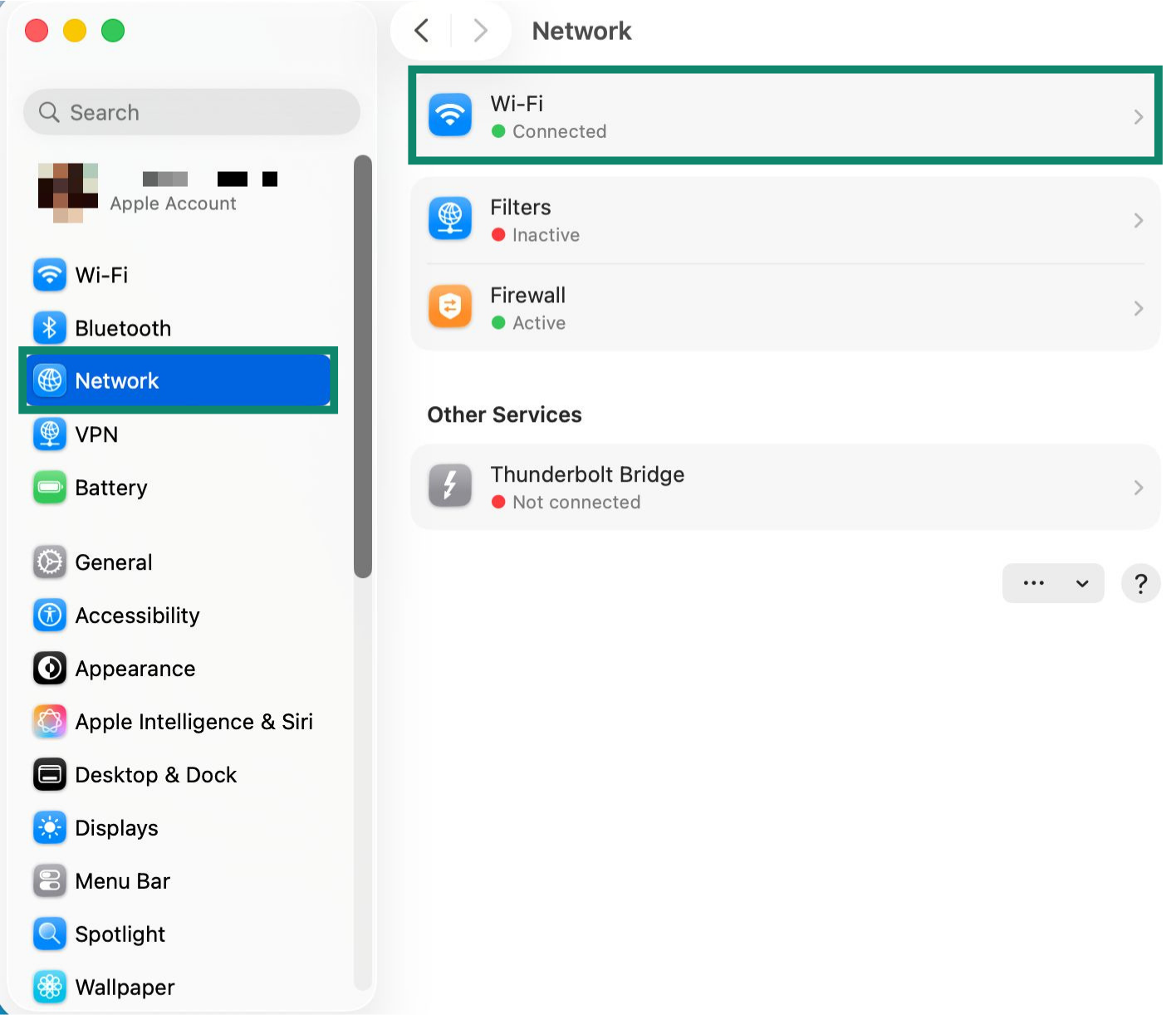
- Network(ネットワーク)> Wi-Fiの順にクリックします。


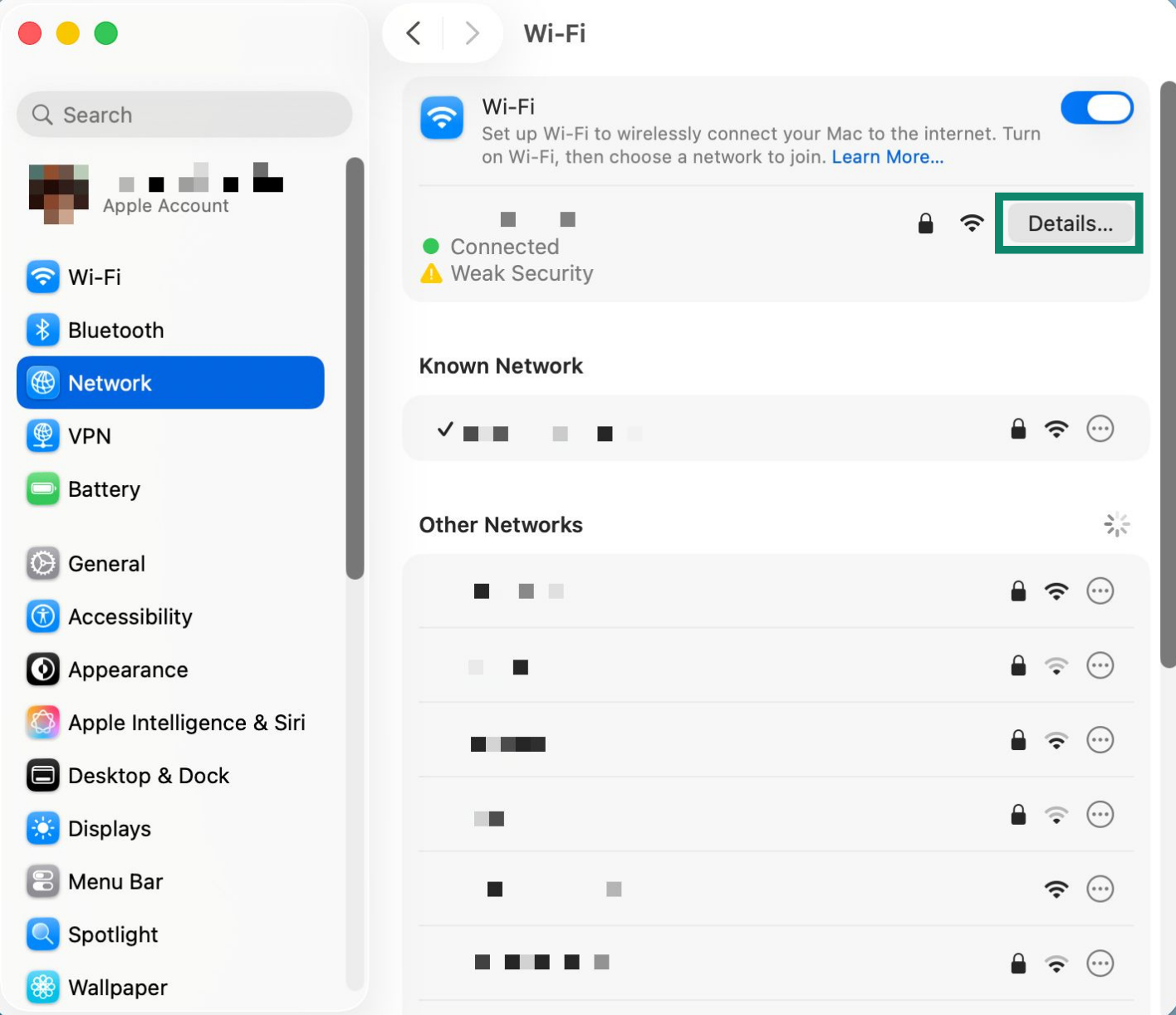
- 現在接続しているネットワークの横にあるDetails(詳細)を選択します。

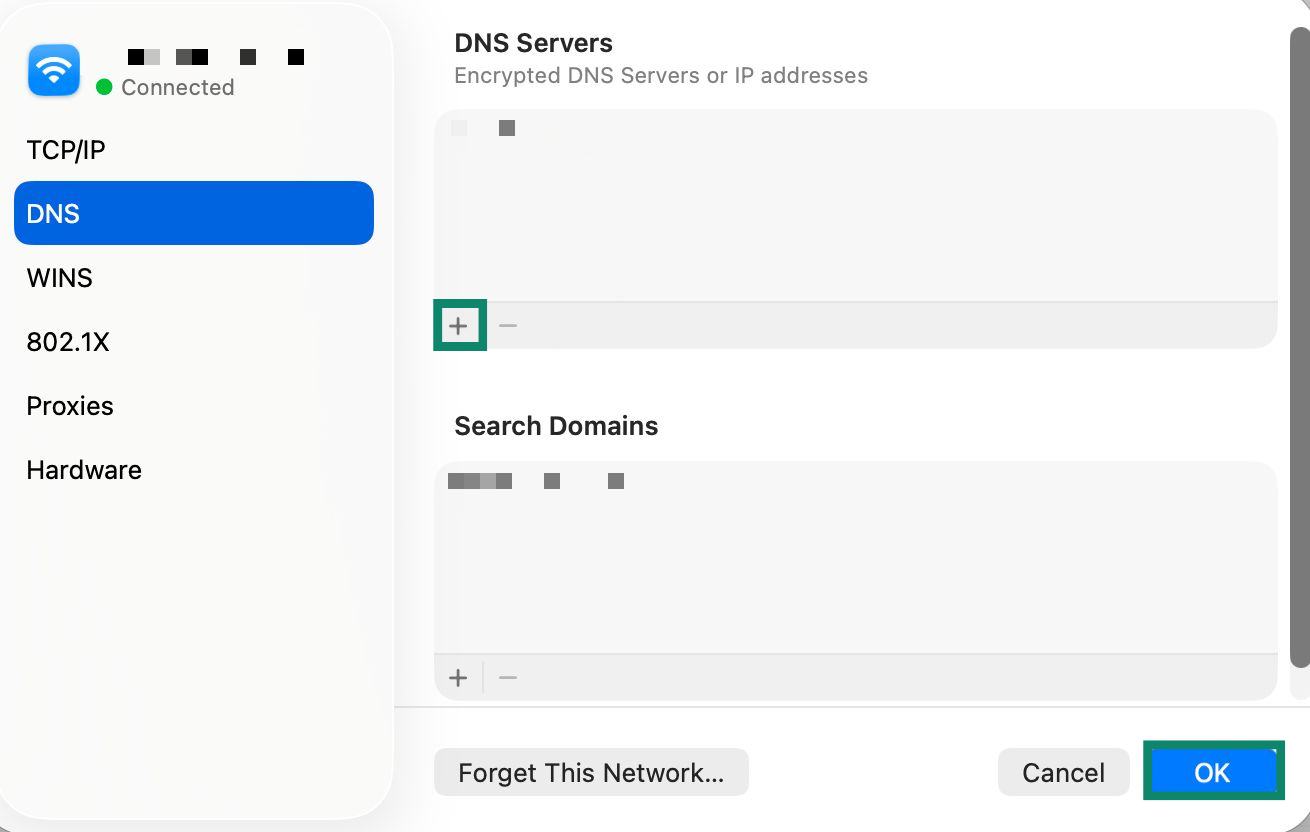
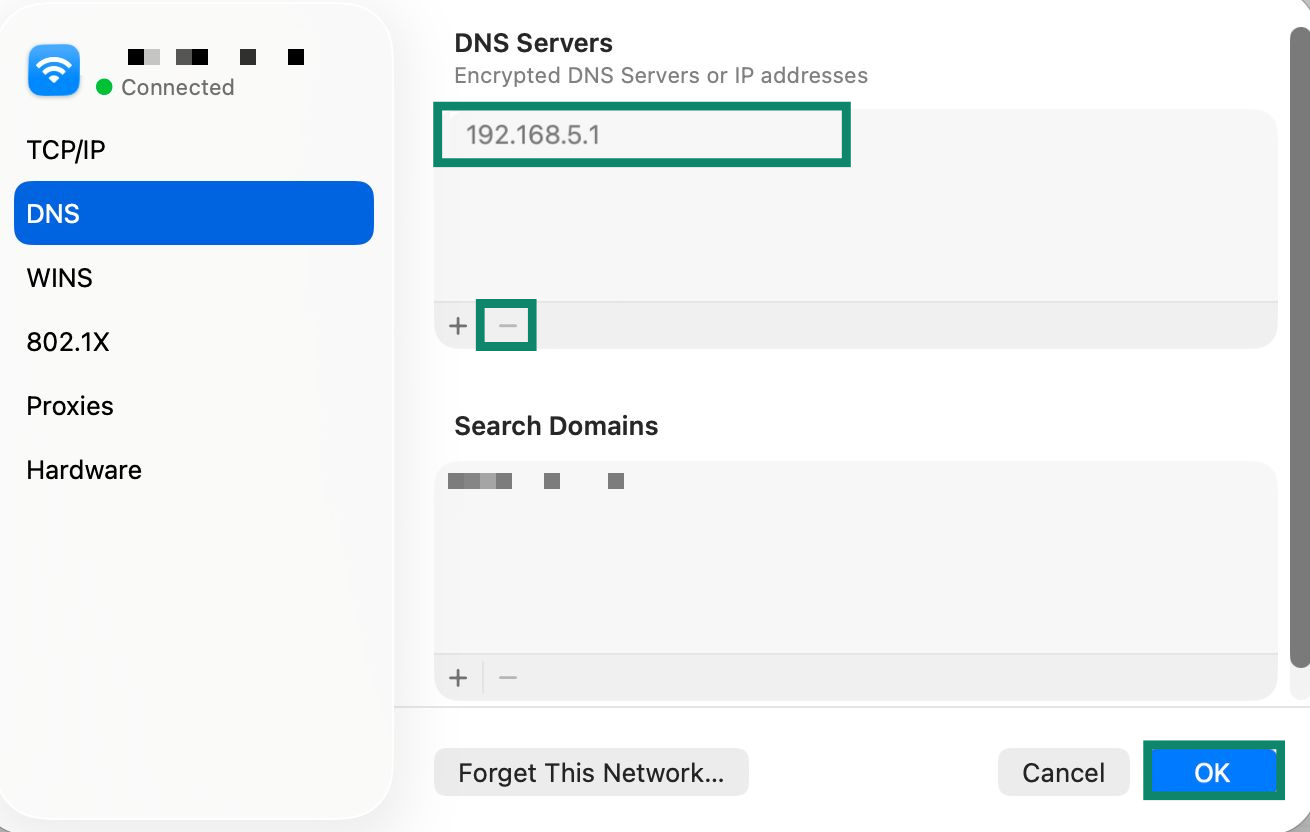
- ポップアップウィンドウの左側のメニューで、DNSをクリックします。
 をクリックし、先ほど確認した1つ目のMediaStreamer IPアドレスを入力します。同じ手順で、2つ目のMediaStreamerサーバーのIPアドレスも入力します。OKをクリックします。

これで、MacでのMediaStreamerの設定は完了です。
サポートが必要ですか? すぐにサポートを受けるには、ExpressVPNサポートチームまでお問い合わせください。
MediaStreamerのIPアドレスを削除する
- Macで、 > System Preferences…(システム環境設定…)をクリックします。
- 現在接続しているネットワークを選択し、Advanced…(詳細…)をクリックします。
- DNSをクリックします。
- MediaStreamerのIPアドレスを選択し、
 をクリックして削除します。複数のMediaStreamer IPアドレスを設定している場合は、この手順を繰り返してください。
 - OKをクリックします。

サポートが必要ですか? すぐにサポートを受けるには、ExpressVPNサポートチームまでお問い合わせください。