



Para utilizar nossos aplicativos e configurações, por favor, primeiro crie uma conta na ExpressVPN.
Este tutorial mostra como configurar o MediaStreamer em dispositivos macOS.
O MediaStreamer é um serviço de DNS projetado para melhorar sua experiência de streaming. Se você já possui o aplicativo ExpressVPN no seu dispositivo Mac, não precisa configurar o MediaStreamer, mas pode usá-lo como uma alternativa para streaming.
Observação: o MediaStreamer não é uma VPN e não oferece os benefícios de privacidade e segurança de uma VPN. Além disso, o MediaStreamer não possui interface gráfica. Não é possível alterar a localização no MediaStreamer.
Antes de começar, você precisará do seguinte:
- Uma assinatura ExpressVPN ativa
- A assinatura do serviço de streaming desejado (alguns serviços de streaming estão disponíveis apenas em determinadas regiões. Para usá-los, você precisará alterar a região associada à conta do seu serviço de streaming.)
Pular para…
1. Registrar seu endereço IP no site da ExpressVPN
2. Obter seus endereços IP do MediaStreamer
3. Configurar o servidor DNS no seu macOS
Remover as configurações de DNS do MediaStreamer
1. Registrar seu endereço IP no site da ExpressVPN
- Faça login no portal ExpressVPN+.
- Selecione ExpressVPN > DNS Settings (Configurações de DNS) na barra lateral esquerda.


- Na seção de registro de endereço IP, clique em Register my IP address (Registrar meu endereço IP). Se já estiver exibido “registered” (registrado) ao lado do seu endereço IP, não é necessário selecionar essa opção novamente.


- Habilite a opção Automatically register my IP address (Registrar automaticamente meu endereço IP). Ela é recomendada porque automaticamente monitora alterações no seu endereço IP.




Observação: mesmo com a opção Automatically register my IP address (Registrar automaticamente meu endereço IP) habilitada, a ExpressVPN precisa de um gatilho ocasional para detectar alterações no seu endereço IP. Para manter seu endereço IP atualizado, ocasionalmente faça login em sua conta no site da ExpressVPN. Como alternativa, você pode usar o aplicativo ExpressVPN (em qualquer dispositivo) enquanto estiver conectado à mesma rede do seu dispositivo Mac. Essas ações garantem que os dispositivos da sua rede continuem tendo acesso ao MediaStreamer.
Precisa de ajuda? Contate a equipe de suporte da ExpressVPN para obter assistência imediata.
2. Obter seus endereços IP do MediaStreamer
- Acesse a página de configuração da ExpressVPN.
- Na seção Applications (Aplicativos), selecione Network & smart home (Rede e casa inteligente) para abrir o menu suspenso. Em seguida, clique em MediaStreamer.


- Você encontrará os endereços IP do servidor DNS à direita, nas seções MediaStreamer IP#1 e MediaStreamer IP #2.




Mantenha esta janela do navegador aberta. Você precisará dessas informações para a configuração mais tarde.
Precisa de ajuda? Contate a equipe de suporte da ExpressVPN para obter assistência imediata.
3. Configurar o servidor DNS no seu macOS
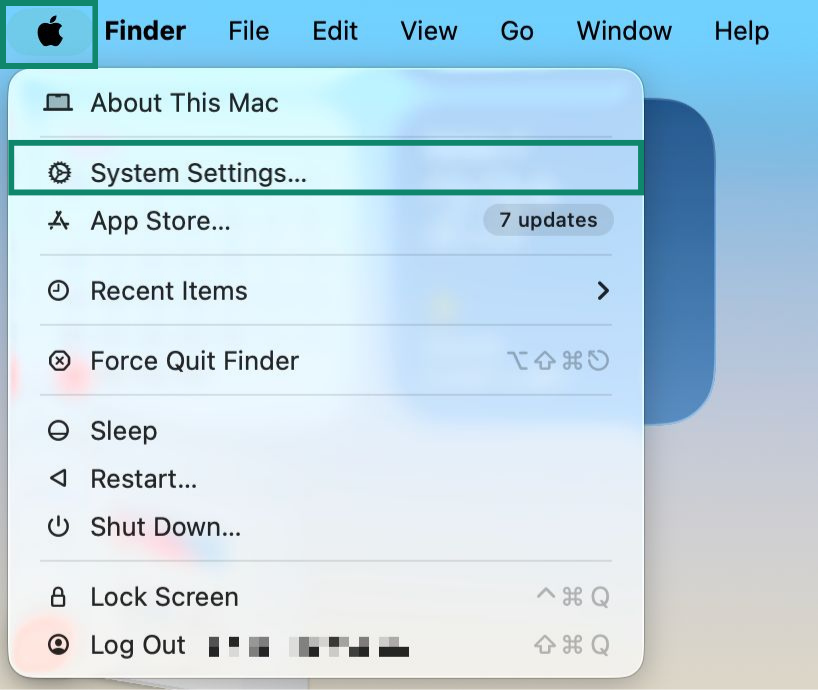
- No seu dispositivo Mac, clique em

 > System Settings (Configurações do sistema).

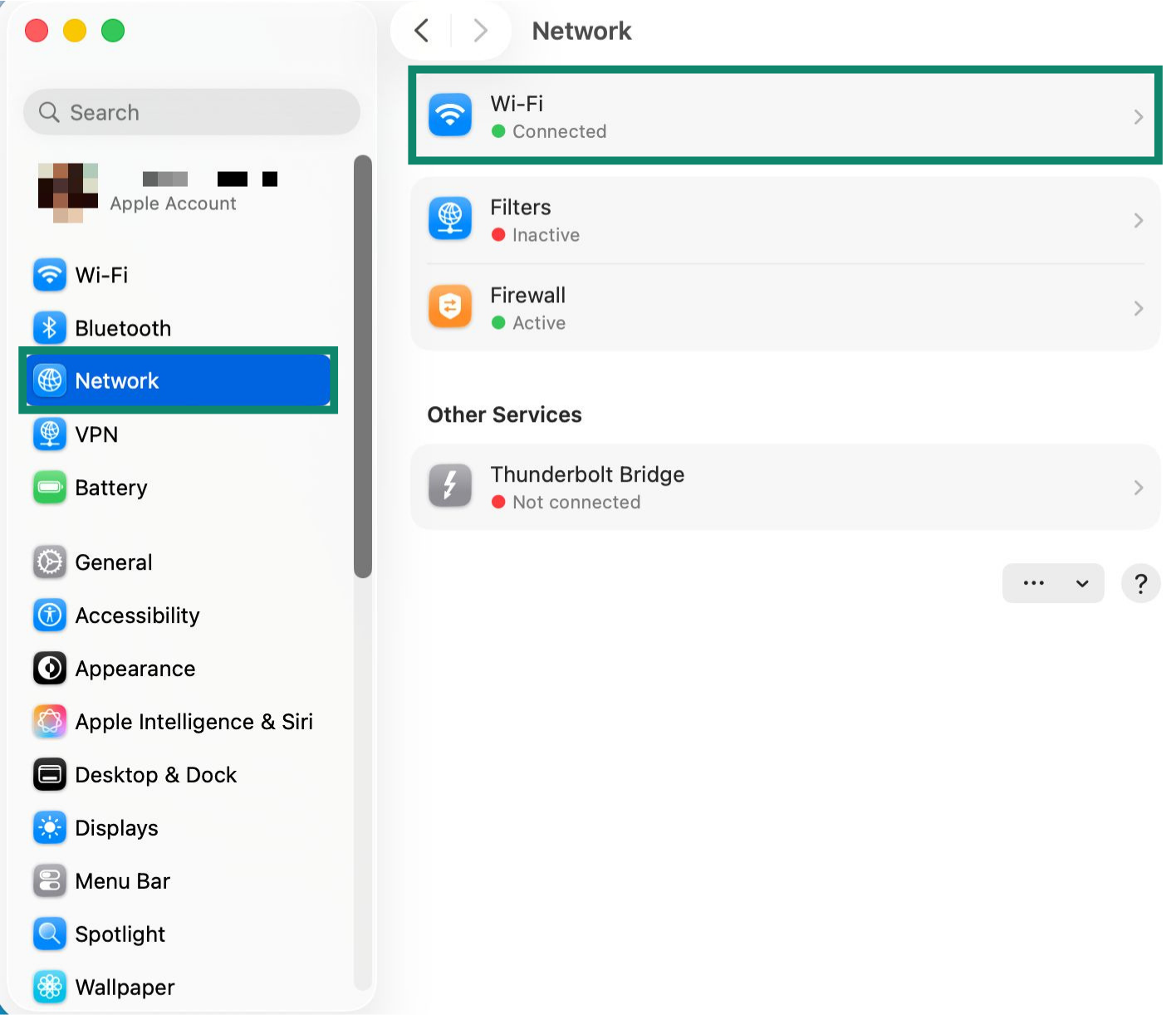
- Clique em Network (Rede) > Wi-Fi.


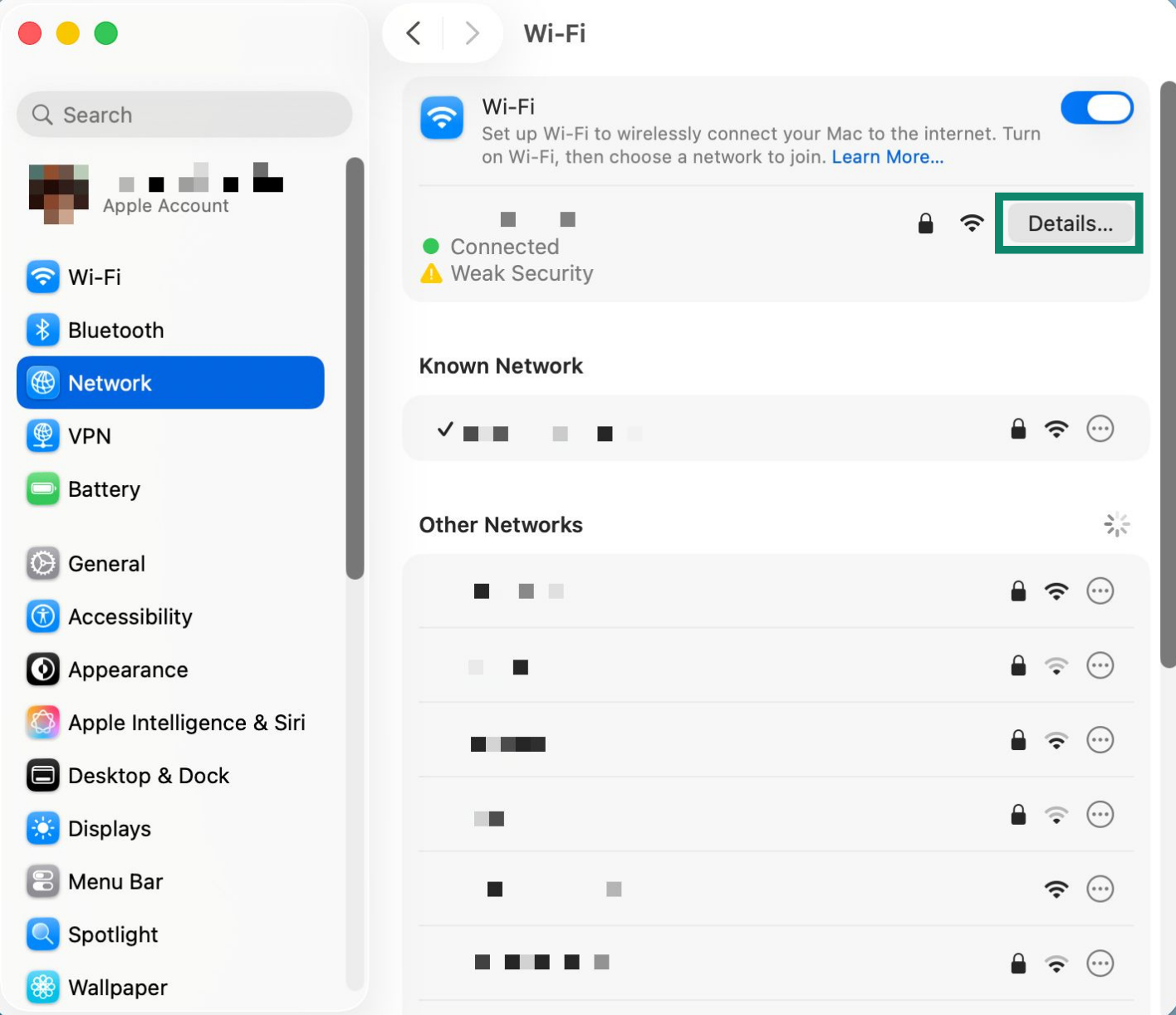
- Selecione Details (Details) ao lado da sua conexão ativa.

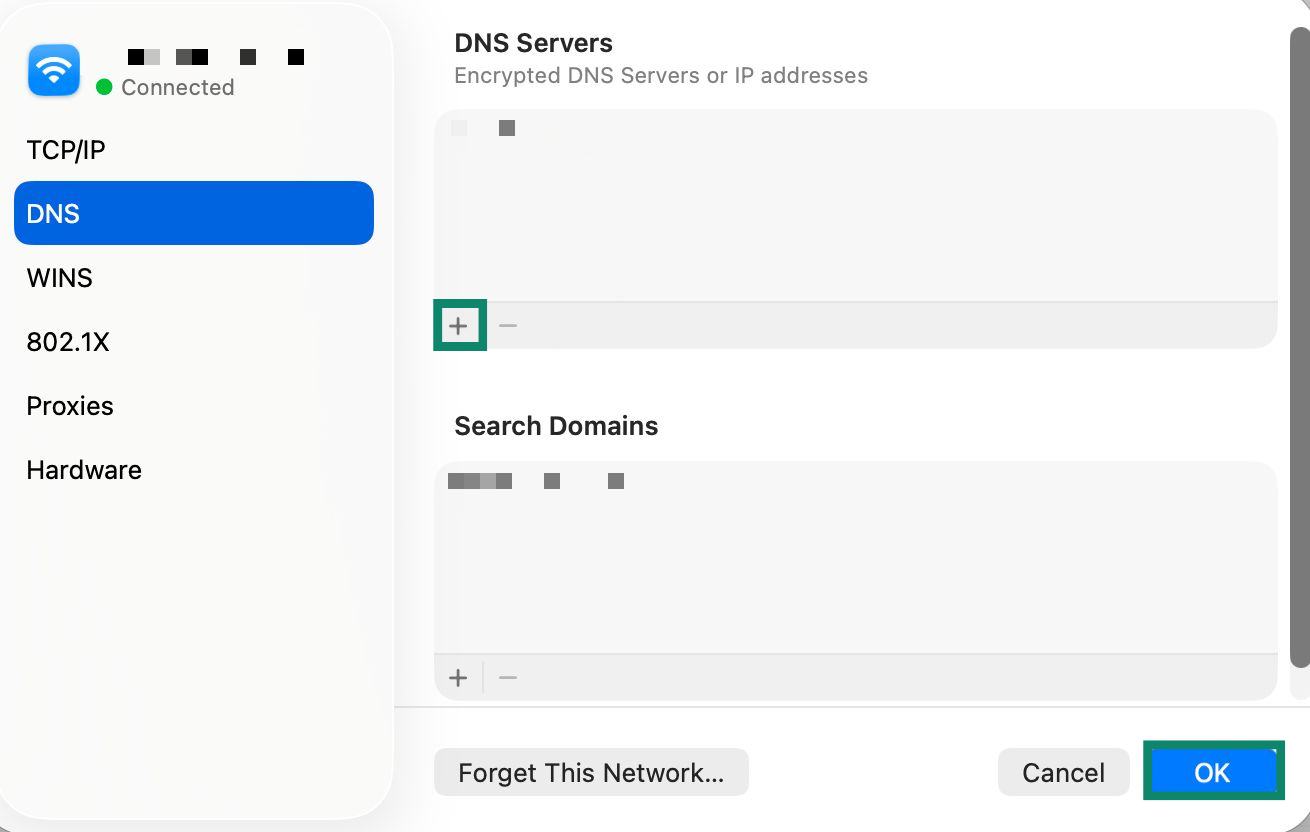
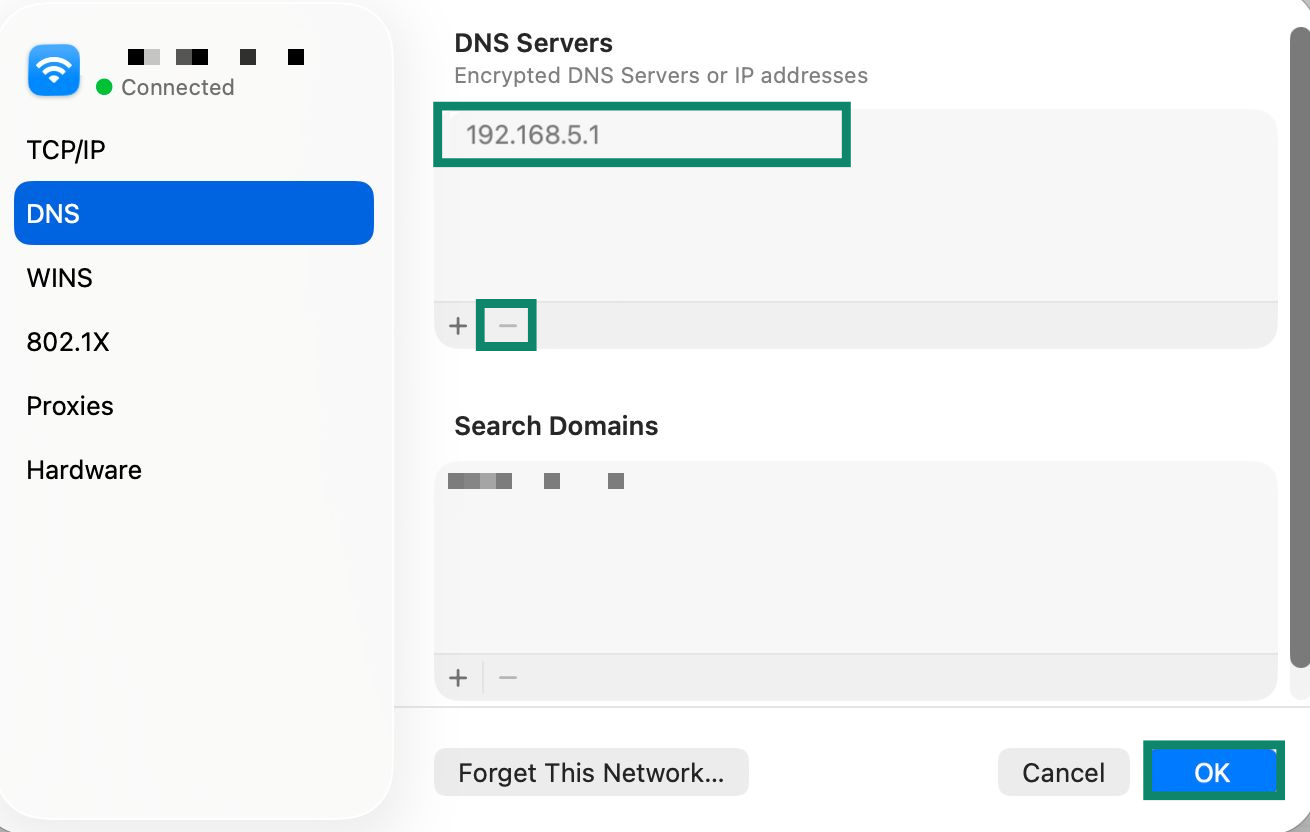
- Na janela pop-up, clique em DNS no menu esquerdo. Clique em
 . Digite o primeiro endereço IP do MediaStreamer que você localizou anteriormente. Repita este passo para digitar o endereço IP do segundo servidor do MediaStreamer. Clique em OK.

Você concluiu a configuração do MediaStreamer no seu dispositivo Mac.
Precisa de ajuda? Contate a equipe de suporte da ExpressVPN para obter assistência imediata.
Remover endereços IP do MediaStreamer
- No seu dispositivo Mac, clique em > System Preferences… (Preferências do sistema…)
- Selecione sua rede conectada atual. Clique em Advanced… (Avançado…)
- Clique em DNS.
- Clique no endereço IP do MediaStreamer e selecione
 para removê-lo. Repita este passo se você configurou mais de um endereço IP do MediaStreamer.
 - Clique em OK.

Precisa de ajuda? Contate a equipe de suporte da ExpressVPN para obter assistência imediata.