






För att använda våra appar och konfigurationer behöver du först skaffa ett ExpressVPN-konto.
Den här guiden visar hur du laddar ner och installerar ExpressVPN-appen på din enhet. ExpressVPN är gratis att ladda ner, men du behöver en ExpressVPN-prenumeration för att använda VPN-tjänsten och alla funktioner.
Hur man laddar ner och installerar varierar för olika enheter. Se avsnittet som motsvarar din enhet nedan.
Ladda ner och installera ExpressVPN på Windows, Mac eller Linux
1. Logga in på ditt konto
Gå till ExpressVPN:s kontoöversikt. Om du uppmanas att göra det, logga in på ditt konto med dina inloggningsuppgifter.
2. Ladda ner VPN-appen
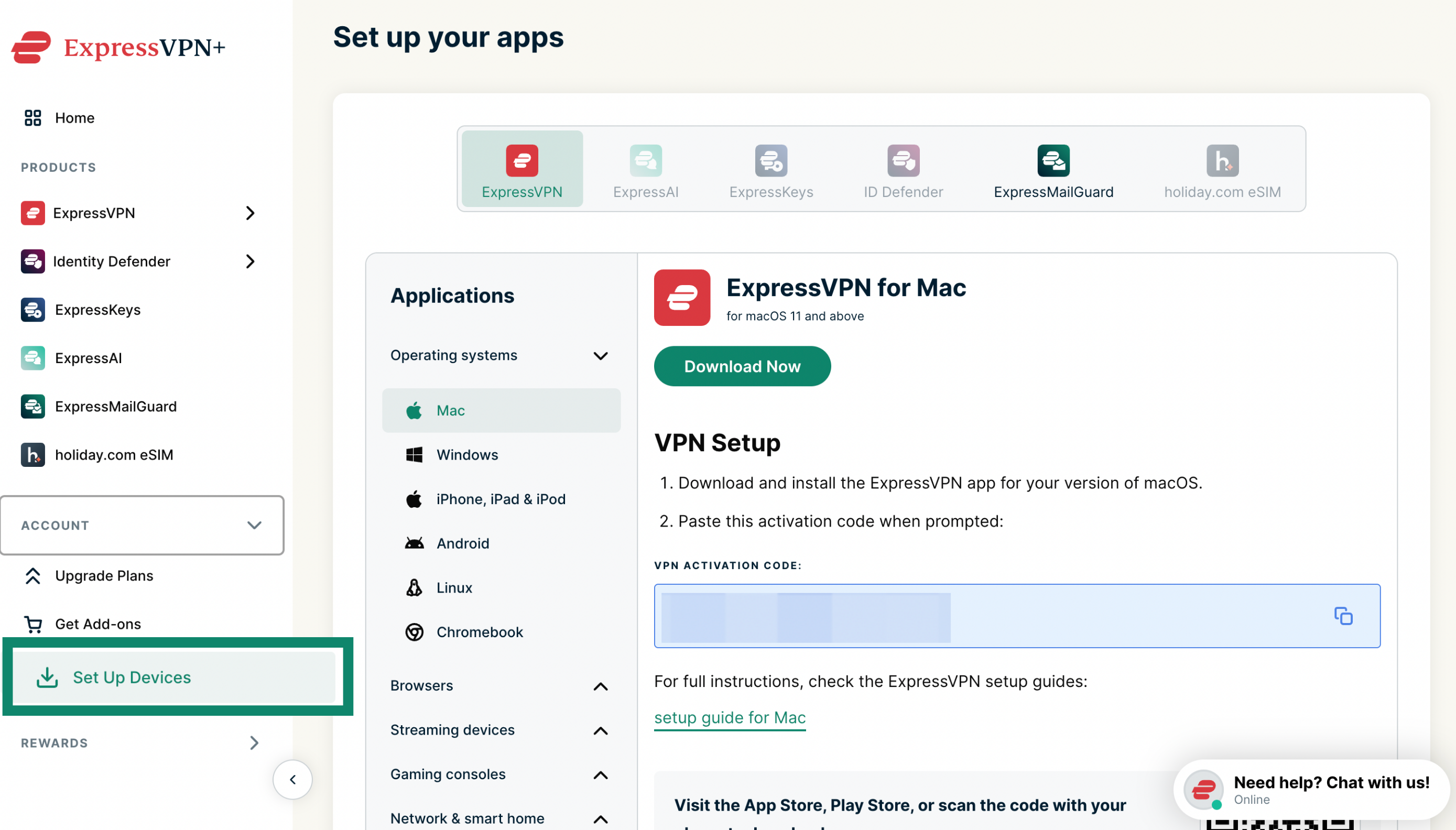
Från menyn till vänster, expandera ACCOUNT (KONTO), och klicka sen på Set Up Devices (Konfigurera enheter).
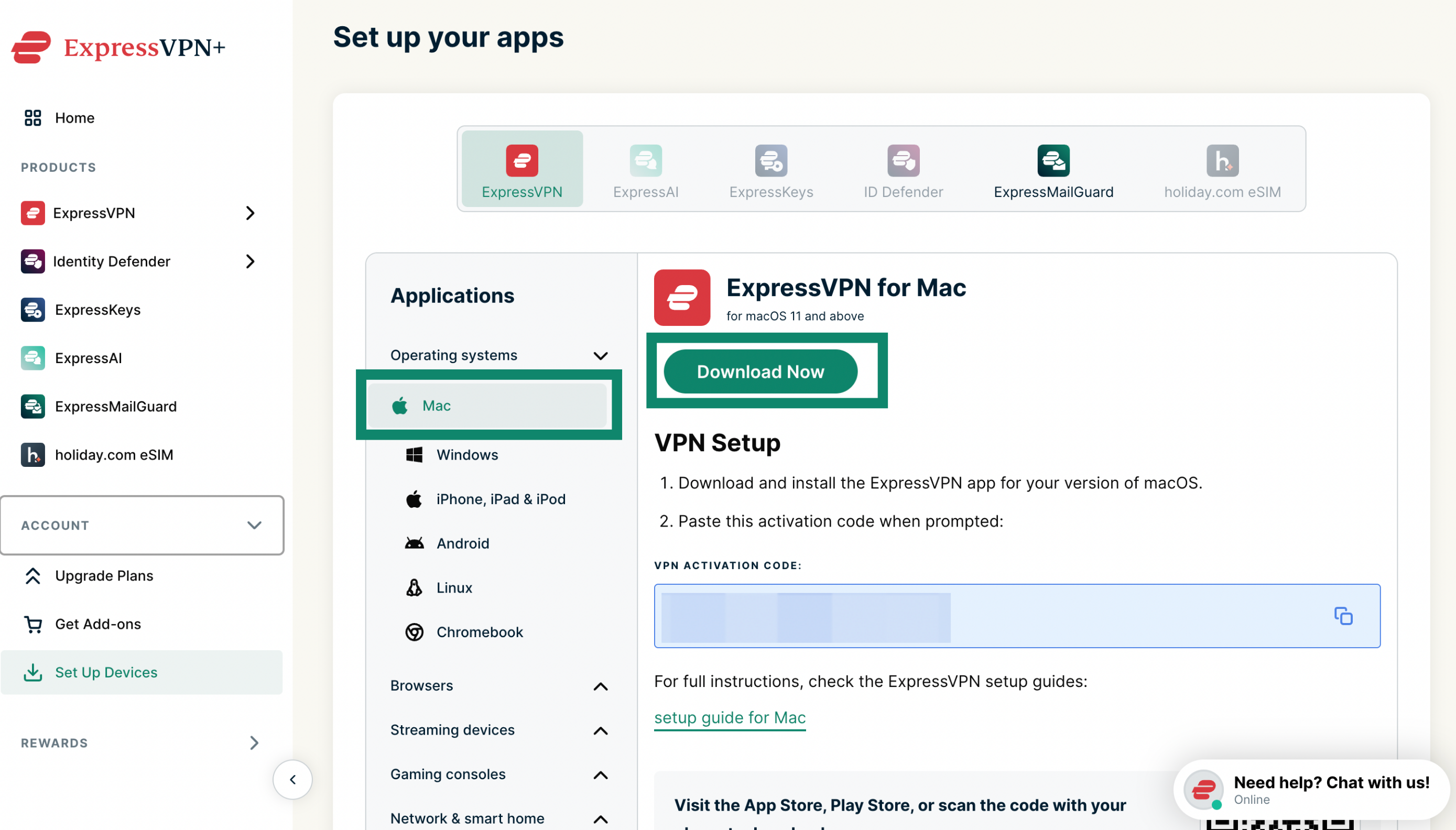
Under Applications (Program) (eller Show other devices (Visa andra enheter)), välj Windows, Mac, eller Linux beroende på din enhet, klicka sedan på Download Now (Ladda ner nu).
Låt webbläsarfönstret vara öppet. Du behöver aktiveringskoden för installationen senare.
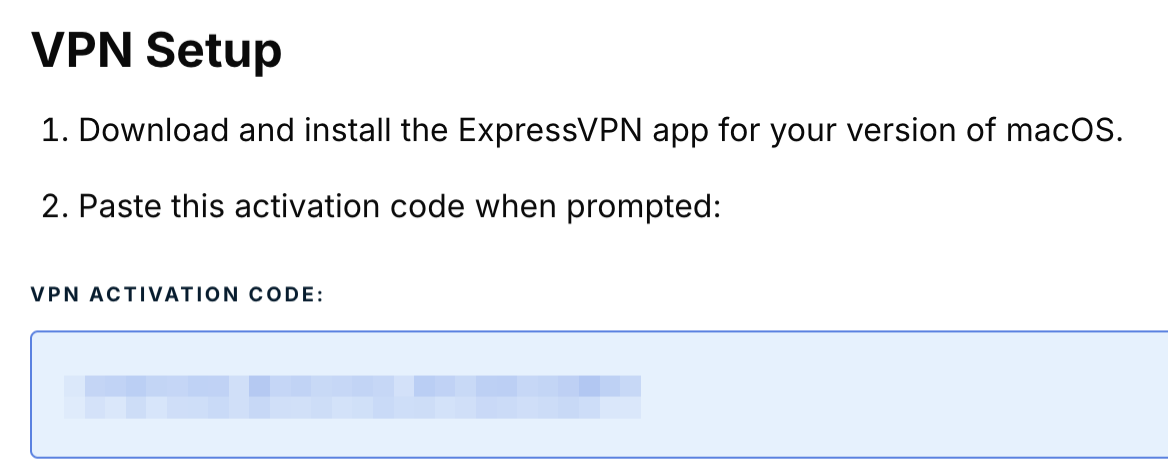
3. Konfigurera VPN-appen
Se installationsanvisningarna för:
Behöver du hjälp? Kontakta ExpressVPN:s supportteam för omedelbar hjälp.
Ladda ner och installera ExpressVPN på Android
Följande steg gäller för mobila Android-enheter och Android-baserade enheter som Chromebook.
1. Ladda ner VPN-appen
Sök efter ExpressVPN i Google Play Store eller Galaxy Store. Tryck på Installera.
2. Konfigurera VPN-appen
Se installationsanvisningarna för ExpressVPN för Android.
Behöver du hjälp? Kontakta ExpressVPN:s supportteam för omedelbar hjälp.
Ladda ner och installera ExpressVPN på iOS
1. Ladda ner VPN-appen
Sök efter ExpressVPN i App Store. Tryck på Hämta.
2. Konfigurera VPN-appen
Se installationsanvisningarna för ExpressVPN för iOS.
Behöver du hjälp? Kontakta ExpressVPN:s supportteam för omedelbar hjälp.
Hur man loggar in på ExpressVPN oavsett enhet
För att logga in på ExpressVPN på dessa enheter behöver du:
- Din e-postadress
- Aktiveringskoden
Om du har problem med att aktivera ExpressVPN-appen, se den här felsökningsguiden.
Behöver du hjälp? Kontakta ExpressVPN:s supportteam för omedelbar hjälp.