






Se você não consegue se conectar à internet, é possível que esteja usando um servidor proxy. Este guia mostra como desativar as configurações de proxy no Firefox.
Um servidor proxy atua como intermediário entre o seu computador e a internet. Ele costuma ser usado para ocultar sua localização real e permitir acesso a sites que poderiam estar bloqueados. No entanto, os proxies não oferecem o mesmo nível de privacidade que uma VPN. Se você usa o ExpressVPN, não há necessidade de utilizar um proxy junto com a conexão VPN.
Ir para…
Desativar configurações de proxy no Windows
Desativar configurações de proxy no Mac ou Linux
Desativar configurações de proxy no iOS
Desativar configurações de proxy no Android
Desativar configurações de proxy no Windows
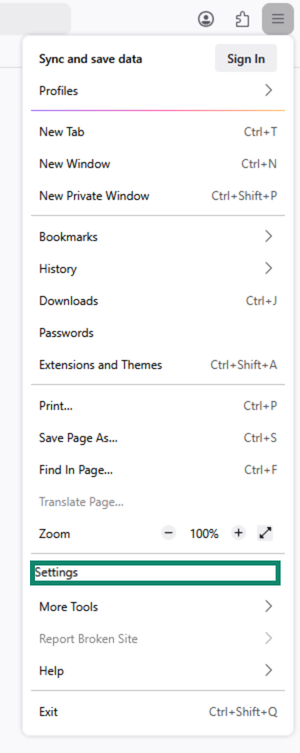
- No navegador Fiferox, clique em

 no canto superior direito e selecione Settings (Configurações).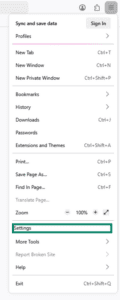

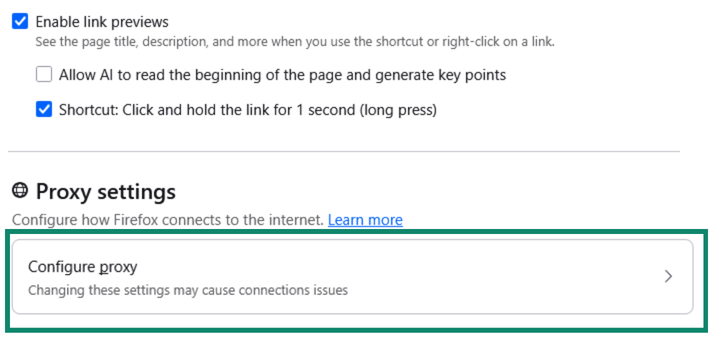
- Na seção General (Geral), desça a tela até Proxy Settings (Configurações de proxy). Selecione Configure proxy (Configurar proxy).
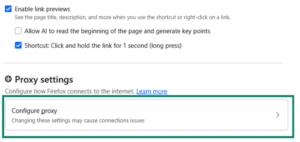

- Selecione No proxy (Sem proxy) ou Auto-detect proxy settings for this network (Detectar automaticamente as configurações de proxy para esta rede).


- Clique em OK.

Precisa de ajuda? Contate a equipe de suporte da ExpressVPN para obter assistência imediata.
Desativar configurações de proxy no Mac ou Linux
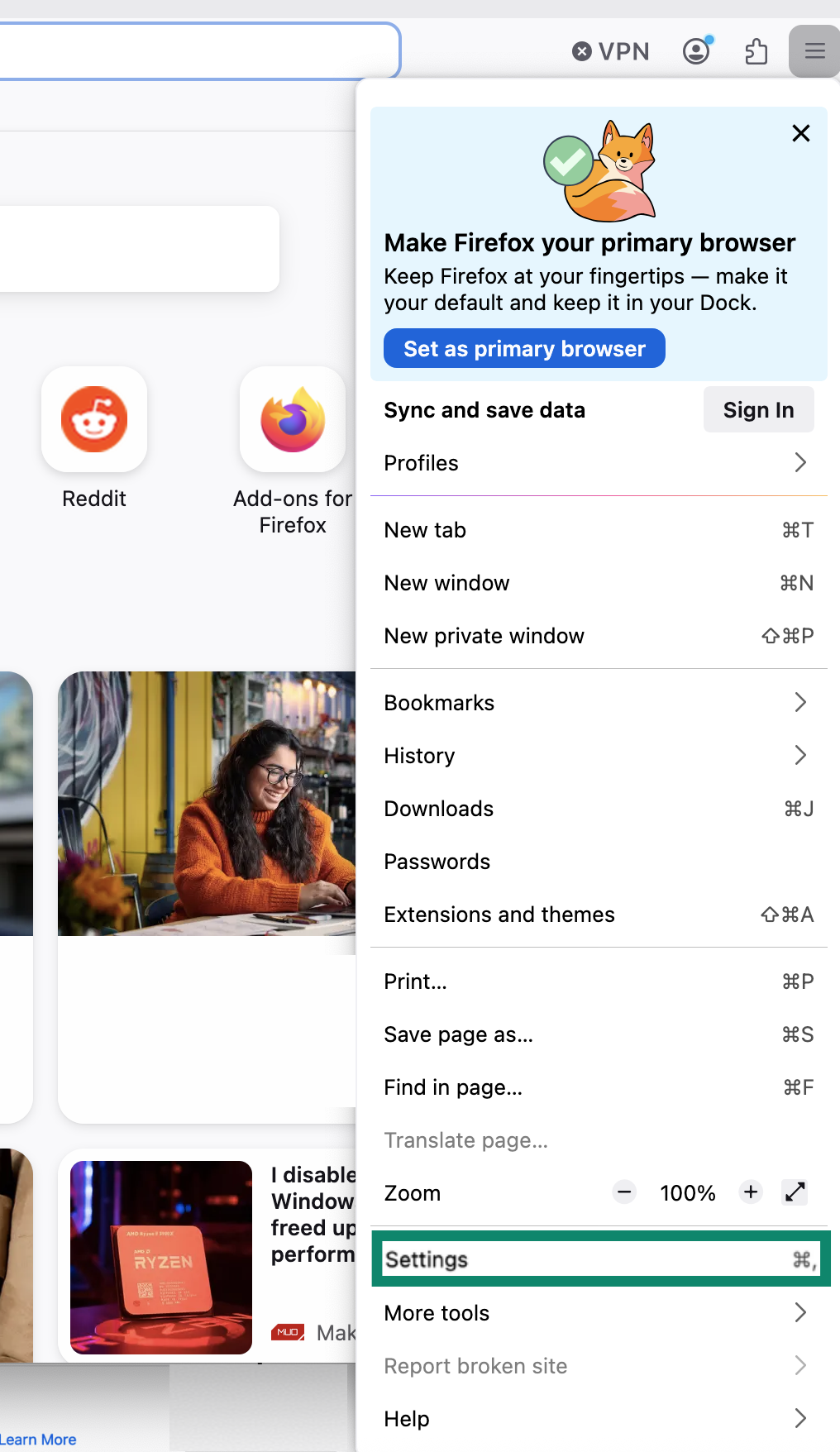
- No navegador Fiferox, clique em no canto superior direito e selecione Settings (Configurações).
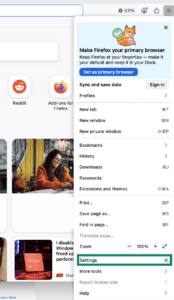

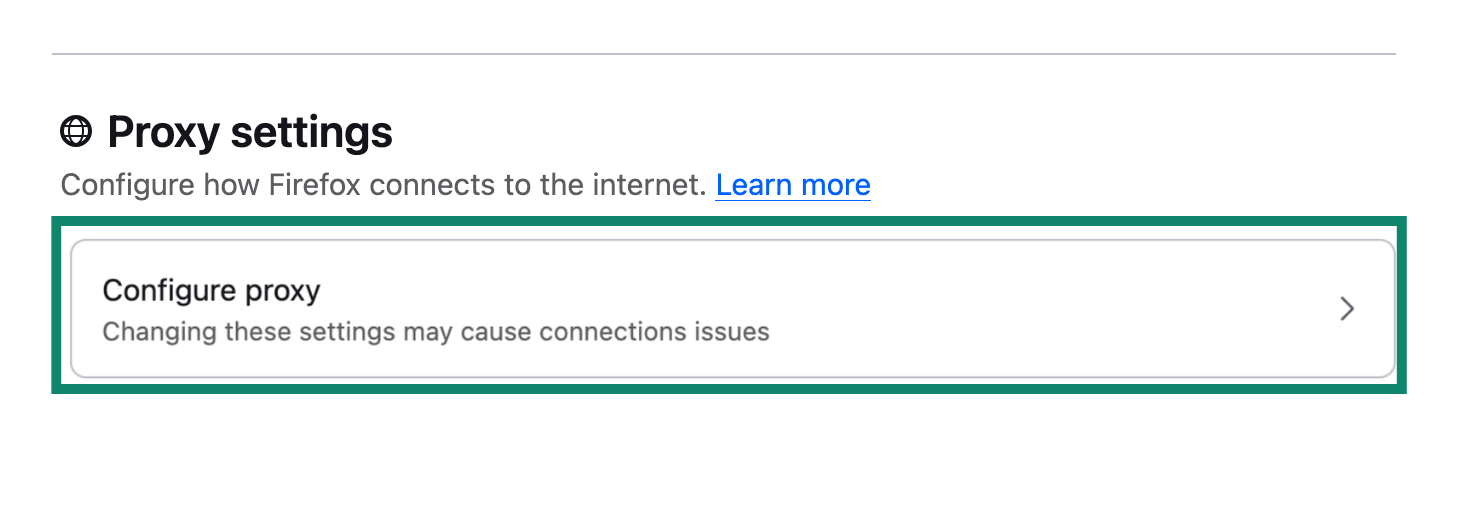
- Na seção General (Geral), desça a tela até Proxy Settings (Configurações de proxy). Selecione Configure proxy (Configurar proxy).
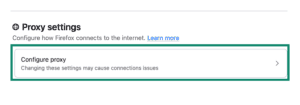

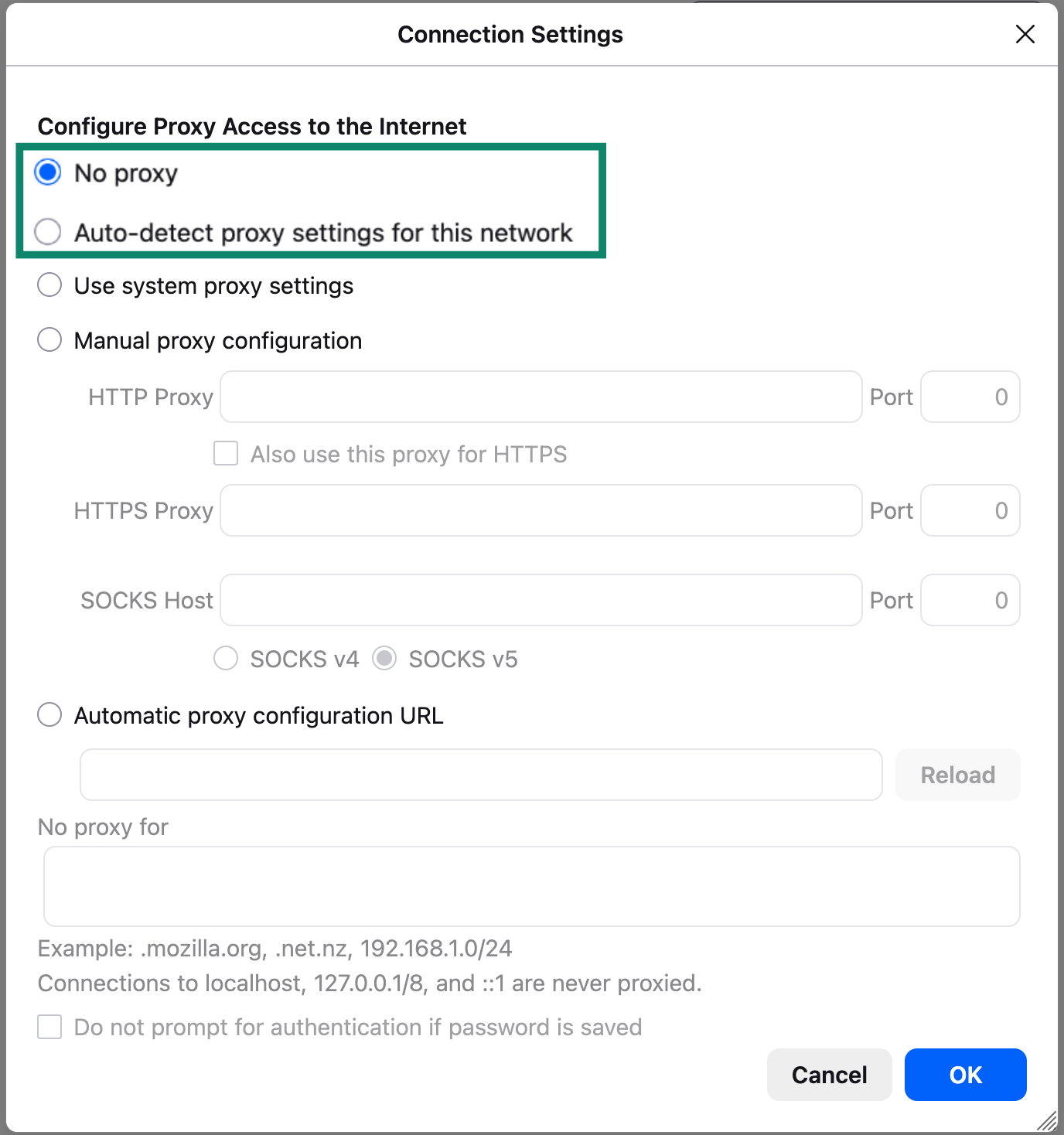
- Selecione No proxy (Sem proxy) ou Auto-detect proxy settings (Detectar automaticamente as configurações de proxy) para esta rede.
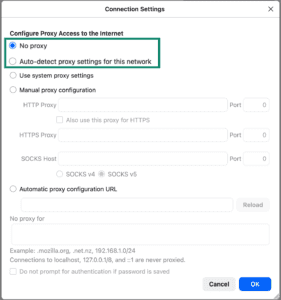

- Clique em OK.
Precisa de ajuda? Contate a equipe de suporte da ExpressVPN para obter assistência imediata.
Desativar configurações de proxy no iOS
Quando seu dispositivo iOS está conectado a uma rede Wi-Fi, ele pode usar o proxy dessa rede para acessar a internet. Siga os passos abaixo para desativá-lo do seu dispositivo.
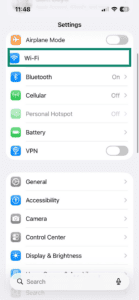
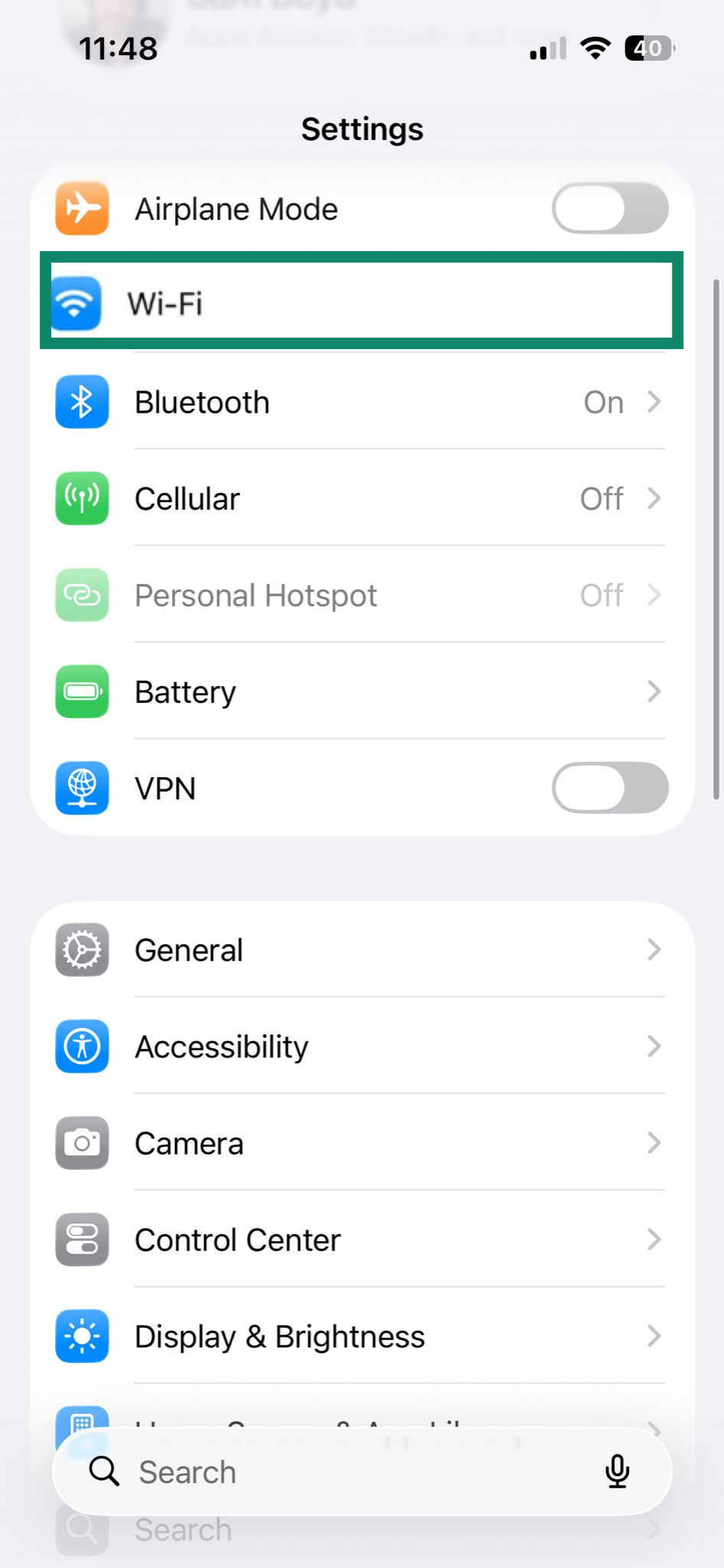
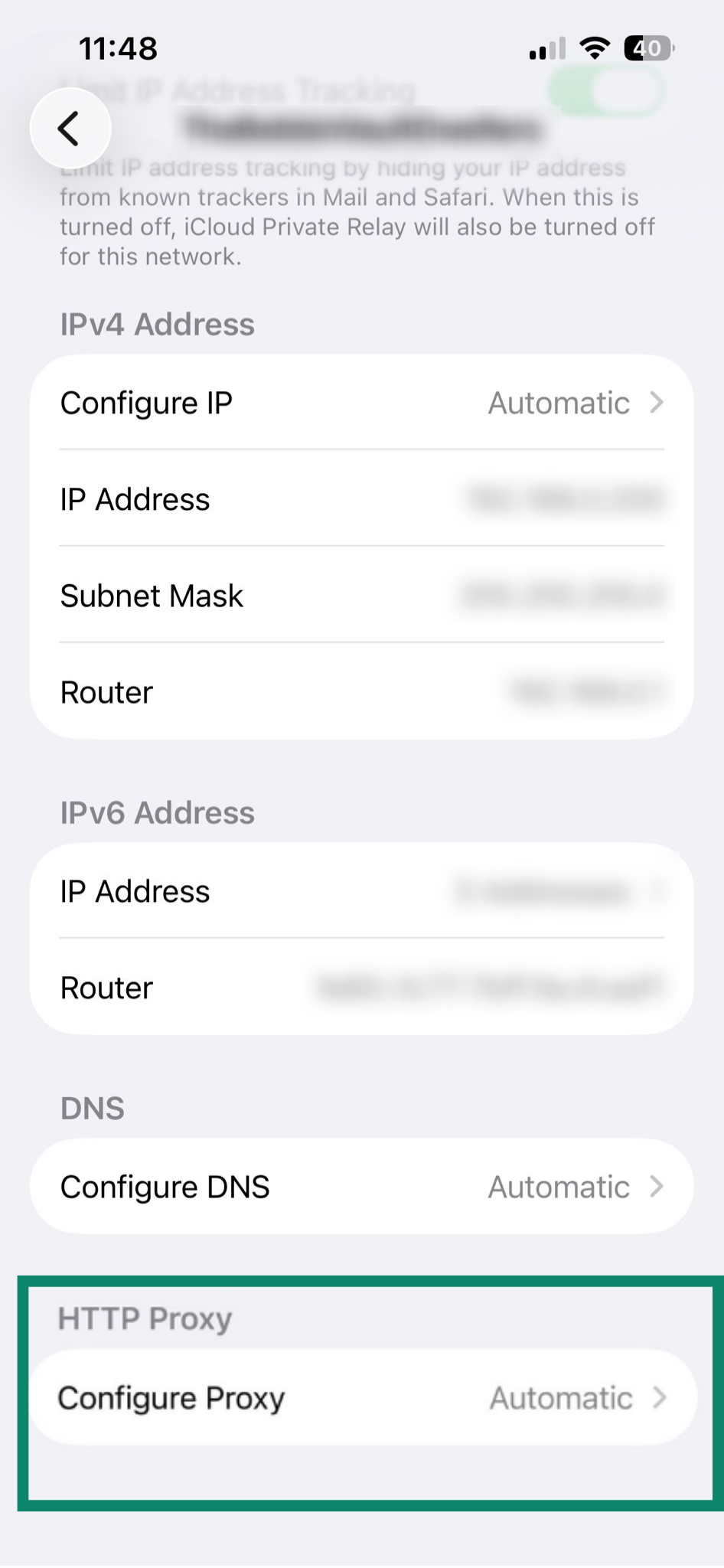
- No seu dispositivo iOS, abra Settings (Ajustes) e toque em Wi-Fi.

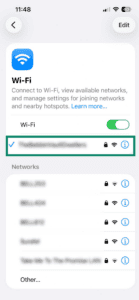
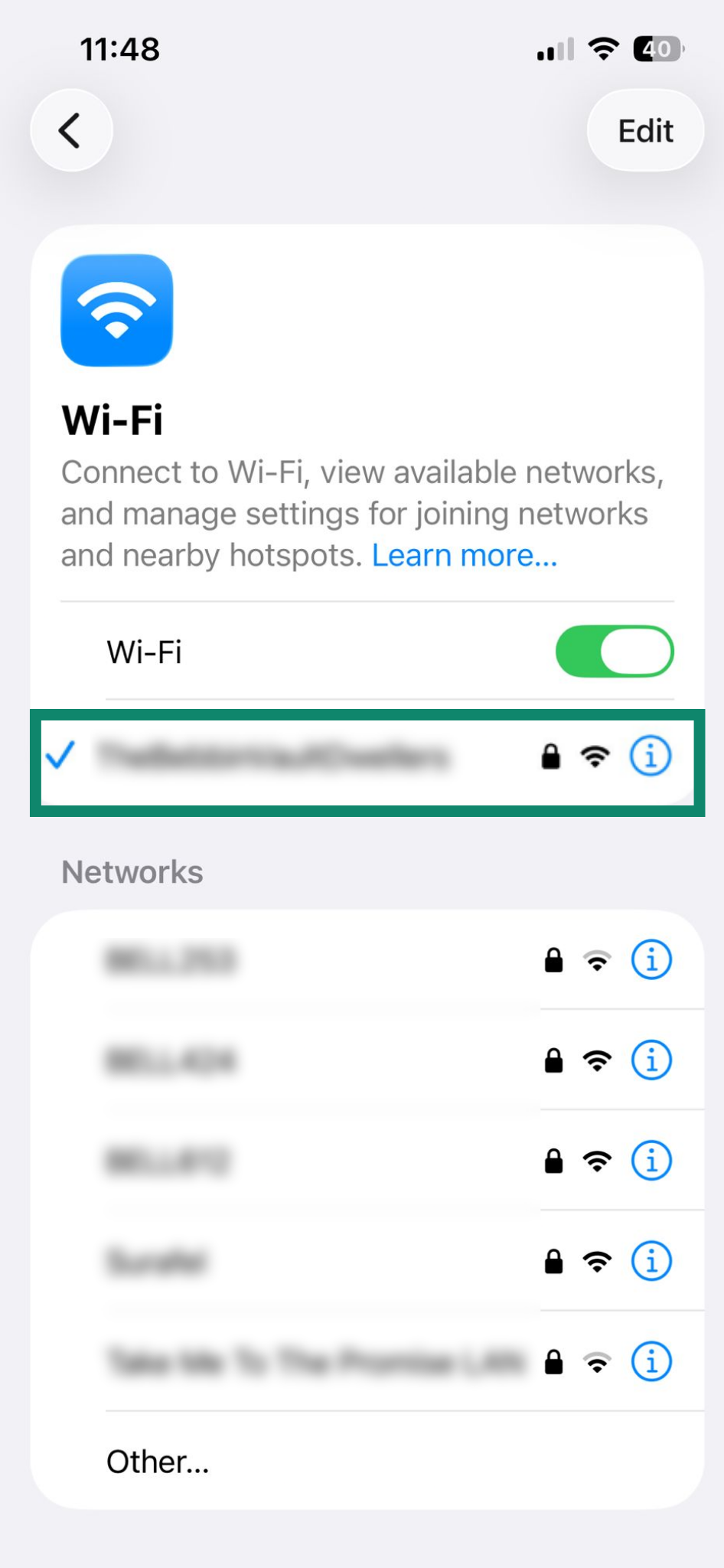
- Selecione a rede Wi-Fi ativa.
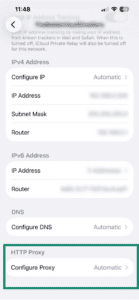
- Role até HTTP PROXY e toque em Configure Proxy (Configurar Proxy).
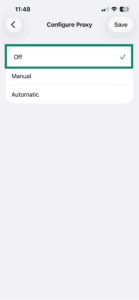
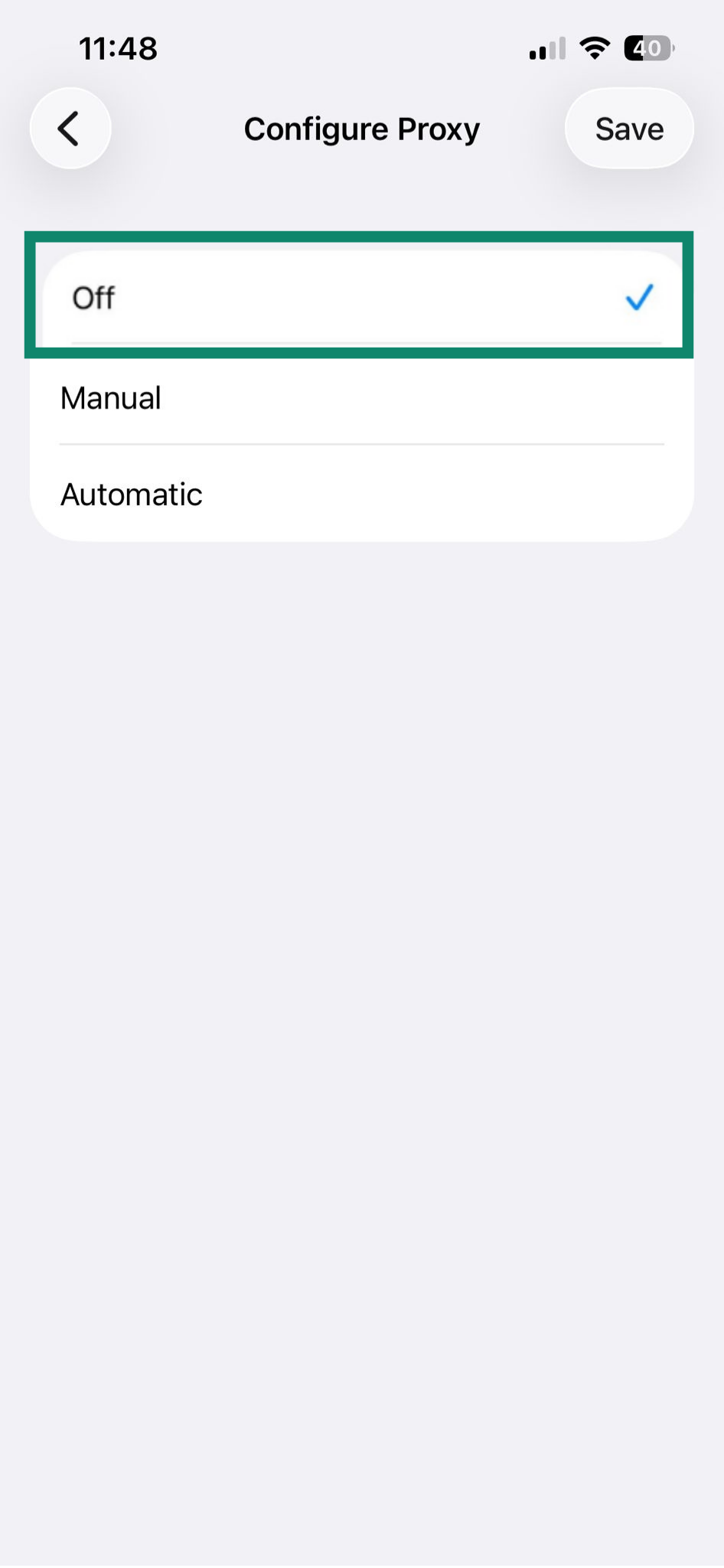
- Toque em Off (Desativar) > Save (Salvar).
Precisa de ajuda? Contate a equipe de suporte da ExpressVPN para obter assistência imediata.
Desativar configurações de proxy no Android
Quando seu dispositivo Android está conectado a uma rede Wi-Fi, ele pode usar o proxy dessa rede para acessar a internet.
Siga os passos abaixo para desativá-lo do seu dispositivo Android.
Observação: os passos podem variar ligeiramente dependendo do seu dispositivo e da versão do Android.
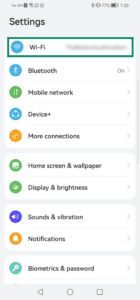
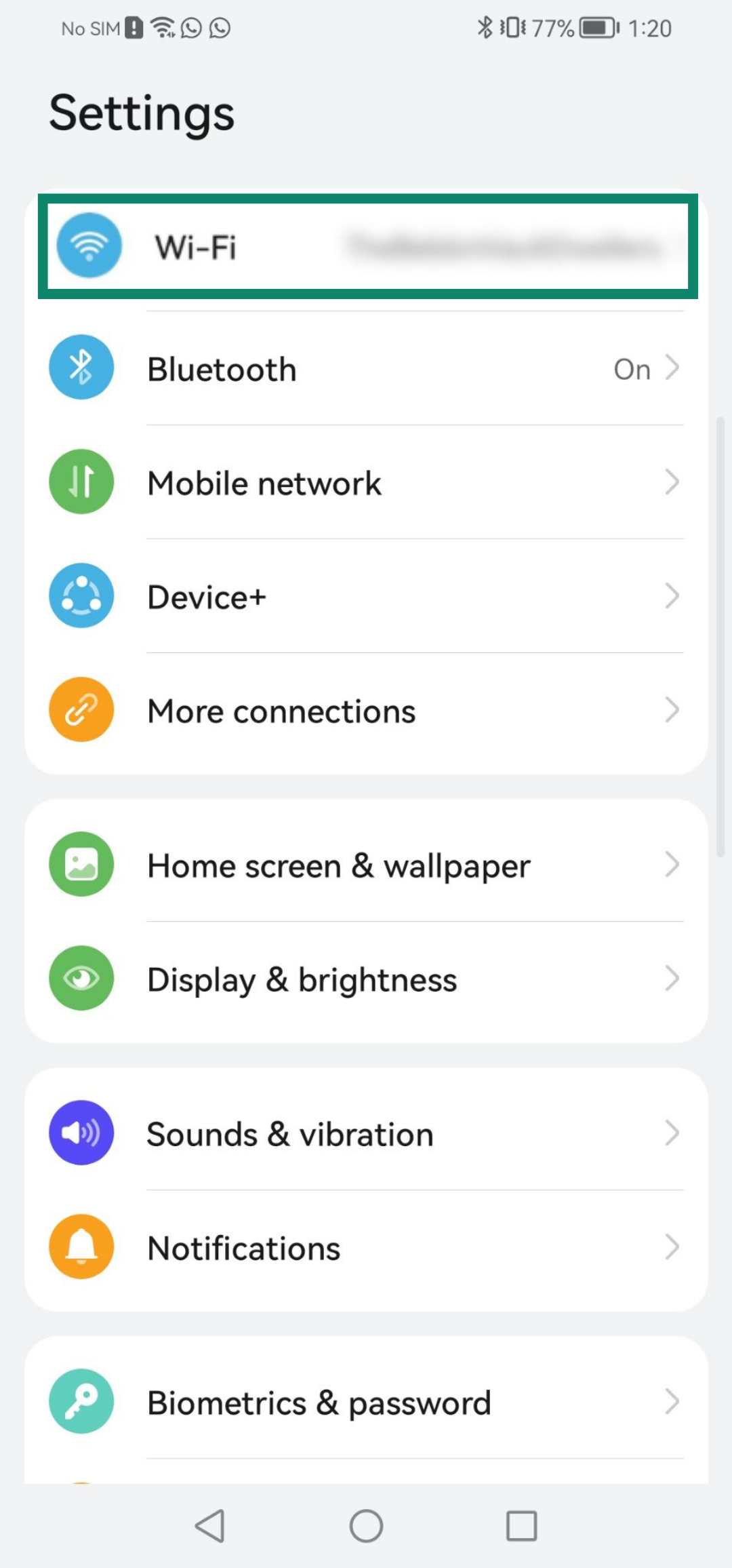
- Acesse Settings (Configurações) > Wi-Fi.

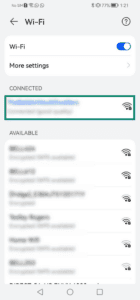
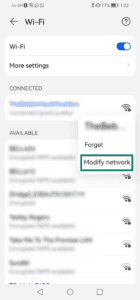
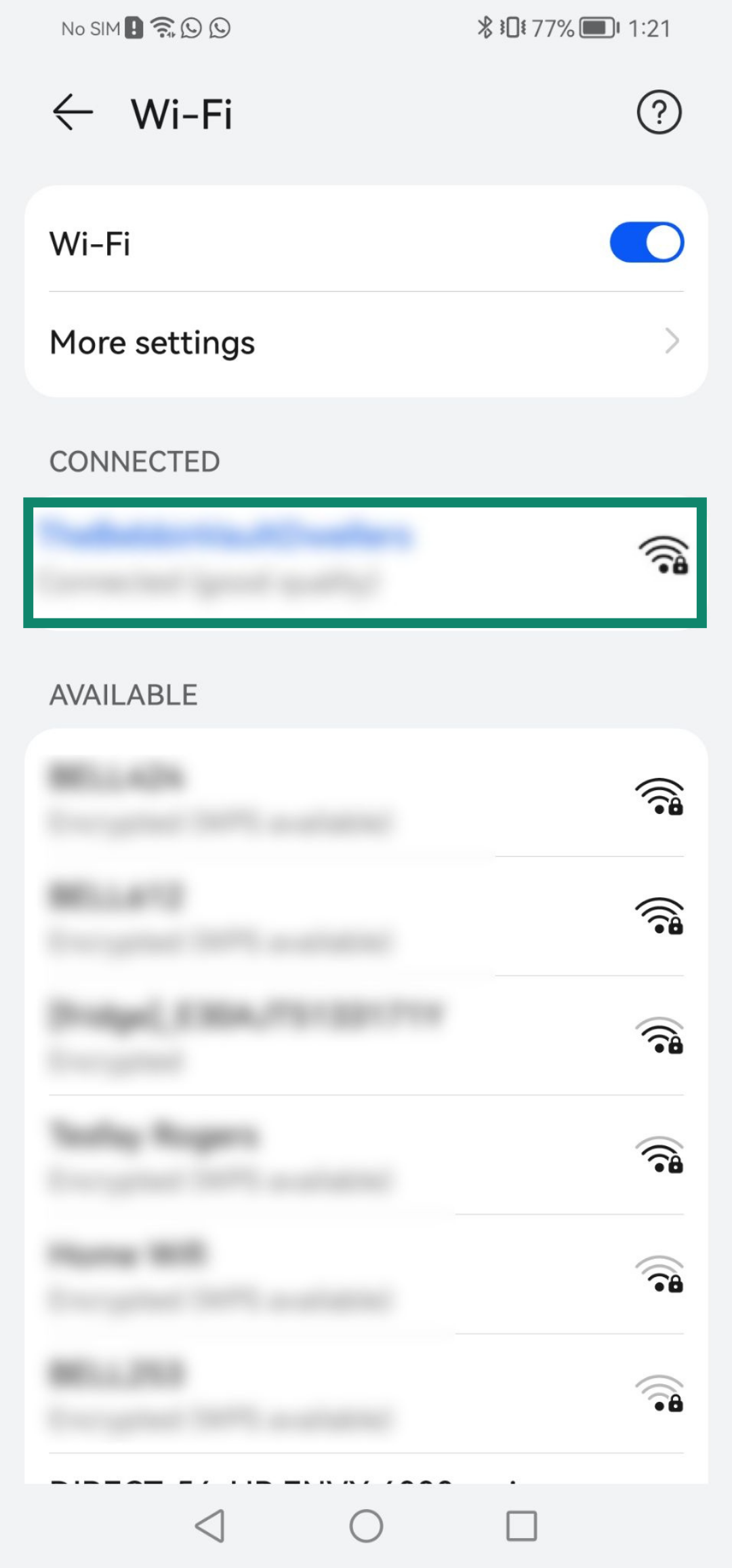
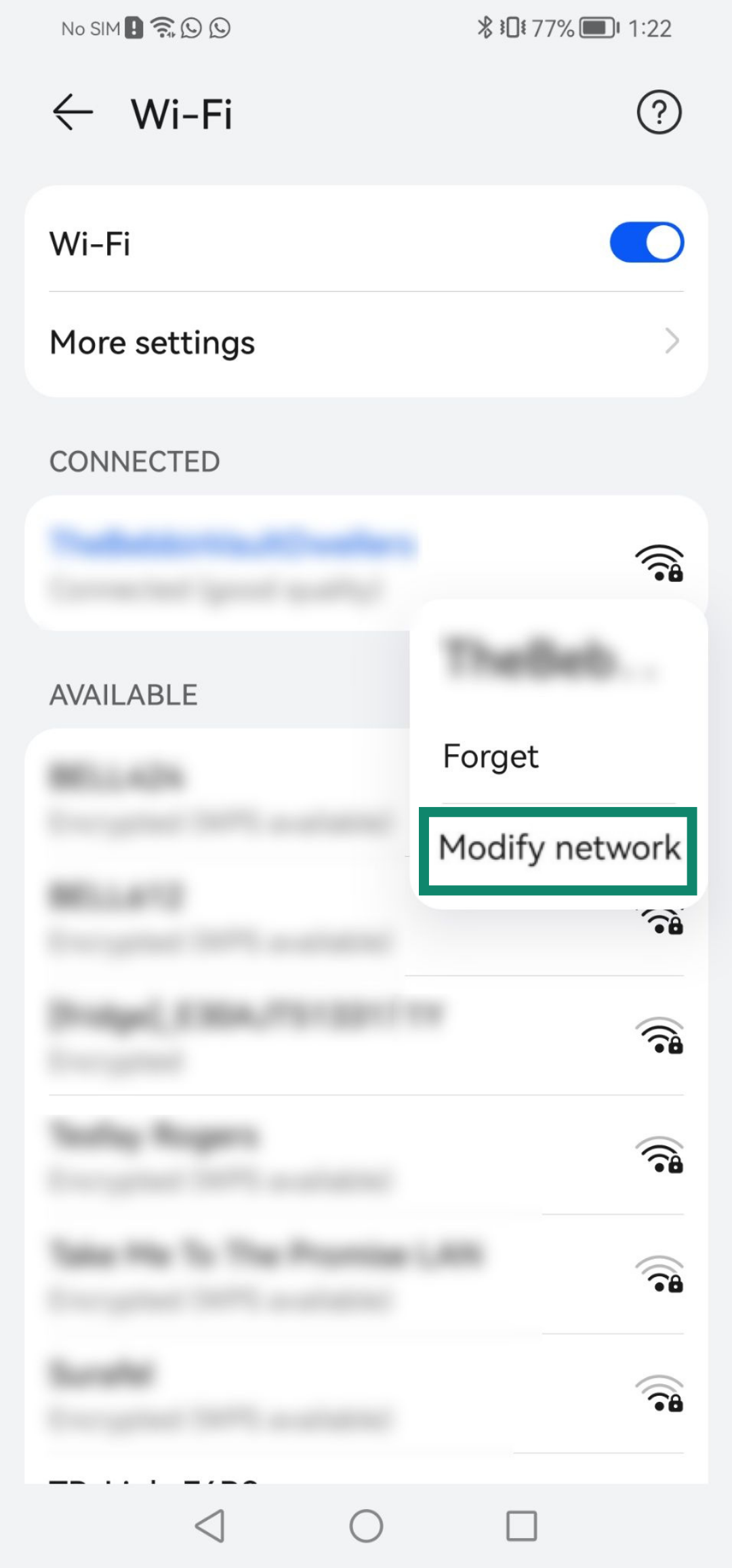
- Toque em sua rede Wi-Fi ativa no momento e mantenha pressionado.
- Toque em Modify network (Modificar rede).
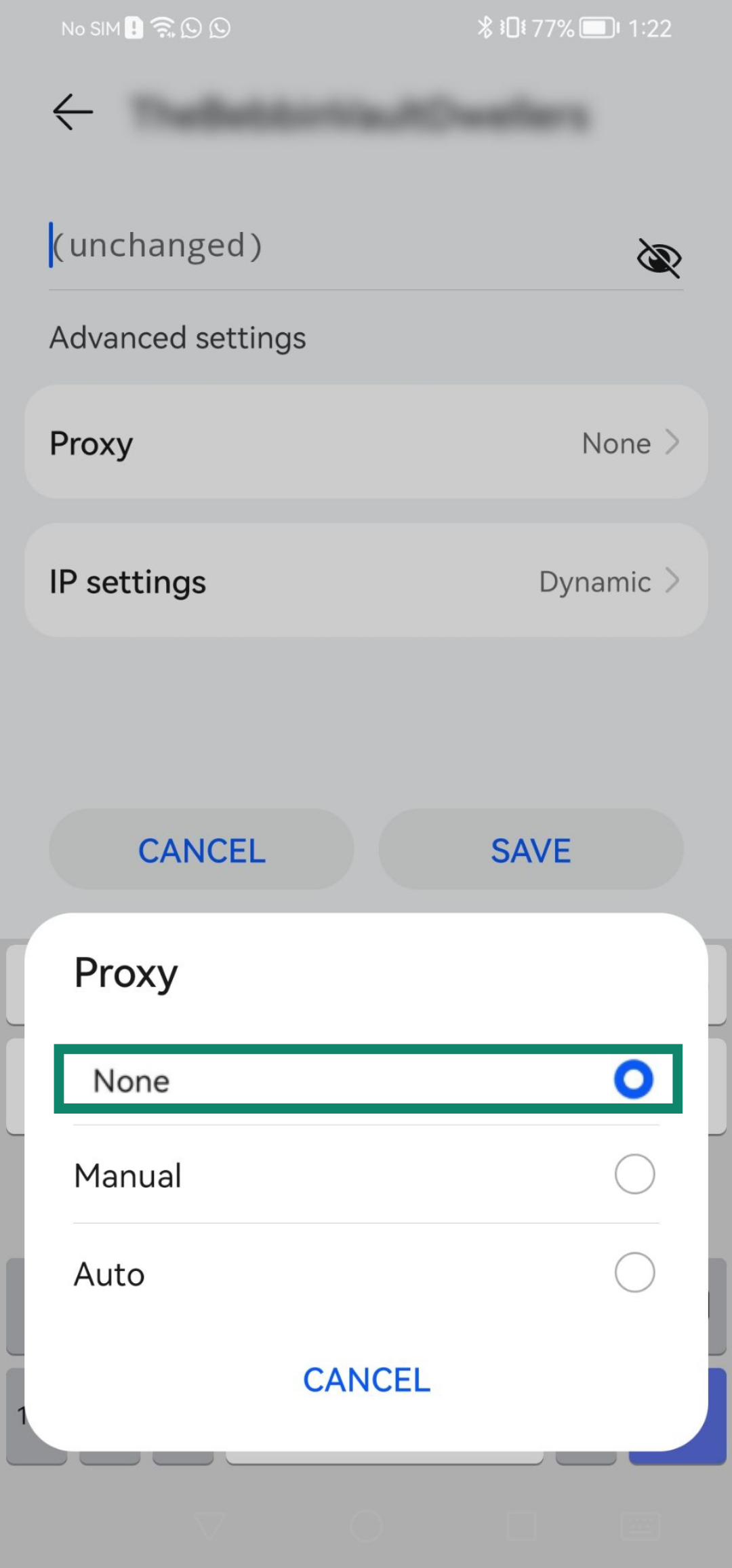
- Toque em Proxy > None (Nenhum).
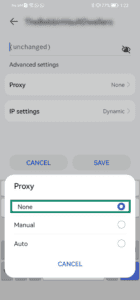
- Toque em Save (Salvar).
Precisa de ajuda? Contate a equipe de suporte da ExpressVPN para obter assistência imediata.