






Als je geen verbinding met internet kunt maken, is het mogelijk dat je een proxyserver gebruikt. In deze handleiding lees je hoe je de proxy-instellingen in Firefox kunt uitschakelen.
Een proxyserver is een tussenstation tussen je computer en het internet. Het wordt vaak gebruikt om je echte locatie te verbergen en helpt je toegang te krijgen tot websites die anders geblokkeerd zouden zijn. Proxyservers bieden echter niet dezelfde privacybescherming als een VPN. Als je ExpressVPN gebruikt, hoef je geen proxy bovenop de VPN-verbinding te gebruiken.
Ga naar…
Proxy-instellingen uitschakelen in Windows
Schakel de proxy-instellingen uit op Mac of Linux
Proxy-instellingen op iOS uitschakelen
Proxy-instellingen op Android uitschakelen
Proxyservers uitschakelen in Windows
- Klik in de

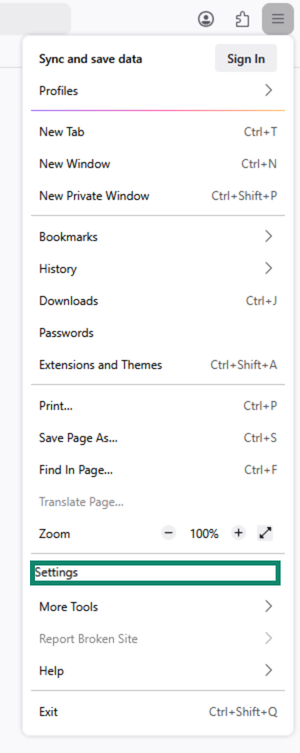
 Firefox-browser op in de rechterbovenhoek. Kies Settings (Instellingen).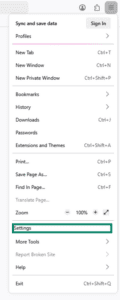

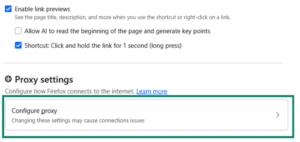
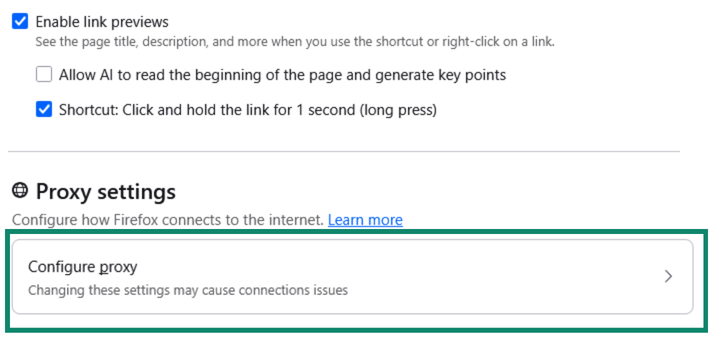
- Scrol in het gedeelte General (Algemeen) omlaag naar Proxy Settings (Proxy-instellingen). Selecteer Configure proxy (Proxy configureren).

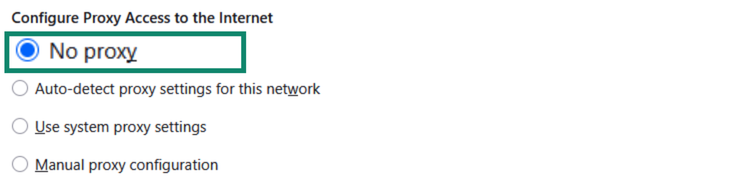
- Kies voor dit netwerk de optie No proxy (Geen proxy) of Auto-detect proxy settings for this network (Proxy-instellingen automatisch detecteren).


- Klik op OK.
Hulp nodig? Neem contact op met de helpdesk van ExpressVPN voor directe ondersteuning.
Proxyservers uitschakelen op Mac of Linux
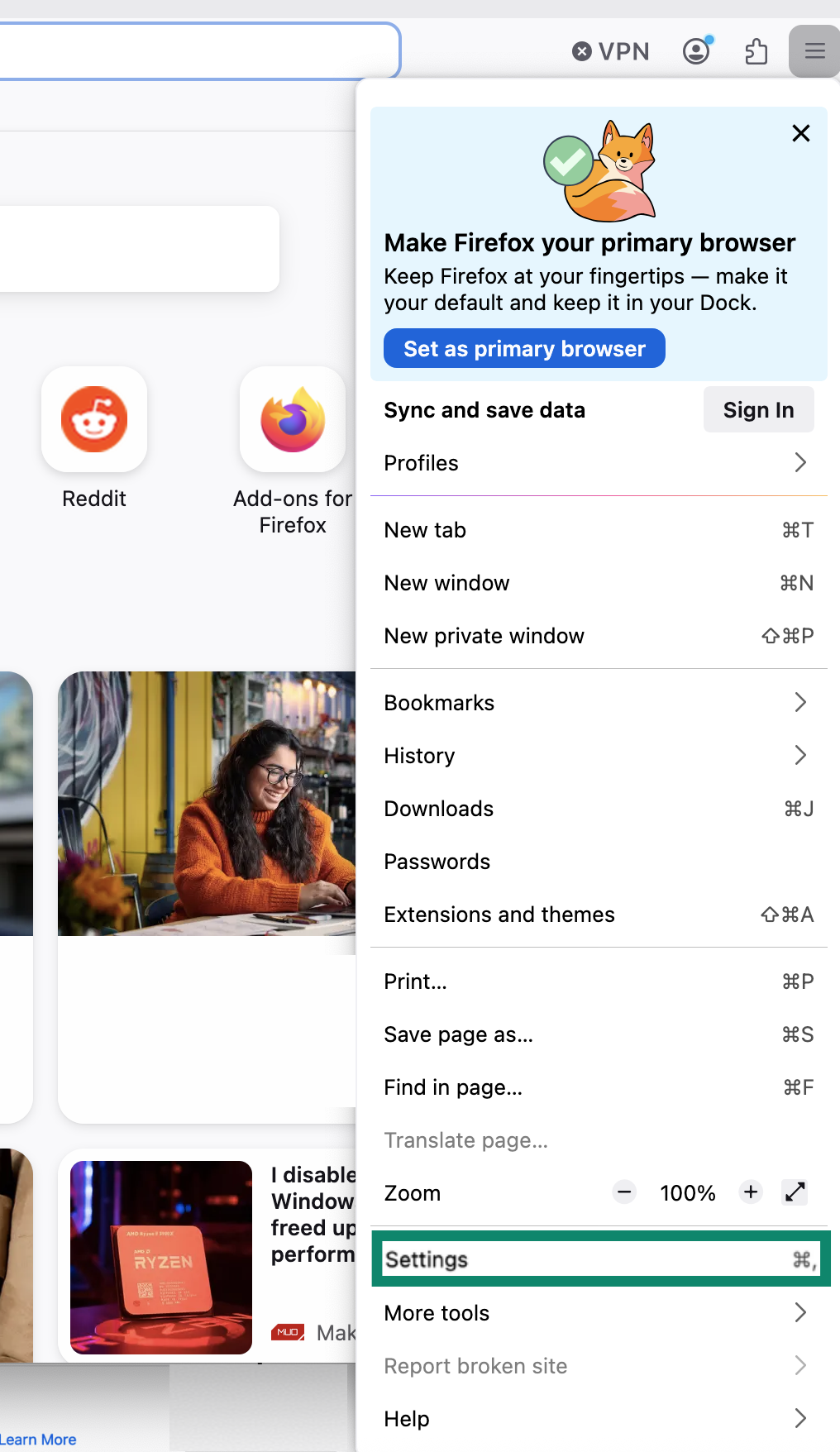
- Klik in de Firefox-browser op in de rechterbovenhoek. Kies Settings (Instellingen).
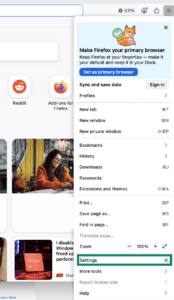

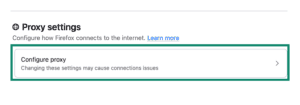
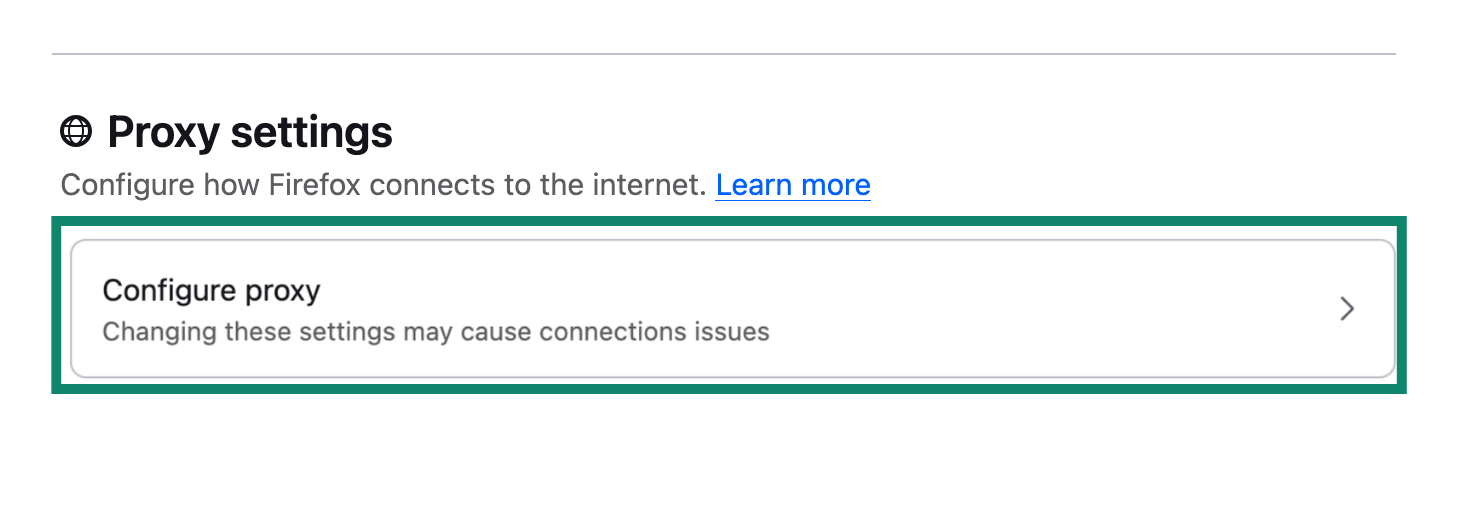
- Scrol in het gedeelte General (Algemeen) omlaag naar Proxy Settings (Proxy-instellingen). Klik op Configure proxy (Proxy configureren).

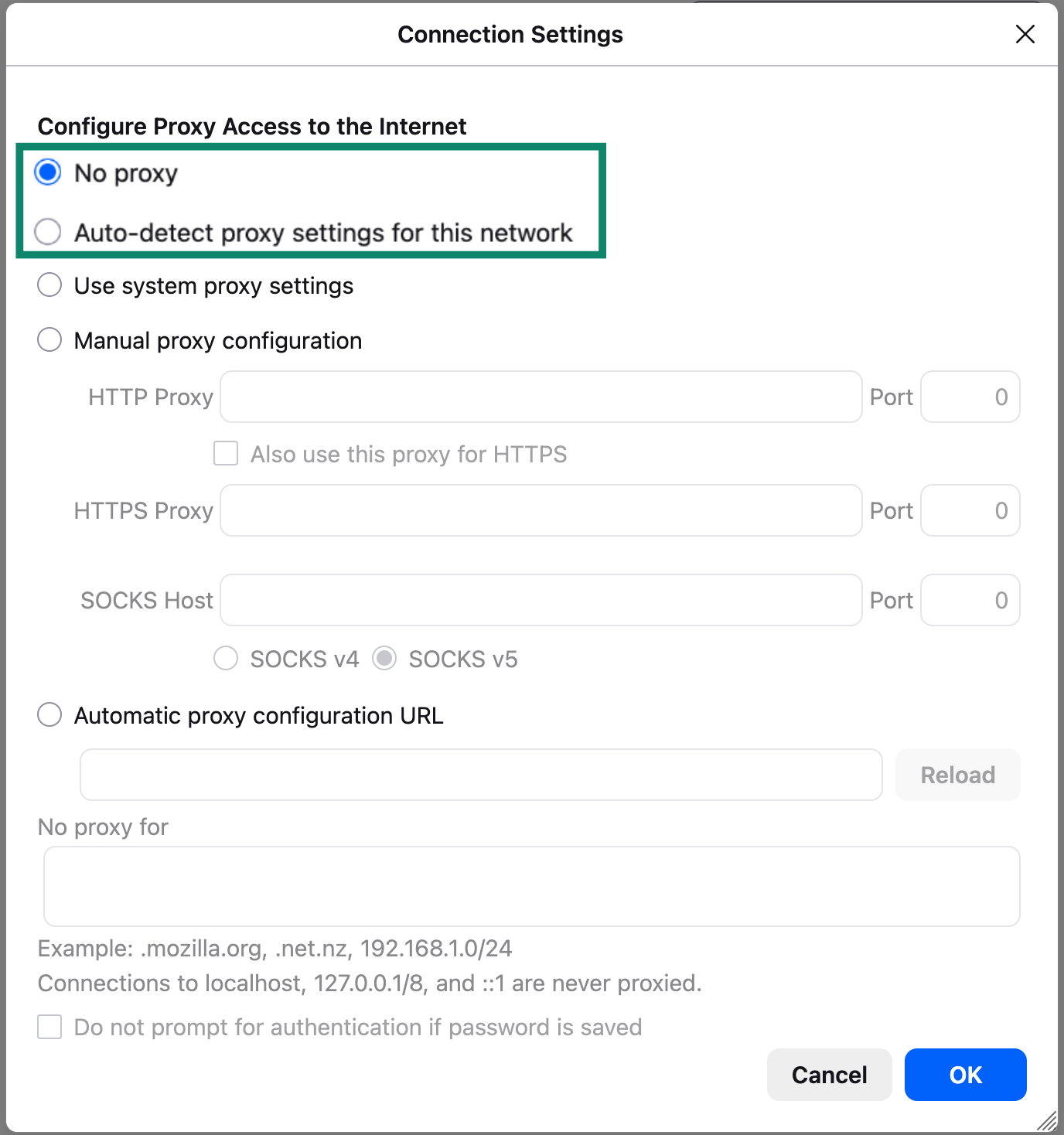
- Kies voor dit netwerk de optie No proxy (Geen proxy) of Auto-detect proxy settings (Proxy-instellingen automatisch detecteren).
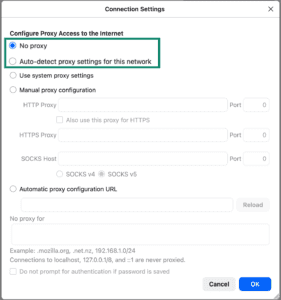

- Klik op OK.
Hulp nodig? Neem contact op met de helpdesk van ExpressVPN voor directe ondersteuning.
Schakel de proxy-instellingen op je iOS-apparaat uit
Als je iOS-apparaat verbonden is met een wifinetwerk, gebruik je de proxyserver van dat netwerk om toegang te krijgen tot internet. Volg deze stappen om de proxy-instellingen op je apparaat uit te schakelen.
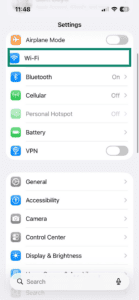
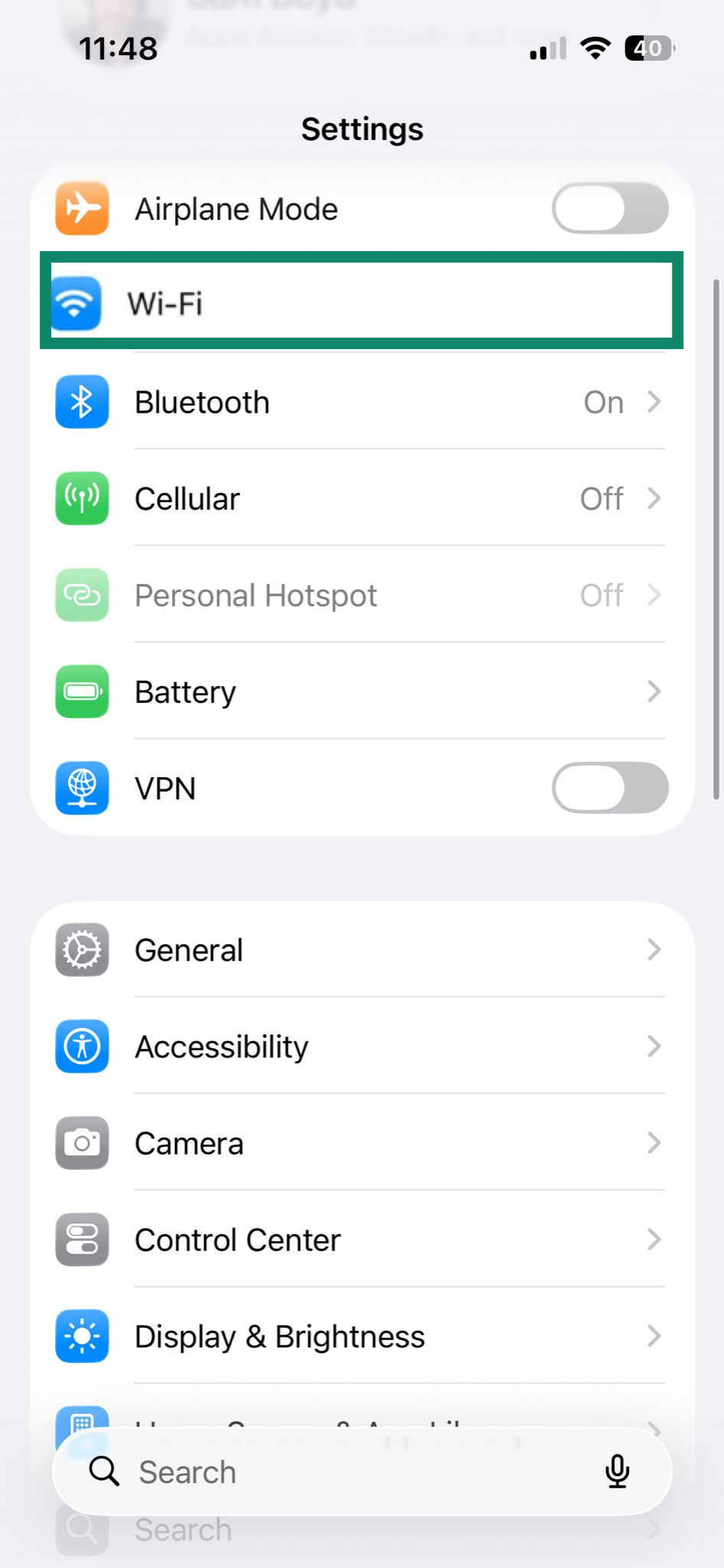
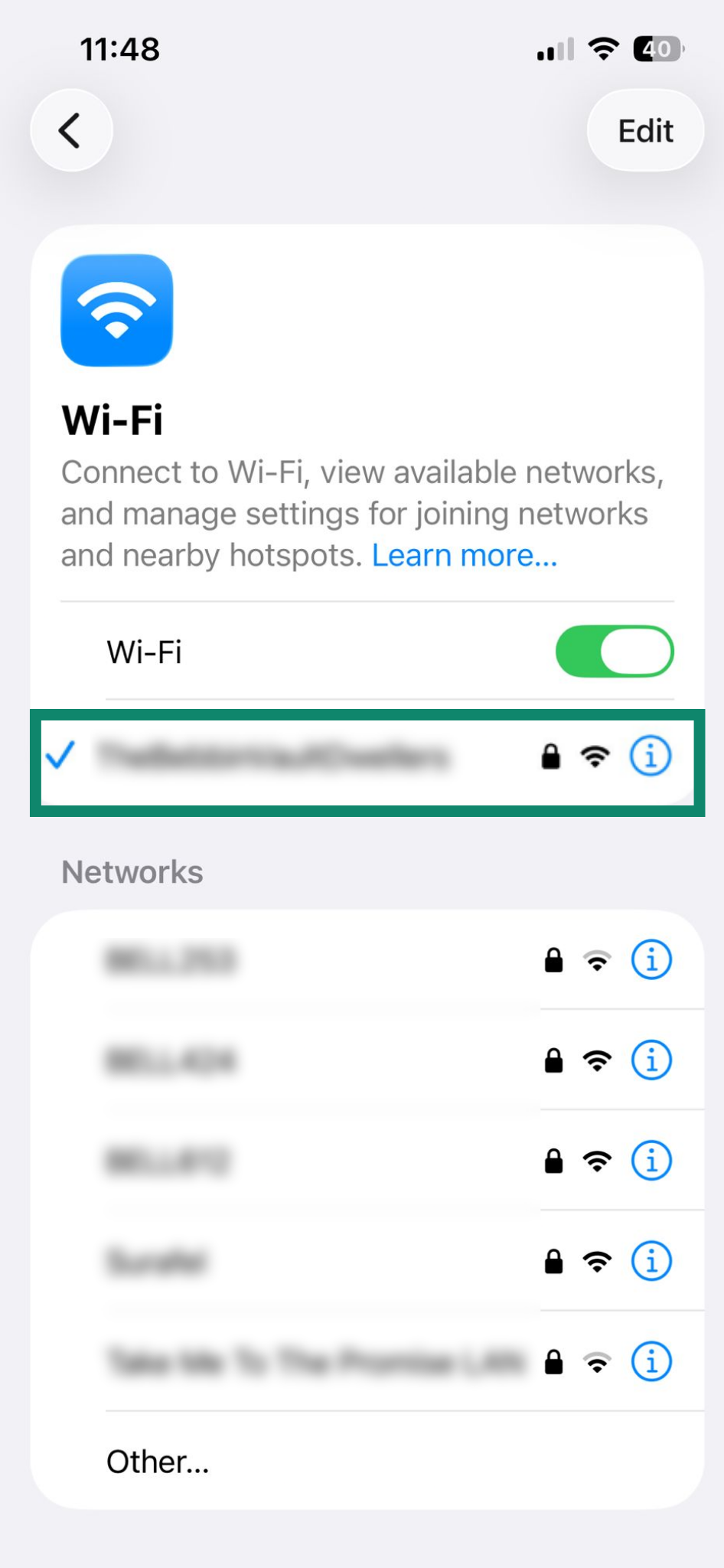
- Open op je iOS-apparaat Settings (Instellingen). Tik op Wi-Fi (Wifi).

- Kies het wifinetwerk waarmee je momenteel verbonden bent.
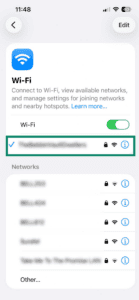
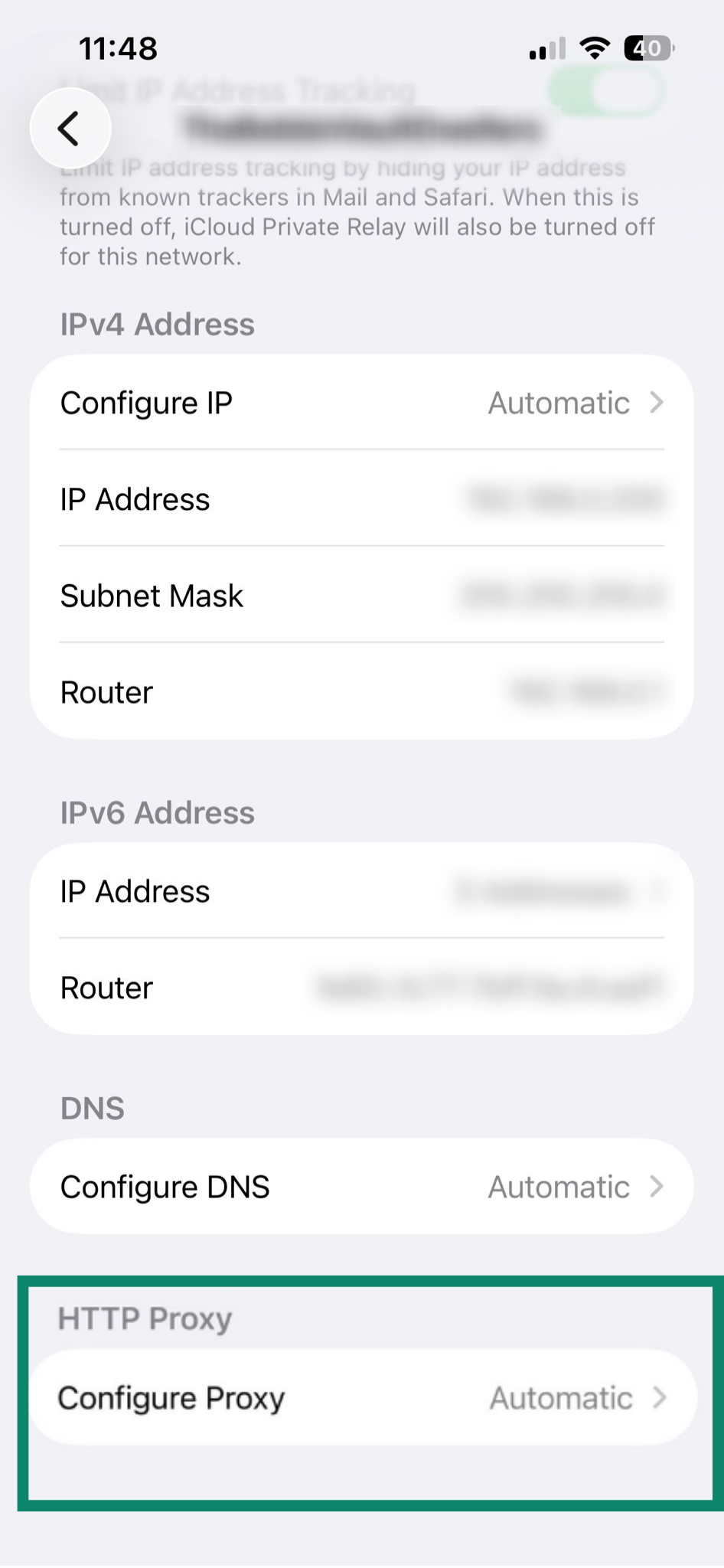
- Scrol naar beneden naar HTTP PROXY. Tik op Configure Proxy (Proxy configureren).
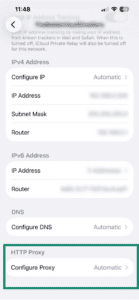
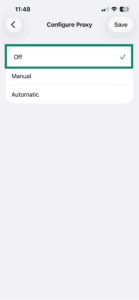
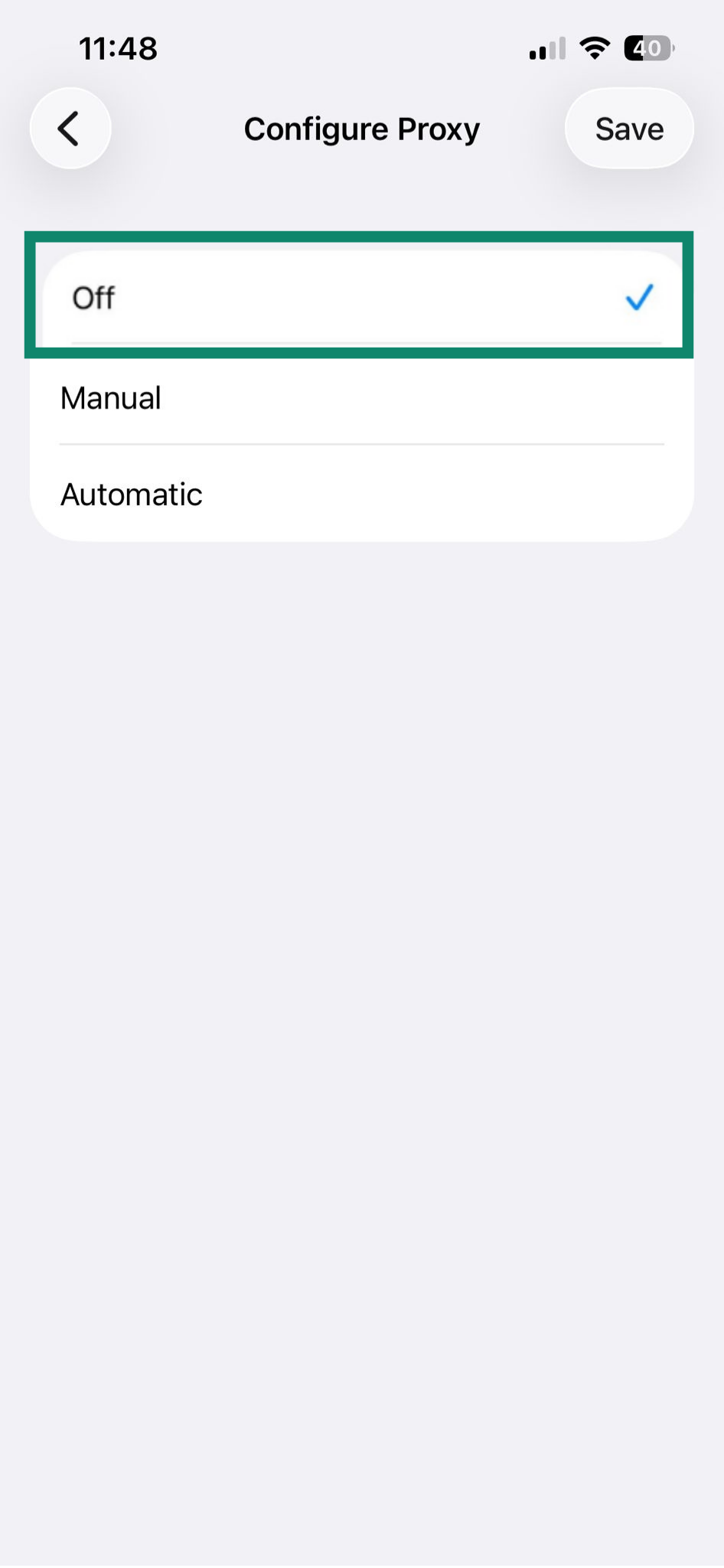
- Tik op Off (Afsluiten) > Save (Opslaan).
Hulp nodig? Neem contact op met de helpdesk van ExpressVPN voor directe ondersteuning.
Proxy-instellingen op Android uitschakelen
Als je Android-apparaat verbonden is met een wifinetwerk, gebruik je de proxyserver van dat netwerk om toegang te krijgen tot internet.
Volg deze stappen om de proxy-instellingen op je Android-apparaat uit te schakelen.
Let op: De stappen kunnen enigszins verschillen, afhankelijk van je Android-apparaat en de versie van Android..
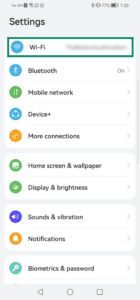
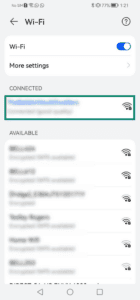
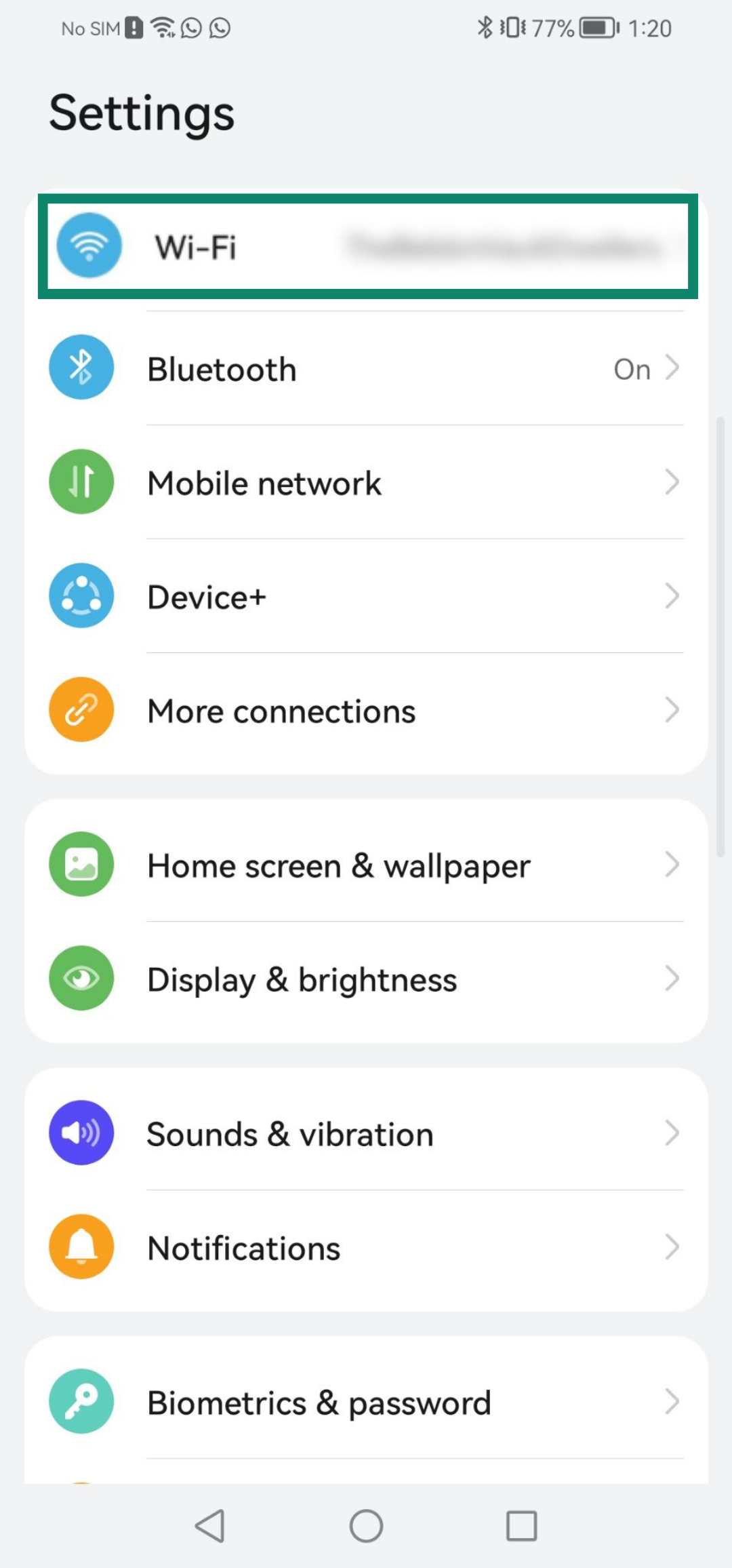
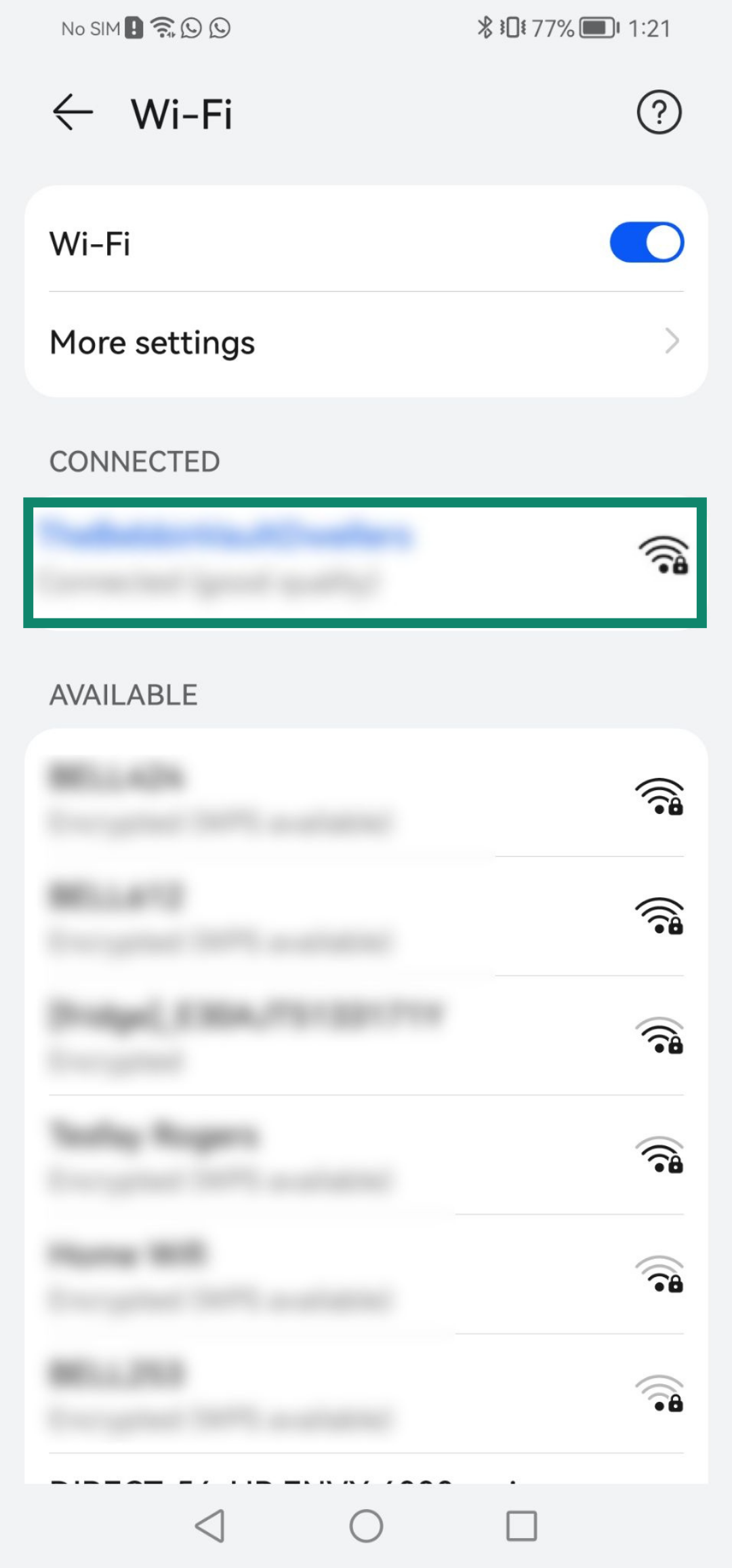
- Ga naar Settings (Instellingen) > Wi-Fi (Wifi).

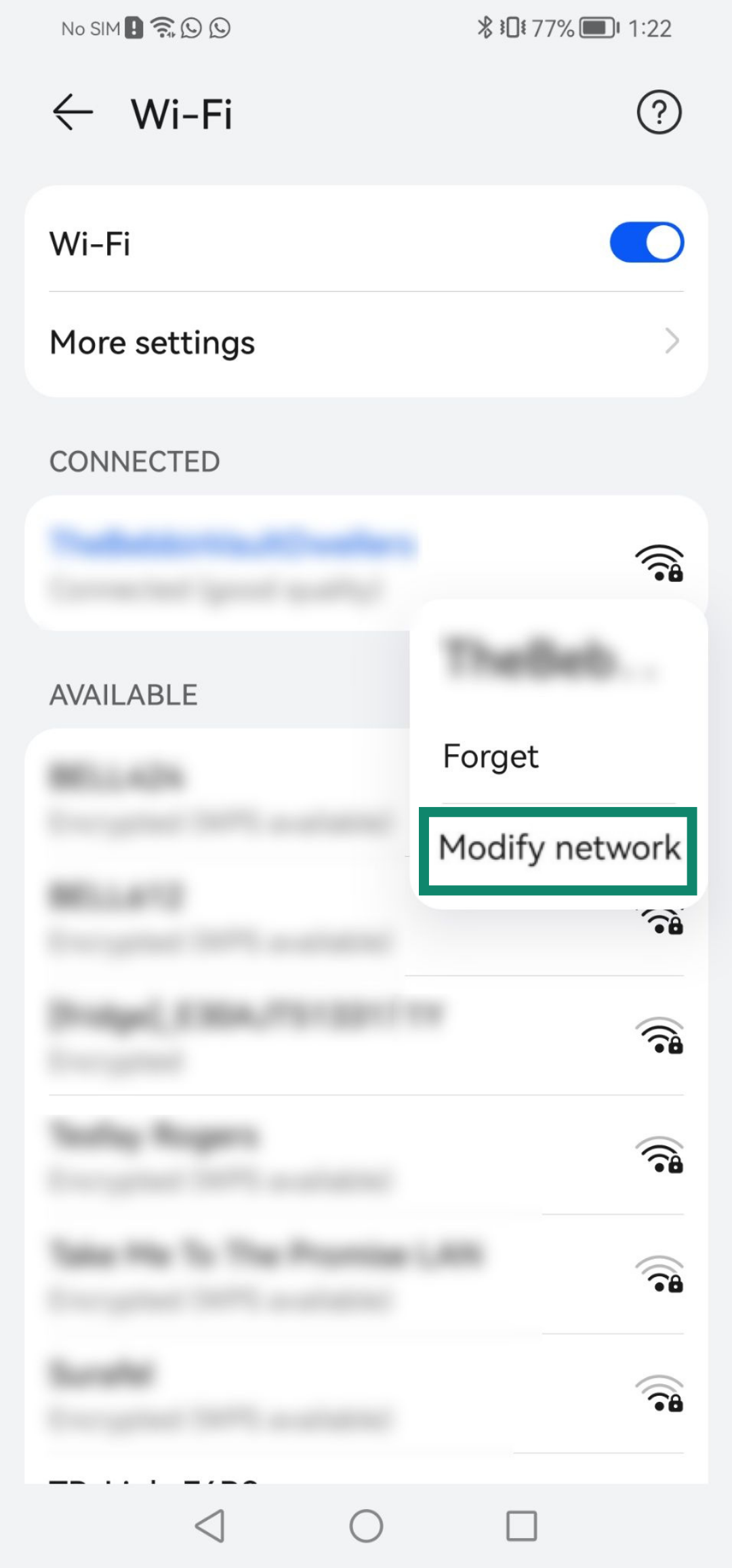
- Houd je huidige, actieve wifi-netwerk ingedrukt.
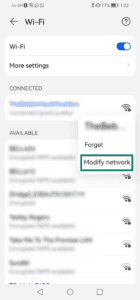
- Tik op Modify network (Netwerk wijzigen).
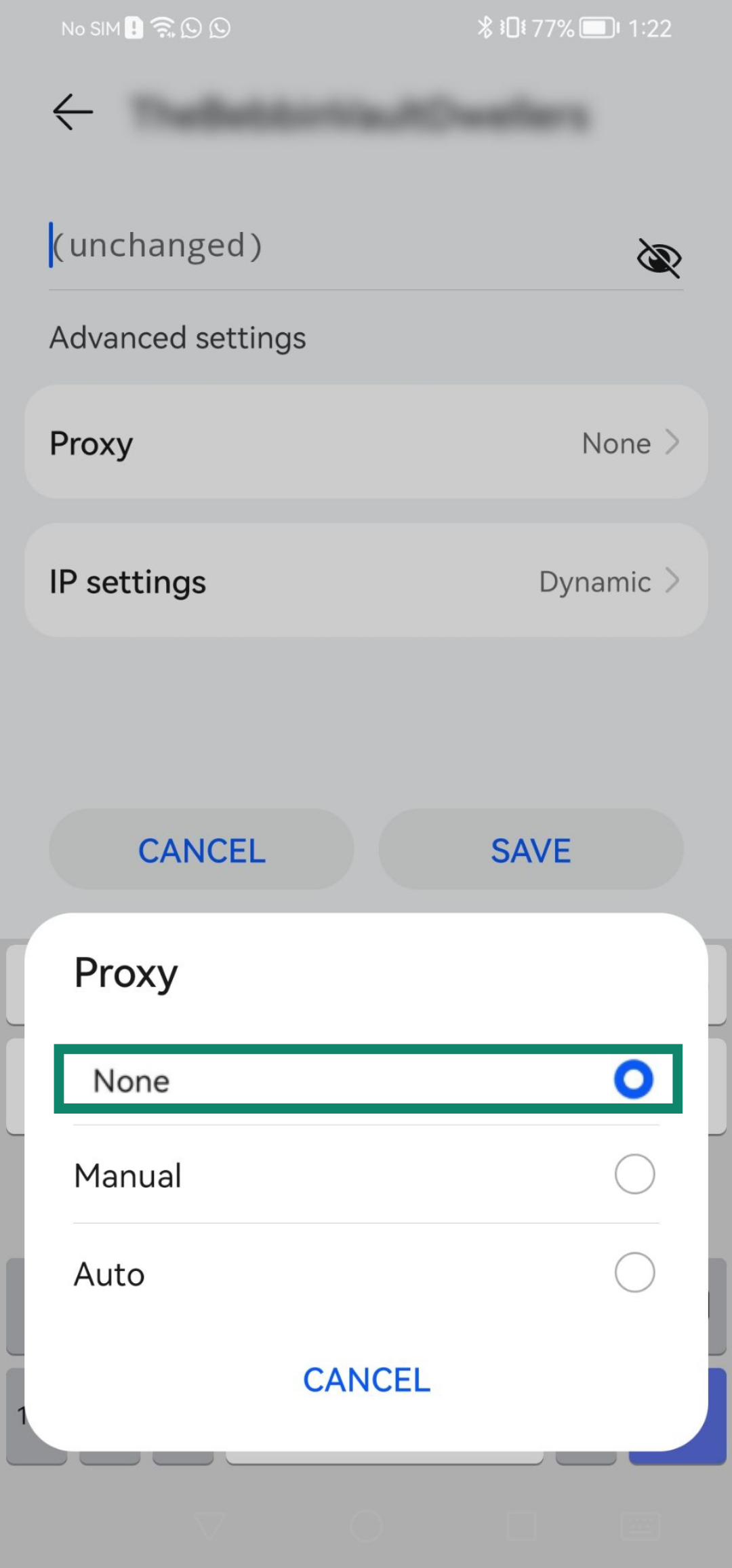
- Tik op Proxy > None (Geen).
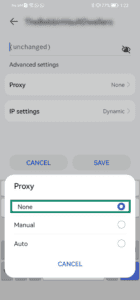
- Tik op Save (Opslaan).
Hulp nodig? Neem contact op met de helpdesk van ExpressVPN voor directe ondersteuning.