






Si no puedes conectarte a Internet, es posible que estés utilizando un servidor proxy. En esta guía te mostraremos cómo desactivar la configuración del proxy en Firefox.
Un servidor proxy es un intermediario entre tu ordenador e Internet. Se suele usar para ocultar tu ubicación real y te ayuda a acceder a sitios web que, de otro modo, estarían bloqueados. Sin embargo, los servidores proxy no ofrecen la misma protección de la privacidad que una VPN. Si utilizas ExpressVPN, no hace falta que utilices un proxy además de la conexión VPN.
Ir a…
Desactivar la configuración del proxy en Windows
Desactivar la configuración del proxy en Mac o Linux
Desactivar la configuración del proxy en iOS
Desactivar la configuración del proxy en Android
Desactivar los servidores proxy en Windows
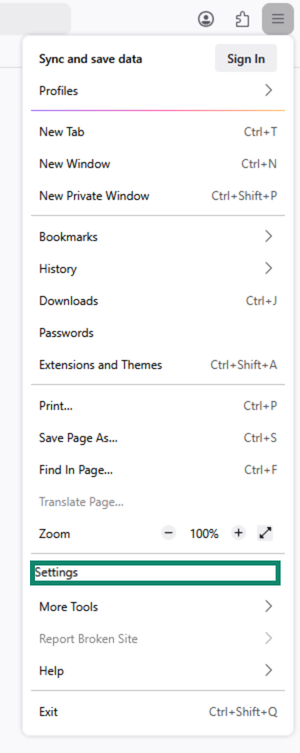
- En el navegador Firefox, haz clic en

 situado en la esquina superior derecha. Selecciona Configuración.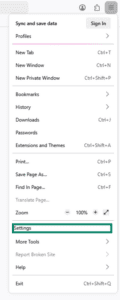

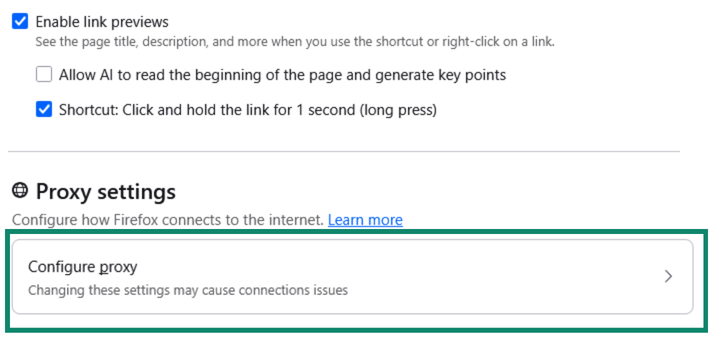
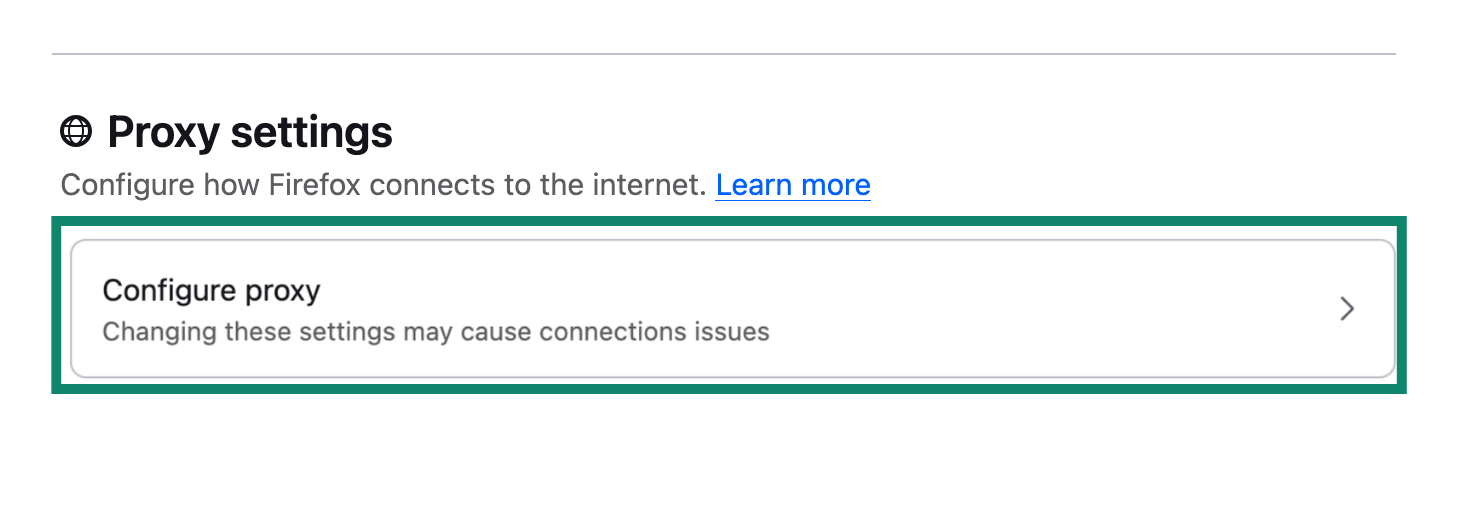
- En la sección General, baje hasta Proxy Settings (Configuración del proxy) y pulse Configure proxy (Configurar proxy).
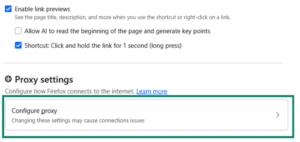

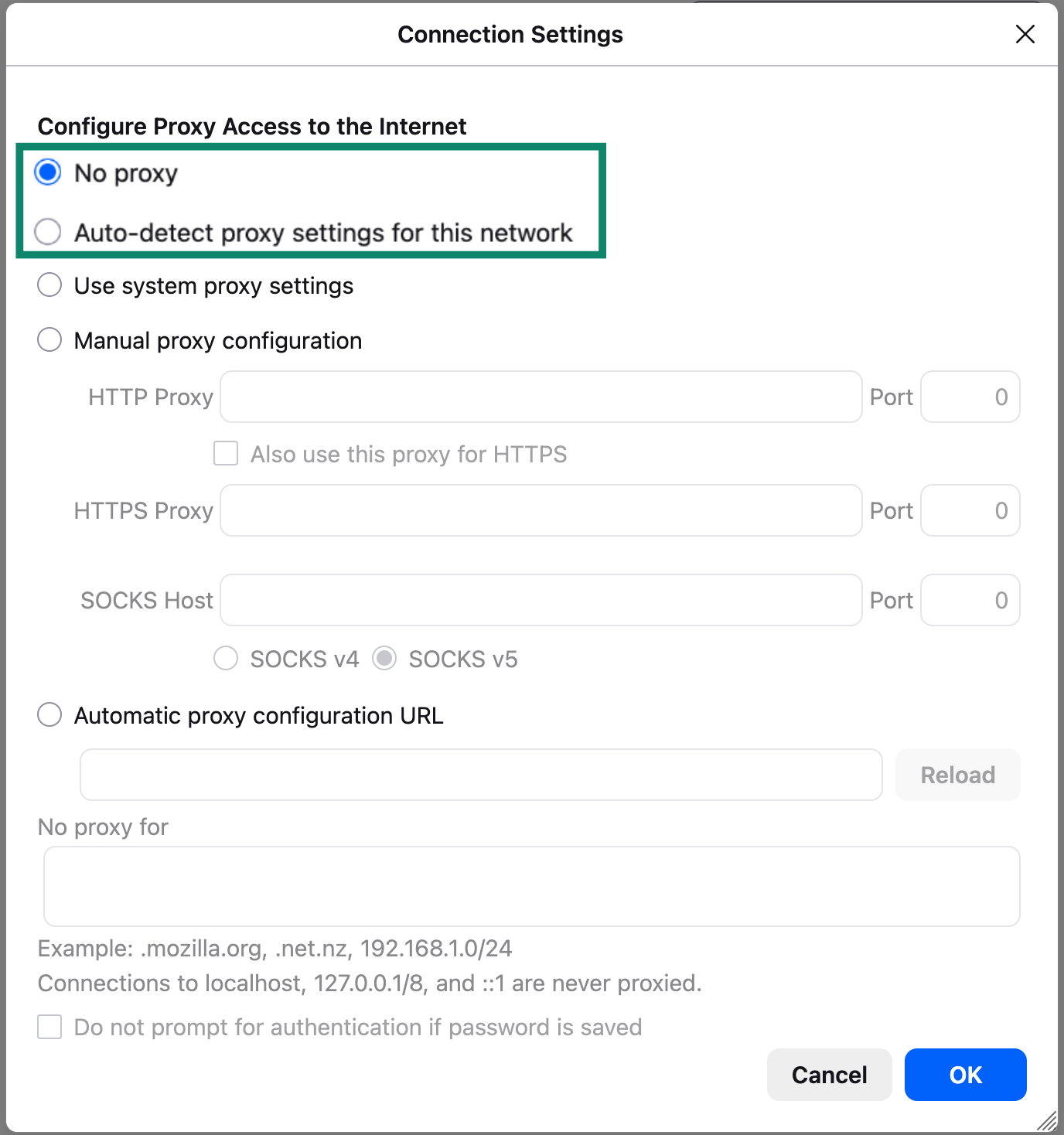
- Selecciona Sin proxy o Detectar automáticamente la configuración de proxy para esta red.


- Haz clic en Aceptar.

¿Necesitas ayuda? Ponte en contacto con el equipo de soporte de ExpressVPN para recibir asistencia inmediata.
Desactivar los servidores proxy en Mac o Linux
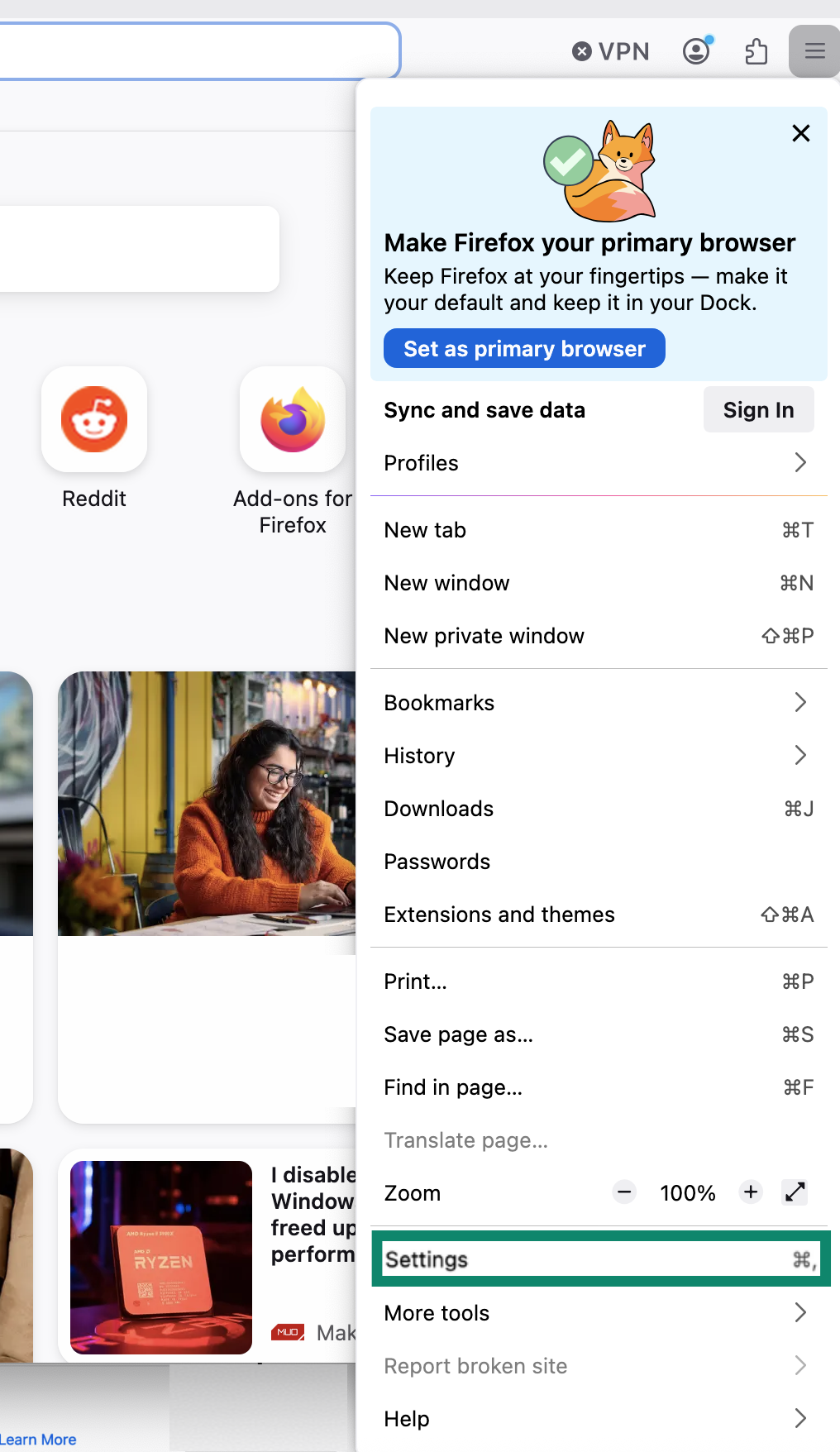
- En el navegador Firefox, haz clic en situado en la esquina superior derecha. Selecciona Configuración.
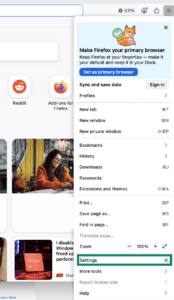

- En la sección General, baje hasta Proxy Settings (Configuración del proxy) y pulse Configure proxy (Configurar proxy).
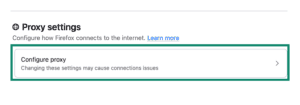

- Selecciona Sin proxy o Detectar automáticamente la configuración de proxy para esta red.
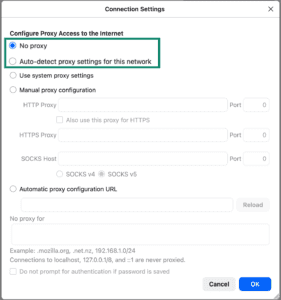

- Haz clic en Aceptar.
¿Necesitas ayuda? Ponte en contacto con el equipo de soporte de ExpressVPN para recibir asistencia inmediata.
Desactiva la configuración del proxy en tu iOS
Cuando tu dispositivo iOS está conectado a una red Wi-Fi, utilizas el servidor proxy de la red para acceder a Internet. Sigue estos pasos para desactivar la configuración del proxy en tu dispositivo.
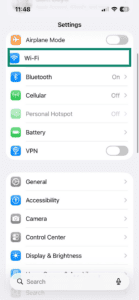
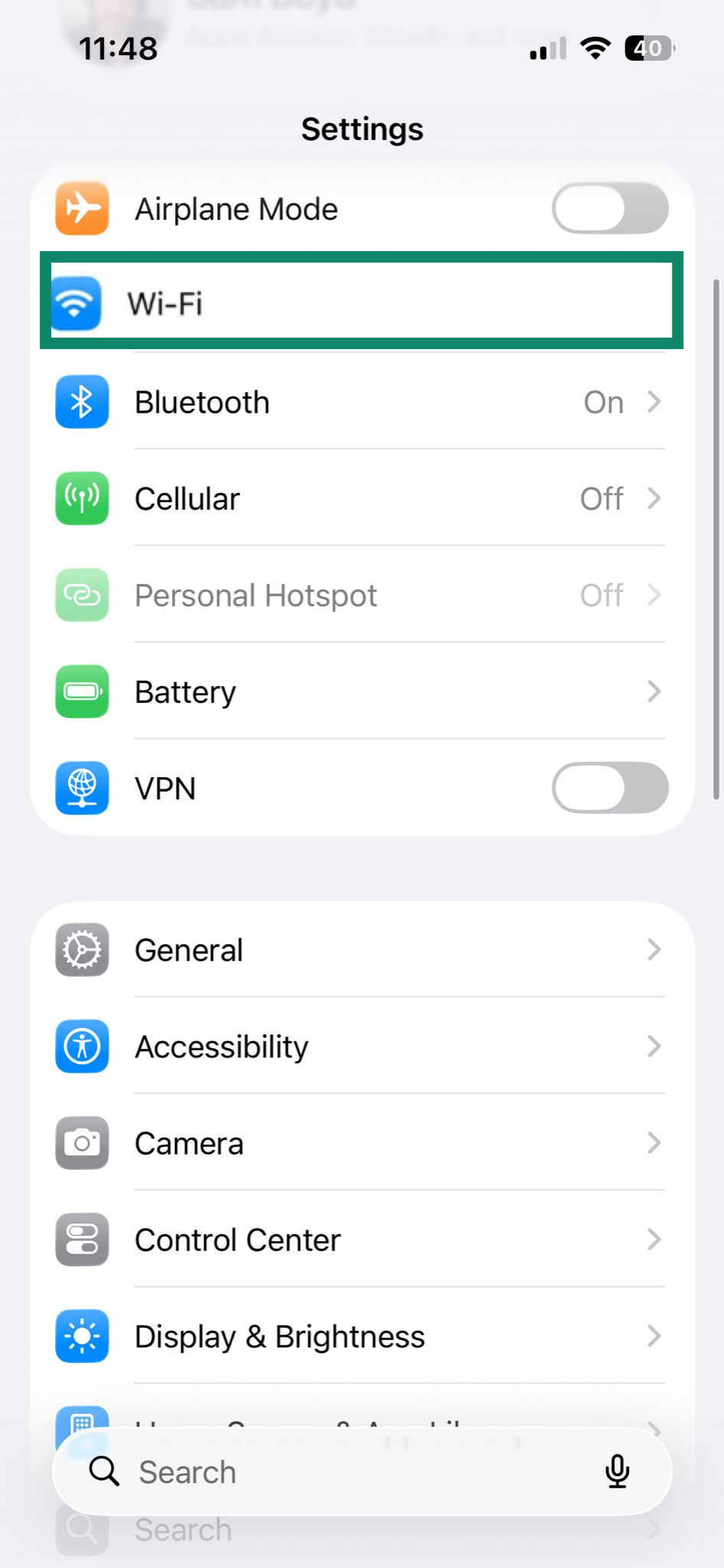
- En tu dispositivo iOS, abre Ajustes. Toca Wi-Fi.

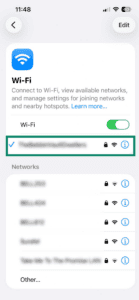
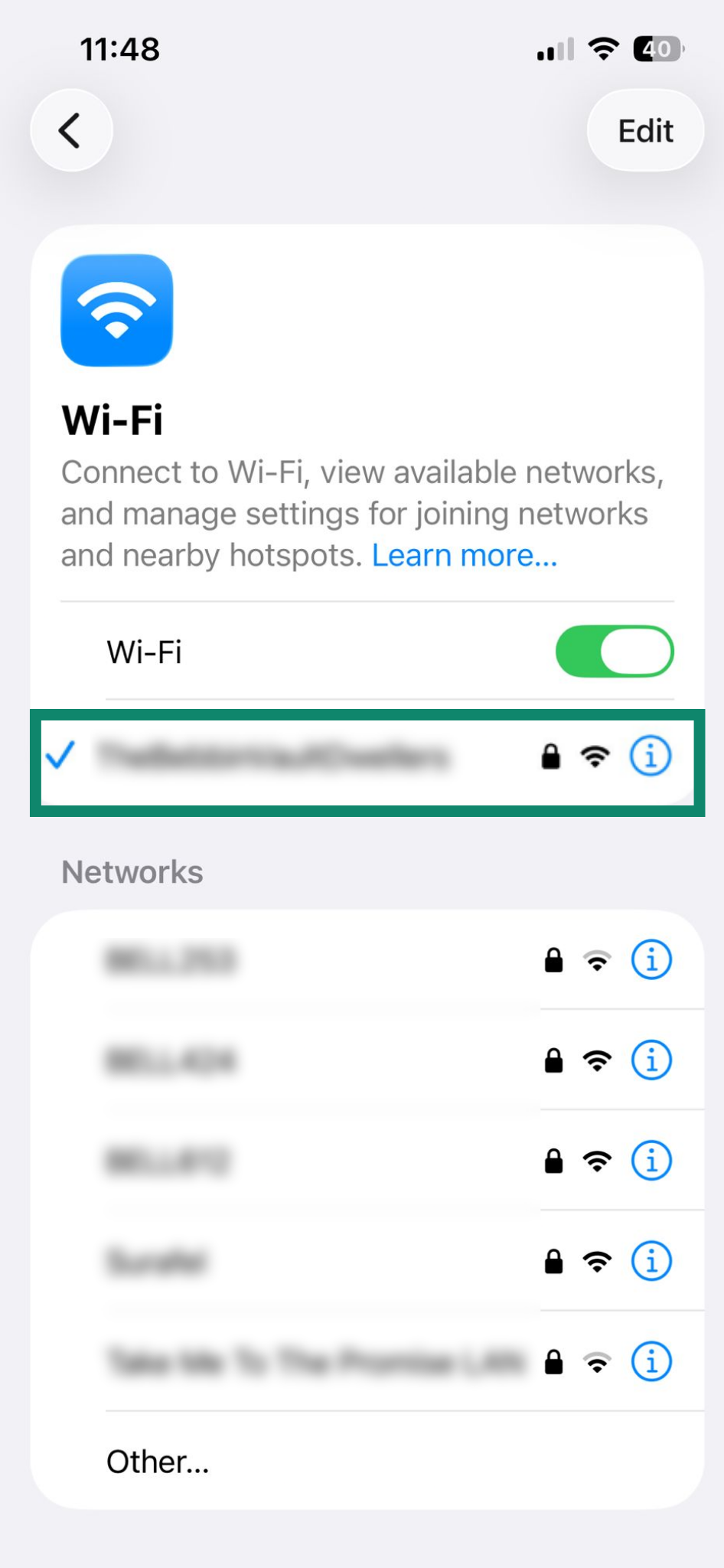
- Selecciona la red Wi-Fi a la que estás conectado actualmente.
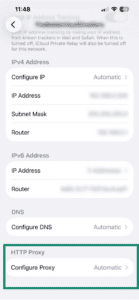
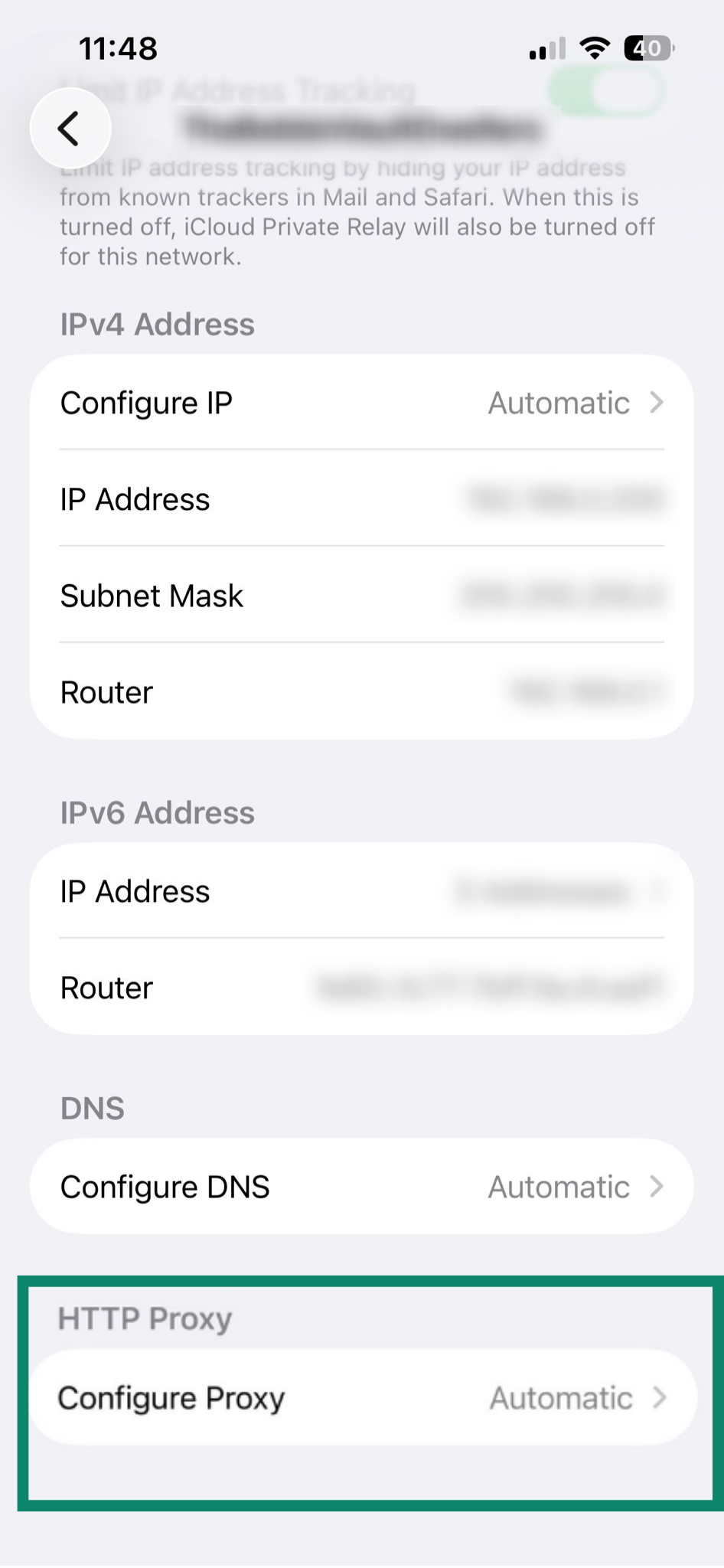
- Desplázate hacia abajo hasta PROXY HTTP. Pulsa en Configurar proxy.
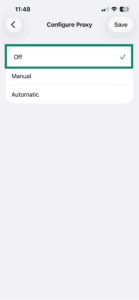
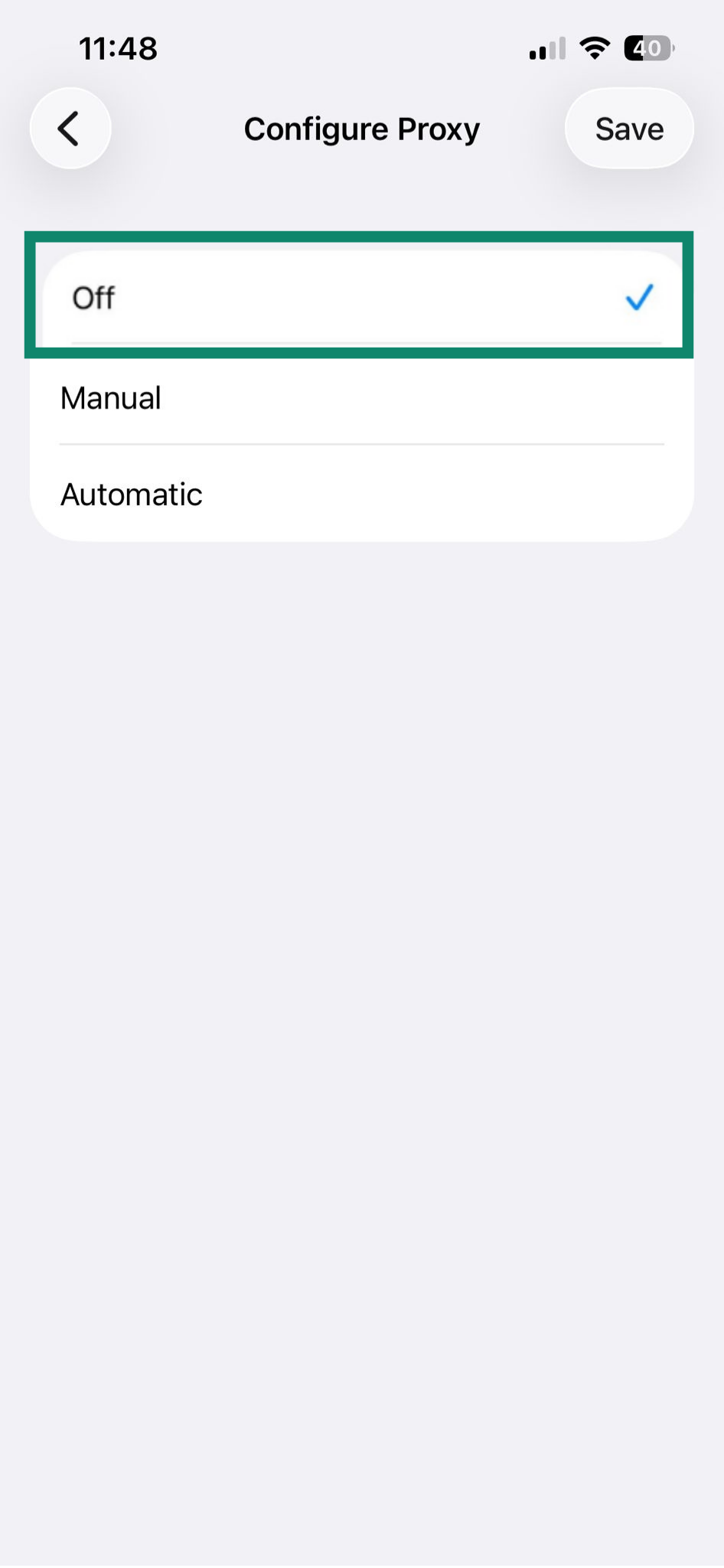
- Pulsa Desactivar > Guardar.
¿Necesitas ayuda? Ponte en contacto con el equipo de soporte de ExpressVPN para recibir asistencia inmediata.
Desactivar la configuración del proxy en Android
Cuando tu dispositivo Android está conectado a una red wifi, utilizas el servidor proxy de la red para acceder a Internet.
Sigue estos pasos para desactivar la configuración del proxy en tu dispositivo Android.
Nota: Los pasos pueden variar ligeramente según el dispositivo Android y la versión.
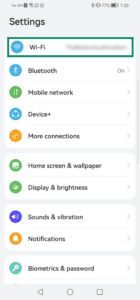
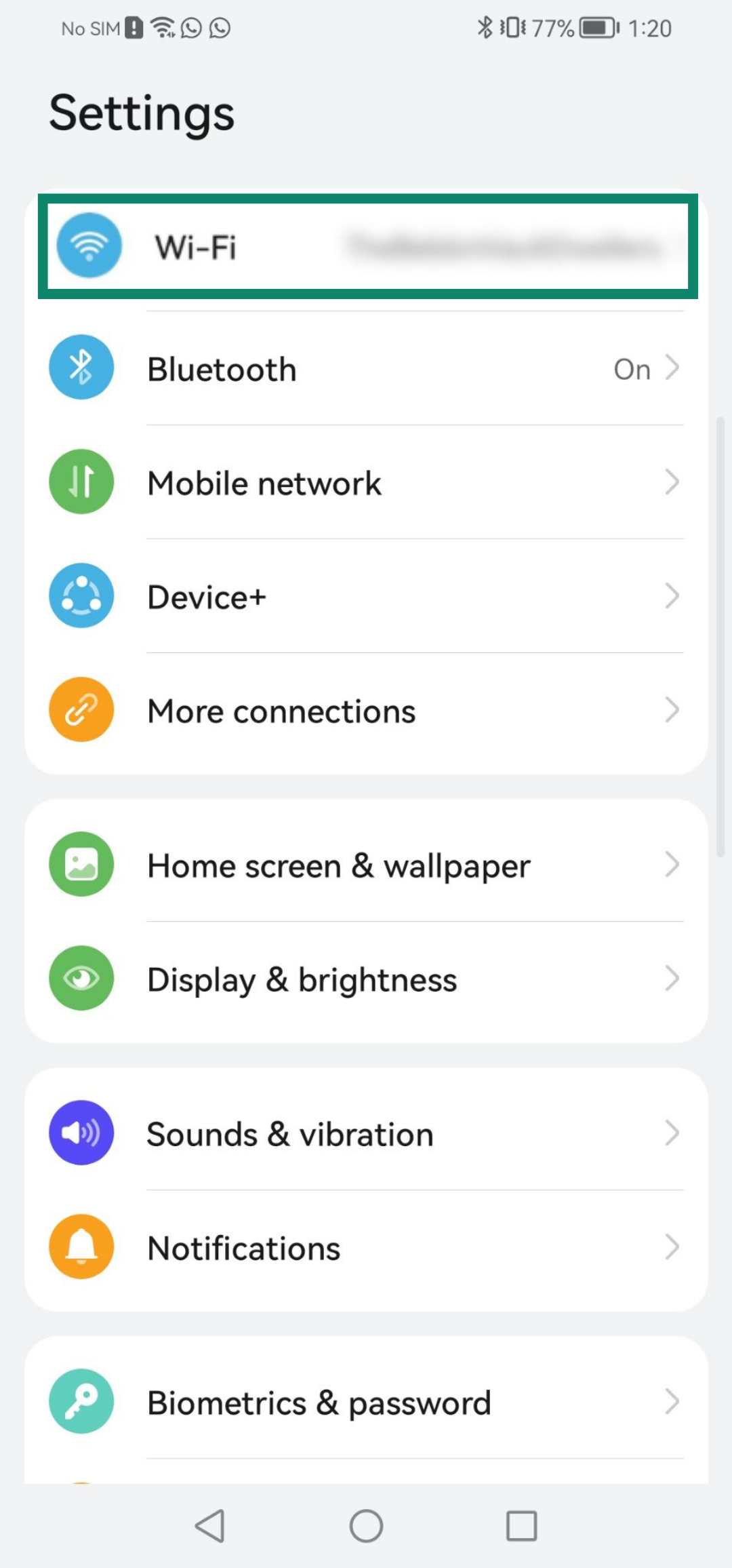
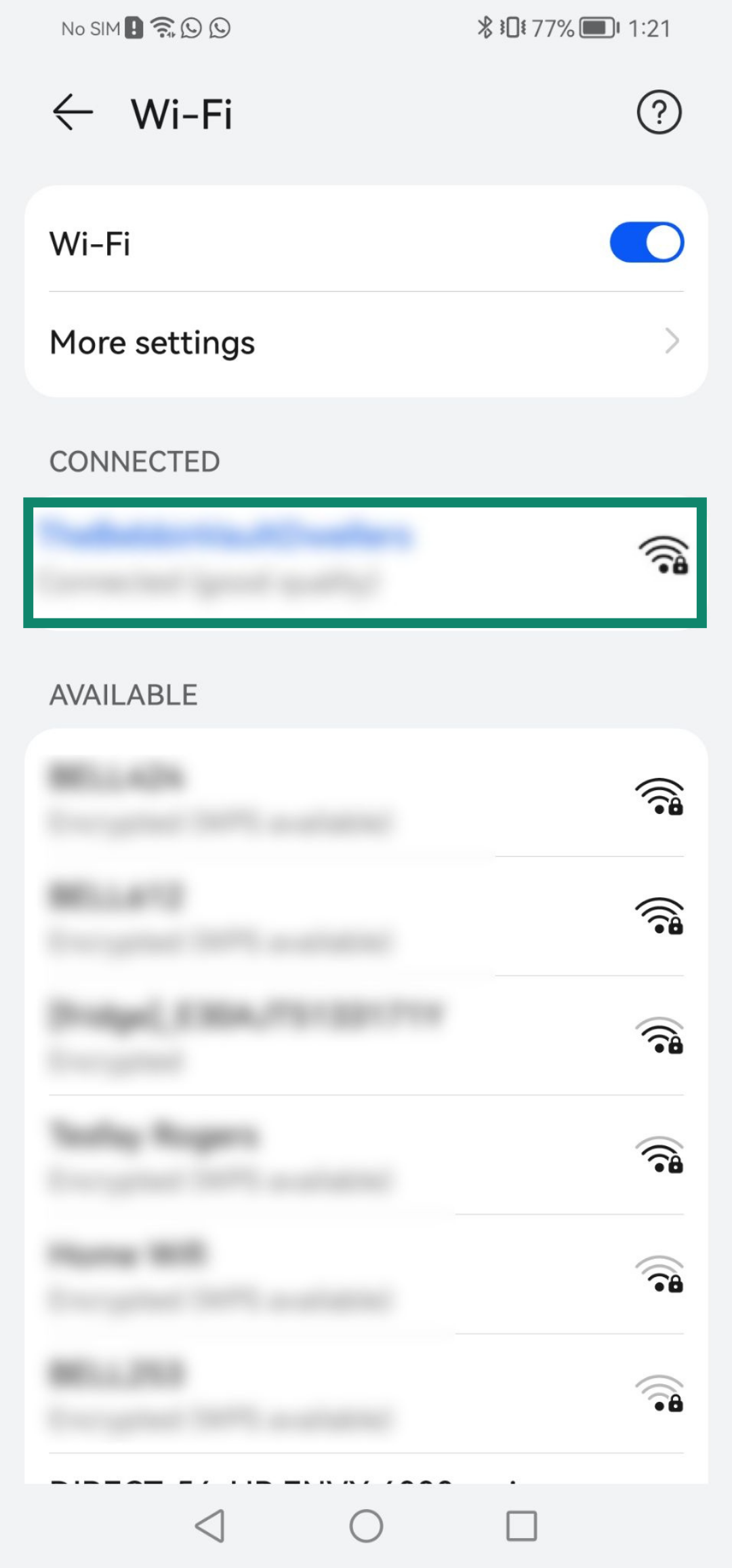
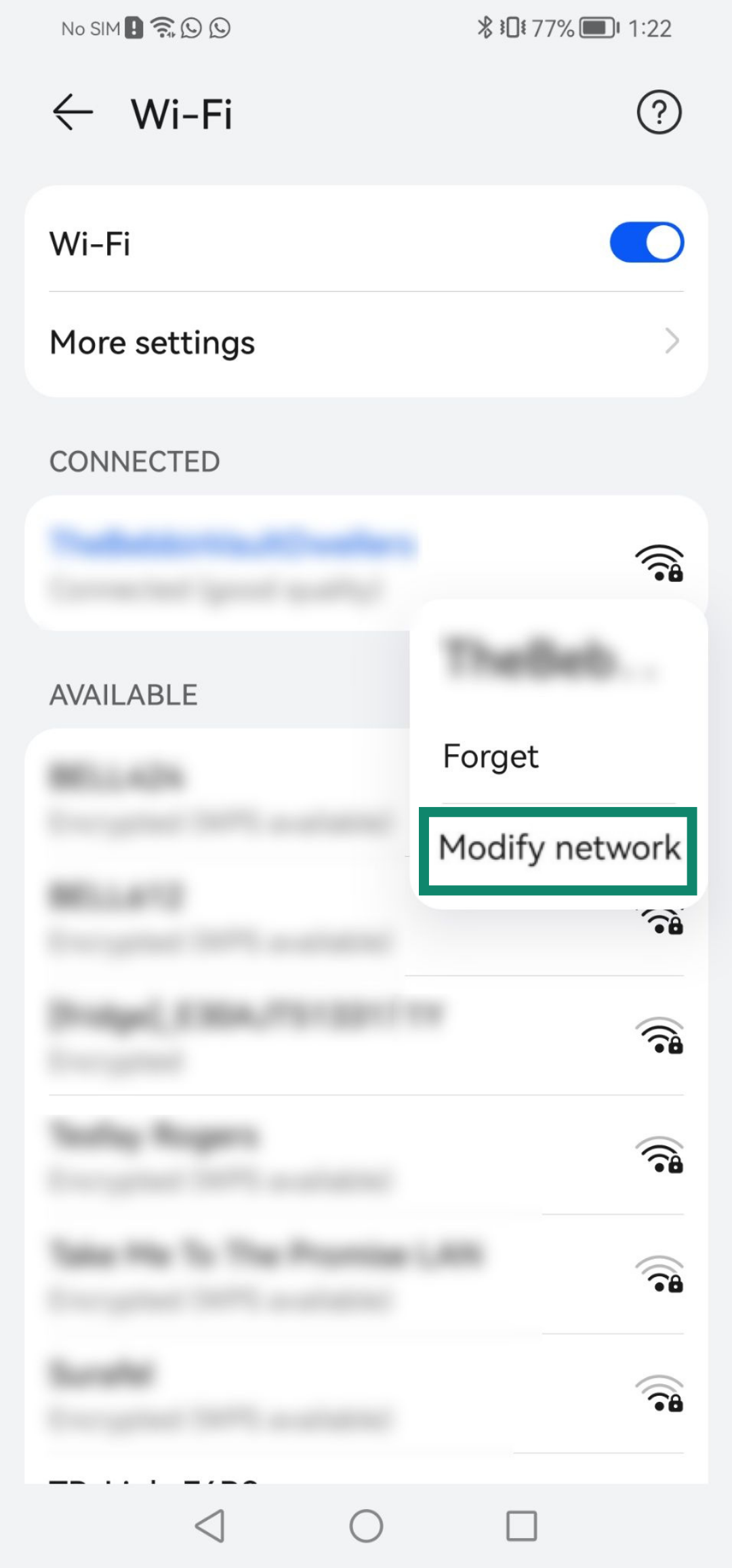
- Entre en Settings (Ajustes) > Wi-Fi.

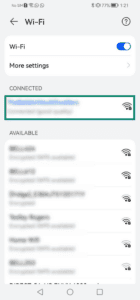
- Deje pulsado la red Wi-Fi que esté activa actualmente.
- Toque Modify network (Modificar red).
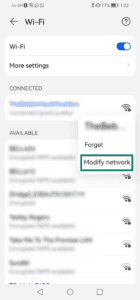
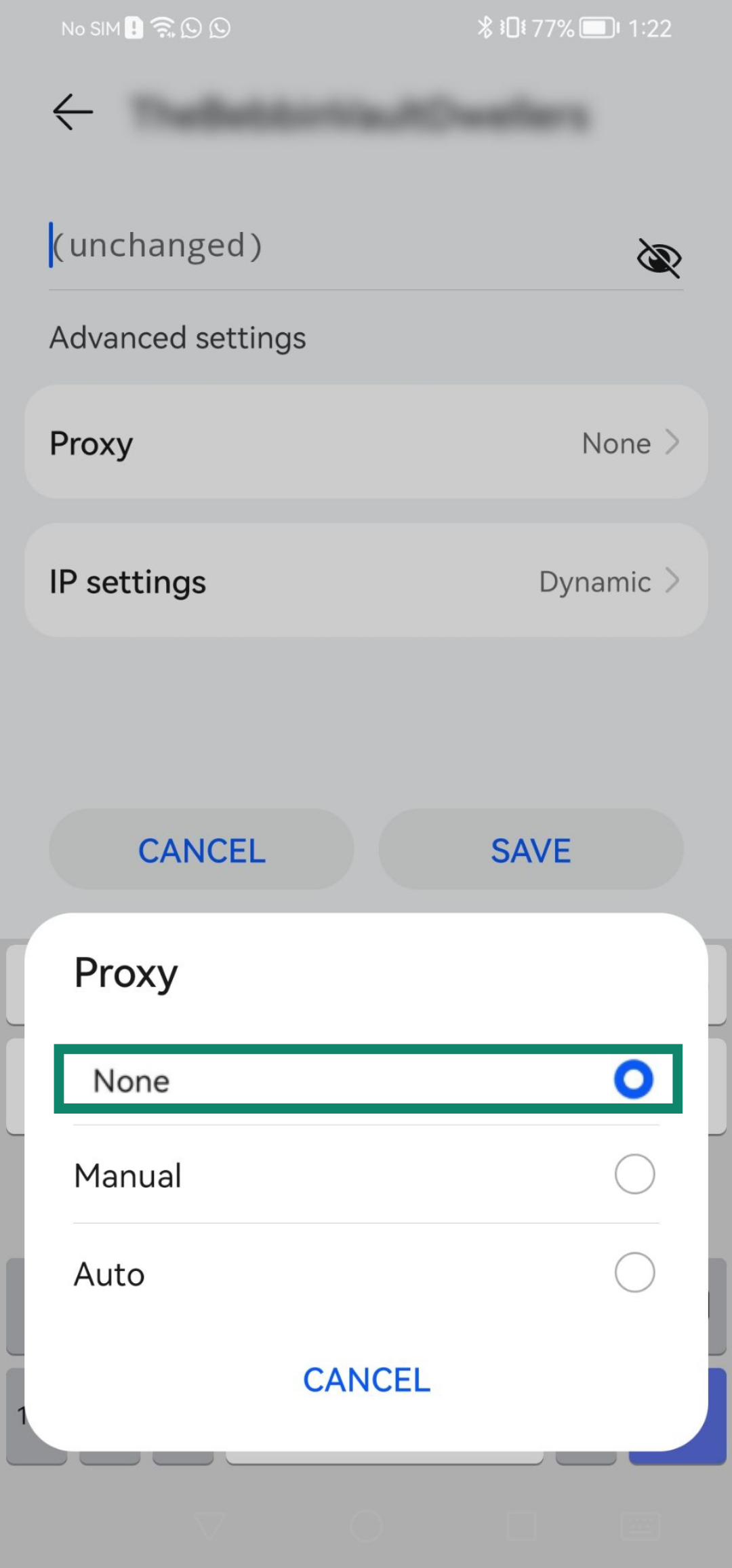
- Toque Proxy > None (Ninguno).
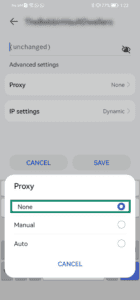
- Pulse Save (Guardar).
¿Necesitas ayuda? Ponte en contacto con el equipo de soporte de ExpressVPN para recibir asistencia inmediata.