






Si vous ne parvenez pas à vous connecter à Internet, il est possible que vous utilisiez un serveur proxy. Ce guide vous montrera comment désactiver les paramètres proxy dans Firefox.
Un serveur proxy est un intermédiaire entre votre ordinateur et Internet. Il est souvent utilisé pour masquer votre localisation réelle et vous aider à accéder à des sites web qui seraient autrement bloqués. Cependant, les proxys n’offrent pas les mêmes protections de confidentialité qu’un VPN. Si vous utilisez ExpressVPN, il n’est pas nécessaire d’utiliser un proxy en plus de la connexion VPN.
Aller à …
Désactiver les paramètres proxy sous Windows
Désactiver les paramètres proxy sur Mac ou Linux
Désactiver les paramètres proxy sur iOS
Désactiver les paramètres proxy sur Android
Désactiver les proxys sous Windows
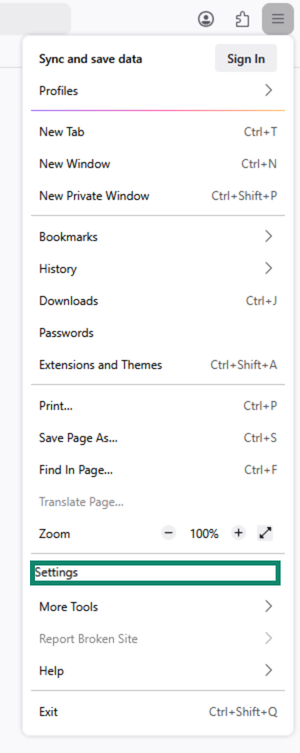
- Dans le navigateur Firefox, cliquez sur

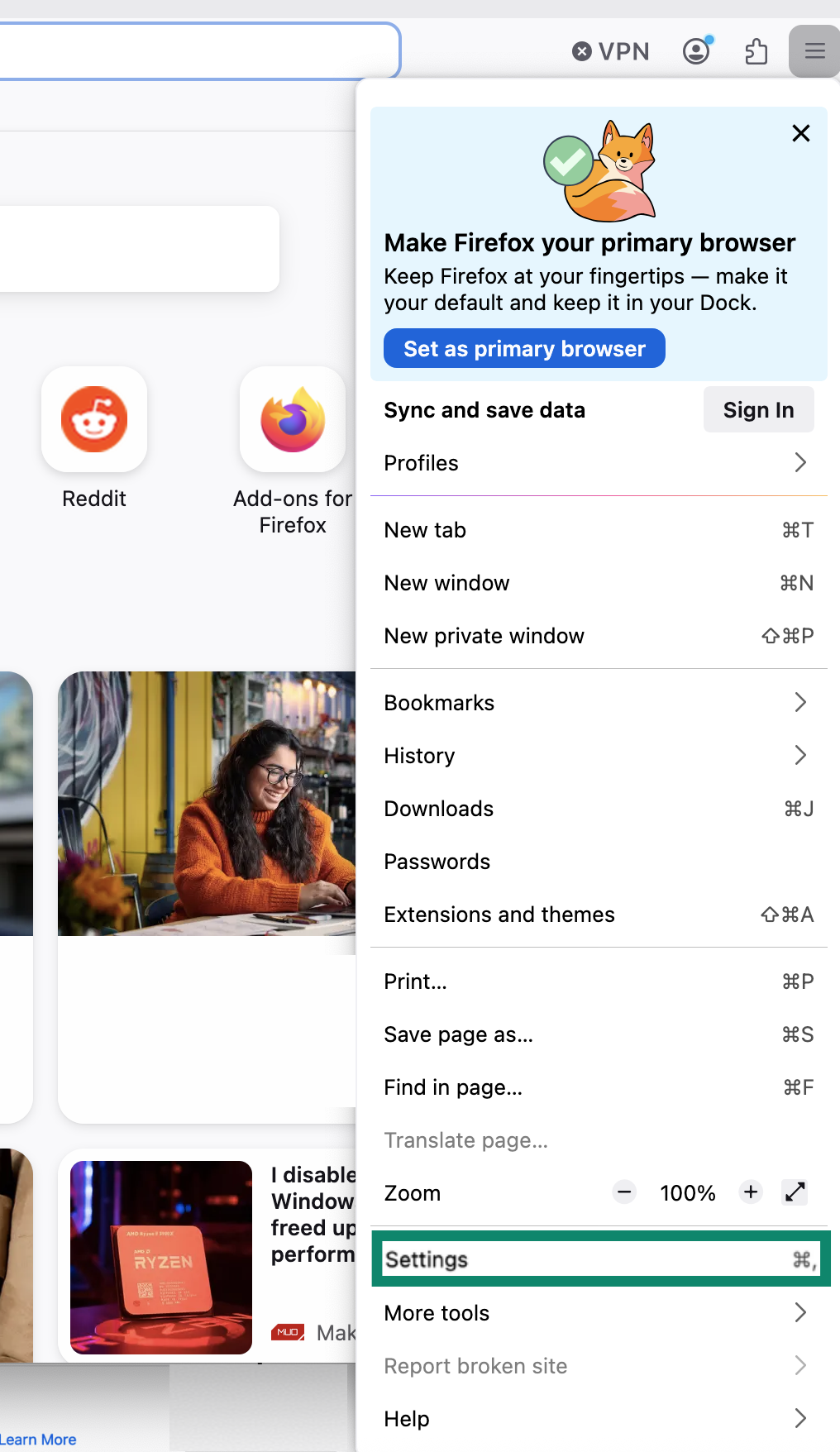
 dans le coin supérieur droit. Sélectionnez Settings (Paramètres).

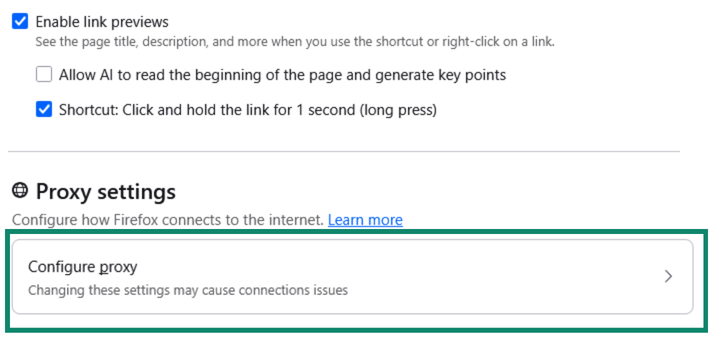
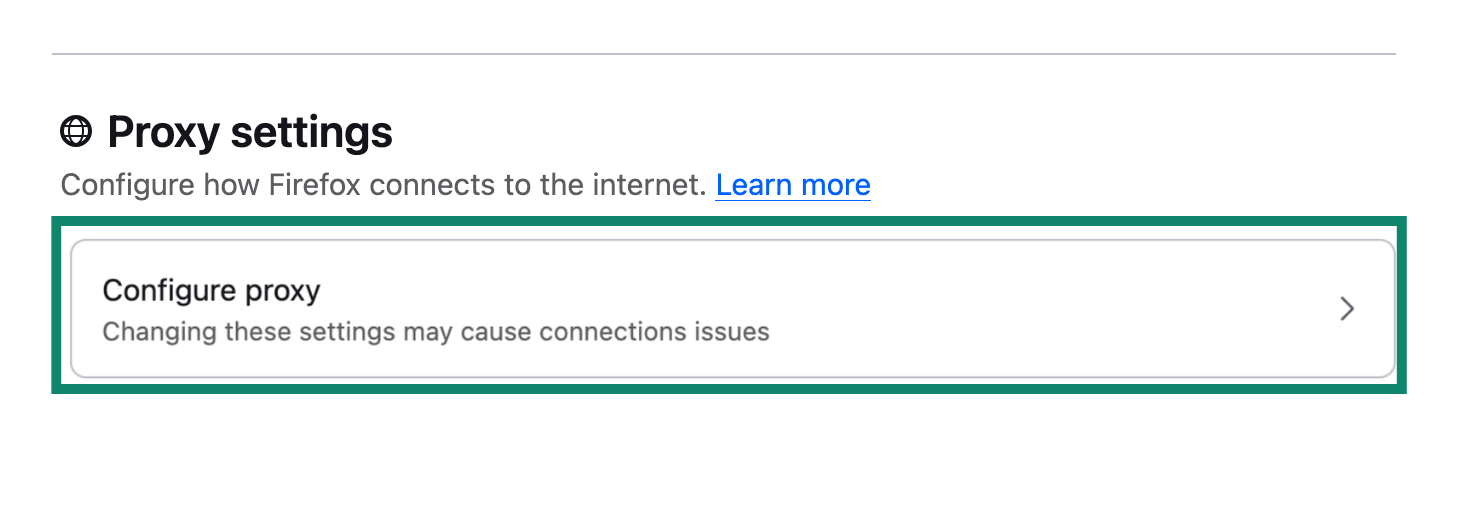
- Dans la section General (Général), descendez jusqu’à Proxy Settings (Paramètres de proxy). Sélectionnez Configure proxy (Configurer le proxy).

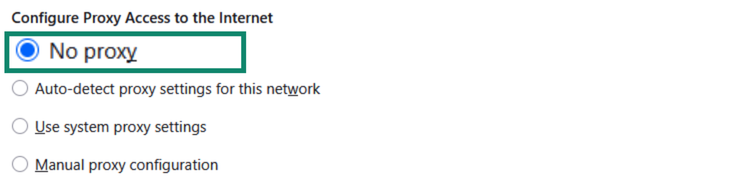
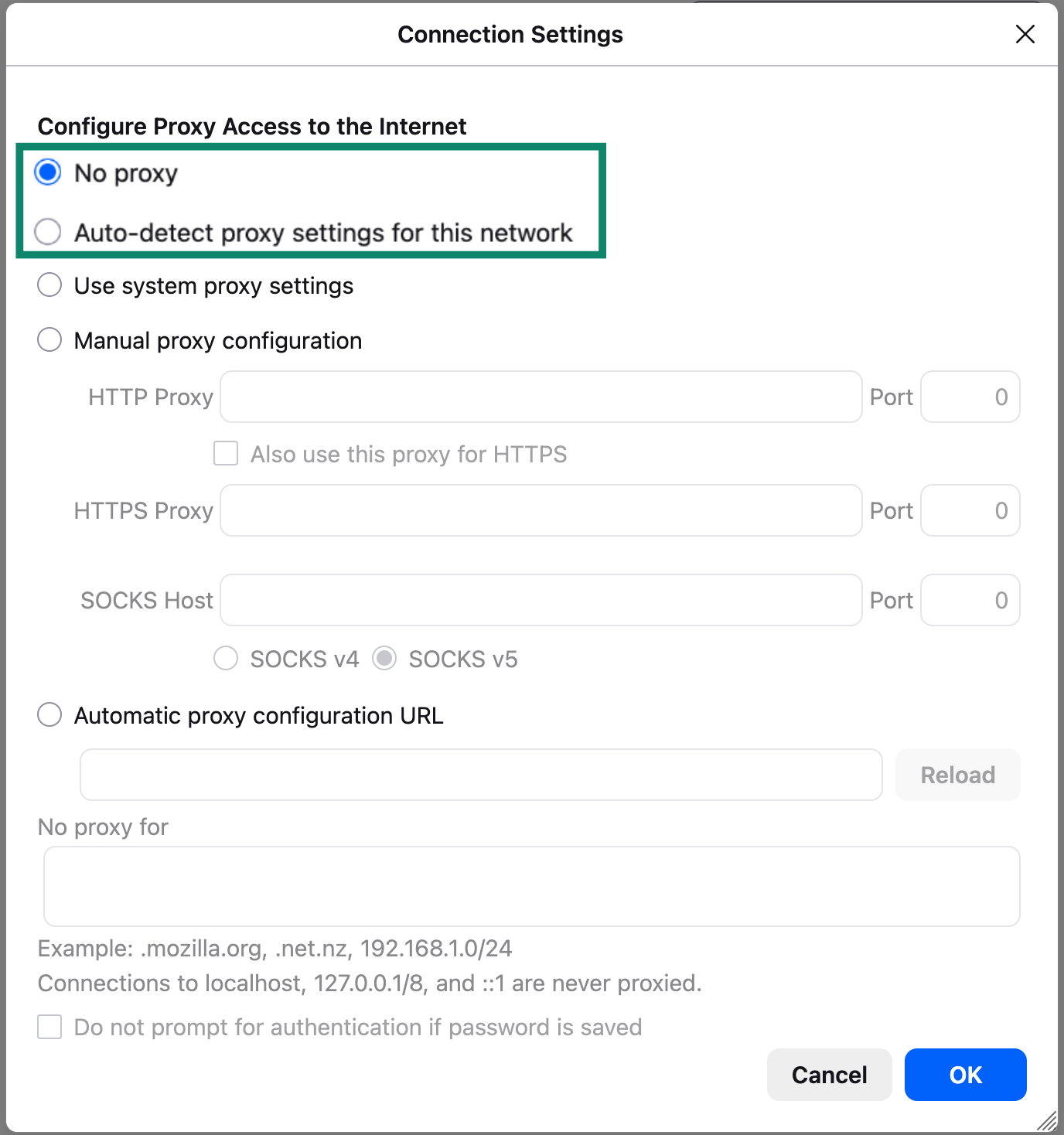
- Sélectionnez soit No proxy (Aucun proxy) soit Auto-detect proxy settings for this network (Détecter automatiquement les paramètres proxy pour ce réseau).


- Cliquez sur OK.
Besoin d’aide ? Contactez l’équipe d’assistance d’ExpressVPN pour obtenir une aide immédiate.
Désactiver les proxys sur Mac ou Linux
- Dans le navigateur Firefox, cliquez sur dans le coin supérieur droit. Sélectionnez Settings (Paramètres).
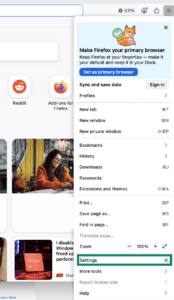

- Dans la section General (Général), descendez jusqu’à Proxy Settings (Paramètres de proxy). Cliquez sur Configure proxy (Configurer le proxy).
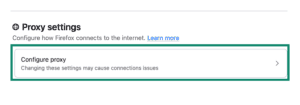

- Sélectionnez soit No proxy (Aucun proxy) soit Auto-detect proxy settings (Détecter automatiquement les paramètres proxy) pour ce réseau.
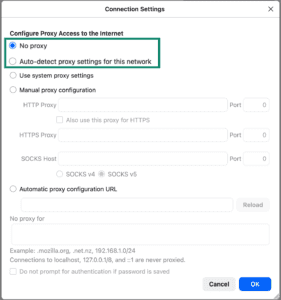

- Cliquez sur OK.
Besoin d’aide ? Contactez l’équipe d’assistance d’ExpressVPN pour obtenir une aide immédiate.
Désactiver les paramètres proxy sur votre iOS
Lorsque votre appareil iOS est connecté à un réseau Wi-Fi, vous utilisez le serveur proxy de ce réseau pour accéder à Internet. Suivez ces étapes pour désactiver les paramètres proxy sur votre appareil.
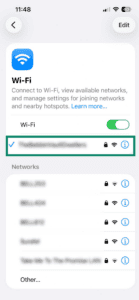
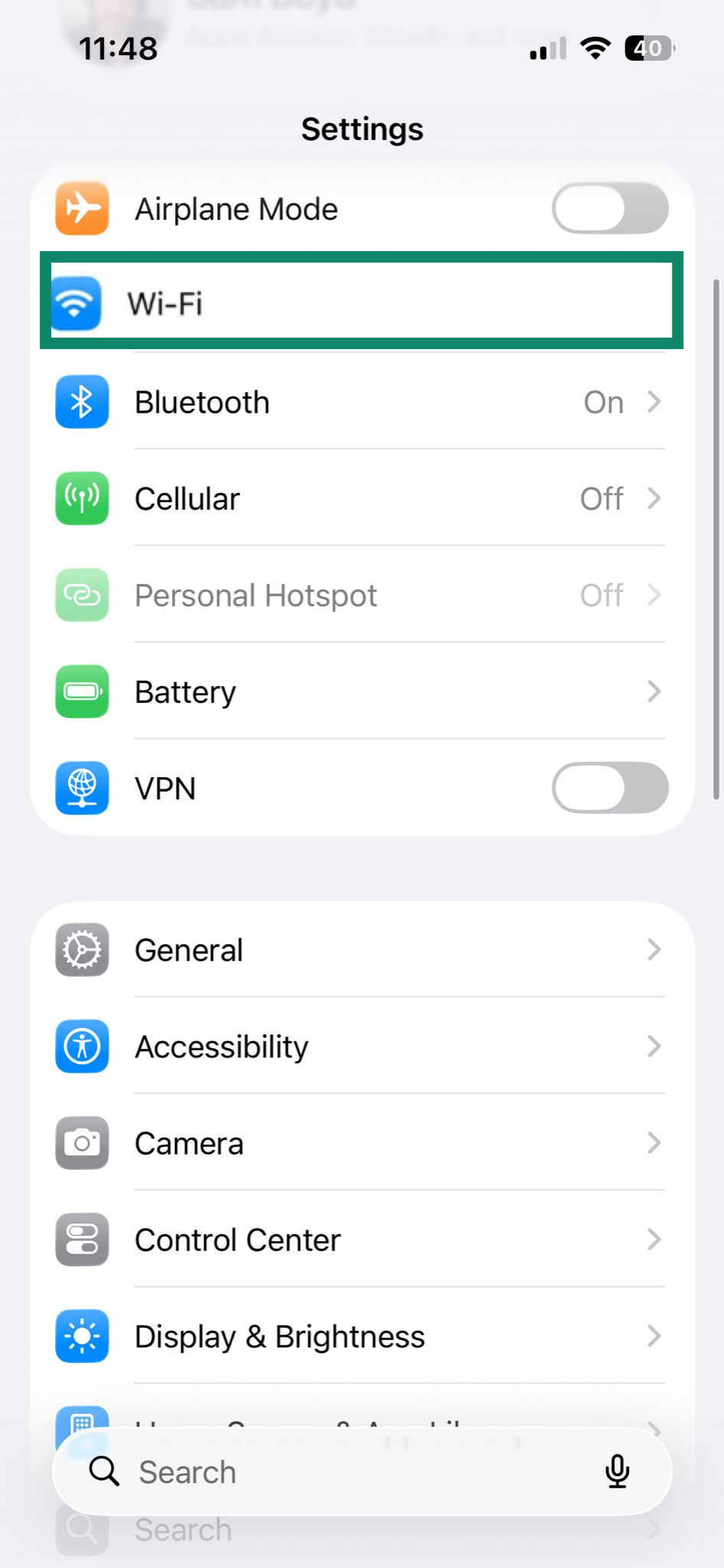
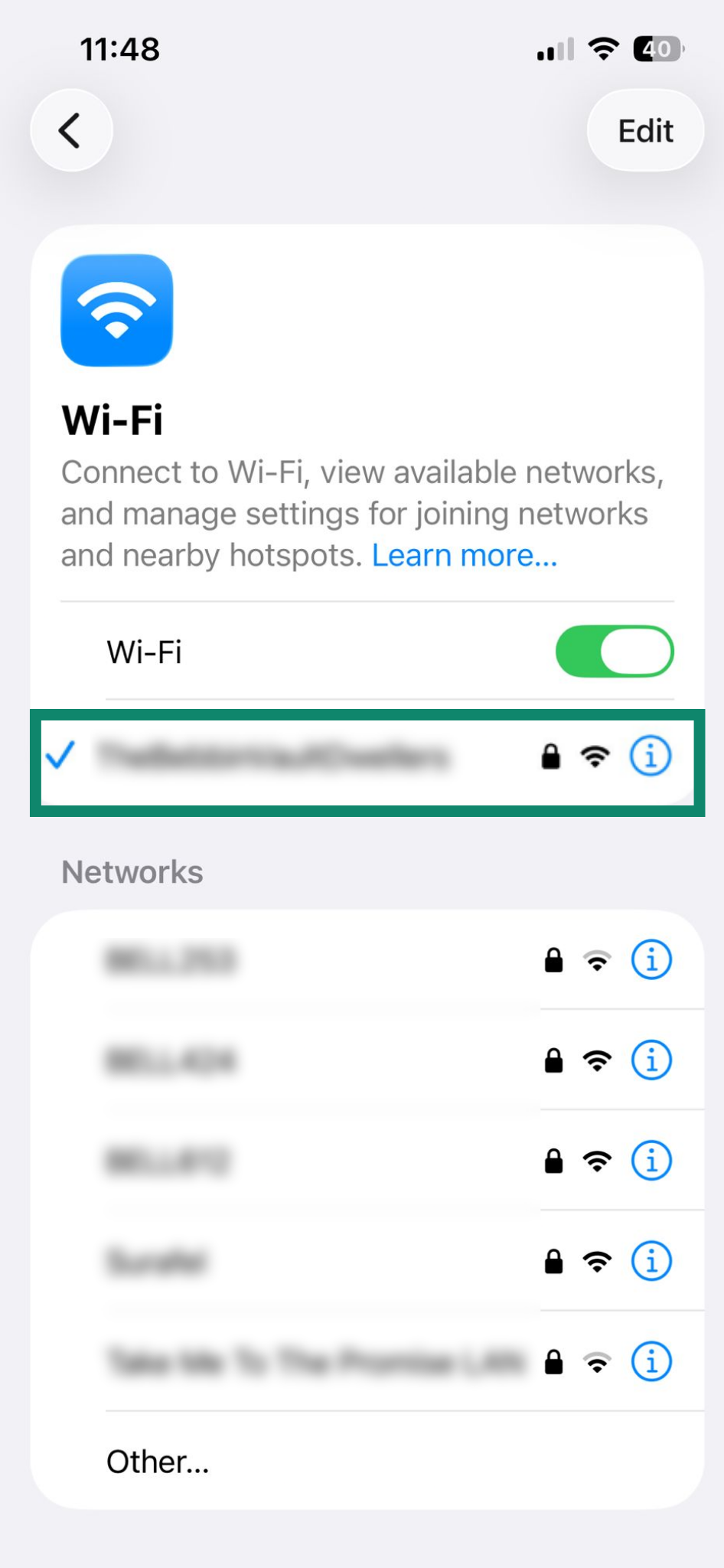
- Sur votre appareil iOS, ouvrez Settings (Réglages). Appuyez sur Wi-Fi.
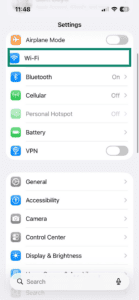

- Sélectionnez votre réseau Wi-Fi actif actuel.
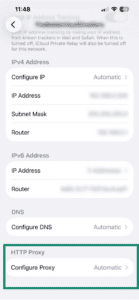
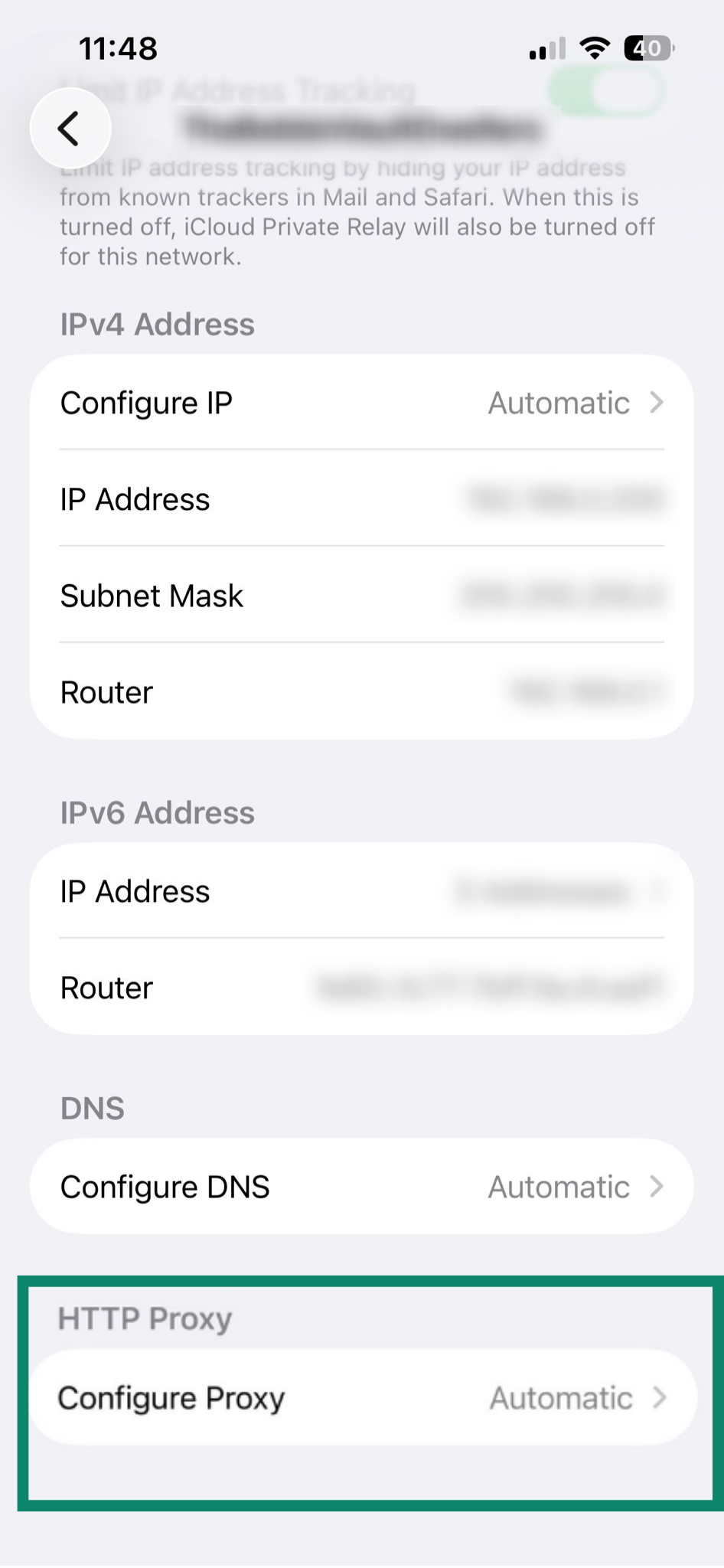
- Faites défiler jusqu’à HTTP PROXY. Cliquez sur Configure Proxy (Configurer le Proxy).
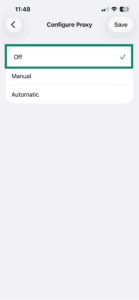
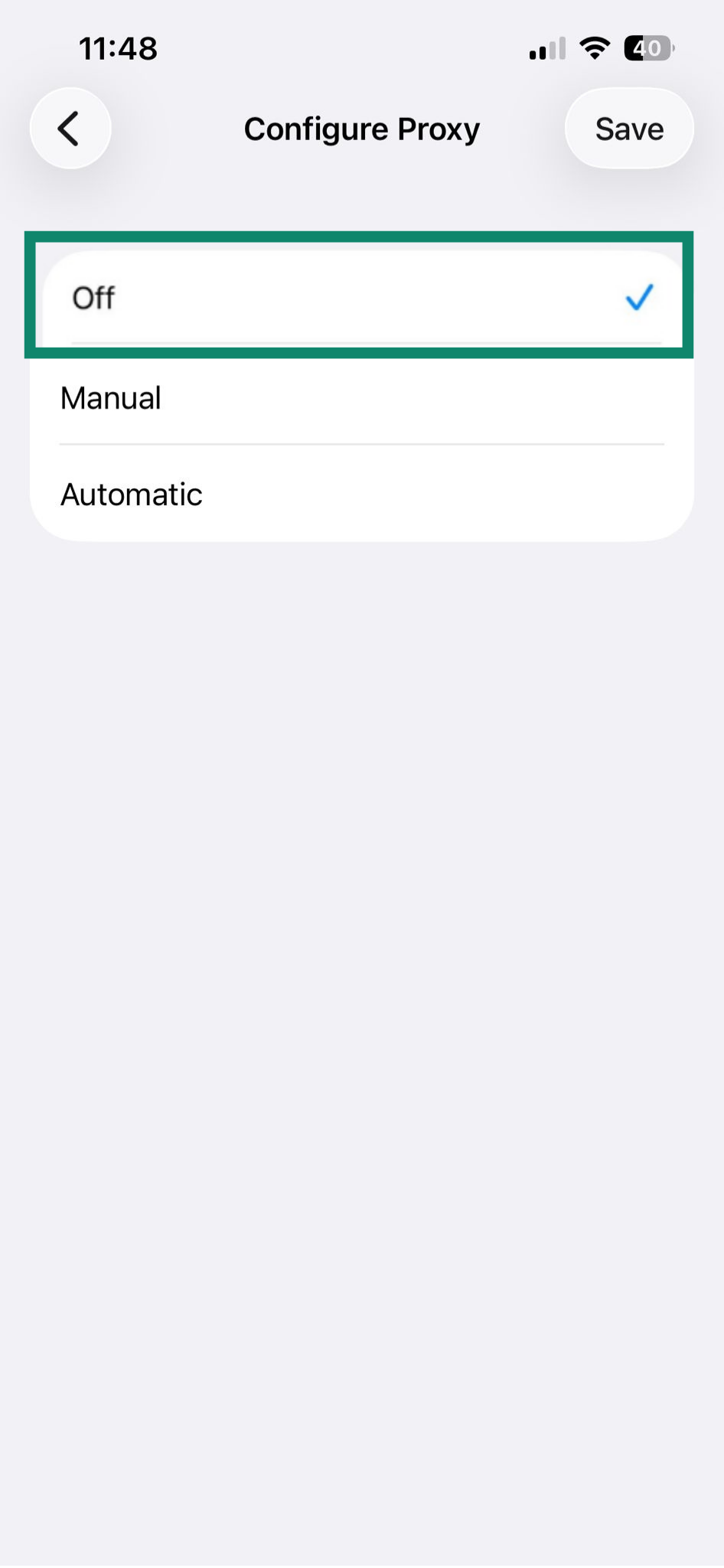
- Appuyez sur Off (Désactivé) > Save (Enregistrer).
Besoin d’aide ? Contactez l’équipe d’assistance d’ExpressVPN pour obtenir une aide immédiate.
Désactiver les paramètres proxy sur Android
Lorsque votre appareil Android est connecté à un réseau Wi-Fi, vous utilisez le serveur proxy du réseau pour accéder à Internet.
Suivez ces étapes pour désactiver les paramètres proxy sur votre appareil Android.
Remarque : les étapes peuvent légèrement varier en fonction de votre appareil Android et de sa version.
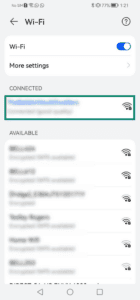
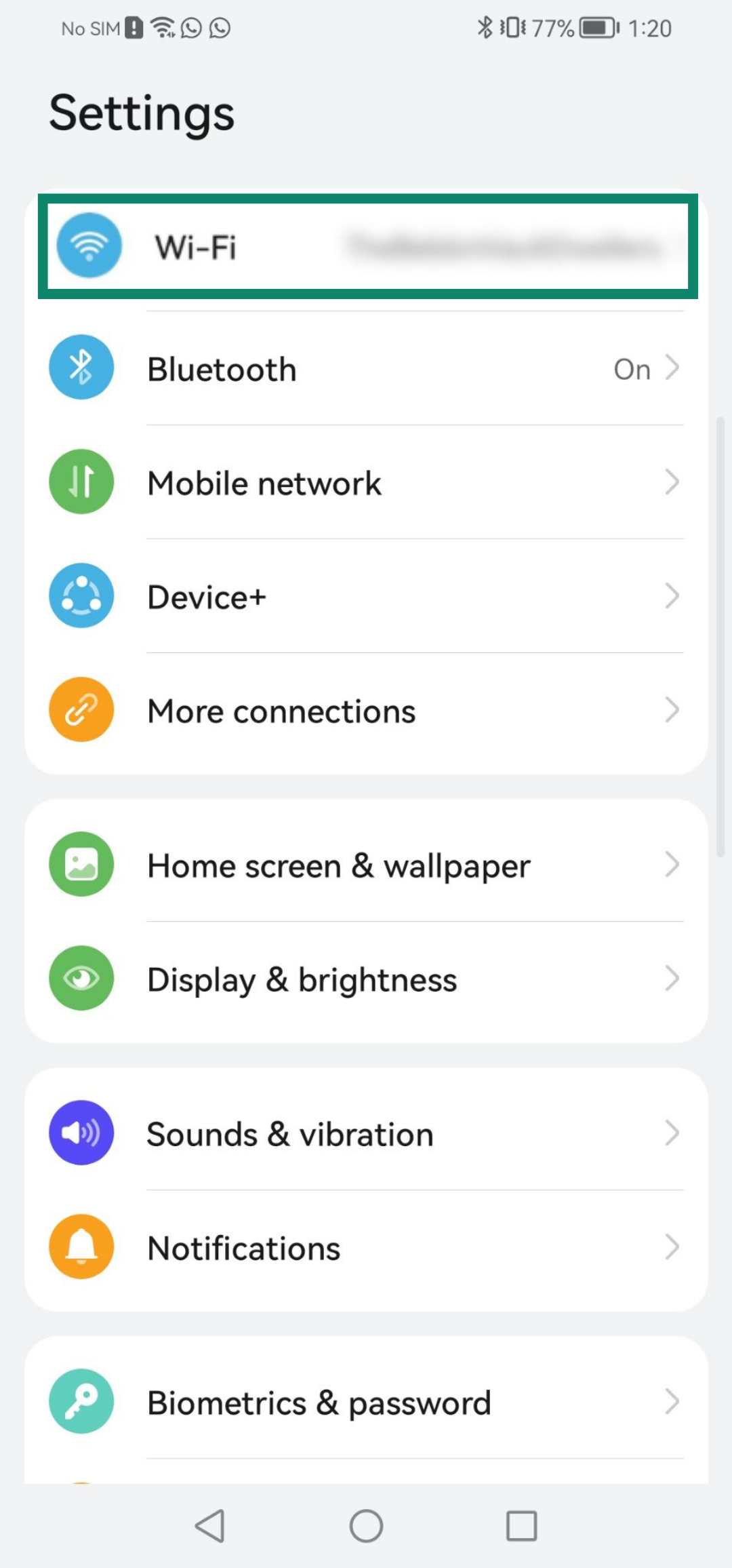
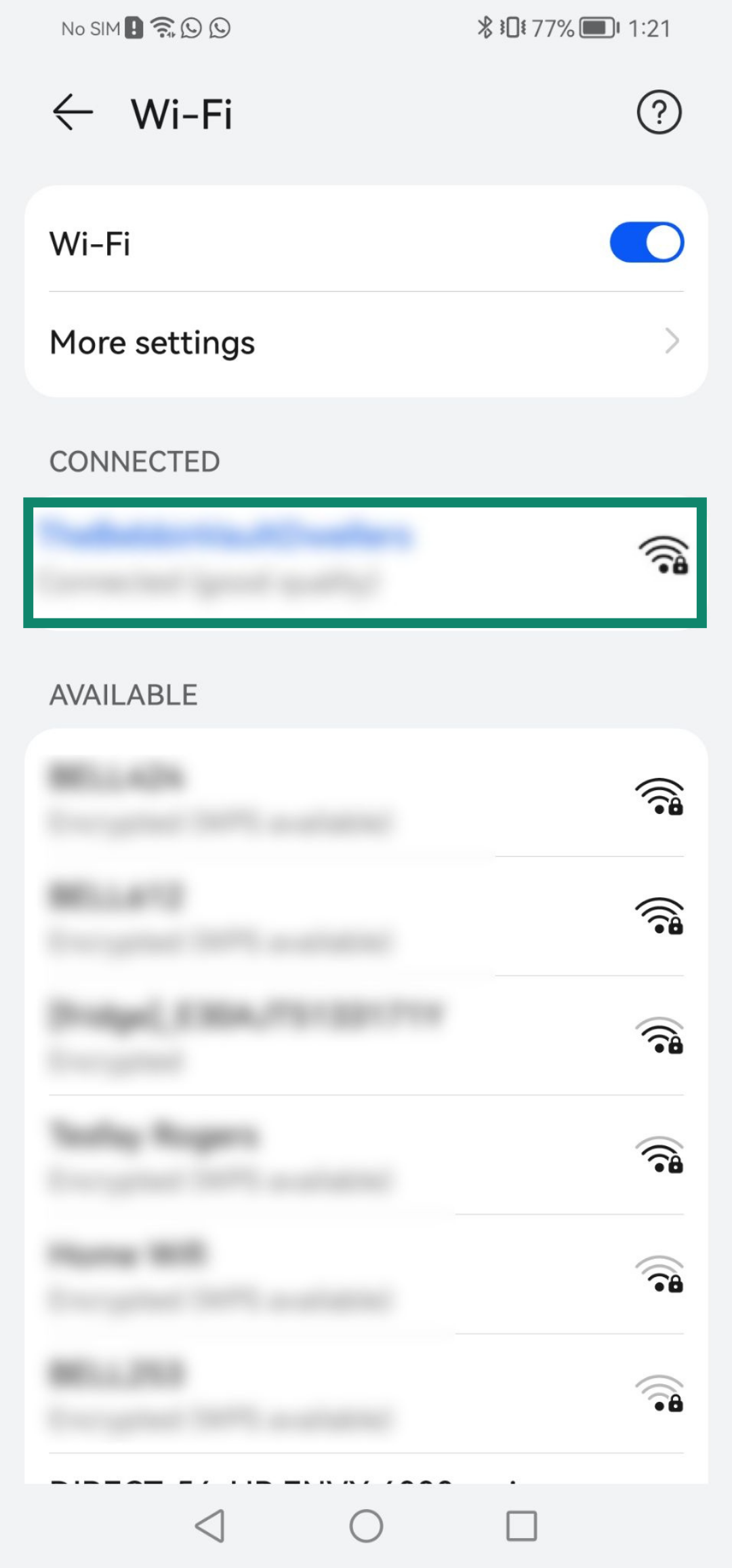
- Rendez-vous dans Settings (Paramètres) > Wi-Fi.
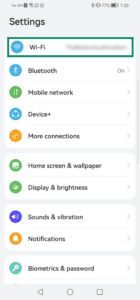

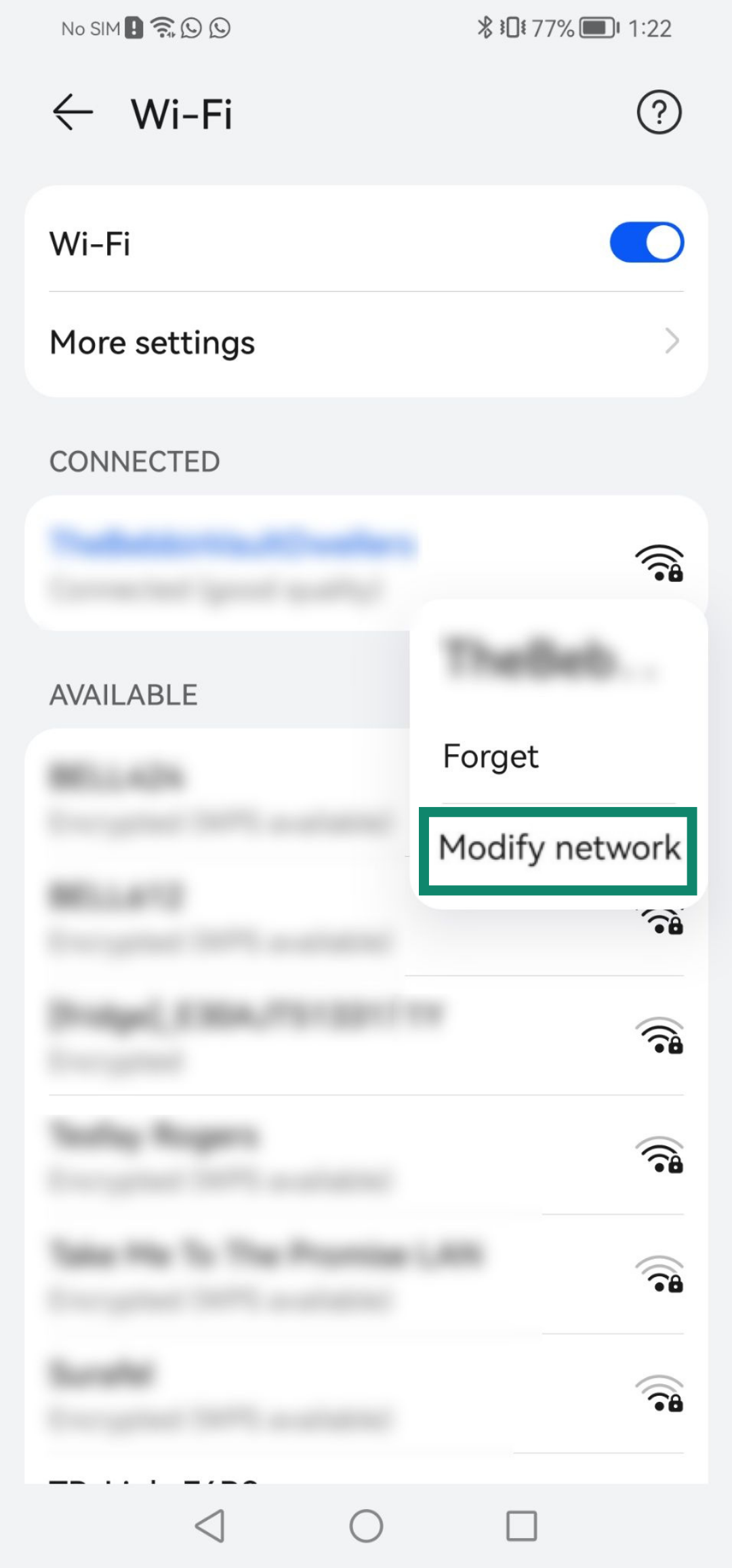
- Appuyez longuement sur le réseau Wi-Fi actuellement actif.
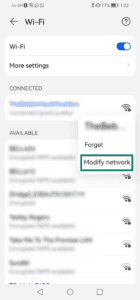
- Appuyez sur Modify network (Modifer le réseau).
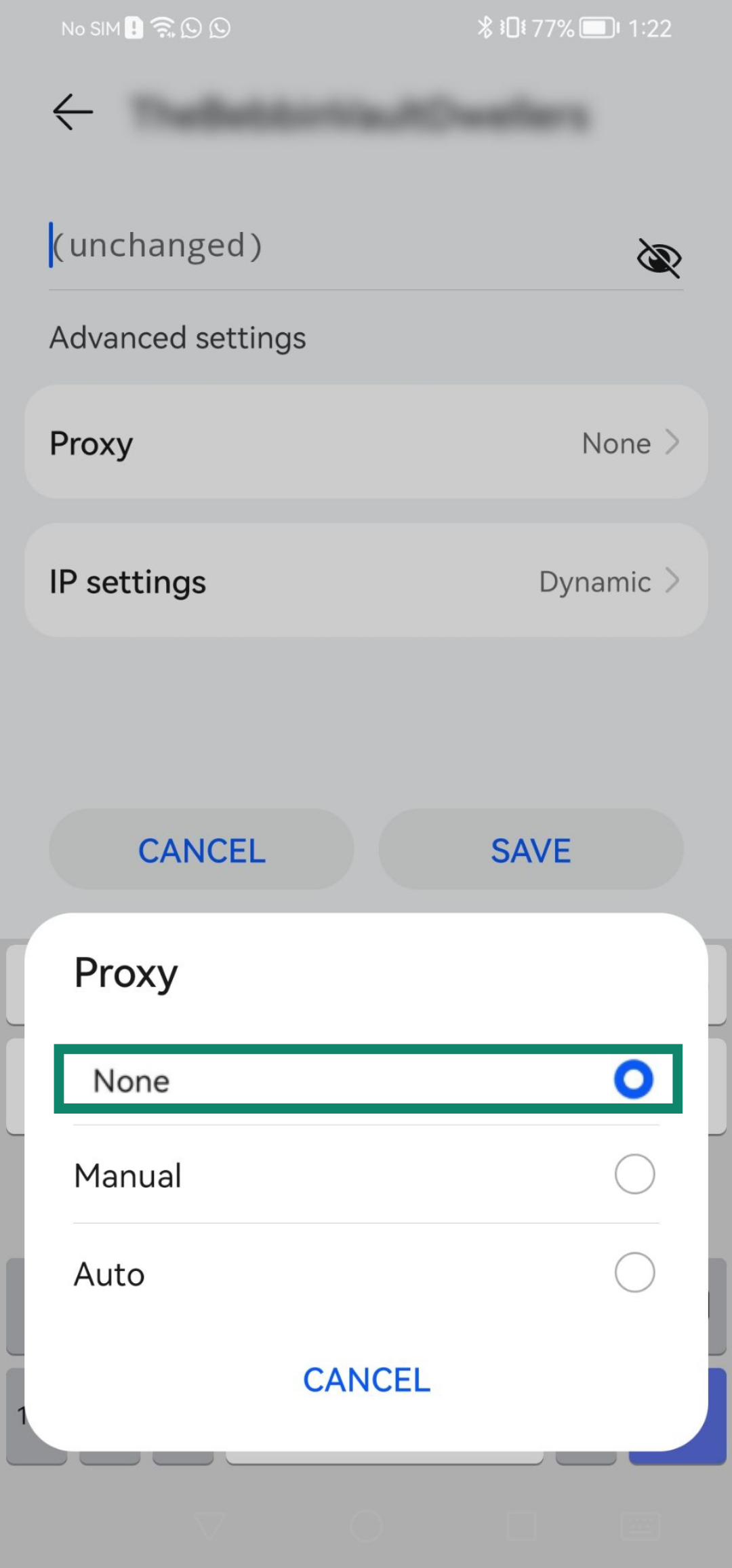
- Appuyez sur Proxy > None (Aucun).
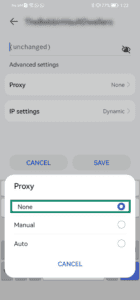
- Appuyez sur Save (Enregistrer).
Besoin d’aide ? Contactez l’équipe d’assistance d’ExpressVPN pour obtenir une aide immédiate.