






Wenn du keine Verbindung zum Internet herstellen kannst, liegt das möglicherweise daran, dass ein Proxy Server aktiv ist. In dieser Anleitung zeigen wir, wie du die Proxyeinstellungen in Firefox deaktivierst.
Ein Proxy-Server fungiert als Vermittler zwischen deinem Computer und dem Internet. Er wird häufig genutzt, um deinen Standort zu verschleiern oder auf Inhalte zuzugreifen, die sonst gesperrt wären. Allerdings bieten Proxys nicht den gleichen Schutz wie ein VPN. Wenn du ExpressVPN verwendest, brauchst du keinen zusätzlichen Proxy.
Springe zu…
Proxy Einstellungen unter Windows deaktivieren
Proxy Einstellungen unter Mac oder Linux deaktivieren
Proxy Einstellungen auf iOS deaktivieren
Proxy Einstellungen auf Android deaktivieren
Proxy unter Windows deaktivieren
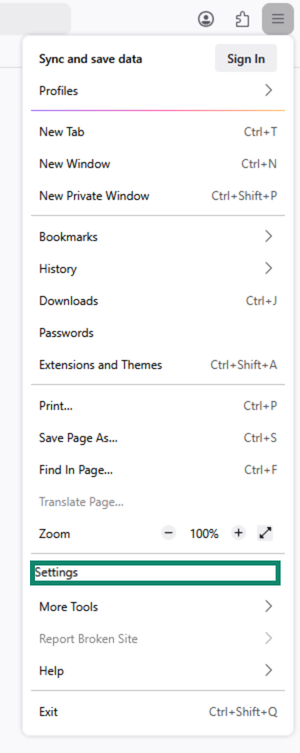
- Öffne den Firefox Browser und klicke oben rechts auf

 das Menü Symbol. Wähle Settings (Einstellungen).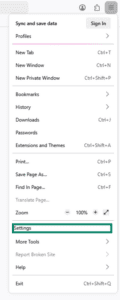

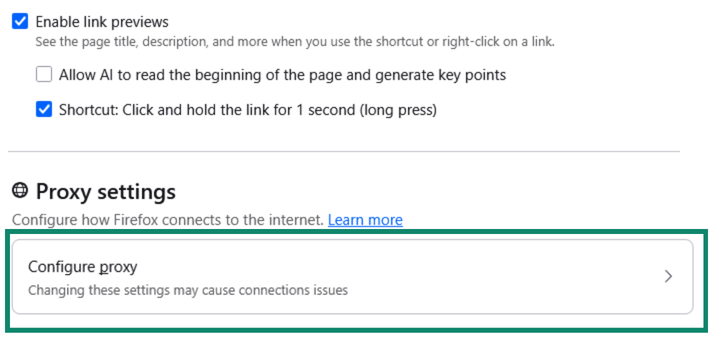
- Scrollen Sie in der Sektion Allgemein zu Proxy Settings (Proxy-Einstellungen). Wählen Sie dort Configure proxy (Proxy konfigurieren).
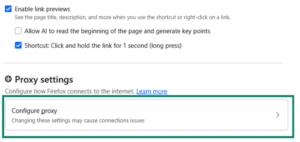

- Wähle entweder No proxy (Kein Proxy) oder Auto-detect proxy settings for this network (Proxy Einstellungen für dieses Netzwerk automatisch erkennen).


- Klicke auf OK.

Hilfe benötigt? Kontaktieren Sie das Support-Team von ExpressVPN, um sofort Hilfe zu erhalten.
Proxy unter Mac oder Linux deaktivieren
- Öffne den Firefox Browser und klicke oben rechts auf das Menü Symbol. Wähle Settings (Einstellungen).
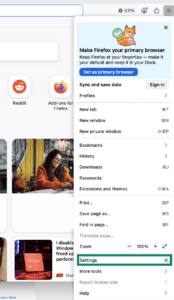

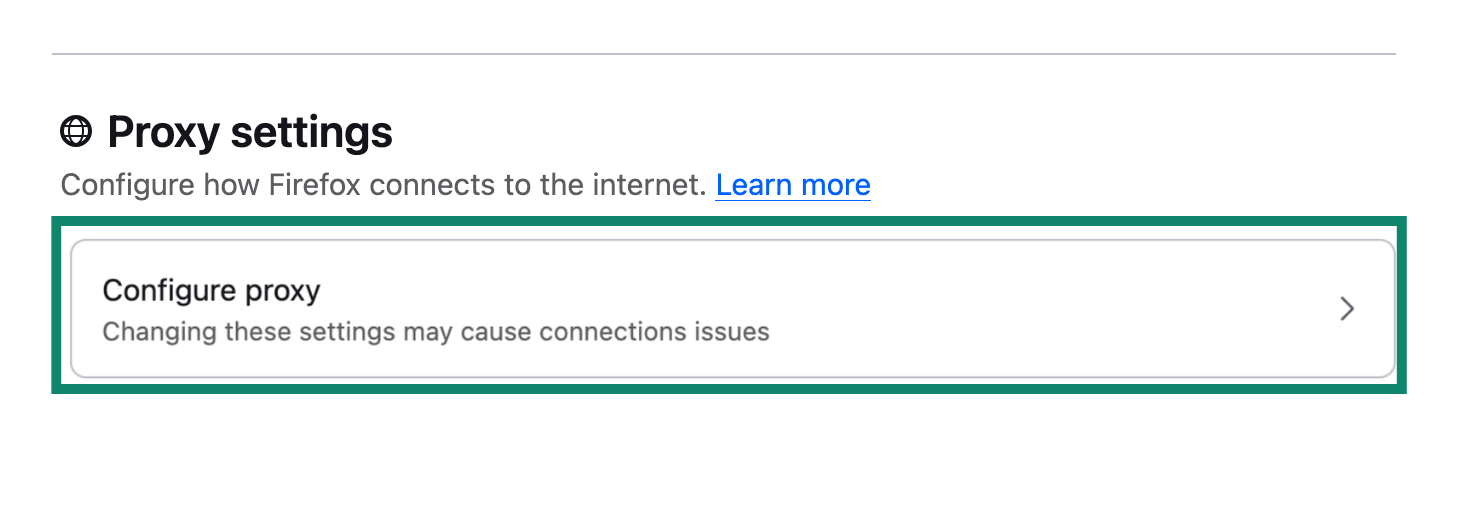
- Scrollen Sie in der Sektion Allgemein zu Proxy Settings (Proxy-Einstellungen). Klicken Sie auf Configure proxy (Proxy konfigurieren).
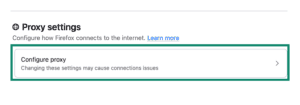

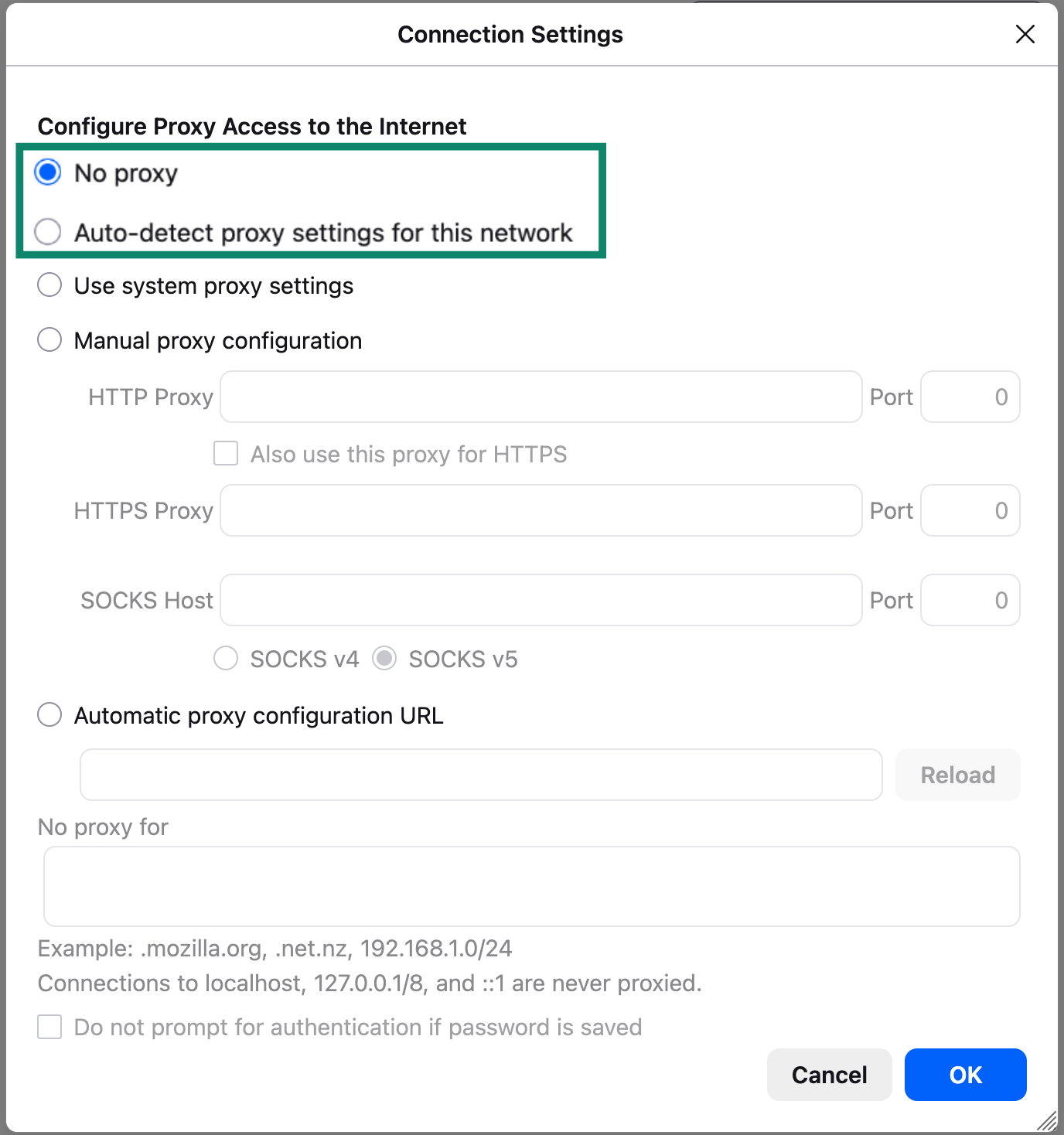
- Wähle entweder No proxy (Kein Proxy) oder Auto-detect proxy settings for this network (Proxy Einstellungen für dieses Netzwerk automatisch erkennen).
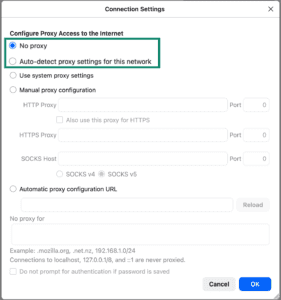

- Klicke auf OK.
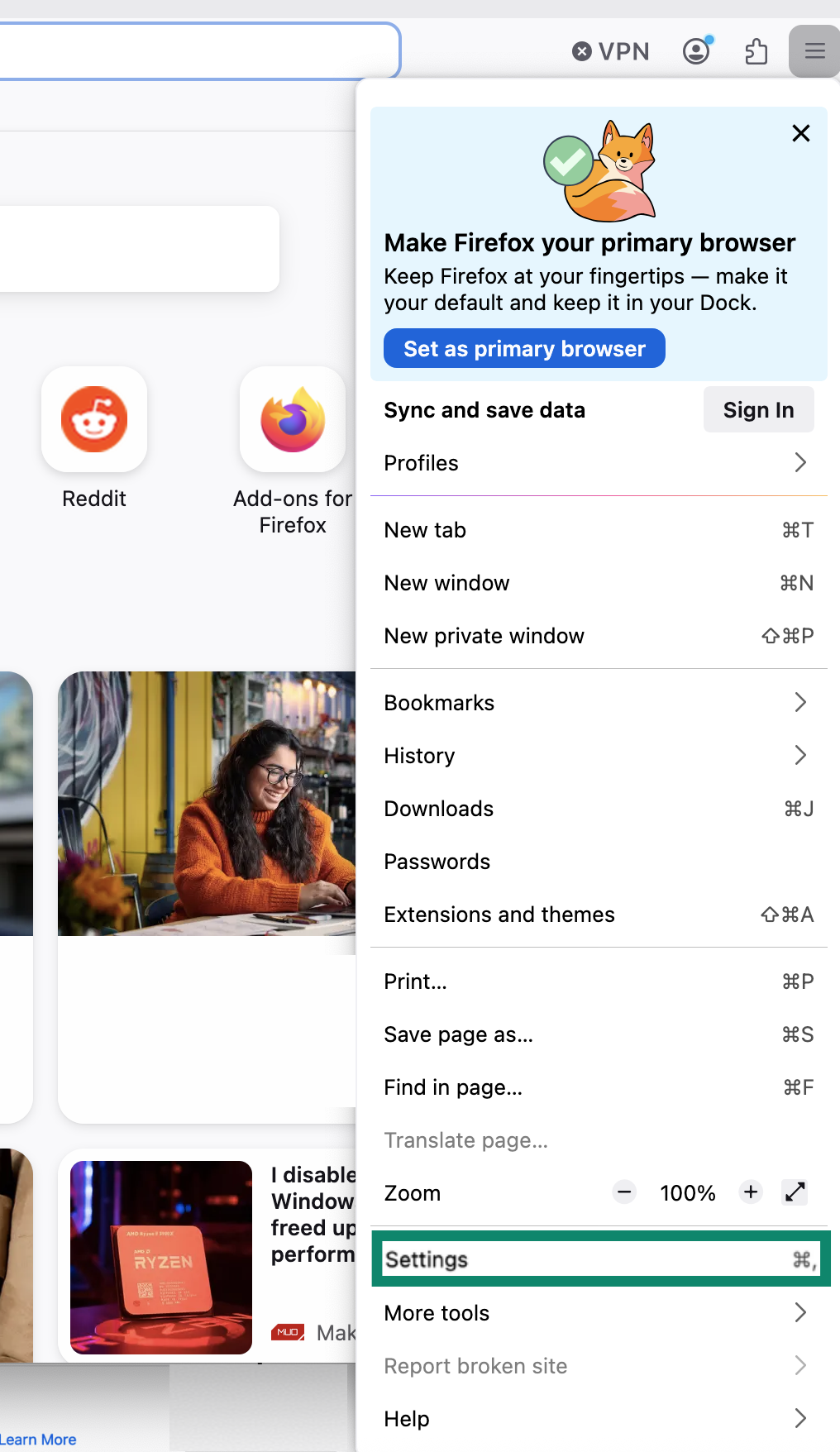
Hilfe benötigt? Kontaktieren Sie das Support-Team von ExpressVPN, um sofort Hilfe zu erhalten.
Proxy Einstellungen auf iOS deaktivieren
Wenn dein iOS Gerät mit einem WLAN verbunden ist, nutzt es die Proxy Einstellungen dieses Netzwerks für den Internetzugang. So kannst du den Proxy deaktivieren:
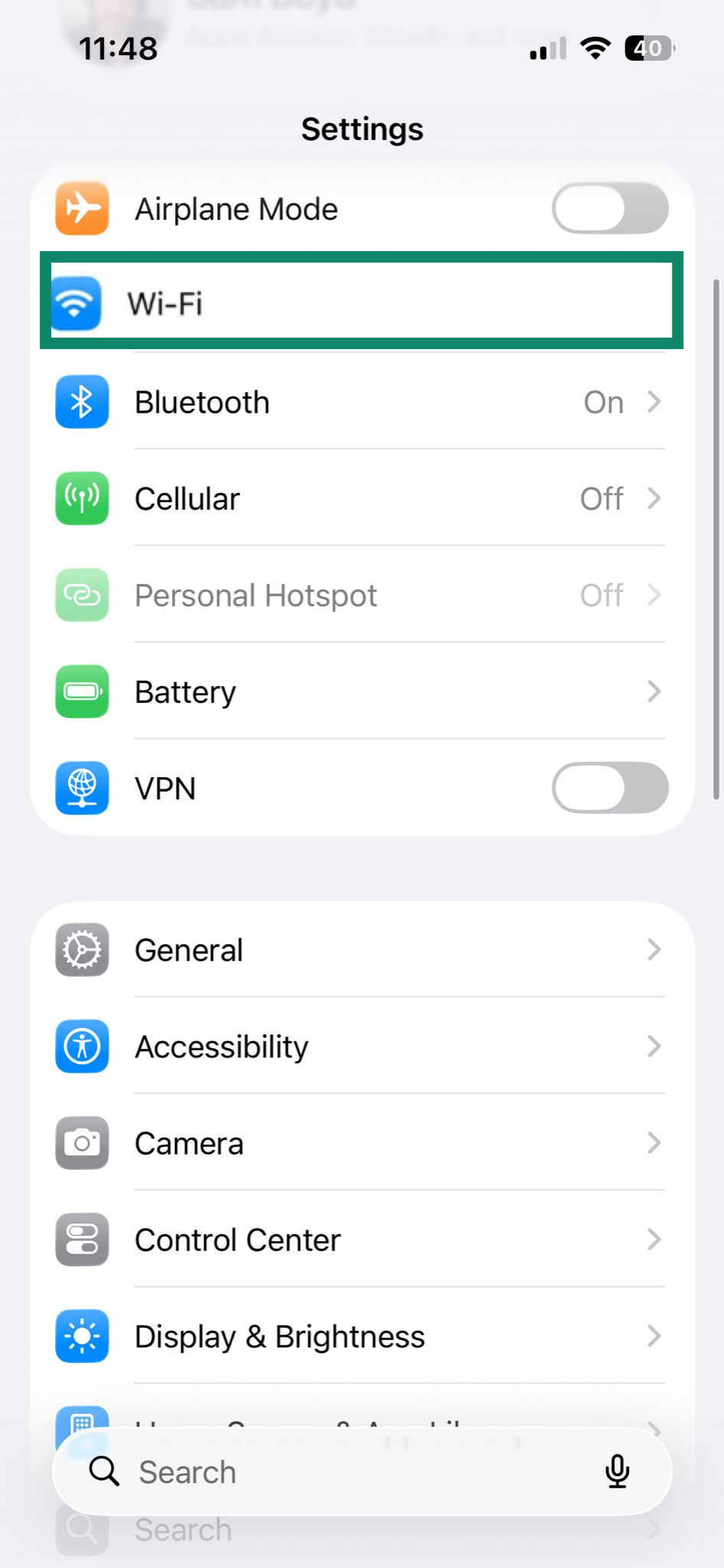
- Öffne die Settings (Einstellungen) auf deinem iOS Gerät. Tippe auf Wi-Fi (WLAN).
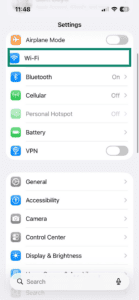

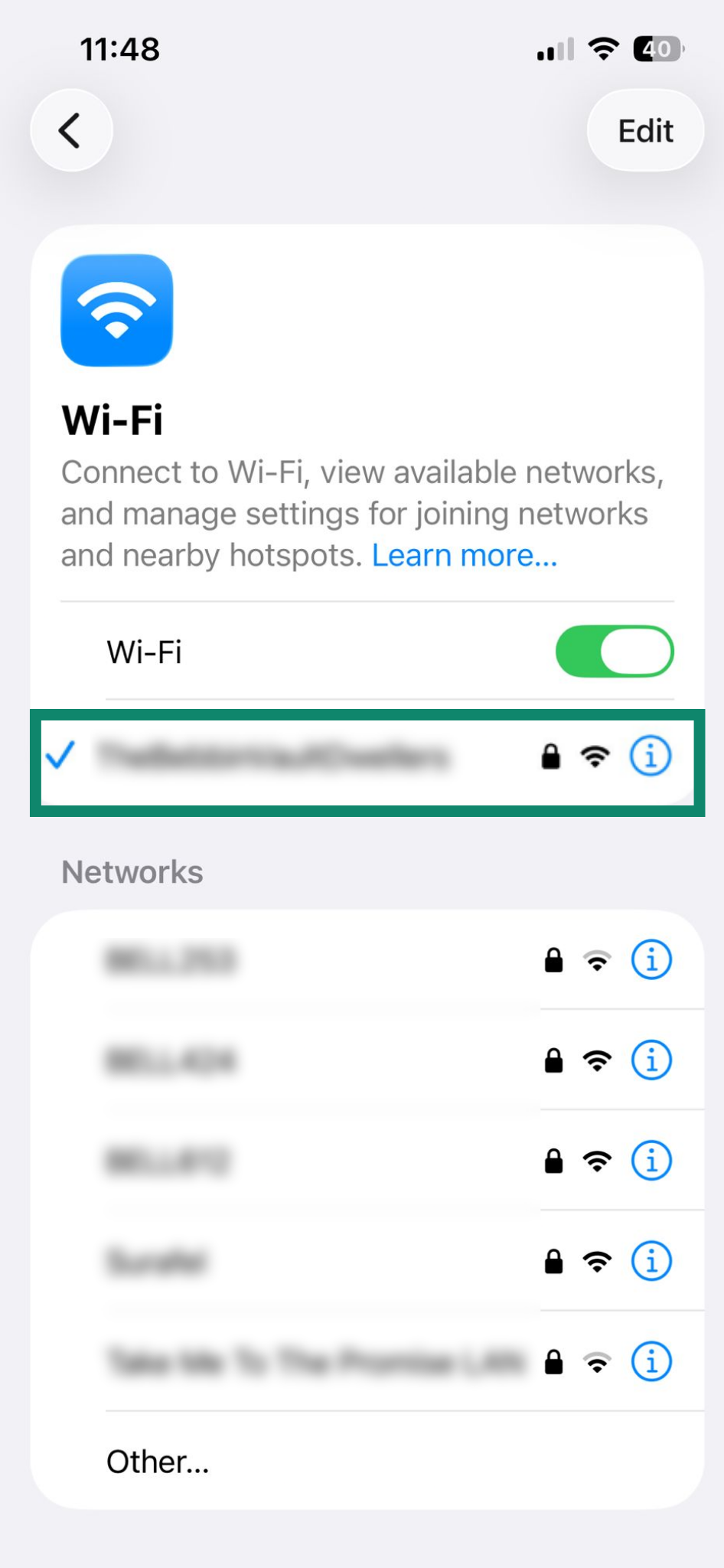
- Wähle dein aktuell verbundenes WLAN Netzwerk aus.
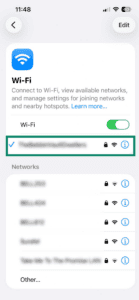
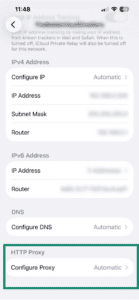
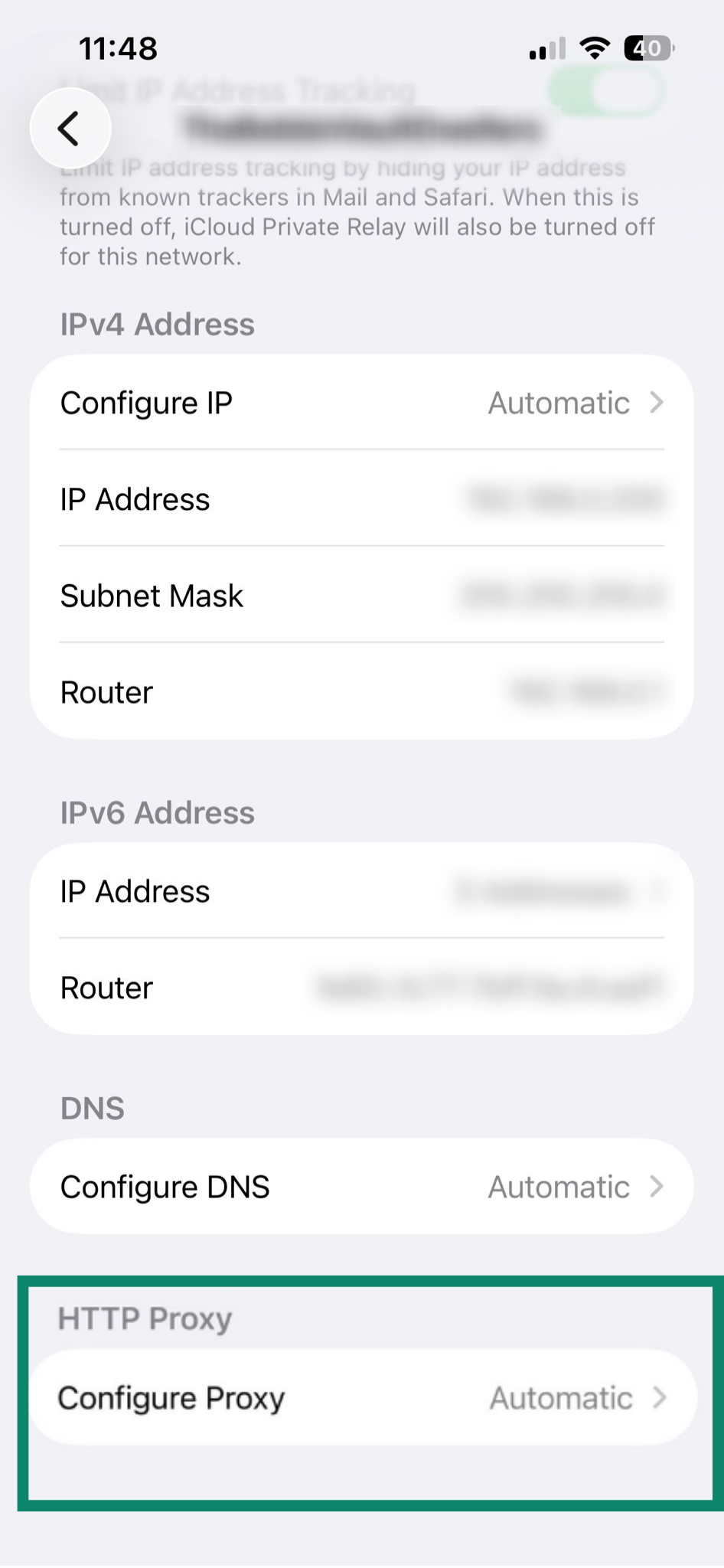
- Scrolle nach unten zu HTTP PROXY. Tippe auf Configure Proxy (Proxy Einstellen).
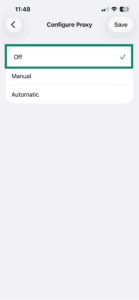
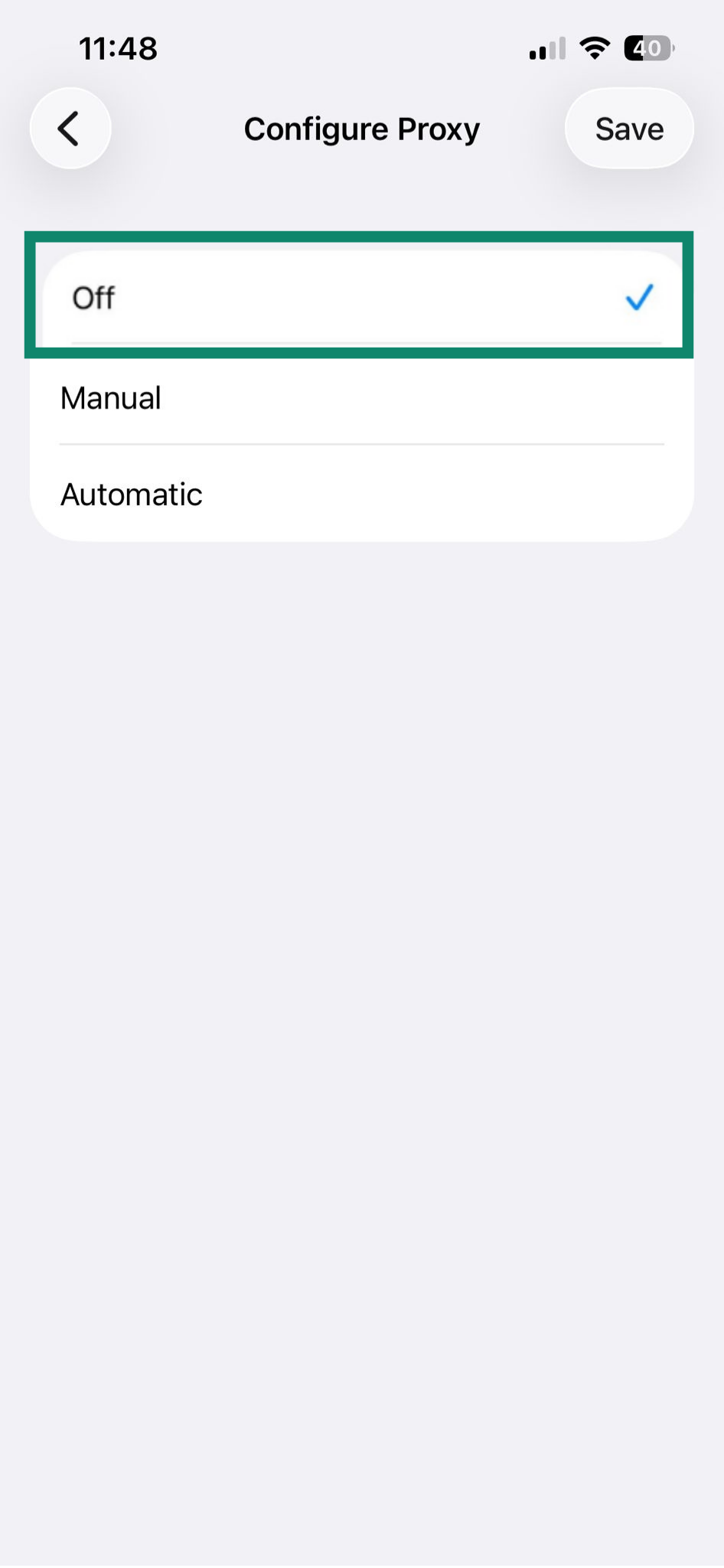
- Wähle Off (Aus) > Save (Speichern).
Hilfe benötigt? Kontaktieren Sie das Support-Team von ExpressVPN, um sofort Hilfe zu erhalten.
Proxy Einstellungen auf Android deaktivieren
Wenn dein Android Gerät mit einem WLAN verbunden ist, nutzt es die Proxyeinstellungen dieses Netzwerks für den Internetzugang.
So deaktivierst du den Proxy auf deinem Android-Gerät:
Hinweis: Die Schritte unterscheiden sich möglicherweise je nach Android-Gerät und -Version.
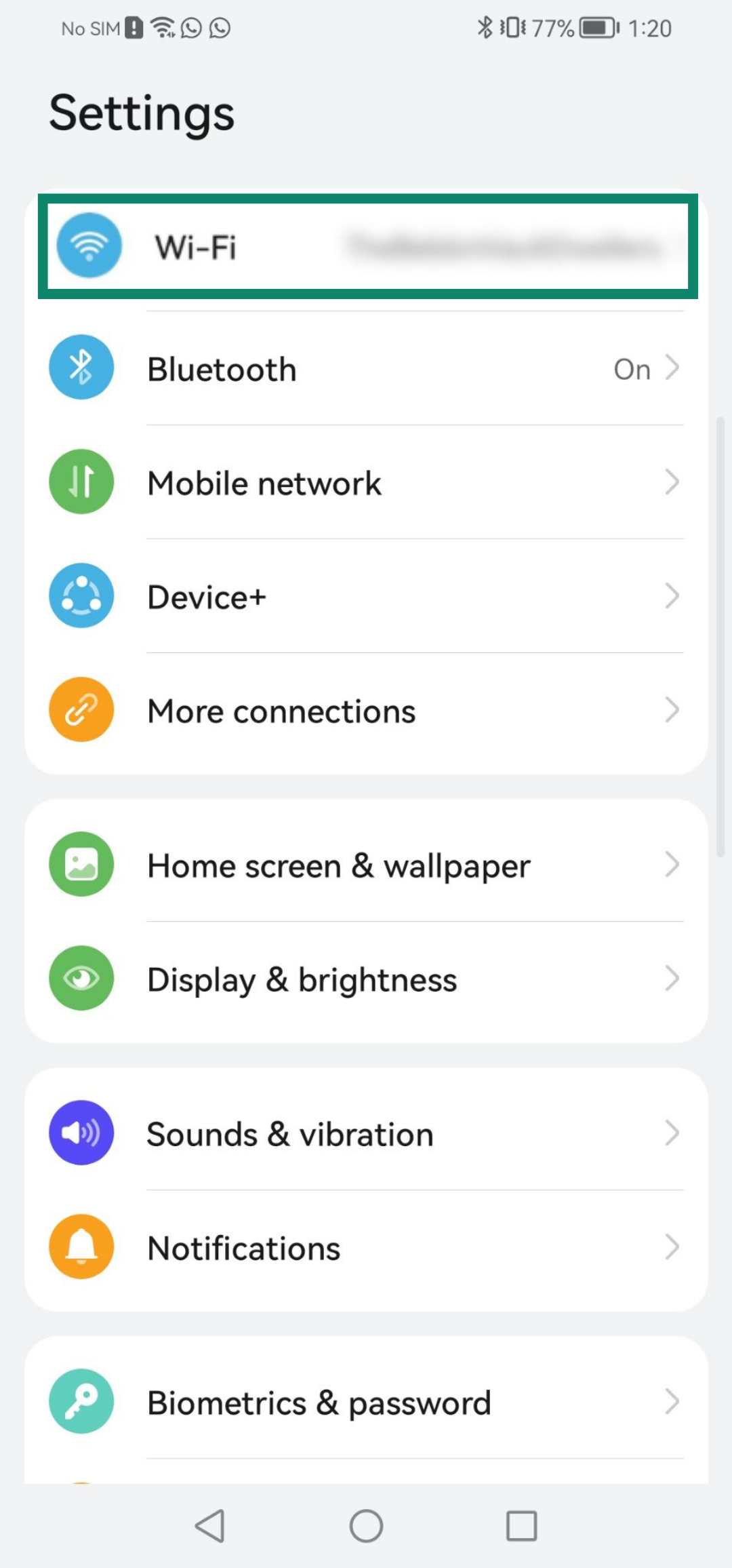
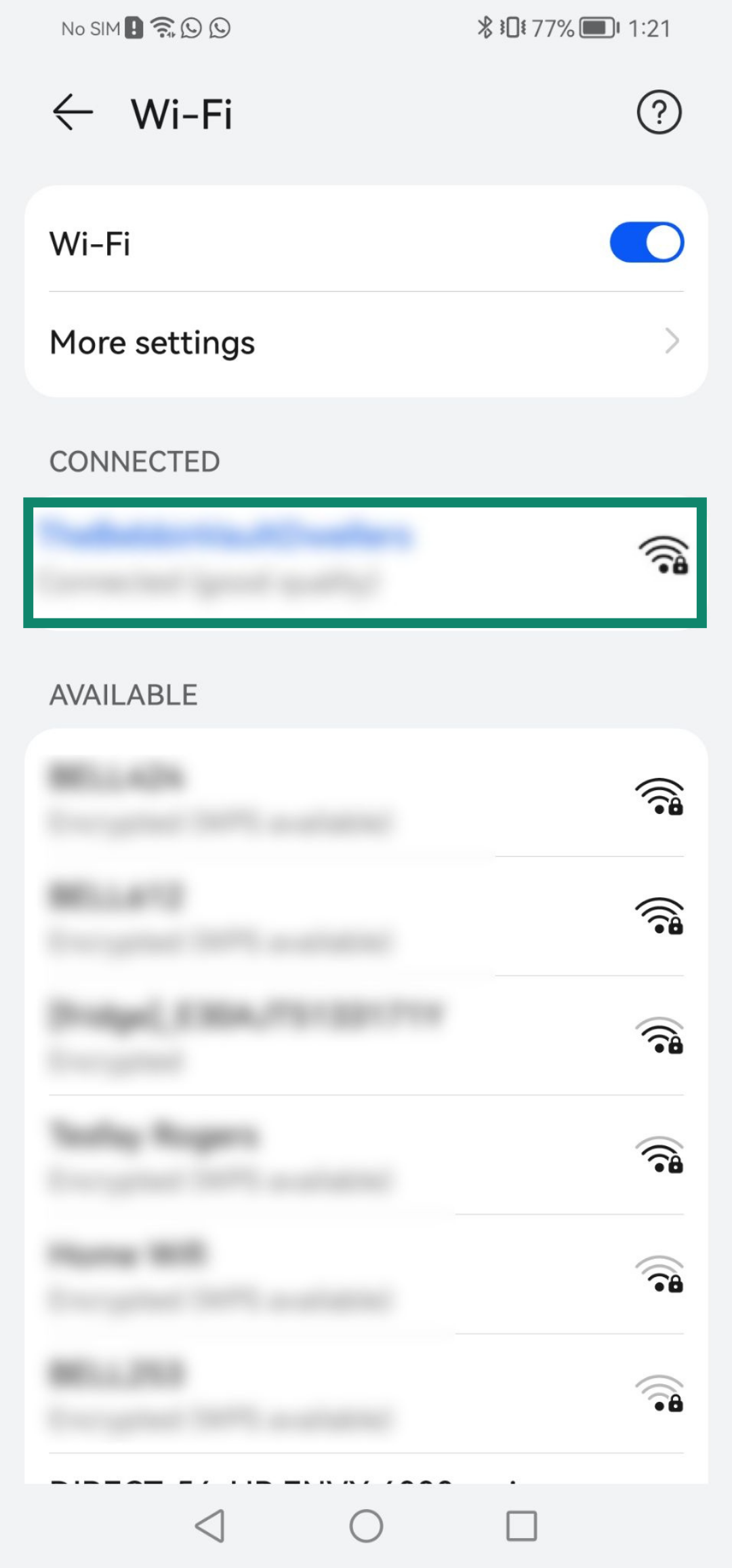
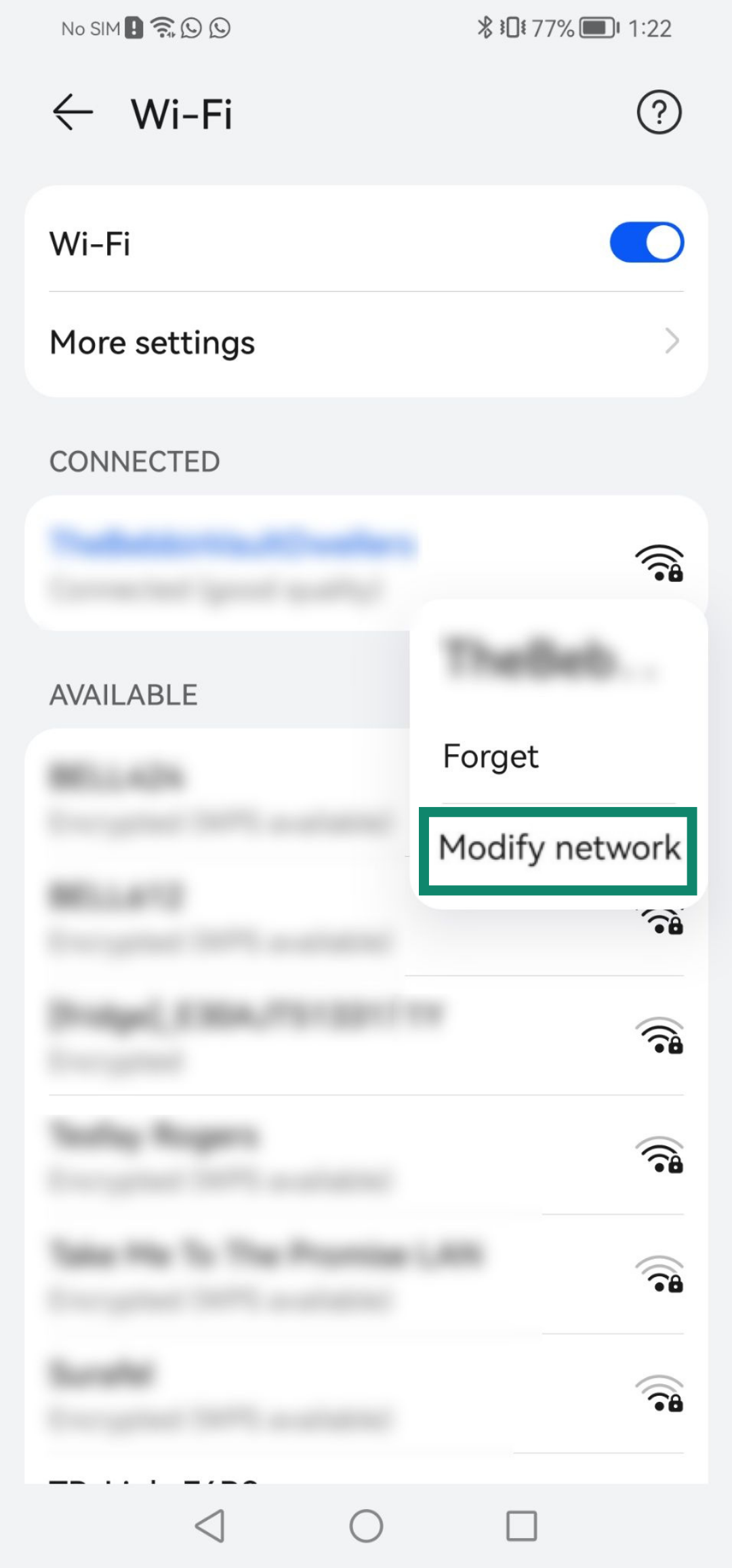
- Öffnen Sie Settings (Einstellungen) > Wi-Fi (WLAN).
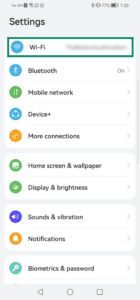

- Drücken Sie lange auf das derzeit aktive WLAN.
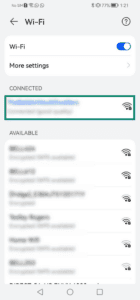
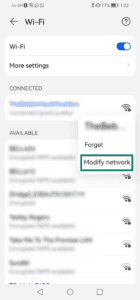
- Tippen Sie auf Modify network (Netzwerk ändern).
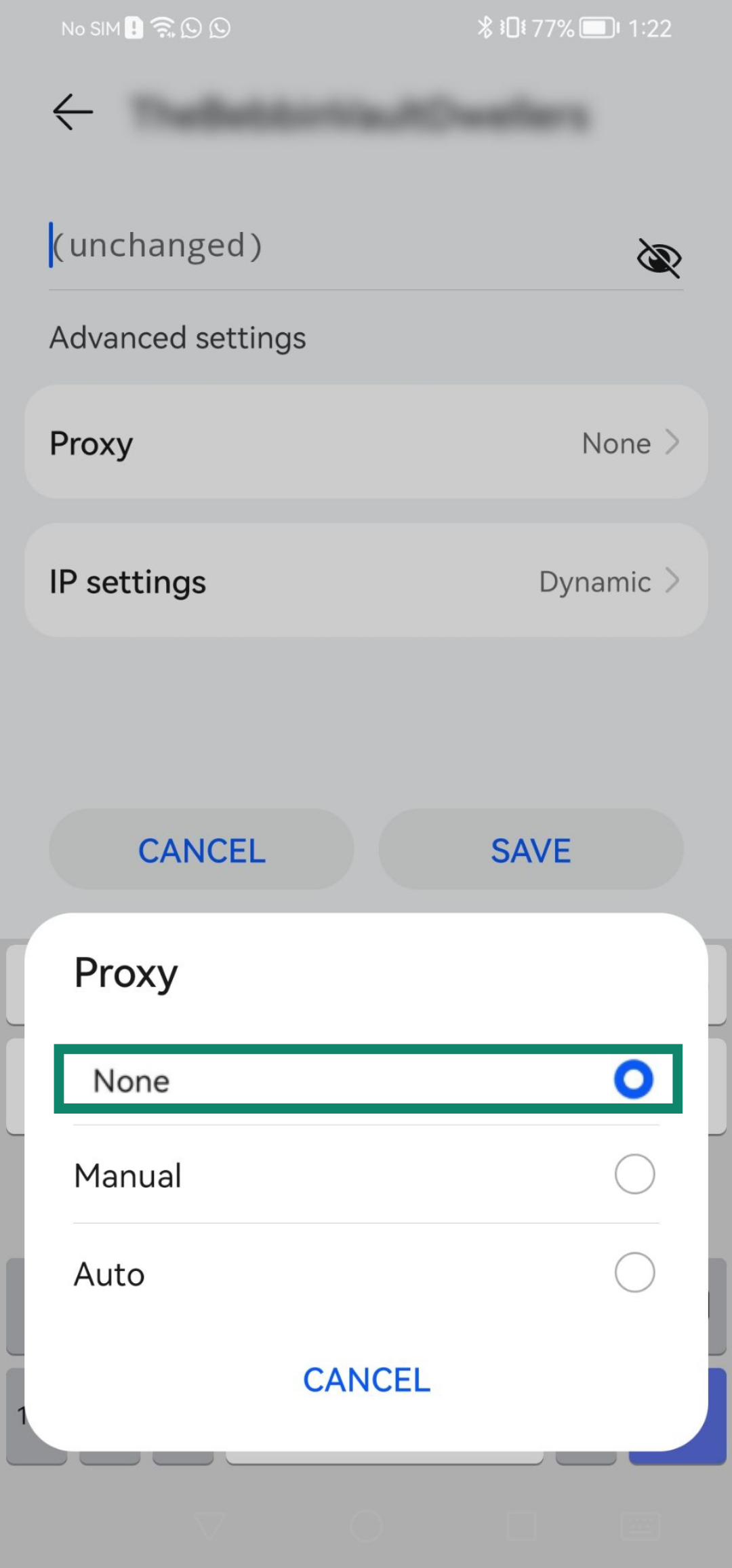
- Tippen Sie auf Proxy > None (Keiner).
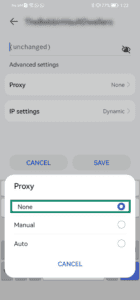
- Tippen Sie auf Save (Speichern).
Hilfe benötigt? Kontaktieren Sie das Support-Team von ExpressVPN, um sofort Hilfe zu erhalten.