







Нужна VPN для Apple TV?
Купить ExpressVPN сейчас
Одна учетная запись ExpressVPN. Все устройства.
Установить приложения бесплатноИз этого руководства вы узнаете, как настроить Apple TV tvOS (новые модели, в том числе HD и 4K) на работу с MediaStreamer за счет смены настроек DNS.
MediaStreamer — это DNS-сервис, созданный для более комфортного просмотра потокового контента. Если на ваше устройство нельзя установить VPN-приложение, MediaStreamer станет отличной альтернативой и обеспечит доступ к любимым онлайн-кинотеатрам.
Чтобы начать работу с MediaStreamer, вам необходимо зарегистрировать свой IP-адрес на сайте ExpressVPN. Это позволит серверам ExpressVPN узнавать ваш IP-адрес и открыть вашему устройству доступ к MediaStreamer. Также вы можете узнать ваше имя хоста DDNS и зарегистрировать его на сайте ExpressVPN.
Примечание. MediaStreamer — это не VPN-сервис и не гарантирует тот же уровень приватности и безопасности, что и VPN-подключение. Используя MediaStreamer, вы не сможете изменить свое виртуальное местоположение.
Если у вас есть устройство iOS, вы можете транслировать его контент прямо на Apple TV, не используя для этого MediaStreamer.
Вы еще не оформили подписку? Узнайте больше про ExpressVPN для Apple TV.
Содержание
1. Регистрация IP-адреса на сайте ExpressVPN
2. Получение IP-адреса сервера MediaStreamer
3. Настройка DNS-серверов на Apple TV
4. Перезагрузка Apple TV
Я не могу получить доступ к видео или смотреть их
Трансляция контента с вашего устройства на Apple TV
1. Регистрация IP-адреса на сайте ExpressVPN
- Откройте портал ExpressVPN+.
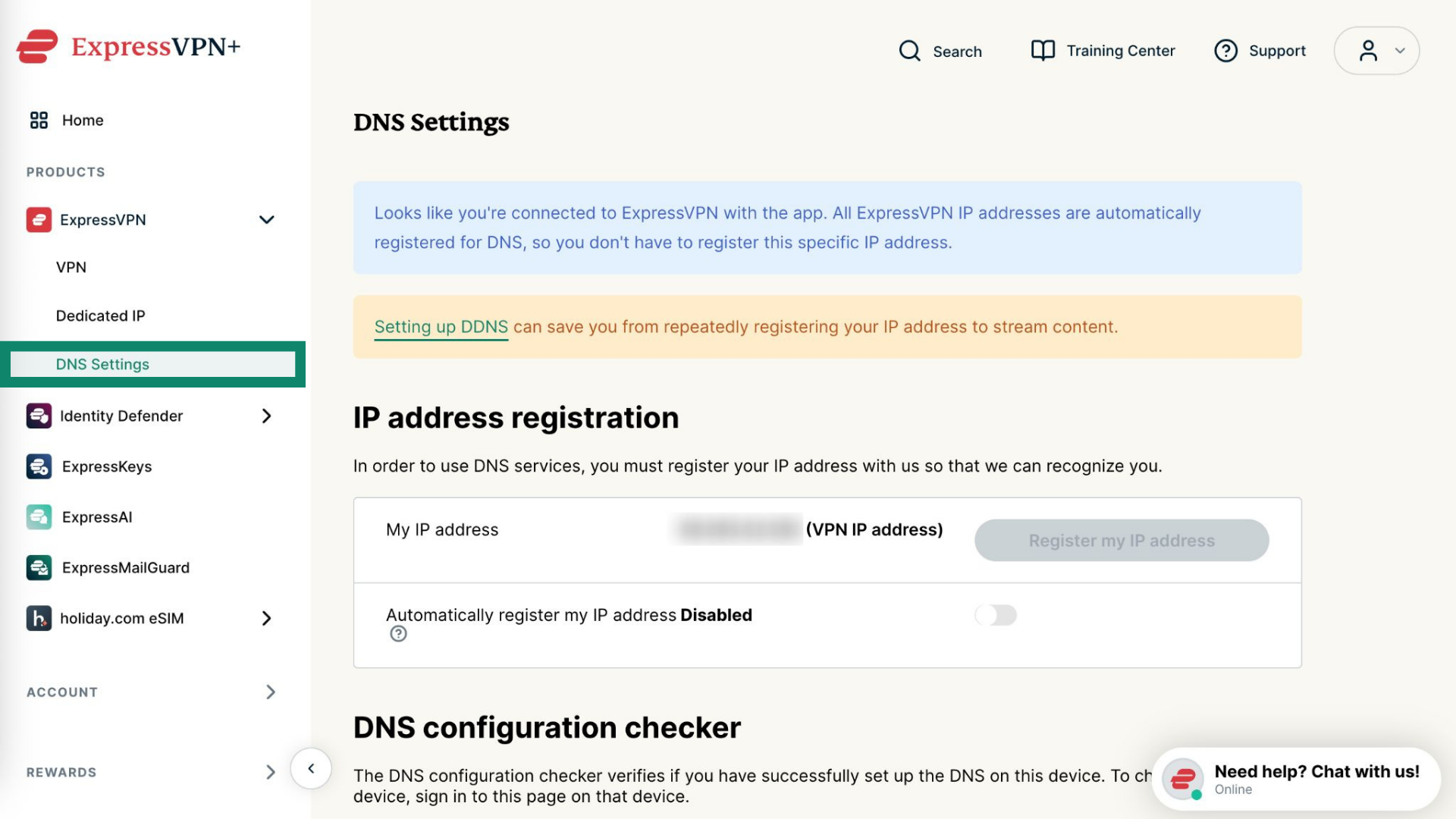
- Выберите ExpressVPN > DNS Settings (Настройки DNS) в меню слева.
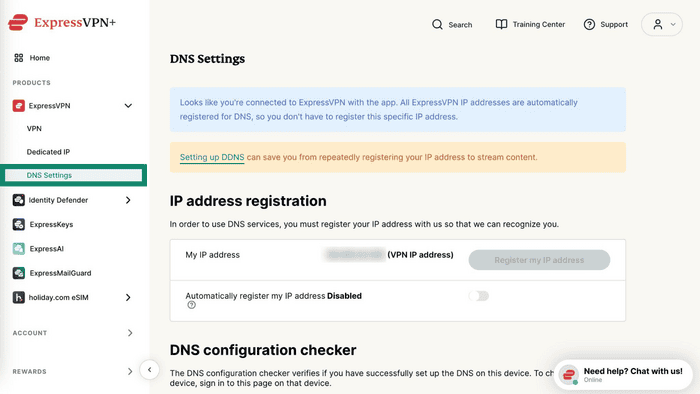

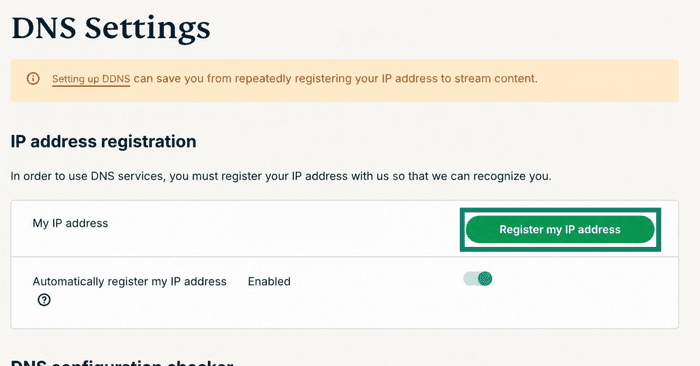
- В разделе регистрации IP нажмите Register my IP address (Зарегистрировать мой IP-адрес). Если он уже определяется как зарегистрированный, этот шаг можно пропустить.

- Включите опцию Automatically register my IP address (Автоматически регистрировать мой IP). Это рекомендуется сделать, чтобы мы могли автоматически отслеживать изменения вашего IP.
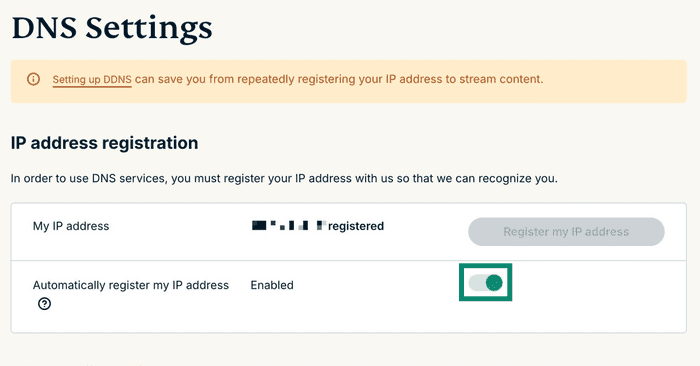
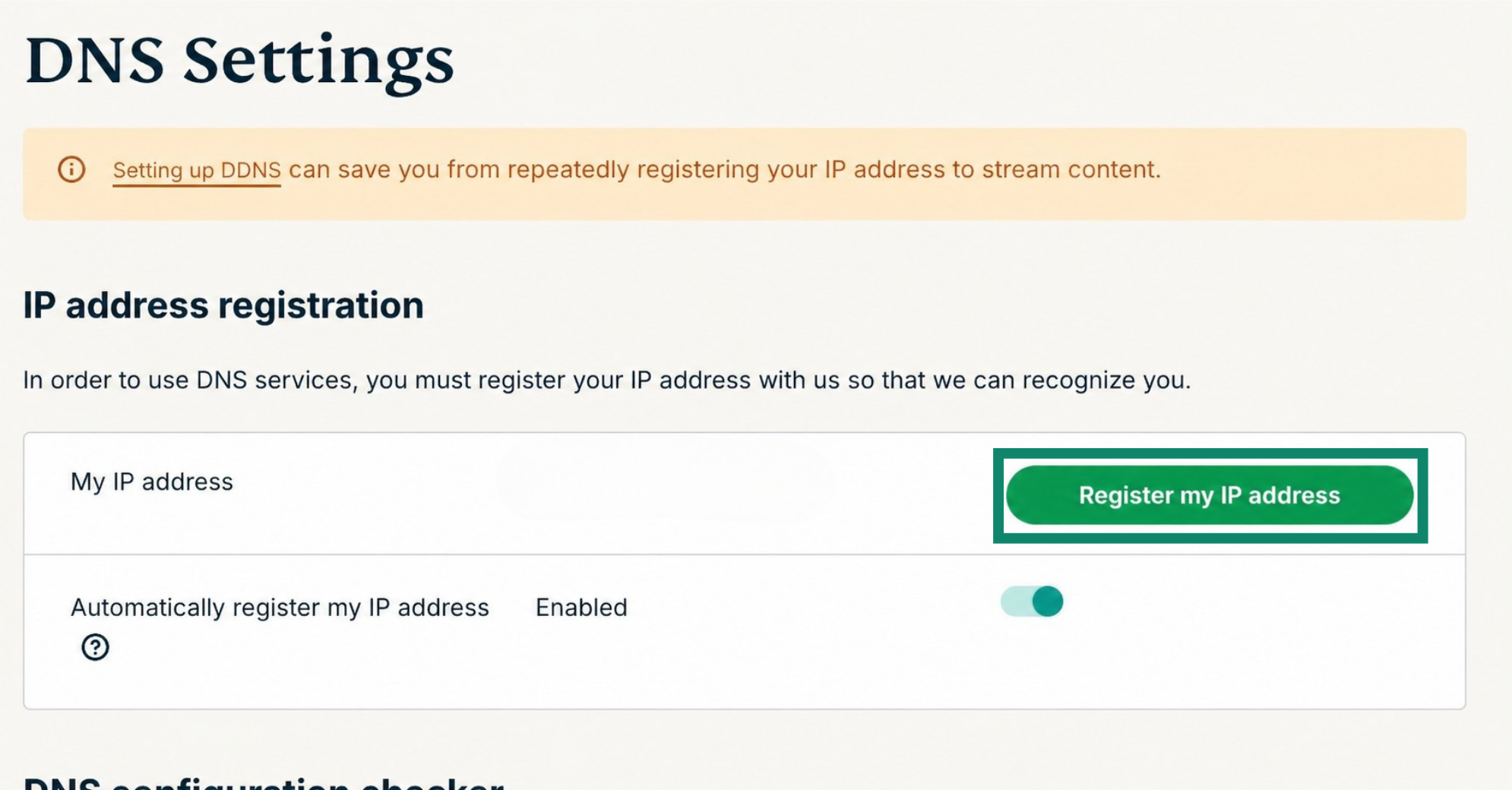
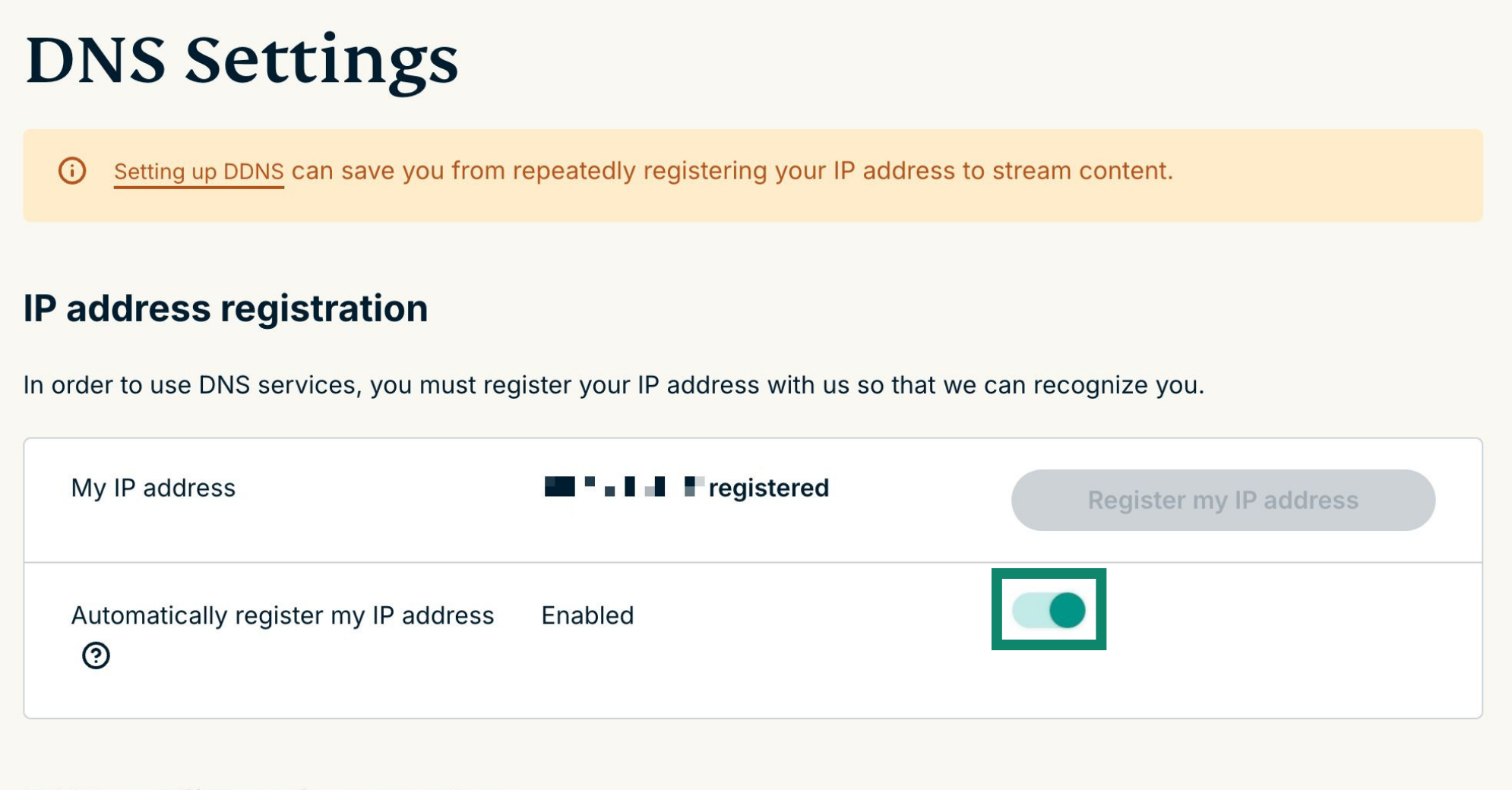
Активировав опцию Автоматическая регистрация моего IP-адреса, вы сможете обновлять свой IP-адрес, просто лишь используя приложение ExpressVPN на своем устройстве или время от времени входя в свою учетную запись ExpressVPN.
Нужна помощь? Обратитесь в службу поддержки ExpressVPN.
2. Получение IP-адреса сервера MediaStreamer
- Откройте страницу установки ExpressVPN.
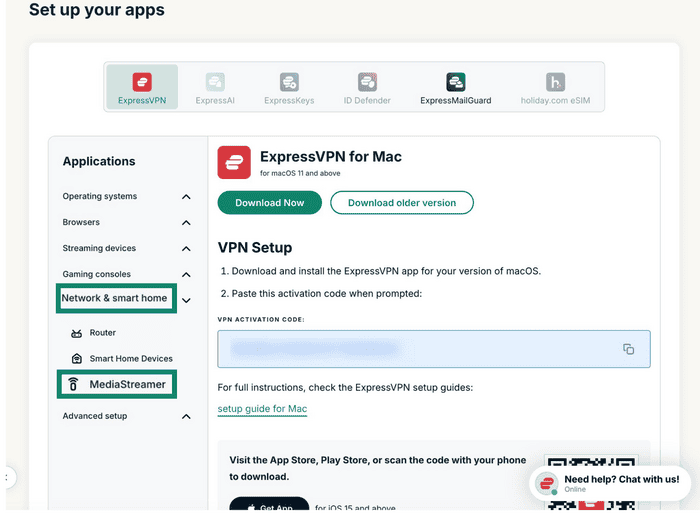
- В разделе Applications (Приложения или Показать другие устройства) выберите Network & smart home (Сеть и умный дом), чтобы открыть выпадающее меню. Затем нажмите MediaStreamer.

- Справа вы найдете IP-адреса DNS-серверов, подписанные как MediaStreamer IP#1 и MediaStreamer IP #2.


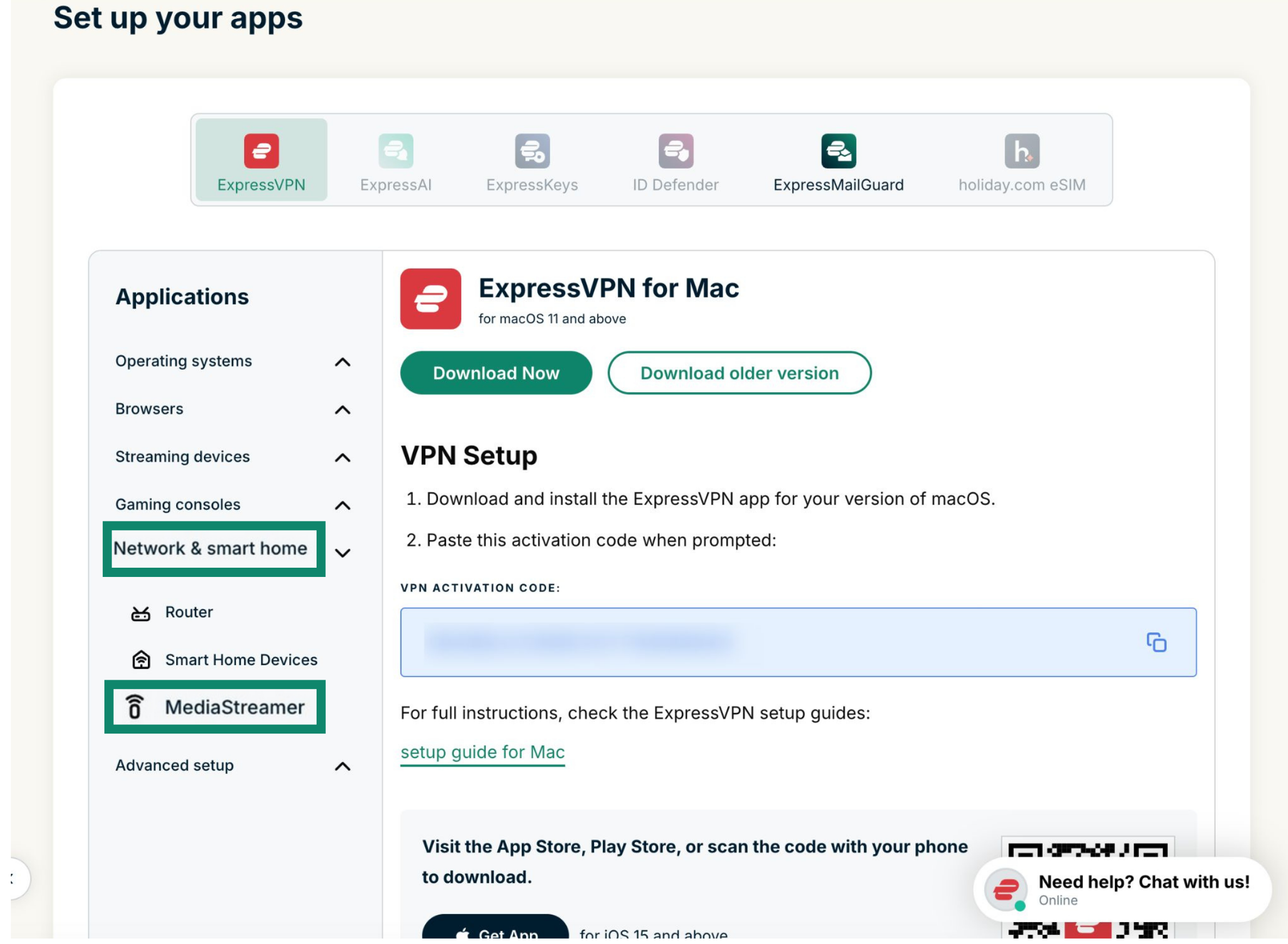
Не закрывайте это окно браузера. Данная информация еще понадобится вам.
Нужна помощь? Обратитесь в службу поддержки ExpressVPN.
3. Настройка DNS-серверов на Apple TV
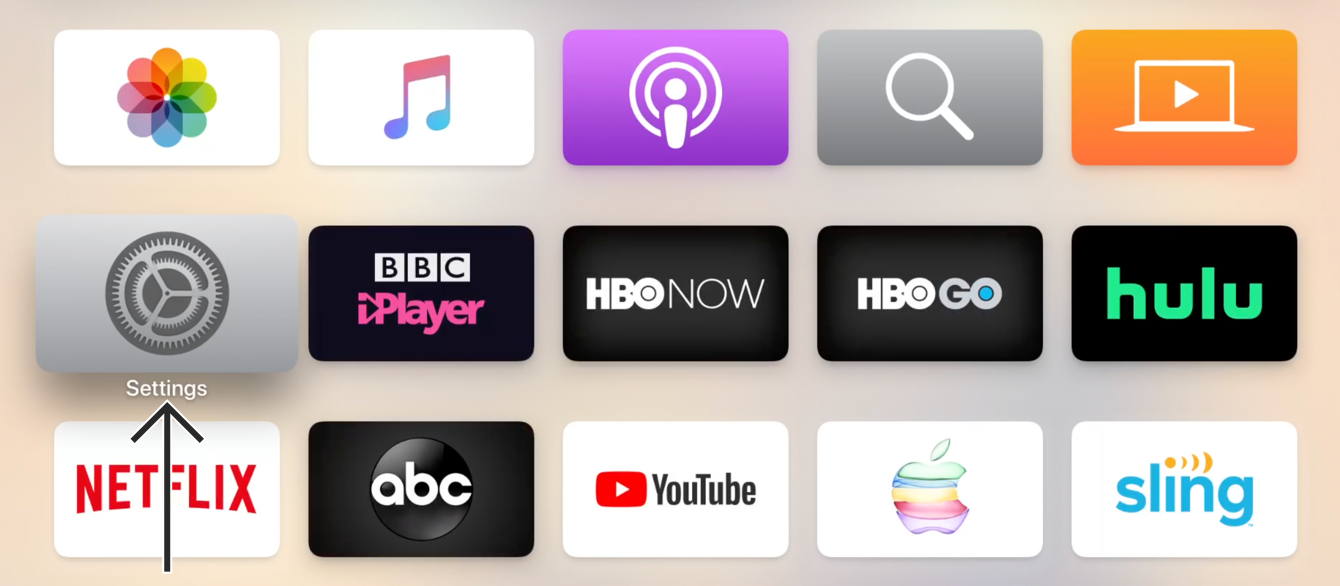
- Включите Apple TV и откройте Настройки.


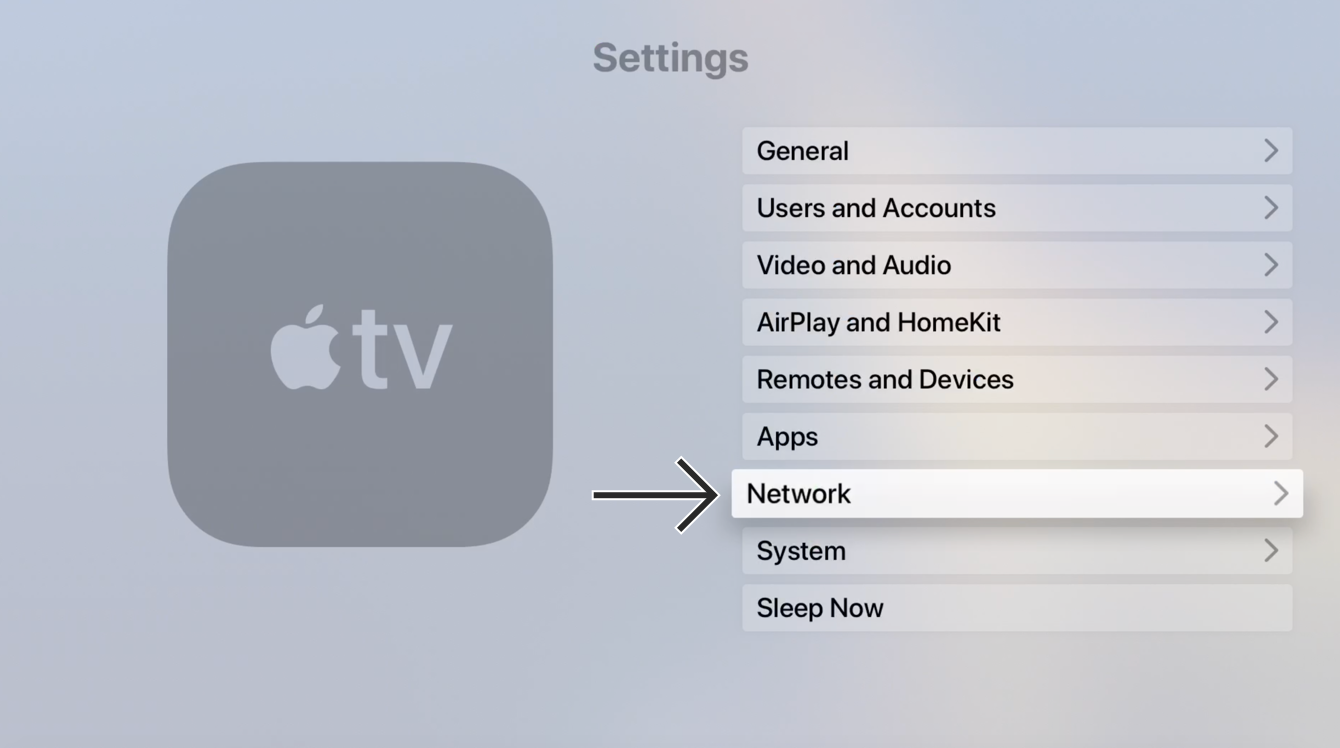
- В меню настроек выберите раздел Сеть.


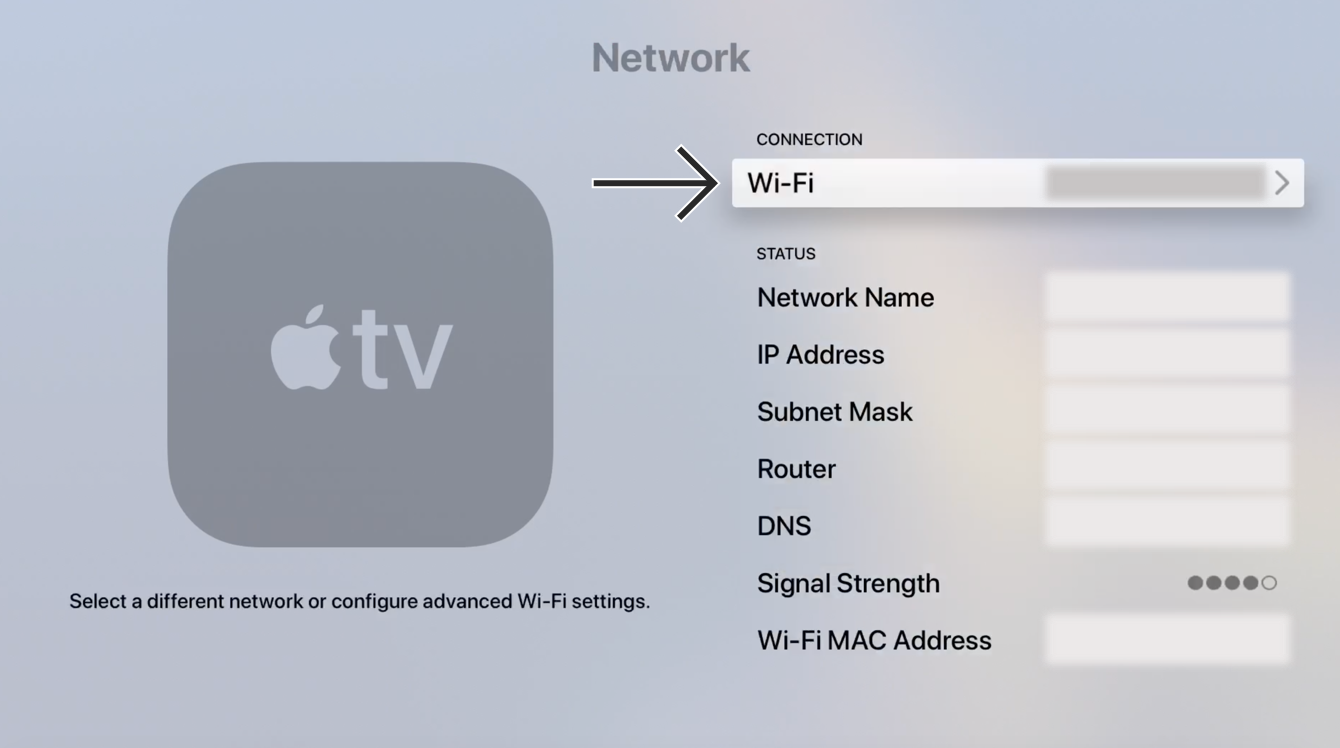
- В меню Сеть выберите ваше текущее активное подключение. (В нашем случае это Wi-Fi-подключение.)

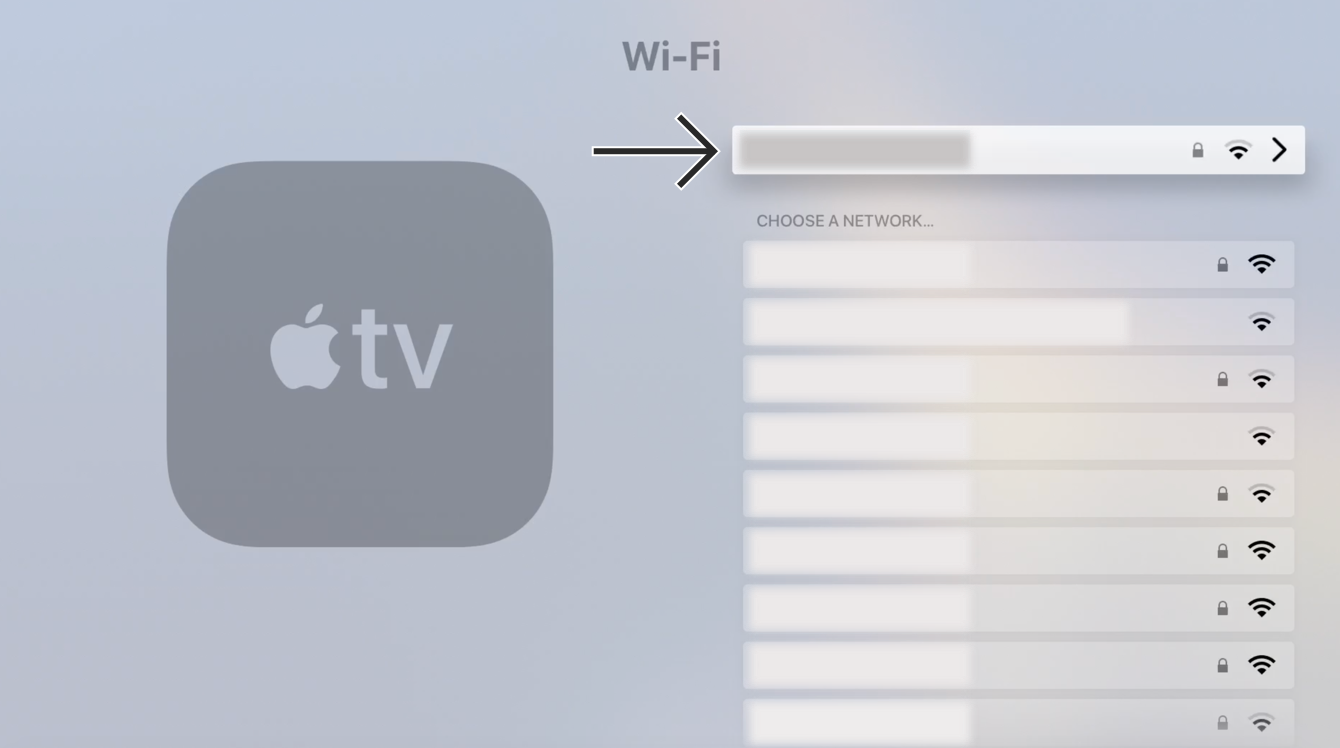
- Откройте меню Wi-Fi, далее выберите вашу сеть Wi-Fi, чтобы открыть ее настройки.

- Прокрутите меню настроек подключения вниз и выберите Настройка DNS.

- Выберите Вручную в меню Настройка DNS.

 Вы откроете окно ввода данных для настройки DNS.
Примечание. Запишите ваши текущие настройки DNS, если вы меняли их вручную ранее. Если вы не меняли их, то для возврата к исходным настройкам достаточно будет изменить опцию Настройка DNS на Автоматически. - Введите IP-адрес DNS-сервера MediaStreamer, найденный вами ранее.


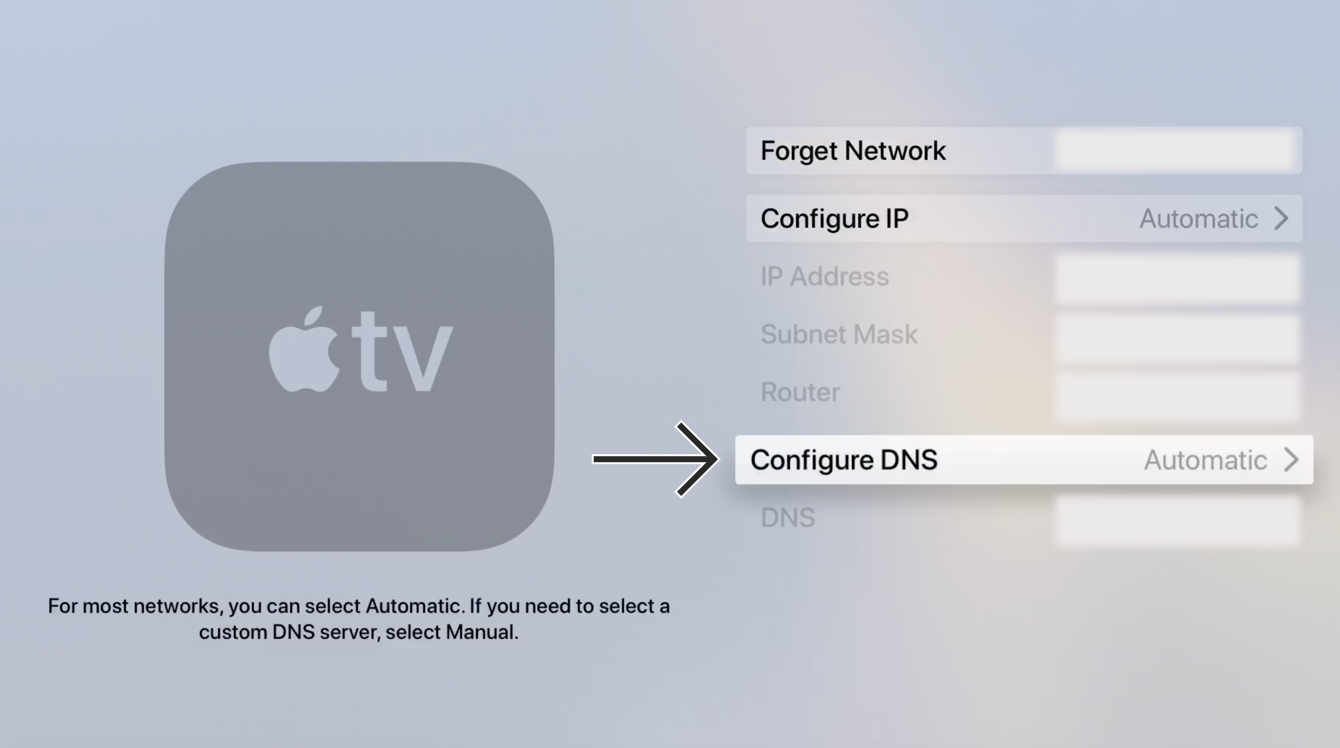
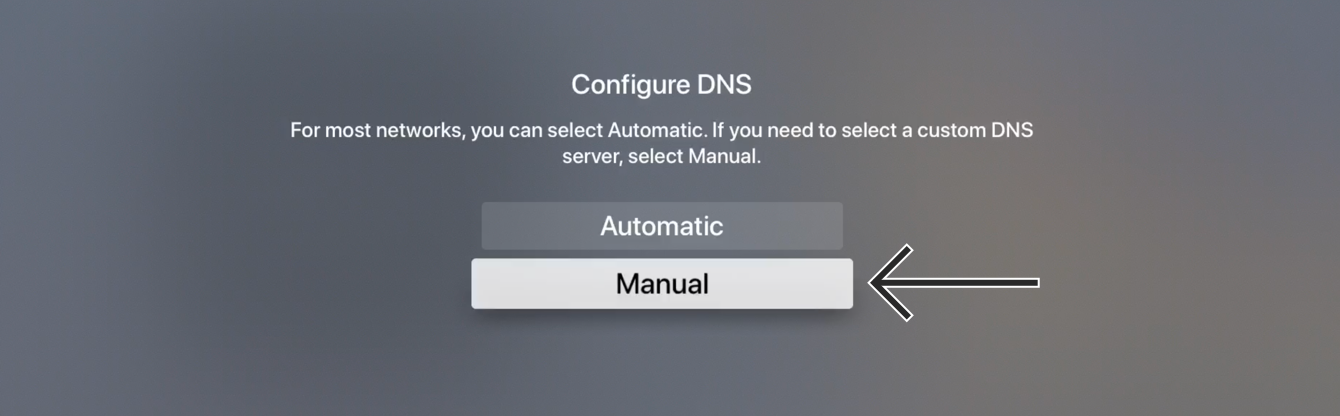
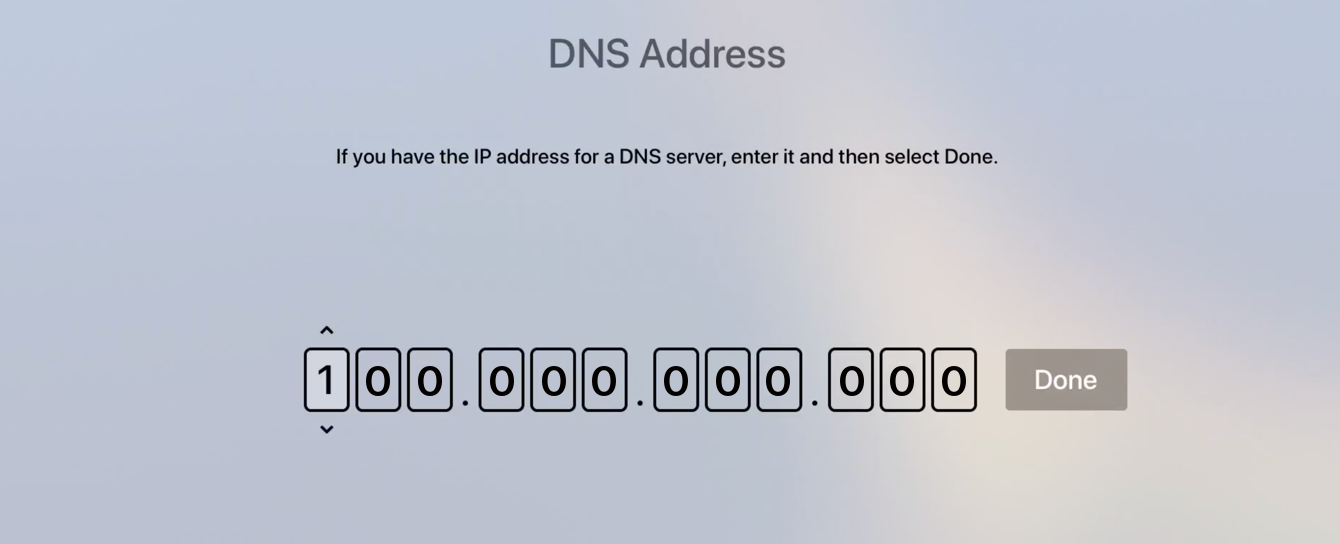
Нужна помощь? Обратитесь в службу поддержки ExpressVPN.
4. Перезагрузка Apple TV
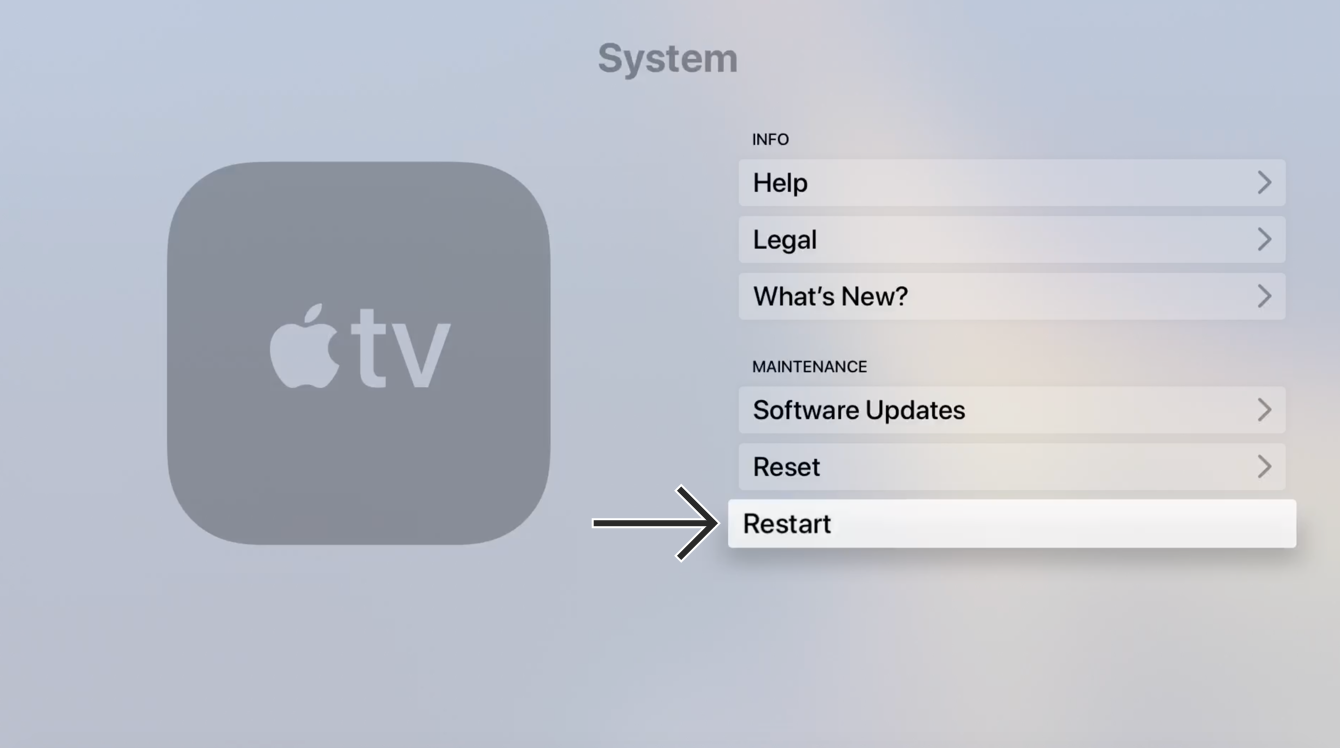
- Чтобы новые настройки DNS вступили в силу, необходимо перезагрузить ваше устройство Apple TV. Для этого снова откройте Настройки.
- Откройте раздел Система.

- В меню Система выберите Перезагрузка.

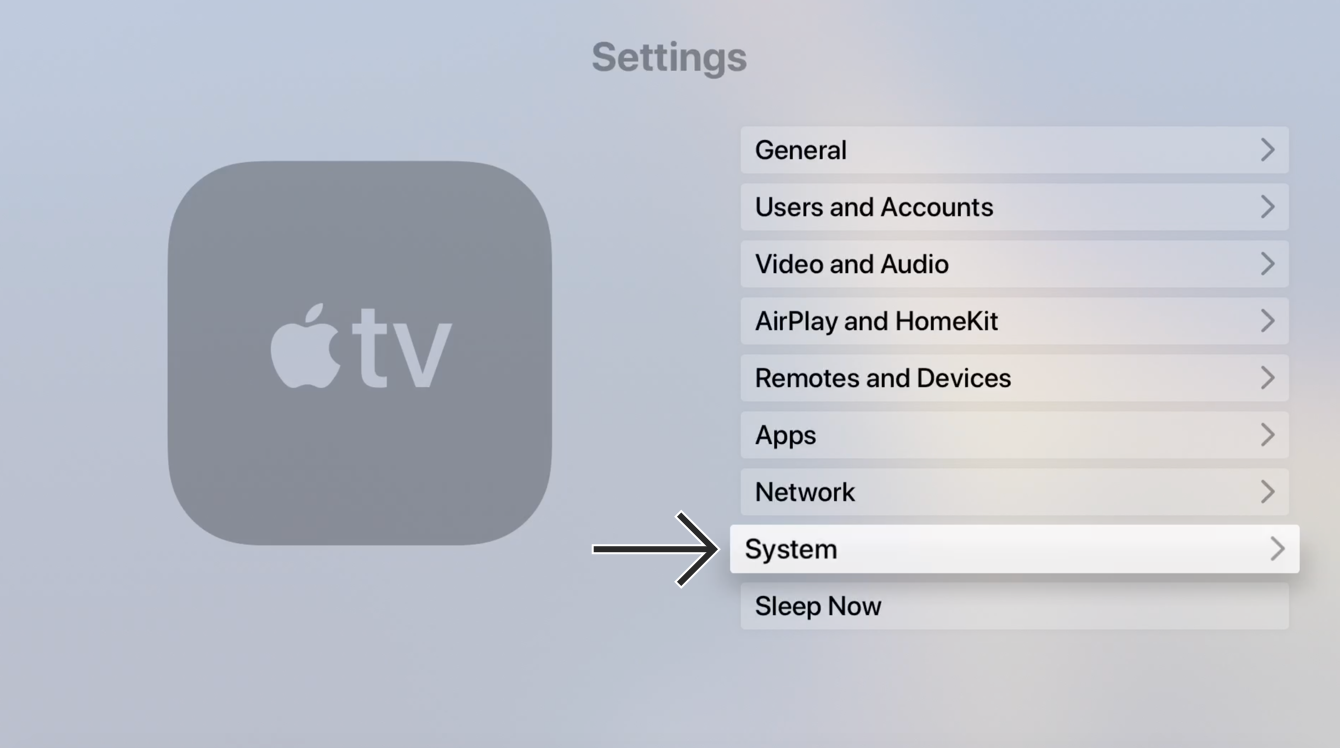
Поздравляем! Вы получили доступ к DNS-сервису MediaStreamer и можете просматривать ранее недоступный контент на вашем Apple TV!
Примечание. MediaStreamer — это не VPN-сервис и не гарантирует тот же уровень приватности и безопасности, что и VPN-подключение.
Нужна помощь? Обратитесь в службу поддержки ExpressVPN.
Я не могу получить доступ к видео или смотреть их
Если вы выполнили приведенные выше действия, однако не смогли получить доступ к потоковому контенту, обратитесь в службу поддержки ExpressVPN.
Трансляция контента с вашего устройства на Apple TV
Трансляция (дублирование) экрана — это беспроводная технология, позволяющая передавать в потоковом режиме содержимое, запущенное на вашем устройстве, на ТВ, к которому подключено устройство Apple TV.
Если вы хотите транслировать контент с вашего устройства (с VPN) на ТВ, к которому подключено устройство Apple TV, вам доступны следующие опции:
| Дублирование экрана | AirPlay | |
| iOS (с VPN) | ✔ Поддерживается | ✔ Поддерживается |
| macOS (с VPN) | ✔ Поддерживается | ✔ Поддерживается |
Транслировать запущенный на устройствах Android, Windows, Chromebook или Linux контент на ваше устройство Apple TV нельзя.
Кроме того, вы можете подключить ваше устройство Apple TV к VPN-роутеру или виртуальному VPN-роутеру, а также настроить VPN-подключение вручную. Все эти опции избавят вас от необходимости транслировать контент с вашего устройства на Apple TV: установив VPN-подключение на Apple TV, вы сможете смотреть любимые передачи прямо на вашем ТВ.
Нужна помощь? Обратитесь в службу поддержки ExpressVPN.