







¿Necesita una VPN o DNS para Apple TV?
Comprar ExpressVPN ahora
Una cuenta de ExpressVPN. Todos los dispositivos.
Obtenga aplicaciones gratisEn este tutorial, veremos cómo configurar Apple TV tvOS (los modelos más recientes, incluidos aquellos en HD y 4K) con MediaStreamer a través de la configuración de las DNS.
MediaStreamer es un servicio de DNS diseñado para mejorar su experiencia de streaming. Si su dispositivo no es compatible de forma nativa con VPN, MediaStreamer es una excelente alternativa para hacer streaming.
Para utilizar MediaStreamer sin contratiempos, deberá registrar su dirección IP en la página de ExpressVPN. Así ExpressVPN podrá reconocer su dirección IP y otorgarle a su dispositivo el acceso a MediaStreamer. También puede obtener su nombre de host DDNS y registrar el nombre de host en la página web de ExpressVPN.
Nota: MediaStreamer no es una VPN y no ofrece los beneficios de privacidad y seguridad de una VPN. Usted no puede cambiar de ubicación con MediaStreamer.
Si posee un dispositivo iOS, usted puede hacer mirroring de contenidos a su Apple TV sin utilizar MediaStreamer.
¿Todavía no es cliente? Más información acerca de ExpressVPN para Apple TV.
Ir a la sección…
1. Cómo registrar su dirección IP en la página de ExpressVPN
2. Obtener la dirección IP de su servidor de DNS
3. Configuración de los servidores DNS en su Apple TV
4. Reiniciar su Apple TV
No puedo acceder a los videos o verlos por streaming
Transmitir o hacer mirror desde su dispositivo a su Apple TV
1. Cómo registrar su dirección IP en la página de ExpressVPN
- Inicie sesión en el portal de ExpressVPN+.
- Pulse ExpressVPN > DNS Settings (Configuración del DNS) en la barra lateral izquierda.
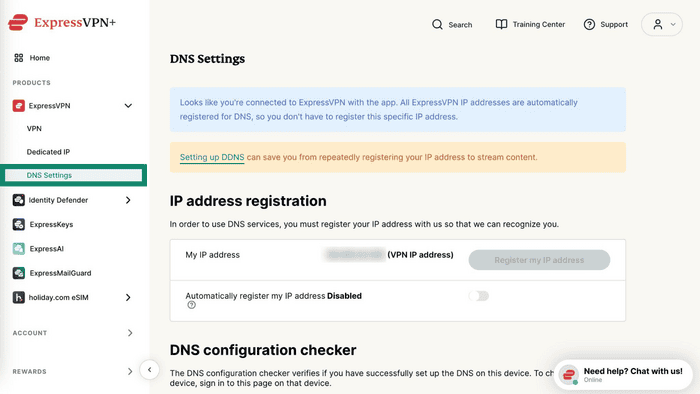

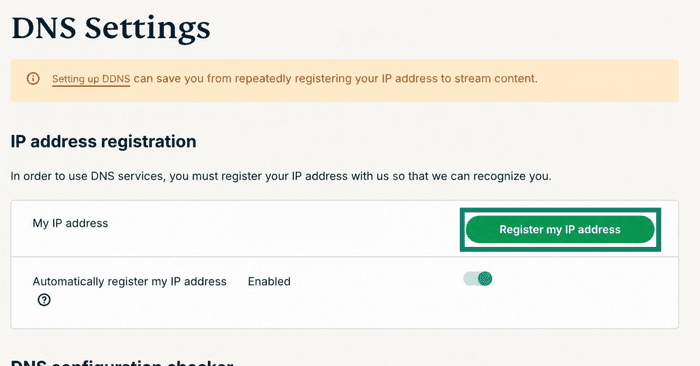
- En el apartado de registro de la dirección IP, haga clic en Register my IP address (Registrar mi dirección IP). Si ya se indica junto a su IP que está registradai, no tiene que usar esta opción.

- Active Automatically register my IP address (Registrar mi dirección IP automáticamente). Se recomienda hacerlo, ya que, de esta forma, se siguen todos los cambios en tu IP de manera automática.
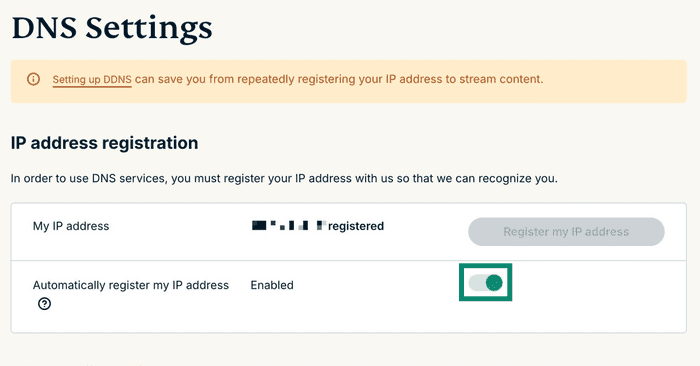
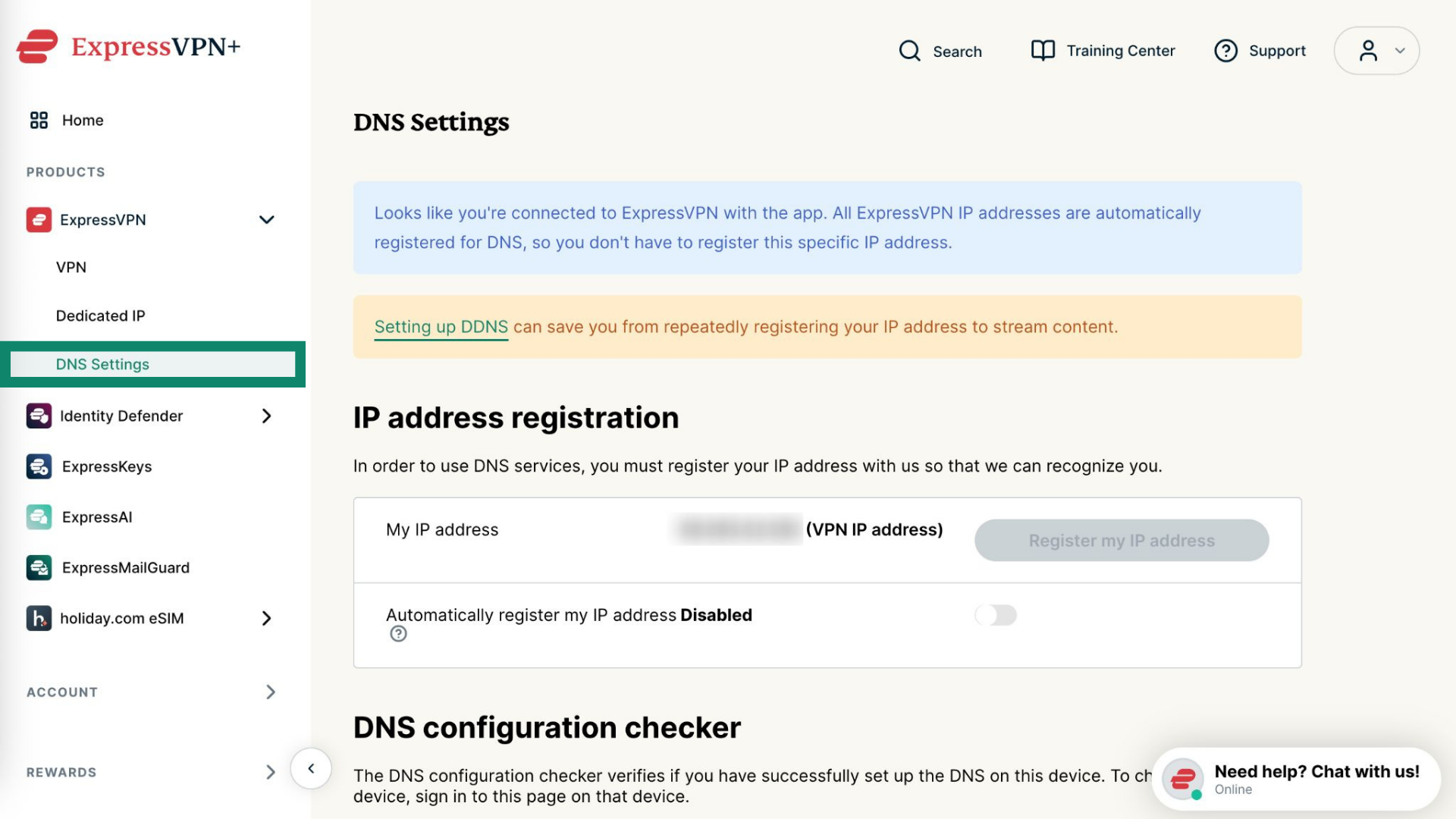
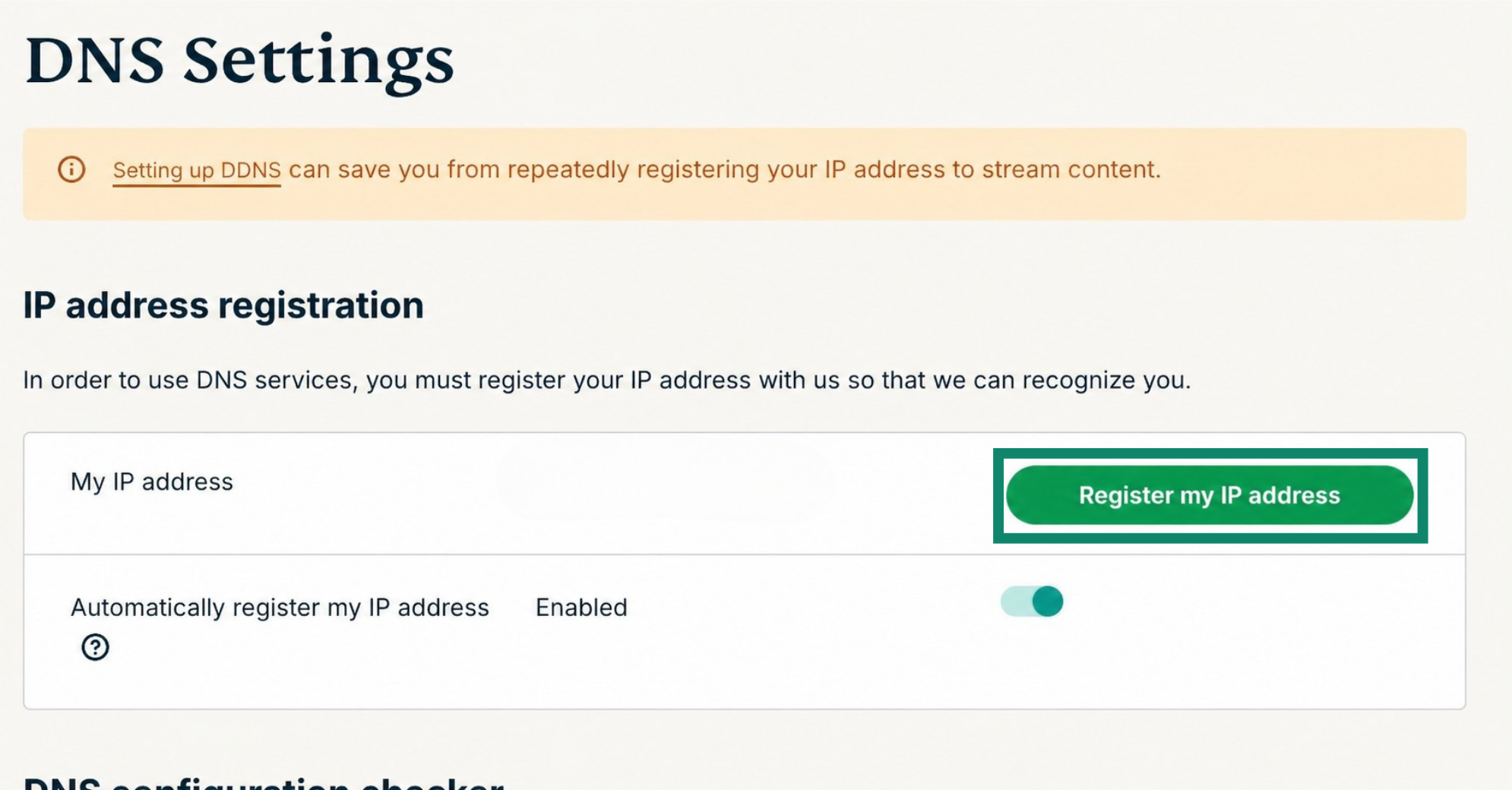
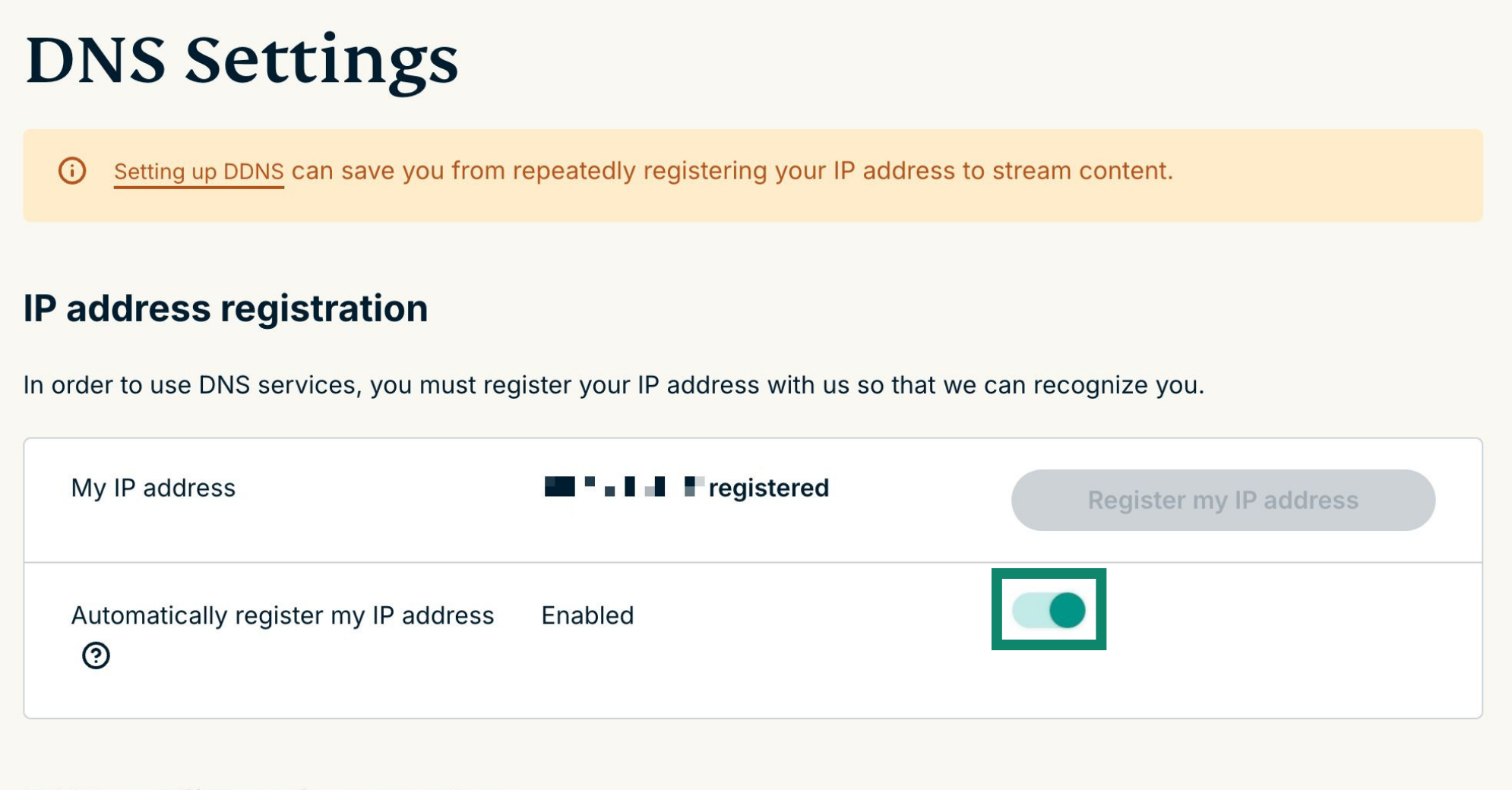
Si ha habilitado Registrar automáticamente su dirección IP, usted puede mantener su dirección IP actualizada al utilizar la aplicación de ExpressVPN en su dispositivo, o al iniciar sesión ocasionalmente en su cuenta ExpressVPN.
¿Necesita ayuda? Contacte al equipo de Soporte técnico de ExpressVPN para recibir asistencia inmediata.
2. Obtener la dirección IP de su servidor de DNS
- Entre en la página de configuración de ExpressVPN.
- En Applications (Aplicaciones) (o Show other devices (Mostrar otros dispositivos), seleccione Network & smart home (Red y hogar inteligente) para abrir el menú desplegable. Después, haga clic en MediaStreamer.
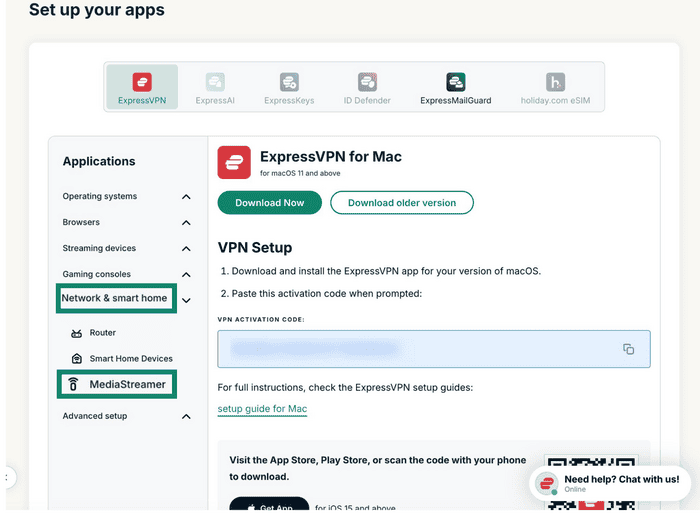

- Las direcciones IP del servidor DNS aparecerán a la derecha en MediaStreamer IP#1 y MediaStreamer IP #2.


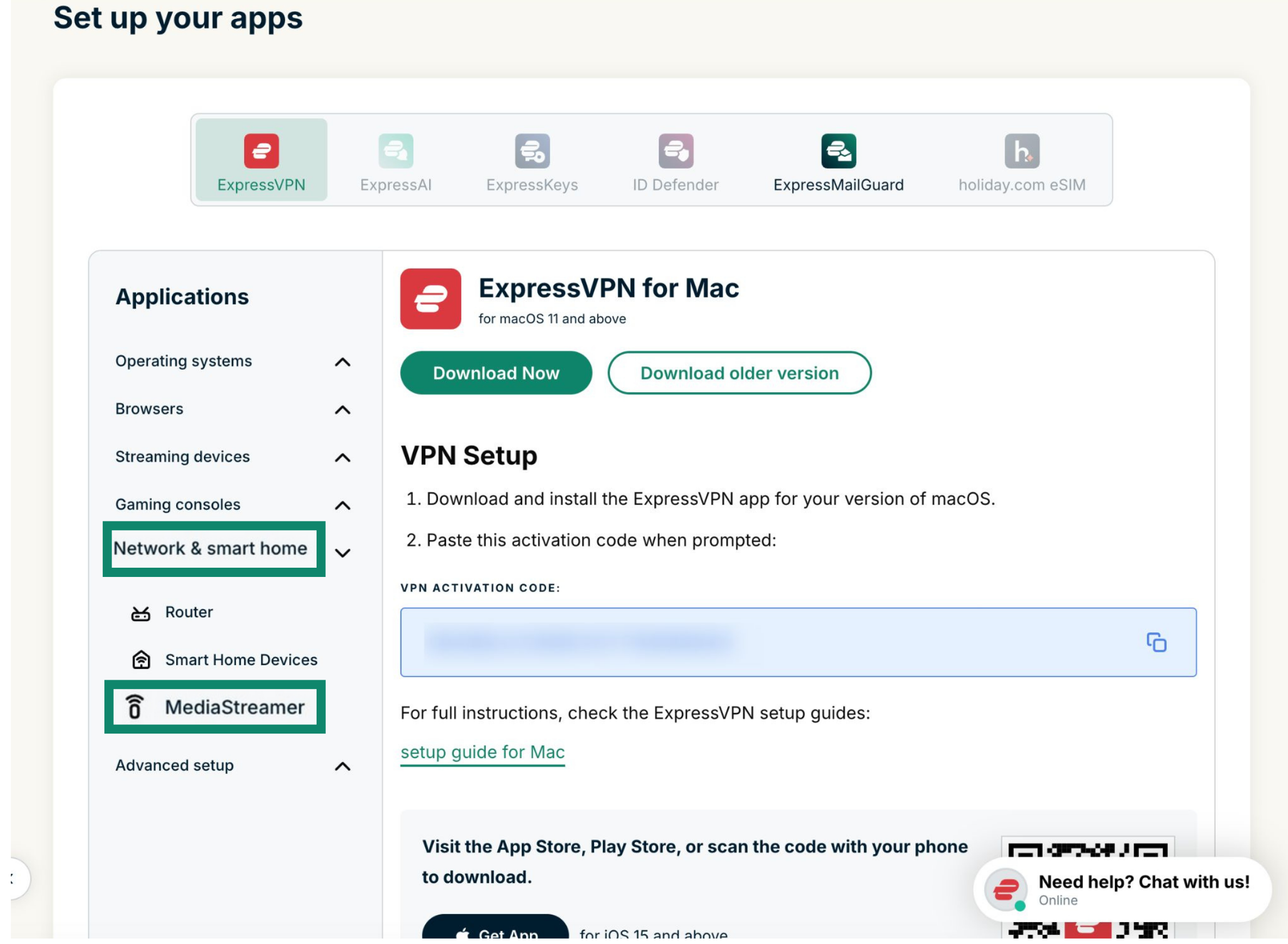
Mantenga abierta esta ventana de navegador. Más tarde necesitará esta información para la configuración.
¿Necesita ayuda? Contacte al equipo de Soporte técnico de ExpressVPN para recibir asistencia inmediata.
3. Configuración de los servidores DNS en su Apple TV
- En su Apple TV, abra Configuración.


- En Configuración, seleccione Red.


- En el menú de Red, seleccione su conexión activa actual. (En nuestro caso, es una conexión Wi-Fi).

- En el menú de Wi-Fi, seleccione su red Wi-Fi para acceder a la configuración.

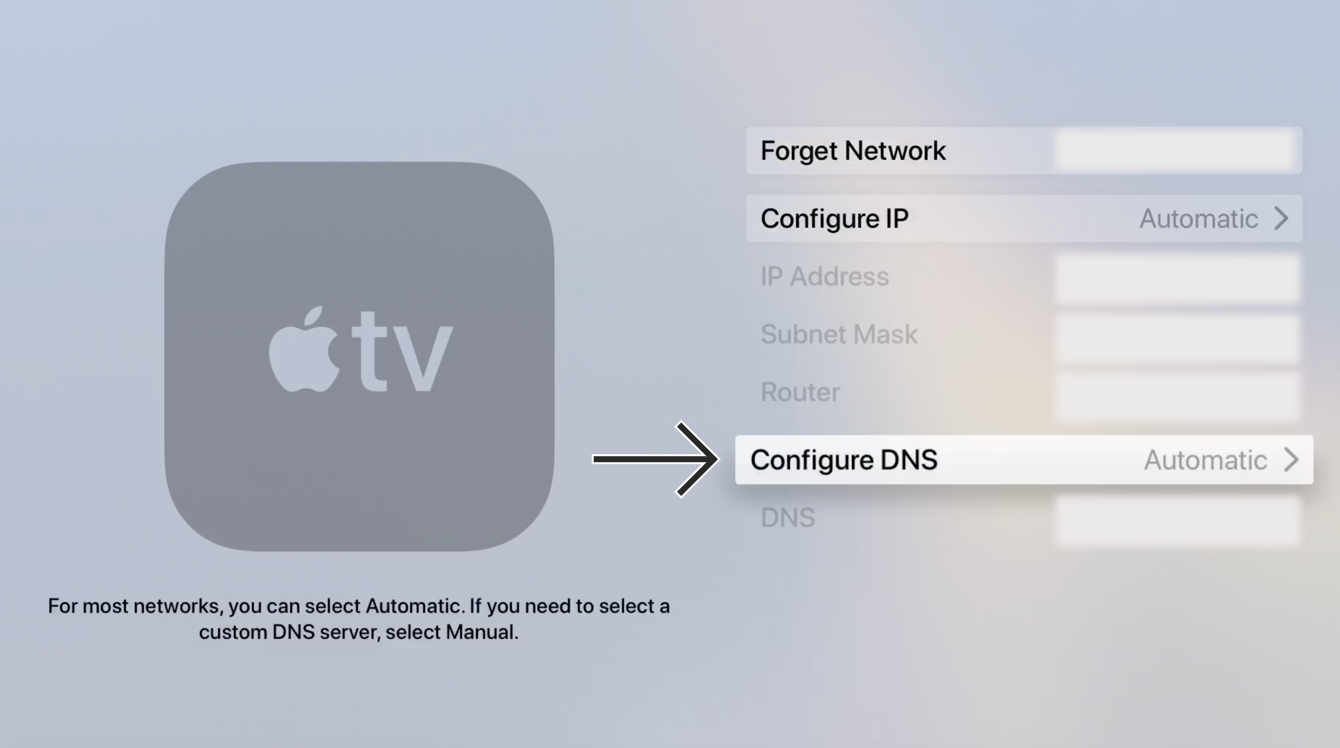
- En el menú de configuración de la conexión, desplácese hacia abajo y seleccione Configurar DNS.

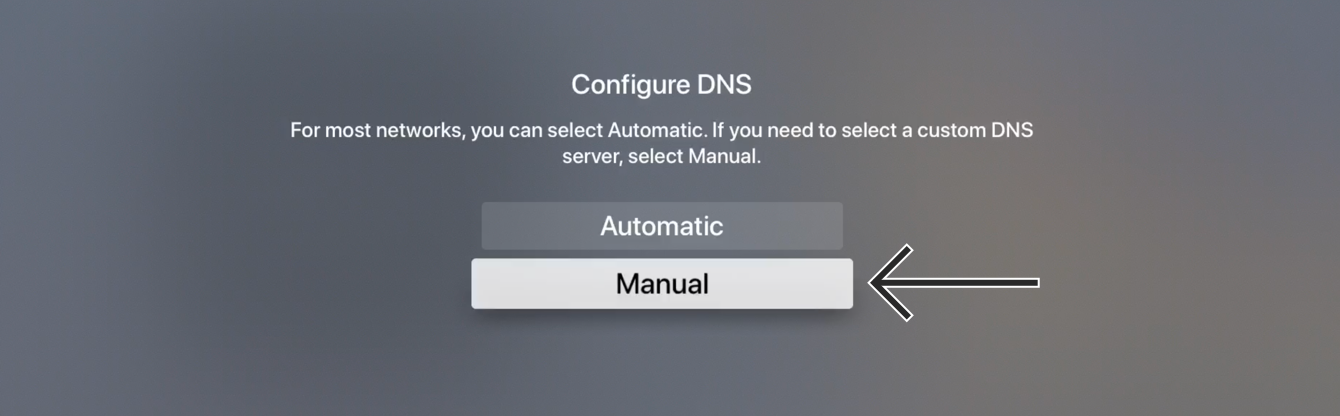
- En las opciones de Configurar DNS, seleccione Manual.

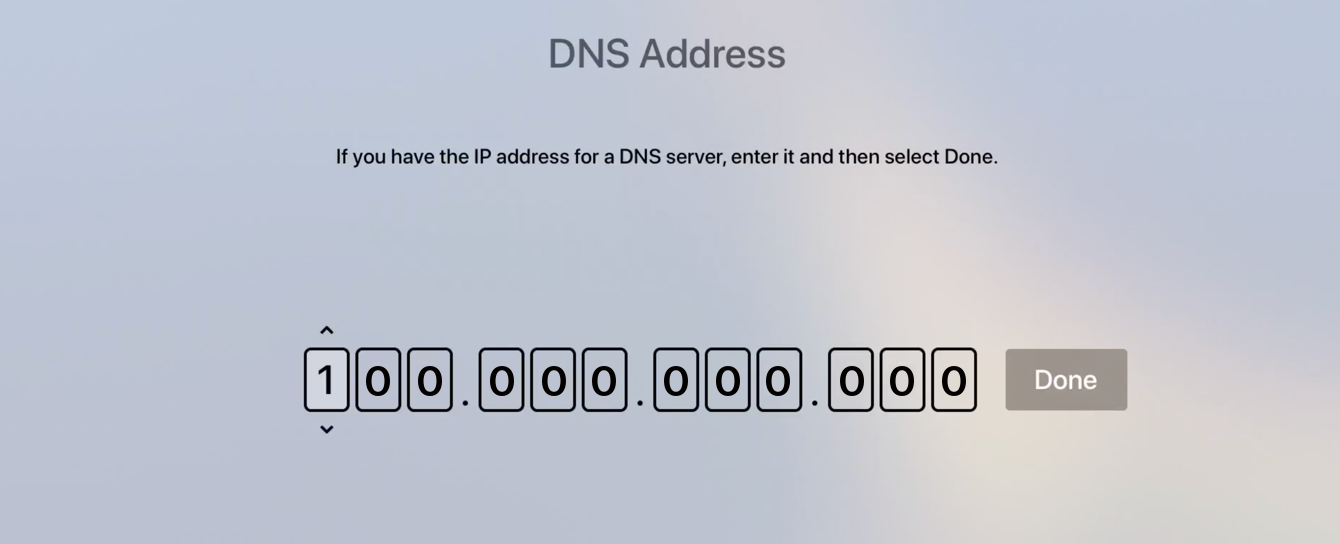
 Llegará a la pantalla de introducción manual de datos para DNS.
Nota: asegúrese de tomar nota de su configuración DNS actual si la ha configurado manualmente antes. En caso contrario, puede configurar el DNS a “Automático” nuevamente para regresar a su configuración original. - Introduzca los números de su dirección IP de MediaStreamer, que halló anteriormente.


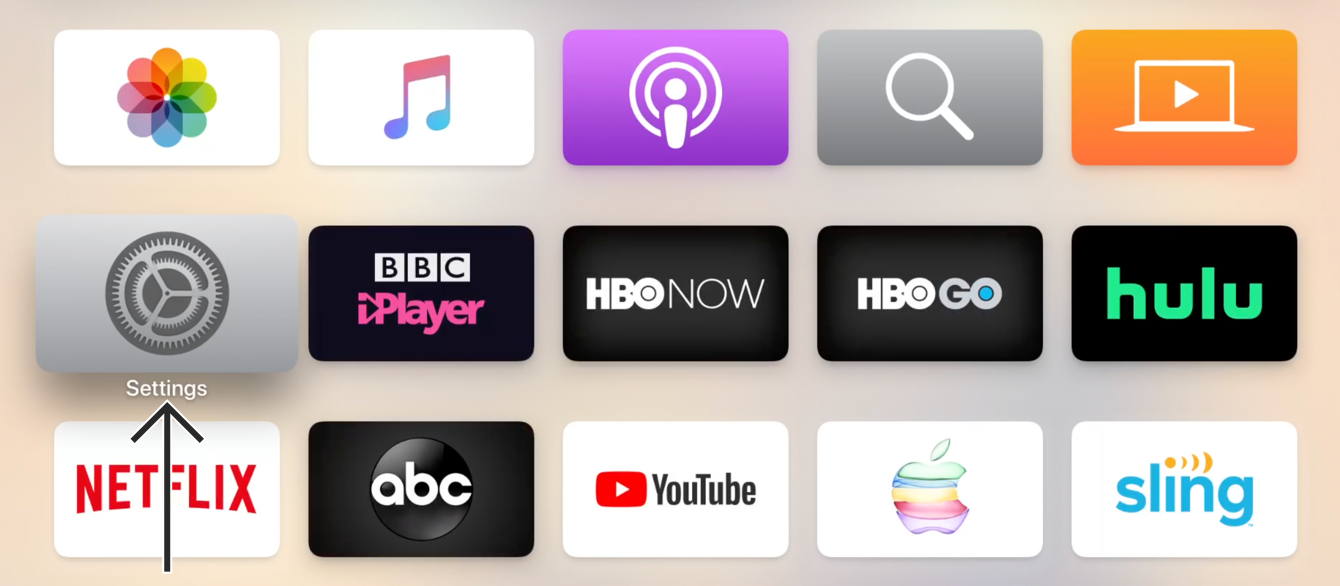
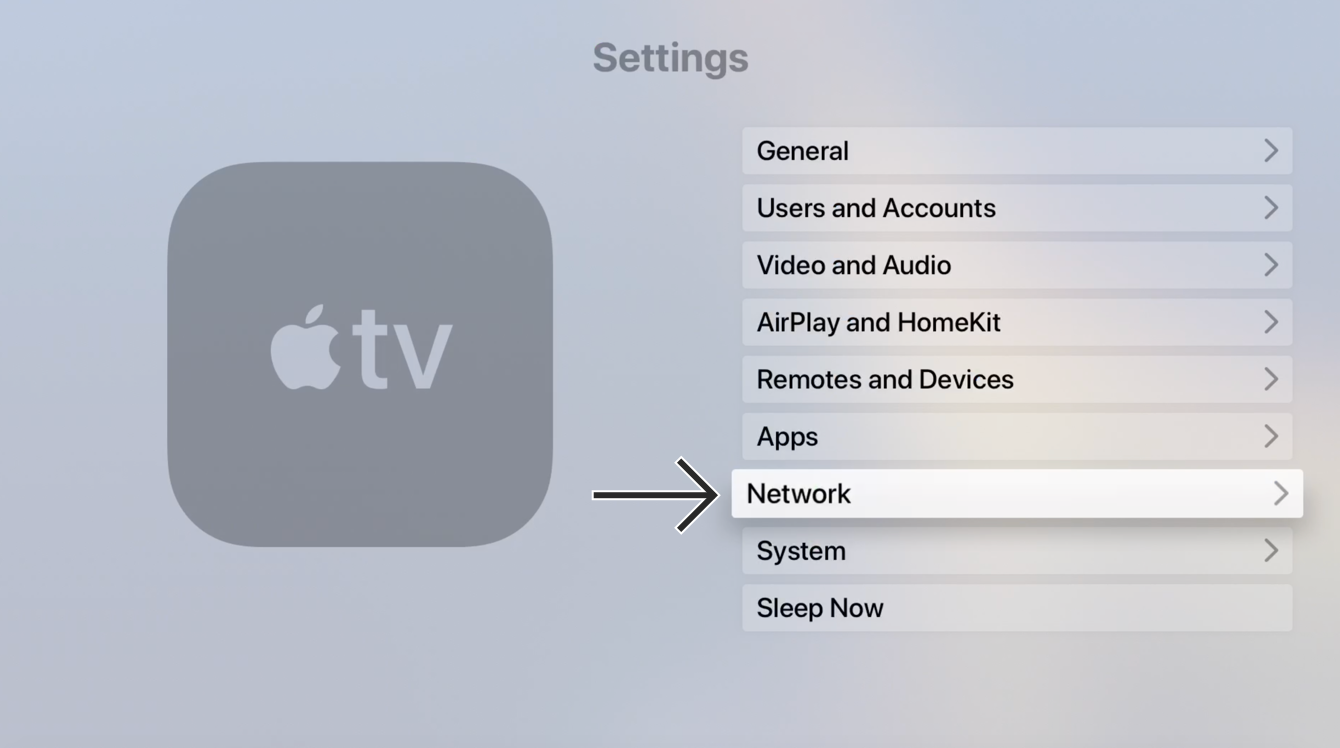
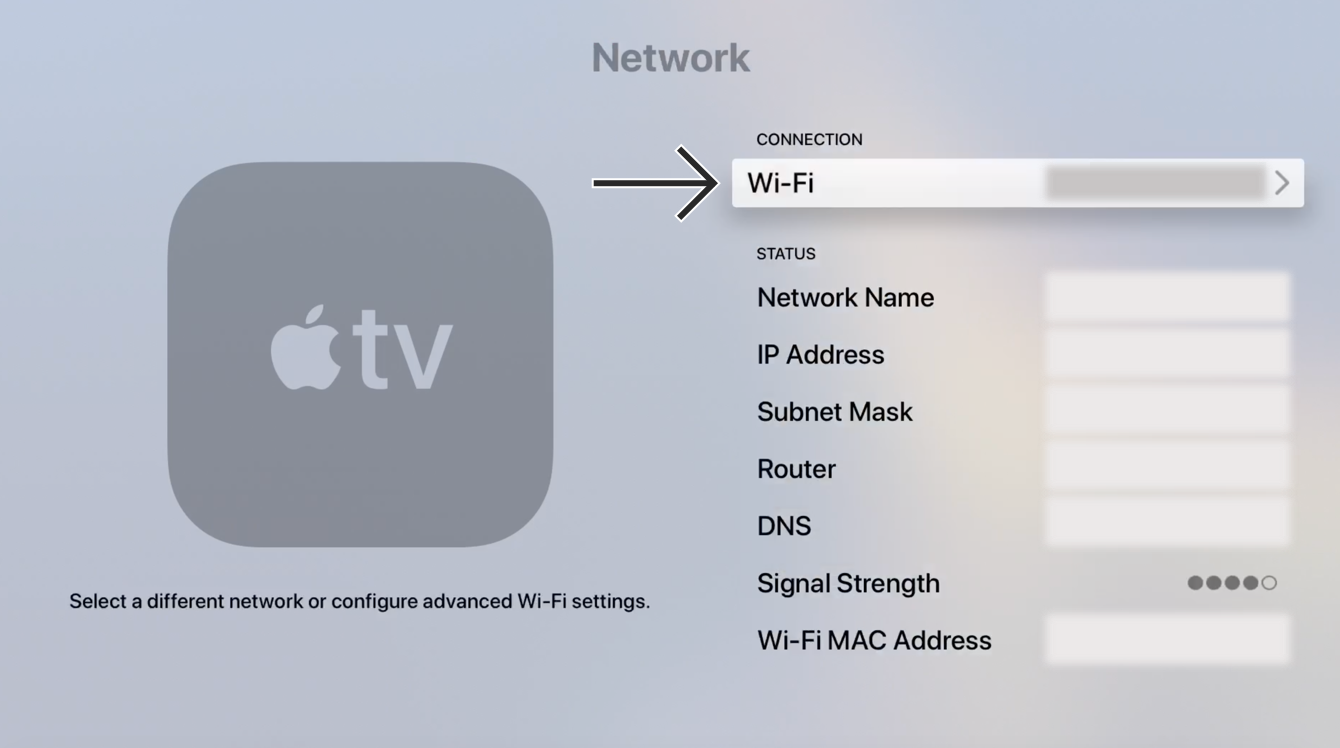
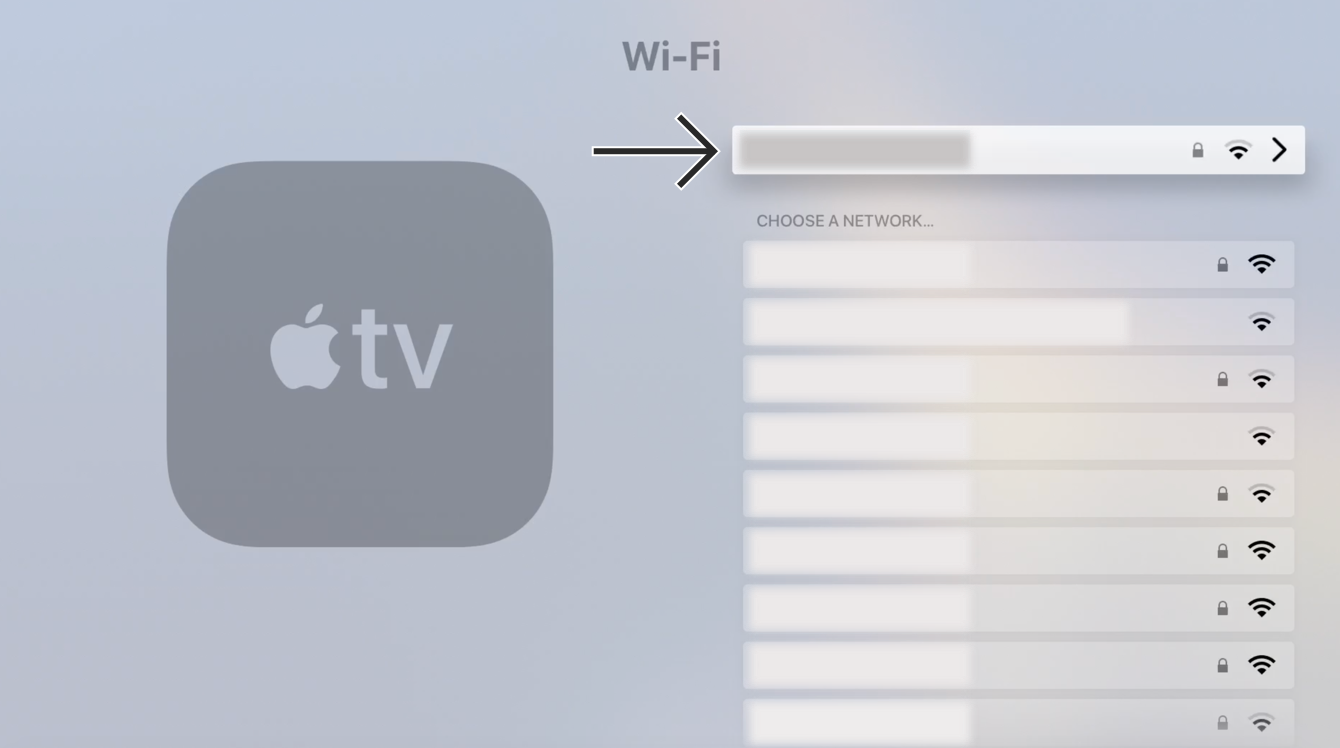
¿Necesita ayuda? Contacte al equipo de Soporte técnico de ExpressVPN para recibir asistencia inmediata.
4. Reiniciar su Apple TV
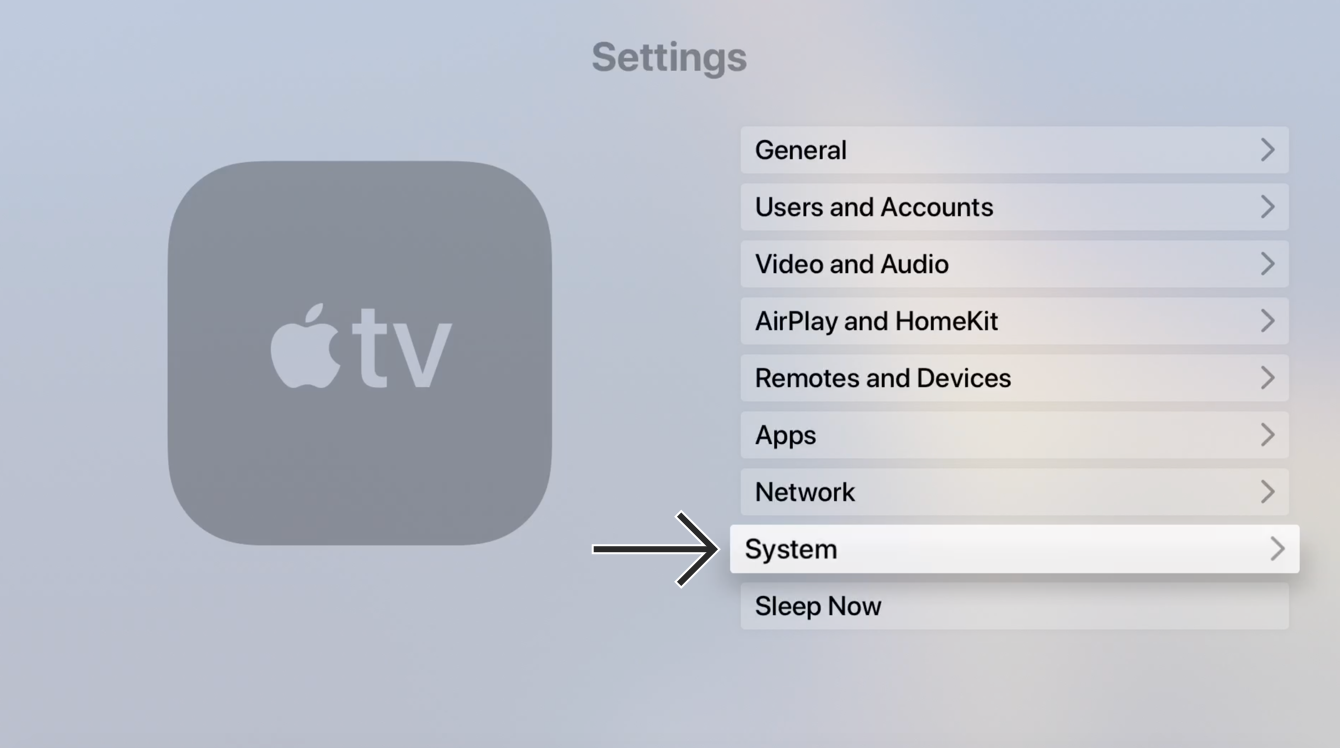
- Usted debe reiniciar su Apple TV para que los cambios den la DNS hagan efecto. Para reiniciar su Apple TV, regrese al menú Configuración.
- Desde el menú Configuración, seleccione Sistema.

- Desde el menú Sistema, seleccione Reiniciar.

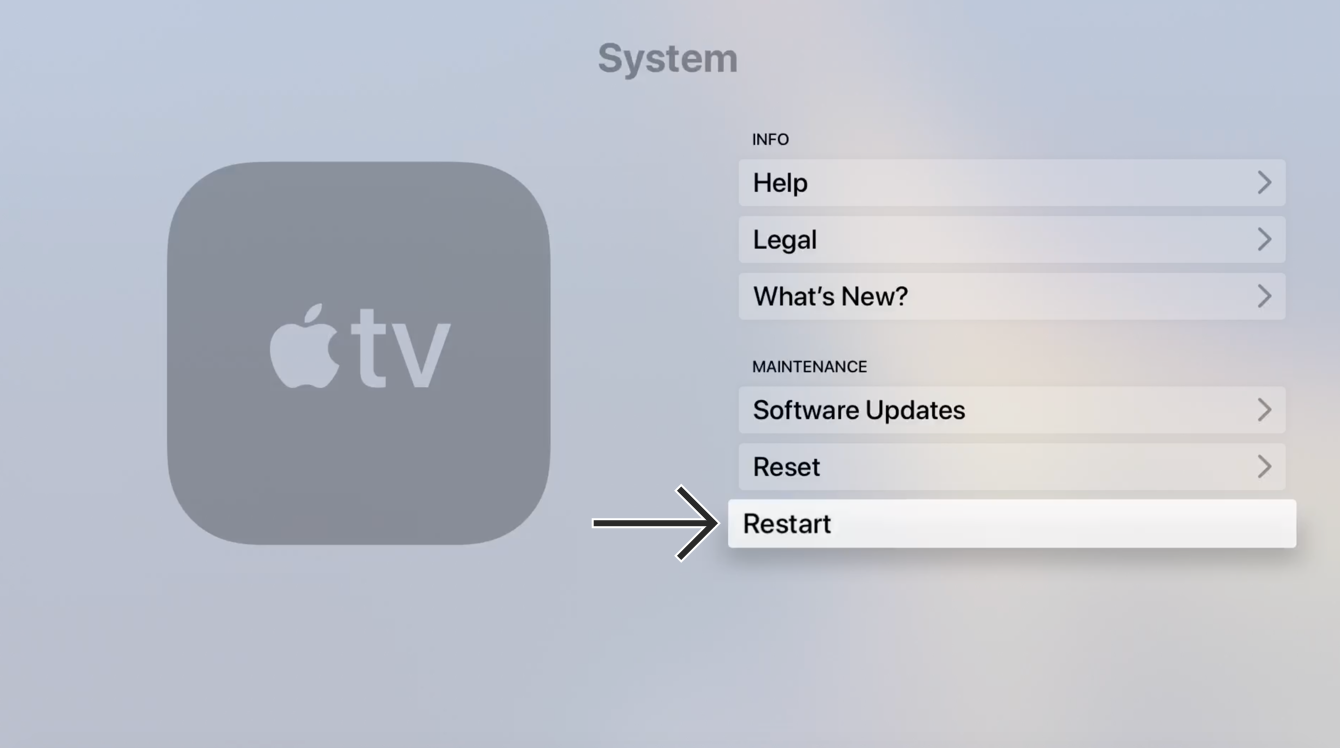
¡Felicitaciones! ¡Ahora ya tiene acceso a los servicios de DNS MediaStreamer y puede disfrutar de contenidos que antes estaban bloqueados en su Apple TV!
Nota: El DNS de MediaStreamer NO ES una VPN. No brinda los mismos beneficios de seguridad y privacidad de una VPN.
¿Necesita ayuda? Contacte al equipo de Soporte técnico de ExpressVPN para recibir asistencia inmediata.
No puedo acceder a los videos o verlos por streaming
Si ha seguido los pasos antes indicados pero tiene problemas para acceder o ver videos en streaming, contacte al equipo de Soporte técnico de ExpressVPN para recibir asistencia inmediata.
Transmitir o hacer mirror desde su dispositivo a su Apple TV
La transmisión y el mirroring son tecnologías inalámbricas que le permiten hacer streaming de contenidos desde su dispositivo a un televisor con Apple TV.
Si desea hacer streaming desde su dispositivo (con una VPN) a su Apple TV, estas son las opciones de transmisión y mirroring compatibles:
| Mirroring de pantalla | AirPlay | |
| iOS (con VPN) | ✔ Compatible | ✔ Compatible |
| macOS (con VPN) | ✔ Compatible | ✔ Compatible |
(No se puede transmitir ni hacer mirroring de contenidos desde Android, Windows, Chromebook, o Linux a su Apple TV.)
También puede conectar su televisor Samsung a un router habilitado para VPN, una VPN configurada manualmente, o un router VPN virtual. Con esta opción no es necesario transmitir o hacer mirroring del contenido de su dispositivo a su televisor Samsung. Simplemente necesita un televisor Samsung conectado a una VPN para ver el contenido por streaming.
¿Necesita ayuda? Contacte al equipo de Soporte técnico de ExpressVPN para recibir asistencia inmediata.
Más información sobre por qué y cómo instalar una Smart TV VPN