







Brug for en VPN eller DNS til din enhed?
Få ExpressVPN nuÉn ExpressVPN-konto. På alle enheder.
Få apps gratisDenne guide vil vise dig hvordan man opsætter MediaStreamer på DD-WRT-routere.
MediaStreamer er en DNS-tjeneste designet til at forbedre din streamingoplevelse. Hvis din enhed ikke understøtter VPN indbygget, er MediaStreamer et fremragende alternativ til streaming.
For at bruge MediaStreamer uden problemer, skal du registrere din IP-adresse på ExpressVPN’s hjemmeside. Dette gør det muligt for ExpressVPN at genkende din IP-adresse og give din enhed adgang til MediaStreamer.
Bemærk: MediaStreamer er ikke en VPN og tilbyder ikke de privatlivs- og sikkerhedsfordele, som en VPN gør. Du kan ikke ændre placeringer med MediaStreamer.
Hopp til…
1. Registrer din IP-adresse på ExpressVPN’s hjemmeside
2. Få dine MediaStreamer IP-adresser
3. Opsæt MediaStreamer på din DD-WRT-router
1. Registrer din IP-adresse på ExpressVPN’s hjemmeside
- Log ind på ExpressVPN+ portalen.
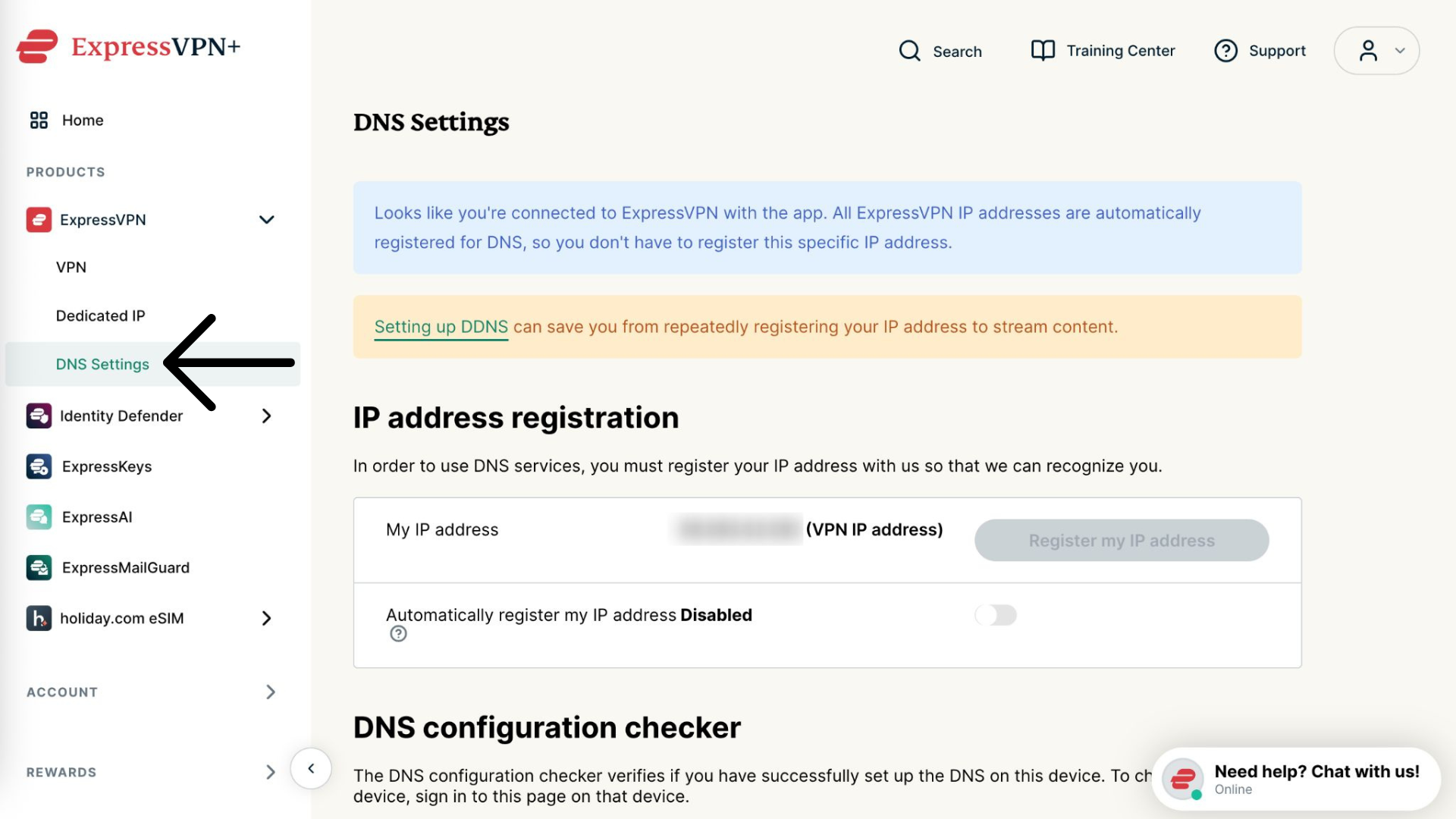
- Vælg ExpressVPN > DNS Settings (DNS-indstillinger) i venstre sidebjælke.


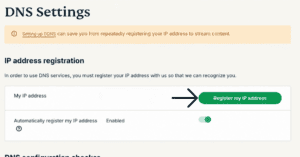
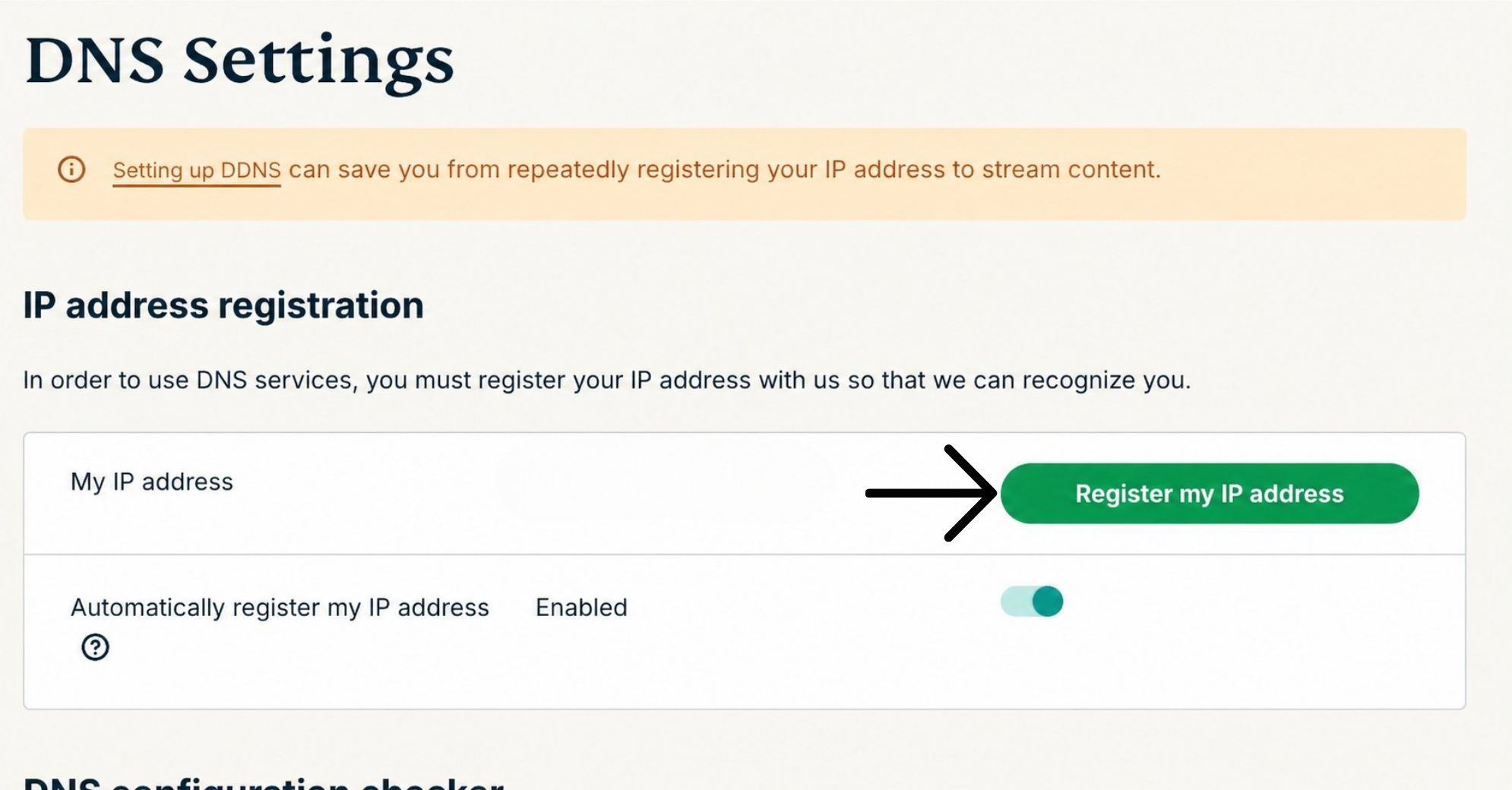
- Under IP-adresse registrering, klik på Register my IP address (Registrer min IP-adresse). Hvis der allerede står “registreret” ved siden af din IP-adresse, er det ikke nødvendigt at vælge denne mulighed igen.

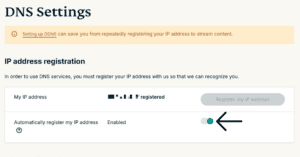
- Aktiver Automatically register my IP address (Automatisk registrer min IP-adresse). Dette anbefales, da det automatisk følger ændringer af din IP-adresse.
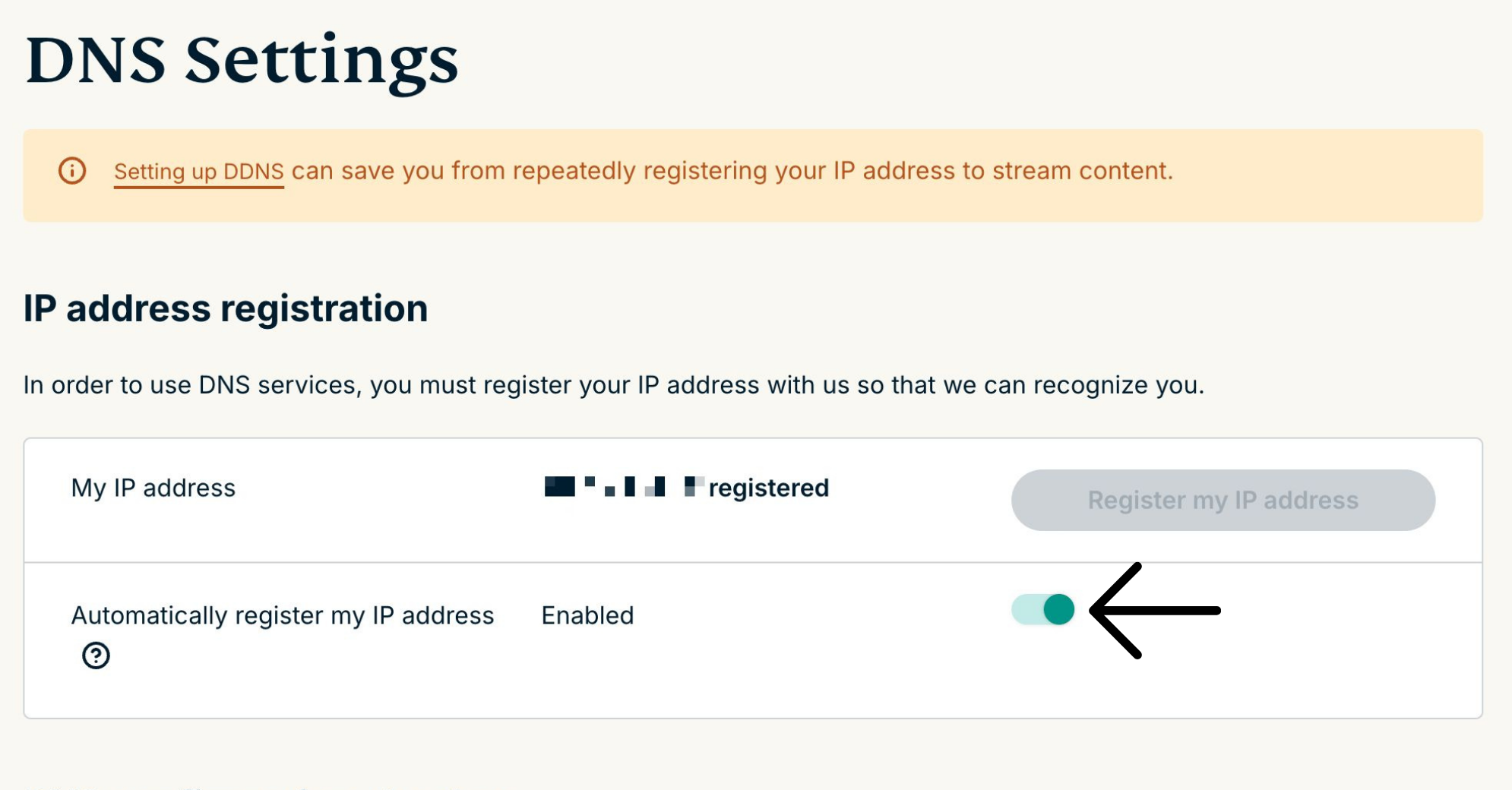
Hvis du har aktiveret Automatisk registrer din IP-adresse, kan du holde din IP-adresse opdateret ved at bruge ExpressVPN app’en på din enhed eller logge ind på din ExpressVPN-konto lejlighedsvis.
2. Få dine MediaStreamer IP-adresser
- Gå til opsætningssiden for ExpressVPN.
- Under Applications (Applikationer) (eller Show other devices (Vis andre enheder)) skal du vælge Network & smart home (Netværk og smarthjem) for at åbne rullemenuen. Derfra skal du klikke på MediaStreamer.

- Du finder dine DNS-server-IP-adresser i højre side under MediaStreamer IP #1 og MediaStreamer IP #2.


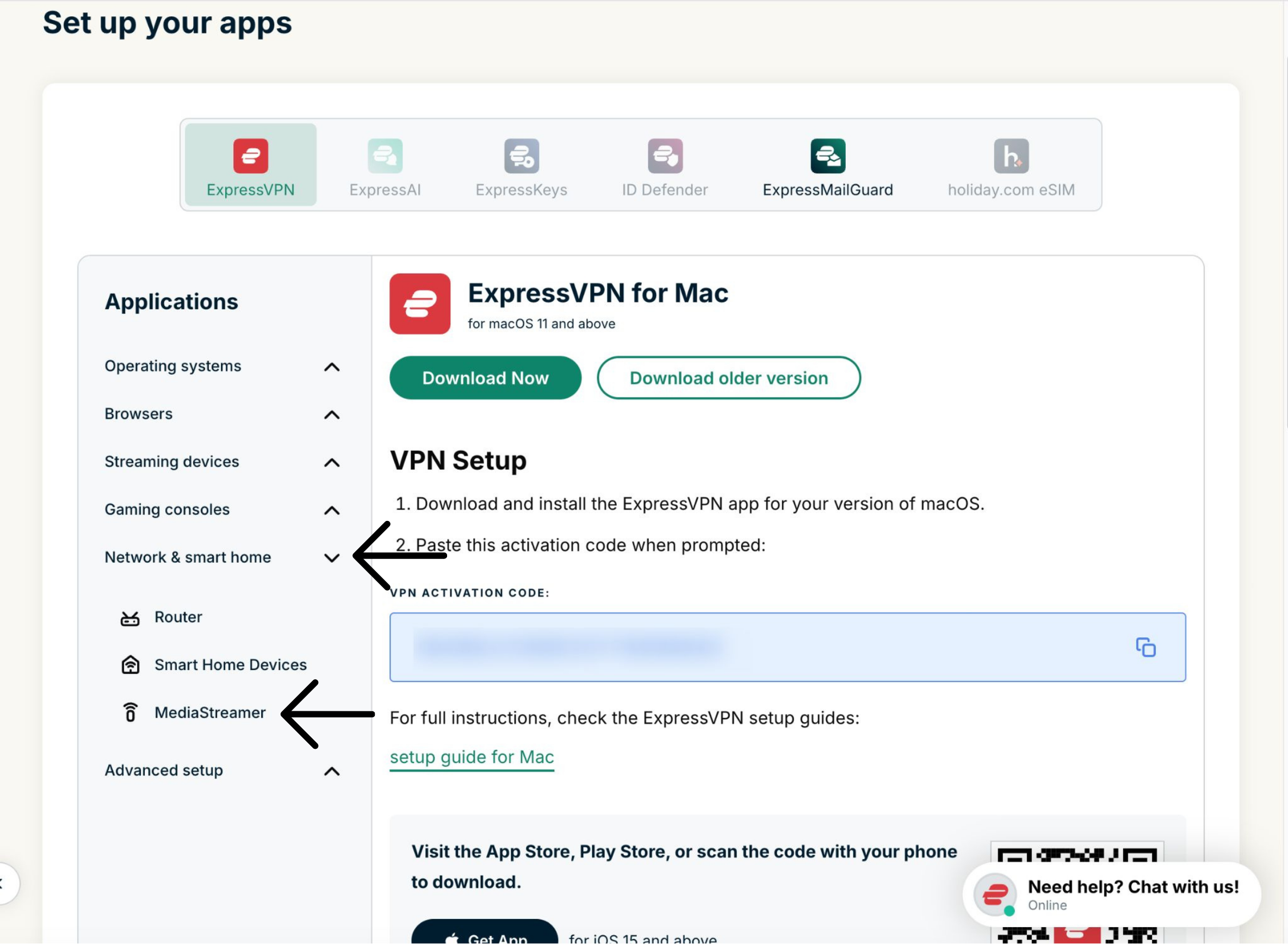

Hold dette browservindue åbent. Du skal bruge denne information til opsætning senere.
3. Opsæt MediaStreamer på din DD-WRT-router
- For at få adgang til DD-WRT-routerens adminpanel, find din routers IP-adresse. Indtast IP-adressen i din webbrowsers adressefelt.
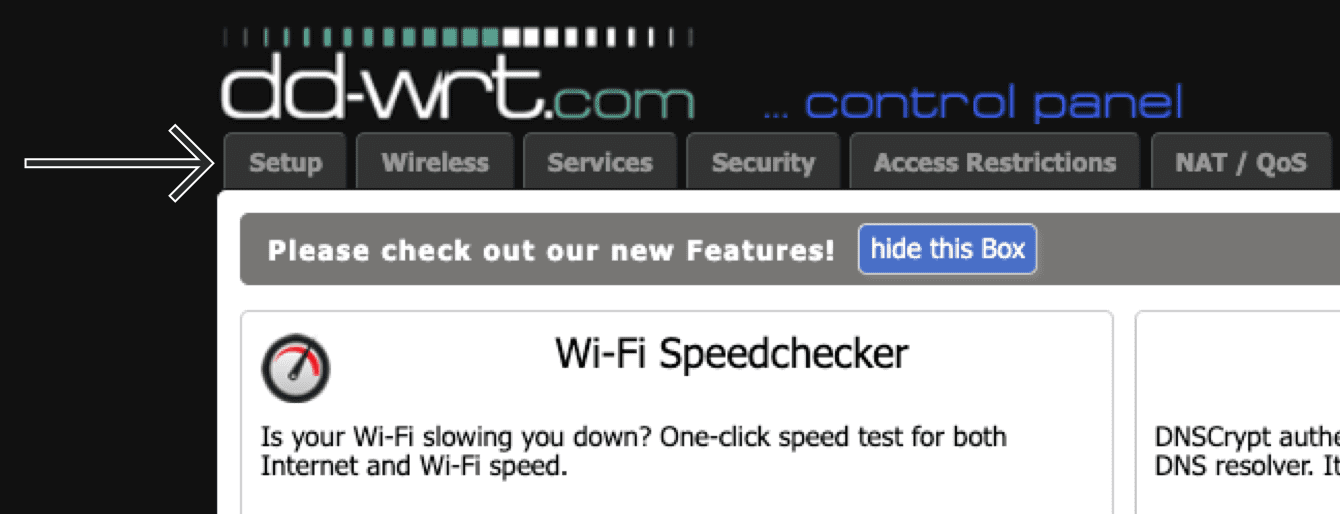
- Når du er i adminindstillingerne, klik Setup i den øverste navigationslinje.


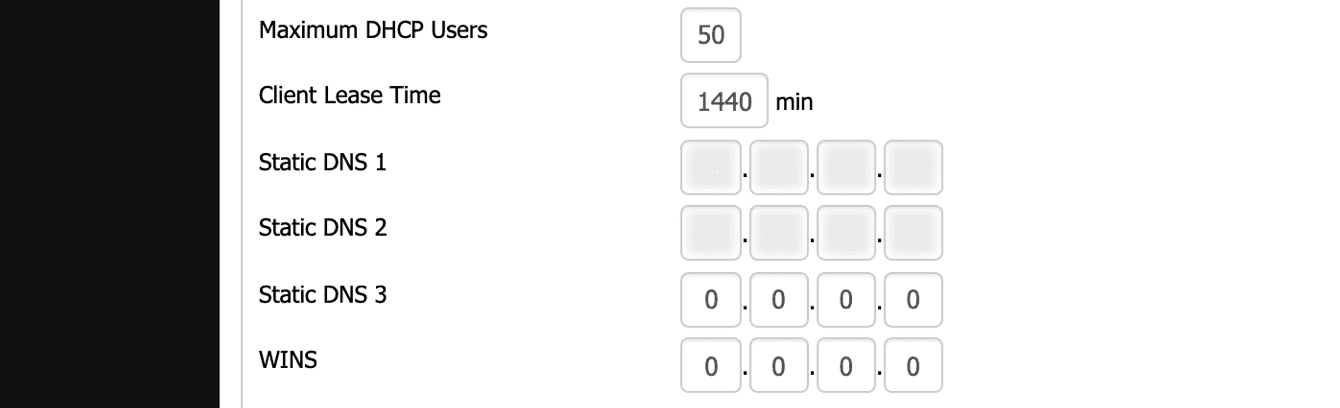
- På fanen Basic Setup, under Network Address Server Settings (DHCP) (Netværksadresserserverindstillinger (DHCP)), indtast følgende:
- Klik Save (Gem) > Apply Settings (Anvend indstillinger).
Brug for hjælp? Kontakt ExpressVPN’s supportteam for øjeblikkelig hjælp.