







Trenger du et VPN eller DNS for enheten din?
Skaff deg ExpressVPN nåÉn ExpressVPN-konto. Alle enheter.
Hent appene gratisDenne guiden viser deg hvordan du setter opp MediaStreamer på DD-WRT-rutere.
MediaStreamer er en DNS-tjeneste designet for å forbedre din streamingopplevelse. Hvis enheten din ikke støtter VPN naturlig, er MediaStreamer et flott alternativ for streaming.
For å bruke MediaStreamer uten problemer må du registrere din IP-adresse på ExpressVPN-nettstedet. Dette gir ExpressVPN muligheten til å gjenkjenne din IP-adresse og gi din enhet tilgang til MediaStreamer.
Merk: MediaStreamer er ikke en VPN og tilbyr ikke personvern- og sikkerhetsfordeler som en VPN. Du kan ikke endre steder med MediaStreamer.
Hopp til…
1. Registrer din IP-adresse på ExpressVPN-nettstedet
2. Få dine MediaStreamer IP-adresser
3. Sett opp MediaStreamer på din DD-WRT-ruter
1. Registrer din IP-adresse på ExpressVPN-nettstedet
- Logg inn på ExpressVPN+ portalen.
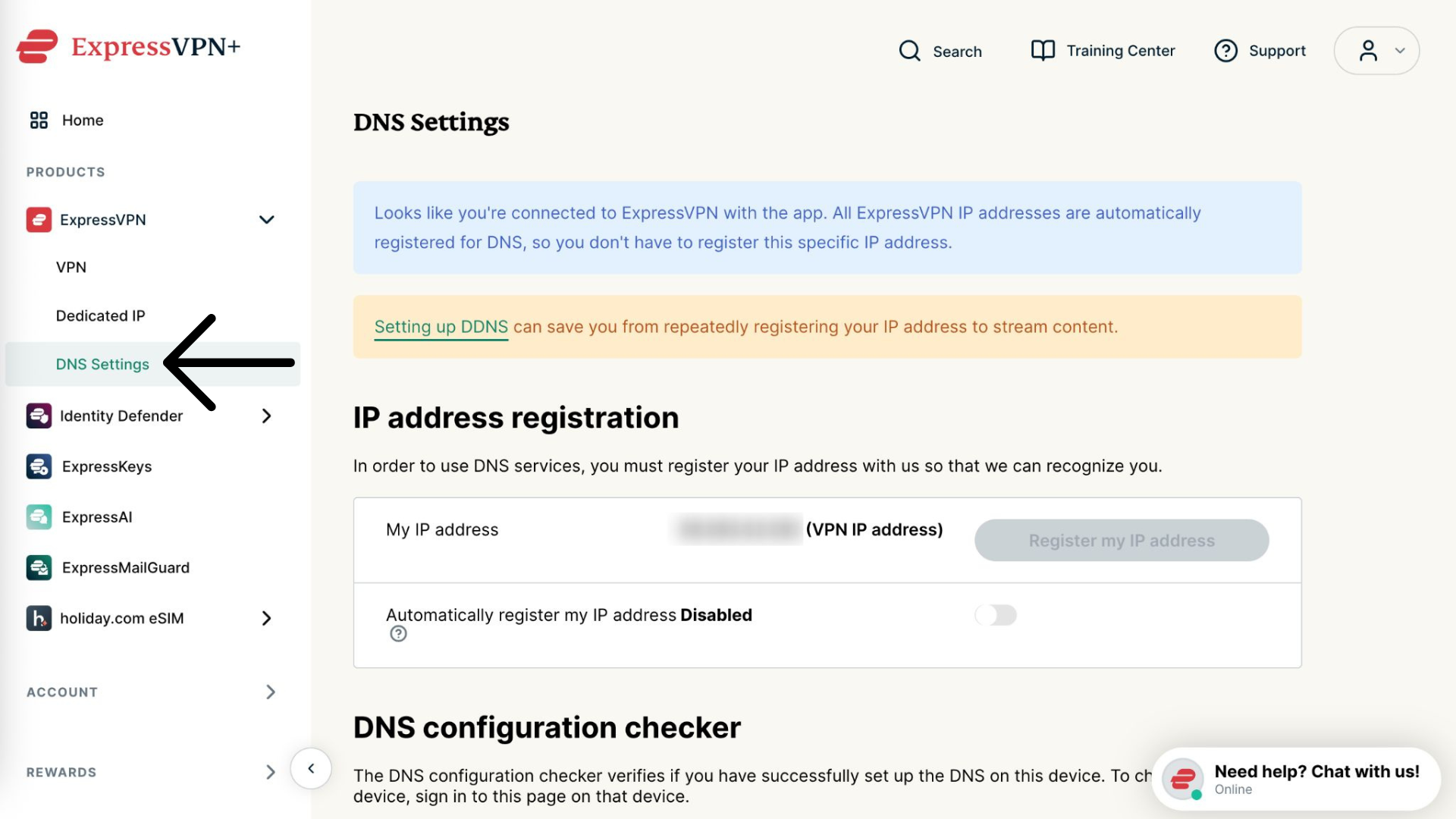
- Velg ExpressVPN > DNS Settings (DNS-innstillinger) i menyen til venstre.


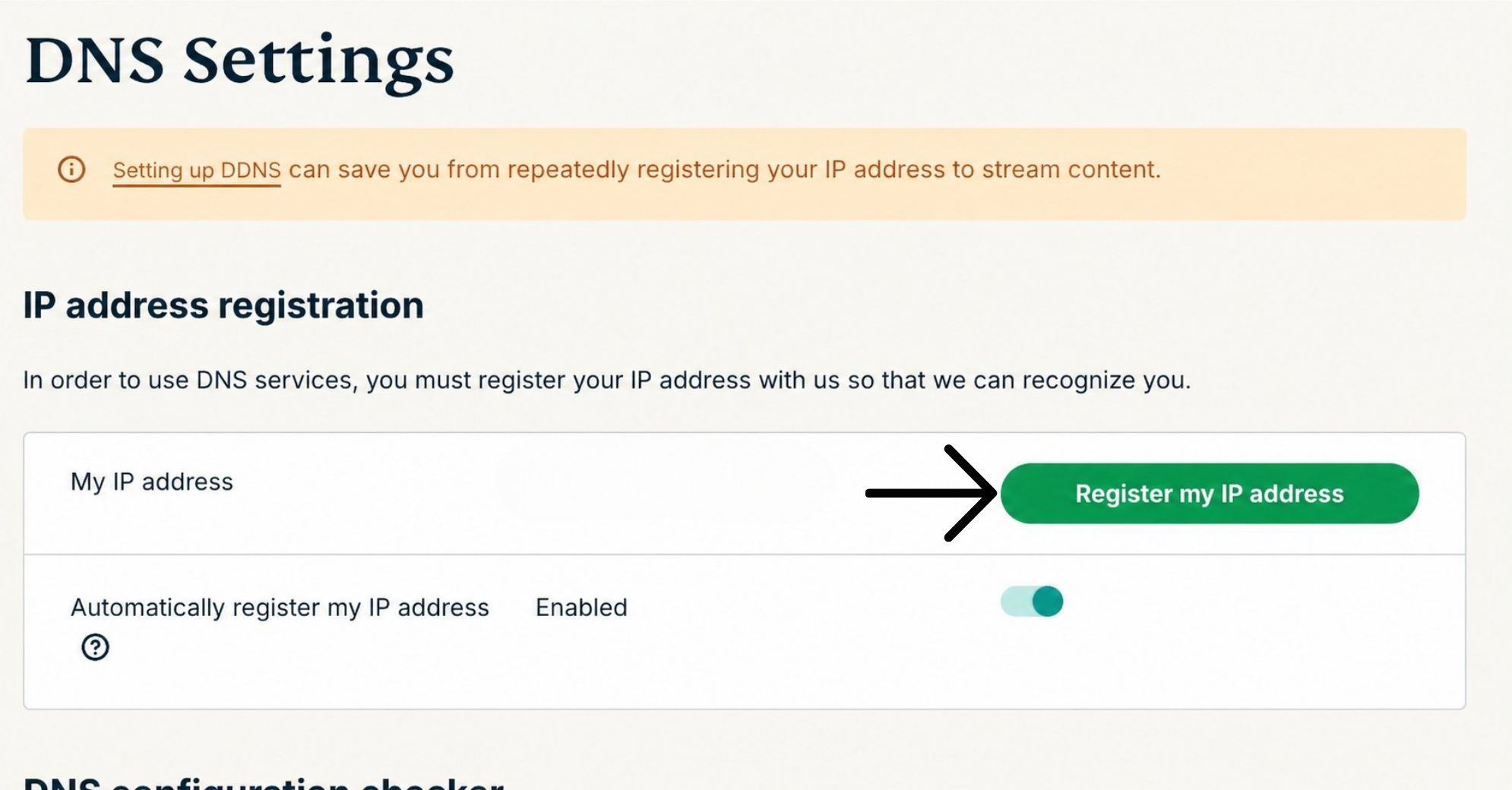
- Under IP-adresse registrering, klikk Register my IP address (Registrer min IP-adresse). Hvis det allerede står «registrert» ved siden av din IP-adresse, er det ikke nødvendig å velge dette alternativet igjen.
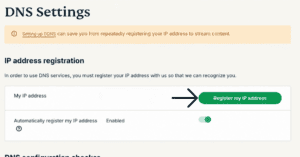

- Veksle Automatically register my IP address (Automatisk registrer min IP-adresse) på. Dette anbefales da det automatisk sporer endringer i din IP-adresse.
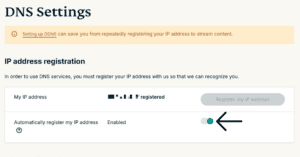
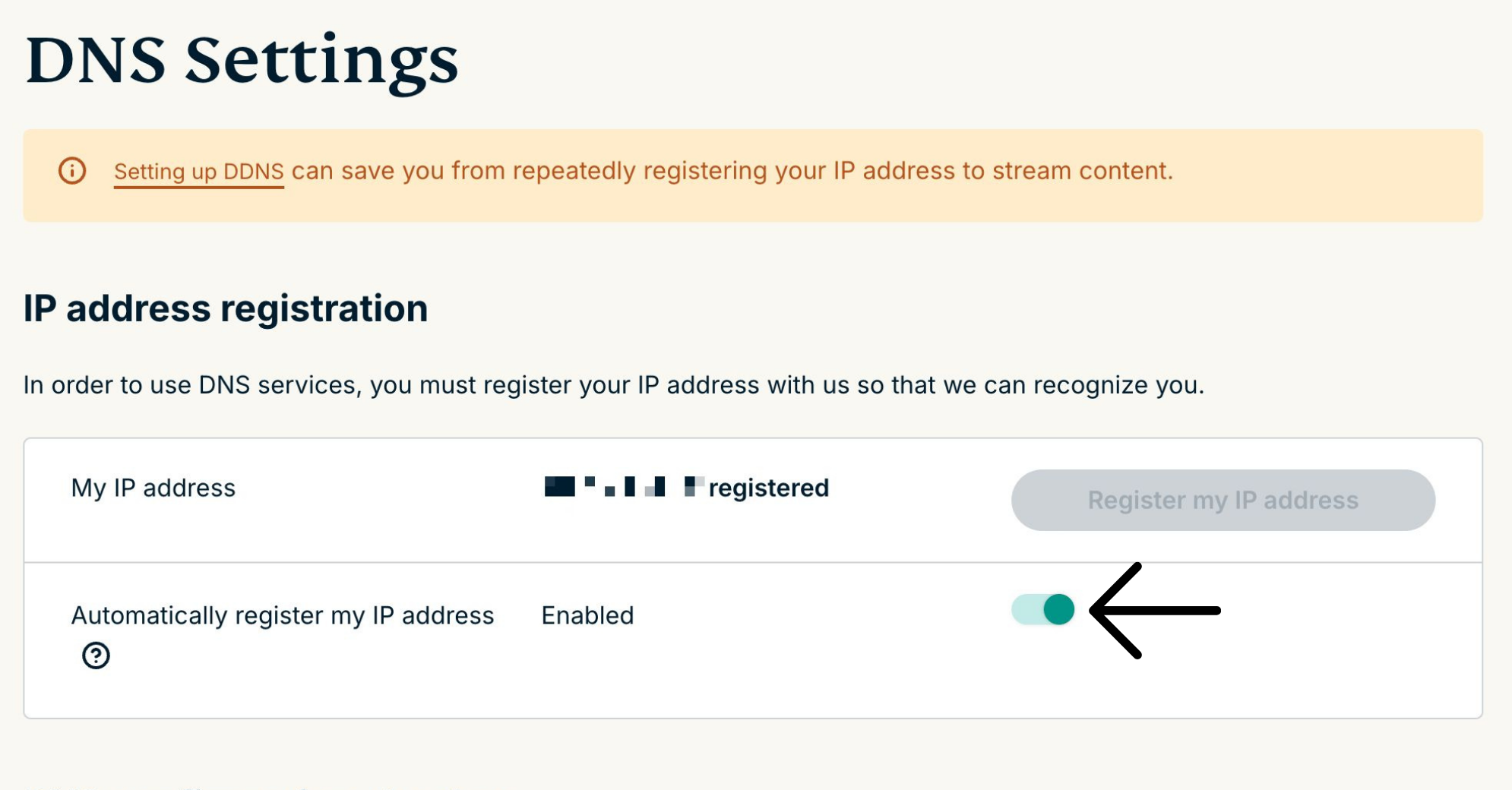
Hvis du har aktivert Automatisk registrer din IP-adresse, kan du holde din IP-adresse oppdatert ved å bruke ExpressVPN-appen på enheten din eller logge inn på din ExpressVPN-konto av og til.
2. Få dine MediaStreamer IP-adresser
- Gå til ExpressVPN oppsettside.
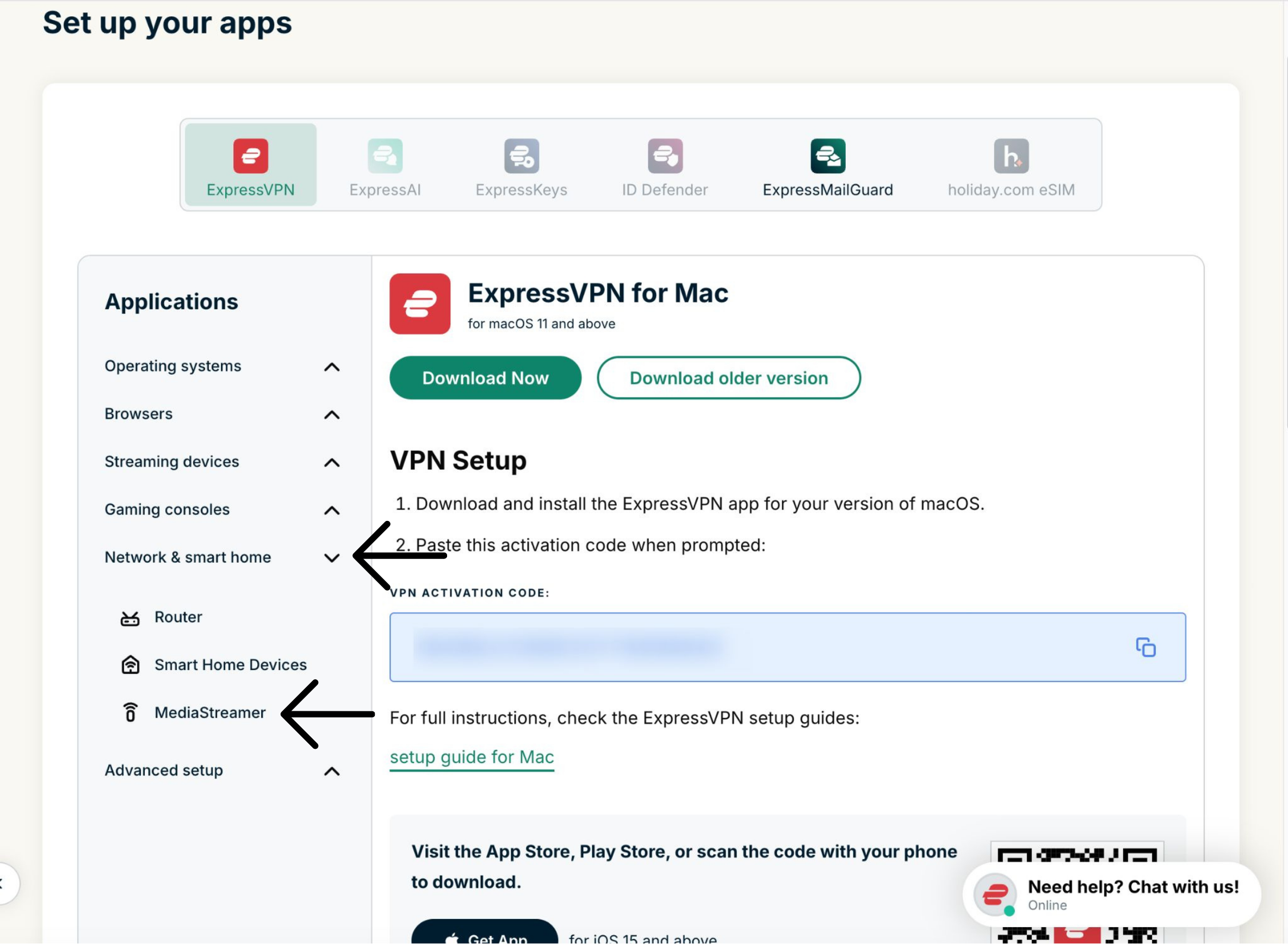
- Under Applikasjoner (eller Vis andre enheter) velger du Network & smart home (Nettverk og smarthjem) for å åpne nedtrekksmenyen. Her klikker du på MediaStreamer.

- Du finner DNS-serverens IP-adresser på høyre side, under MediaStreamer IP#1 og MediaStreamer IP #2.



Hold dette nettleservinduet åpent. Du vil trenge denne informasjonen for oppsettet senere.
3. Sett opp MediaStreamer på din DD-WRT-ruter
- For å få tilgang til DD-WRT-ruterens administrasjonspanel, finn ruteren din sin IP-adresse. Skriv inn IP-adressen i adressefeltet til nettleseren din.
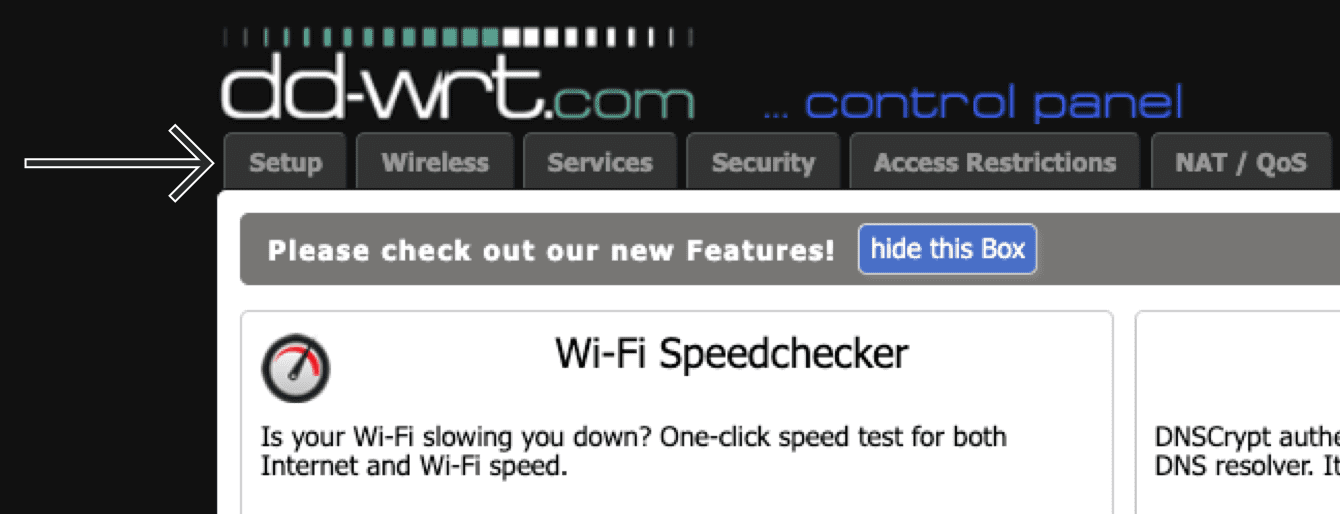
- Når du er i administrasjonsinnstillingene, klikk på Setup i toppnavigasjonsfeltet.


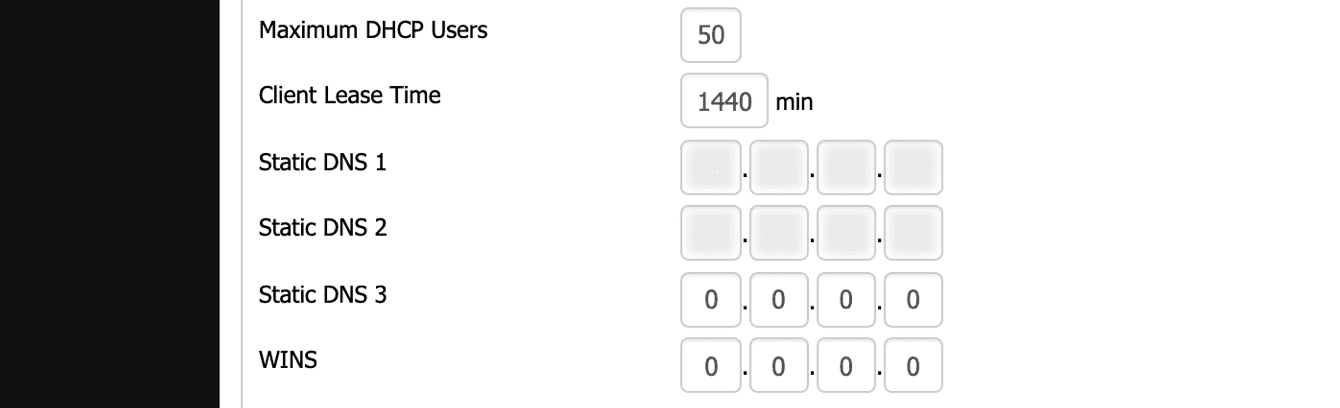
- På fanen Basic Setup (Grunnleggende oppsett), under Network Address Server Settings (DHCP) (Nettverksadresseserverinnstillinger (DHCP)), skriv inn følgende:
- Klikk Save (Lagre) > Apply Settings (Bruk innstillinger).
Trenger du hjelp? Kontakt ExpressVPNs kundestøtte for å få hjelp.