







デバイスにVPNまたはDNSが必要ですか?
今すぐExpressVPNを購入するひとつのExpressVPNアカウントで全デバイスに対応
無料アプリを入手このガイドでは、DD-WRTルーターでMediaStreamerを設定する方法について説明します。
MediaStreamerは、ストリーミング体験を向上させるために設計されたDNSサービスです。 デバイスがネイティブにVPNをサポートしていない場合、MediaStreamerはストリーミングの優れた代替手段です。
MediaStreamerをスムーズに使用するには、ExpressVPNのウェブサイトでIPアドレスを登録する必要があります。 これにより、ExpressVPNがあなたのIPアドレスを認識し、デバイスにMediaStreamerへのアクセスを許可します。
注意: MediaStreamerはVPNではなく、VPNのプライバシーとセキュリティの利点を提供しません。 MediaStreamerではロケーションを変更することはできません。
…に移動…
1. ExpressVPNのウェブサイトでIPアドレスを登録
2. MediaStreamerのIPアドレスを取得
3. あなたのDD-WRTルーターにMediaStreamerを設定
1. ExpressVPNのウェブサイトでIPアドレスを登録
- ExpressVPN+ポータルにログインします。
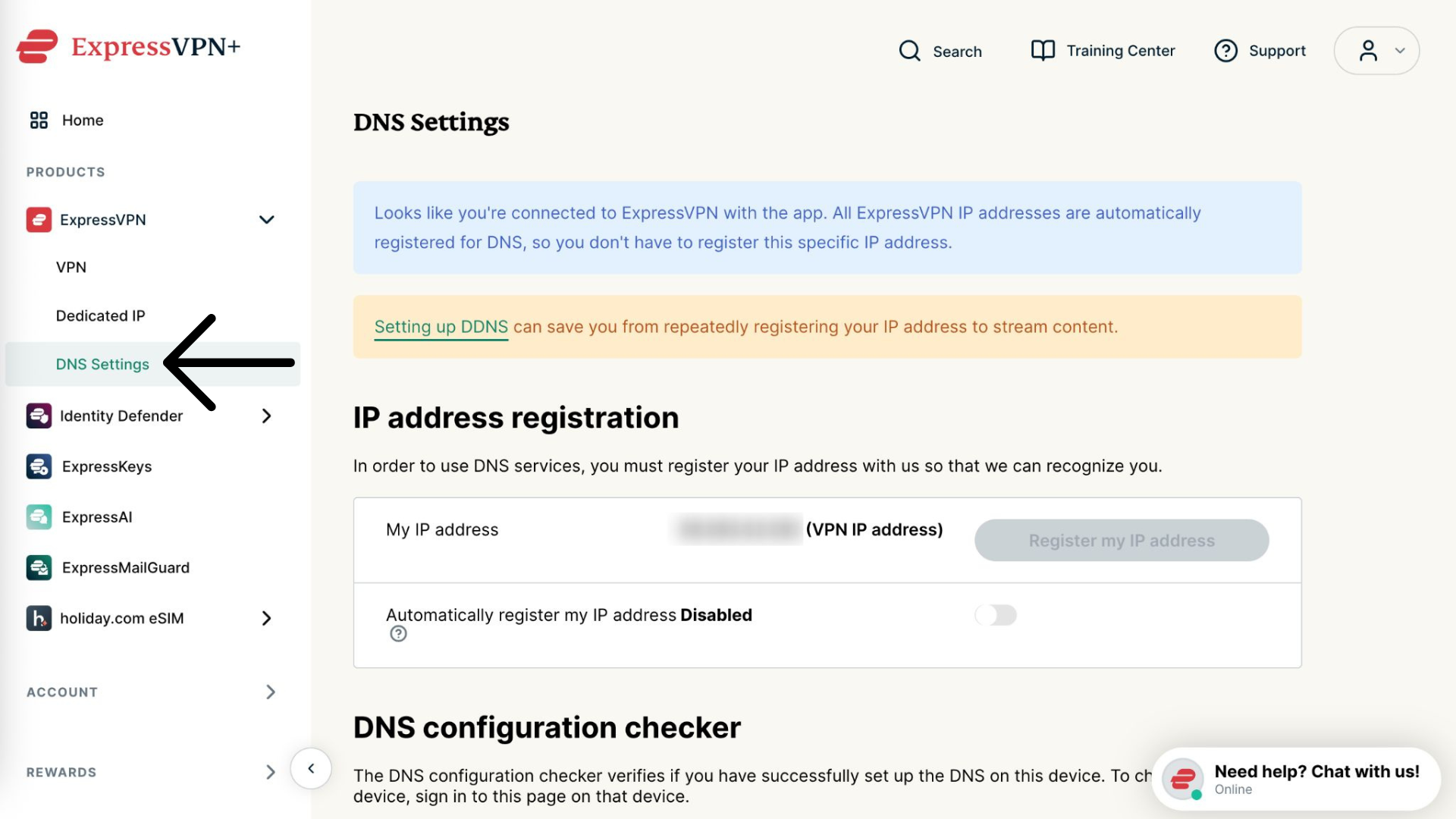
- 左側のサイドバーから、ExpressVPN > DNS Settings(DNS設定)を選択します。


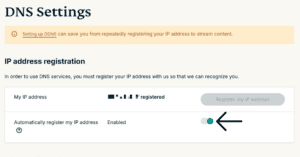
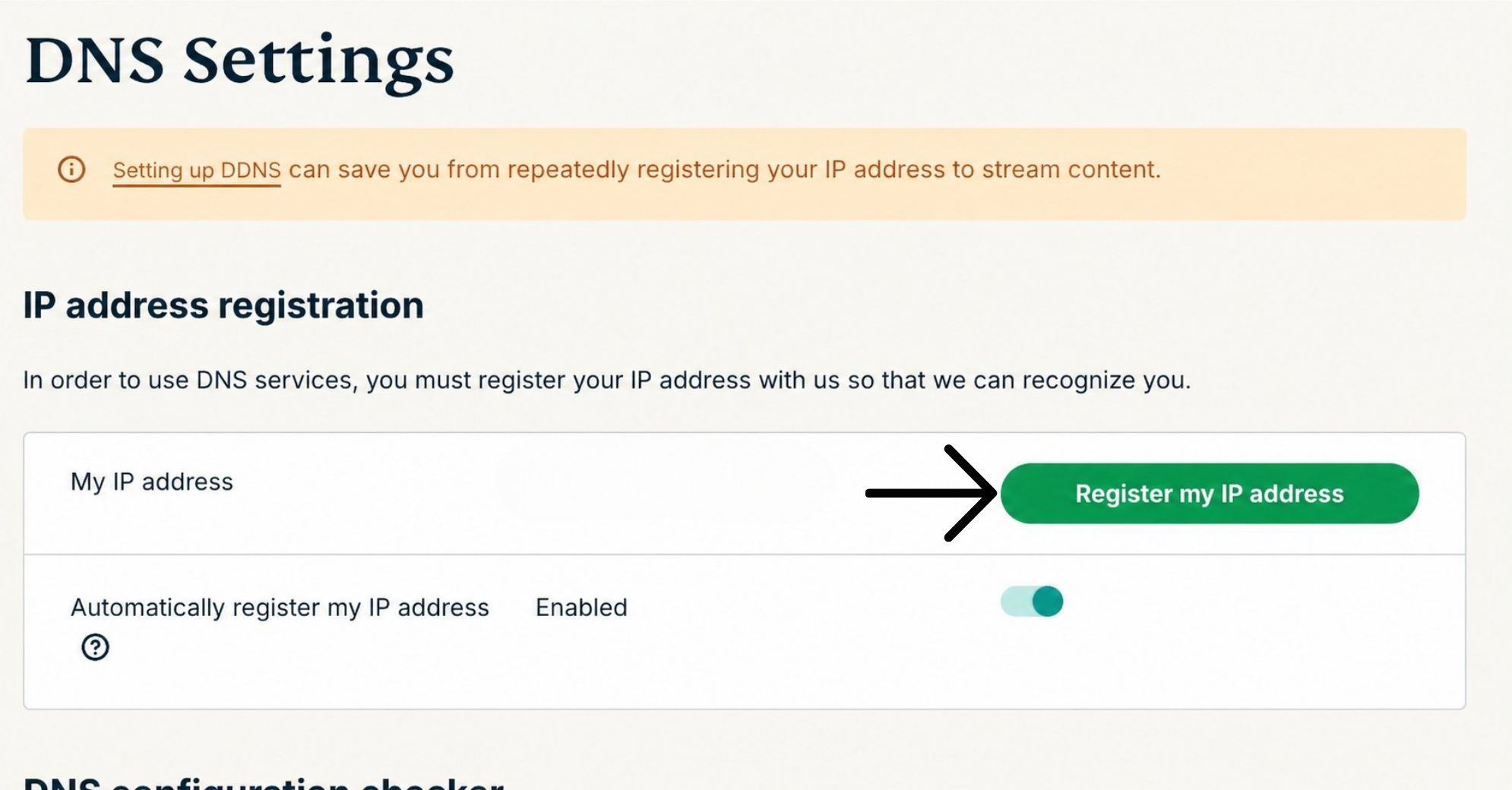
- IPアドレス登録の下で、Register my IP address (IPアドレスを登録)をクリックします。 もしIPアドレスの横に「登録済み」と表示されている場合、このオプションを再度選択する必要はありません。
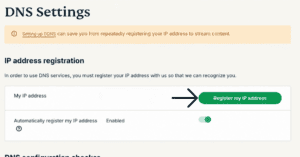

- Automatically register my IP address (IPアドレスの自動登録)をオンにします。 これは、IPアドレスの変更を自動的に追跡するので推奨されます。
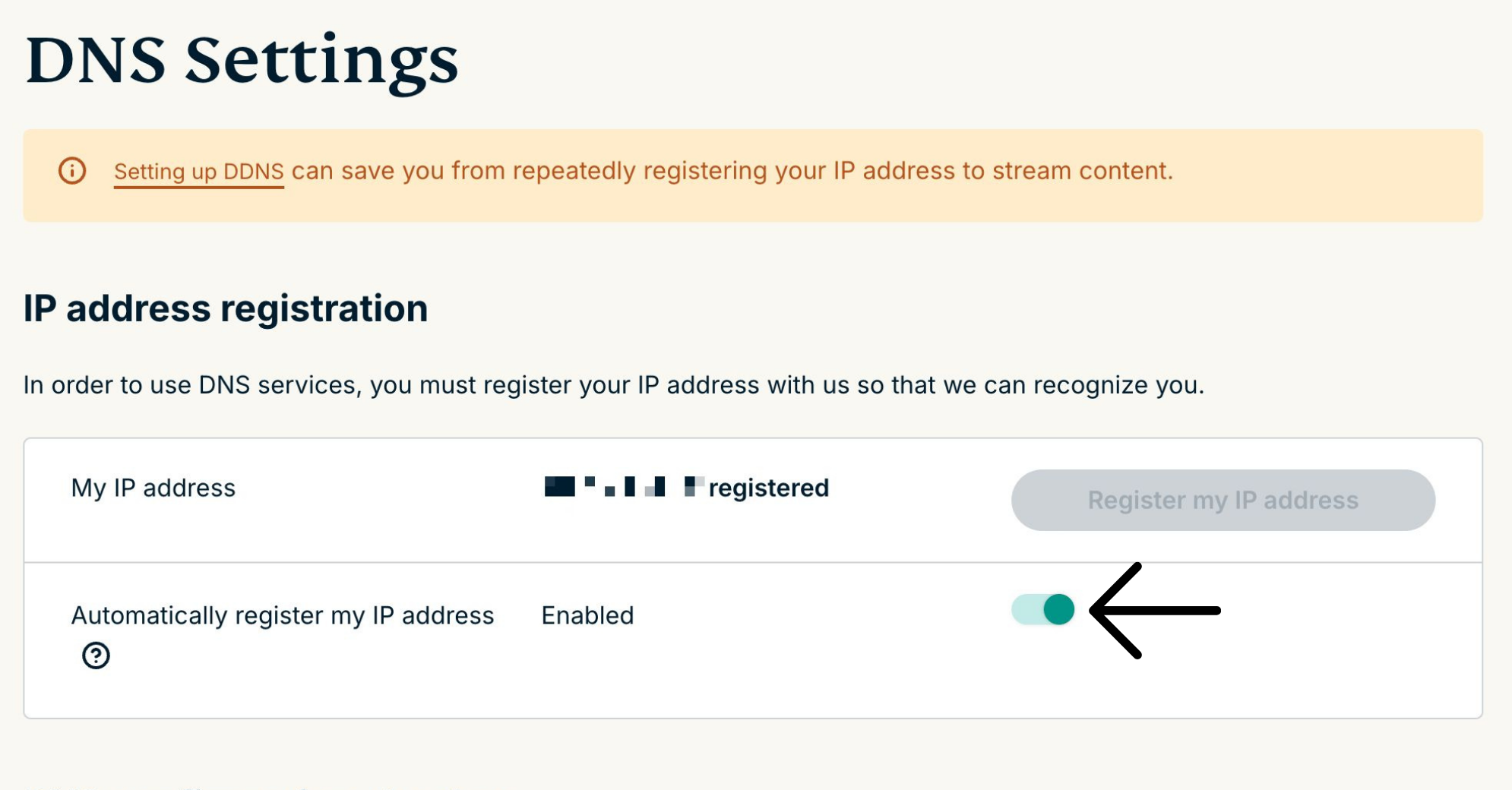
IPアドレスの自動登録が有効になっている場合は、ExpressVPNアプリをデバイスで使用するか、定期的にExpressVPNアカウントにサインインすることで、IPアドレスを最新の状態に保つことができます。
2. MediaStreamerのIPアドレスを取得
- ExpressVPN設定ページを開きます。
- Applications(アプリケーション)(またはShow other devices(その他のデバイスを表示))で、Network & smart home(ネットワークとスマートホーム)を選択してドロップダウンメニューを開きます。そこから、MediaStreamerをクリックします。

- 画面右側のMediaStreamer IP#1とMediaStreamer IP #2に、DNSサーバーのIPアドレスが表示されます。


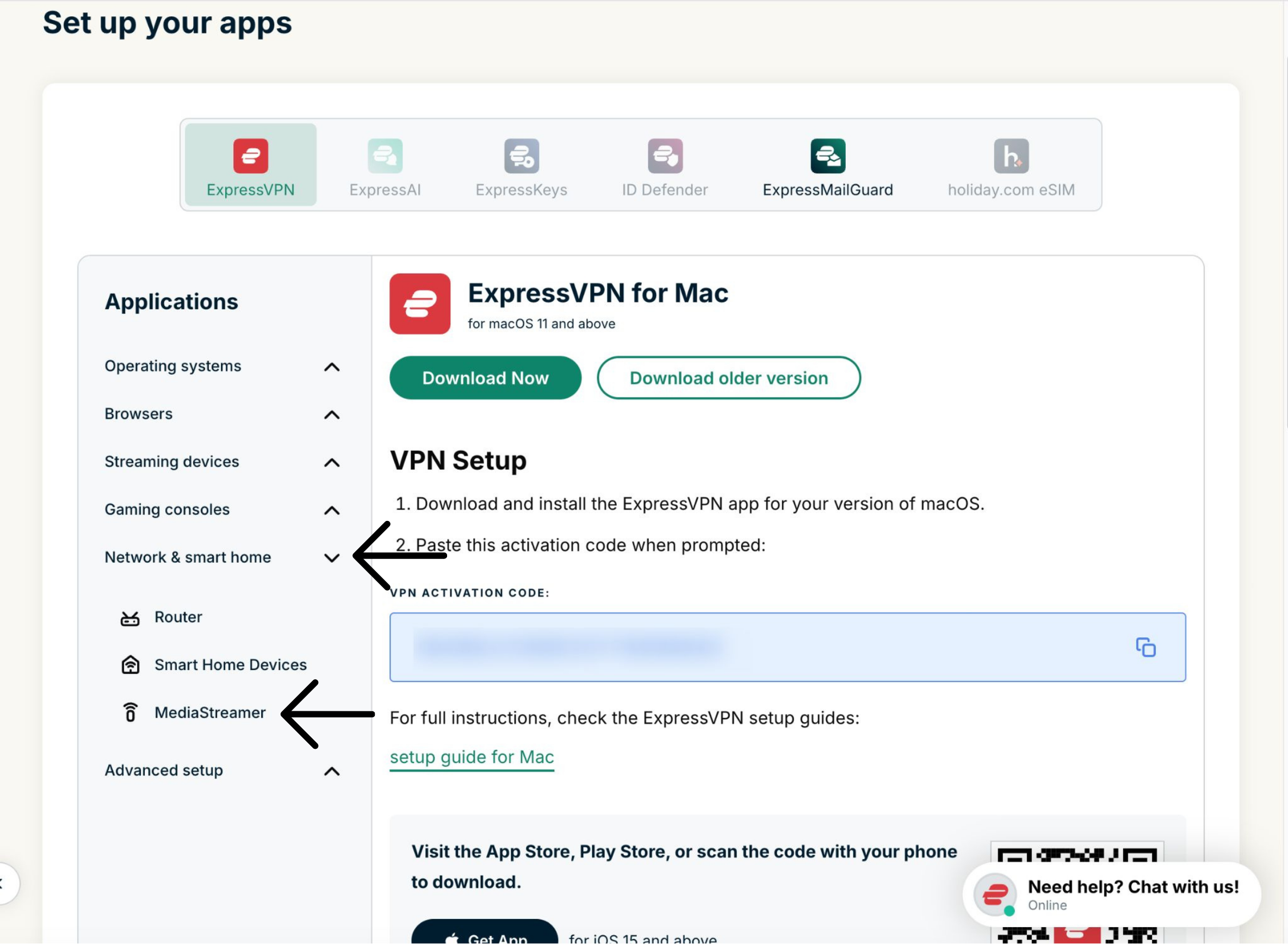

このブラウザウィンドウを開いたままにしておいてください。 設定のためにこの情報が後で必要になります。
3. あなたのDD-WRTルーターにMediaStreamerを設定
- DD-WRTルーターの管理パネルにアクセスするには、ルーターのIPアドレスを見つけます。 ウェブブラウザのアドレスバーにそのIPアドレスを入力します。
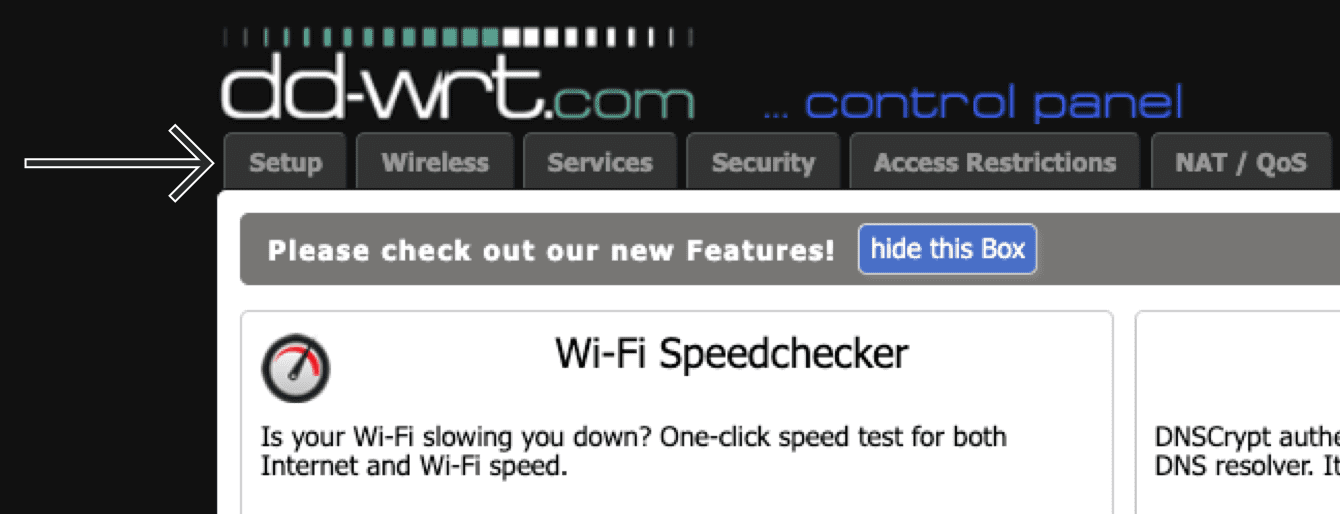
- 管理設定に入ったら、上部のナビゲーションバーで Setup (セットアップ)をクリックします。


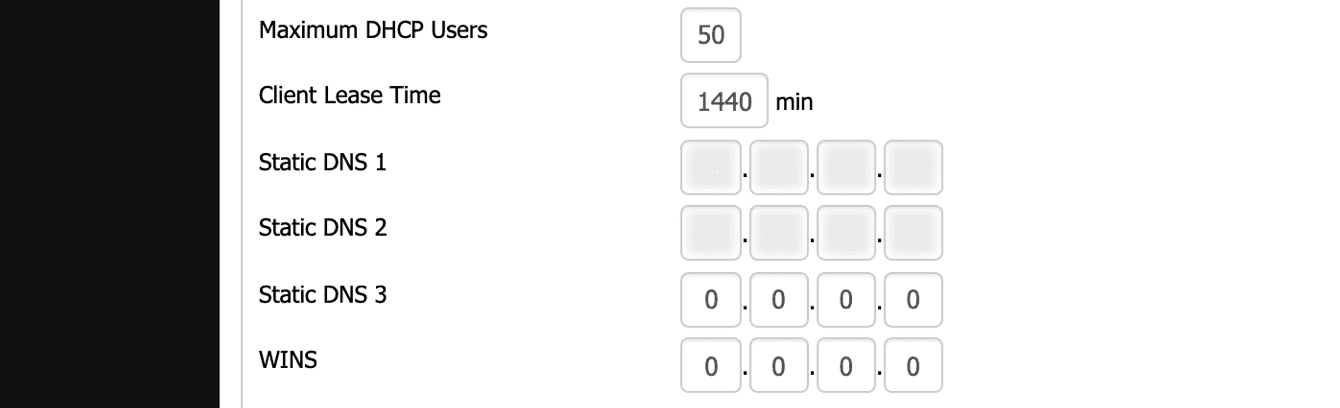
- Basic Setup (基本セットアップ)タブのNetwork Address Server Settings (DHCP) (ネットワークアドレスサーバー設定(DHCP))の下に、以下を入力します:
- Save (保存) > Apply Settings (設定を適用)をクリックします。
サポートが必要ですか? すぐにサポートを受けるには、ExpressVPNサポートチームまでお問い合わせください。