







VPN of DNS nodig voor je apparaat?
Nu ExpressVPN kopenEén VPN account op alle apparaten.
Gratis apps krijgenDeze gids laat je zien hoe je MediaStreamer instelt op DD-WRT-routers.
MediaStreamer is een DNS-service die je streamingervaring verbetert. Als je apparaat geen VPN ondersteunt, is MediaStreamer een goed alternatief voor streaming.
Om MediaStreamer soepel te gebruiken, moet je je IP-adres registreren op de ExpressVPN-website. Dit stelt ExpressVPN in staat om je IP-adres te herkennen en je apparaat toegang te geven tot MediaStreamer.
Opmerking: MediaStreamer is geen VPN en biedt niet de privacy- en beveiligingsvoordelen van een VPN. Je kunt geen locaties wijzigen met MediaStreamer.
Spring naar…
1. Registreer je IP-adres op de ExpressVPN-website
2. Verkrijg je MediaStreamer IP-adressen
3. Stel MediaStreamer in op je DD-WRT-router
1. Registreer je IP-adres op de ExpressVPN-website
- Meld je aan bij de ExpressVPN+-portal.
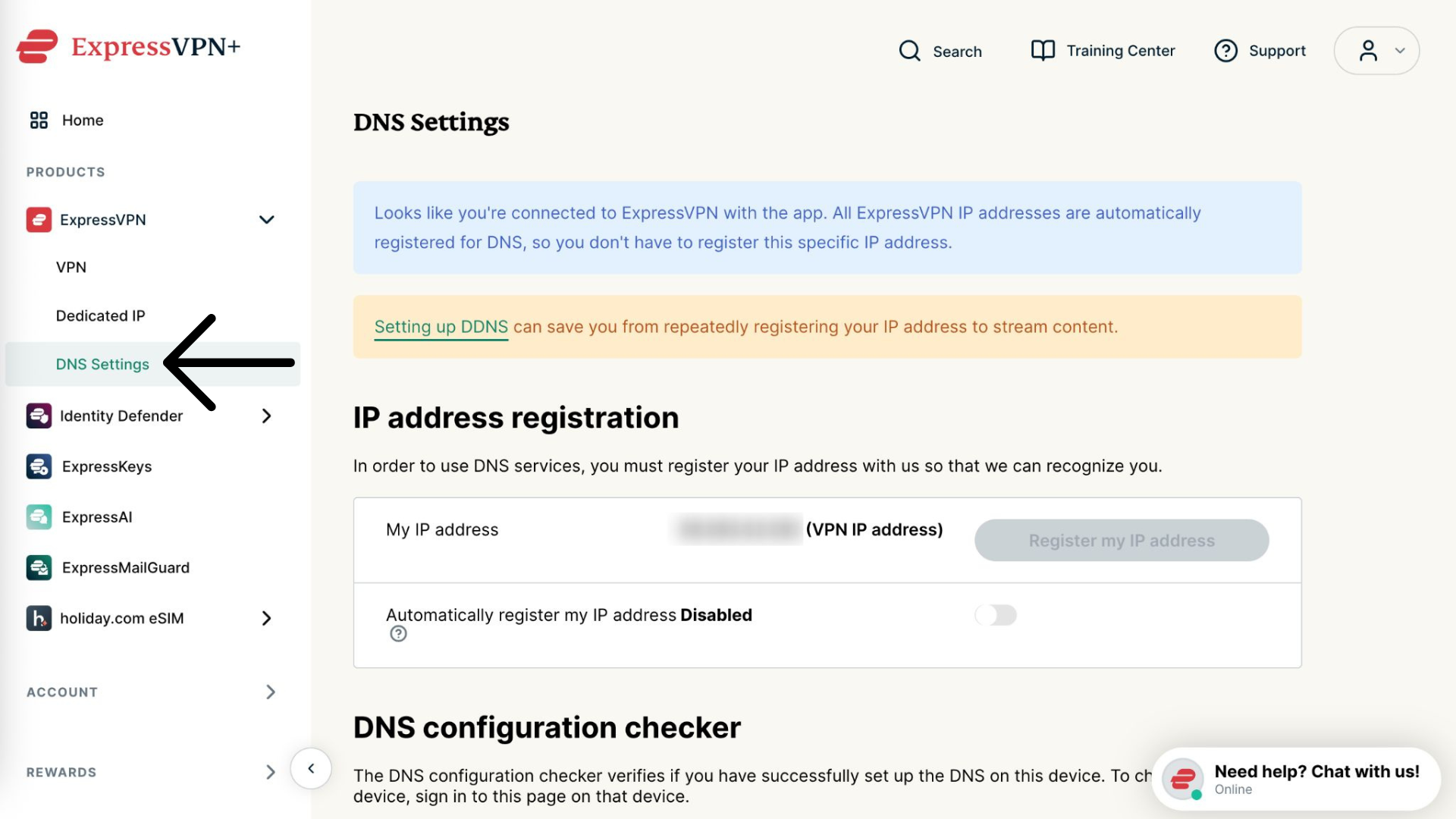
- Selecteer ExpressVPN > DNS Settings (DNS-instellingen) in de linkerzijbalk.


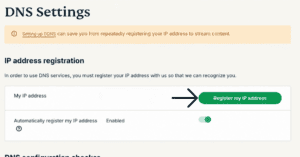
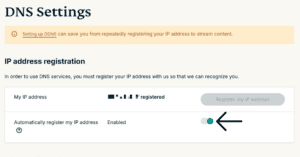
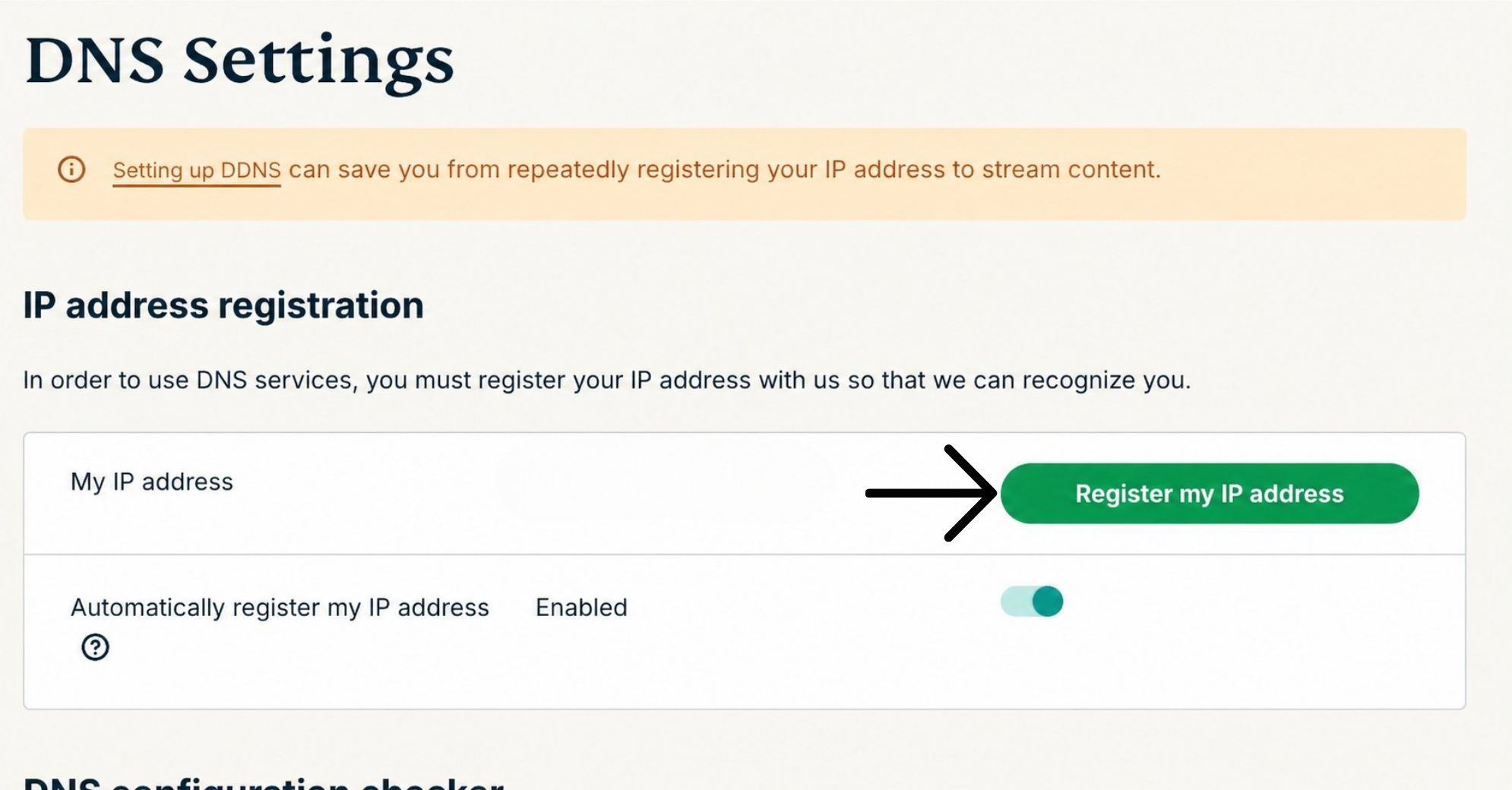
- Onder IP-adresregistratie, klik op Register my IP address (Registreer mijn IP-adres). Als er al “geregistreerd” naast je IP-adres staat, hoef je deze optie niet opnieuw te selecteren.

- Schakel Automatically register my IP address (Registreer mijn IP-adres automatisch) in. Dit wordt aanbevolen, omdat het automatisch veranderingen in je IP-adres bijhoudt.
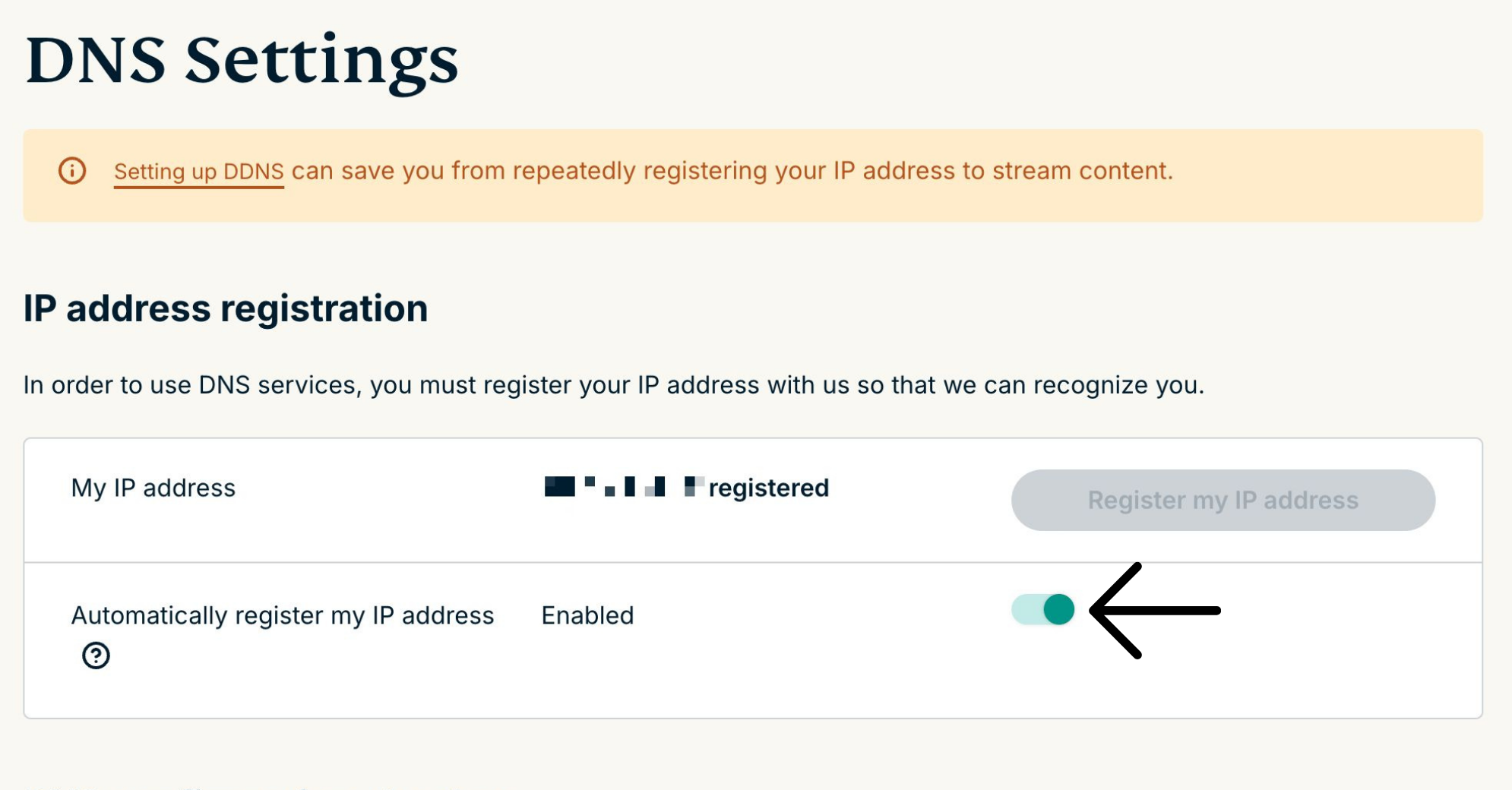
Als je Registreer je IP-adres automatisch hebt ingeschakeld, kun je je IP-adres up-to-date houden door de ExpressVPN-app op je apparaat te gebruiken of af en toe in te loggen op je ExpressVPN-account.
2. Verkrijg je MediaStreamer IP-adressen
- Ga naar de installatiepagina van ExpressVPN.
- Selecteer onder Applications (Toepassingen) (of Show other devices (Andere apparaten weergeven)) Network & smart home (Netwerk en smart home) om het vervolgkeuzemenu te openen. Klik vervolgens op MediaStreamer.

- Je vindt je DNS-server-IP-adressen aan de rechterkant, onder MediaStreamer IP#1 en MediaStreamer IP #2.


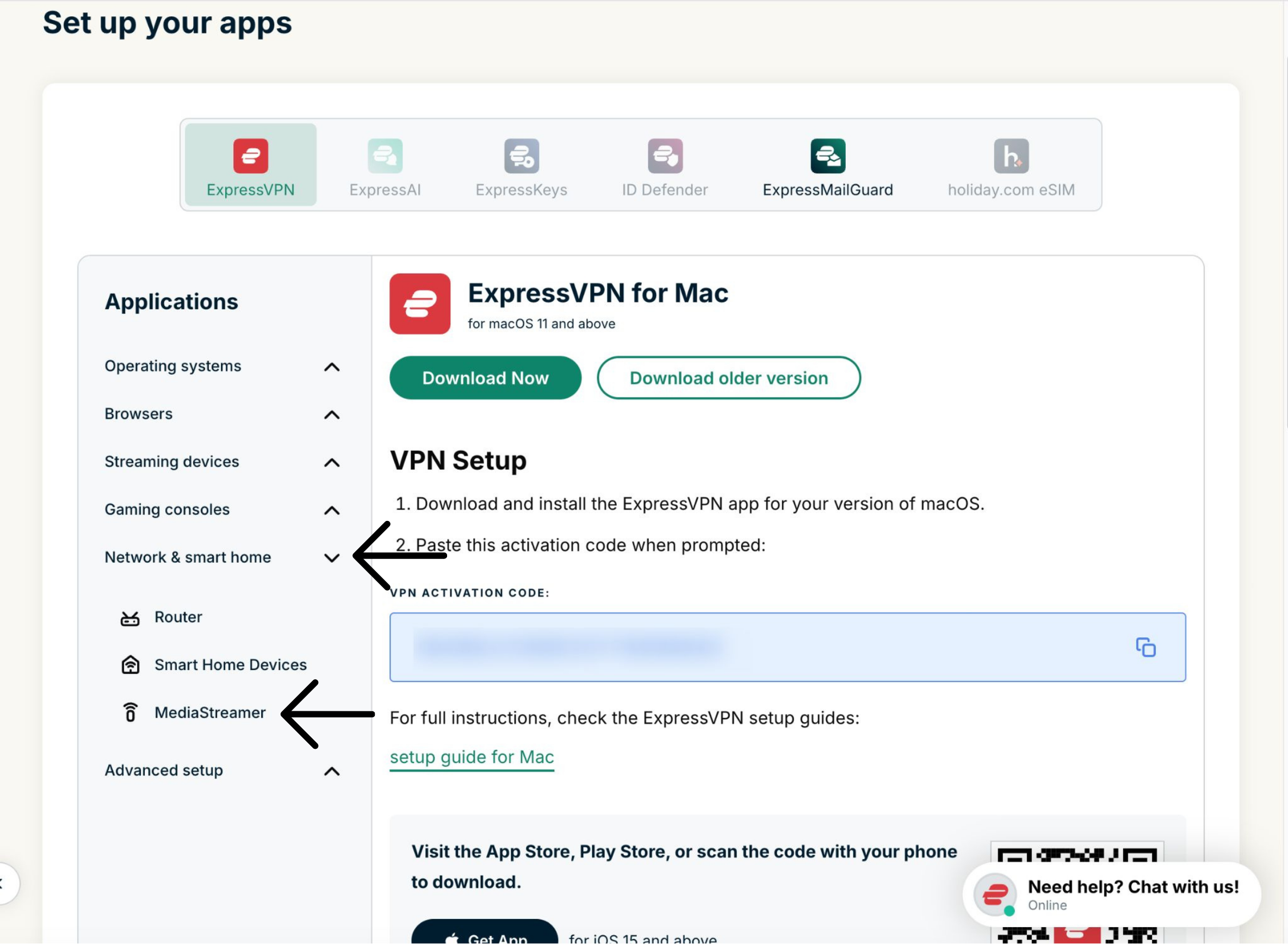

Houd dit browservenster geopend. Je hebt deze informatie later nodig voor de installatie.
3. Stel MediaStreamer in op je DD-WRT-router
- Om toegang te krijgen tot het DD-WRT-routerbeheerpaneel, vind het IP-adres van je router. Voer het IP-adres in de adresbalk van je browser in.
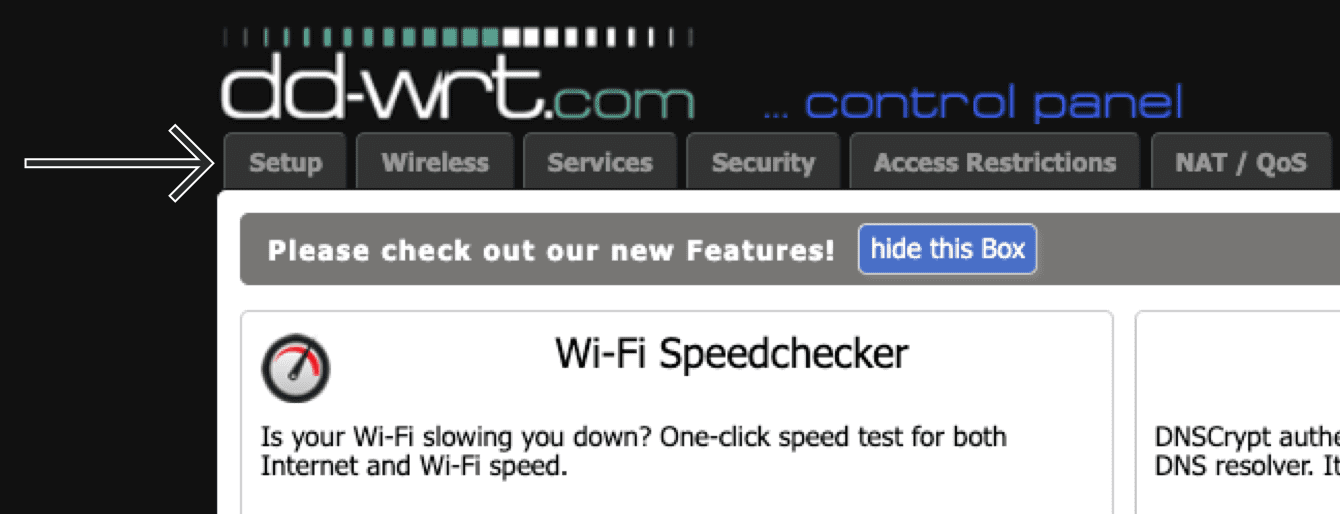
- Ga in de beheerdersinstellingen in de bovenste navigatiebalk naar Setup (Installatie).


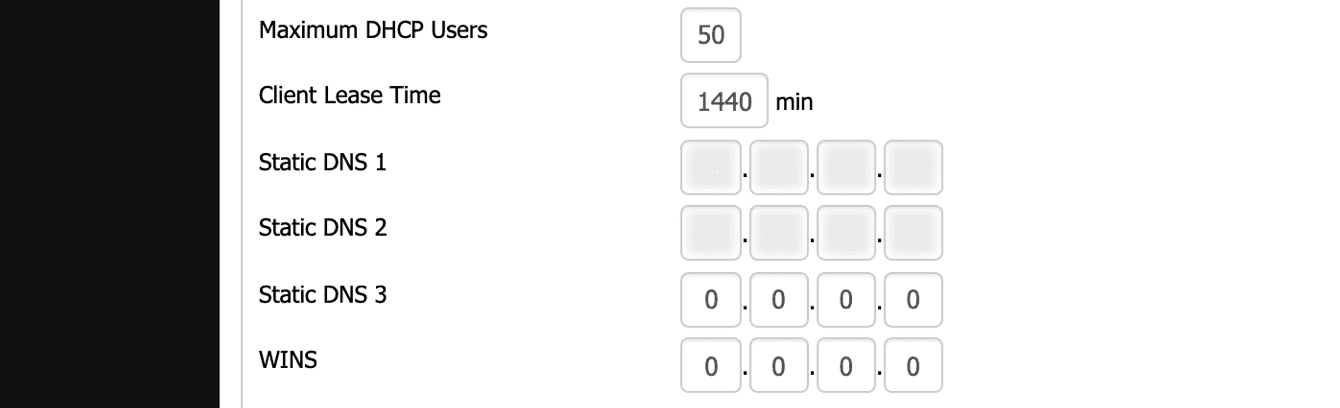
- Op het tabblad Basic Setup (Basisinstellingen), onder Network Address Server Settings (DHCP) (Netwerkadres serversinstellingen (DHCP)), voer je het volgende in:
- Klik op Save (Opslaan) > Apply Settings (Instellingen Toepassen).
Hulp nodig? Neem contact op met de helpdesk van ExpressVPN voor directe ondersteuning.