






Некоторые стриминговые сервисы работают более надежно, если вы заблокируете конкретные IP-адреса на вашем роутере.
Это руководство покажет вам как заблокировать конкретные IP-адреса на роутерах DD-WRT.
Чтобы заблокировать конкретные IP-адреса на вашем роутере DD-WRT, вам потребуется использовать правила статической маршрутизации, чтобы обеспечить отсутствие прохождения сетевого трафика через указанные вами IP-адреса.
Перейти к…
1. Войдите в панель администрирования вашего роутера
2. Измените настройки сети вашего роутера
Проверьте, заблокированы ли IP-адреса
1. Войдите в панель администрирования вашего роутера
Чтобы получить доступ к админ-панели вашего роутера, откройте браузер и введите 192.168.1.1 в адресной строке.
Войдите, используя свое имя пользователя и пароль (по умолчанию, имя пользователя — root, а пароль — admin). Если IP-адрес вашего роутера был изменен ранее и вы его не помните, вы можете найти его в настройках вашего устройства.
2. Измените настройки сети вашего роутера
В верхней навигационной панели админ-панели вашего роутера нажмите Настройка > Расширенная маршрутизация.
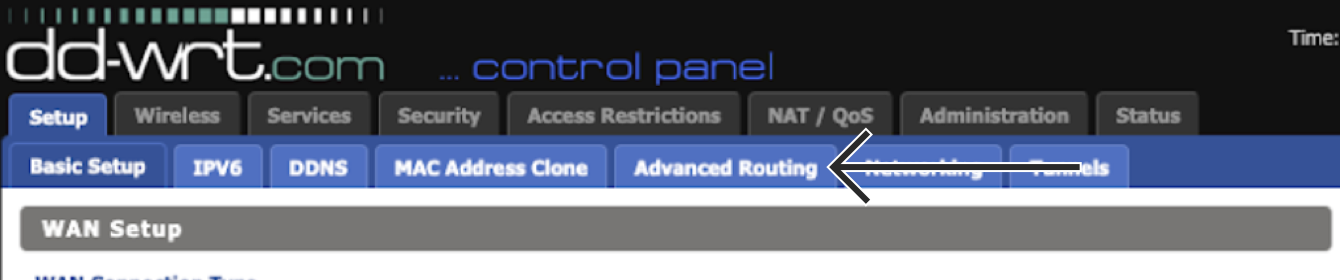
В разделе Статическая маршрутизация введите следующее:
- Выберите номер набора: Выберите 1 ( ).
- Имя маршрута: Введите имя, которое поможет вам распознать этот маршрут.
- Метрика: Введите 2.
- Маршрутизация с маскировкой (NAT): Отметьте этот пункт.
- Назначение LAN сети: Введите IP-адрес, который вы хотите заблокировать.
- Маска подсети: Введите 255.255.255.255.
- Шлюз: Введите стандартный IP вашего роутера. (Вы можете найти это в настройках вашего устройства)
- Интерфейс: Выберите LAN & WLAN.
Нажмите Сохранить > Применить настройки.
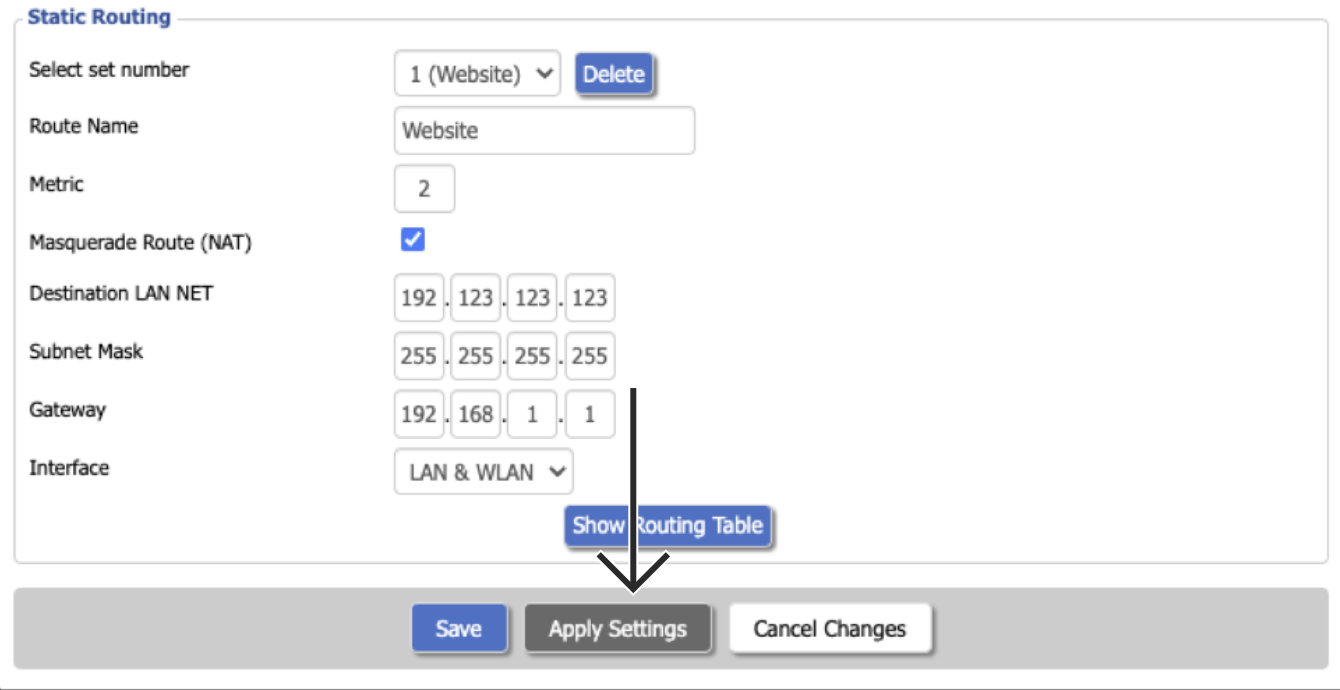
Вам может потребоваться заблокировать ещё несколько IP-адресов в зависимости от того, какой потоковый сервис вы используете. Чтобы узнать больше о том, какие IP-адреса нужно заблокировать, свяжитесь с командой службы поддержки ExpressVPN.
Проверьте, заблокированы ли IP-адреса
Чтобы проверить, успешно ли вы заблокировали IP-адрес, откройте системную командную строку на вашем компьютере:
- Mac: Терминал
- Windows: Командная строка
Введите «ping» и IP-адрес, который вы заблокировали, например,
ping 192.123.123.123
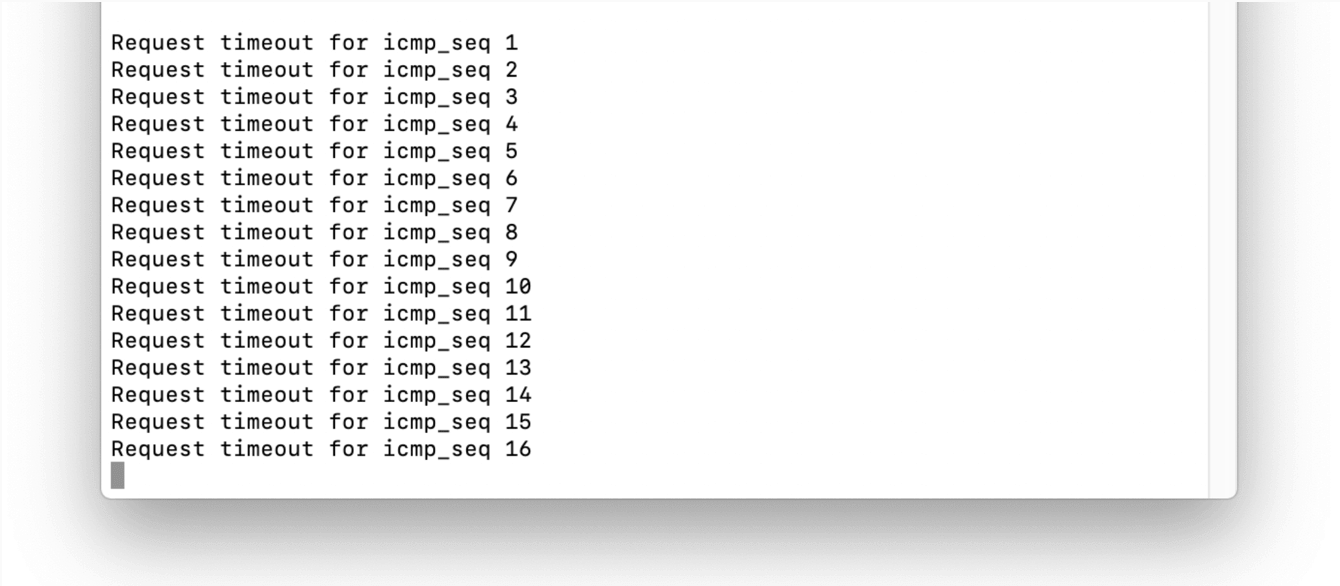
Если вы успешно заблокировали IP-адрес, вы увидите «Превышено время ожидания запроса» или «Узел назначения недоступен» в следующих нескольких строках.
Нужна помощь? Обратитесь в службу поддержки ExpressVPN.