




Behöver du ett VPN till Mac?
Skaffa ExpressVPN nu
Älskar du ExpressVPN? Vill du ha en månad gratis?
Bjud in en vän nuDen här guiden visar dig hur du konfigurerar ExpressVPN Mac-app.
Appen kräver att du har 11 (Big Sur), 12 (Monterey), 13 (Ventura), 14 (Sonoma), 15 (Sequoia) eller 26 (Tahoe). För att ta reda på vilken macOS-version du använder, se den här guiden.
Hoppa till…
Ladda ner appen
Hämta din aktiveringskod
Installera appen
Logga in och konfigurera appen
Anslut till en VPN-serverplats
Koppla bort från VPN-serverns plats
Välj en annan VPN-serverplats
Byt till ett annat VPN-protokoll
Blockera annonser, spårare och skadliga webbplatser
Hastighetstest
Starta och anslut ExpressVPN vid uppstart
Använd Internet Kill Switch
Konfigurera automatisk anslutning
Set up auto-connect
Åtkomst till skrivare och delade mappar i lokalt nätverk
MCP-server (beta)
Aktivera kompakt läge
Ändra språk i ExpressVPN Mac-appen
Ändra appens utseende
Avinstallera appen
Ladda ned appen
För att ladda ner ExpressVPN Mac-app:
- Gå till installationssidan för ExpressVPN+. Om du uppmanas till det, ange din e-postadress för ExpressVPN och välj Send Code [Skicka kod]. Ange sedan verifieringskoden som skickats till din e-postadress och välj Fortsätt.
- Under Applications [Program] > Operating systems [Operativsystem], välj Mac.


- Välj Download Now [Ladda ner nu].


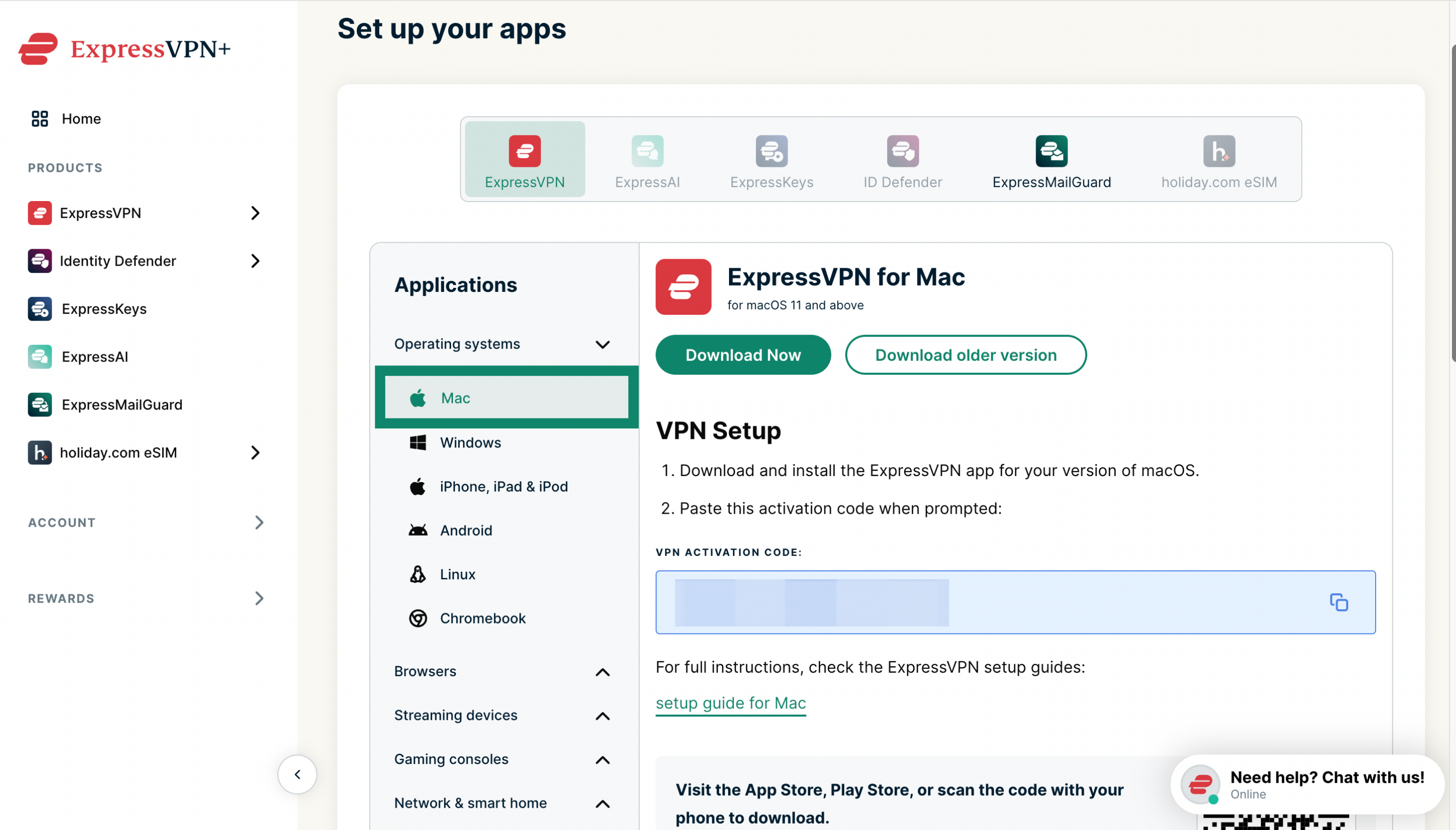
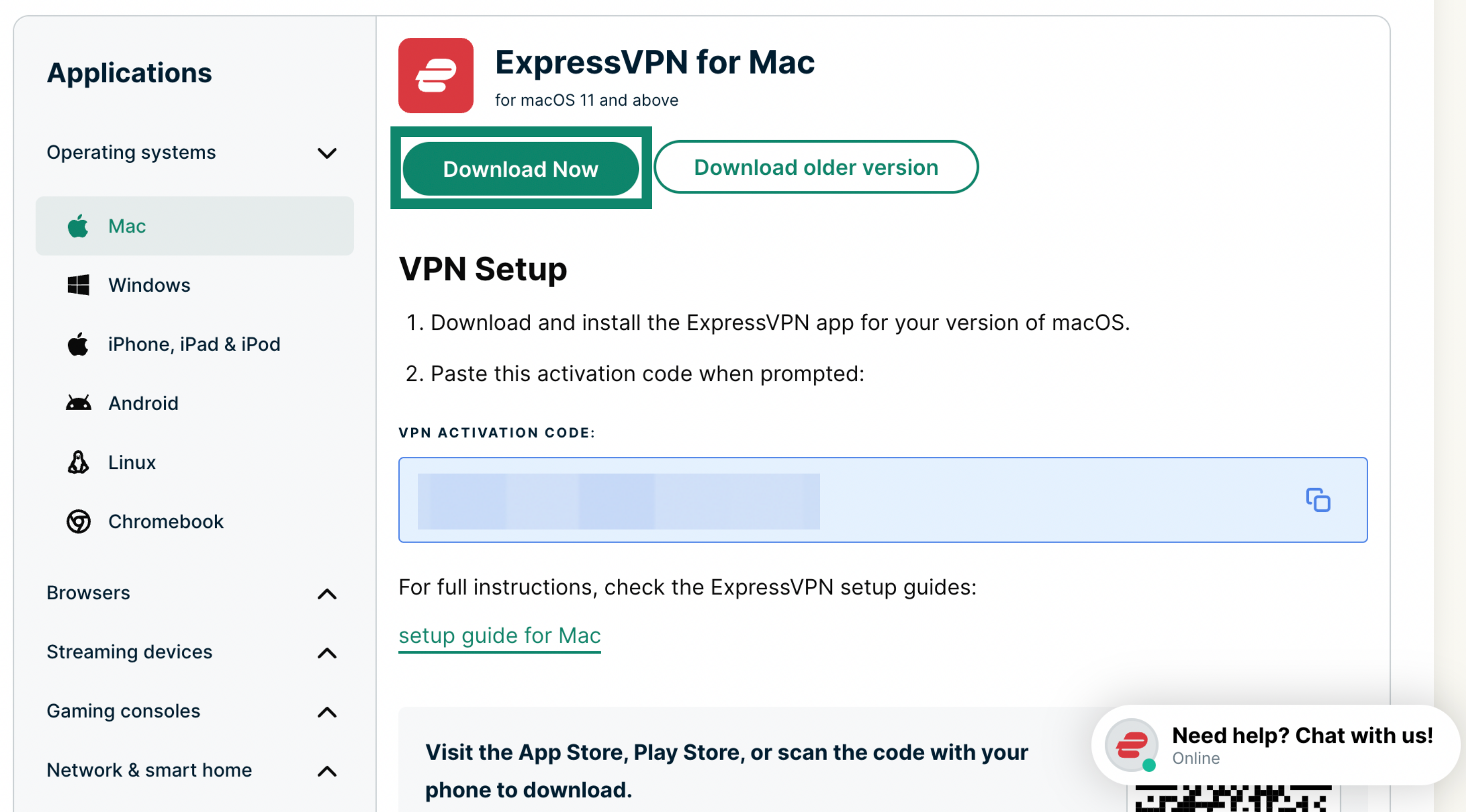
Låt webbläsarfönstret vara öppet. Du behöver aktiveringskoden för installationen senare.
Behöver du hjälp? Kontakta ExpressVPN:s supportteam för omedelbar hjälp.
Hämta din aktiveringskod
Aktiveringskoden är ett av sätten du kan logga in på ExpressVPN Mac-app. För att kopiera den, leta upp fältet VPN ACTIVATION CODE [VPN AKTIVERINGSKOD] på samma sida där du laddade ner appen och klicka sedan på kopieringsikonen.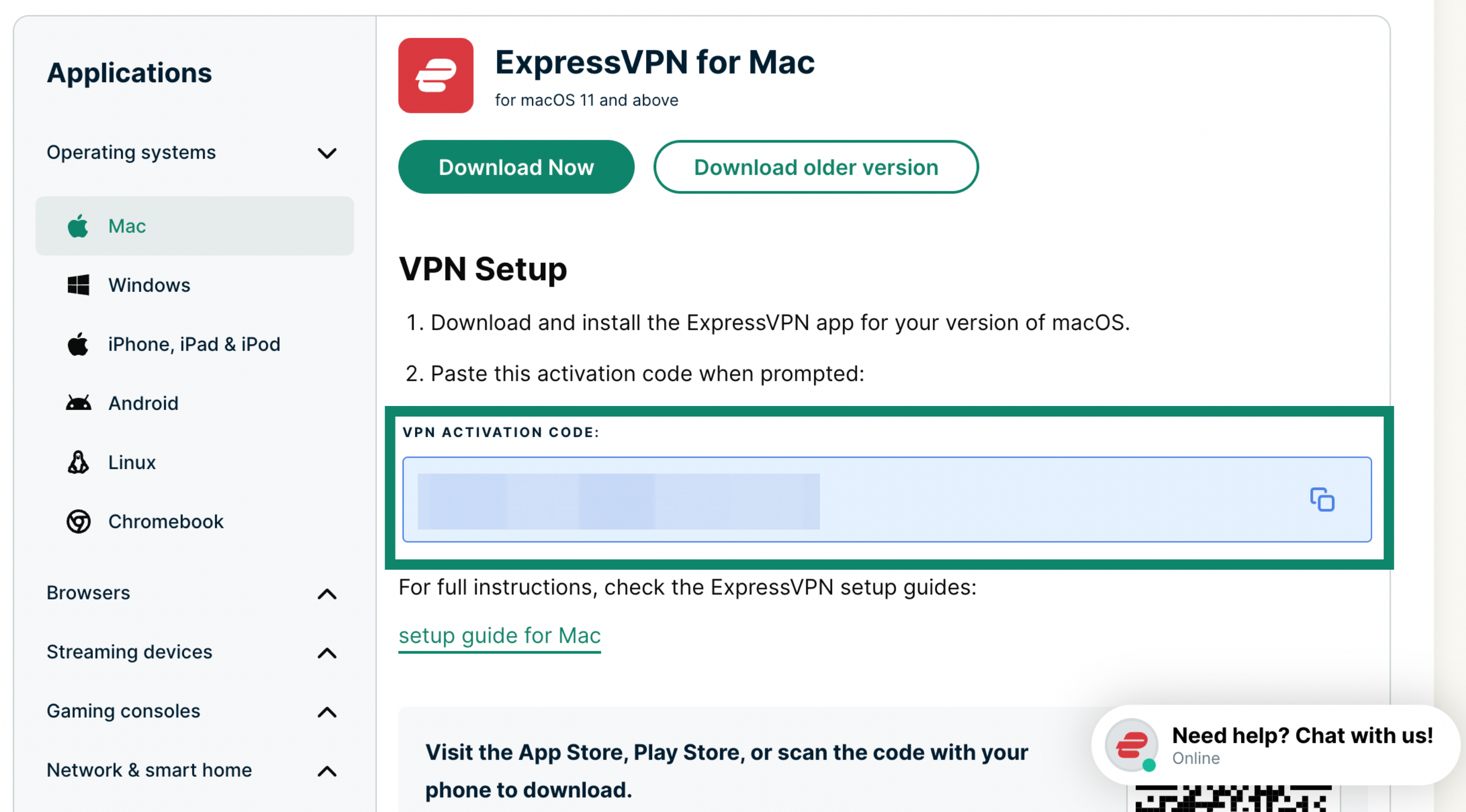
Behöver du hjälp? Kontakta ExpressVPN:s supportteam för omedelbar hjälp.
Installera appen
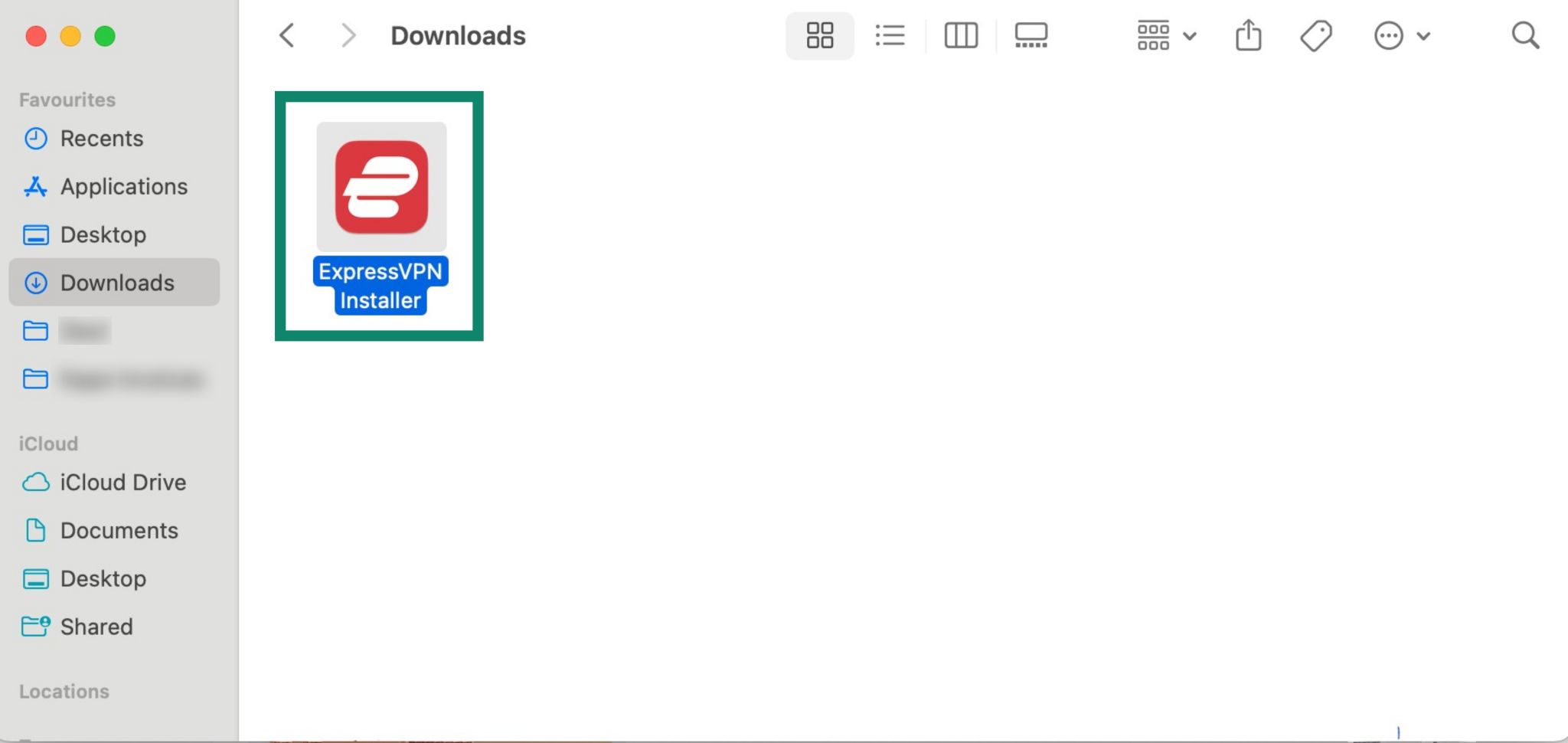
För att installera ExpressVPN Mac-app:
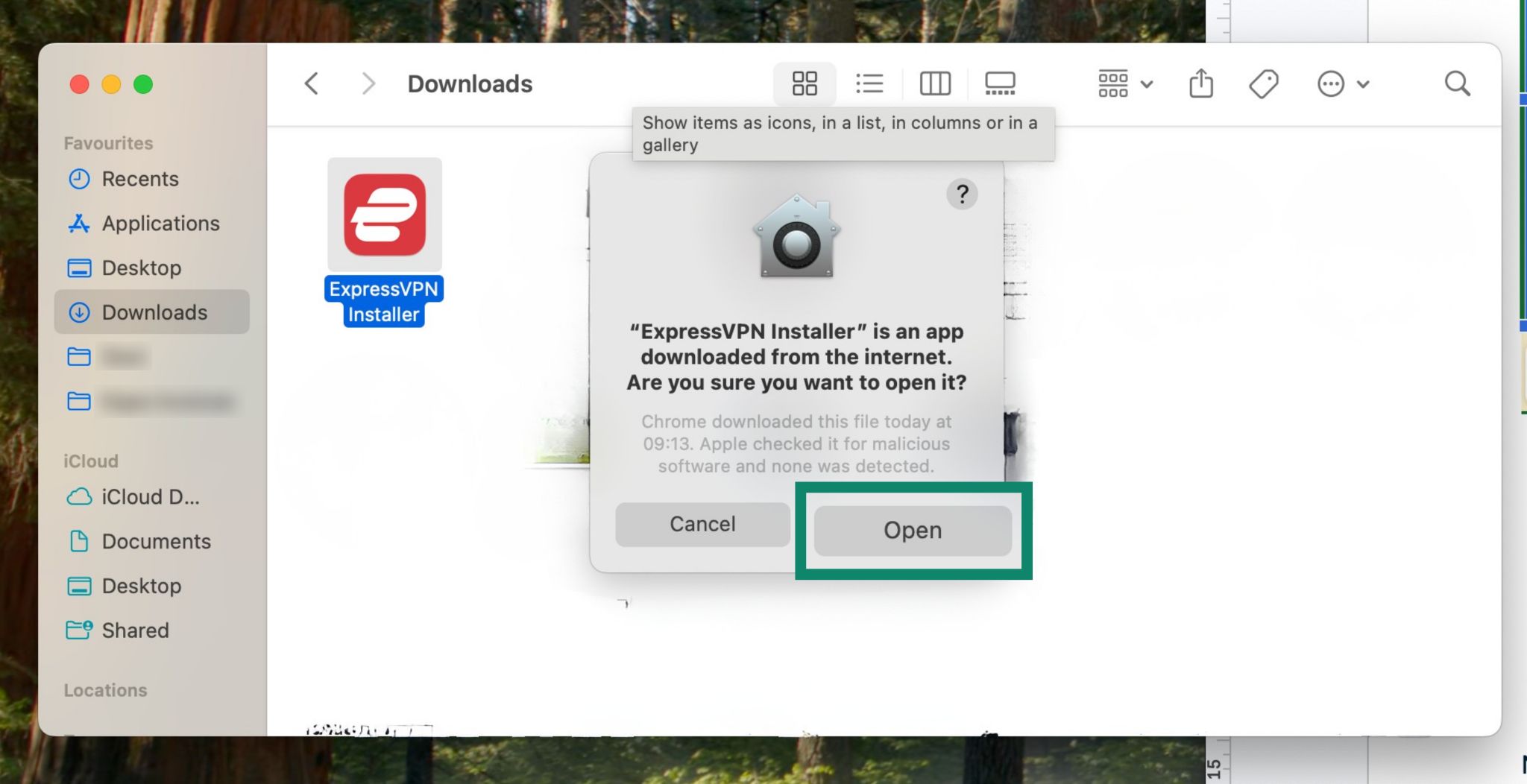
- Leta reda på den nedladdade ExpressVPN Installer [ExpressVPN installationsfil] på din dator och öppna den.


- Ett fönster dyker upp där det står “ExpressVPN Installer” is an app downloaded from the internet. Are you sure you want to open it? [”ExpressVPN installationsfil” är en app som laddats ner från internet. Är du säker på att du vill öppna den?] Klicka på Open [Öppna].


- Ett annat fönster dyker upp och ber dig ange ditt lösenord för att tillåta ExpressVPN att installera ett nytt hjälpverktyg. Ange ditt lösenord och klicka sedan på Install Helper [Installera hjälpverktyg].


- När installationen är klar öppnas appen.

Behöver du hjälp? Kontakta ExpressVPN:s supportteam för omedelbar hjälp.
Logga in och konfigurera appen
För att logga in på och konfigurera ExpressVPN Mac-app:
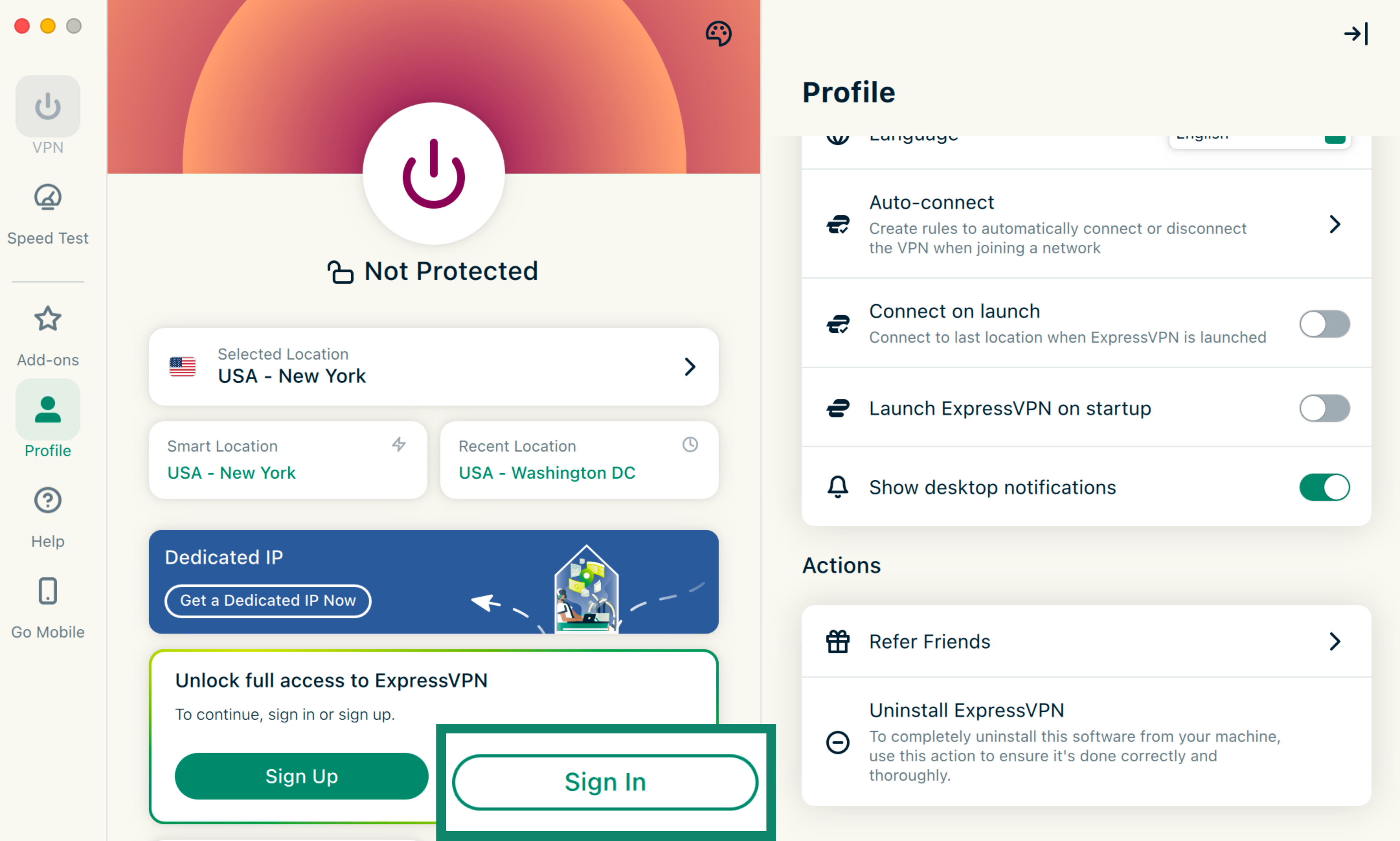
- Öppna appen (eller vänta tills appen öppnas automatiskt när installationen är klar) och klicka på Sign In [Logga in].


- Det finns tre sätt att logga in på appen:
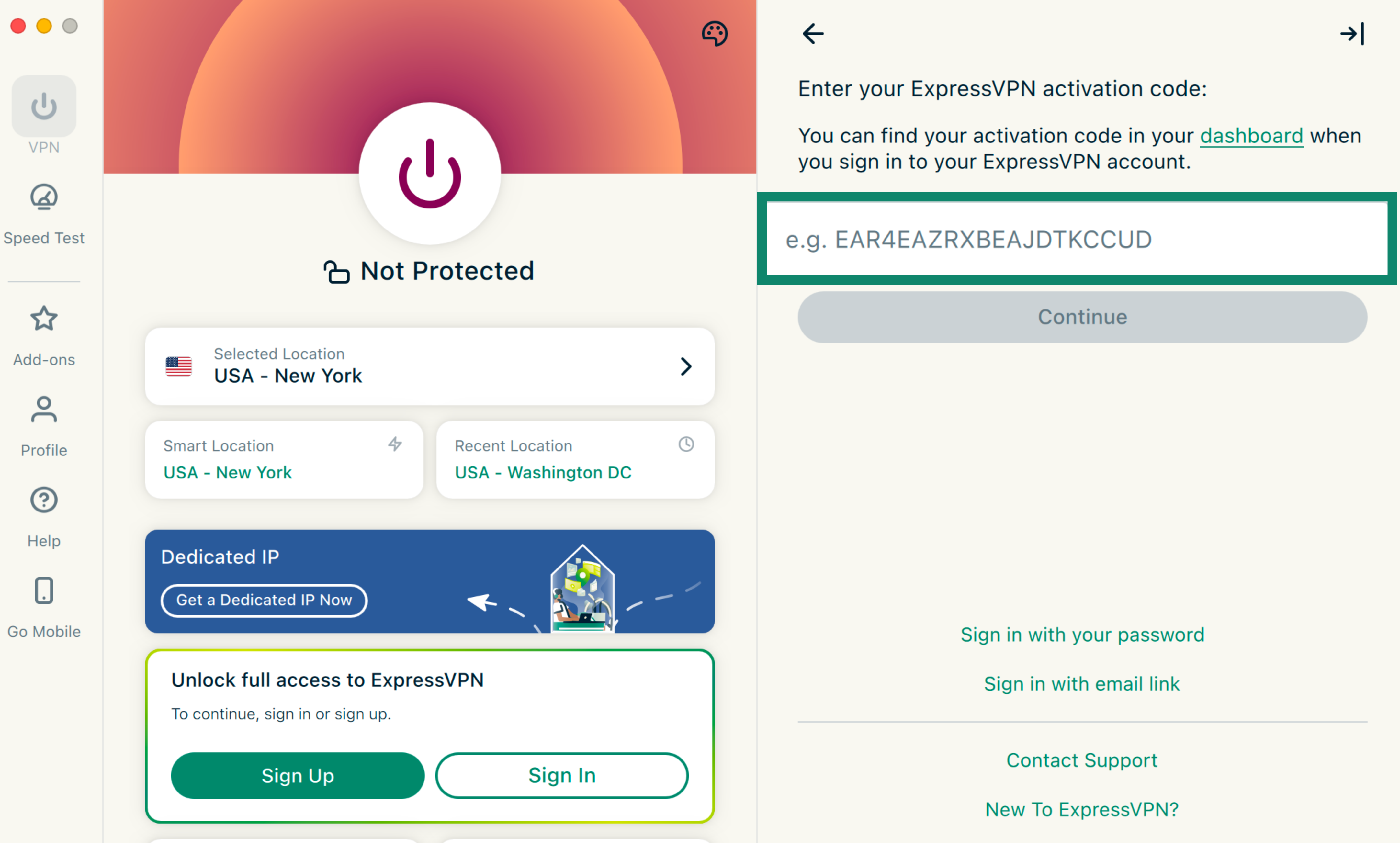
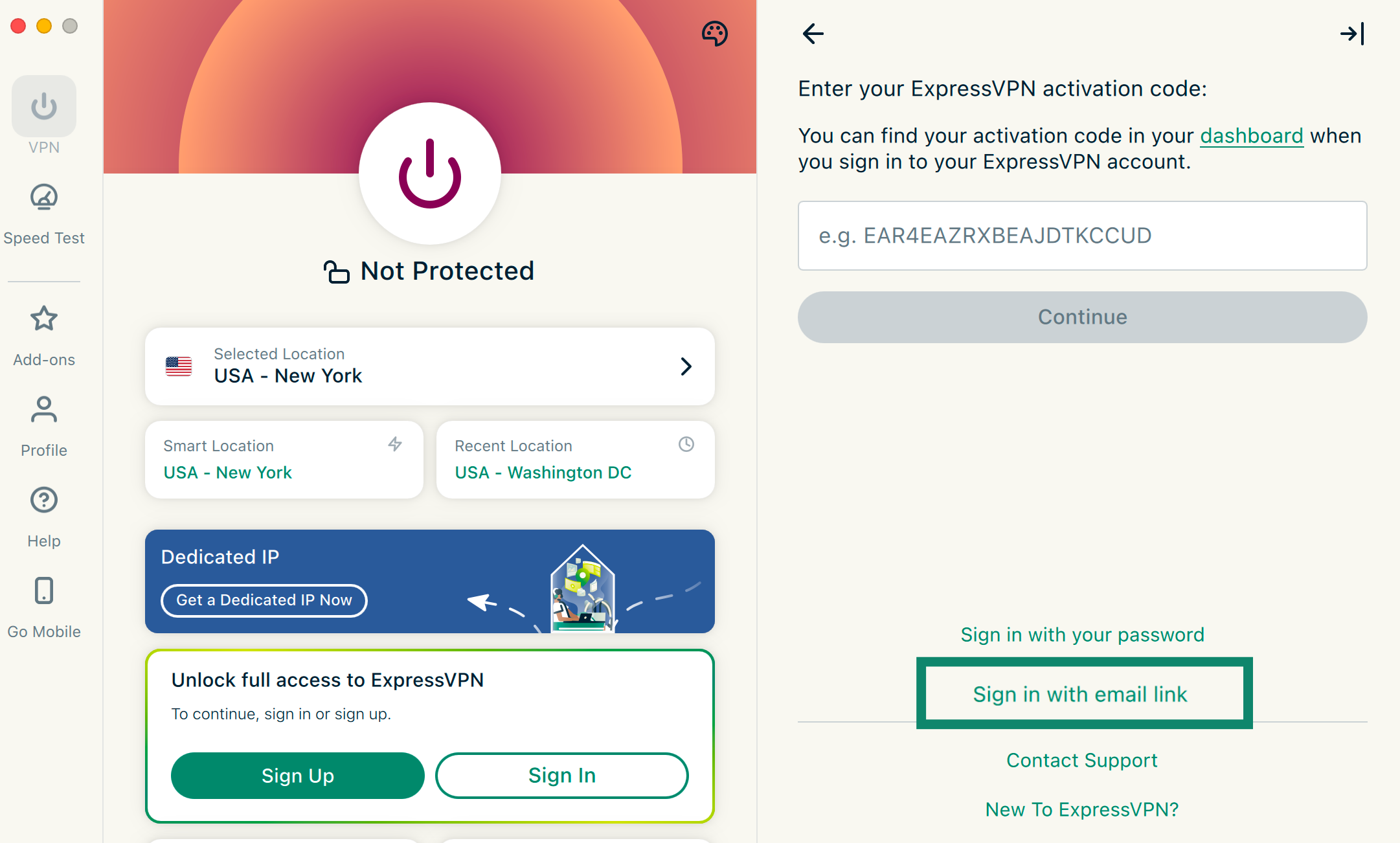
Logga in med aktiveringskod
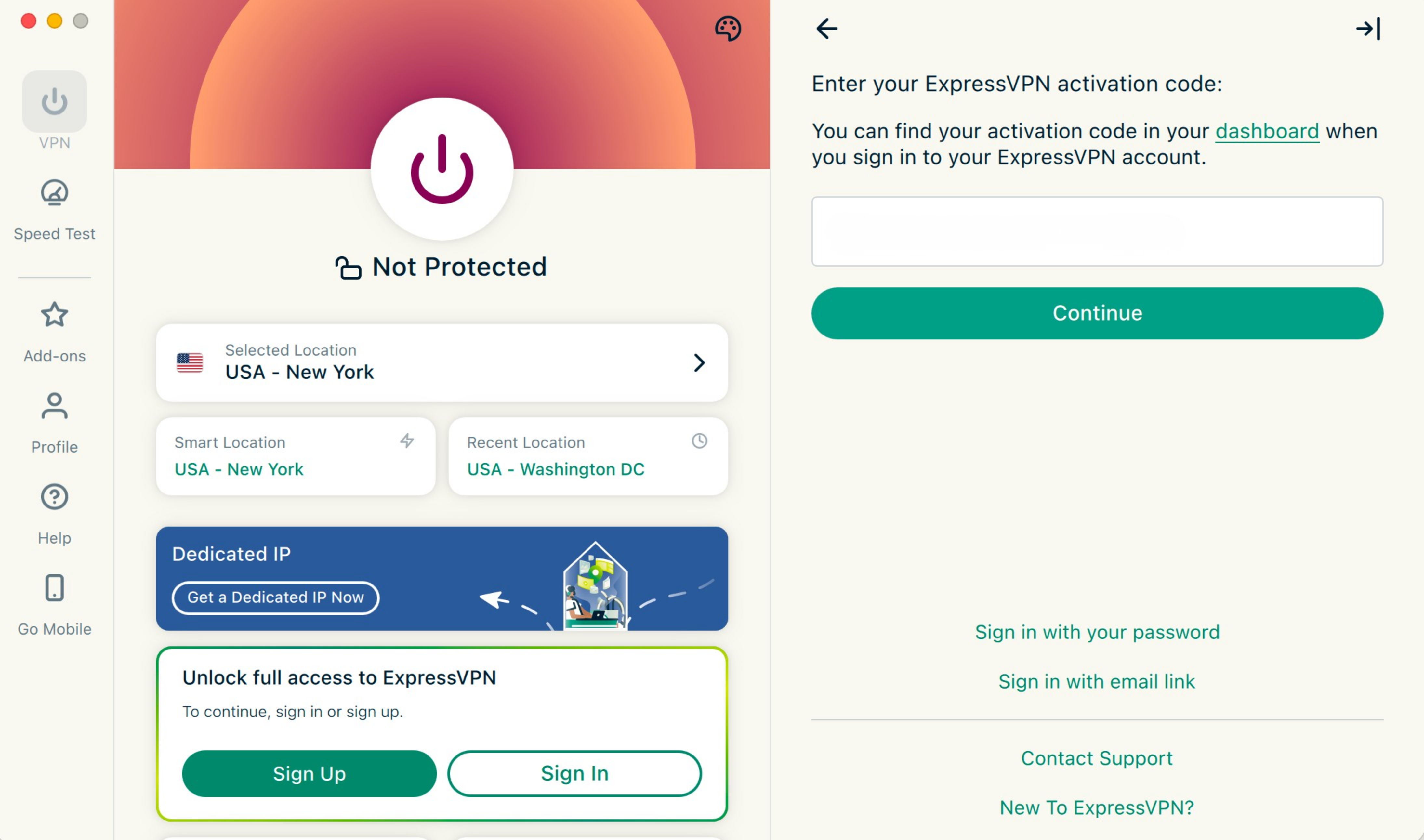
- Ange din aktiveringskod. Det här är koden du kopierade till ditt urklipp tidigare.


- Klicka på Continue [Fortsätt].


Logga in med en e-postlänk för inloggning
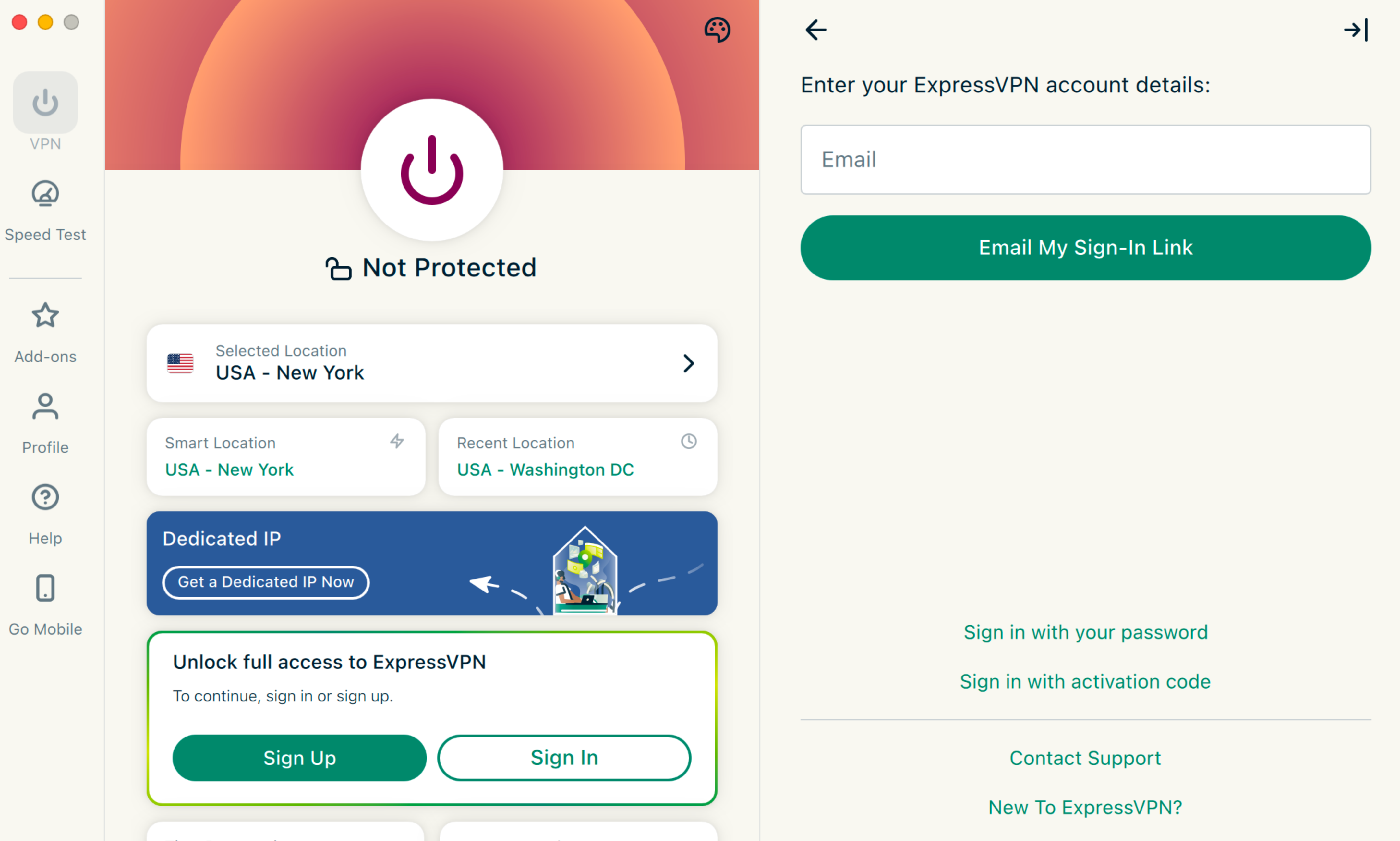
- Klicka på Sign in with email link [Logga in med e-post].

- Ange e-postadressen som är kopplad till ditt ExpressVPN-konto och klicka sedan på Email My Sign-In Link [Skicka min inloggningslänk via e-post].

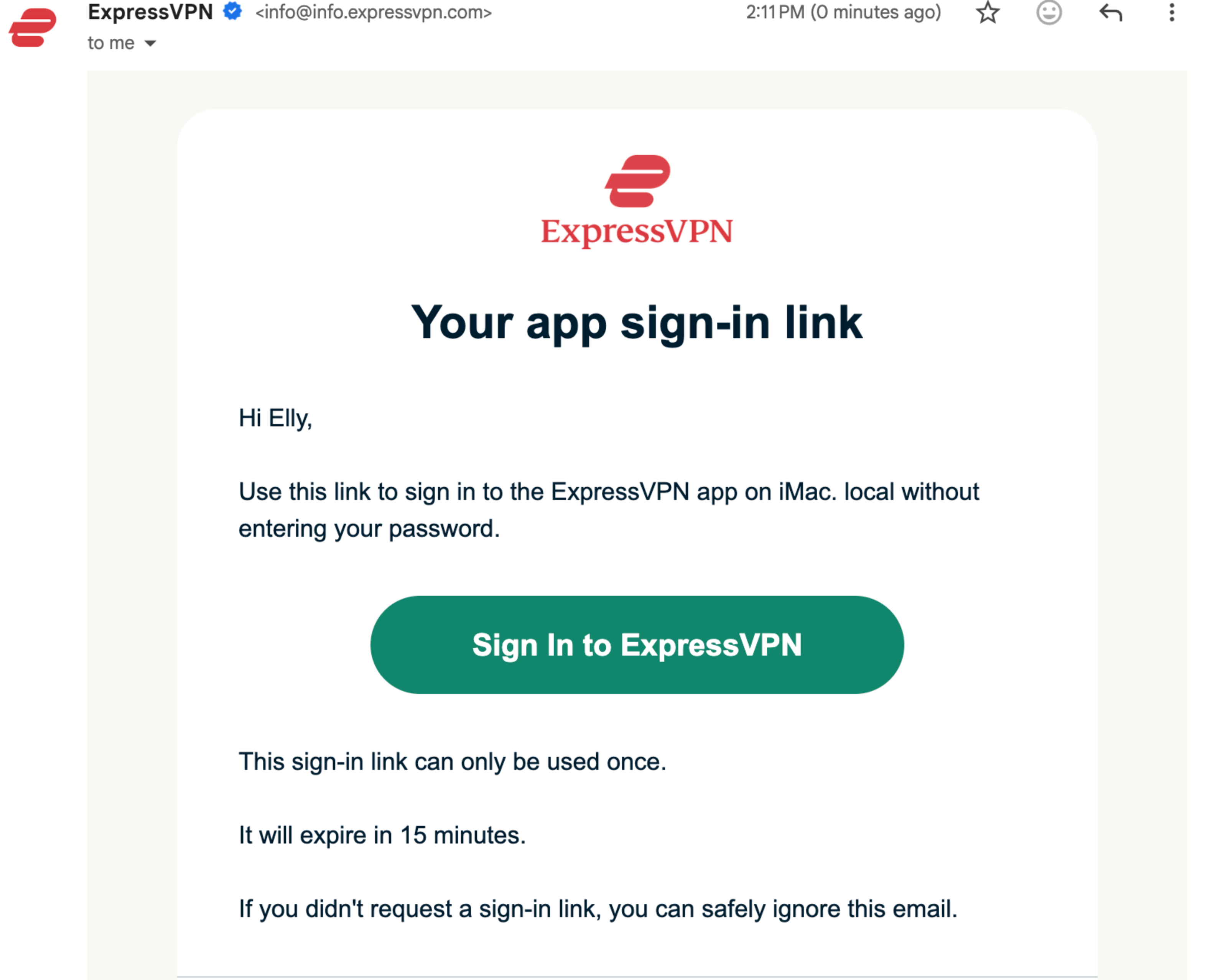
- Öppna e-postmeddelandet på valfri enhet och välj Sign In to ExpressVPN [Logga in på ExpressVPN]. Appen aktiveras automatiskt och du loggas in.


Logga in med ditt lösenord
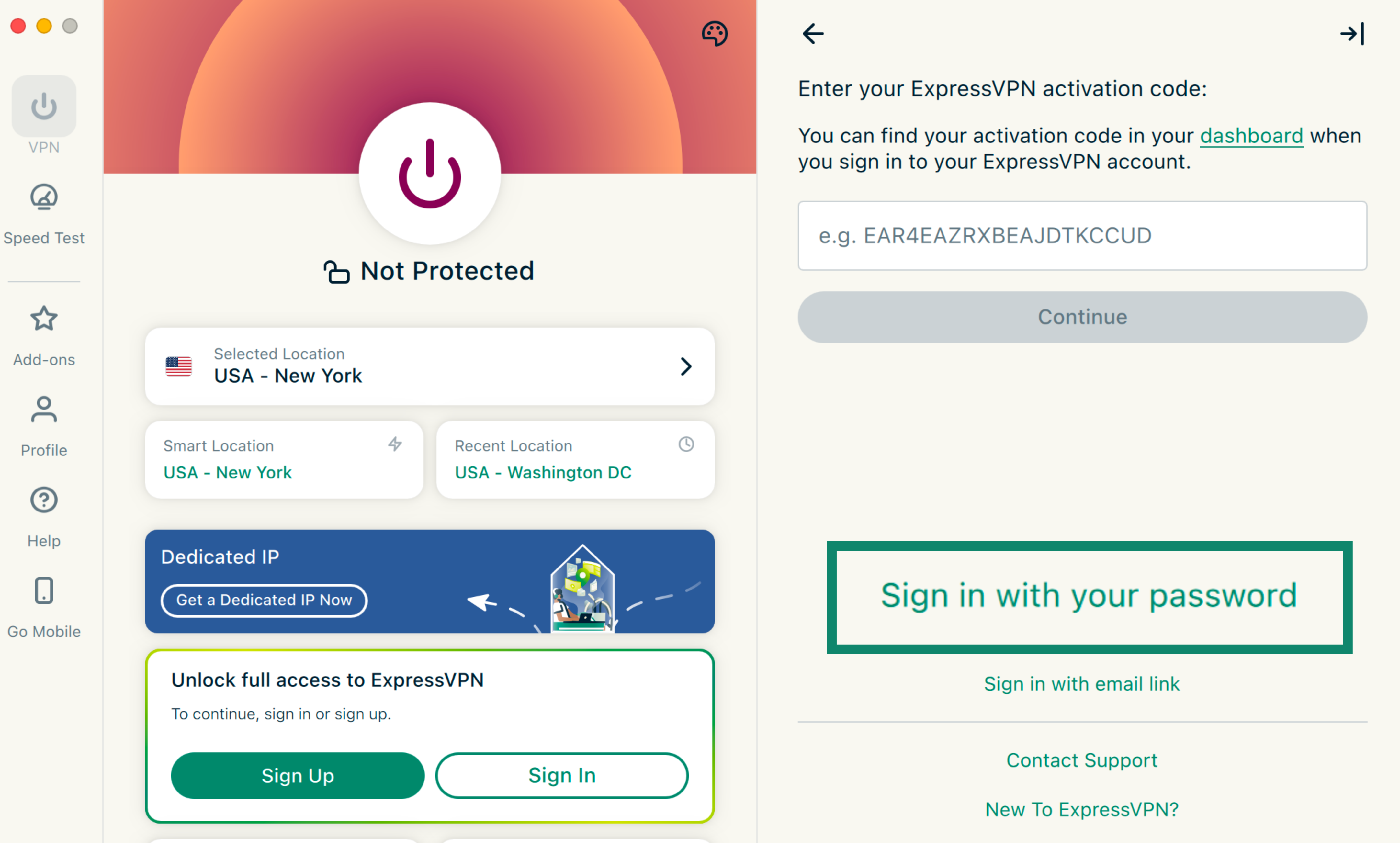
- Klicka på Sign in with your password [Logga in med ditt lösenord].

- Ange din ExpressVPN-kontos e-postadress och lösenord och klicka sedan på Sign In [Logga in].


- Din Mac kommer att be om tillåtelse att slutföra konfigurationen. Klicka på Fortsätt.
- Du kommer att bli tillfrågad om du vill tillåta ExpressVPN att starta vid uppstart. Välj din inställning för att fortsätta.
- Du kommer att bli tillfrågad om du vill hjälpa till att förbättra ExpressVPN genom att dela anonym diagnostik med ExpressVPN. Detta hjälper ExpressVPN att kontinuerligt förbättra sina produkter och tjänster. Välj din inställning för att fortsätta.
- Om Avancerat skydd ingår i din prenumeration kommer du att bli tillfrågad om du vill blockera annonser och aktivera ytterligare säkerhetsåtgärder. Välj din inställning för att fortsätta.
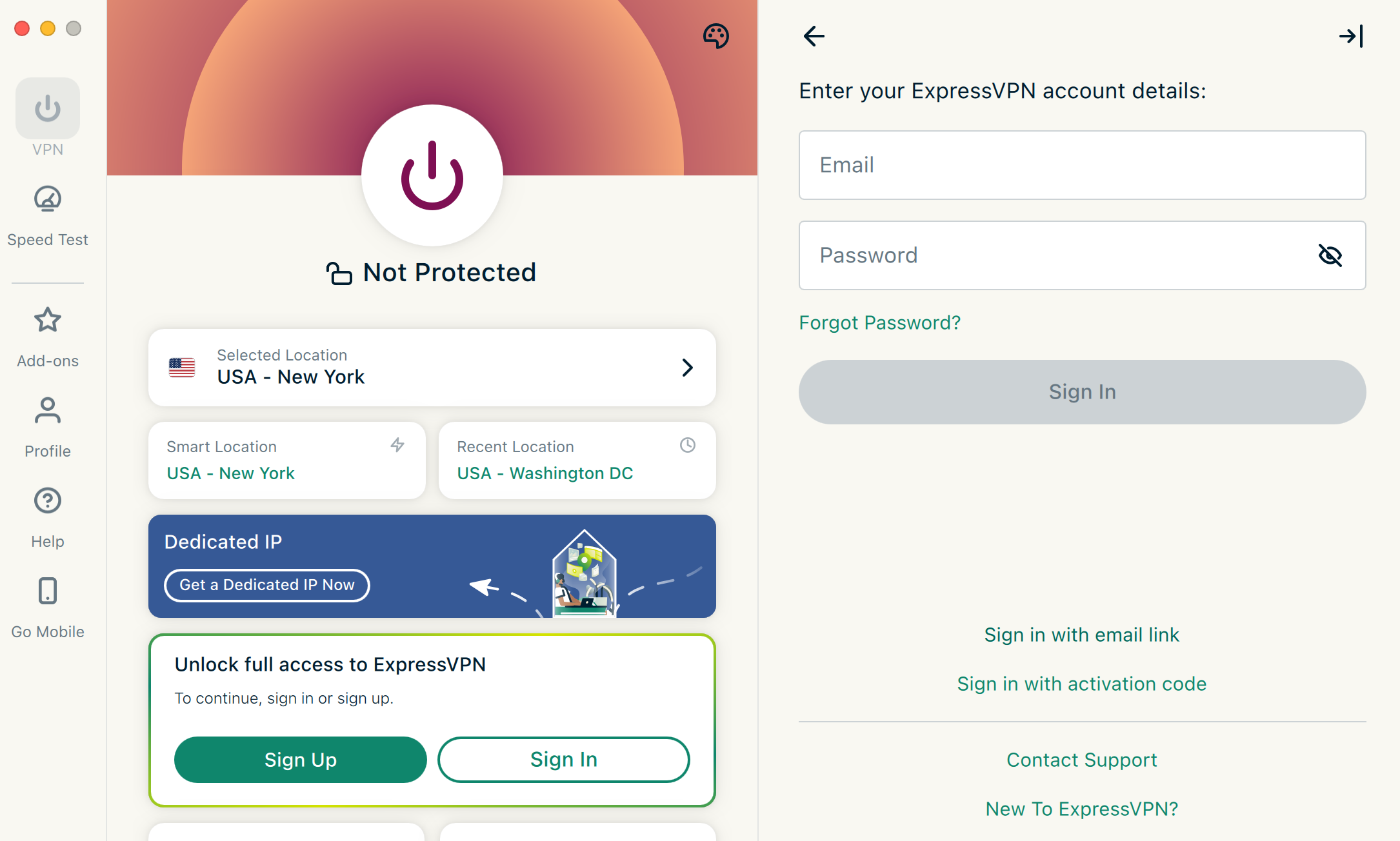
Grattis! Du har konfigurerat ExpressVPN på din Mac. Du är nu redo att komma åt våra många VPN-serverplatser.
Behöver du hjälp? Kontakta ExpressVPN:s supportteam för omedelbar hjälp.
Anslut till en serverplats
För att ansluta till en serverplats:
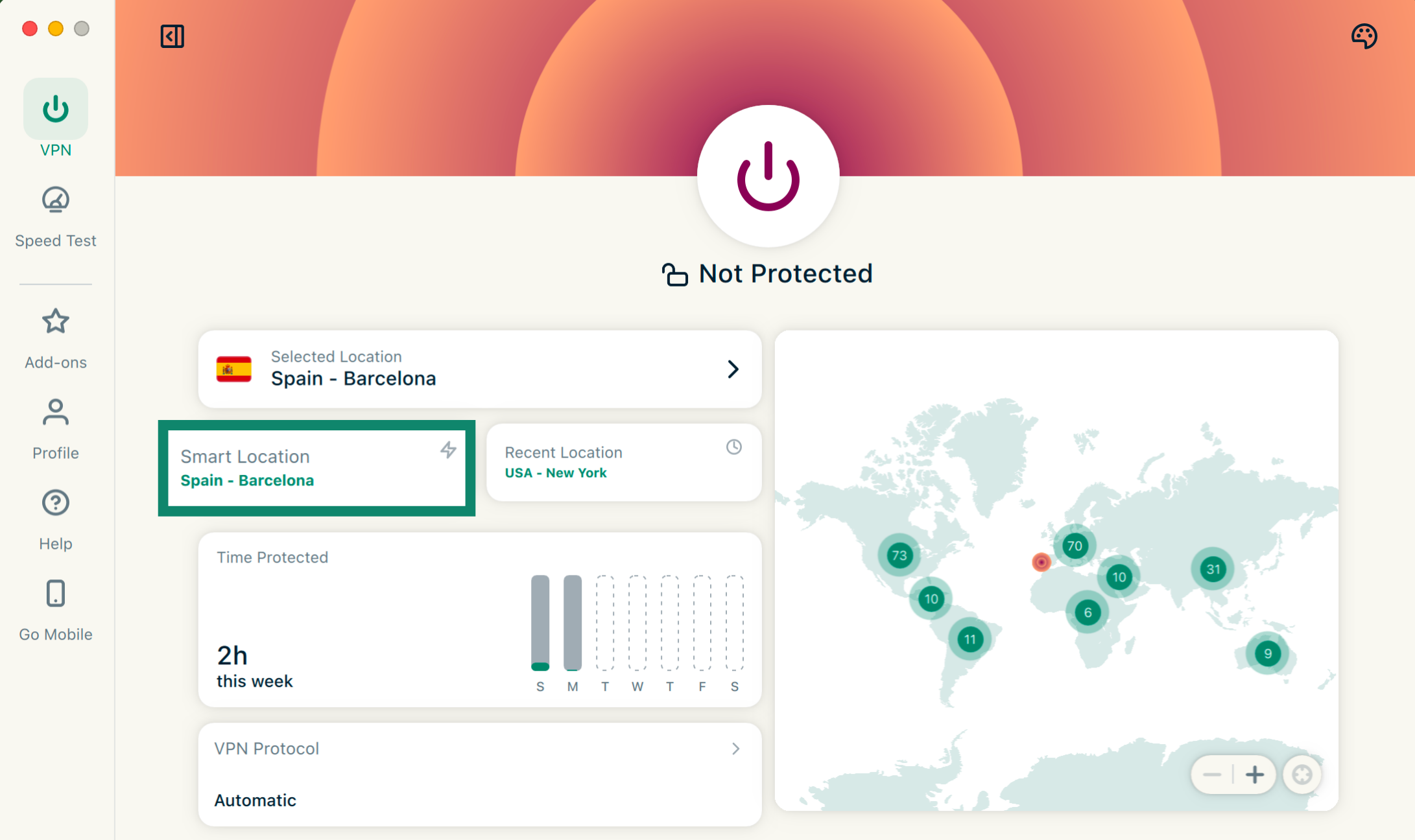
- Klicka på

 . Som standard föreslår ExpressVPN den plats som ger dig den optimala upplevelsen, kallad Smart Location [Smart plats].

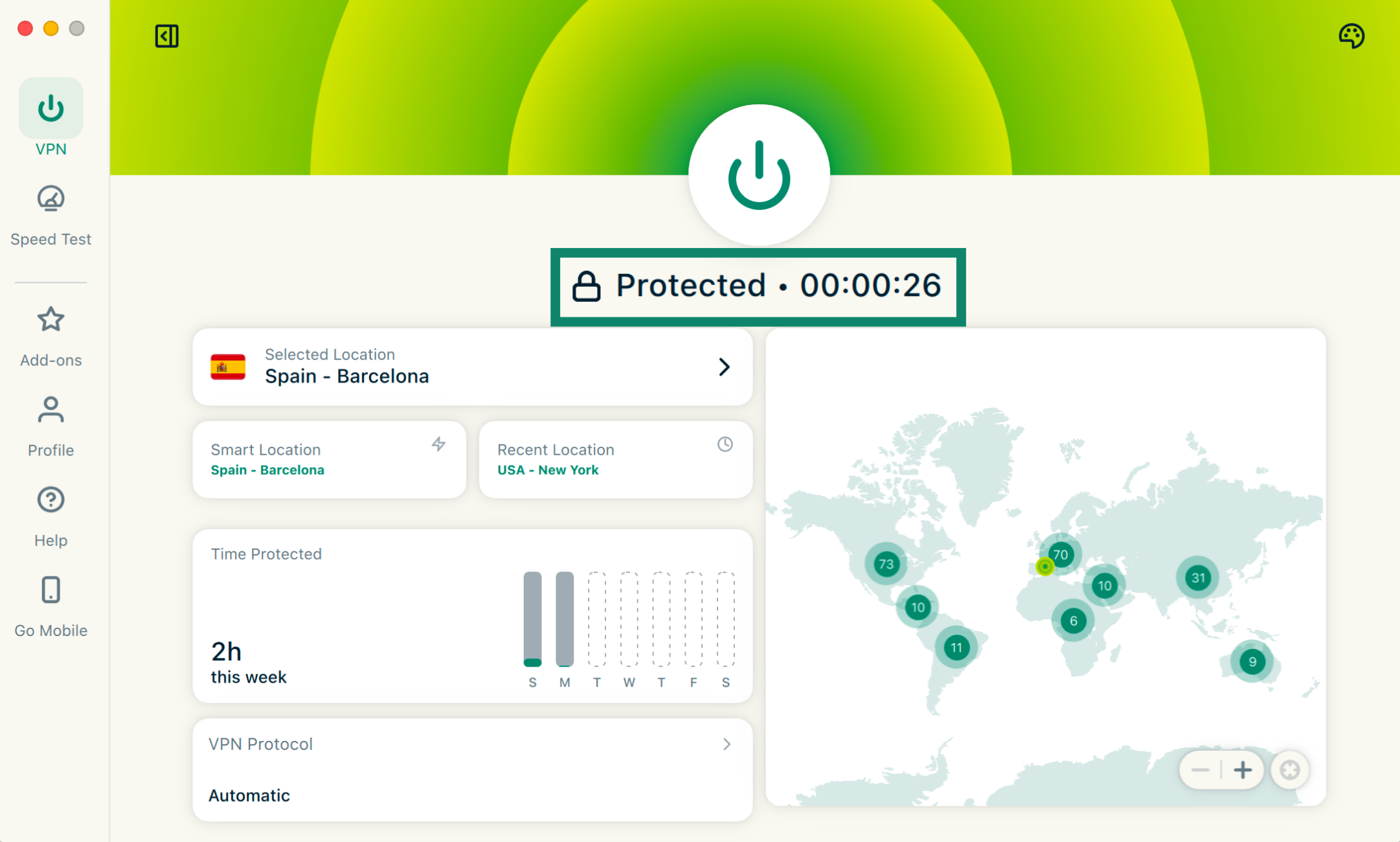
- När du ser meddelandet Protected [Skyddad] på appens skärm kan du börja surfa med frihet och säkerhet!

Obs: Antalet enheter du kan ansluta till din VPN samtidigt beror på vilken prenumerationsnivå du valde i kassan:
- Basic: 10 enheter samtidigt.
- Advanced: 12 enheter samtidigt.
- Pro: 14 enheter samtidigt.
Behöver du hjälp? Kontakta ExpressVPN:s supportteam för omedelbar hjälp.
Koppla bort från serverplatsen
För att koppla bort från serverplatsen:
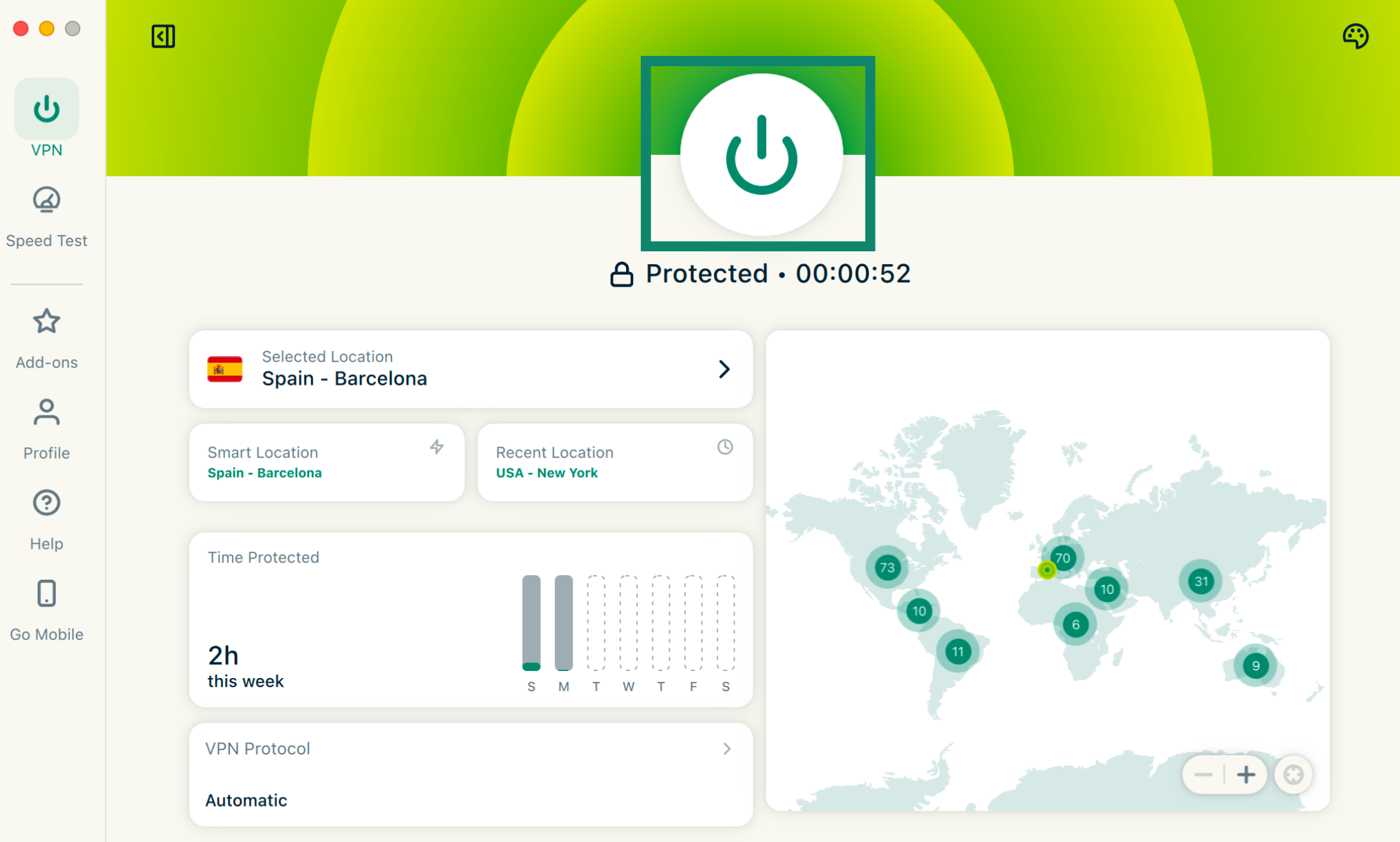
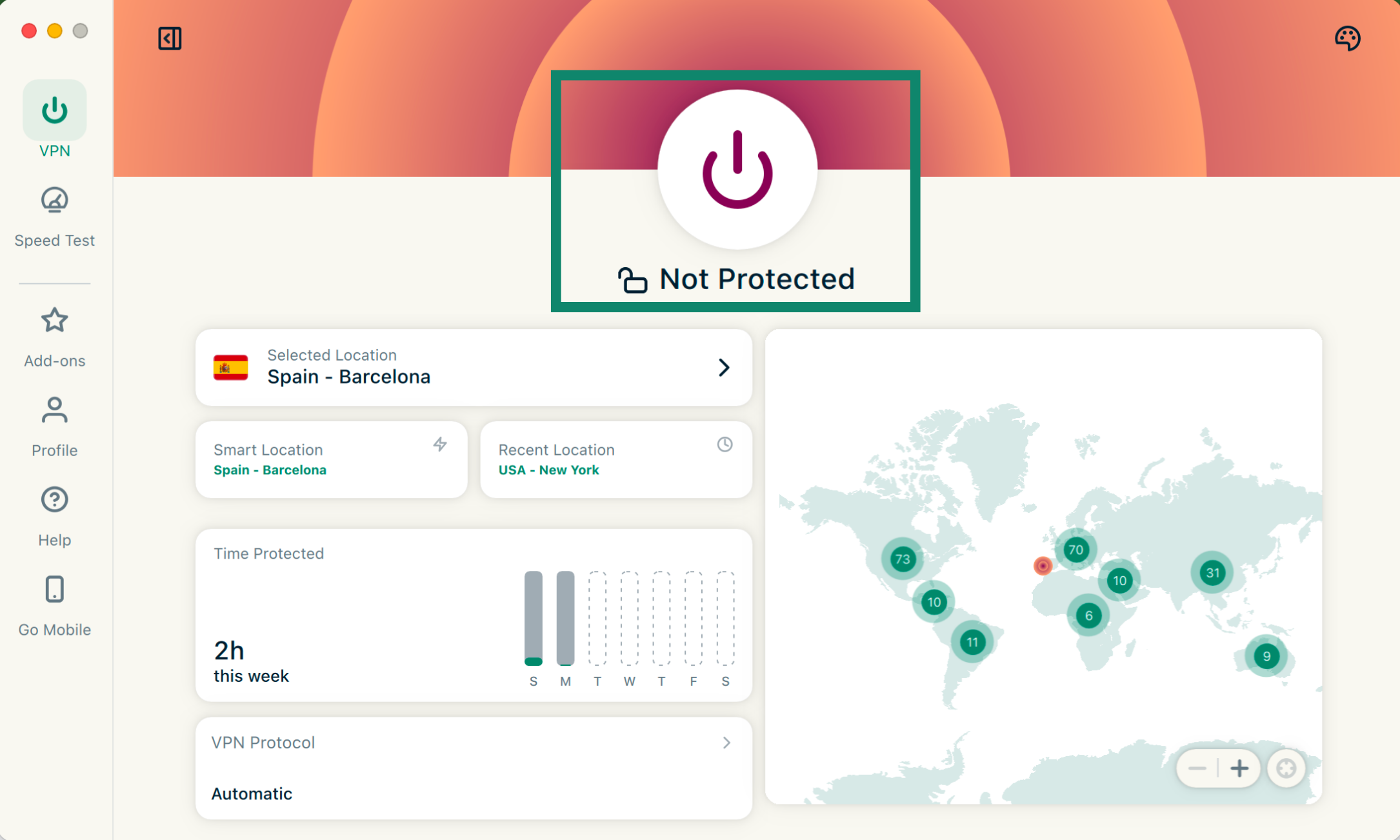
- Klicka på .

- Du vet att du är frånkopplad när skärmen visar Not Protected [Inte skyddad].

Behöver du hjälp? Kontakta ExpressVPN:s supportteam för omedelbar hjälp.
Välj en annan serverplats
För att ansluta till en annan serverplats:
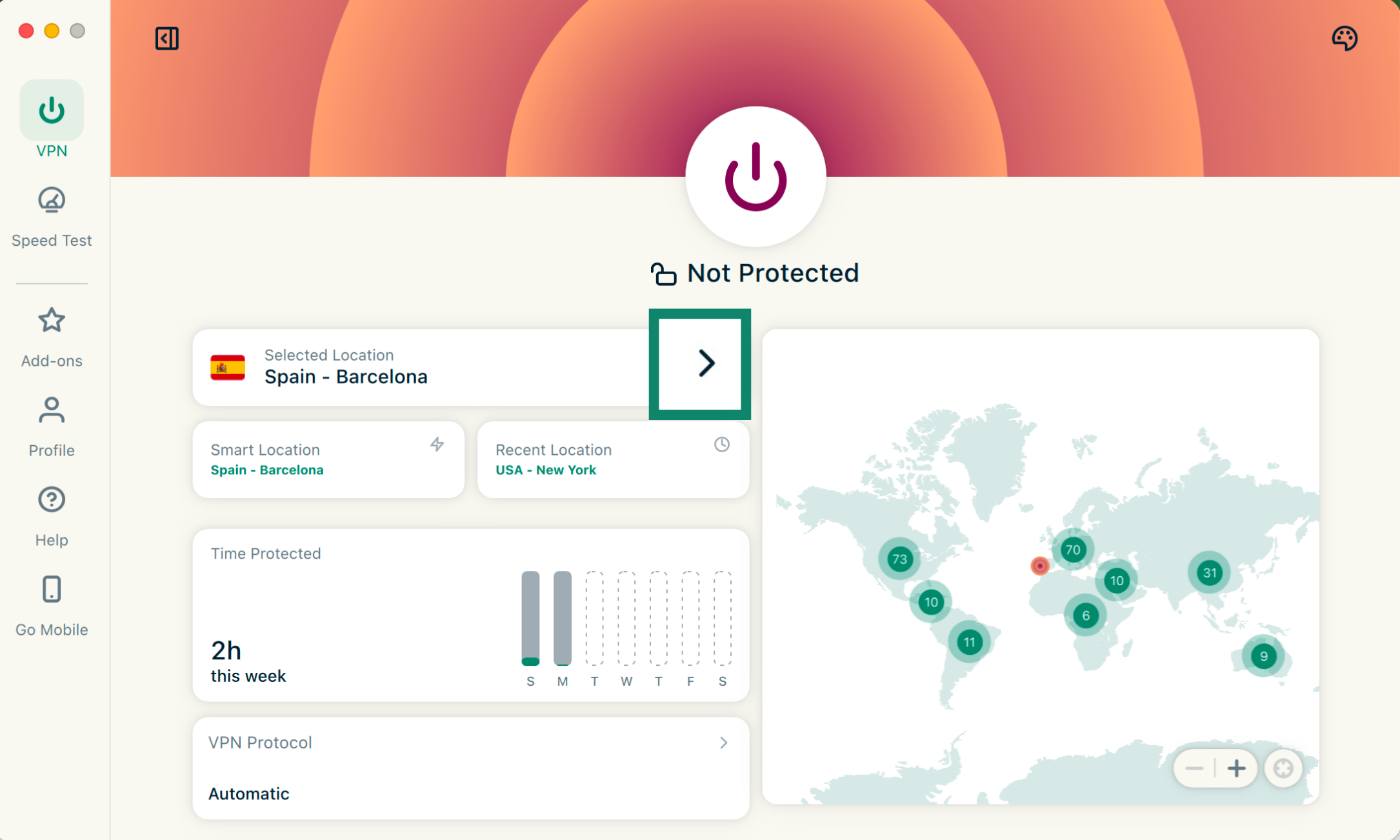
- Klicka på
 bredvid Vald plats för att komma åt listan över VPN-platser.
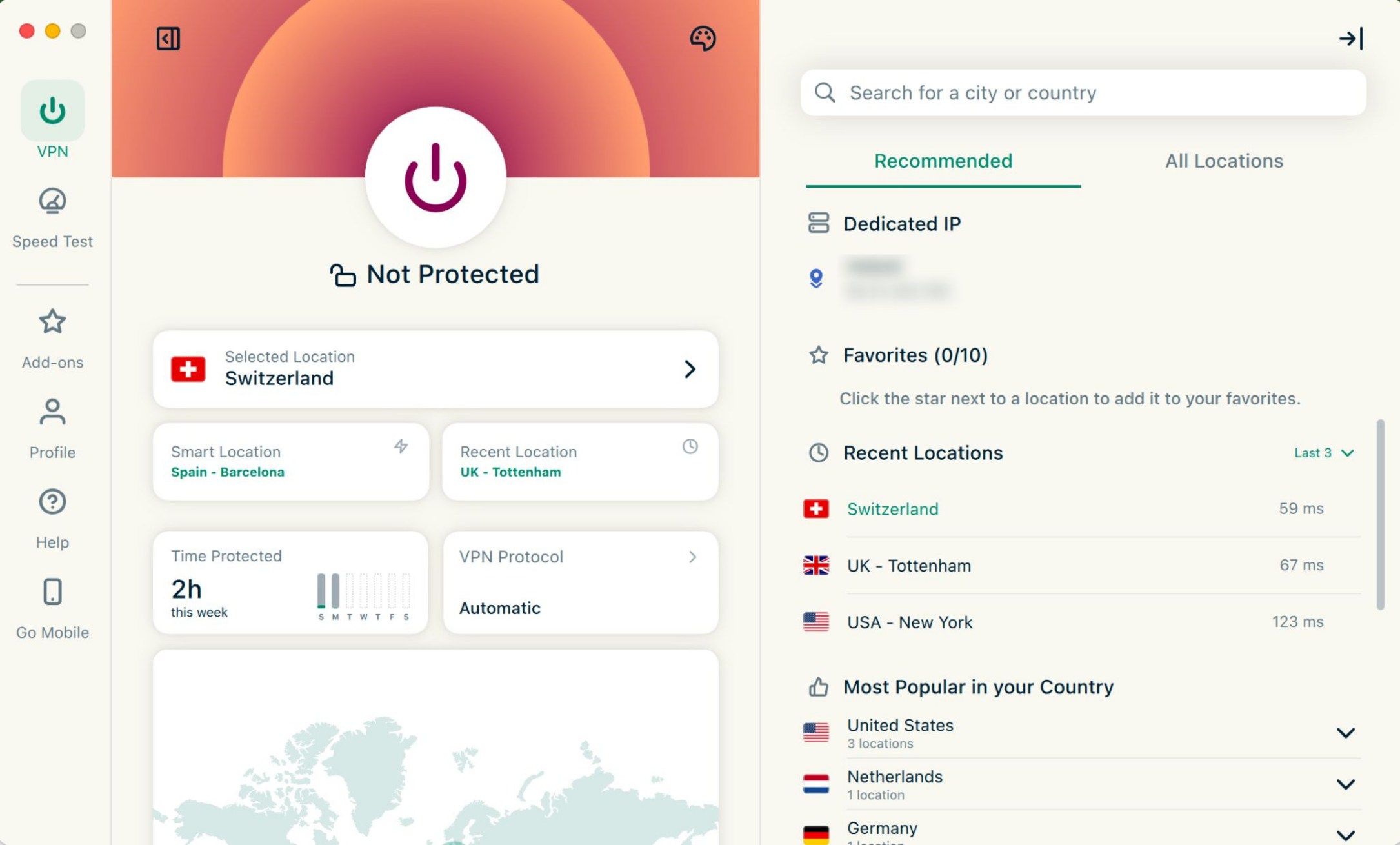
- En lista över serverplatser visas. Bläddra igenom listan eller använd sökfältet för att hitta en specifik plats.


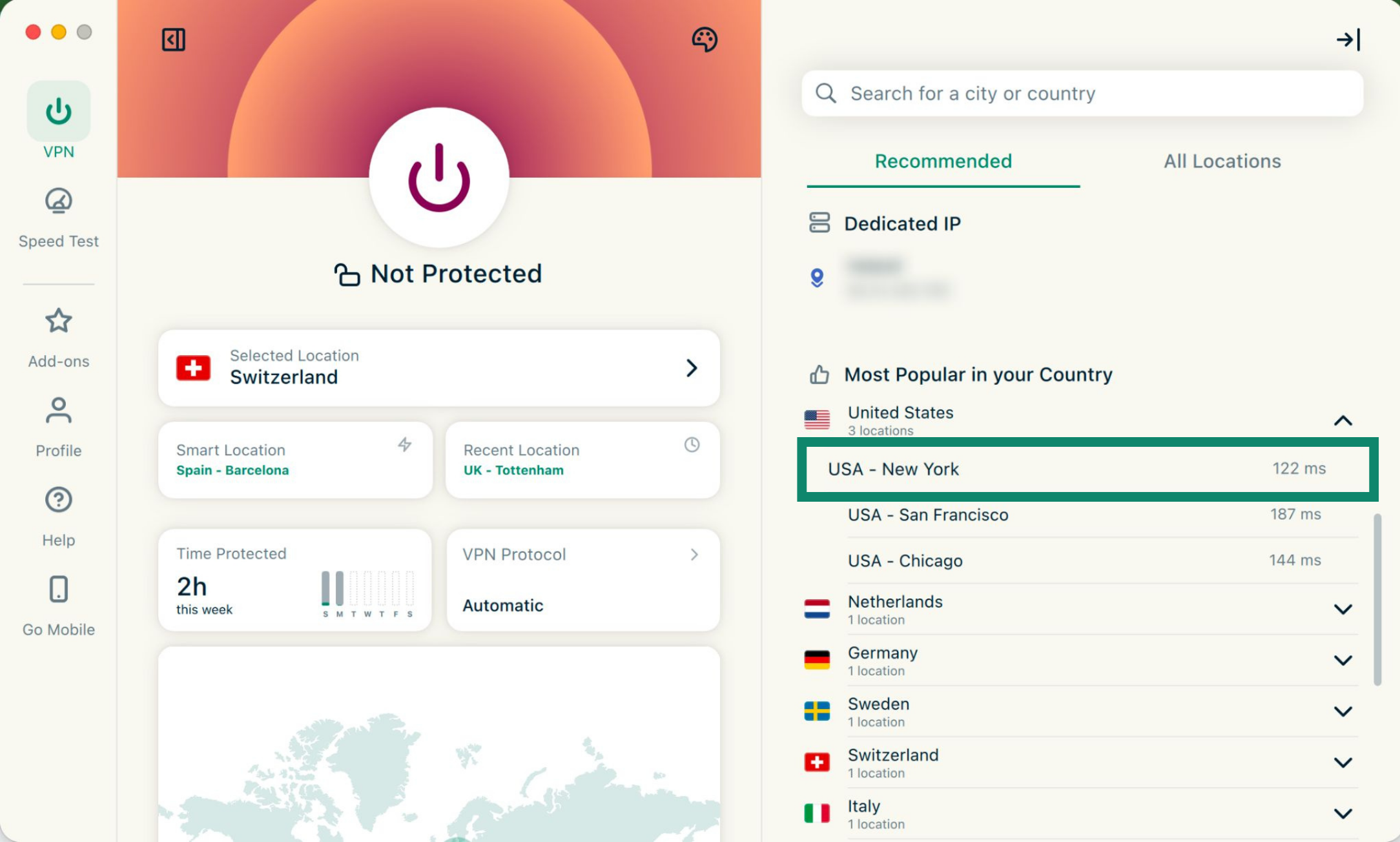
- Klicka på önskad serverplats och ExpressVPN för att ansluta.

Bläddra bland tillgängliga serverplatser
Listan över VPN-platser har två flikar: Rekommenderade och Alla platser.
Fliken Rekommenderas innehåller fyra avsnitt:
- Snabbaste servrarna: En lista med upp till fem av de snabbaste servrarna baserat på din nuvarande plats.
- Senaste platser: En lista med upp till fem av de senaste serverplatserna du har anslutit till.
- Favoriter: Serverplatser som du har markerat som dina favoriter. Du kan lägga till upp till 10 serverplatser.
- Mest populärt i ditt land: De serverplatser som oftast används av andra ExpressVPN-användare i ditt land.
För att lägga till serverplatser i dina favoriter, klicka på  bredvid servernamnet.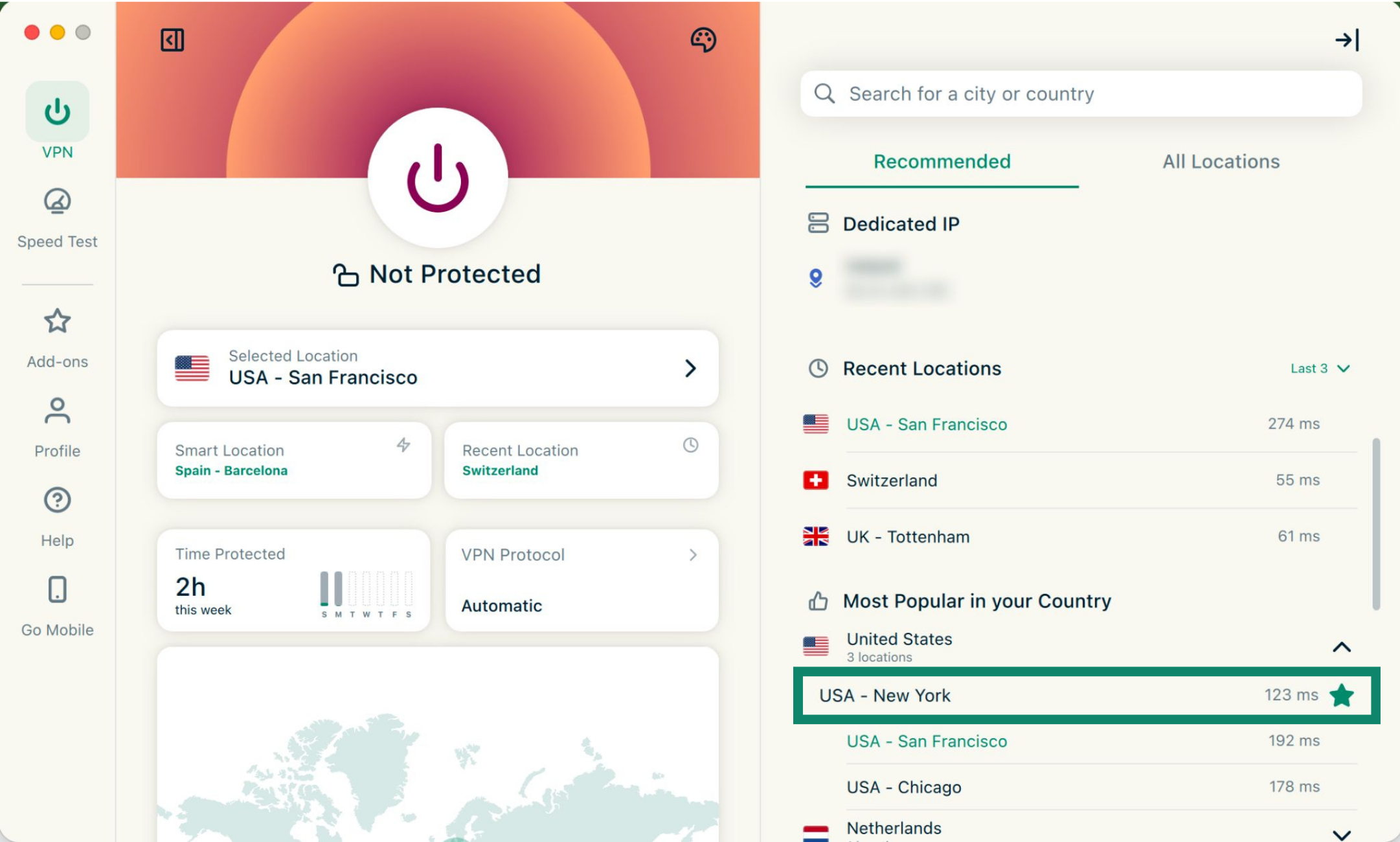
Fliken Alla platser listar VPN-serverplatserna per region. Du kan expandera och komprimera listorna genom att klicka på  .
.
Du kan sortera platserna antingen efter namn eller antal slutpunkter.
Du kan också söka efter önskad serverplats med hjälp av sökfältet. Skriv namnet på önskad serverplats i sökfältet och klicka sedan på serverplatsen i sökresultaten för att ansluta till den.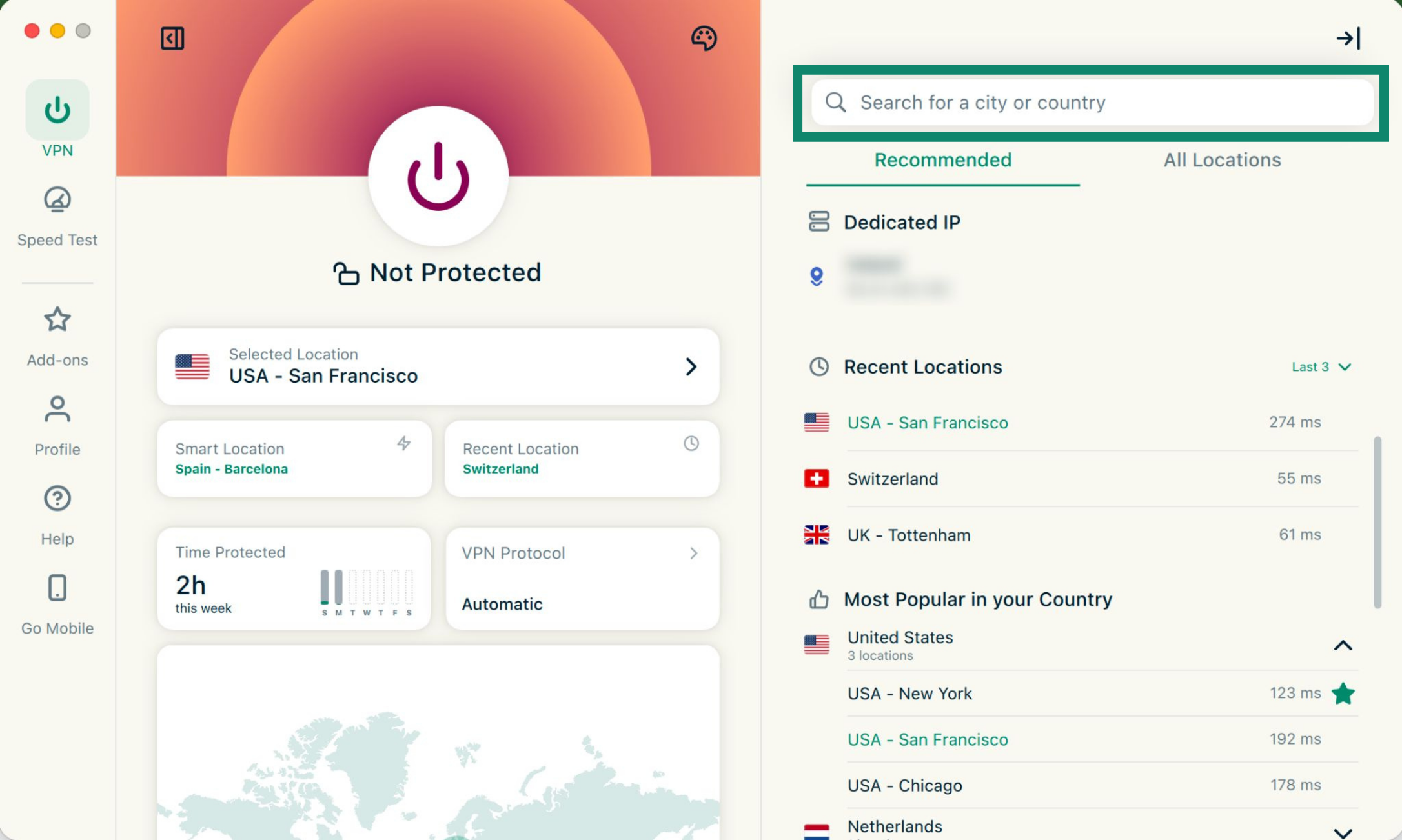
Hur man återansluter till nyligen använda servrar
Du kan återgå till din smarta plats (den plats som rekommenderas för optimal upplevelse) genom att klicka på Smart Location [Smart plats].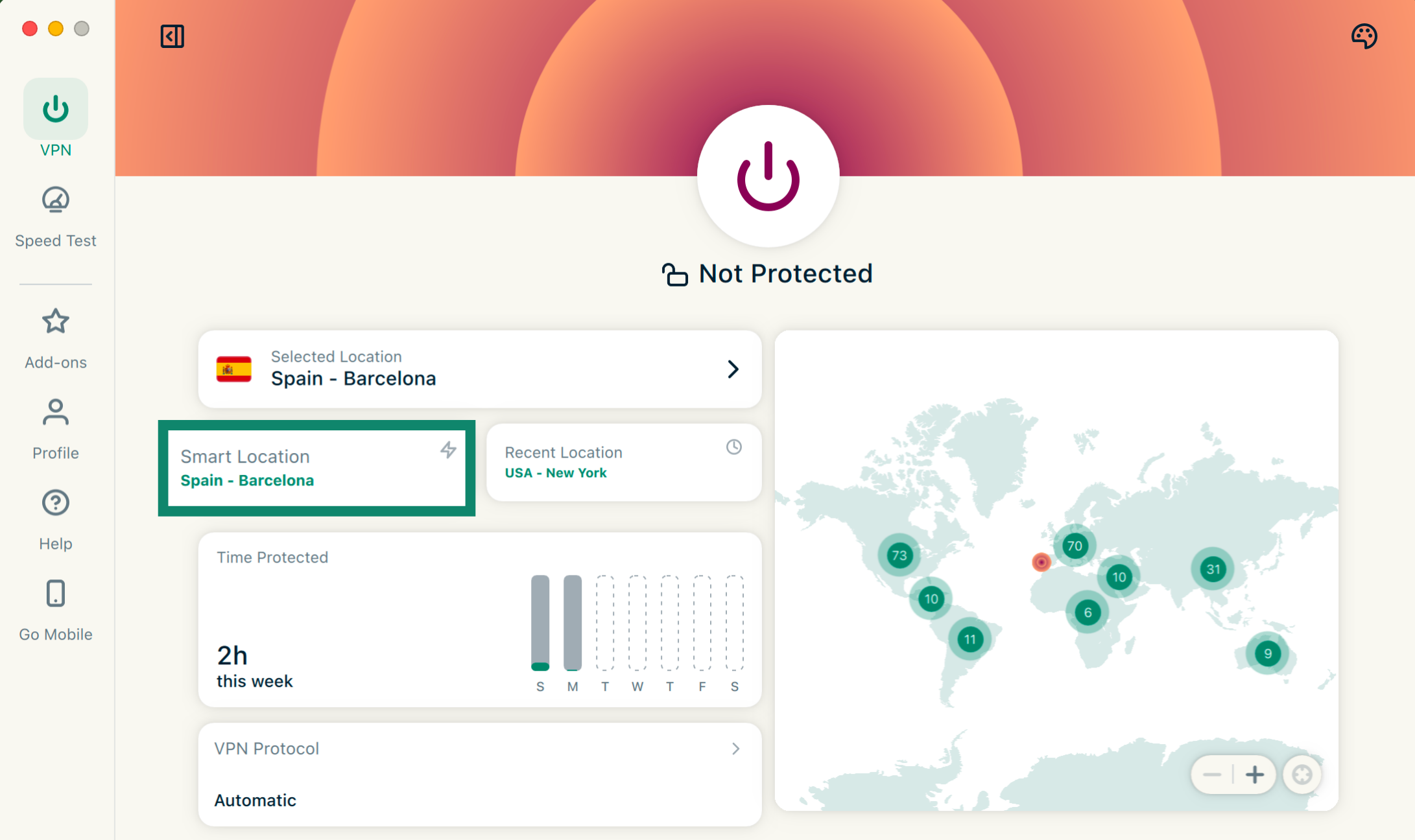
Du kan också ansluta till den serverplats du senast anslöt till genom att klicka på Recent Location [Senaste plats].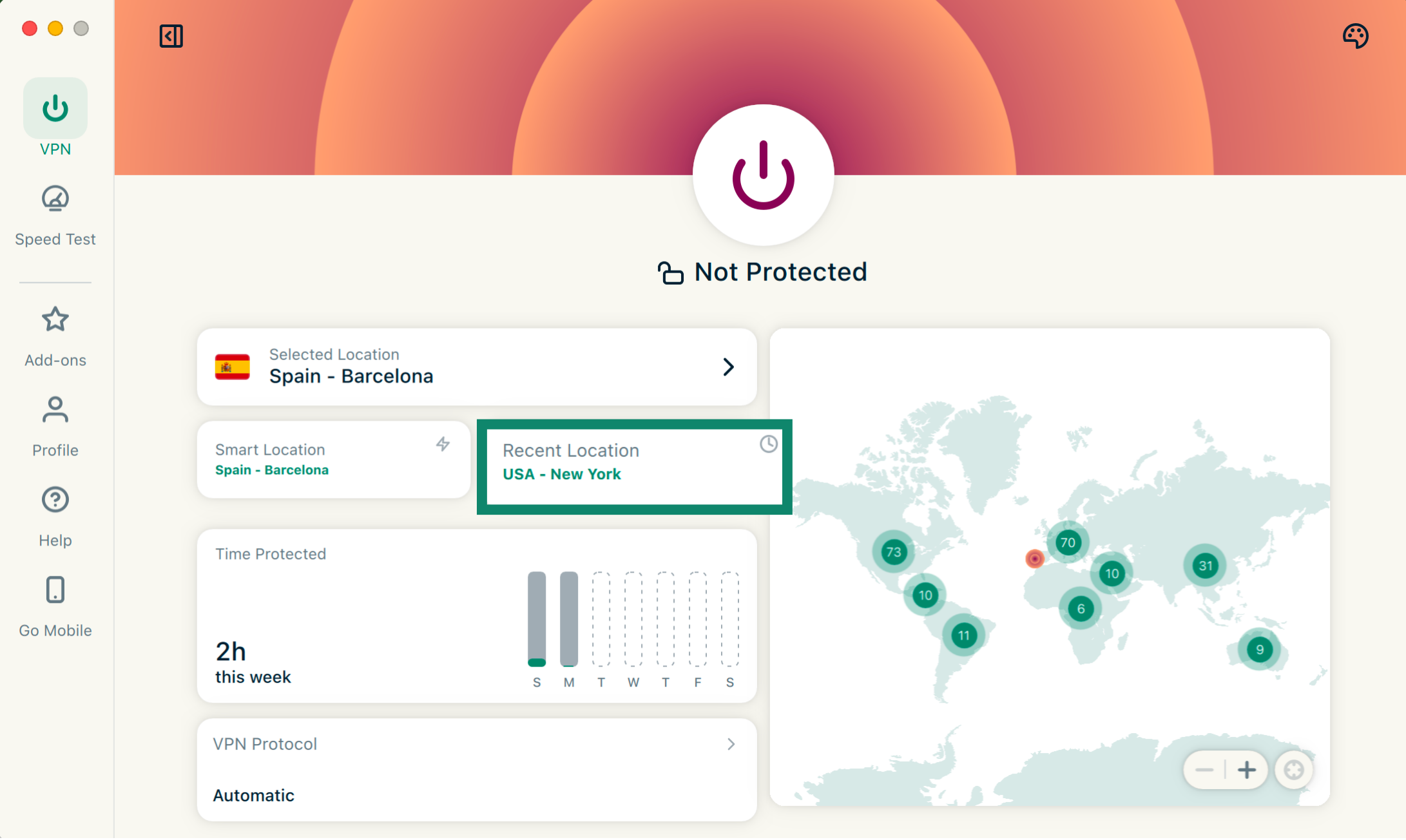
Behöver du hjälp? Kontakta ExpressVPN:s supportteam för omedelbar hjälp.
Byt till ett annat protokoll
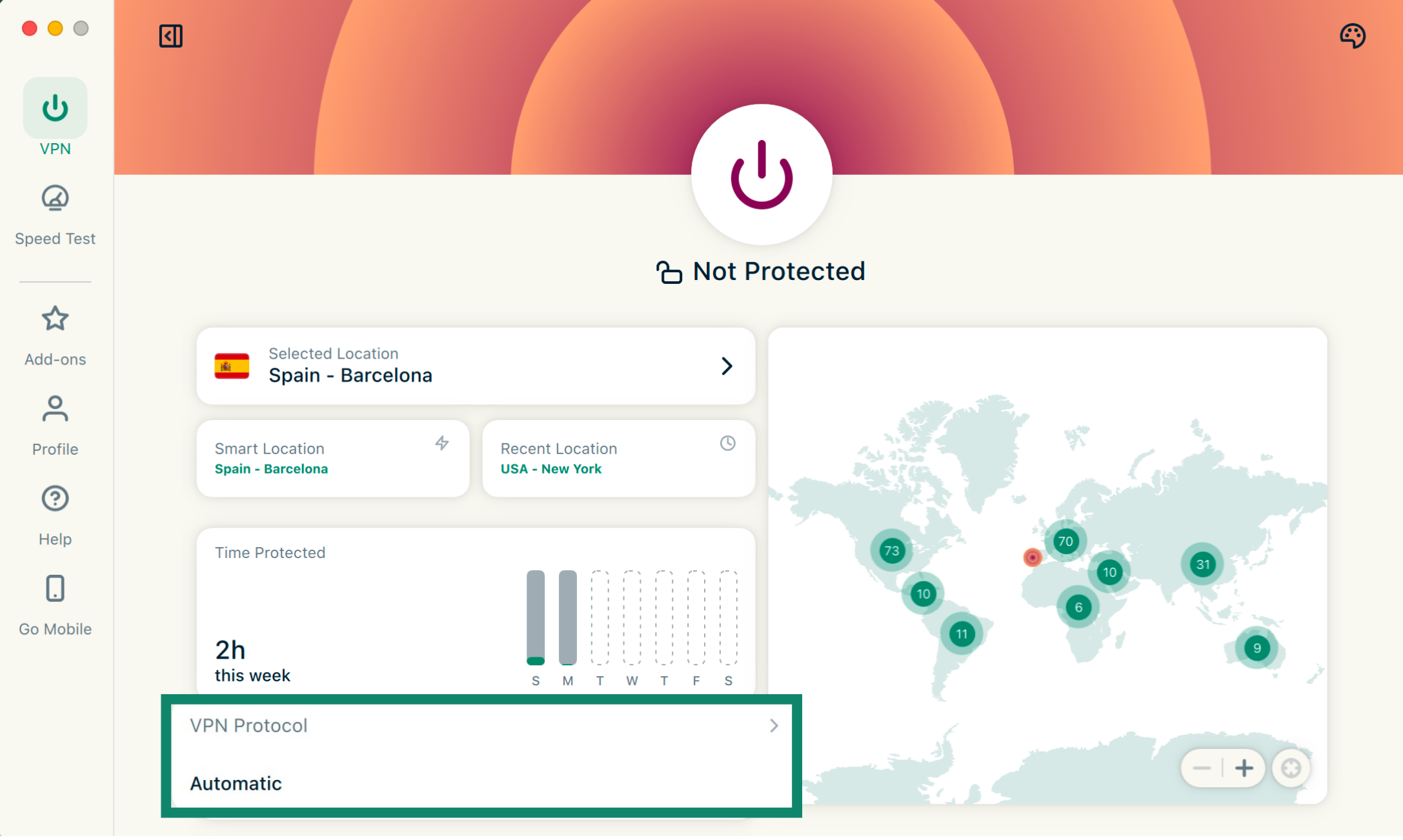
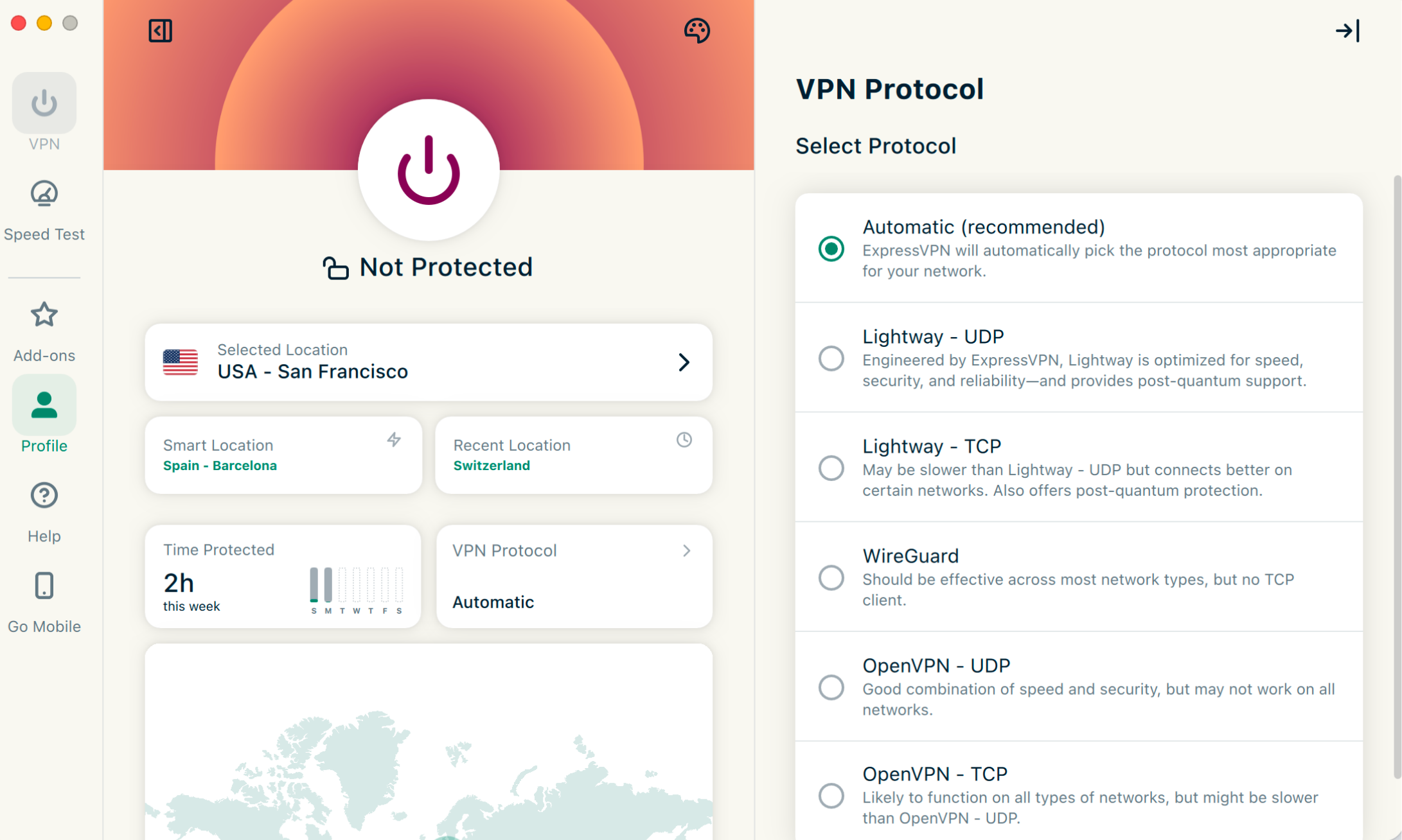
Protokoll är de metoder med vilka din enhet ansluter till en ExpressVPN-server. För bästa möjliga upplevelse rekommenderar ExpressVPN att du ställer in ditt protokoll på Automatiskt. Detta är valt som standard och väljer automatiskt det protokoll som är mest lämpligt för ditt nätverk.
I vissa fall, till exempel när vårt supportteam rekommenderar det, kan det hjälpa dig att uppnå snabbare anslutningshastigheter genom att byta till ett annat protokoll.
För att byta till ett annat protokoll:
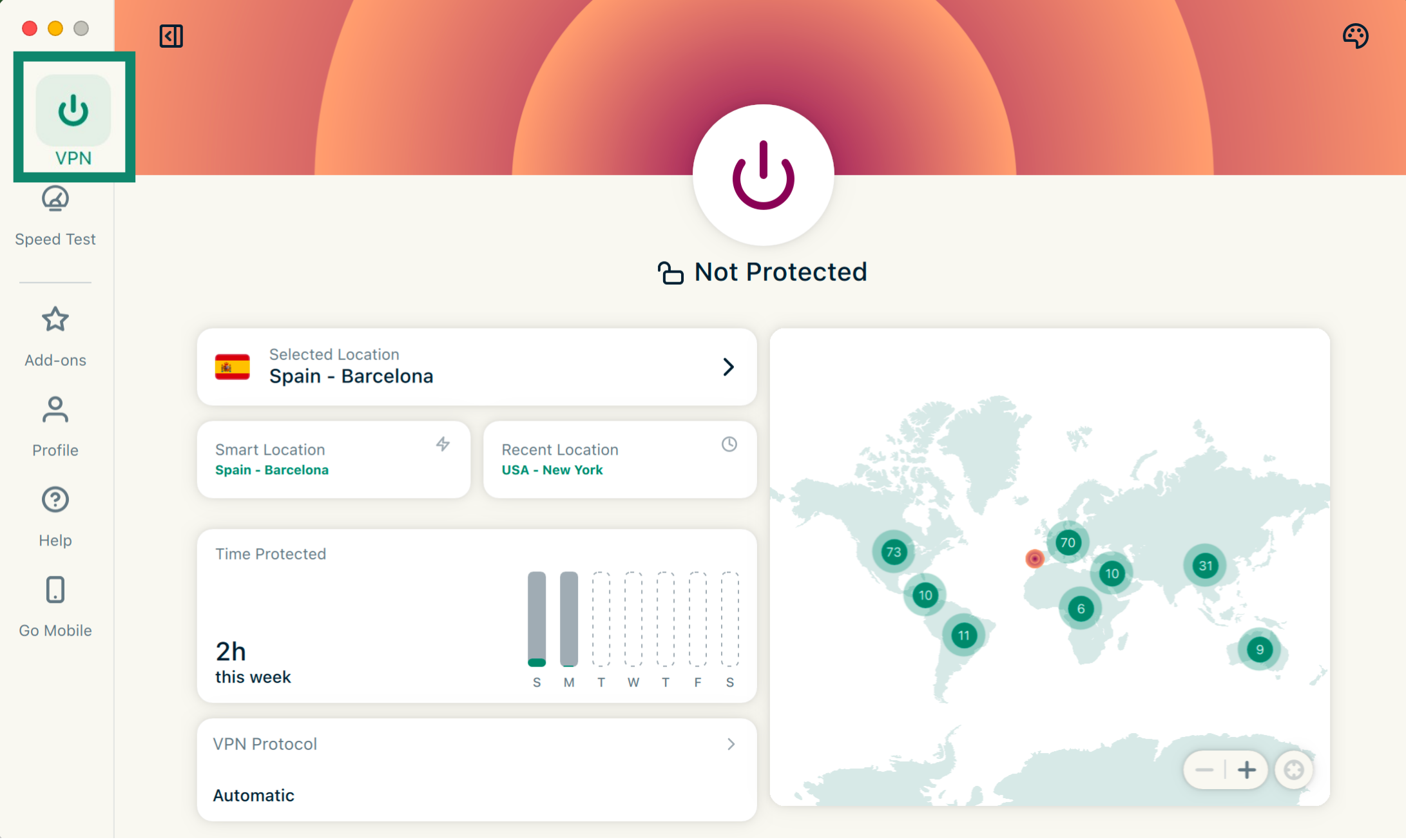
- Klicka på fliken VPN.


- Klicka på VPN Protocol [VPN-protokoll].


- Klicka på det protokoll du vill använda.

Om du ansluter till ett annat protokoll än Automatisk visas ett popup-fönster som frågar om du är säker. Klicka på Change Anyway [Ändra ändå] för att fortsätta.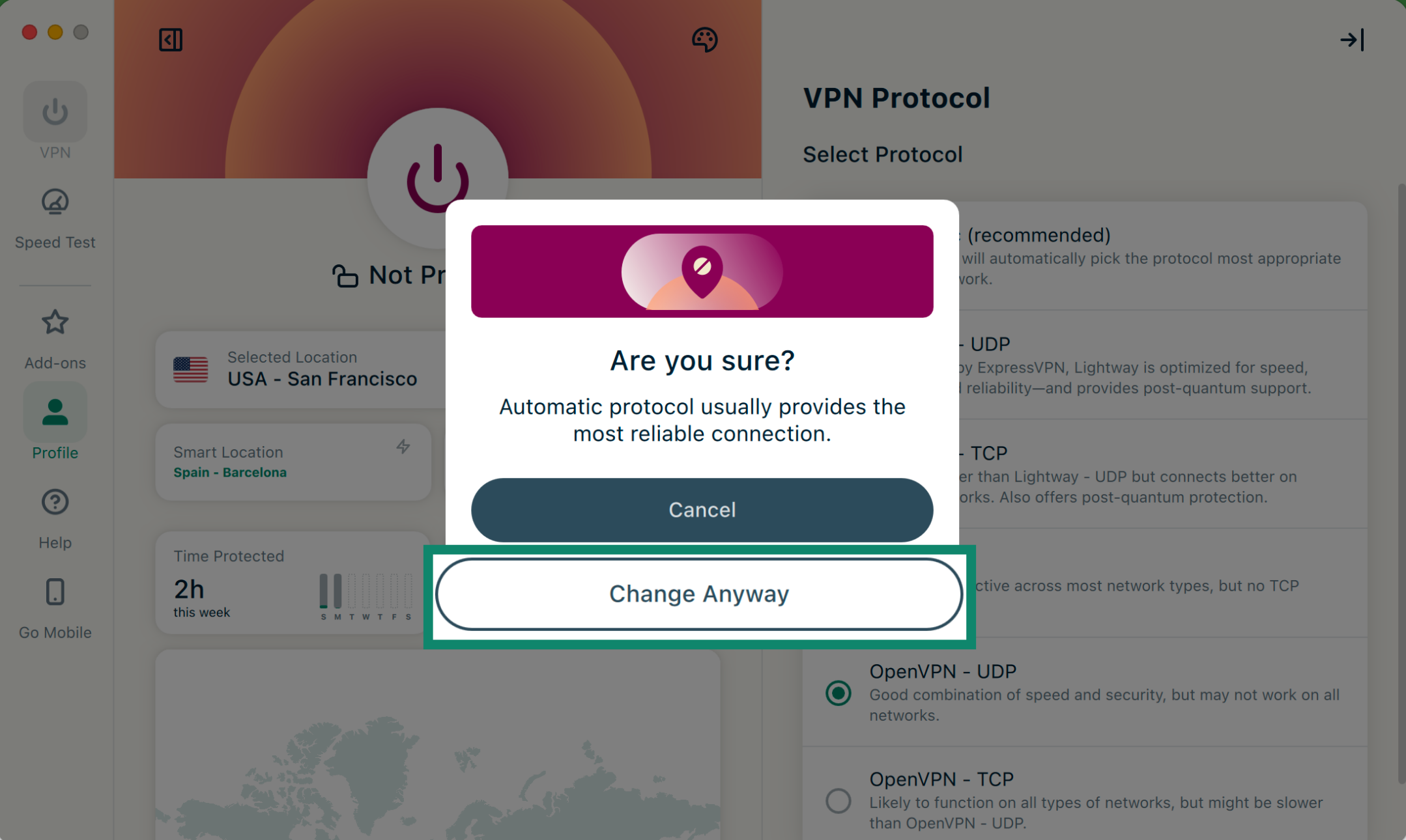
Obs: När funktionerna Avancerat skydd är aktiverade är endast protokollen Automatiskt eller Lightway tillgängliga.
Läs mer om att använda avancerade alternativ för Lightway, VPN-protokollet vi byggde från grunden.
Behöver du hjälp? Kontakta ExpressVPN:s supportteam för omedelbar hjälp.
Blockera annonser, spårare och skadliga webbplatser
Du kan blockera många former av annonser, spårare, skadliga webbplatser och vuxet innehåll med ExpressVPN:s avancerade skyddsfunktioner.
Många av de appar och webbplatser du besöker registrerar och delar din aktivitet med tredjepartsföretag, inklusive spårare, bedragare och webbplatser med skadlig kod. Denna information används ofta för att visa dig mer riktade annonser och innehåll.
ExpressVPNs avancerade skyddsfunktioner förhindrar att appar och webbplatser du besöker på din enhet kommunicerar med tredjepartsföretag i våra blockeringslistor för öppen källkod. Observera att du måste vara ansluten till en VPN-server för att dessa funktioner ska fungera.
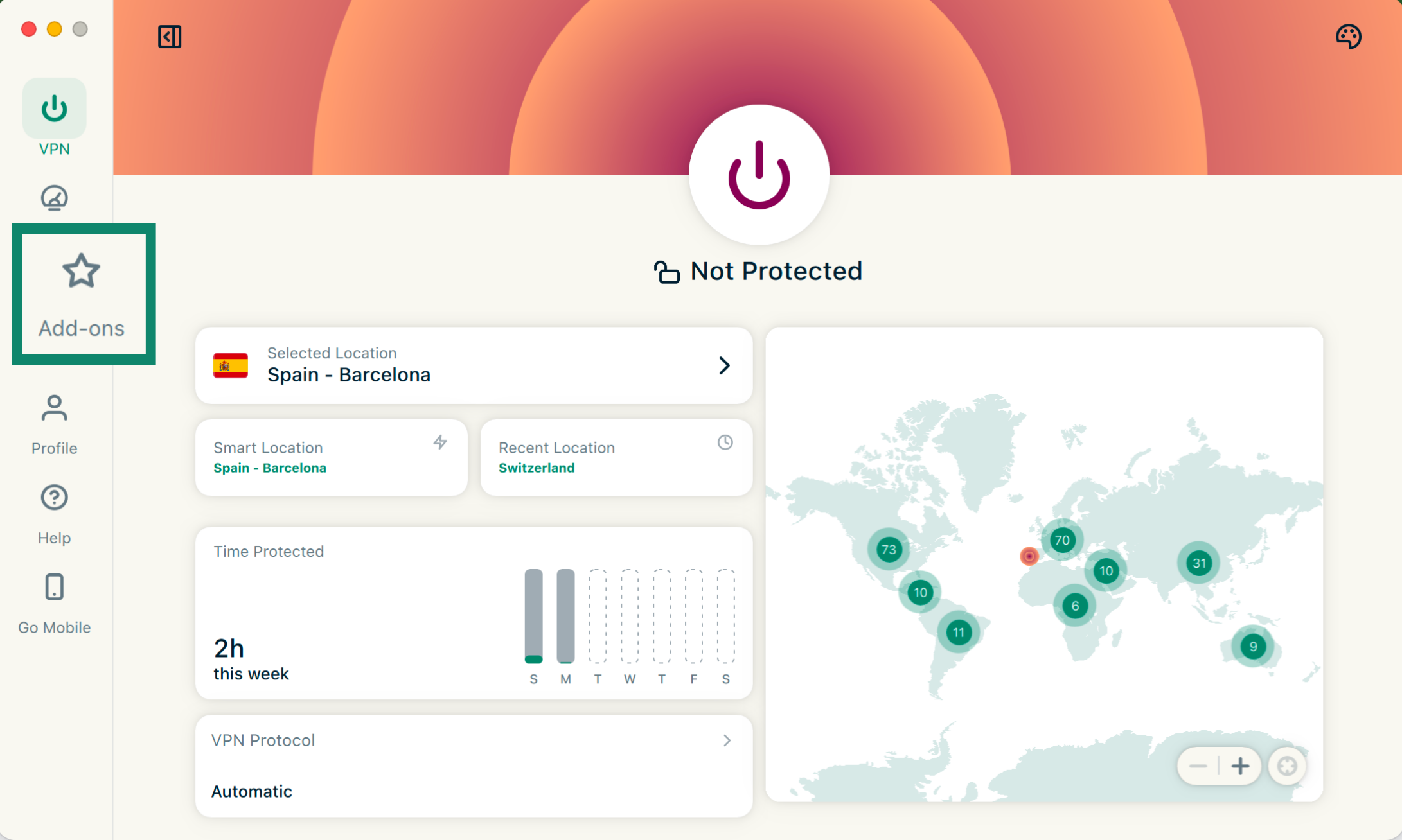
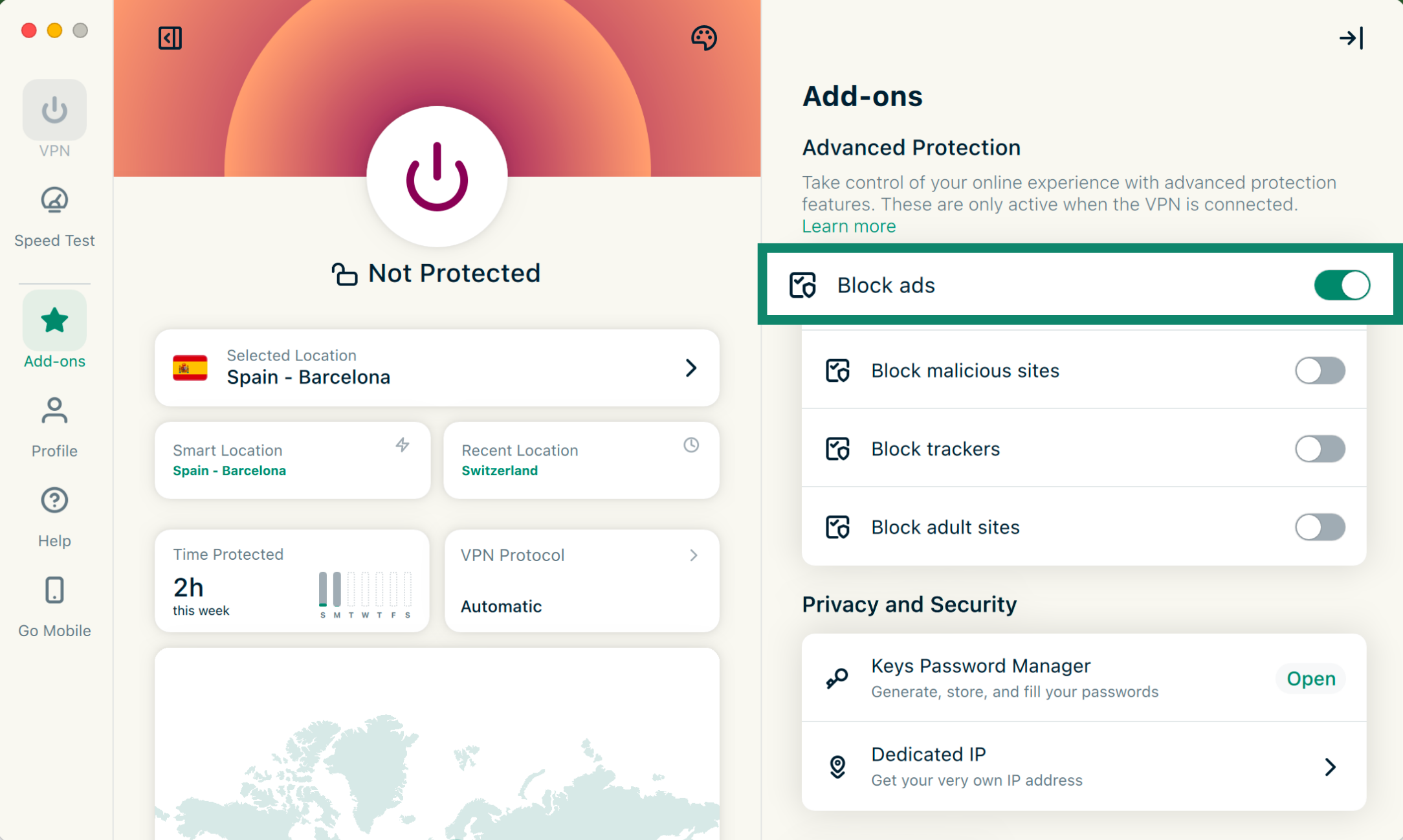
Avancerade säkerhetsfunktioner är inaktiverade som standard. Så här aktiverar du dem:
- Klicka på Add-ons [Tillägg].

- Under Advanced Protection [Avancerat skydd], aktivera/avaktivera funktionerna som passar dina behov.

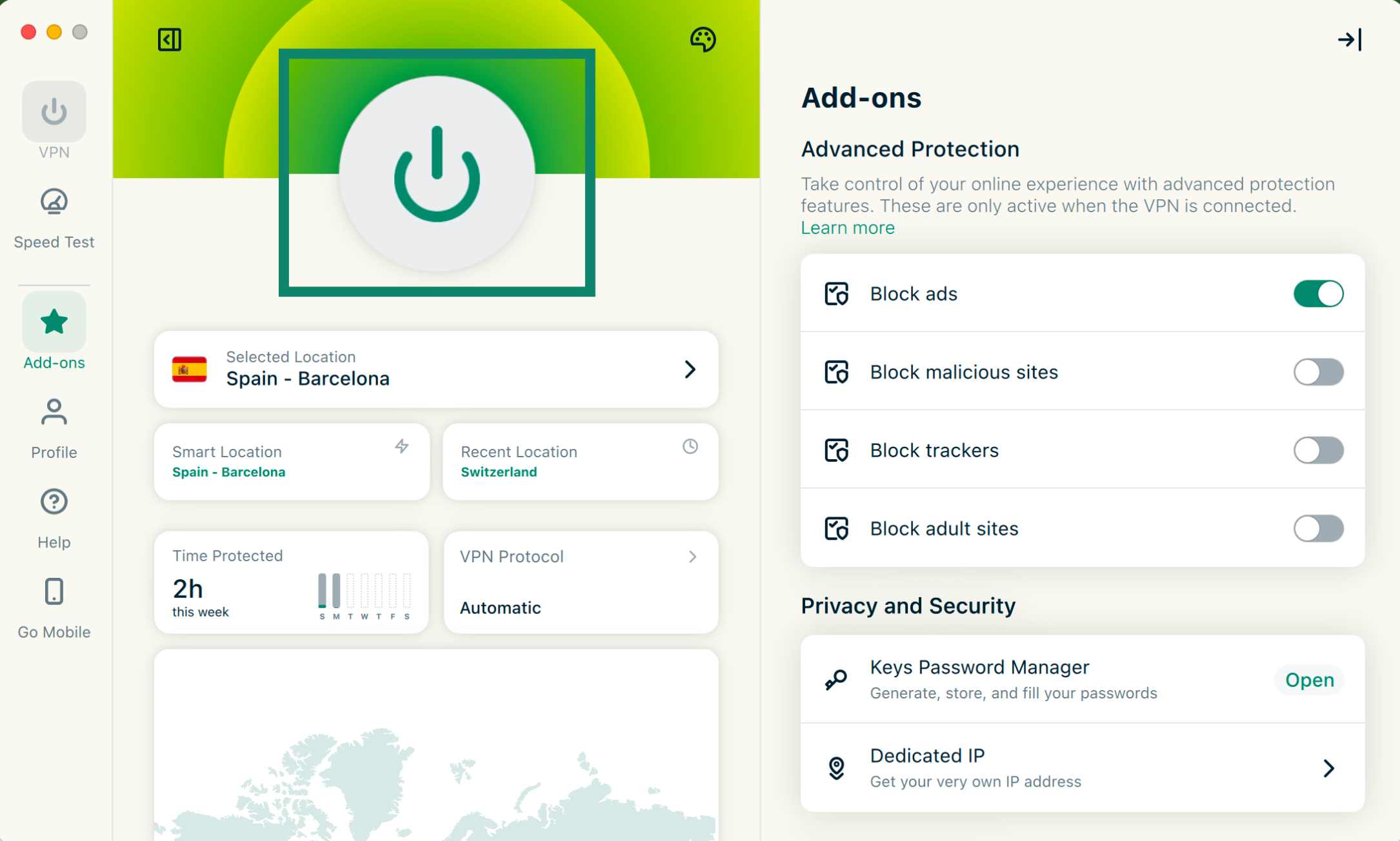
- Klicka på för att återansluta till din VPN och tillämpa ändringarna.

Läs mer om ExpressVPNs avancerade säkerhetsfunktioner.
Behöver du hjälp? Kontakta ExpressVPN:s supportteam för omedelbar hjälp.
Hastighetstest
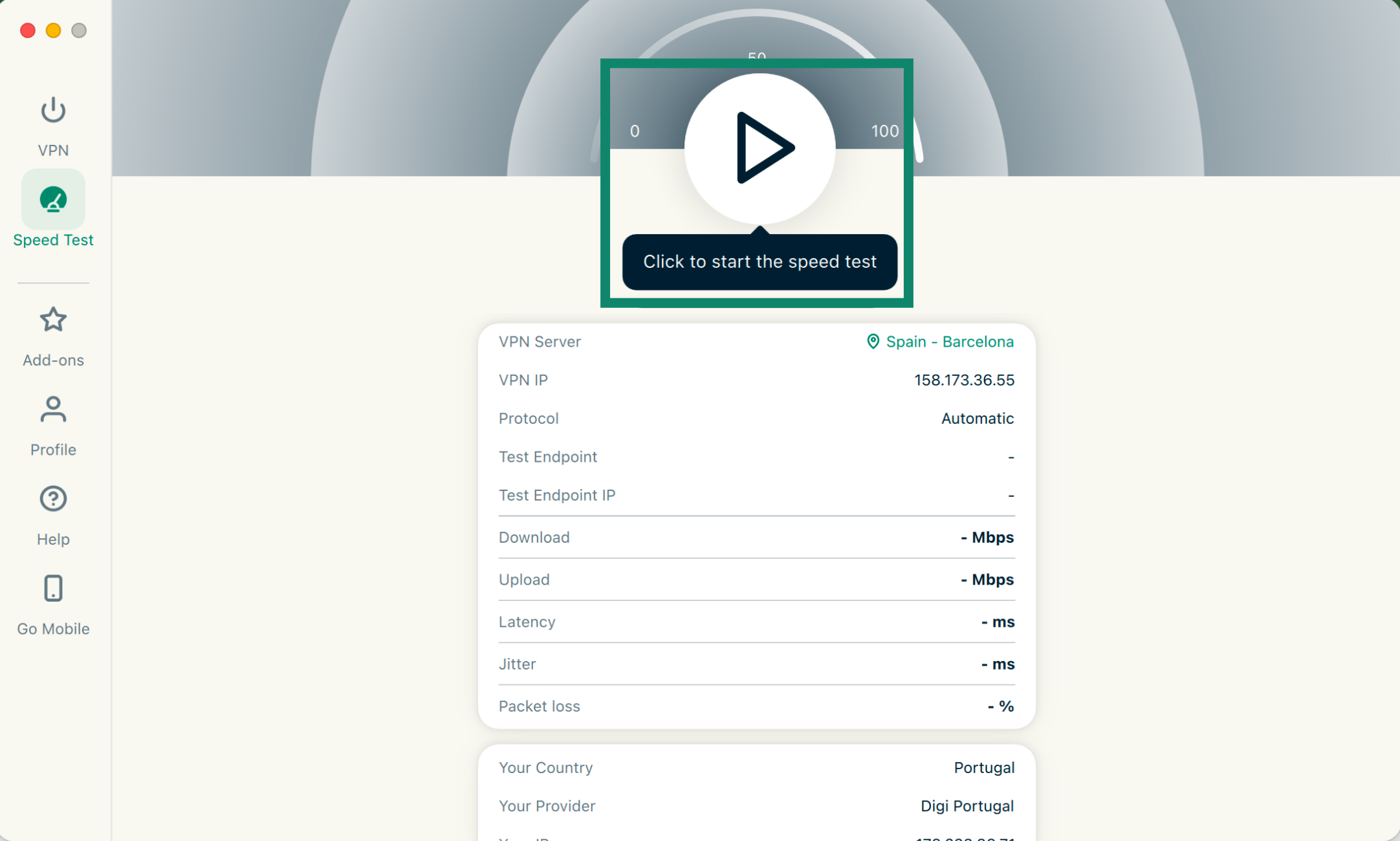
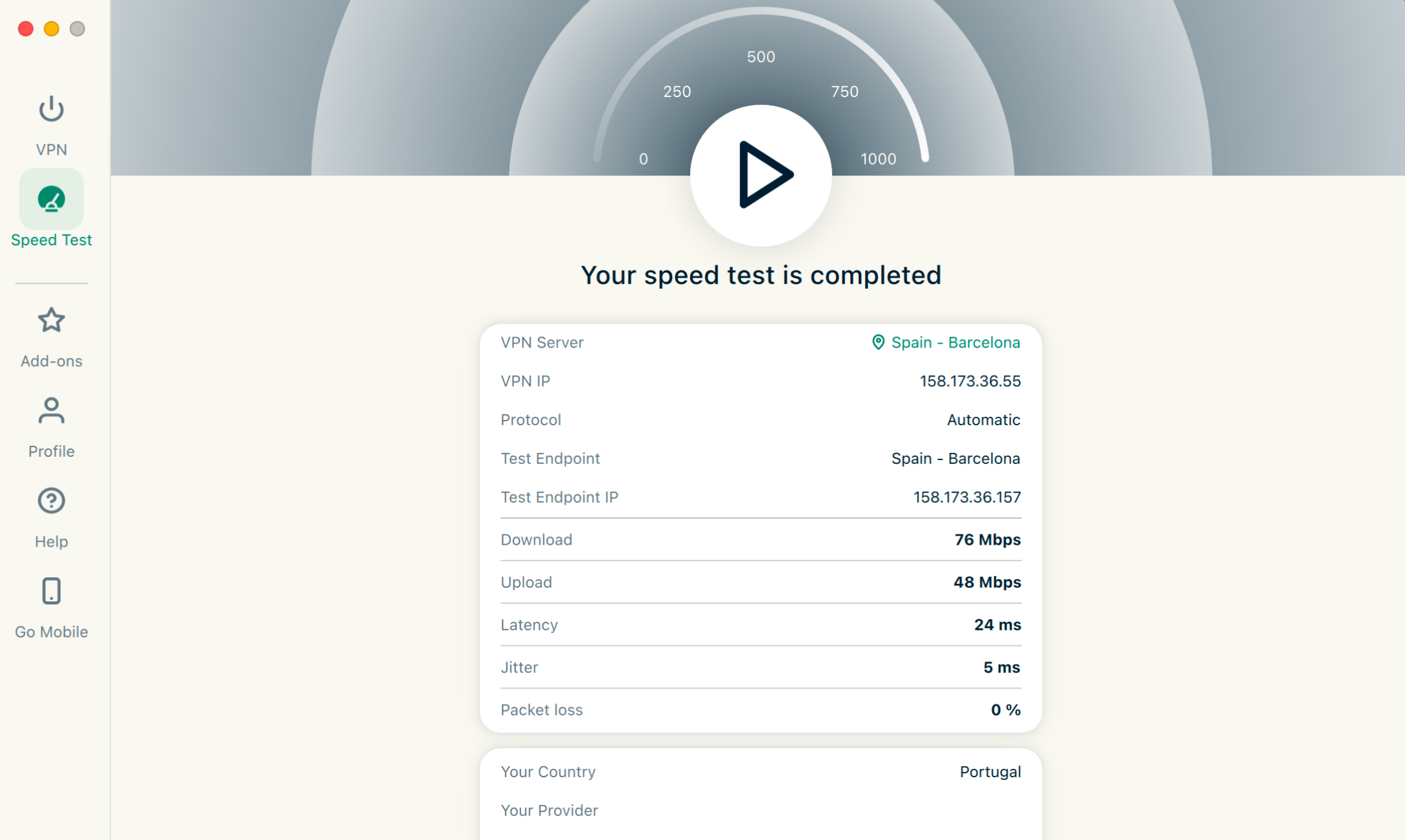
Du kan köra ett hastighetstest i ExpressVPN-appen. Här kan du jämföra hastigheten på din nuvarande VPN-plats med hastigheten hos din internetleverantör.
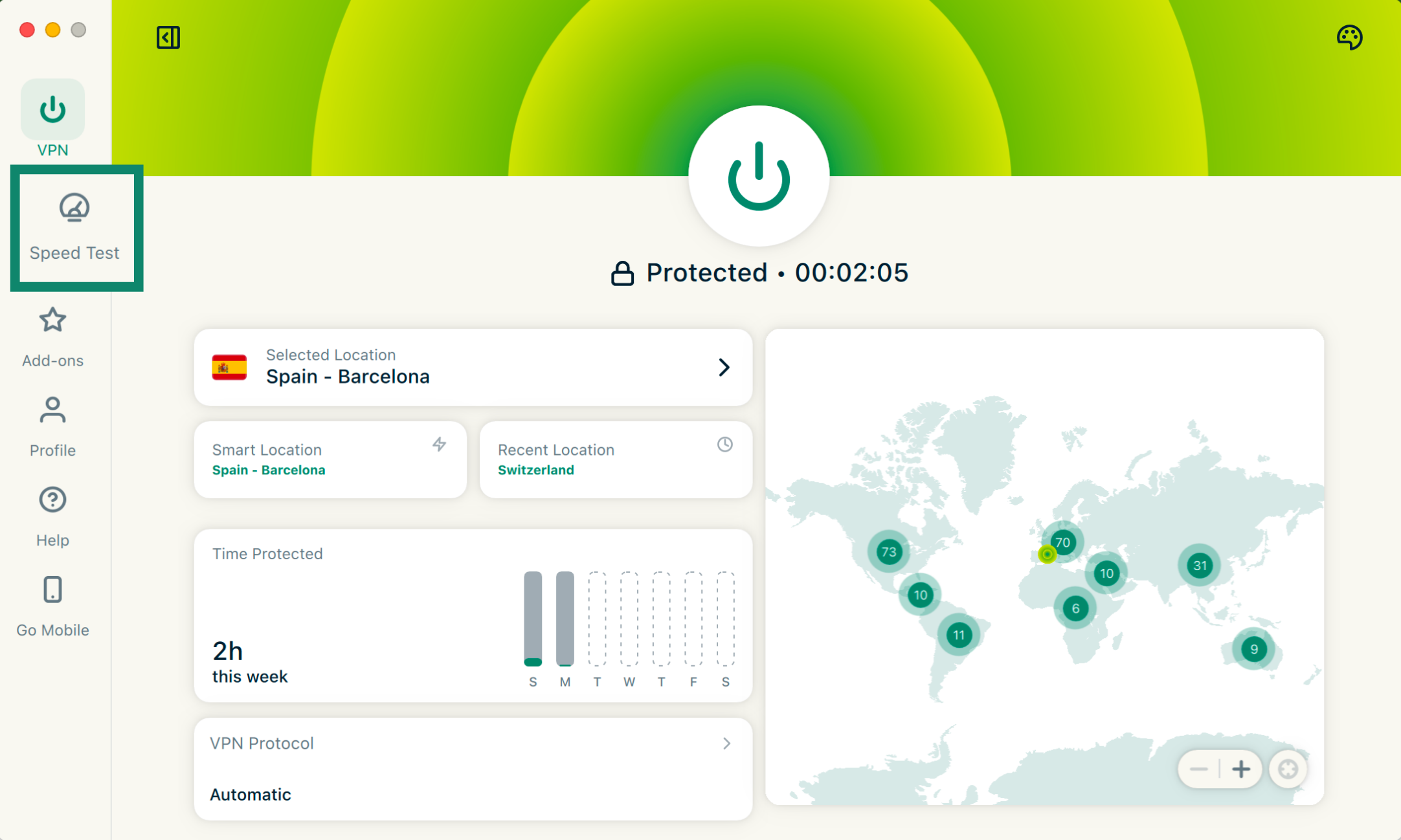
För att köra ett hastighetstest:
- Klicka på Speed Test [Hastighetstest].

- Klicka på Play för att starta hastighetstestet.

- Du får resultaten efter några minuter.

Du hittar mer information om ExpressVPNs hastighetstest här.
Behöver du hjälp? Kontakta ExpressVPN:s supportteam för omedelbar hjälp.
Starta och anslut ExpressVPN vid uppstart
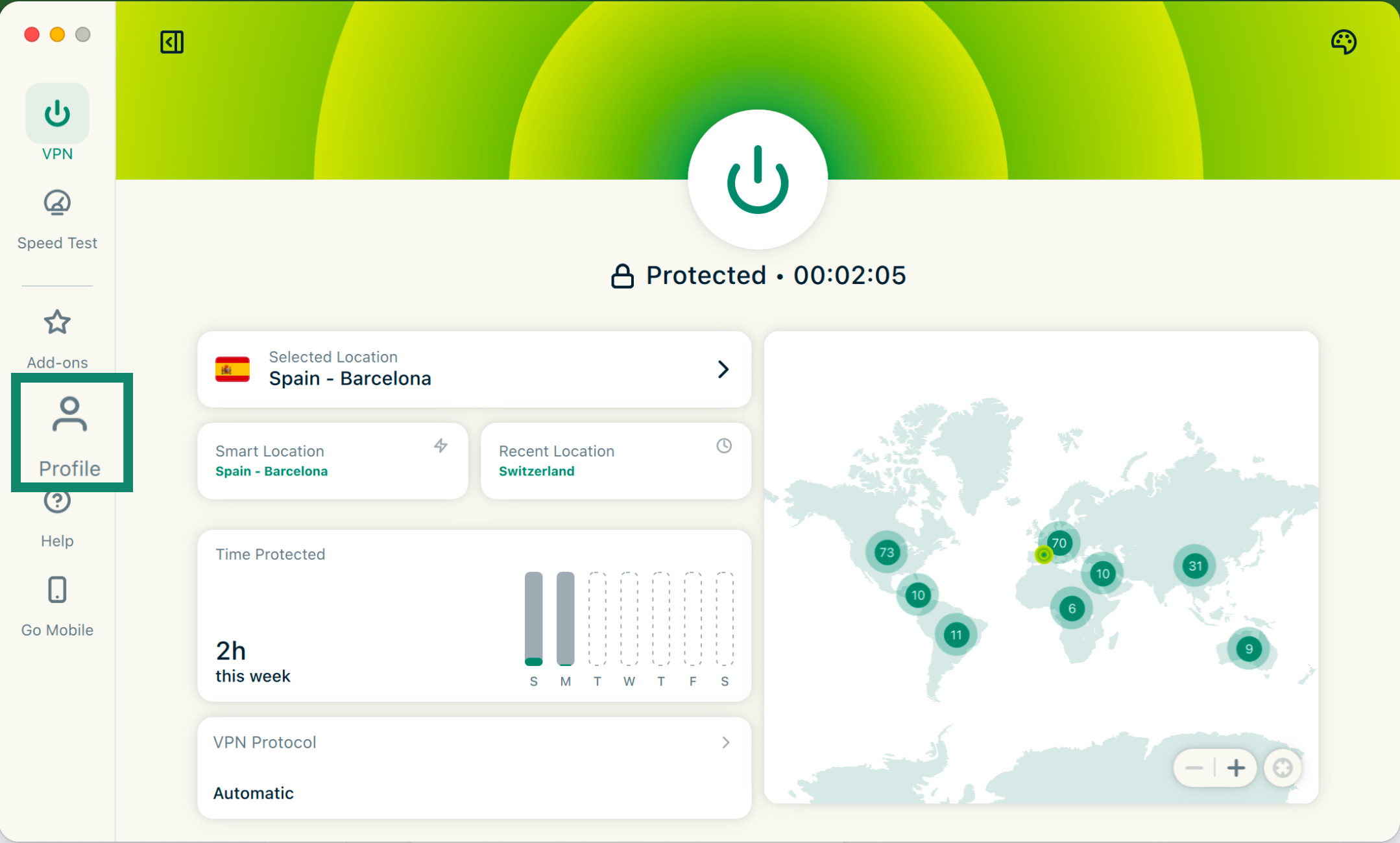
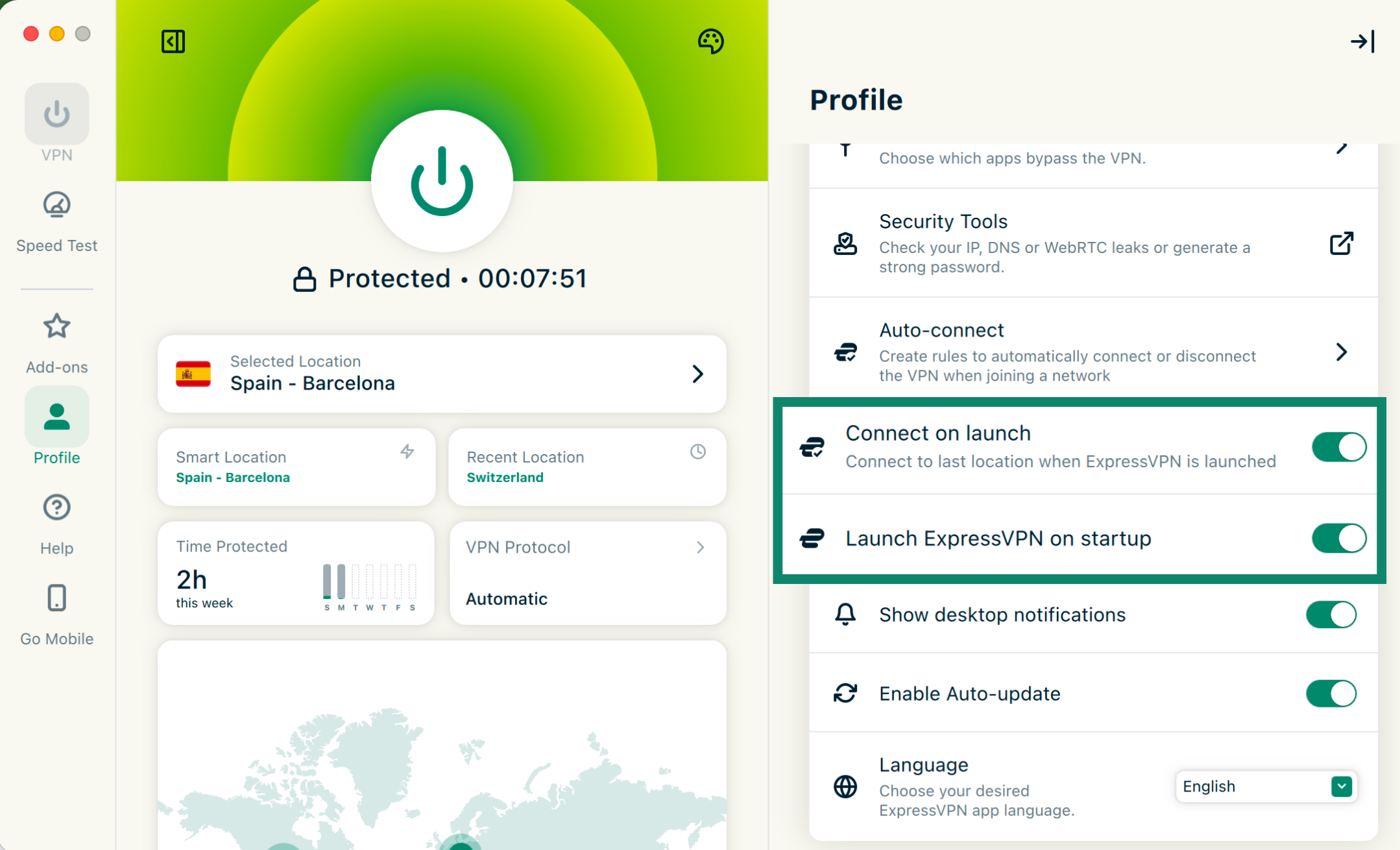
Du kan konfigurera om ExpressVPN automatiskt ansluter efter att din Mac startat, och använda Anslut vid start för att omedelbart ansluta till den senast använda serverplatsen.
Så här konfigurerar du dessa inställningar:
- Profile [Profil].

- Klicka för att aktivera Launch ExpressVPN on startup [Starta ExpressVPN vid uppstart] och Connect on launch [Anslut vid uppstart]. Du kan behöva scrolla ned för att hitta dem.


- För att inaktivera, stäng helt enkelt av reglagen.
Behöver du hjälp? Kontakta ExpressVPN:s supportteam för omedelbar hjälp.
Använd split-tunneling
Med split-tunneling kan du välja vilka appar och IP-adresser på din Mac som ansluter till din VPN och vilka som är undantagna från att använda din VPN och istället ansluter direkt till internet.
Så här ändrar du dina inställningar för split-tunneling:
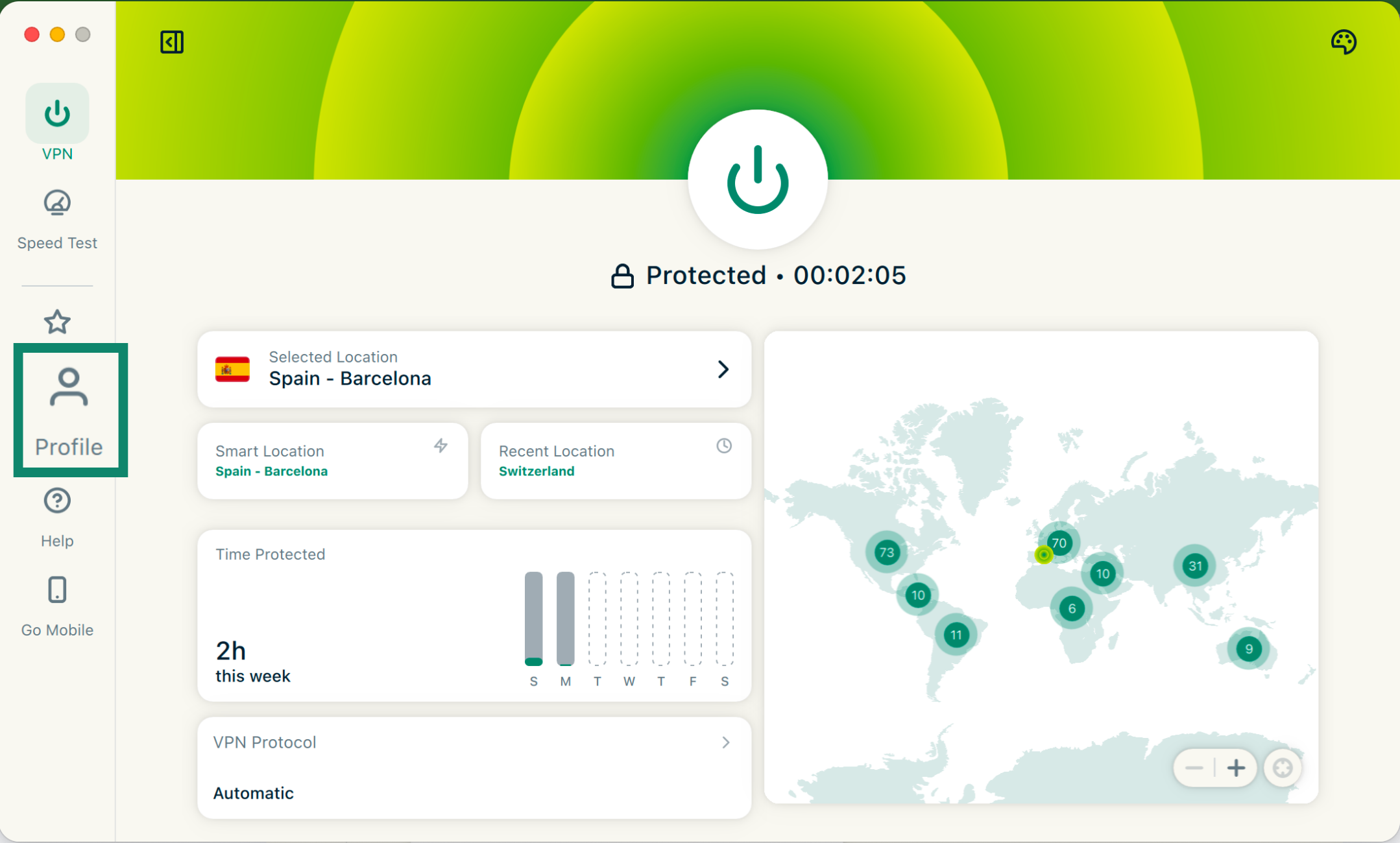
- CKlicka på Profile [Profil].

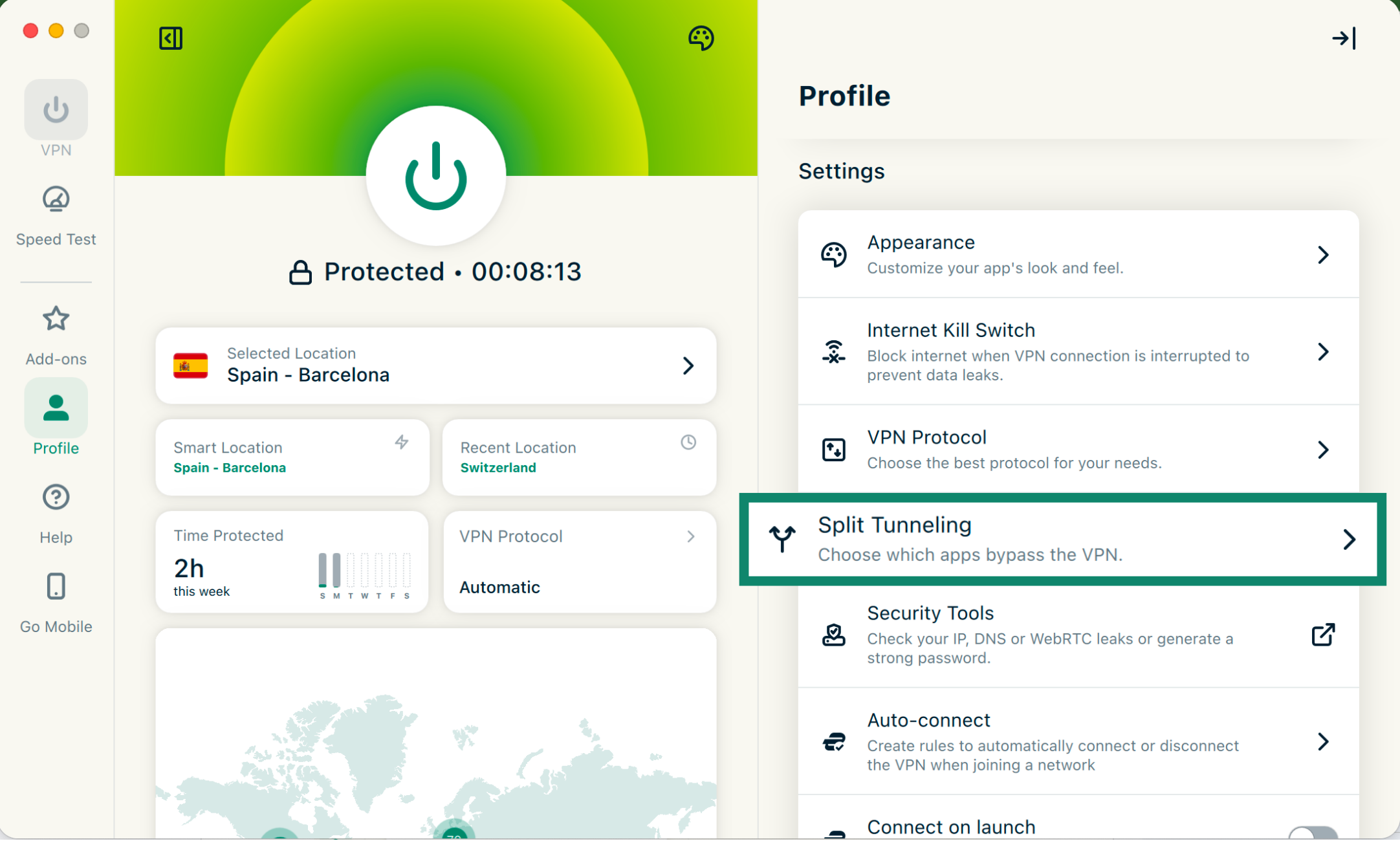
- Klicka på Split Tunneling [Split-tunneling].

- Klicka på reglaget för att aktivera split-tunneling.

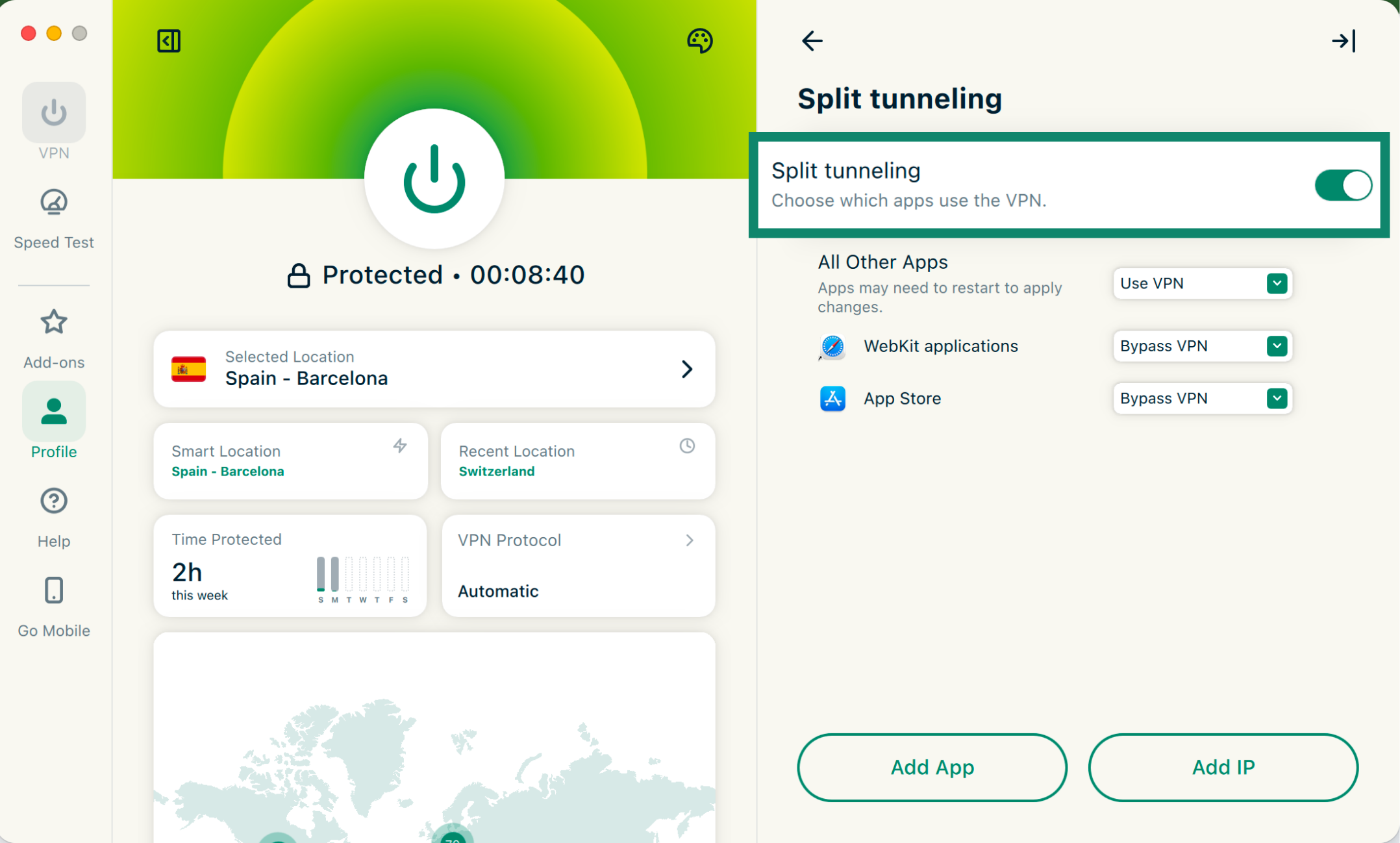
Därifrån kan du ställa in regler för split-tunneling för appar genom att klicka på Lägg till app eller för IP-adresser genom att klicka på Lägg till IP. Läs mer om varje inställningsalternativ nedan:
PÅ DJUPET: Läs mer om split-tunneling
Behöver du hjälp? Kontakta ExpressVPN:s supportteam för omedelbar hjälp.
Aktivera split-tunneling på din Mac
Din Mac kan blockera split-tunneling som standard tills du manuellt tillåter ExpressVPN:s systemtillägg.
Om så är fallet ser du ett popup-fönster som säger “ExpressVPN Split Tunnel” [ExpressVPN Split Tunnel”] vill använda en ny nätverksanslutning.
- Klicka på OK.

- Detta öppnar automatiskt dina Mac-systeminställningar för inloggningsobjekt. I popup-fönstret Network Extensions [Nätverkstillägg] klickar du på reglaget bredvid ExpressVPN Split Tunnel för att aktivera det.

- Ange ditt lösenord eller använd Touch ID för att bekräfta.

- När du ser ett meddelande där det står “ExpressVPN Split Tunnel” Would Like to Add Proxy Configurations [”ExpressVPN Split Tunnel” vill lägga till proxykonfigurationer], klicka på Allow [Tillåt].

- Klicka på Done [Klar].
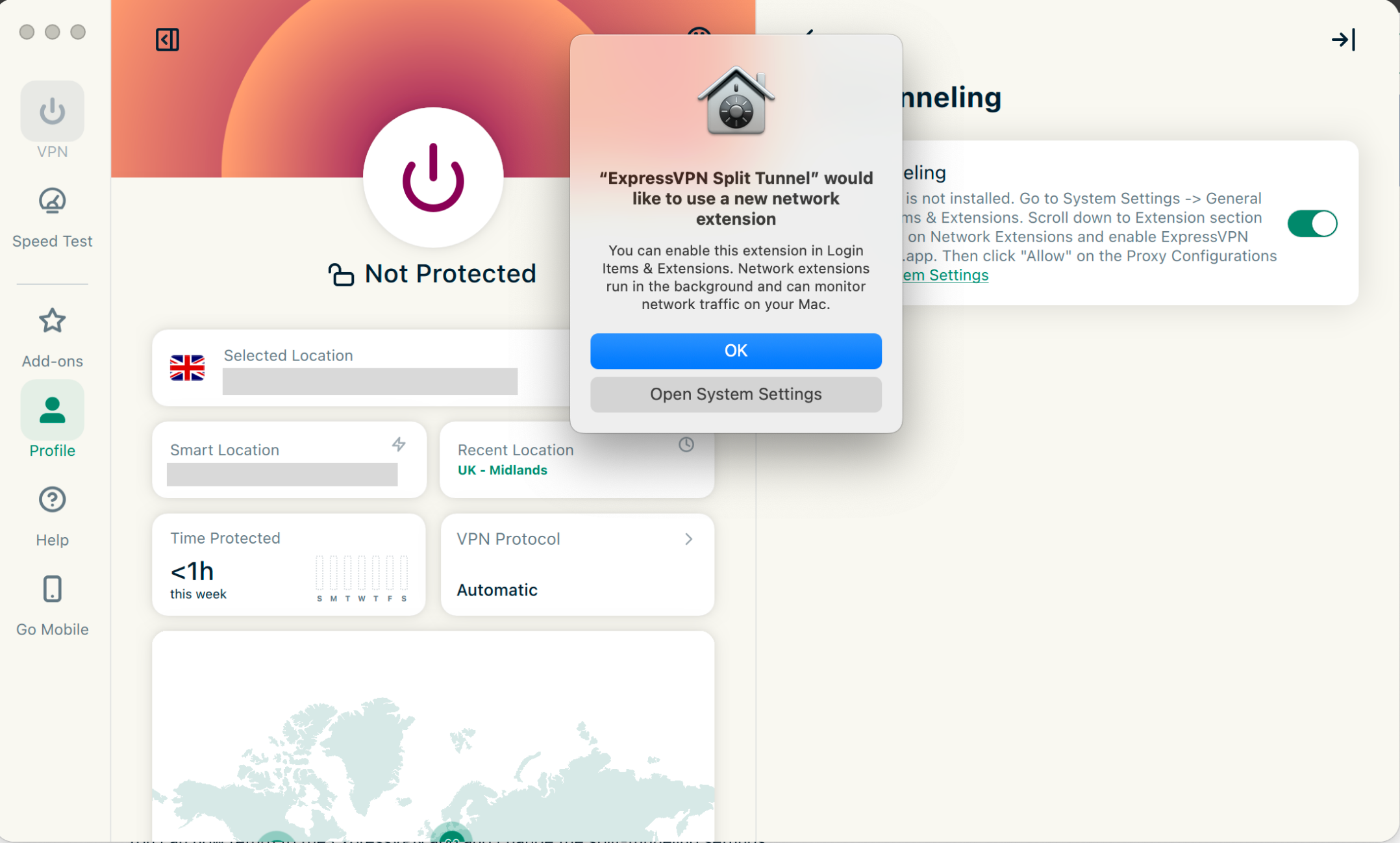
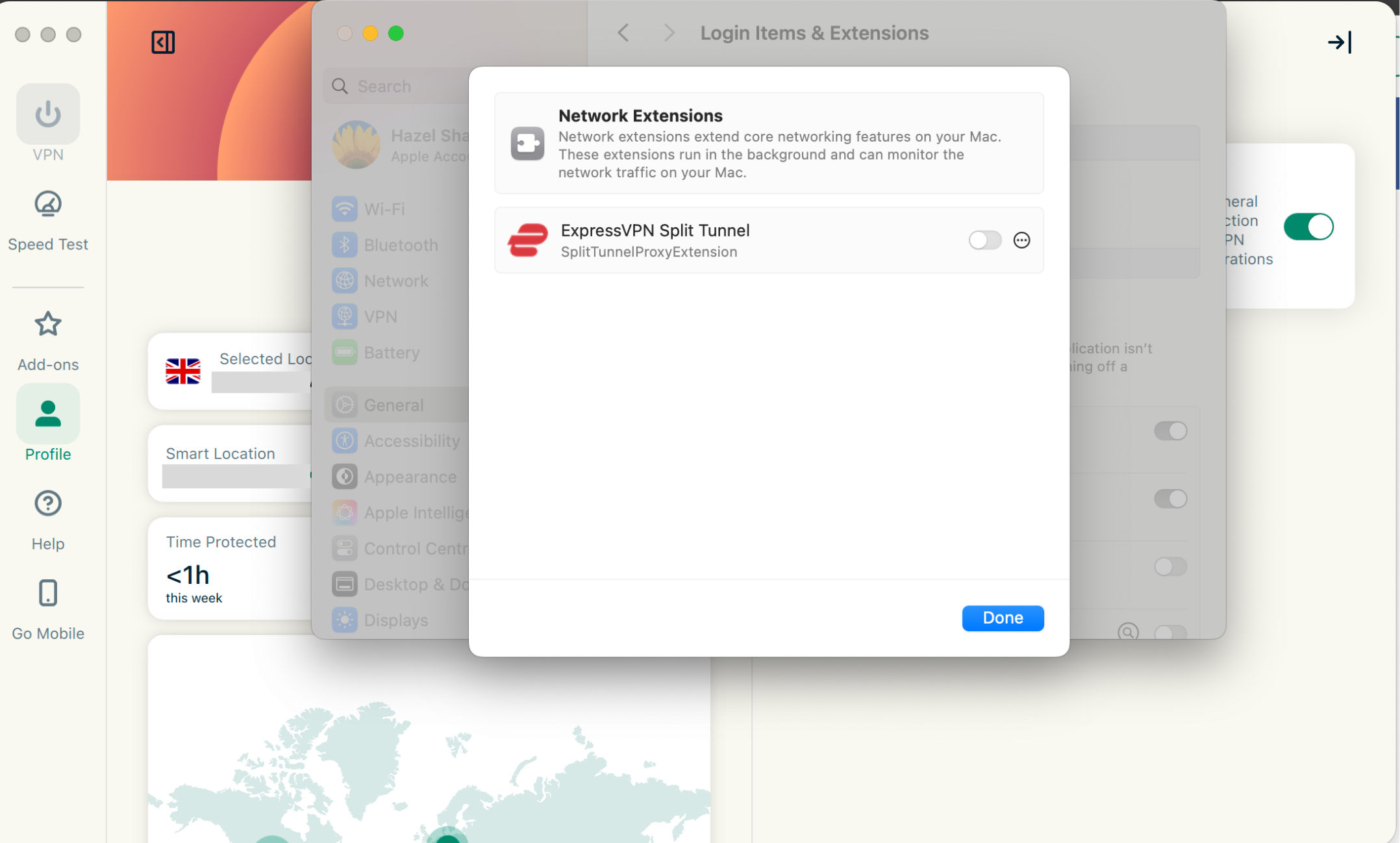
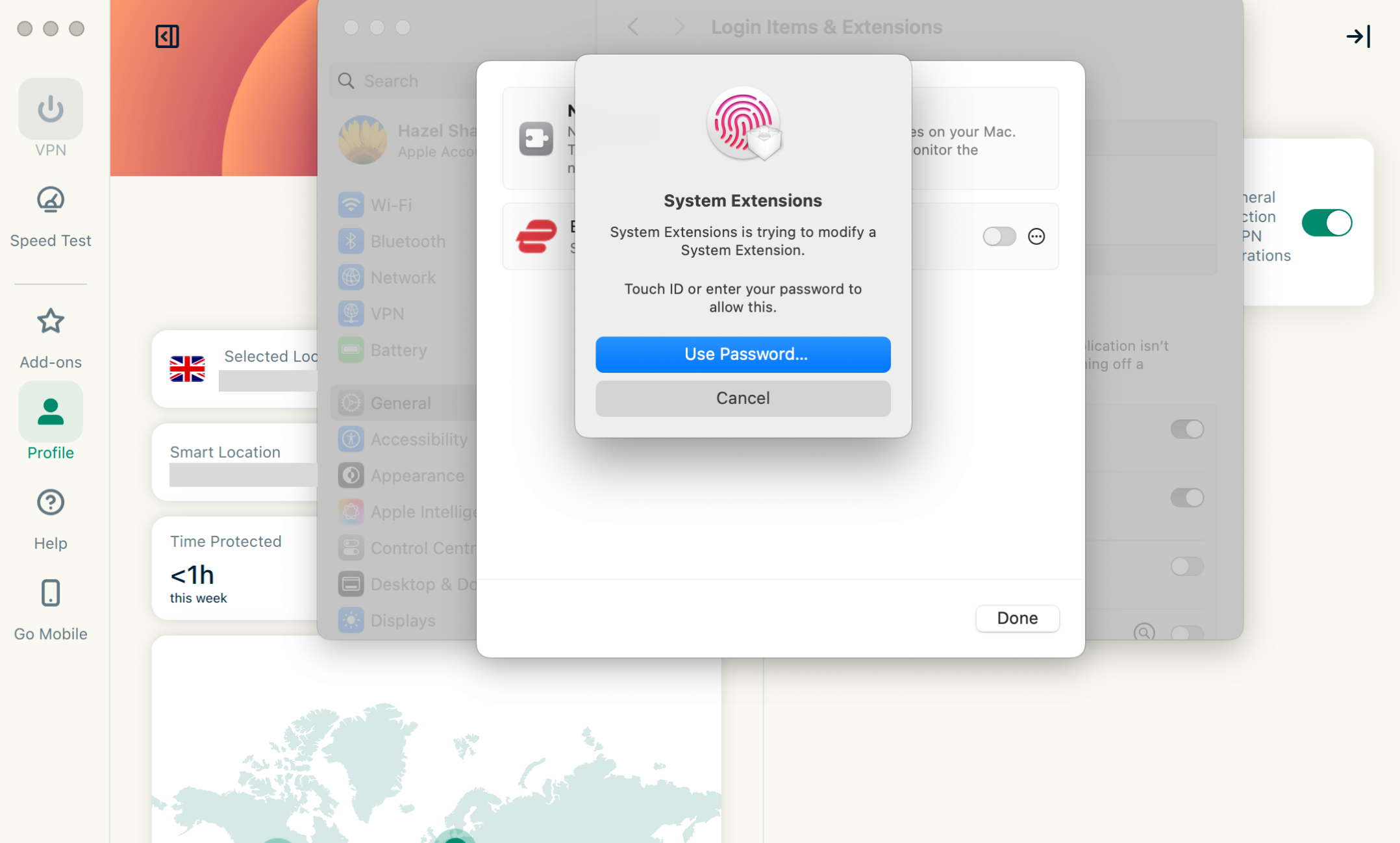
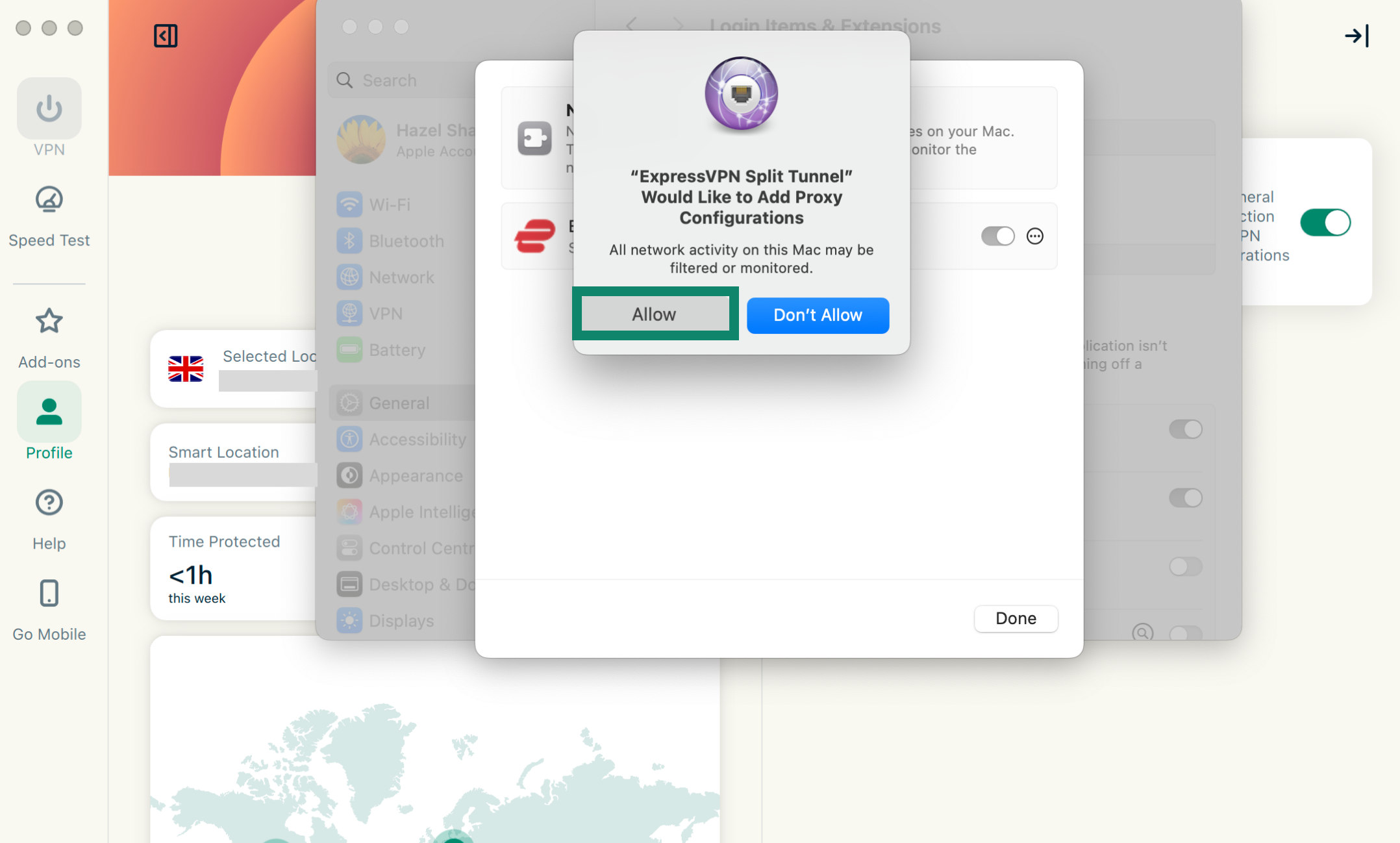
Du kan nu återgå till ExpressVPN-appen och ändra inställningarna för split-tunneling.
PÅ DJUPET: Läs mer om split-tunneling
Behöver du hjälp? Kontakta ExpressVPN:s supportteam för omedelbar hjälp.
Använd Internet Kill Switch
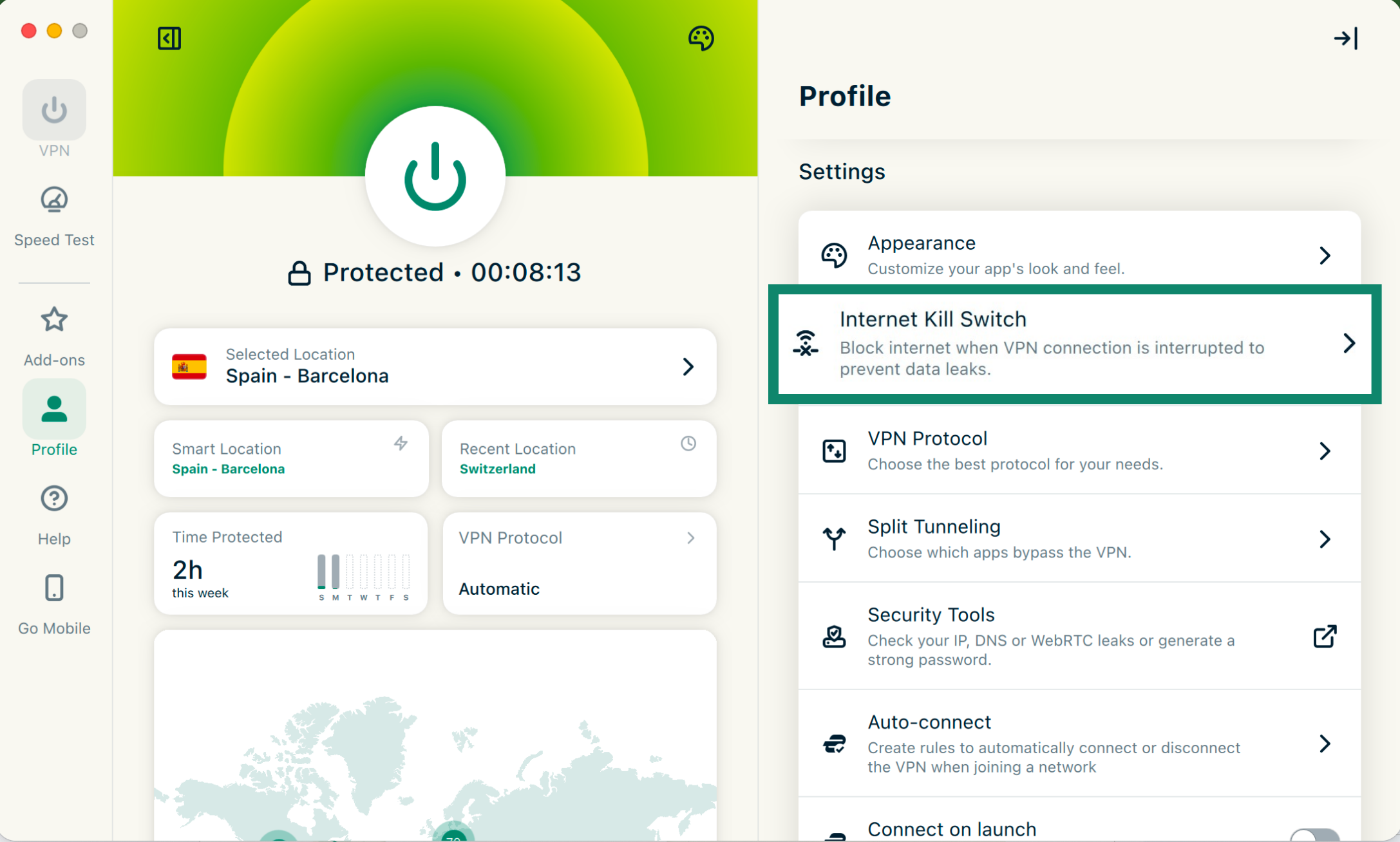
Internet Kill Switch är ExpressVPN:s kill-switch. Om din VPN-anslutning oväntat bryts blockerar Internet Kill Switch all internettrafik och skyddar dina data. Den är aktiverad som standard.
För att inaktivera eller återaktivera:
- Klicka på Profile [Profil].

- Under Settings [Inställningar], klicka på Internet Kill Switch.

- Klicka på Enable when connected [Aktivera vid anslutning].

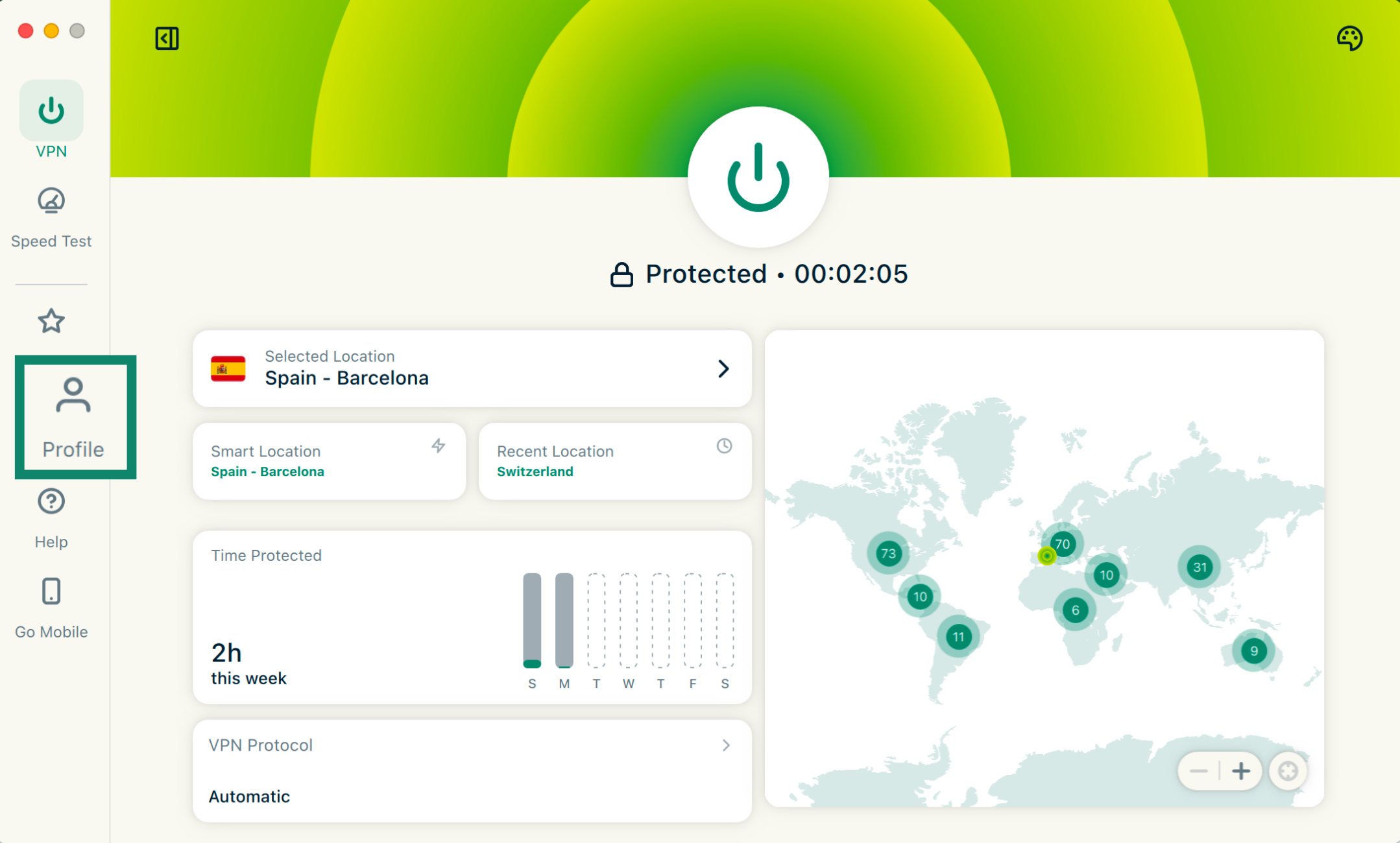
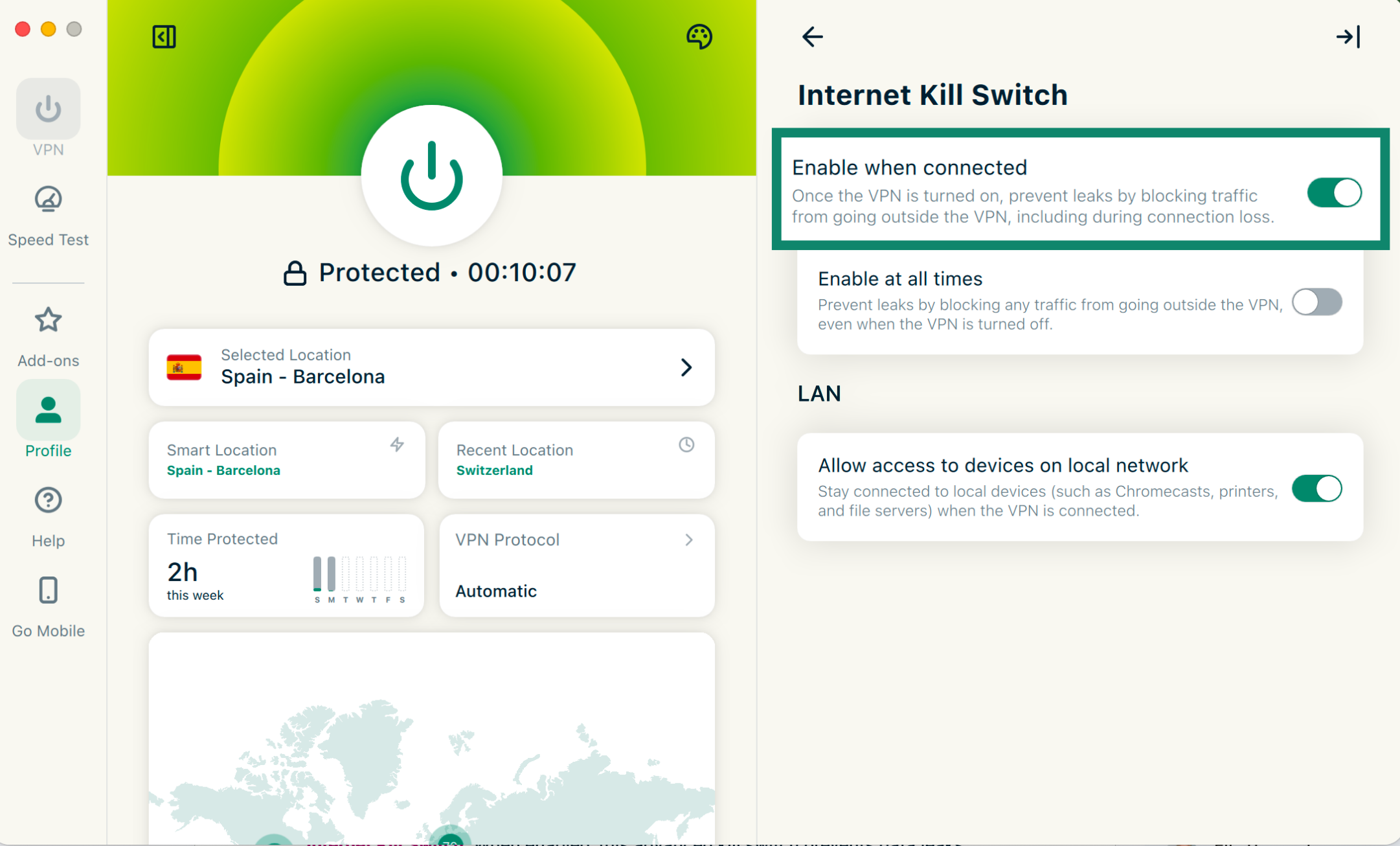
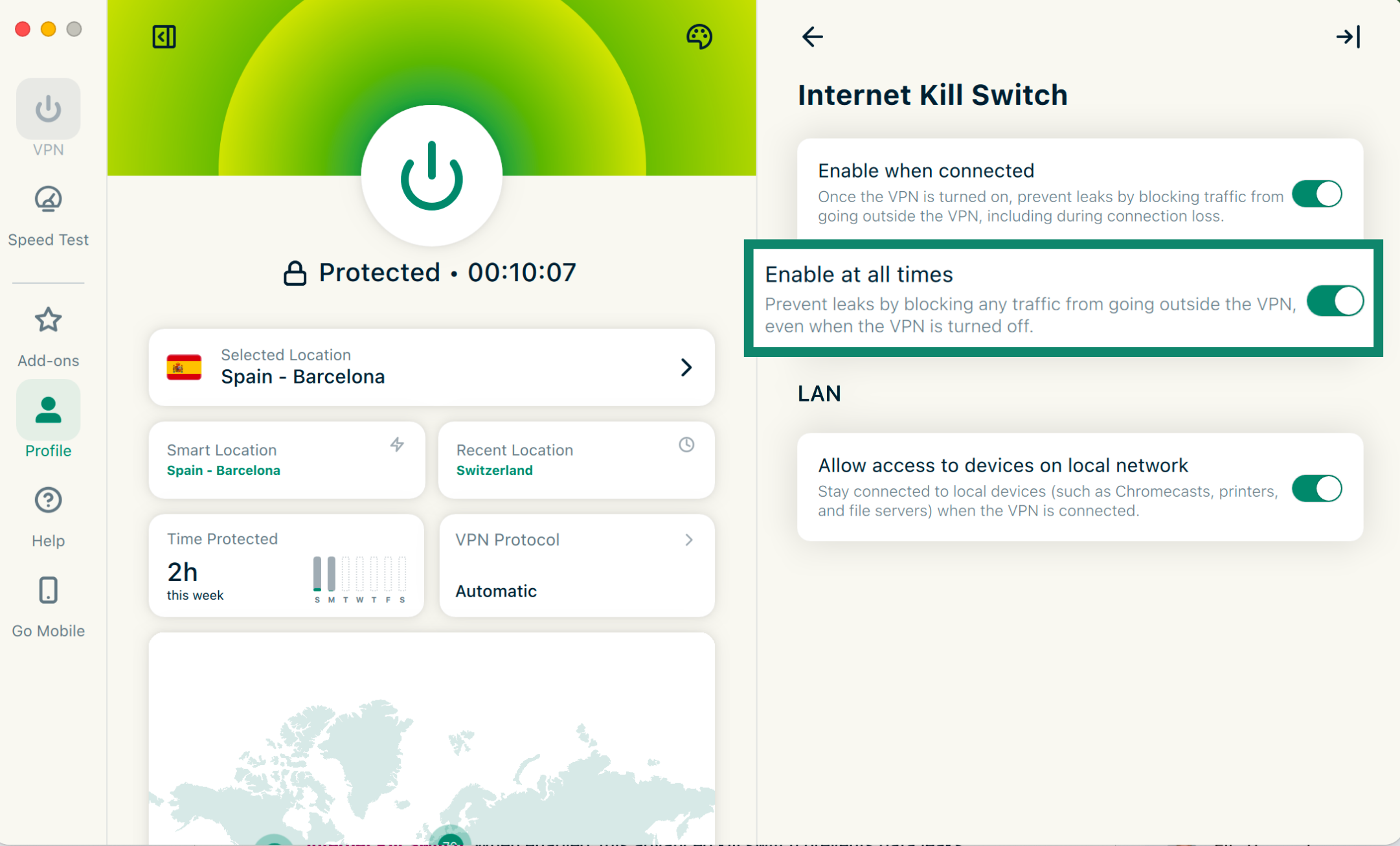
ExpressVPN Mac-app innehåller en avancerad kill-switch som heter Advanced Internet Kill Switch. När den är aktiverad förhindrar denna avancerade kill switch dataläckor även när din VPN är avstängd. All internettrafik blockeras om inte din VPN är aktiv.
I apparna indikeras detta med ett reglage märkt Aktivera hela tiden:
- När den är aktiverad: All din internettrafik blockeras om du inte är ansluten till din VPN. Detta ger ett extra säkerhetslager för att skydda dina data.
- När den är avstängd: Kill-switch fungerar som vanligt och blockerar bara internettrafik om din aktiva VPN-anslutning oväntat bryts.
Så här aktiverar/inaktiverar du Advanced Internet Kill Switch:
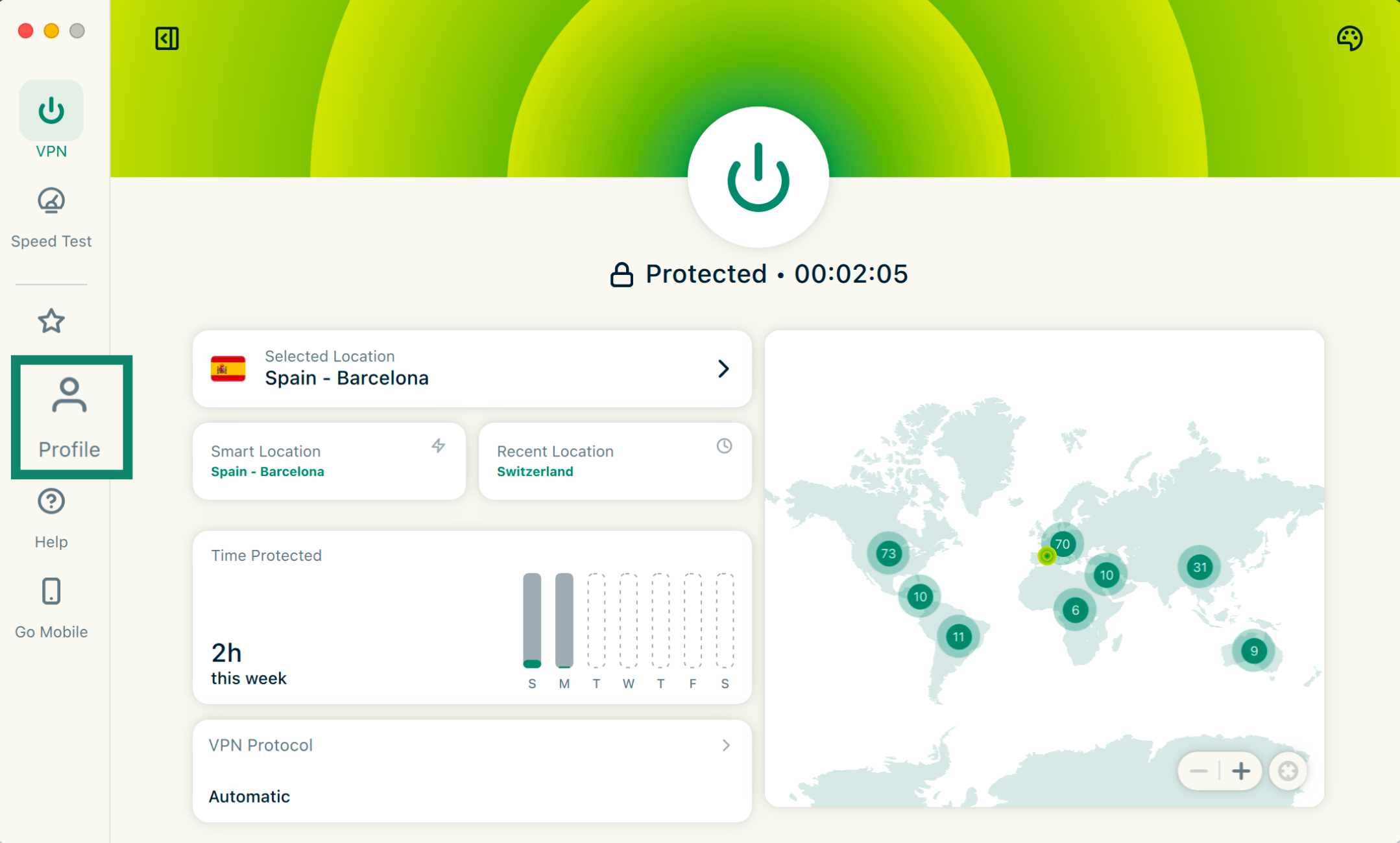
- Klicka på Profile [Profil].

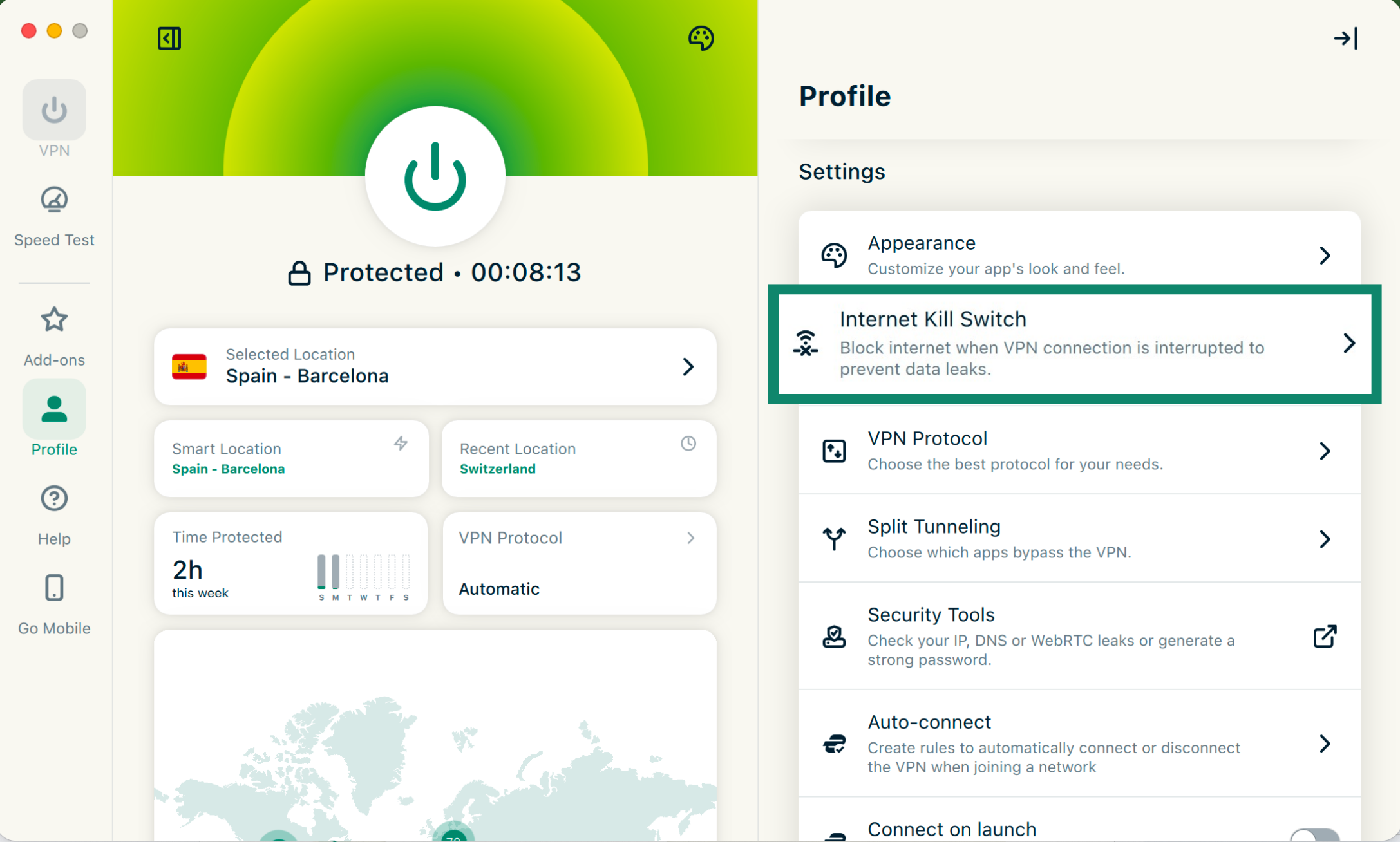
- Under Settings [Inställningar], klicka på Internet Kill Switch.

- Klicka på Enable at all times [Aktivera alltid] för att slå på/av.

Behöver du hjälp? Kontakta ExpressVPN:s supportteam för omedelbar hjälp.
Automatisk anslutning
Du kan ställa in ExpressVPN-appen så att den automatiskt ansluter till din senast anslutna plats vid uppstart. Du kan använda den här funktionen för att ställa in automatiseringsregler när du använder olika nätverkstyper.
Så här aktiverar du automatisk anslutning:
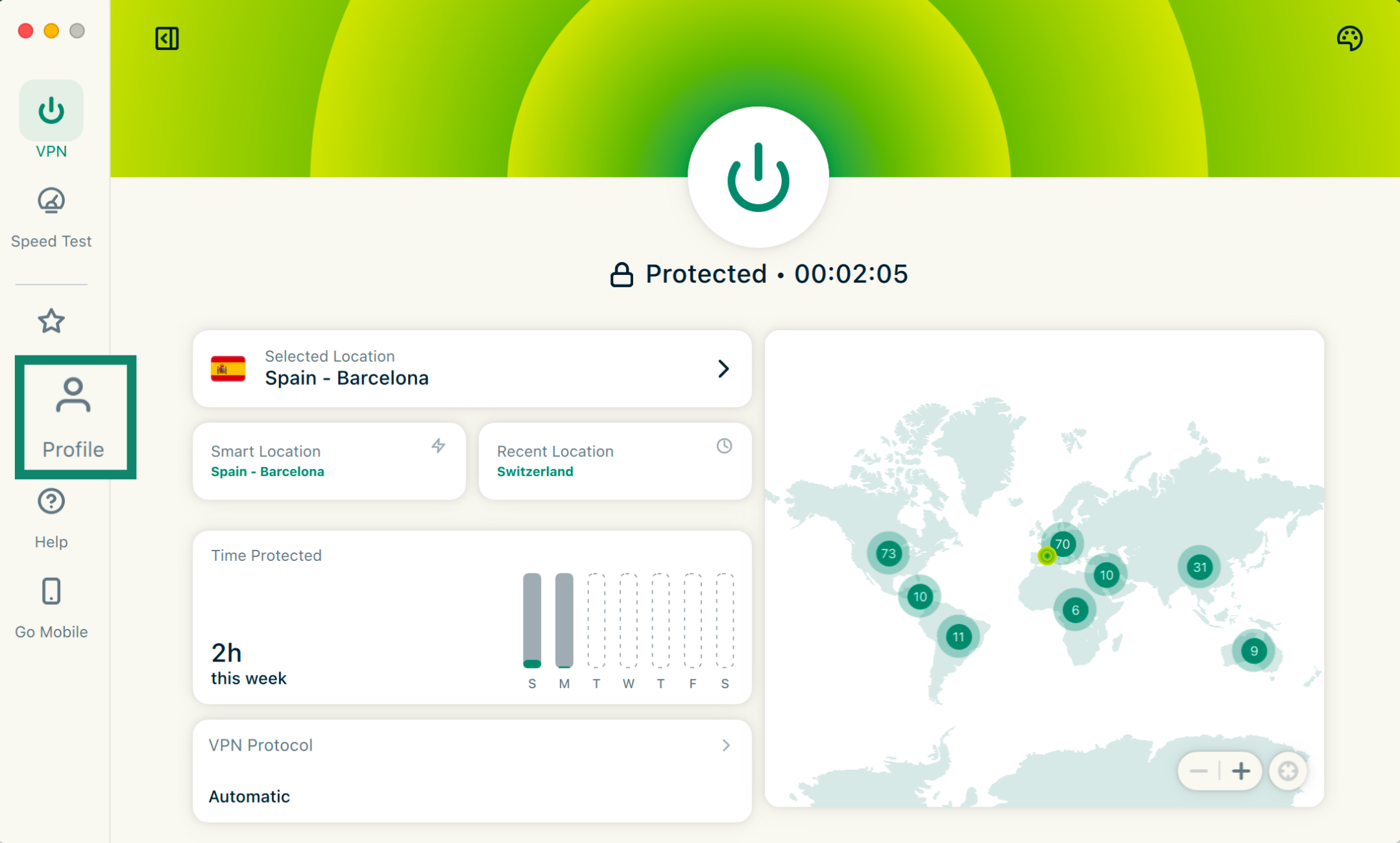
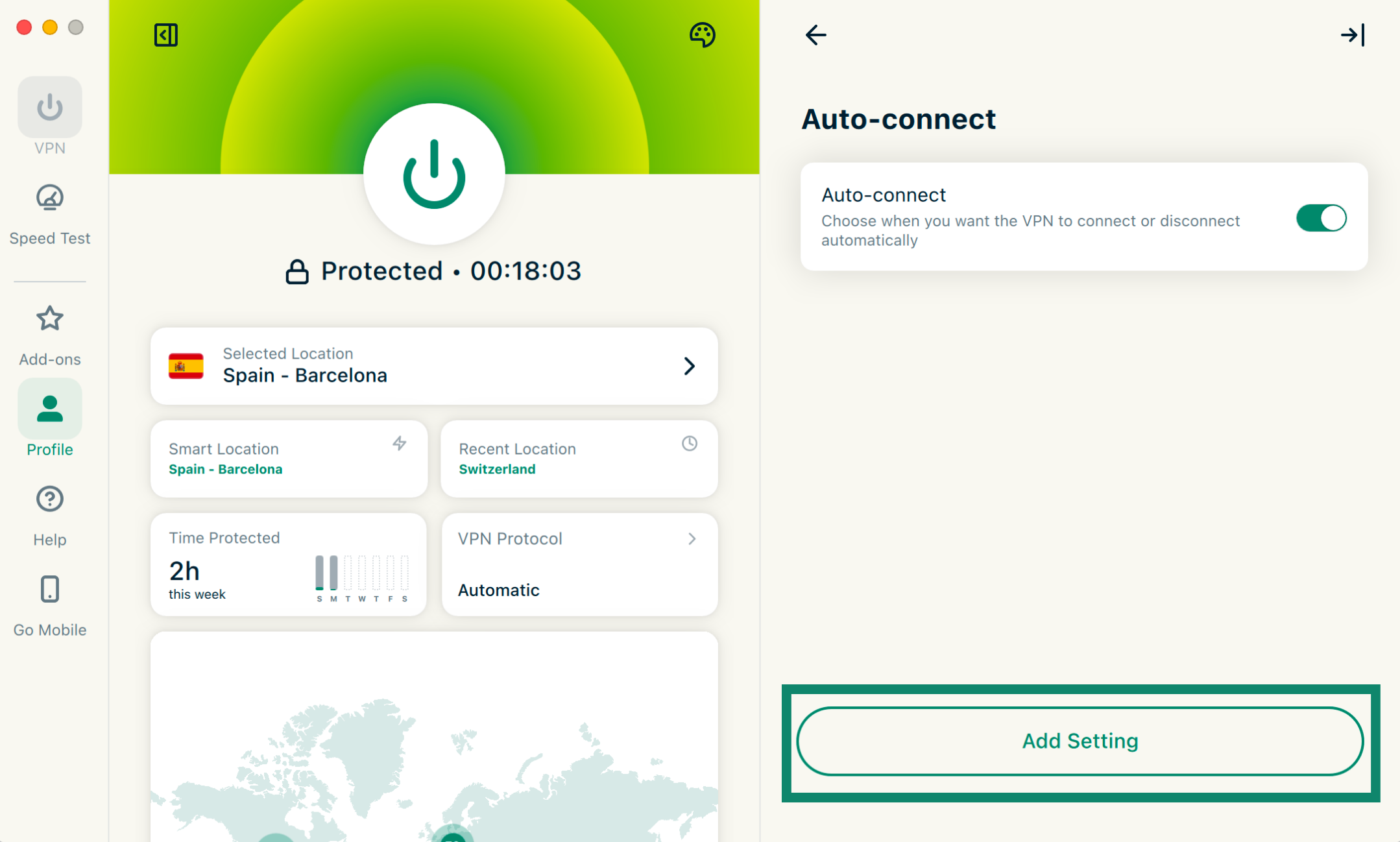
- Klicka på Profile [Profil].

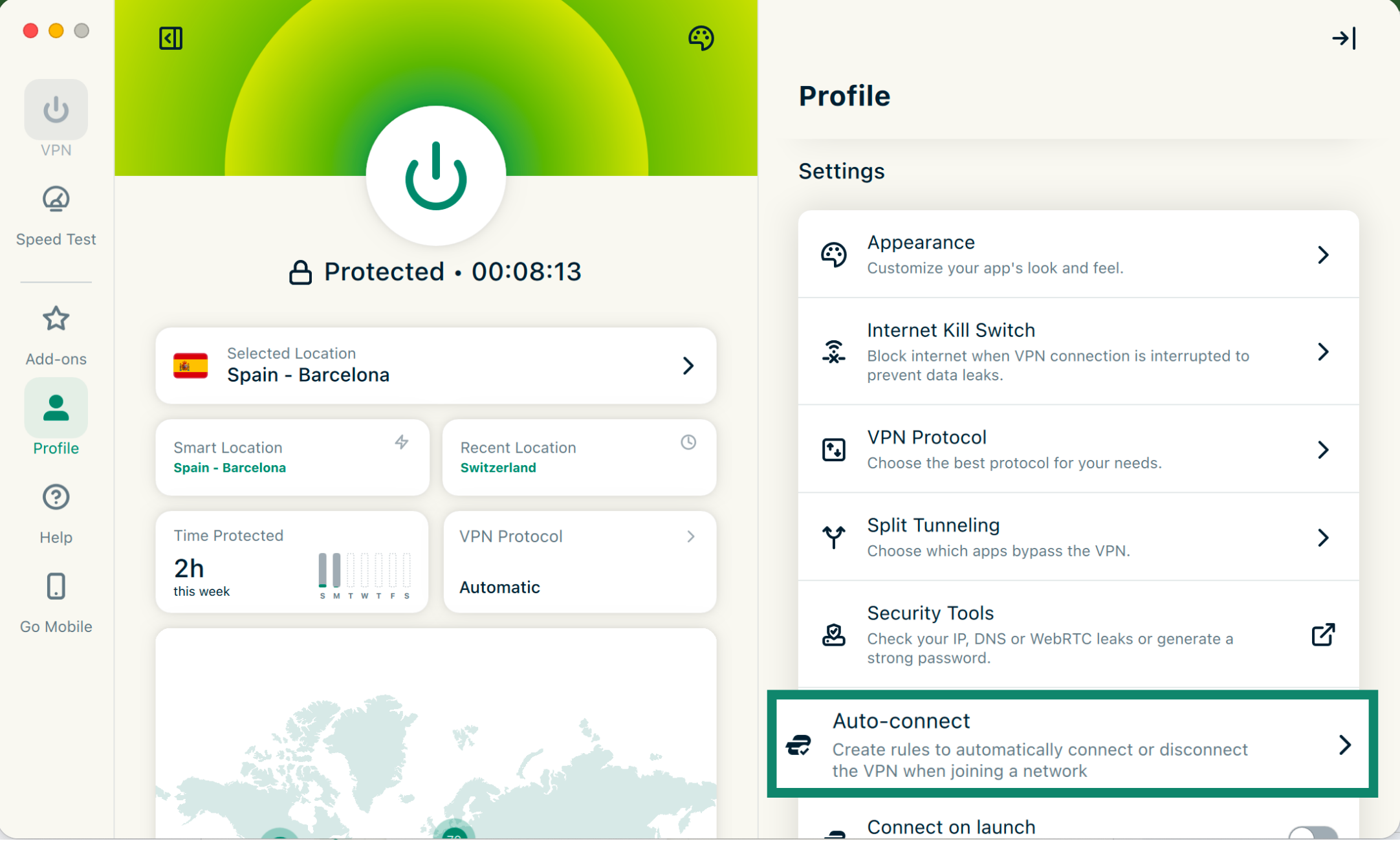
- Under Settings [Inställningar], klicka på Auto-connect [Automatisk anslutning].

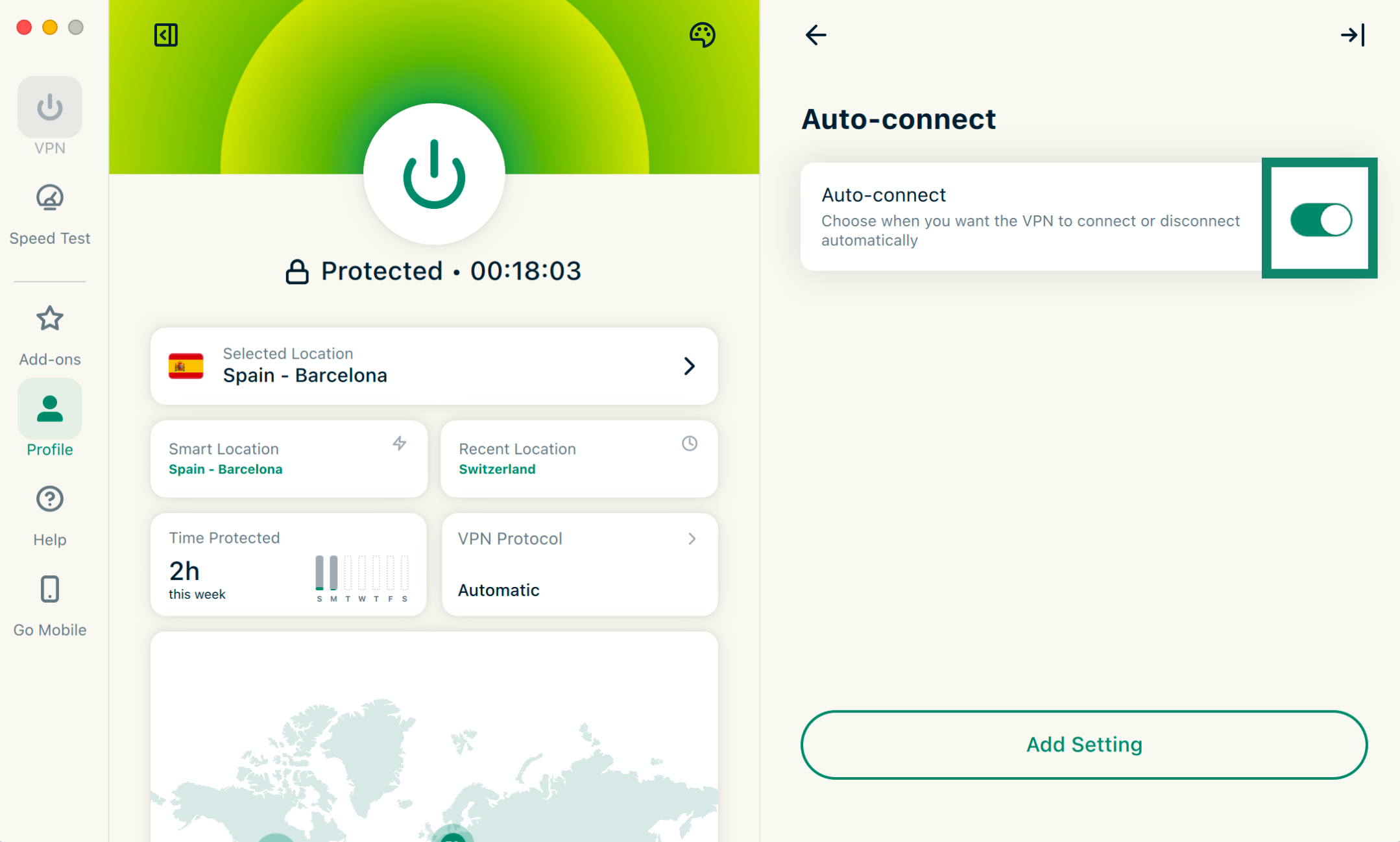
- Klicka på reglaget för att aktivera automatisk anslutning.

- När det är aktiverat klickar du på Add Setting [Lägg till inställning].

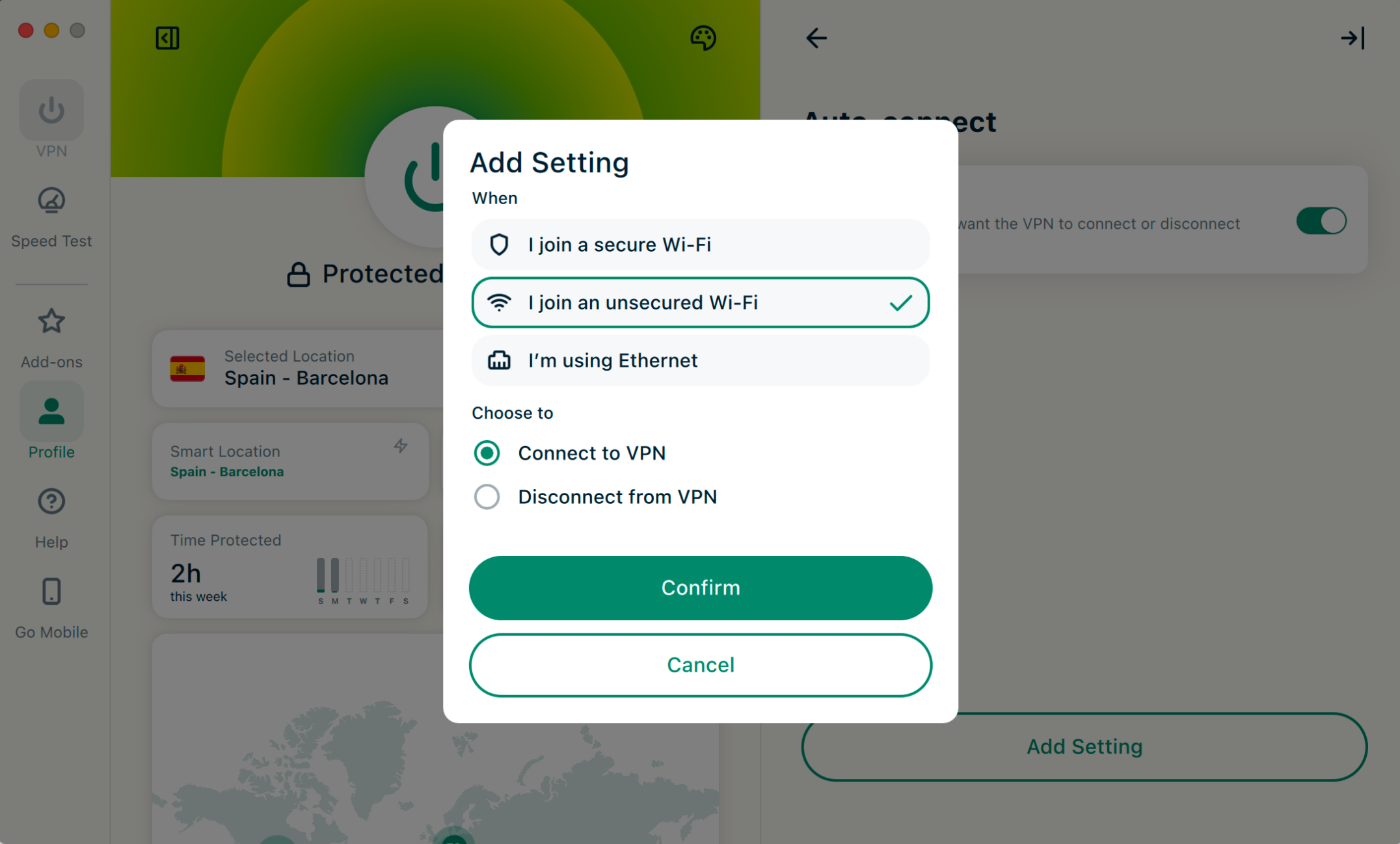
- Härifrån kan du välja när din VPN automatiskt ansluter och kopplas bort. Du kan välja mellan följande alternativ:
- When I join a secure Wi-Fi network [När jag ansluter till ett säkert Wi-Fi-nätverk]
- When I join an unsecured Wi-Fi network [När jag ansluter till ett osäkert Wi-Fi-nätverk]
- When I’m using Ethernet [När jag använder Ethernet]

- Välj antingen:
- Connect to VPN [Anslut till VPN]
- Disconnect from VPN [Koppla bort från VPN]
- Klicka på Confirm [Bekräfta].
För att radera en inställning för automatisk anslutning klickar du på papperskorgen bredvid den inställning för automatisk anslutning som du vill radera.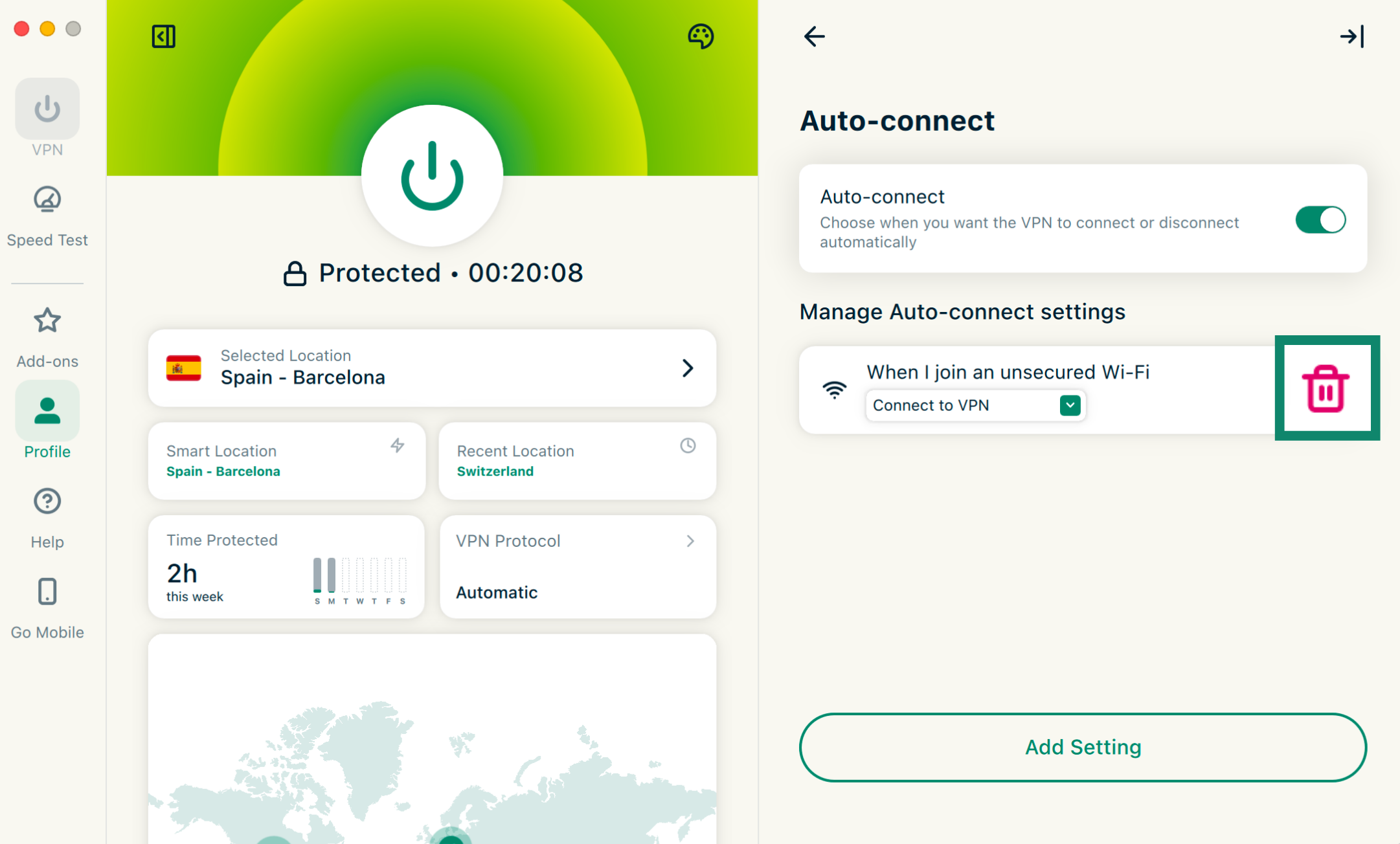
Behöver du hjälp? Kontakta ExpressVPN:s supportteam för omedelbar hjälp.
Åtkomst till skrivare och delade mappar i lokalt nätverk
Vissa användare kan ha problem med att komma åt delade mappar och skrivare på LAN medan de är anslutna till en VPN.
Felsök problem med åtkomst till ditt intranät, skrivare eller delade mappar i ditt lokala nätverk (LAN).
Behöver du hjälp? Kontakta ExpressVPN:s supportteam för omedelbar hjälp.
MCP-server (beta)
ExpressVPN MCP-servern (beta) låter dig ansluta ExpressVPN direkt till dina AI-utvecklarverktyg med hjälp av Model Context Protocol (MCP).
Denna lokala integration låter din AI-assistent läsa och styra din VPN-anslutning via naturligt språk eller programmatiska kommandon. Till exempel kan du kontrollera din anslutningsstatus, byta serverregioner, ändra protokoll och felsöka problem utan att du någonsin behöver öppna ExpressVPN-appen.
Den här funktionen är tillgänglig utan extra kostnad för alla användare med en aktiv 1- eller 2-årig ExpressVPN- eller ExpressVPN for Teams-prenumeration. Den är inte tillgänglig med månadsprenumerationer.
Innan du kan ansluta till ExpressVPN MCP-servern behöver du:
- En MCP-kompatibel AI-klient. Verktyget måste ha stöd för HTTP-baserade MCP-servrar.
- En aktiv ExpressVPN- eller ExpressVPN for Teams-prenumeration (endast 1- eller 2-årsprenumerationer; inte tillgängligt med månadsprenumerationen).
- Den senaste ExpressVPN beta-appen för Mac.
- För att aktivera MCP i ExpressVPN.
För att aktivera MCP i ExpressVPN:s beta-app för Mac:
- Klicka på Profile [Profil].
- Tryck på Enable MCP Server [Aktivera MCP-server].
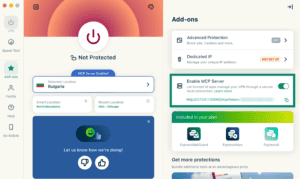
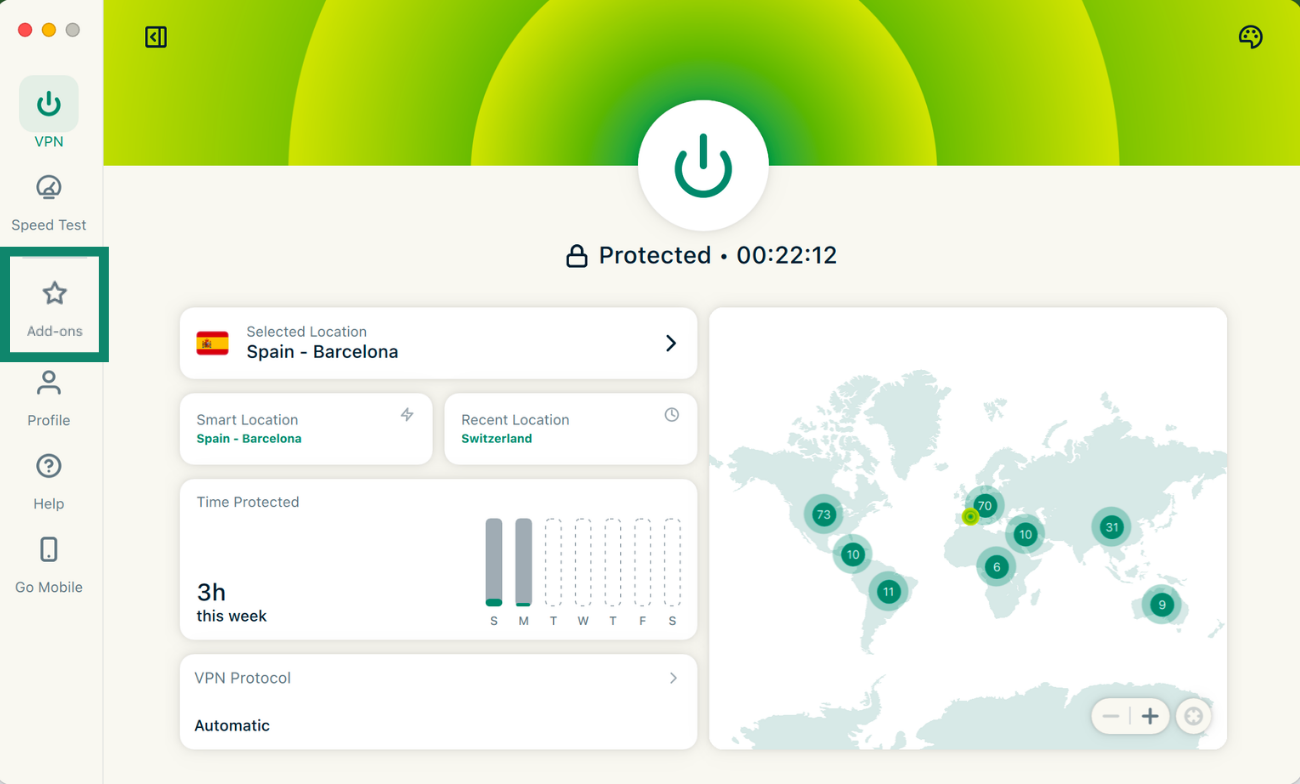
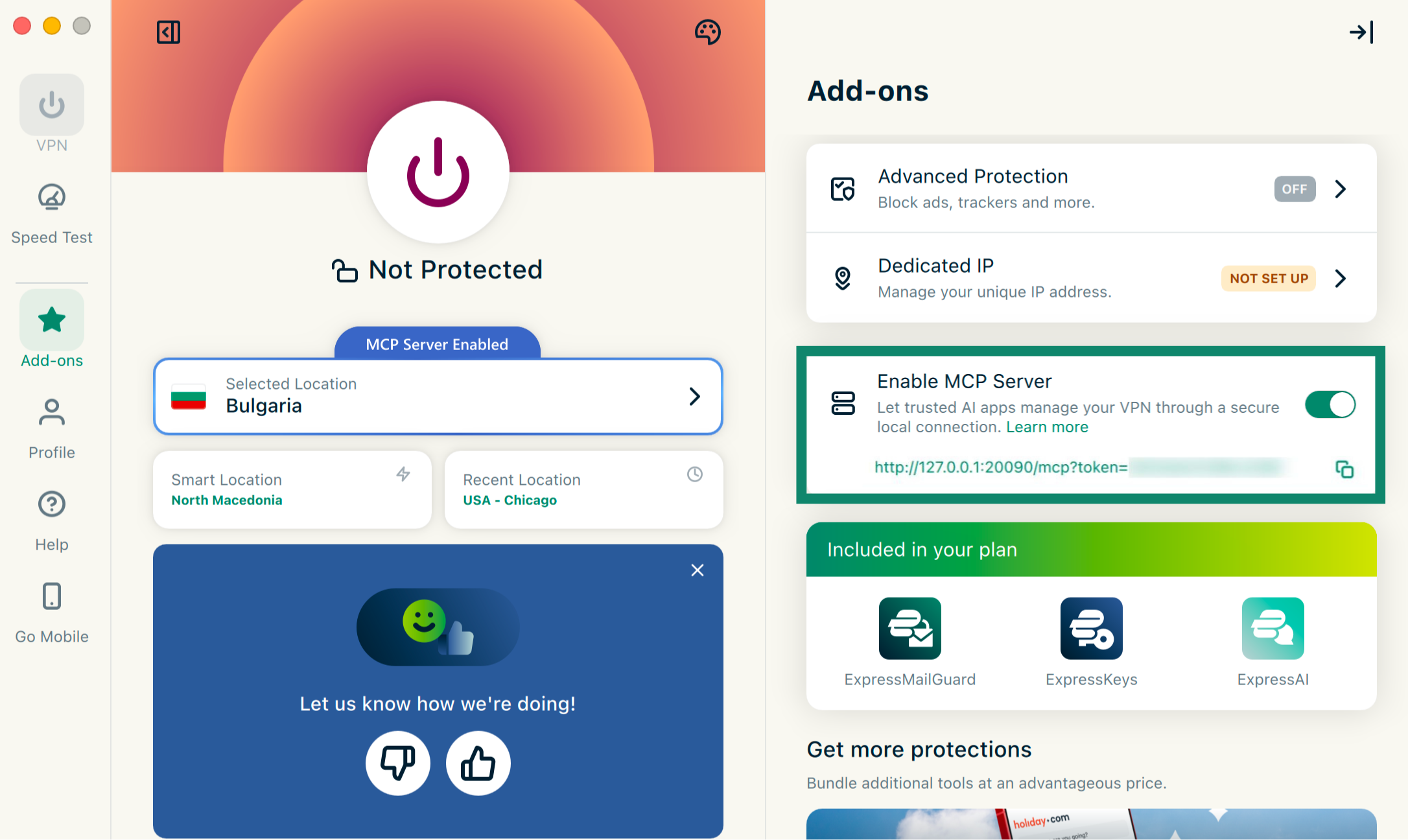
Den lokala MCP-servern startar automatiskt i bakgrunden.
När det är aktiverat, följ den här guiden för fullständiga instruktioner om hur du ansluter ditt valda AI-verktyg och vad du kan göra med ExpressVPN MCP-verktyg.
Behöver du hjälp? Kontakta ExpressVPN:s supportteam för omedelbar hjälp.
Aktivera kompakt läge
Kompakt läge låter dig växla mellan ett smalt och utökat gränssnitt, beroende på dina önskemål. Använd det för att minska appens fönsterstorlek och förenkla layouten samtidigt som du förblir ansluten till din VPN.
Så här aktiverar eller inaktiverar du kompakt läge:
- Gå till VPN.
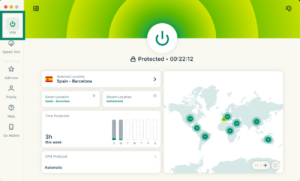
- Klicka på knappen för kompakt läge.

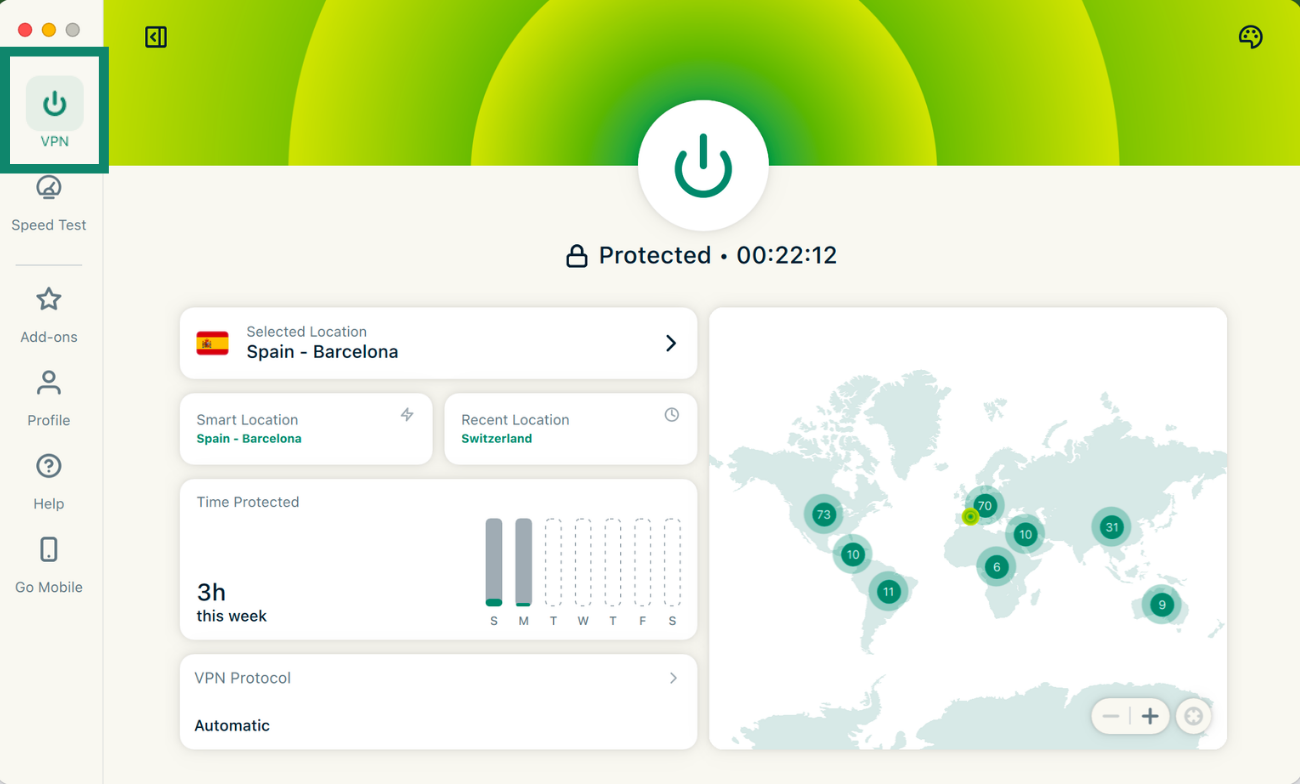
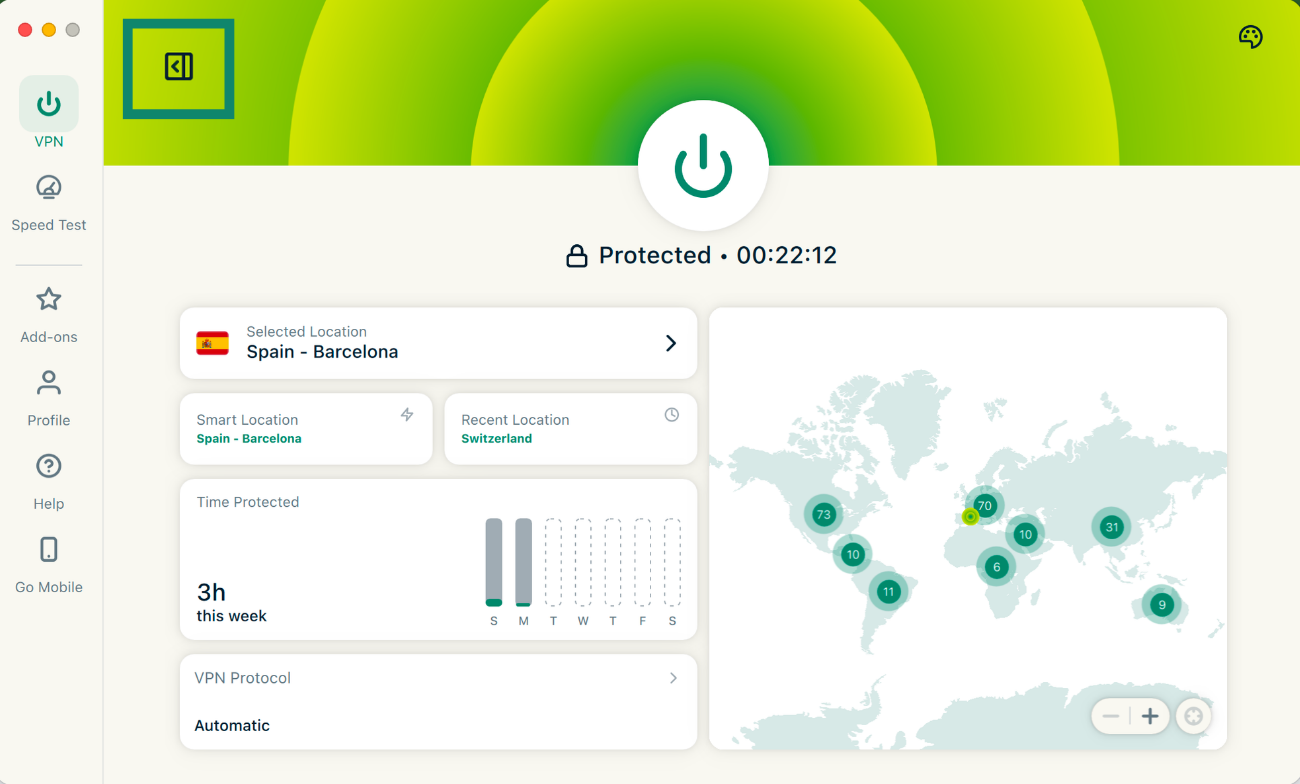
Obs: Du kan inte växla till kompakt läge medan du är på fliken Hastighetstest, så du måste återgå till fliken VPN för att aktivera kompakt läge.
Behöver du hjälp? Kontakta ExpressVPN:s supportteam för omedelbar hjälp.
Ändra språk i ExpressVPN Mac-appen
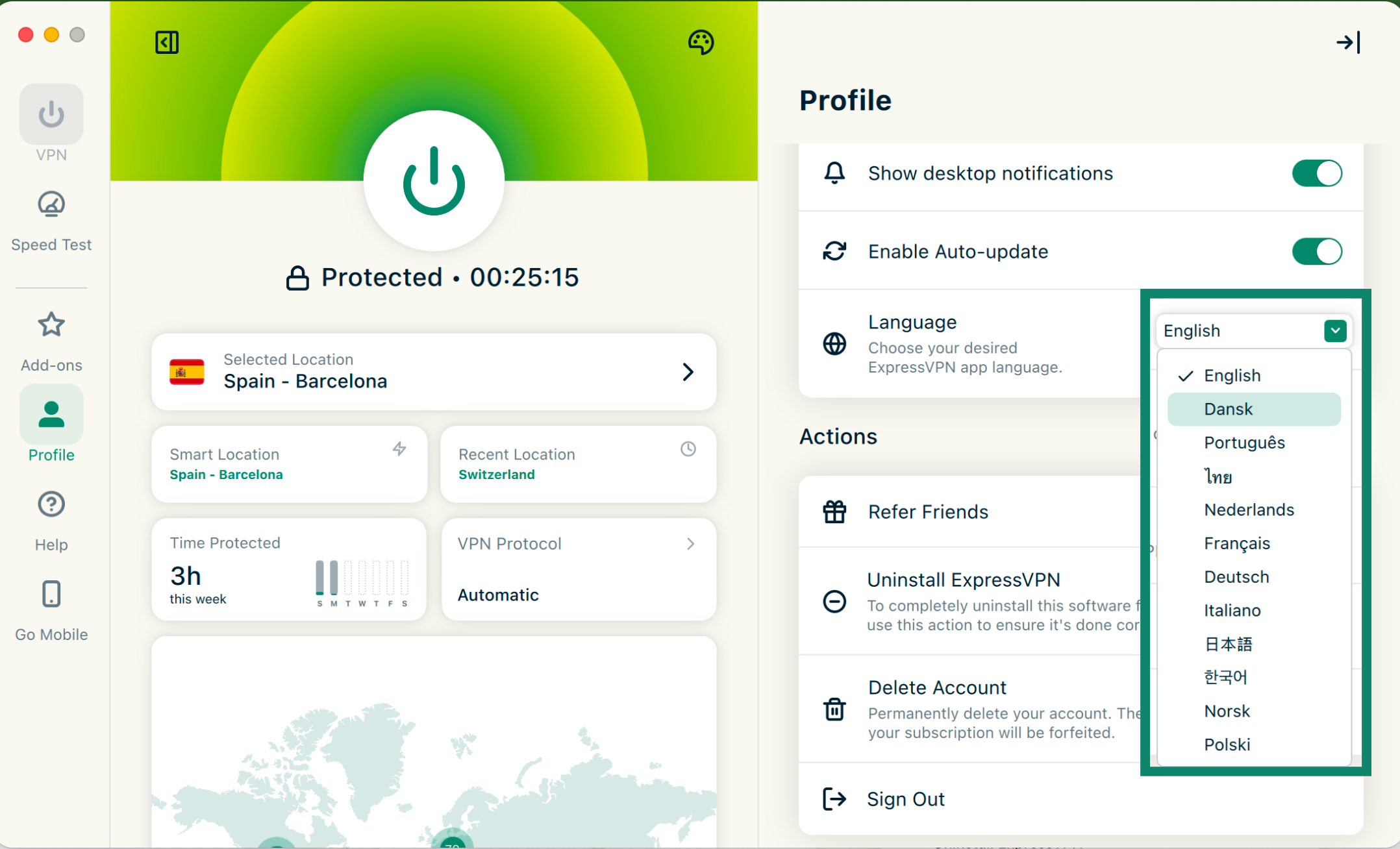
ExpressVPN Mac-app finns tillgänglig på 17 språk.
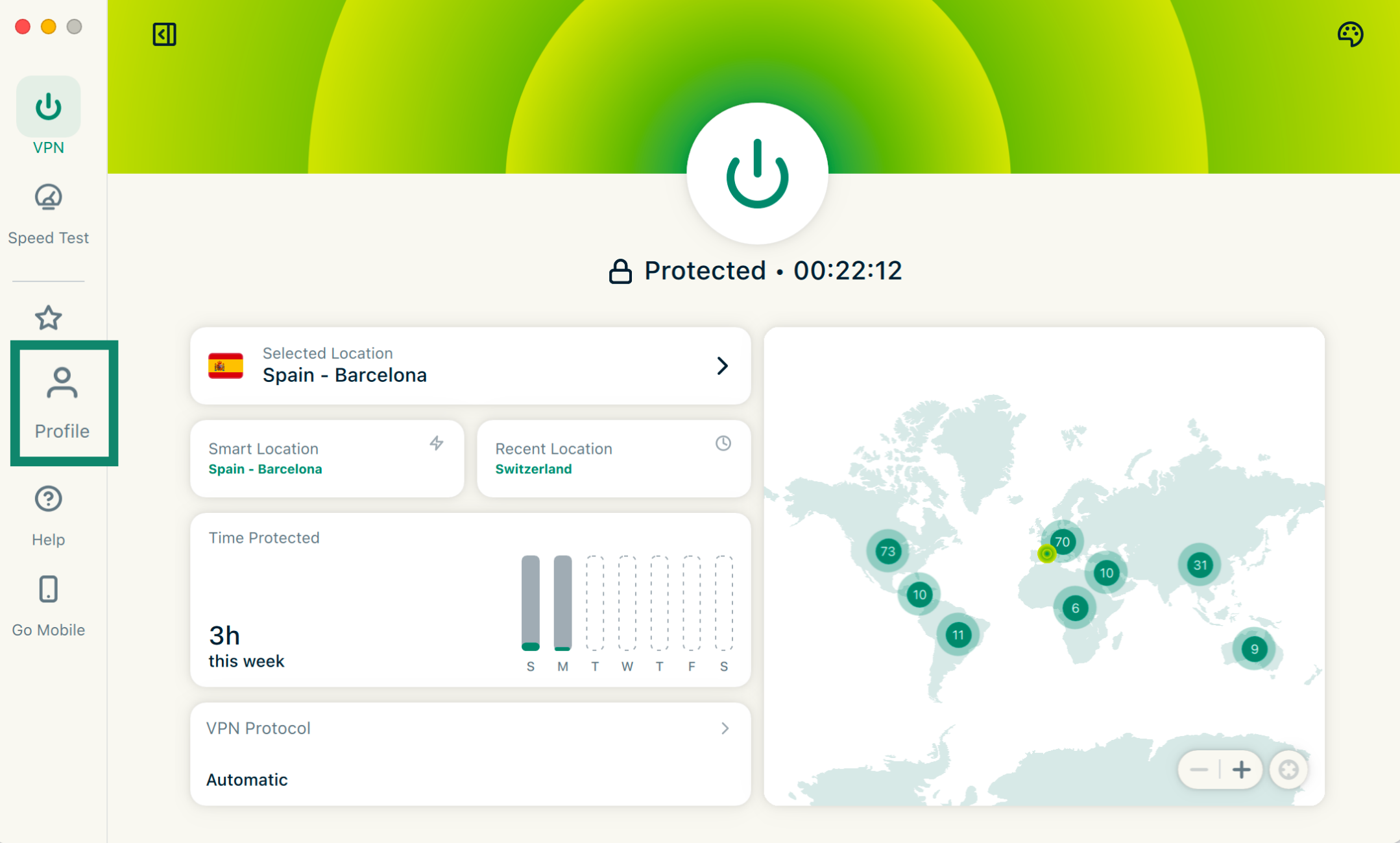
Så här ändrar du språk i appen:
- Klicka på Profile [Profil].

- Klicka på rullgardinsmenyn bredvid Language [Språk] och välj ditt önskade språk.

Behöver du hjälp? Kontakta ExpressVPN:s supportteam för omedelbar hjälp.
Ändra appens utseende
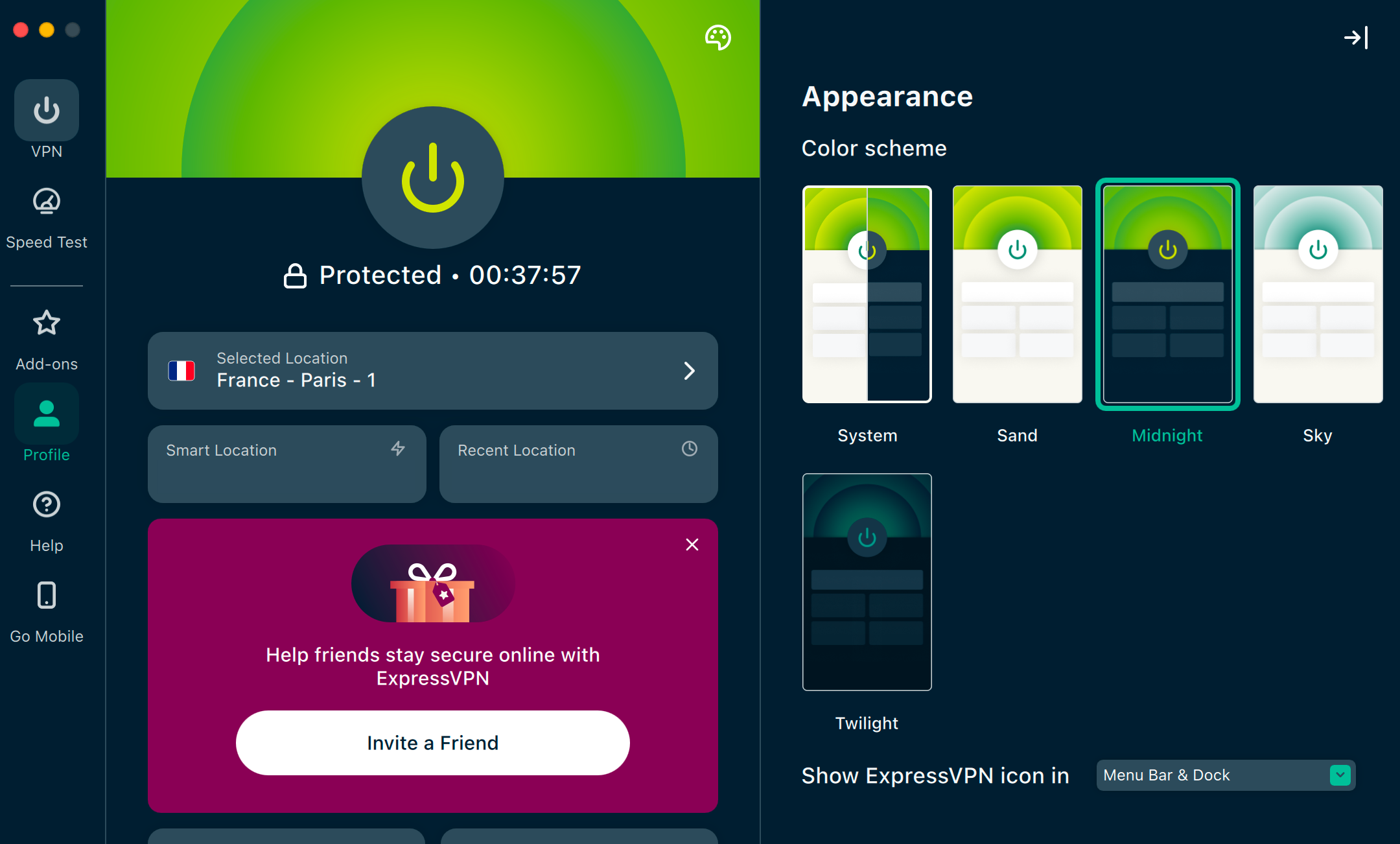
Du kan ändra appens färgschema för att anpassa det efter dina personliga preferenser. Välj Midnatt eller Skymning för en mörk effekt.
Obs: Om du aktiverar mörkt läge i systeminställningarna i macOS kommer ExpressVPN-appen automatiskt att växla till mörkt läge.
För att ändra färgschemat för ExpressVPN-appen:
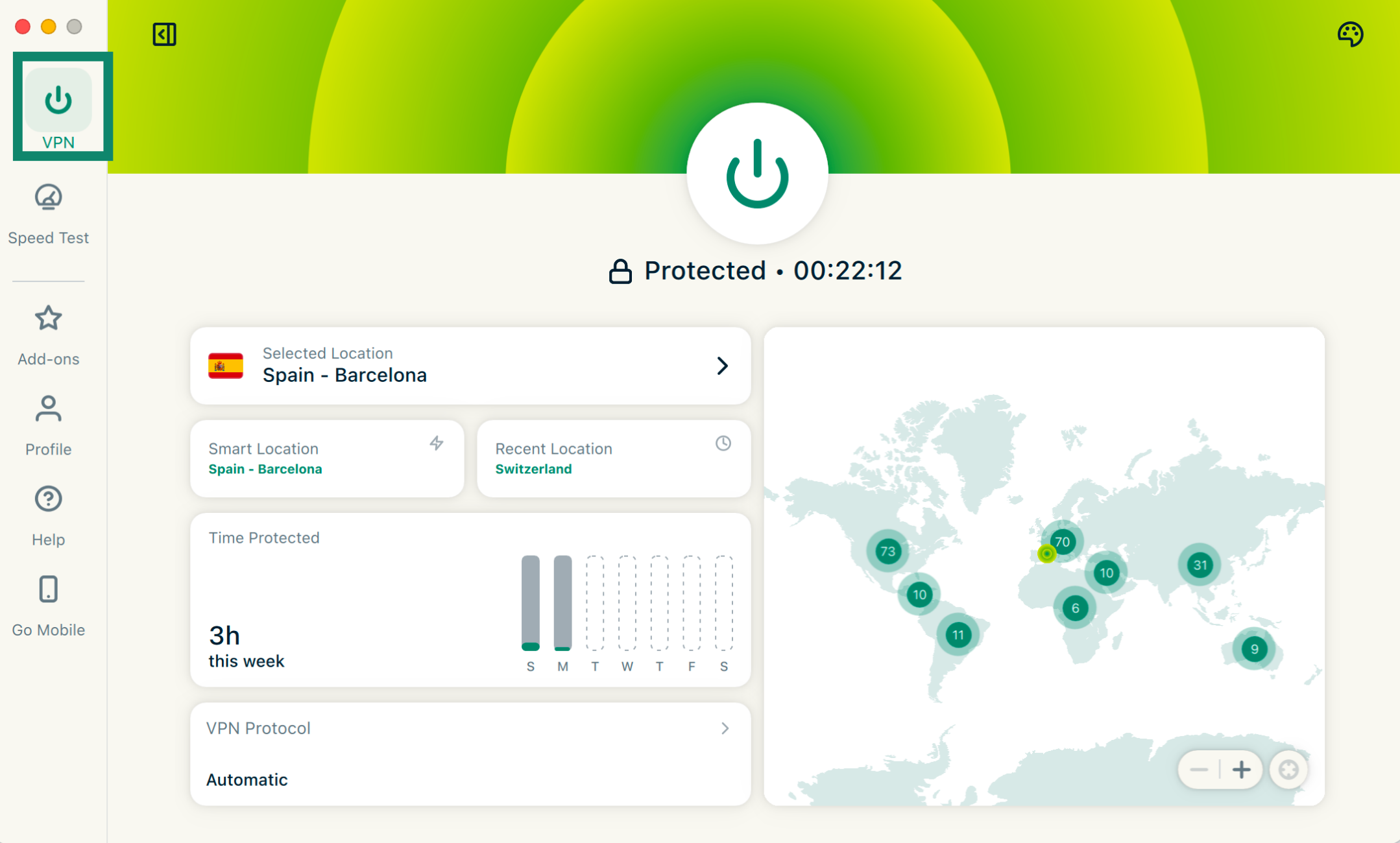
- Klicka på VPN.

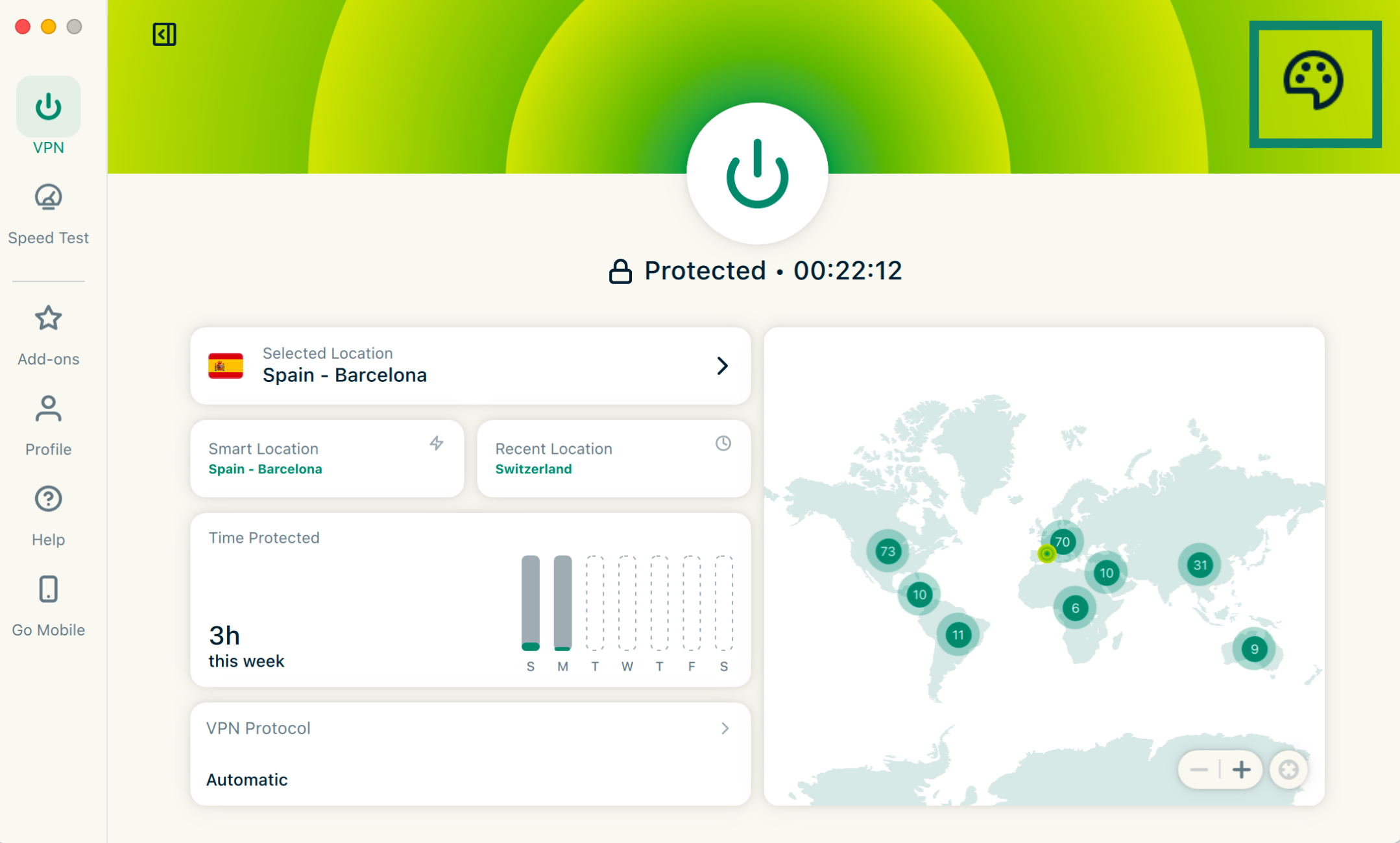
- Klicka på färgpaletten.

- Under Färgschema klickar du på det tema du vill använda. Appens färgschema ändras omedelbart.

Behöver du hjälp? Kontakta ExpressVPN:s supportteam för omedelbar hjälp.
Avinstallera appen
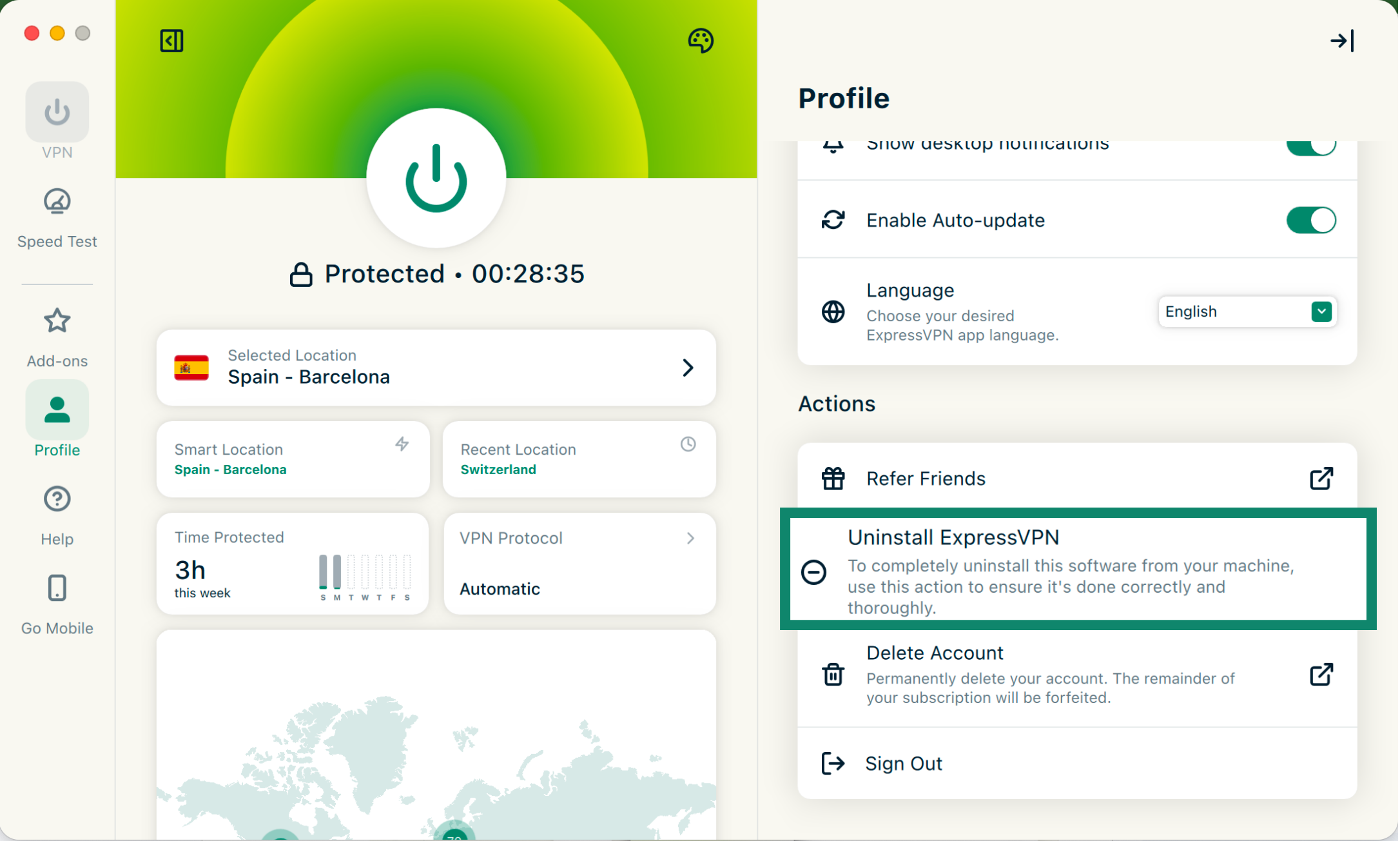
För att avinstallera ExpressVPN-appen från din Mac-dator:
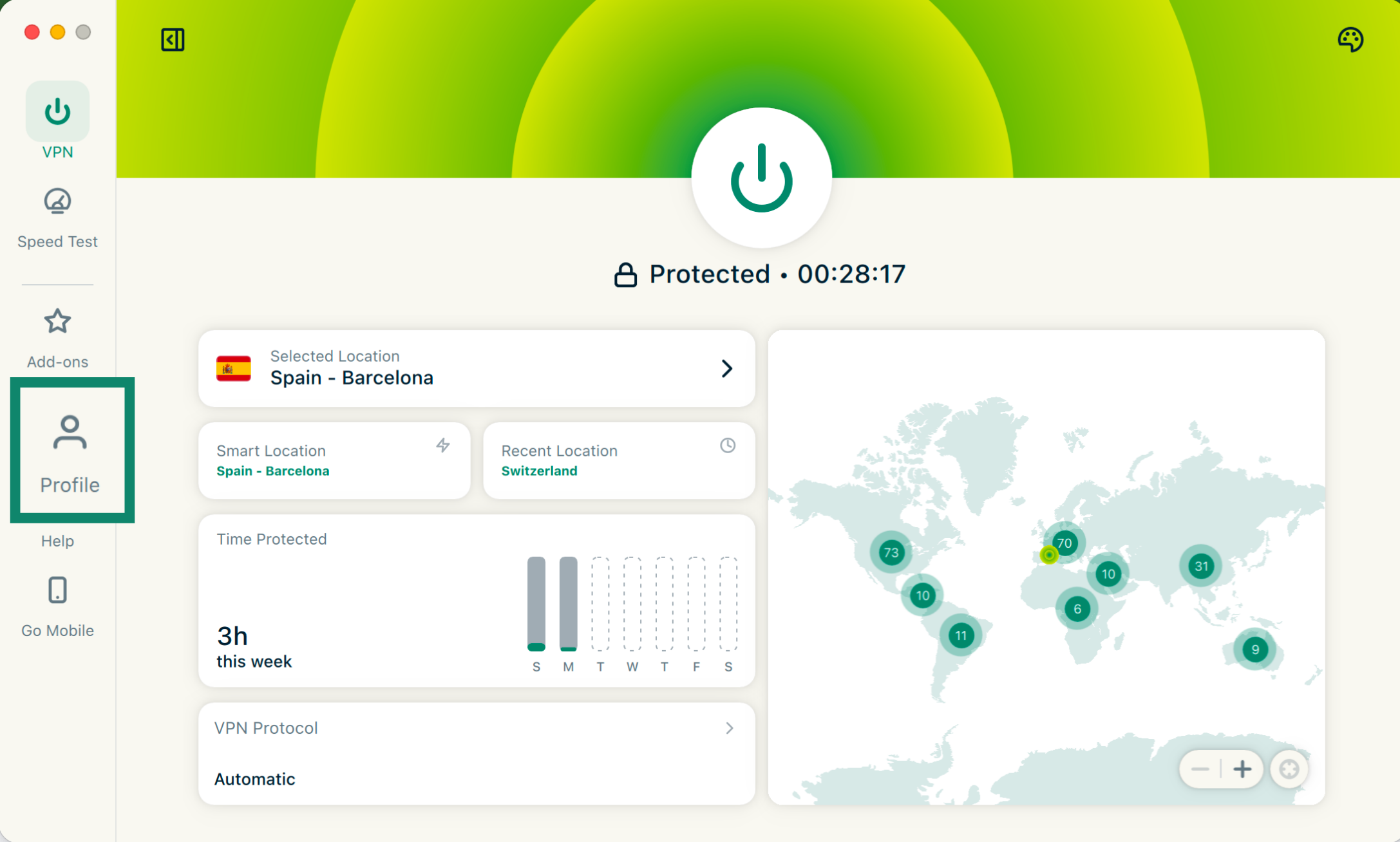
- Klicka på Profile [Profil].

- Scrolla ner till Åtgärder och klicka på Uninstall ExpressVPN [Avinstallera ExpressVPN].

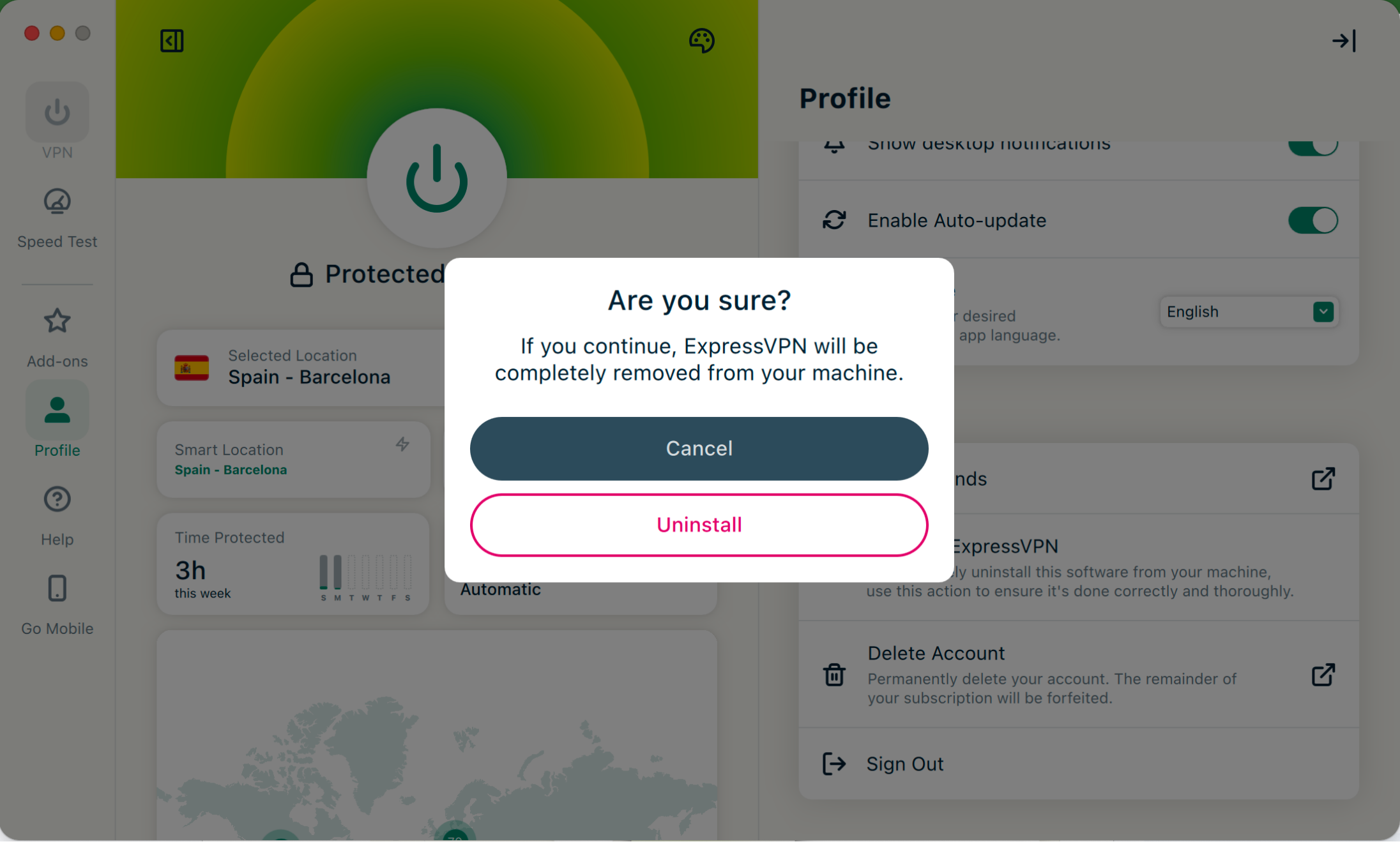
- Välj Uninstall [Avinstallera] för att bekräfta.

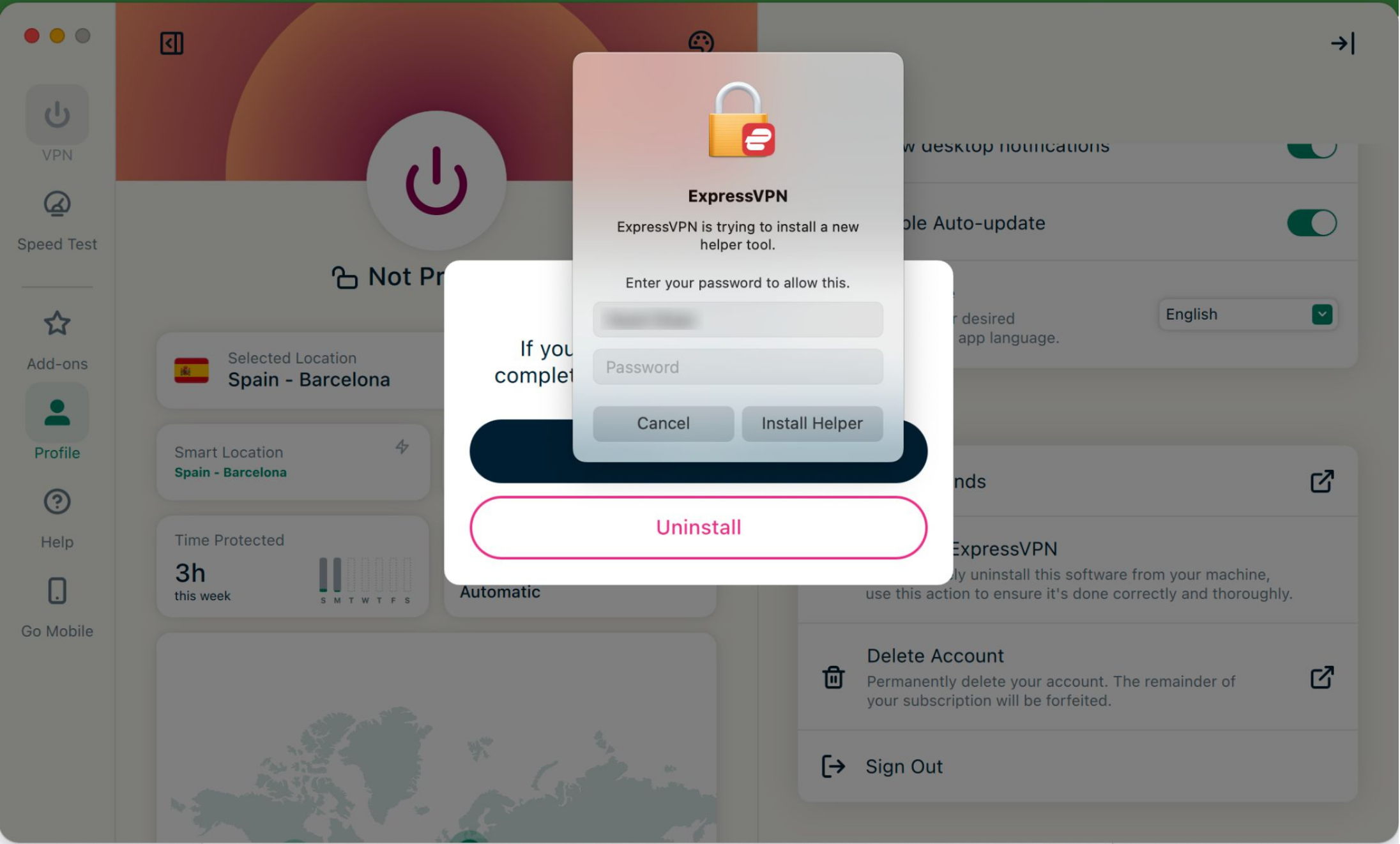
- Ange lösenordet för din Mac och klicka sedan på Install Helper [Installationshjälp].

Appen är nu avinstallerad från din Mac.
Behöver du hjälp? Kontakta ExpressVPN:s supportteam för omedelbar hjälp.