




¿Necesita una VPN para Mac?
Comprar ExpressVPN ahora
¿Le gusta ExpressVPN? ¿Quiere un mes gratis?
Referir a un amigo ahoraEn este tutorial, veremos cómo configurar la aplicación de ExpressVPN para Mac. app
Se necesita macOS 11 (Big Sur), 12 (Monterey), 13 (Ventura), 14 (Sonoma), 15 (Sequoia) o 26 (Tahoe) para utilizar la aplicación. Si quieres saber cuál es tu versión de Mac, consulta esta guía.
Ir a:
Descargar la aplicación
Obtener el código de activación
Instalar la aplicación
Iniciar sesión y configurar la aplicación
Conectarse a un servidor VPN
Desconectarse del servidor VPN
Elegir otro servidor VPN
Cambiar a otro protocolo VPN
Bloquear anuncios, rastreadores y páginas peligrosas
Test de velocidad
Abrir y conectarse a ExpressVPN al inicio
Usar la tunelización dividida
Usar el kill switch de Internet
Configurar la conexión automática
Acceder a la impresora y a las carpetas compartidas en la red de área local
Servidor MCP (beta)
Activar el modo compacto
Cambiar el idioma de la aplicación de ExpressVPN para Mac
Cambiar la apariencia de la aplicación
Desinstalar la aplicación
Descargar la aplicación
Haz lo siguiente para descargar la aplicación de ExpressVPN en Mac:
- Ve a la página de configuración de ExpressVPN. Escribe el correo que usas para ExpressVPN si te lo solicita y selecciona Send Code (Enviar código). Después, escribe el código de verificación que hayas recibido en el correo y pulsa en Continue (Continuar).
- En Applications (Aplicaciones) > Operating systems (Sistemas operativos), elige Mac.


- Selecciona Download Now (Descargar ahora).


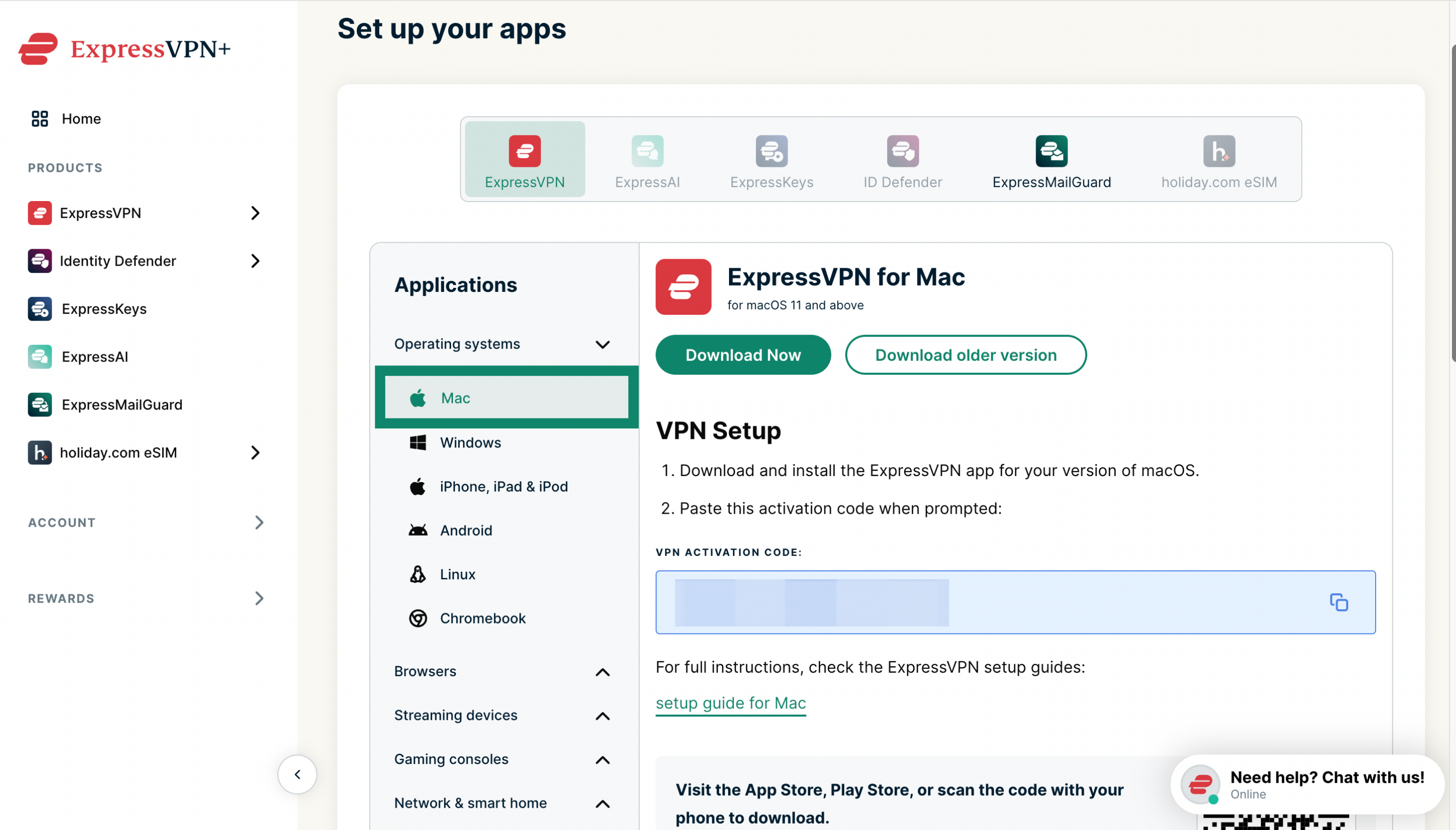
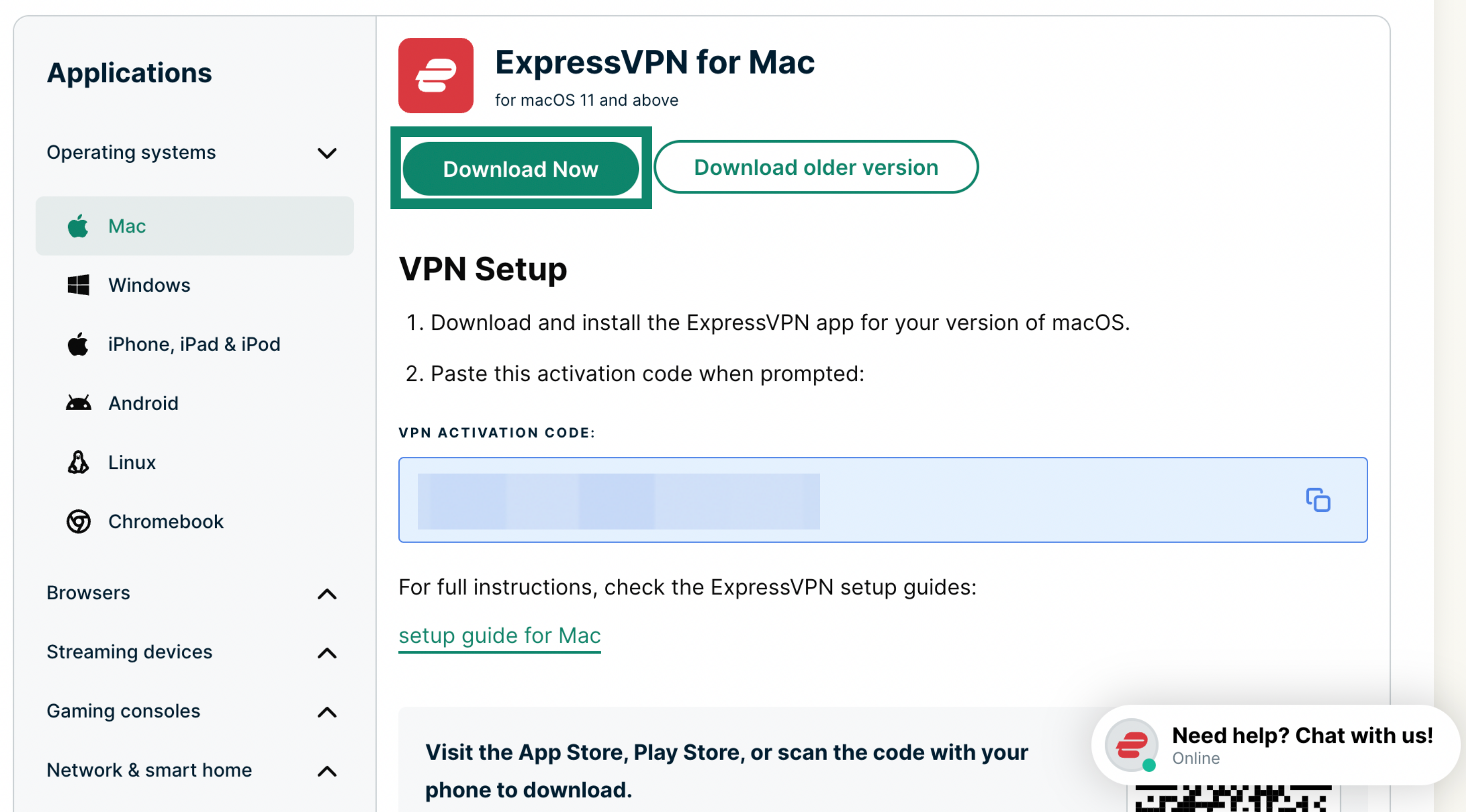
Mantén esa ventana del navegador abierta. Necesitarás el código de activación para la configuración más adelante.
¿Necesitas ayuda? Ponte en contacto con el equipo de soporte de ExpressVPN para recibir asistencia inmediata.
Obtener el código de activación
El código de activación es uno de los métodos de inicio de sesión en la aplicación de ExpressVPN. Para copiarlo, busca el campo VPN ACTIVATION CODE (Código de activación VPN) en la misma página donde descargaste la aplicación y pulsa en el icono de copiar.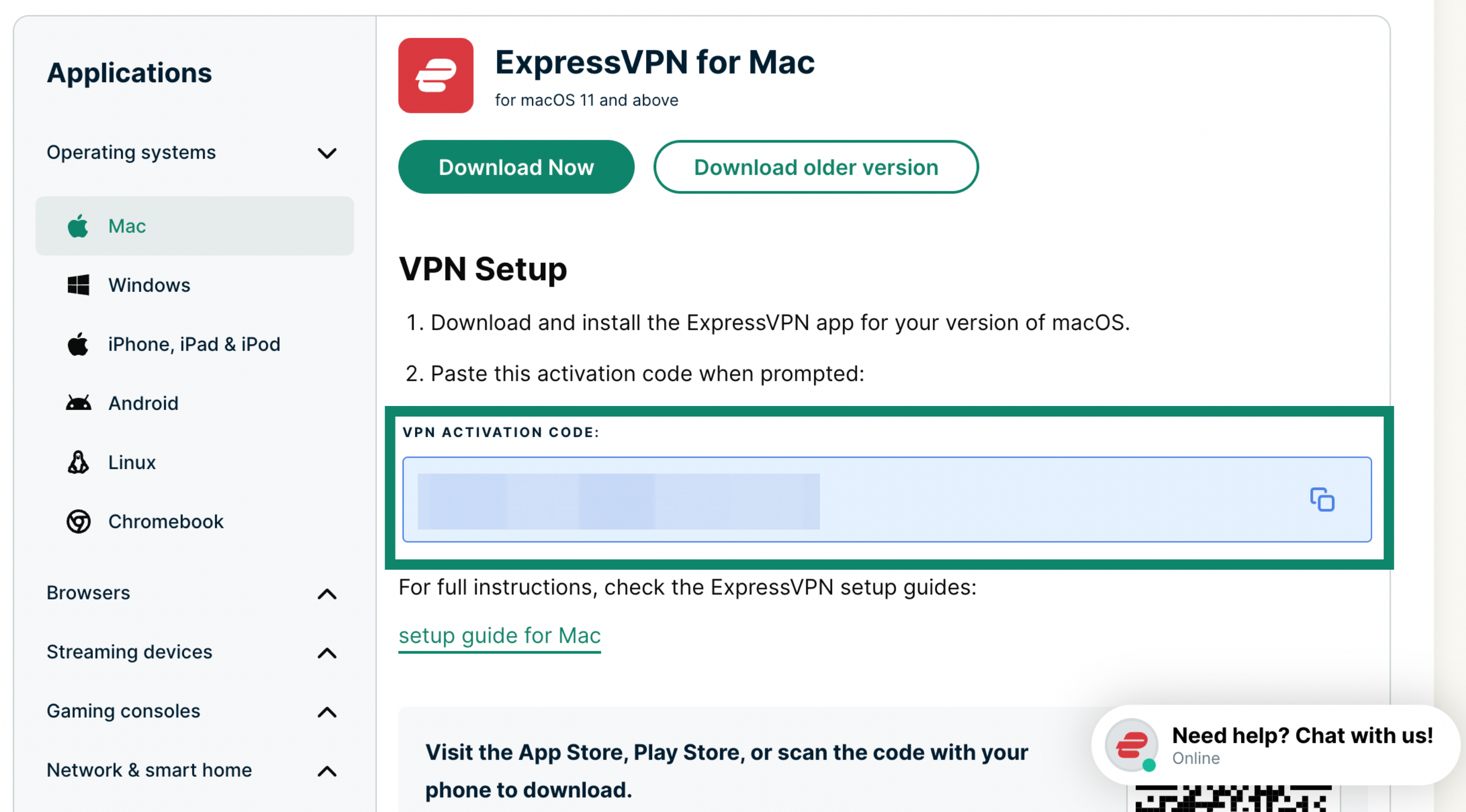
¿Necesitas ayuda? Ponte en contacto con el equipo de soporte de ExpressVPN para recibir asistencia inmediata.
Instalar la aplicación
Haz lo siguiente para instalar la aplicación de ExpressVPN en Mac:
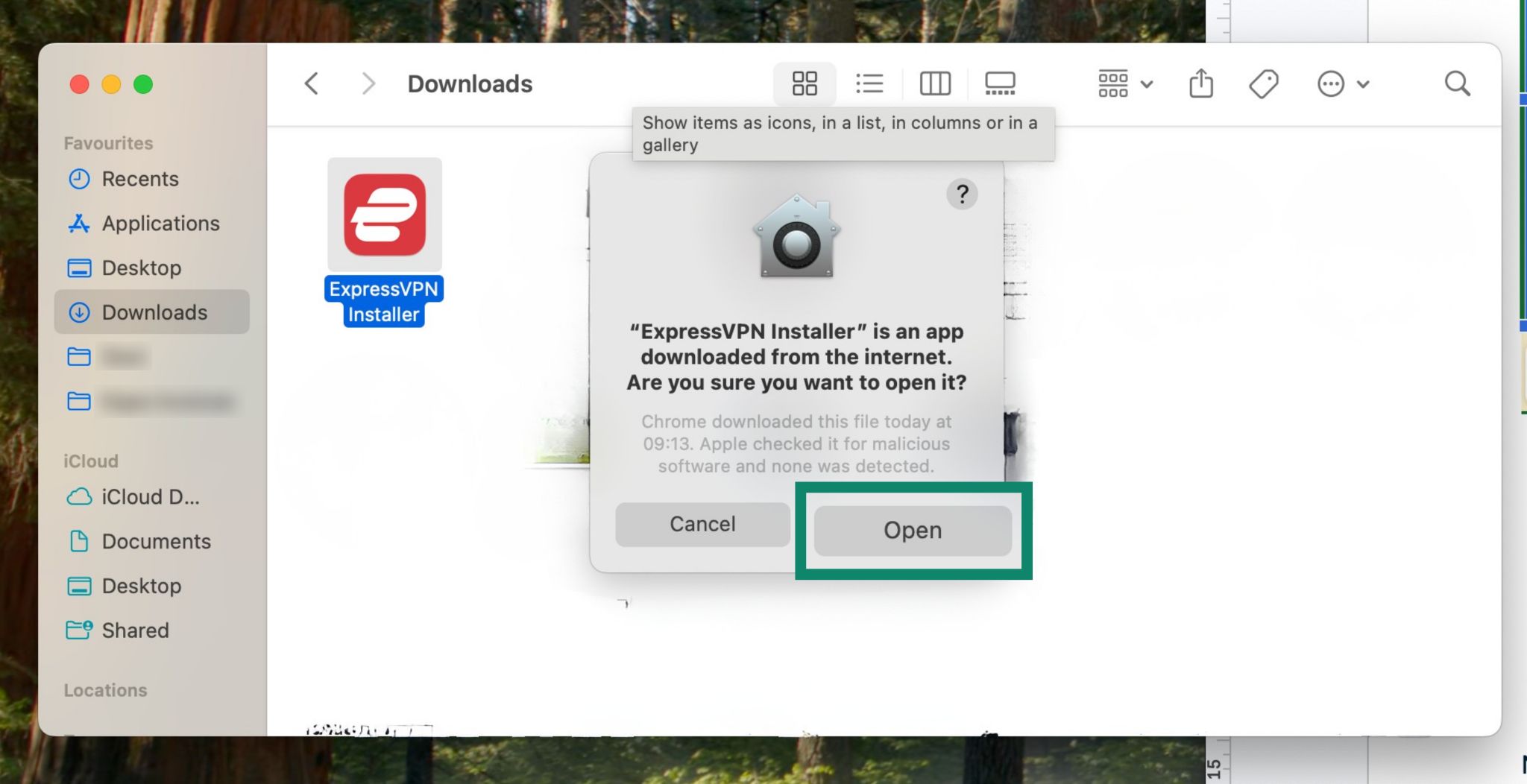
- Busca el ExpressVPN Installer (instalador de ExpressVPN) que has descargado y ábrelo.


- Aparecerá una ventana con el mensaje “ExpressVPN Installer” is an app downloaded from the internet. Are you sure you want to open it? ( (El instalador de ExpressVPN es una aplicación descargada de Internet. ¿Seguro que quiere abrirla?) Haz clic en Open (Abrir).


- Se abrirá otra ventana que te pedirá escribir la contraseña para que ExpressVPN pueda instalar una nueva herramienta de asistencia. Introduce la contraseña y luego haz clic en Install Helper (Instalar asistente).


- Tras finalizar la instalación, se abrirá la aplicación.
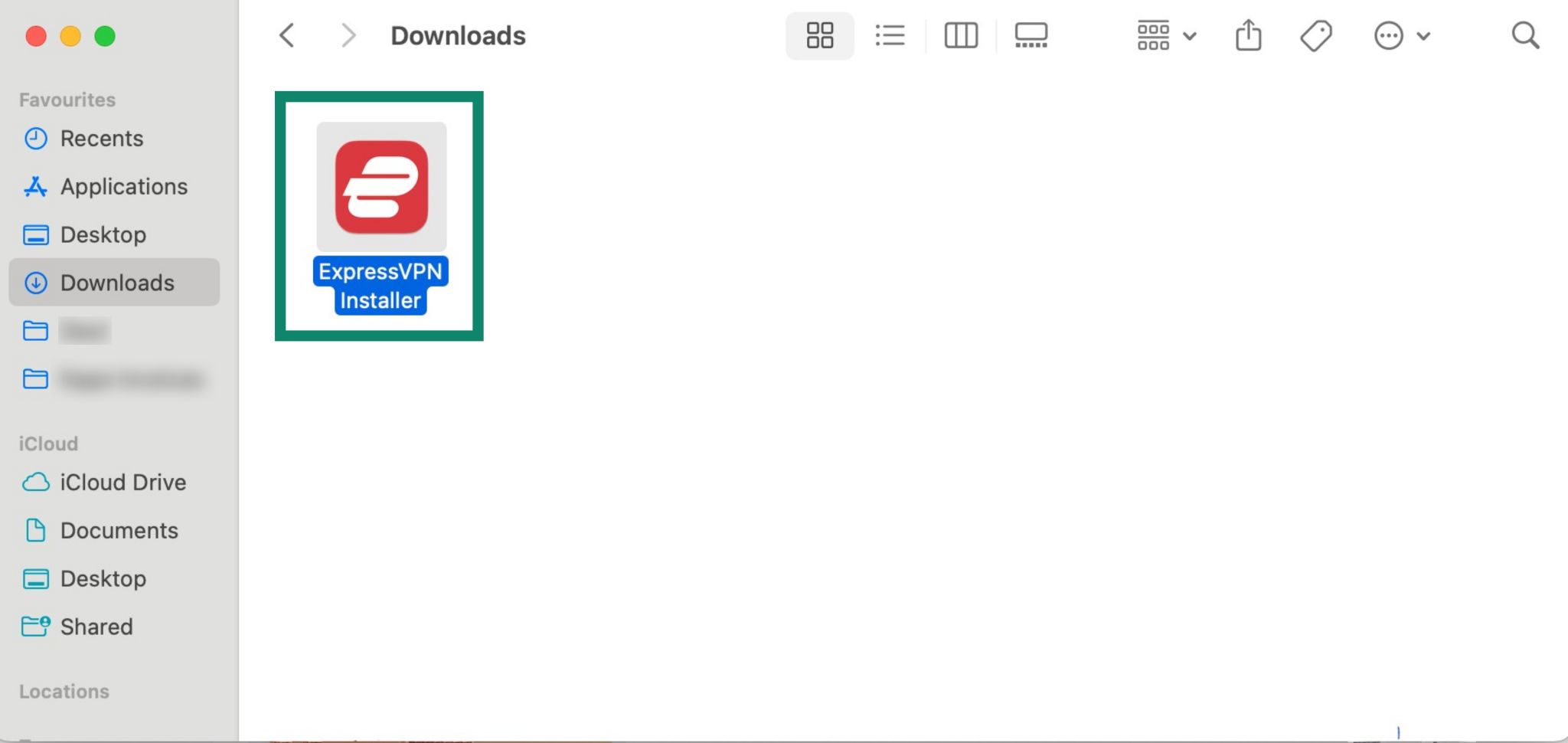

¿Necesitas ayuda? Ponte en contacto con el equipo de soporte de ExpressVPN para recibir asistencia inmediata.
Iniciar sesión y configurar la aplicación
Haz lo siguiente para iniciar sesión y configurar la aplicación de ExpressVPN en Mac:
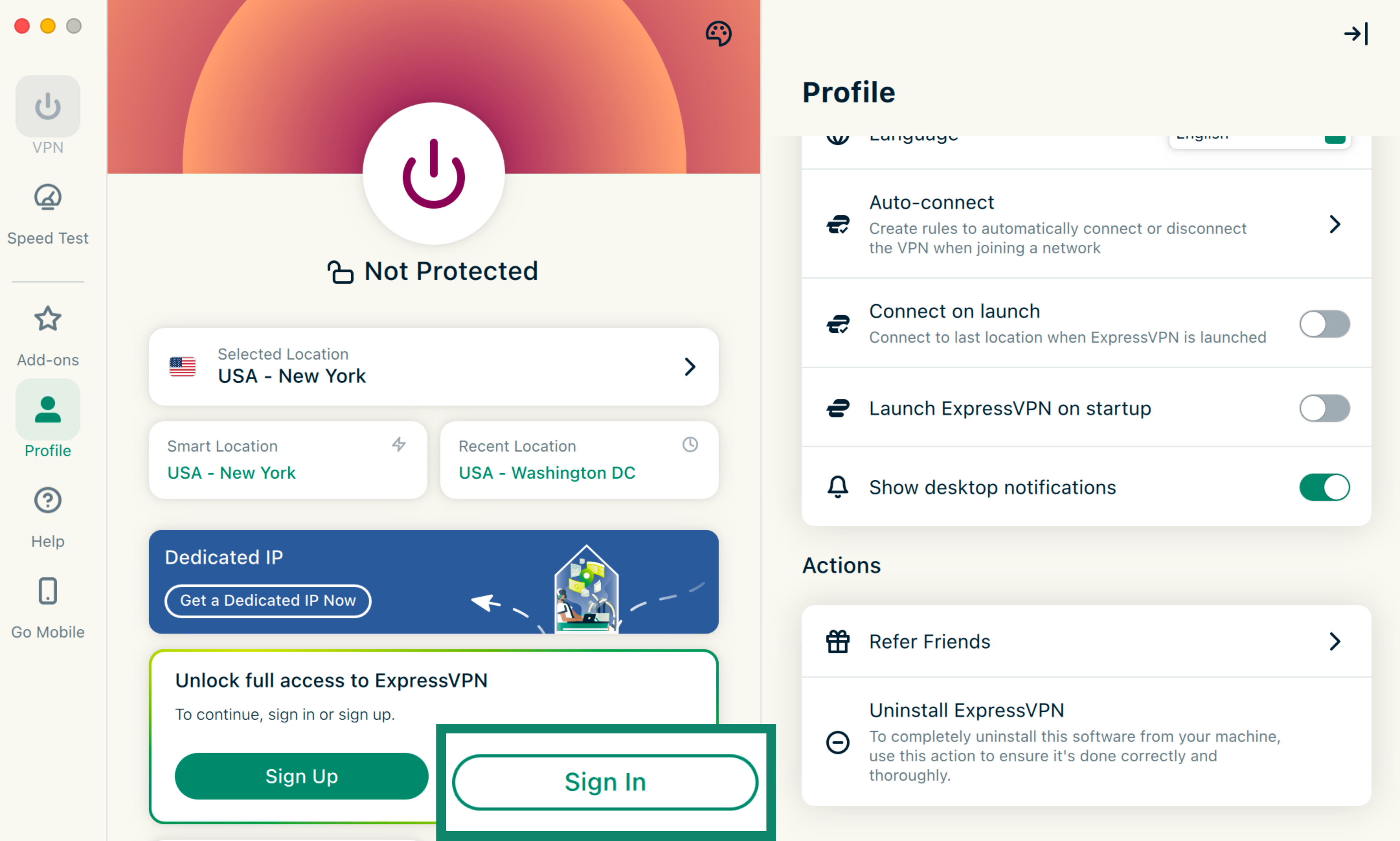
- Abre la aplicación (o espera a que se abra automáticamente tras instalarse) y haz clic en Sign In (Iniciar sesión).


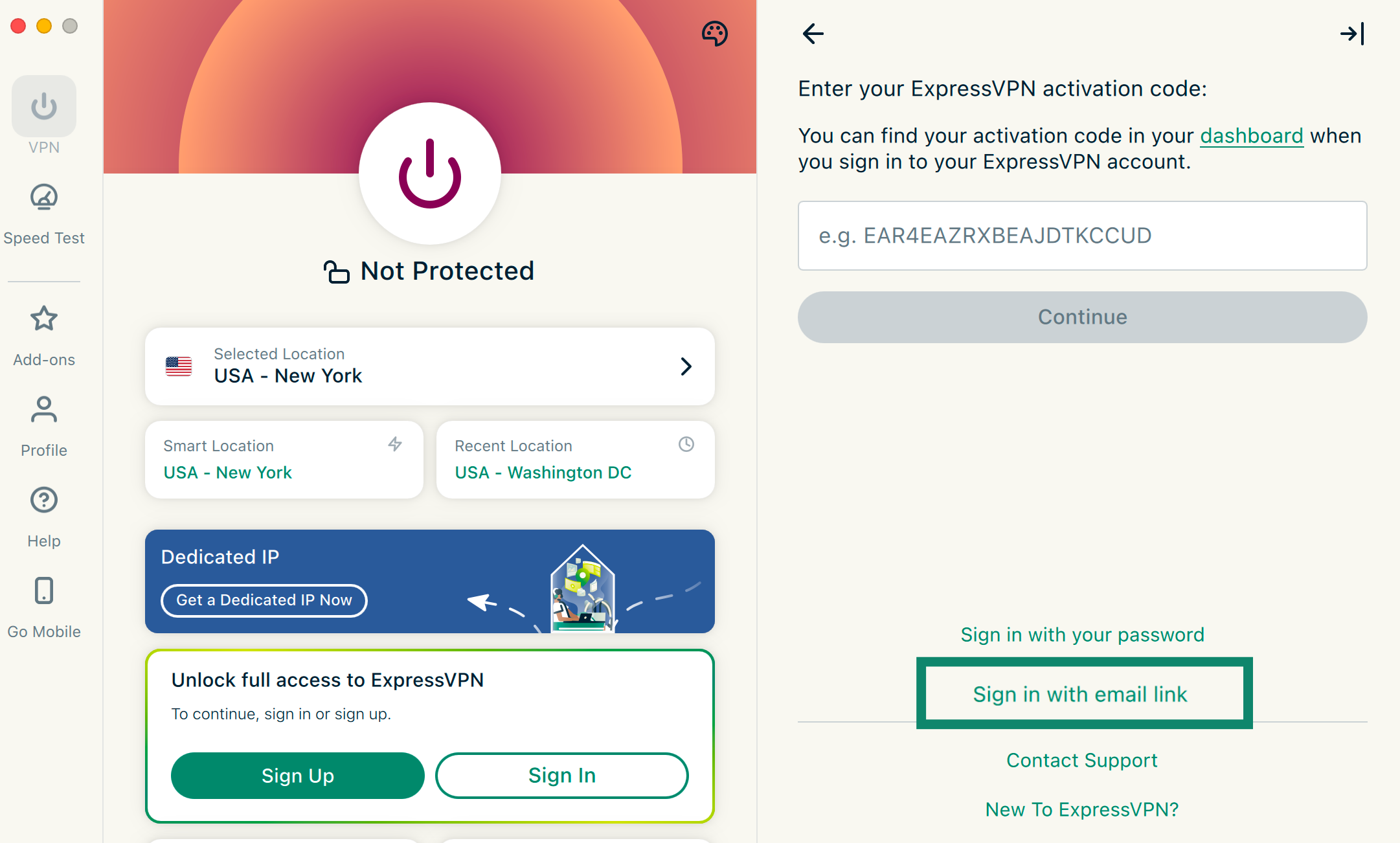
- Hay tres formas de iniciar sesión en la aplicación:
Iniciar sesión con el código de activación
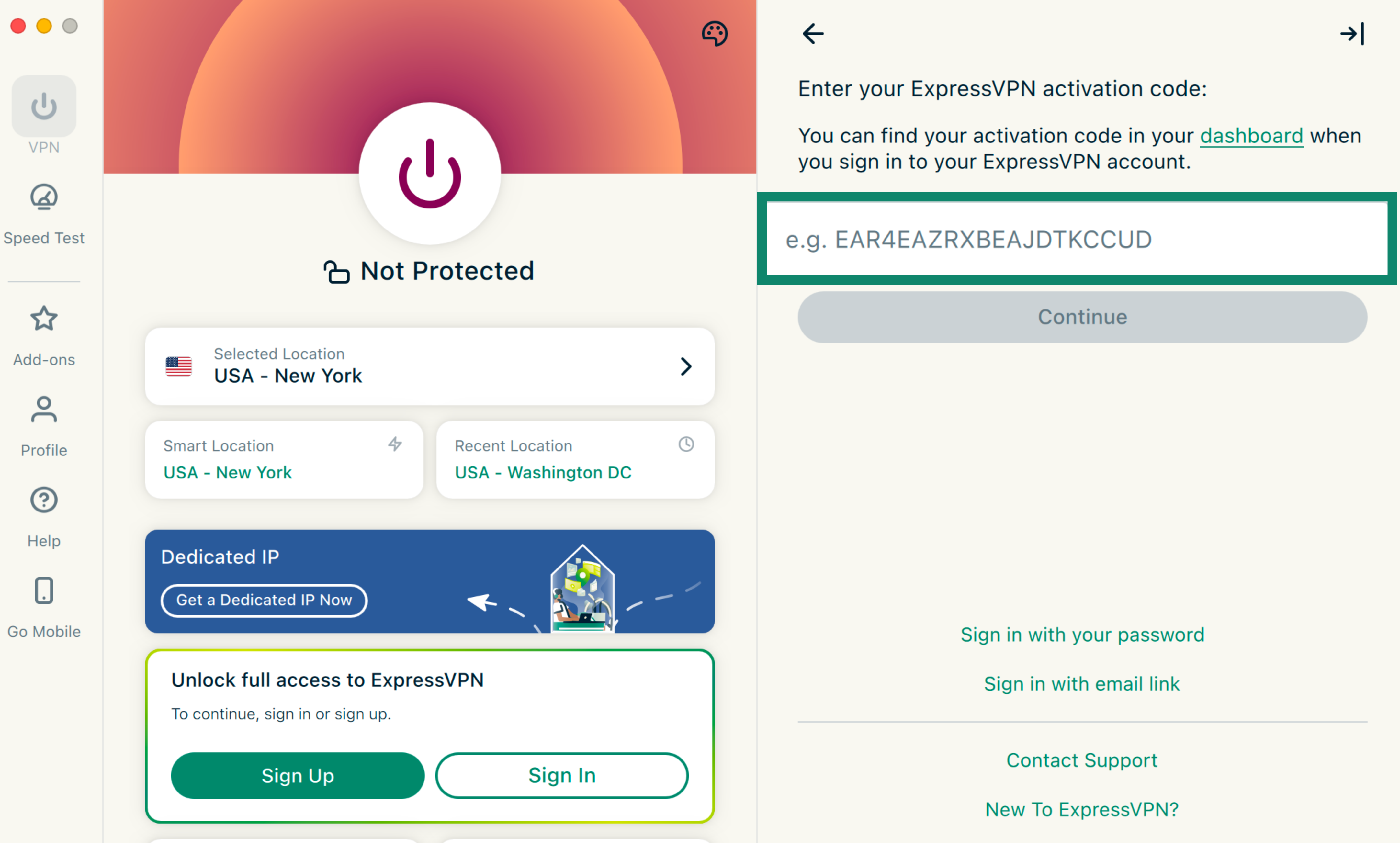
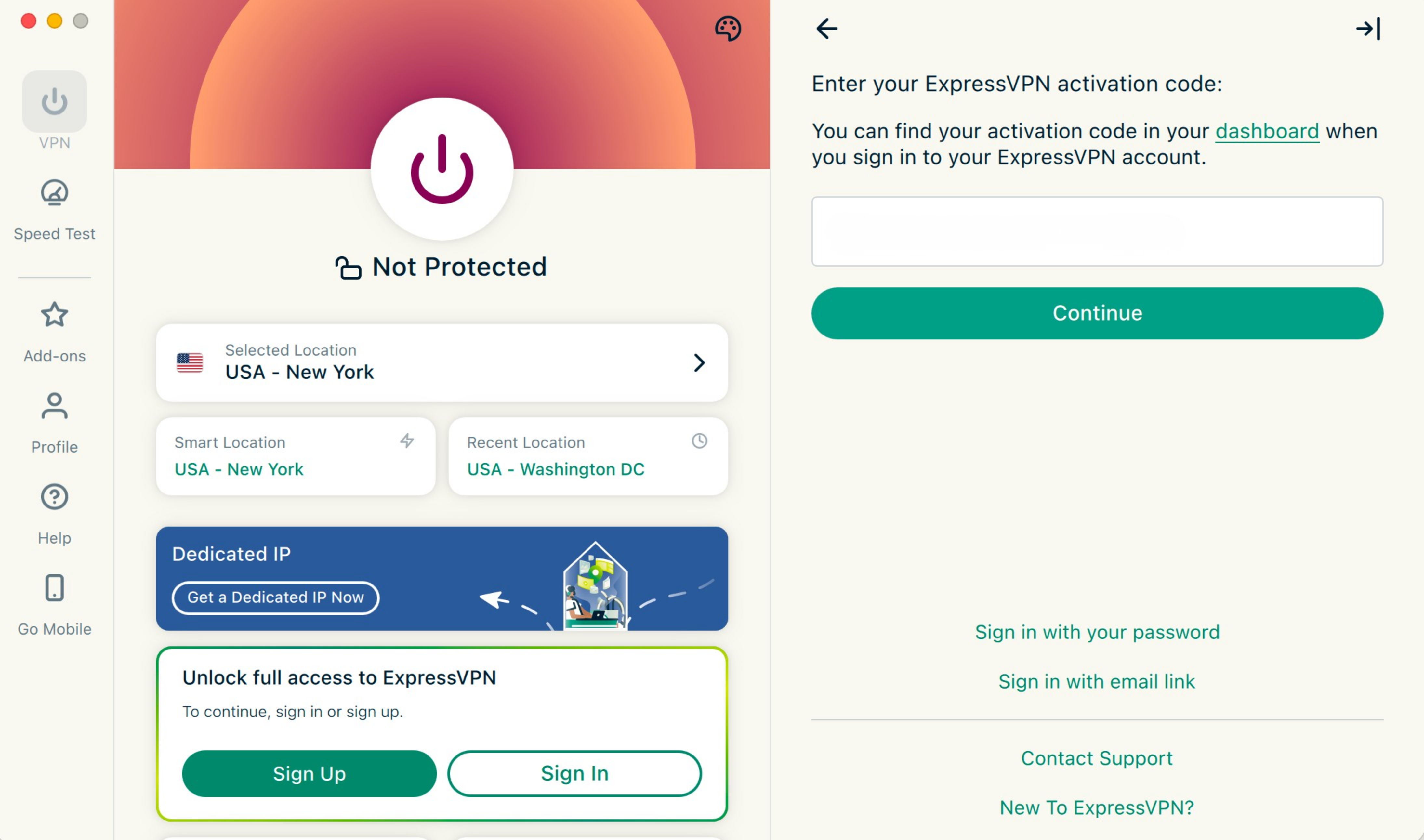
- Escribe el código de activación. Es el código que has copiado en el portapapeles antes.


- Haz clic en Continue (Continuar).


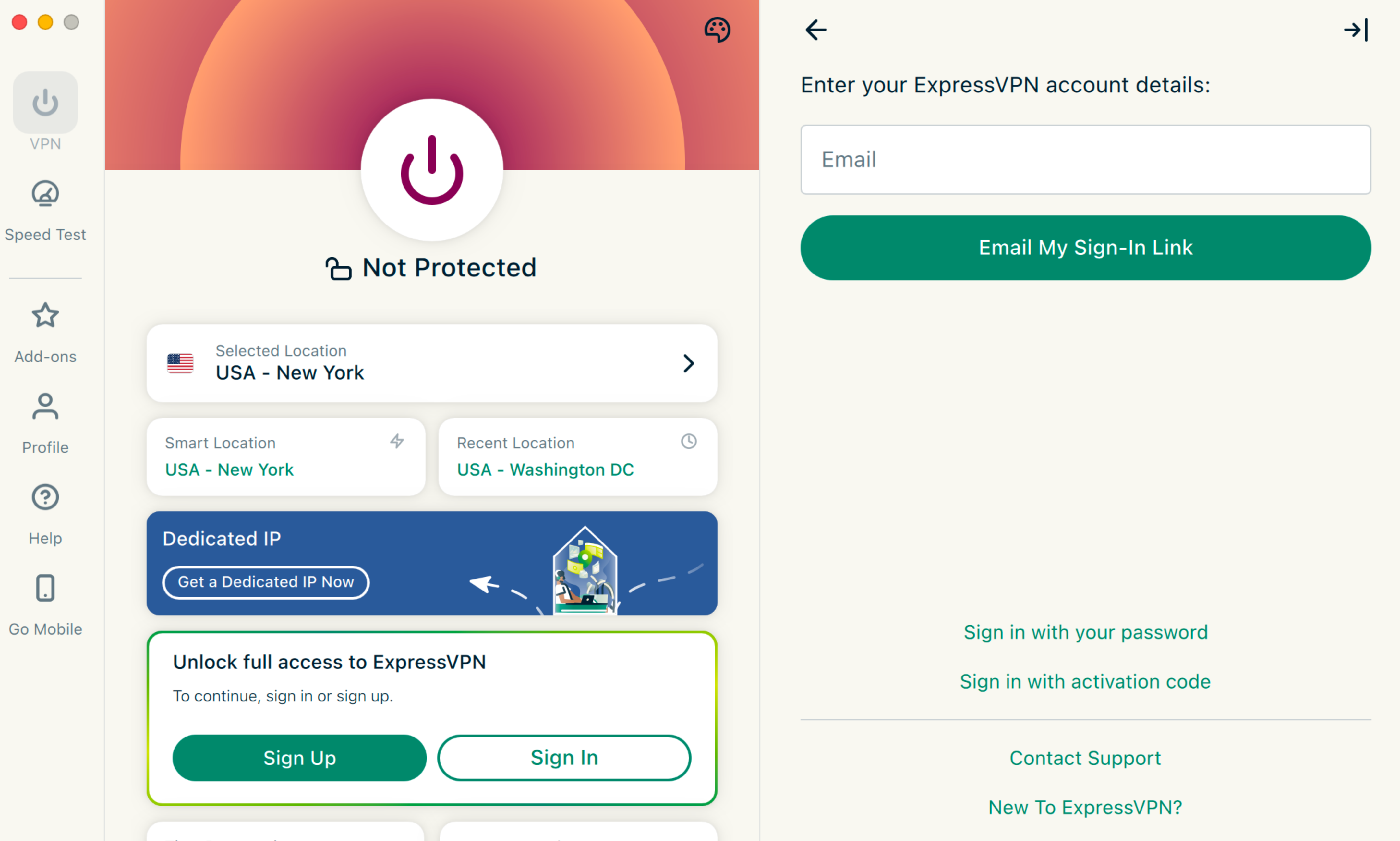
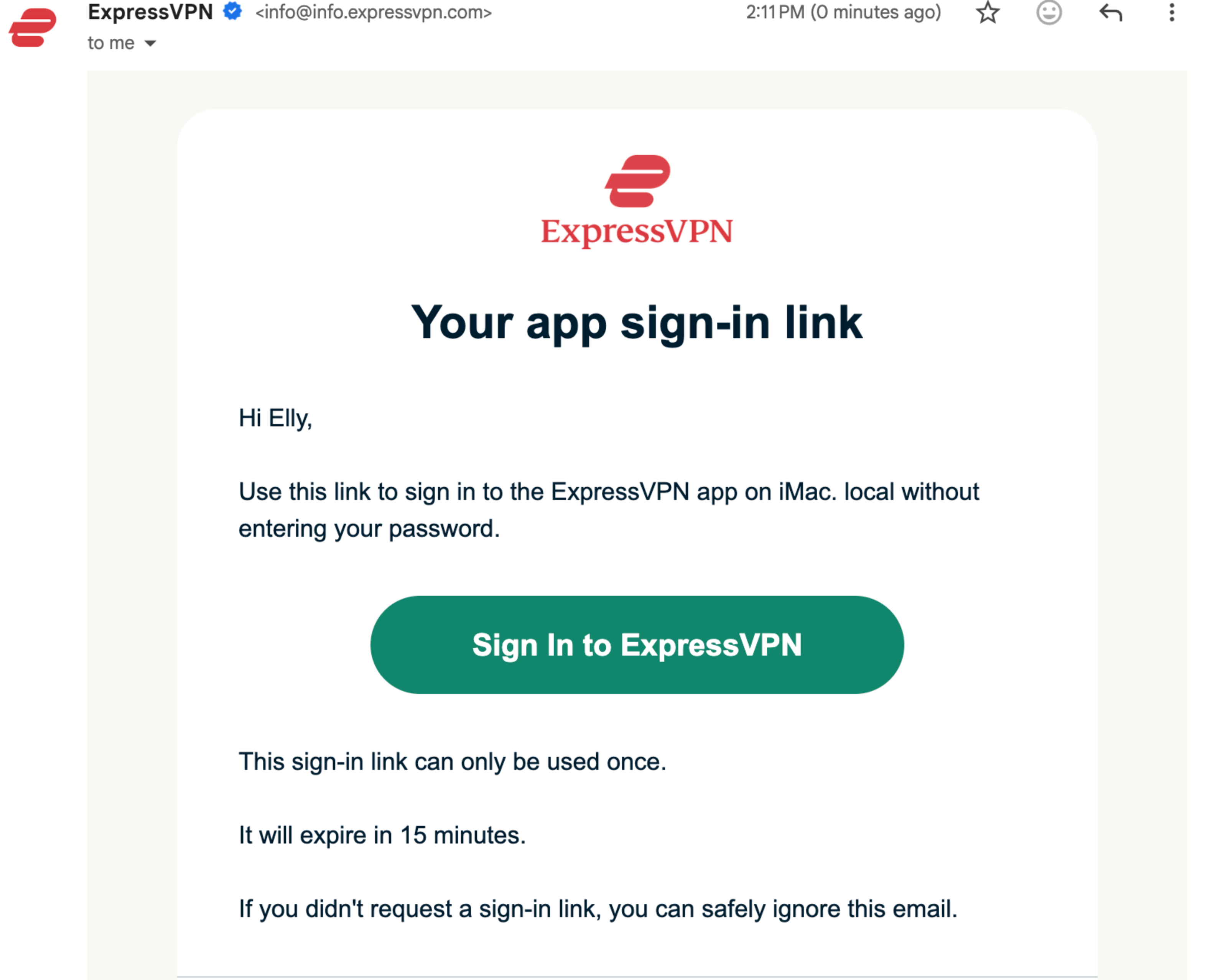
Iniciar sesión con un enlace enviado al correo
- Haz clic en Sign in with email link (Iniciar sesión con el enlace del correo).

- Escribe el correo que usaras para la cuenta de ExpressVPN y haz clic en Email My Sign-In Link (Enviar enlace de inicio de sesión al correo).

- Abre el correo en cualquier dispositivo y selecciona Sign In to ExpressVPN (Iniciar sesión en ExpressVPN). Se activará la aplicación automáticamente e iniciarás sesión.


Iniciar sesión con la contraseña
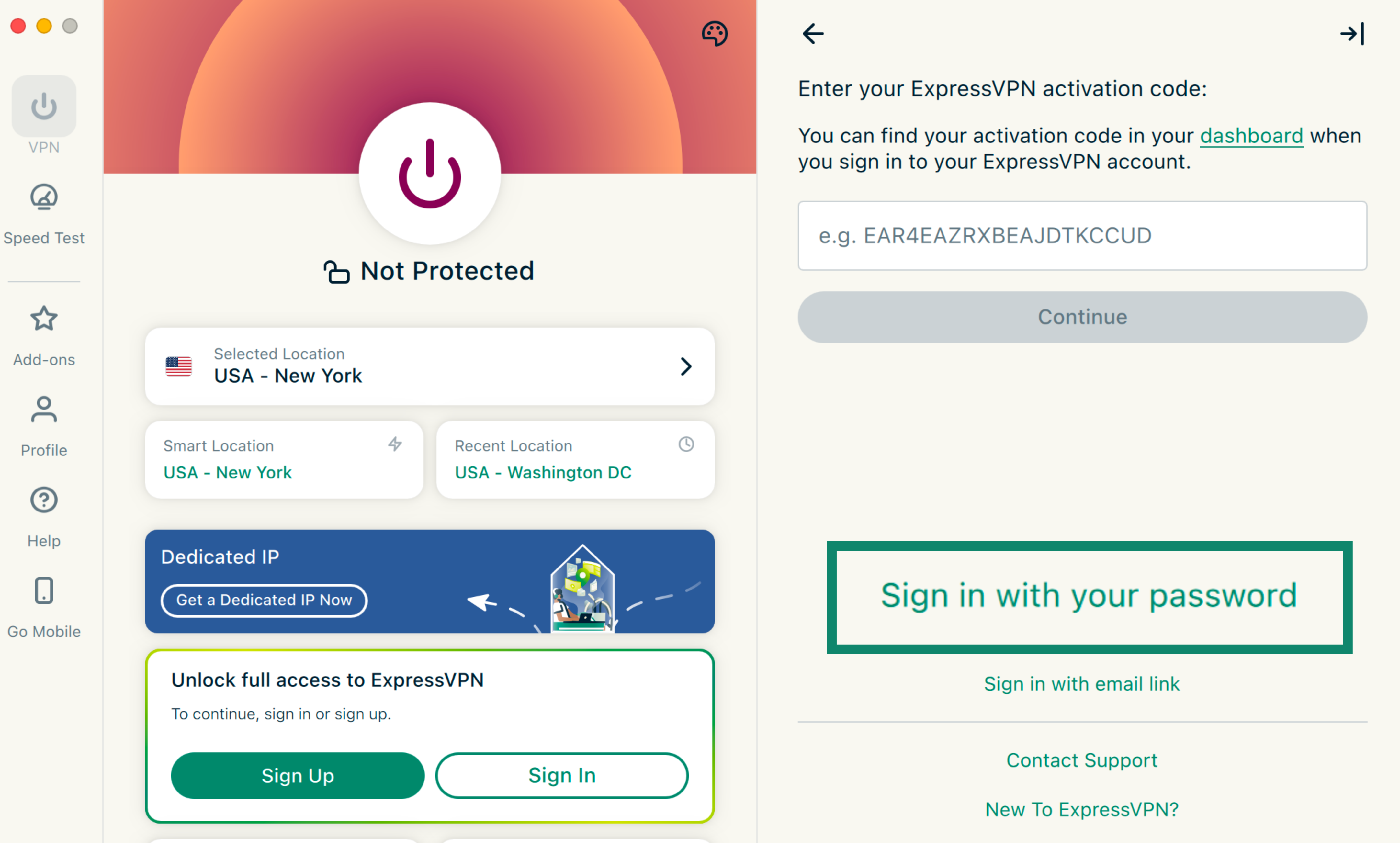
- Pulsa en Sign in with your password (Iniciar sesión con la contraseña).

- Escribe el correo y la contraseña de tu cuenta de ExpressVPN y luego pulsa en Sign In (Iniciar sesión).


- Mac te pedirá permiso para completar la configuración. Pulsa en Continue (Continuar).
- Se te preguntará si quieres permitir que ExpressVPN se inicie junto al equipo. Elige lo que prefieras y continúa.
- El programa te preguntará si quieres ayudar a ExpressVPN al compartir datos diagnósticos anónimos con la propia ExpressVPN. Así, ExpressVPN podría mejorar sus productos y servicios de forma constante. Selecciona tu opción preferida para continuar.
- Si la Protección avanzada se incluye en tu suscripción, el servicio te preguntará si quieres bloquear los anuncios y habilitar más medidas de seguridad. Selecciona tu opción preferida para continuar.
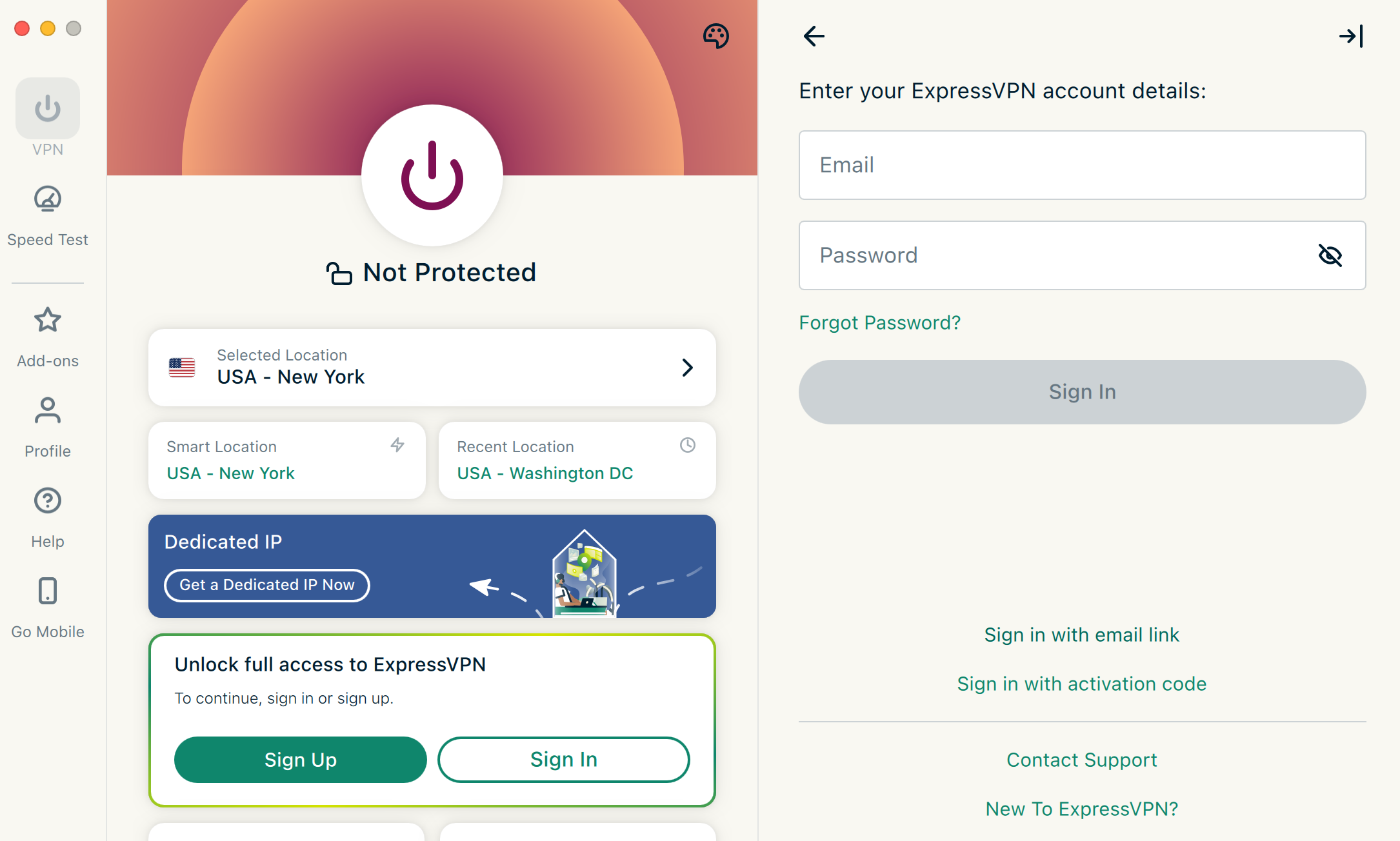
¡Listo! ExpressVPN ya está configurado en Mac. Ahora puedes acceder a las numerosas ubicaciones VPN que ofrecemos.
¿Necesitas ayuda? Ponte en contacto con el equipo de soporte de ExpressVPN para recibir asistencia inmediata.
Conectarse a un servidor
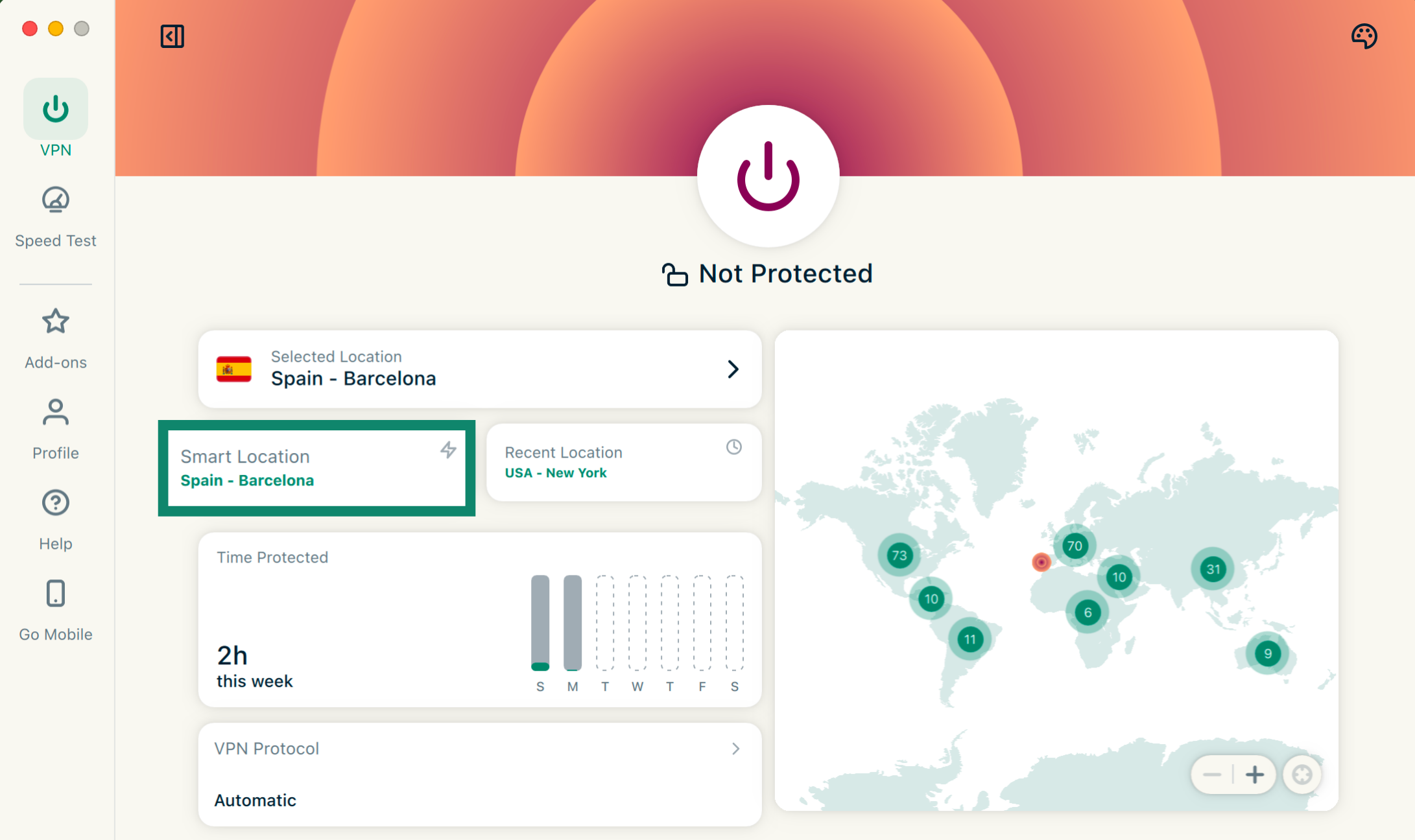
Si quieres conectarte a un servidor, debes:
- Hacer clic en

 . De manera predeterminada, ExpressVPN sugiere la ubicación que ofrece la mejor experiencia al usuario mediante la función Smart Location (Ubicación inteligente).

- Una vez que aparezca el mensaje Protected (Con protección) en pantalla, podrás navegar con total libertad y seguridad.

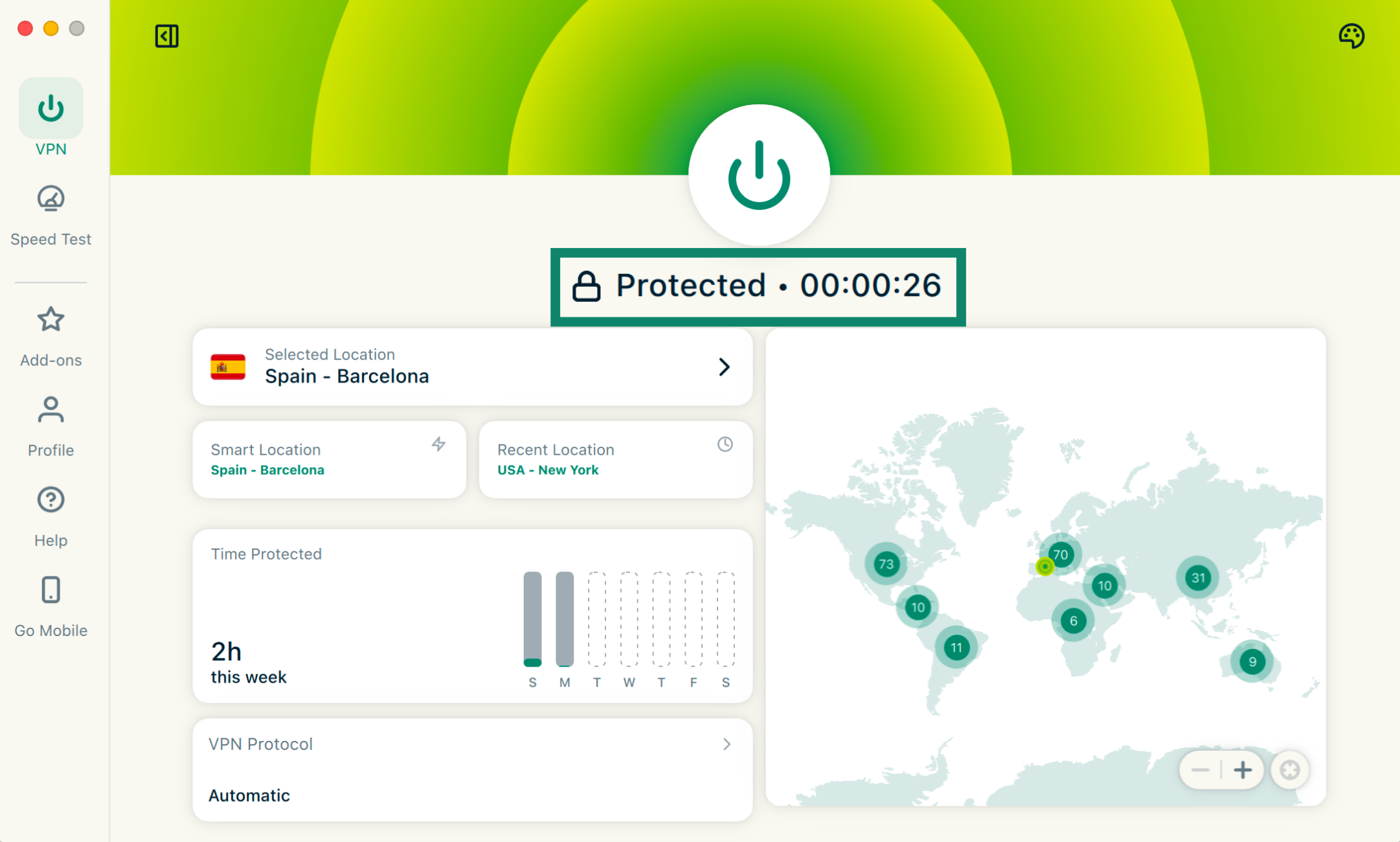
Nota: La cantidad de dispositivos que puedes conectar a la VPN al mismo tiempo depende del nivel de la suscripción que hayas elegido al finalizar la compra:
- Básico: 10 dispositivos al mismo tiempo.
- Avanzado: 12 dispositivos al mismo tiempo.
- Pro: 14 dispositivos al mismo tiempo.
¿Necesitas ayuda? Ponte en contacto con el equipo de soporte de ExpressVPN para recibir asistencia inmediata.
Desconectarse del servidor
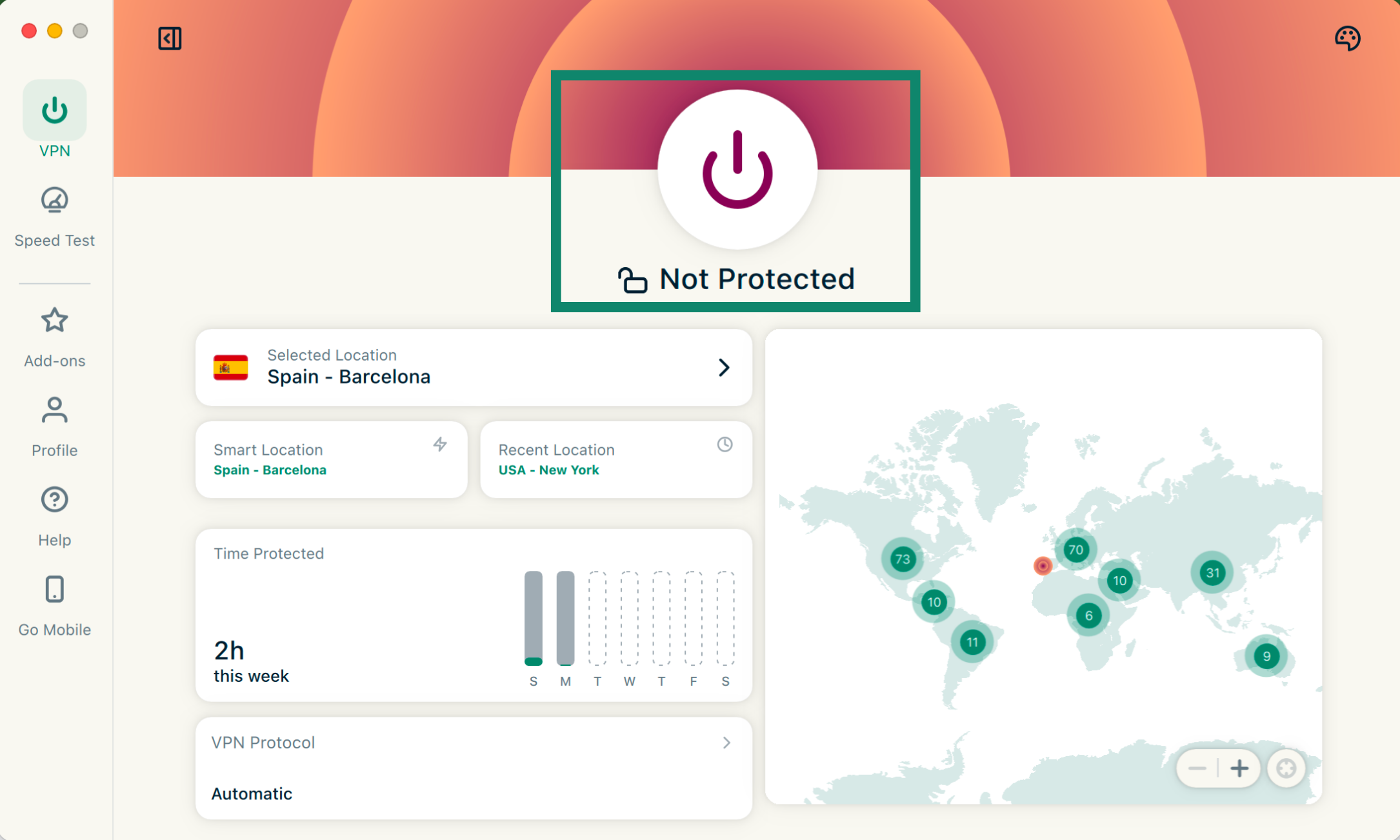
Para desconectarte del servidor, haz lo siguiente:
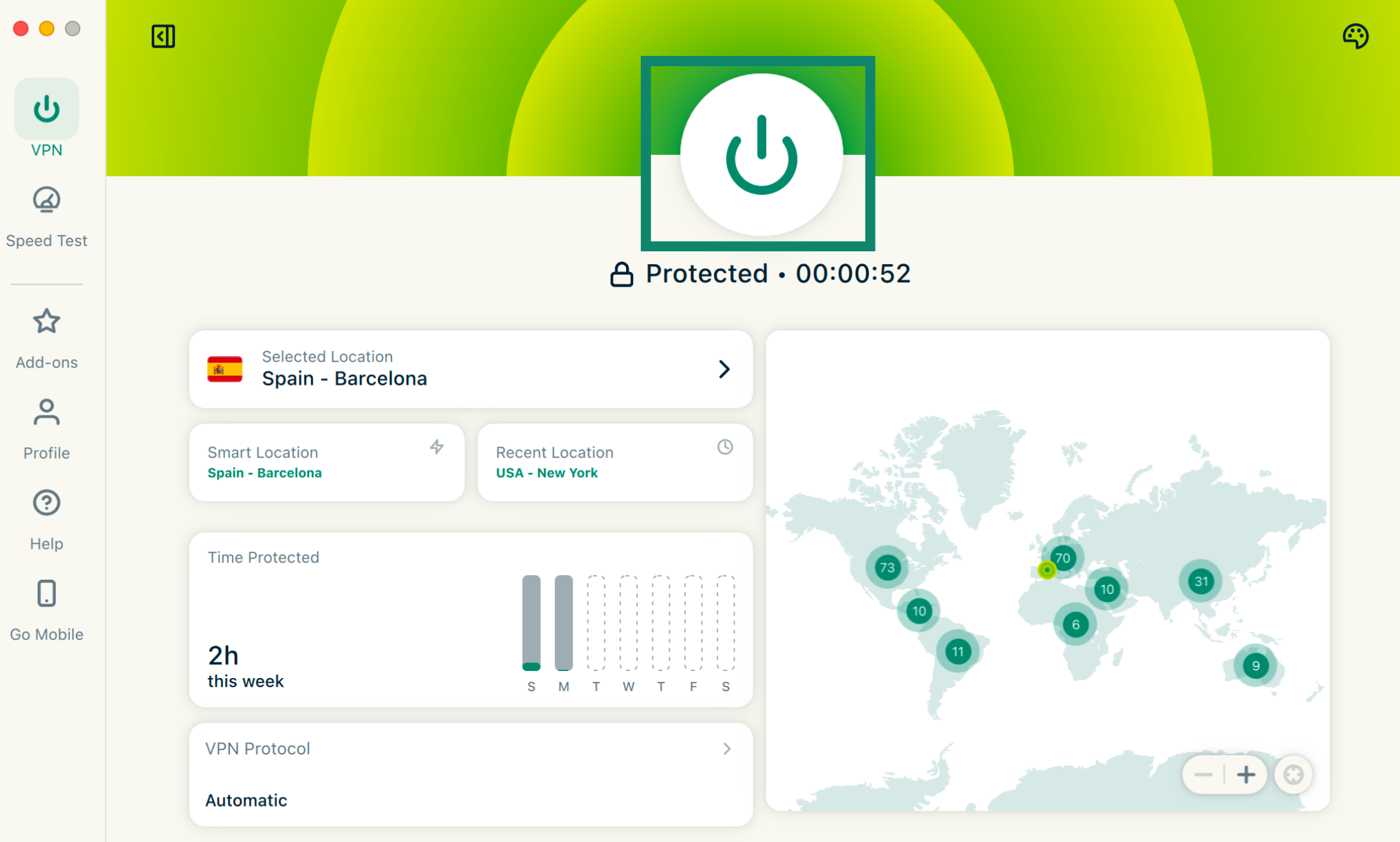
- Pulsa en .

- Sabrás que te has desconectado cuando aparezca el mensaje Not Protected (Sin protección) en pantalla.

¿Necesitas ayuda? Ponte en contacto con el equipo de soporte de ExpressVPN para recibir asistencia inmediata.
Elegir otro servidor
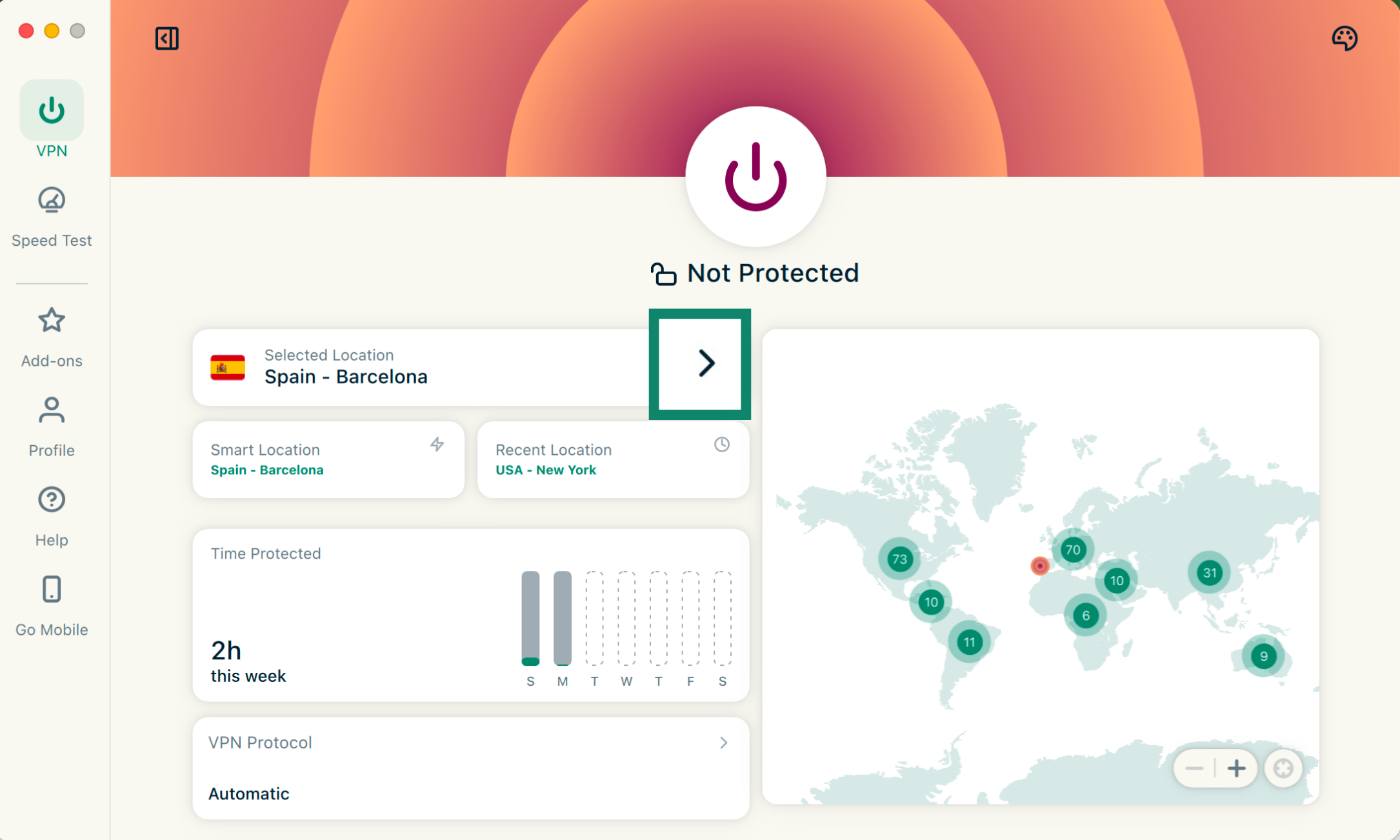
Si quieres conectarte a otro servidor, debes:
- Hacer clic en
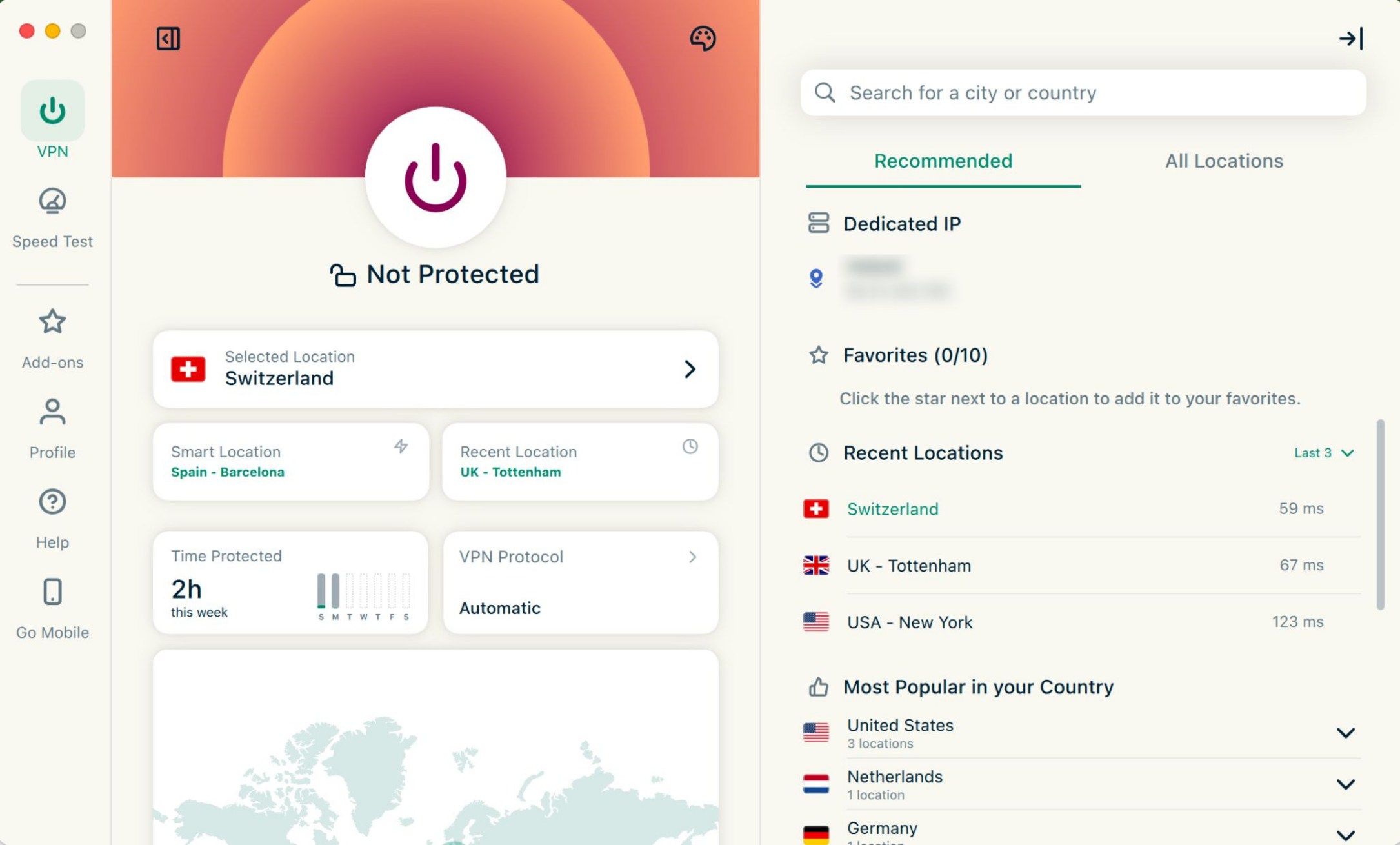
 , junto a la ubicación seleccionada, para acceder a la lista de ubicaciones de la VPN.
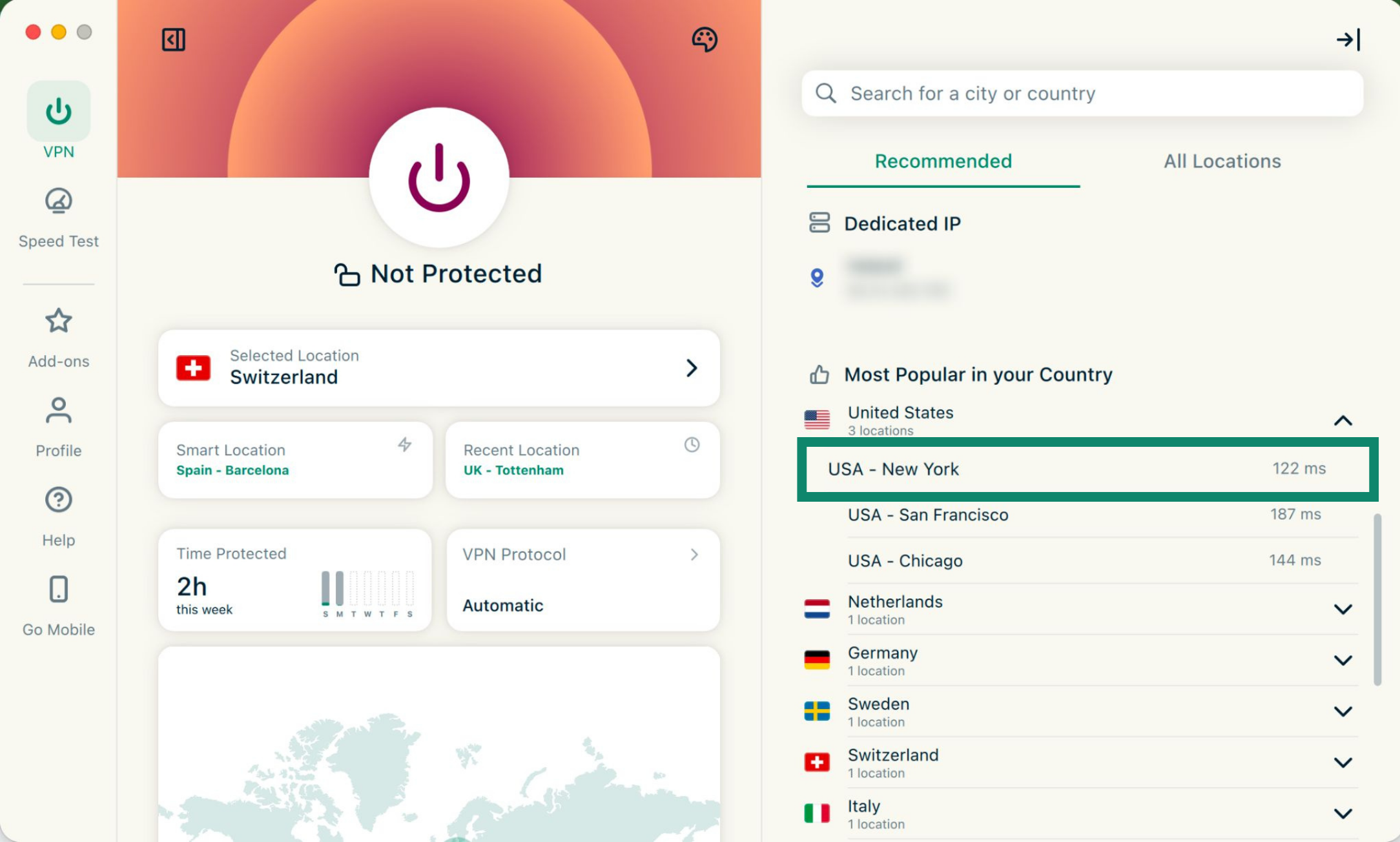
- Aparecerá una lista con las ubicaciones donde están los servidores. Desplázate por la lista o bien usa la barra de búsqueda para encontrar una ubicación concreta.


- Haz clic en el servidor que prefieras para que ExpressVPN se conecte.

Revisar los servidores disponibles
La lista de las ubicaciones de la VPN tiene dos pestañas: Recomendaciones y Todas las ubicaciones.
La pestaña Recomendaciones incluye cuatro secciones:
- Servidores más rápidos: Es una lista con hasta cinco de los servidores más rápidos según tu ubicación actual.
- Ubicaciones recientes: Se trata de una lista con hasta cinco de los servidores más recientes a los que te has conectado.
- Favoritos: Son los servidores que has marcado como favoritos. Puedes añadir hasta 10 ubicaciones.
- Más populares en tu país: Son los servidores más utilizados por otros usuarios de ExpressVPN en tu país.
Si quieres añadir servidores a Favoritos, haz clic en  , junto al nombre del servidor.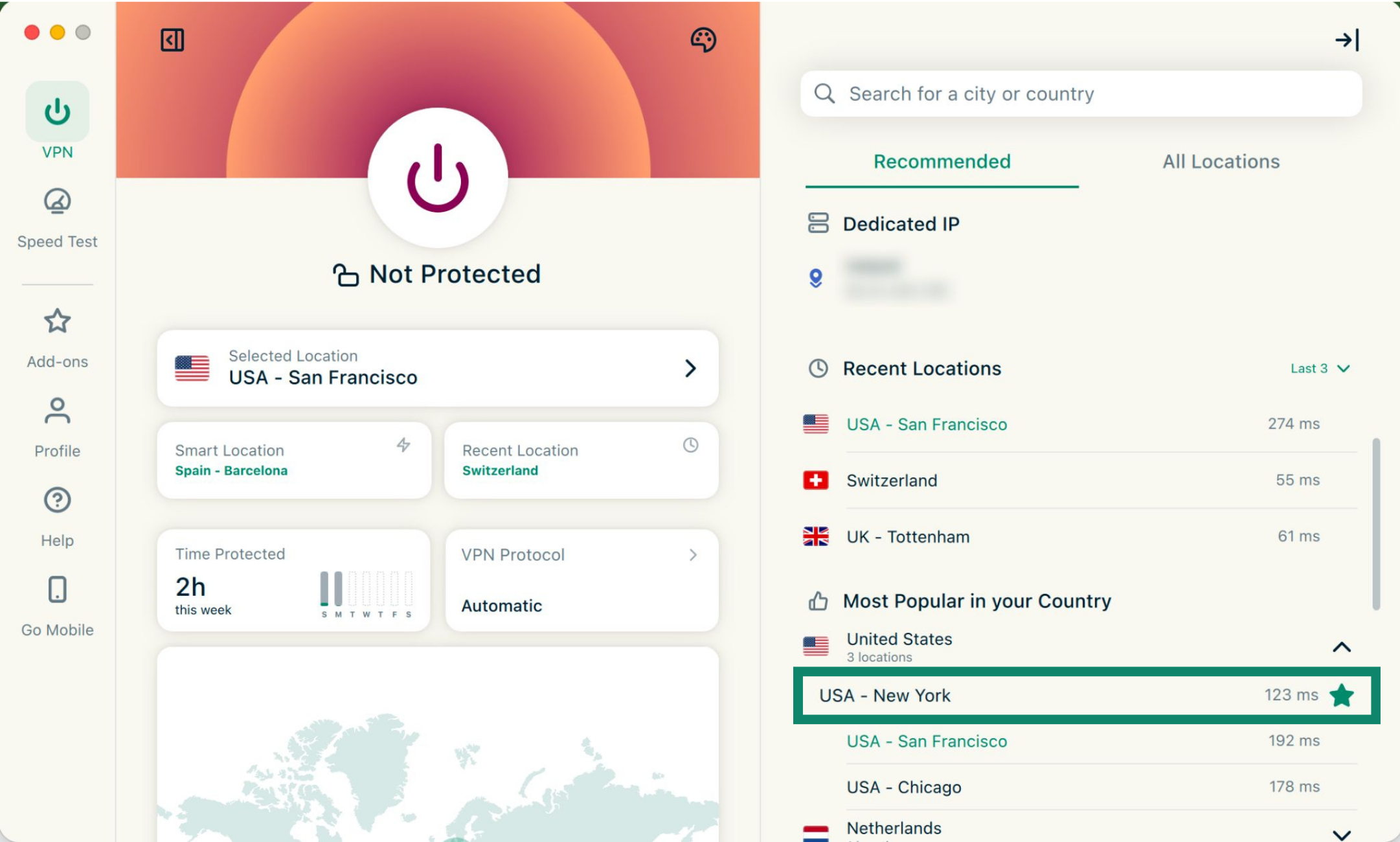
La pestaña Todas las ubicaciones lista las ubicaciones de los servidores VPN por región. Puedes ampliar o contraer las listas con solo pulsar en  .
.
Se pueden organizar las ubicaciones por nombre o por la cantidad de puntos de conexión.
También puedes buscar una ubicación o un servidor concreto con la barra de búsqueda. En dicha barra, escribe el nombre de la ubicación y pulsa en el servidor que se muestre en los resultados para conectarte.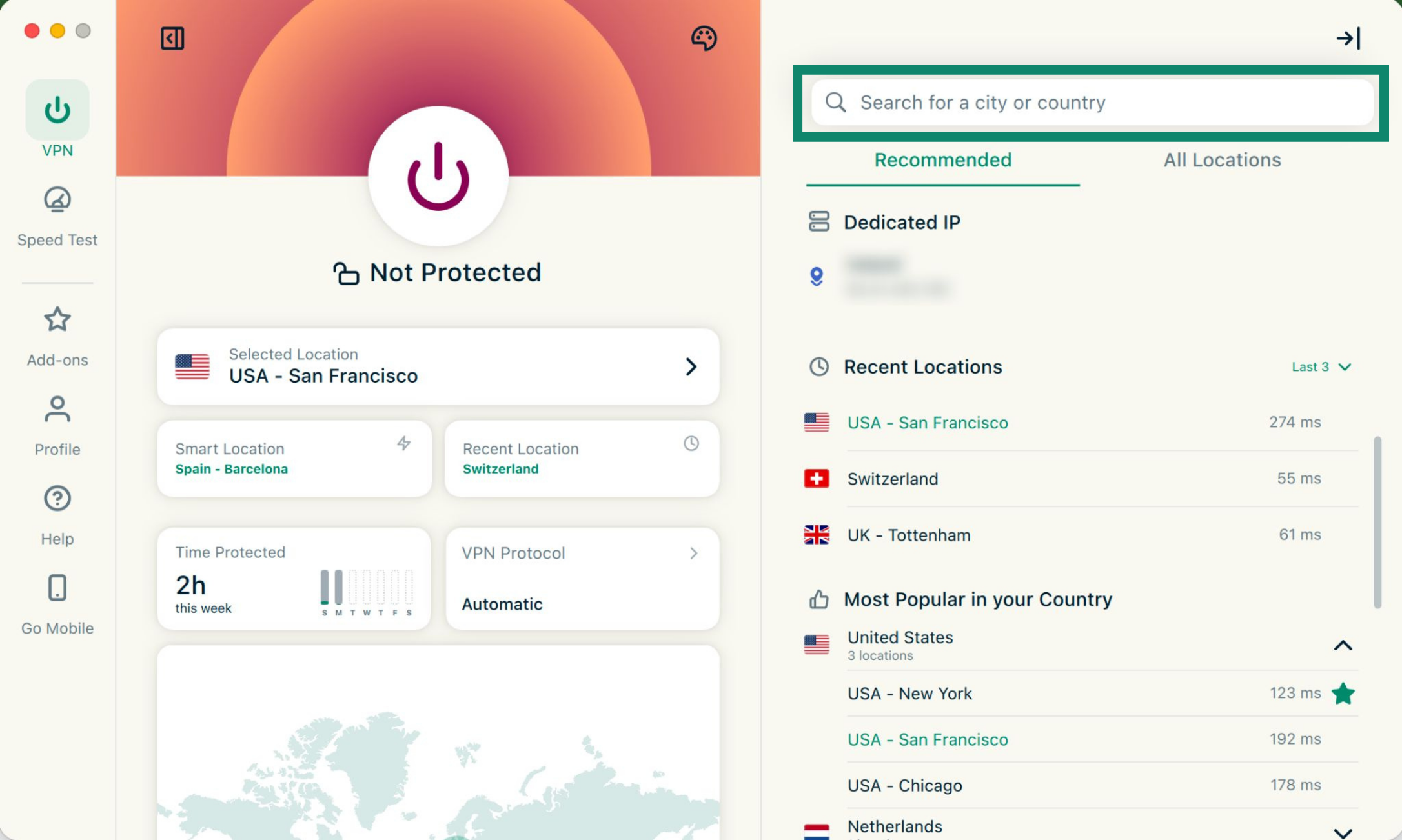
Cómo reconectarse a los servidores usados recientemente
Puedes volver a la Ubicación inteligente (la ubicación recomendada para tener la mejor experiencia) haciendo clic en Smart Location (Ubicación inteligente).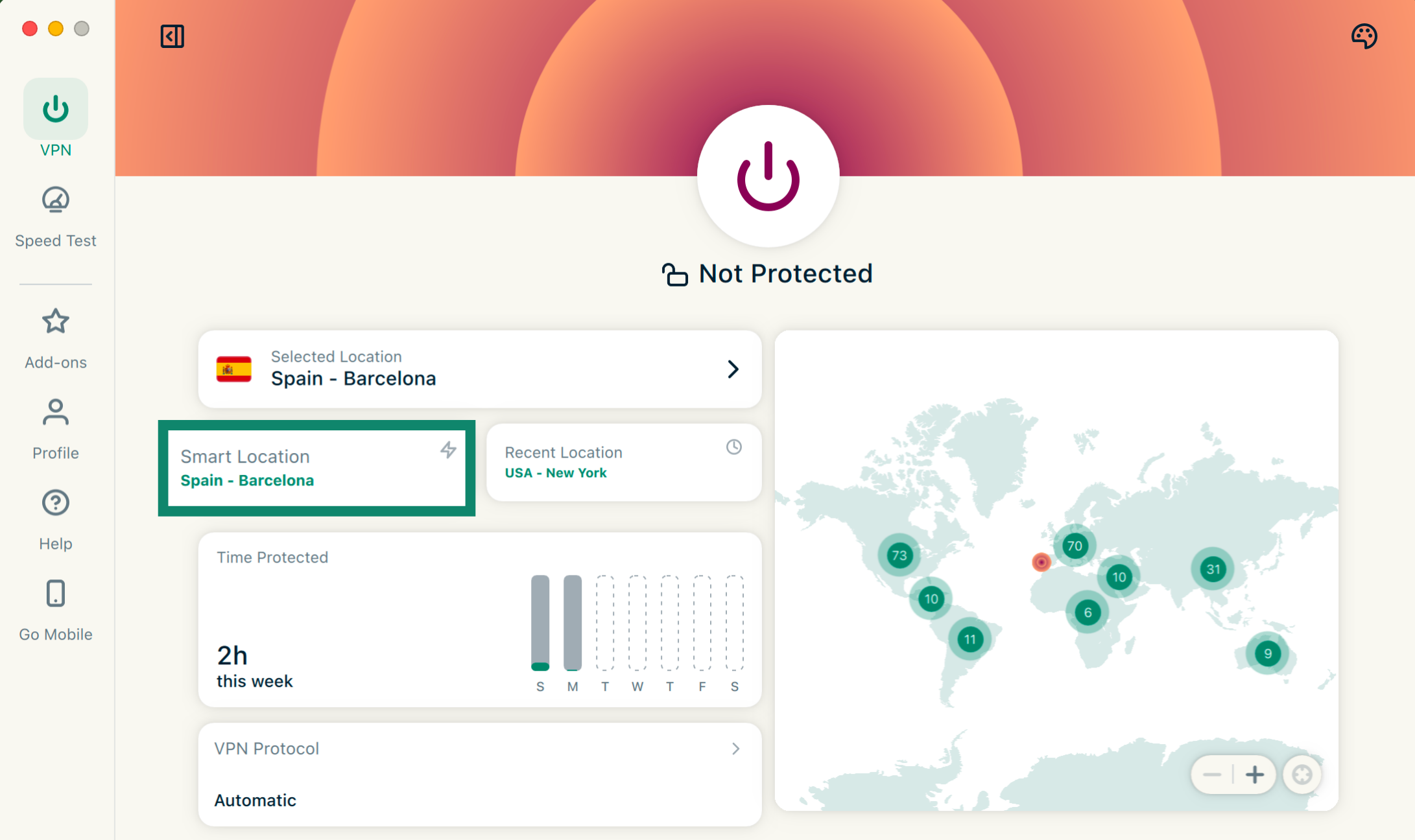
También puedes conectarte a la ubicación que hayas utilizado por última vez haciendo clic en la opción Recent Location (Ubicación más reciente).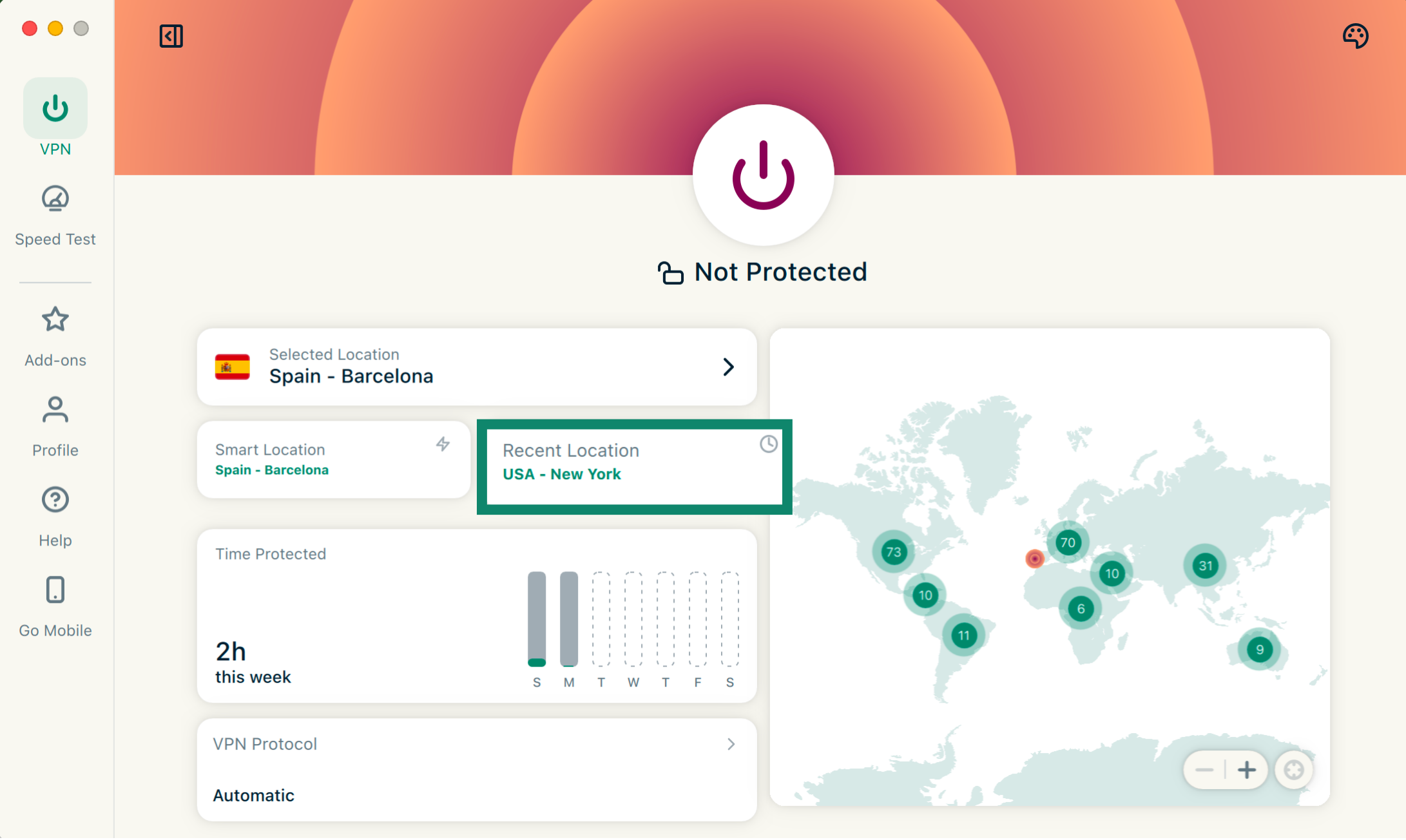
¿Necesitas ayuda? Ponte en contacto con el equipo de soporte de ExpressVPN para recibir asistencia inmediata.
Cambiar a otro protocolo
Los protocolos son los métodos que utiliza el dispositivo para conectarse a los servidores de ExpressVPN. ExpressVPN recomienda establecer el protocolo en Automático para disfrutar de la mejor experiencia. Dicha opción está seleccionada de manera predeterminada y elige automáticamente el protocolo más apropiado para tu red.
En algunos casos, como cuando lo aconseja nuestro equipo de asistencia, cambiar de protocolo puede ayudar a lograr una conexión más rápida.
Si quieres cambiar de protocolo, haz lo siguiente:
- Clica en la pestaña VPN.


- Haz clic en VPN Protocol (Protocolo VPN).


- Pulsa en el protocolo que quieras usar.

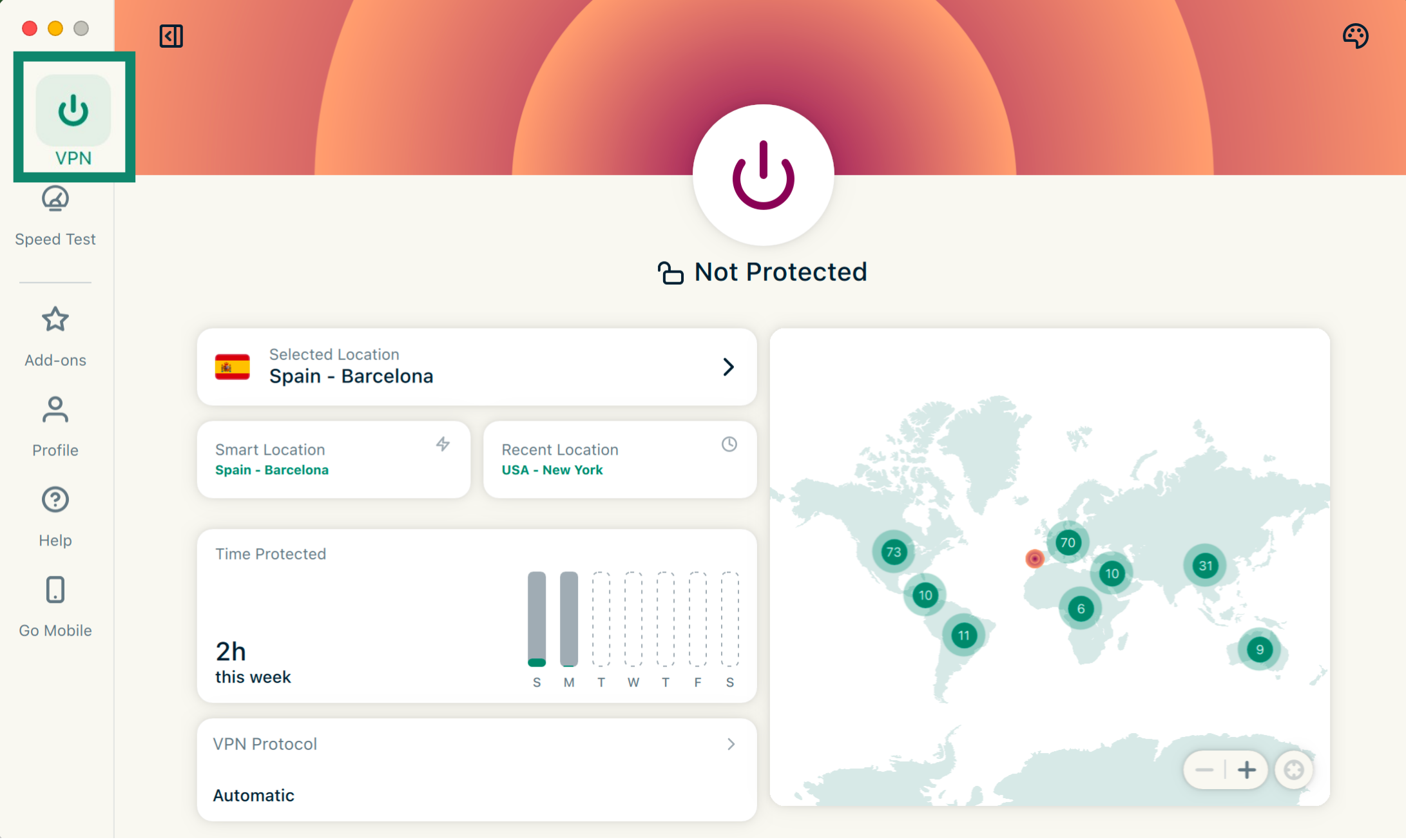
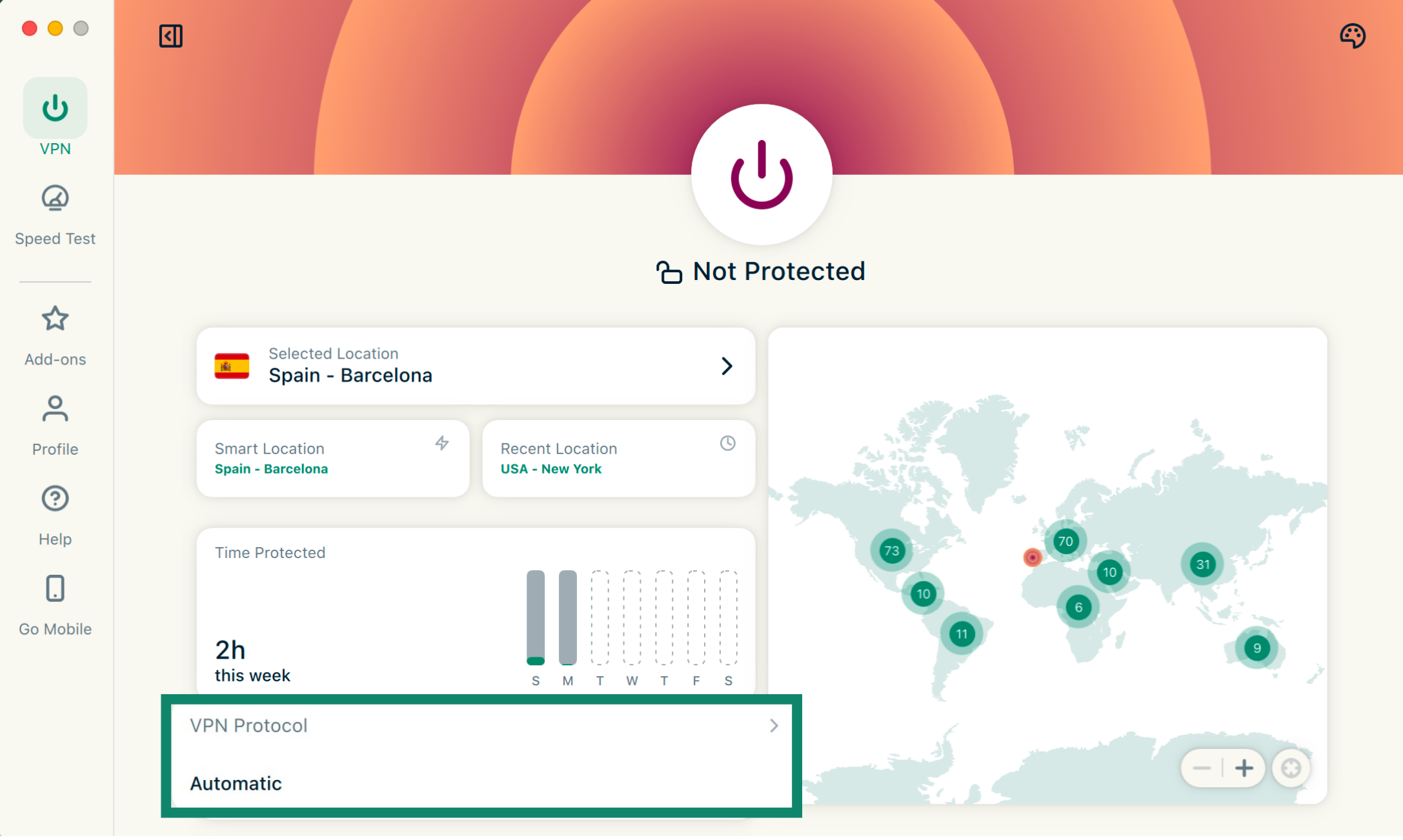
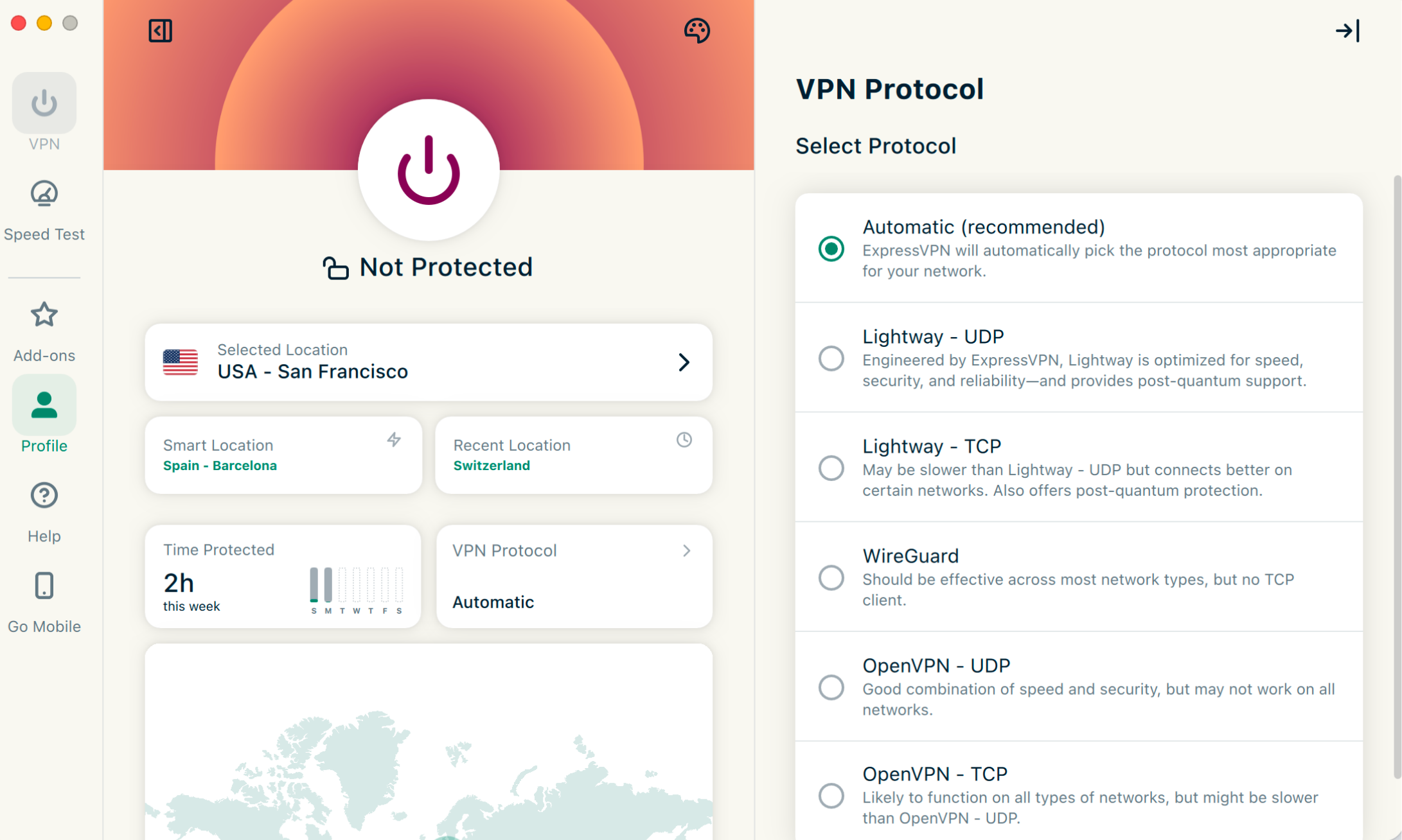
Si te conectas a un protocolo concreto y no mediante la opción Automático, aparecerá una ventana para confirmar la elección. Pulsa en Change Anyway (Cambiar de todos modos) para seguir.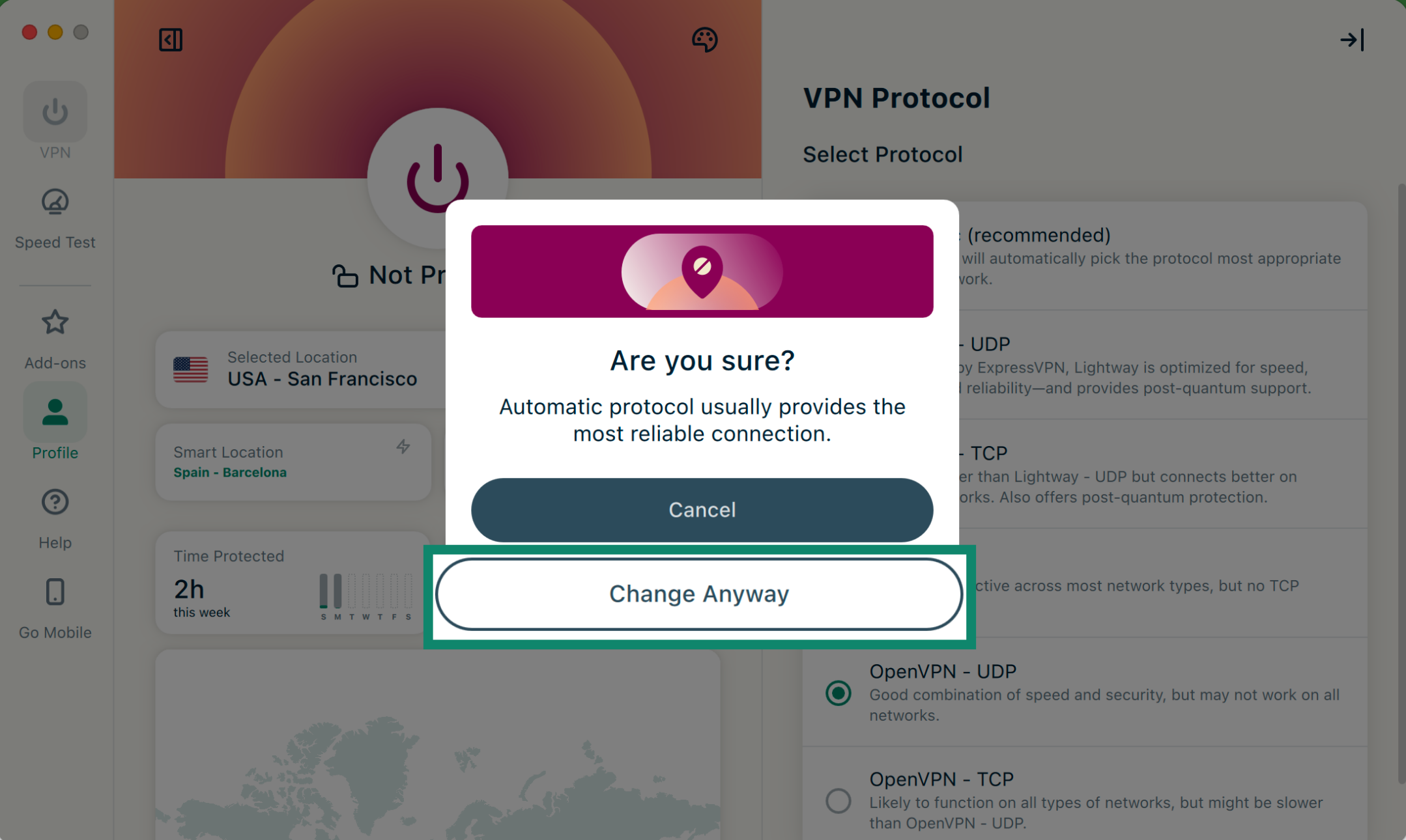
Nota: Si se activan las funciones de Protección avanzada, solo están disponibles las opciones de protocolo Automático o Lightway.
Descubre más sobre cómo usar las opciones avanzadas para Lightway, que es el protocolo VPN diseñado por nosotros desde cero.
¿Necesitas ayuda? Ponte en contacto con el equipo de soporte de ExpressVPN para recibir asistencia inmediata.
Bloquear anuncios, rastreadores y páginas peligrosas
Puedes bloquear anuncios, rastreadores y páginas dañinas en multitud de formatos, así como el contenido para adultos, gracias a las funciones de protección avanzada de ExpressVPN.
Muchas de las páginas web y aplicaciones que visitas guardan un registro de tu actividad y la comparten con otras compañías y entidades, incluidos los rastreadores, las páginas con malware y los estafadores. Por lo general, se utiliza dicha información para mostrarte anuncios y contenido dirigidos.
La protección avanzada de ExpressVPN evita que las aplicaciones y las páginas web que visites con tu dispositivo se comuniquen con entidades externas que figuren en nuestras listas de código abierto de elementos bloqueados. Cabe destacar que debes conectarte a un servidor VPN para que estas herramientas funcionen.
Las funciones de protección avanzada están deshabilitadas de manera predeterminada. Si quieres activarlas, haz lo siguiente:
- Clica en la pestaña Add-ons (Complementos).

- En Advanced Protection (Protección avanzada), activa o desactiva las funciones que necesites.

- Haz clic en para volver a conectarte a la VPN y aplicar así los cambios.

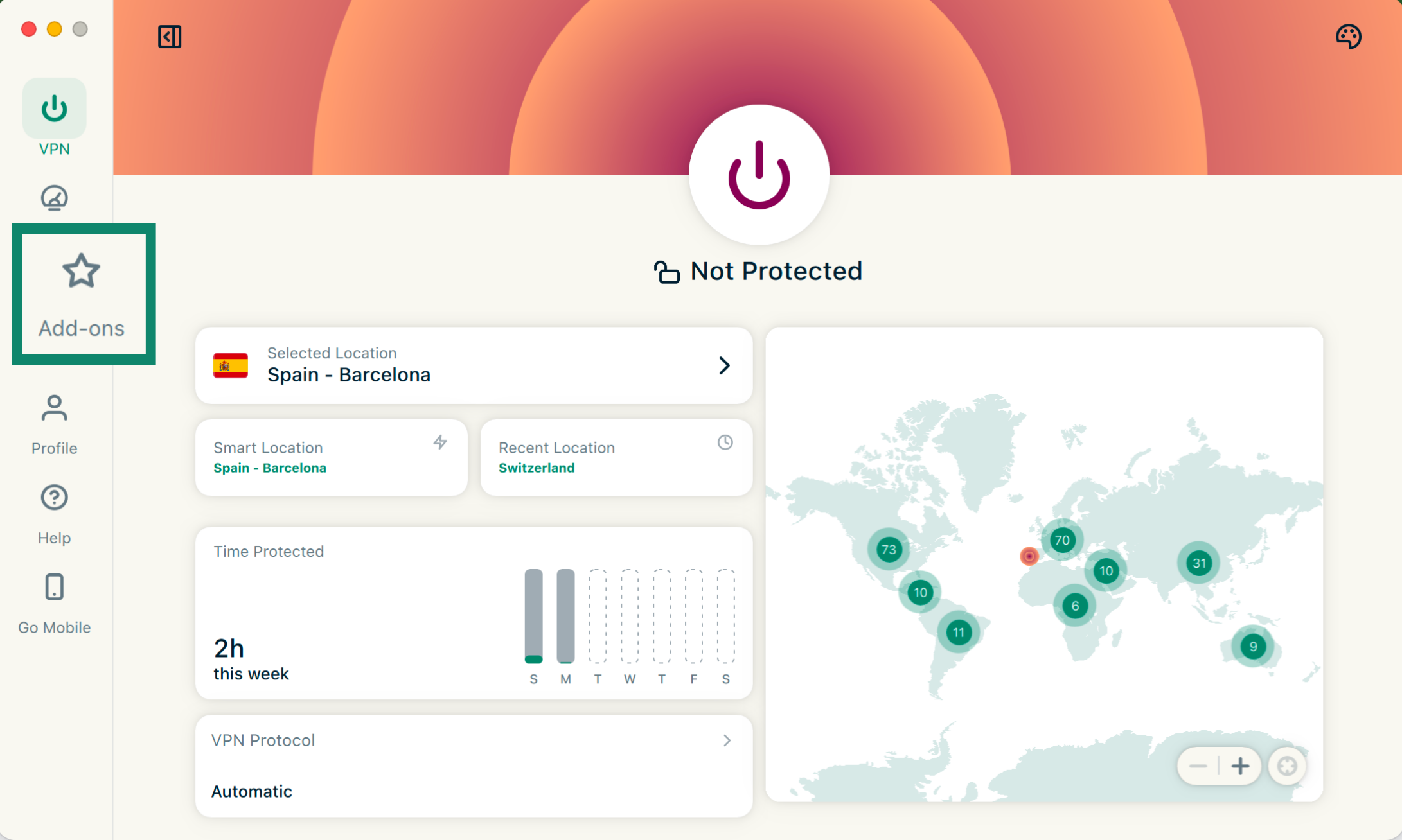
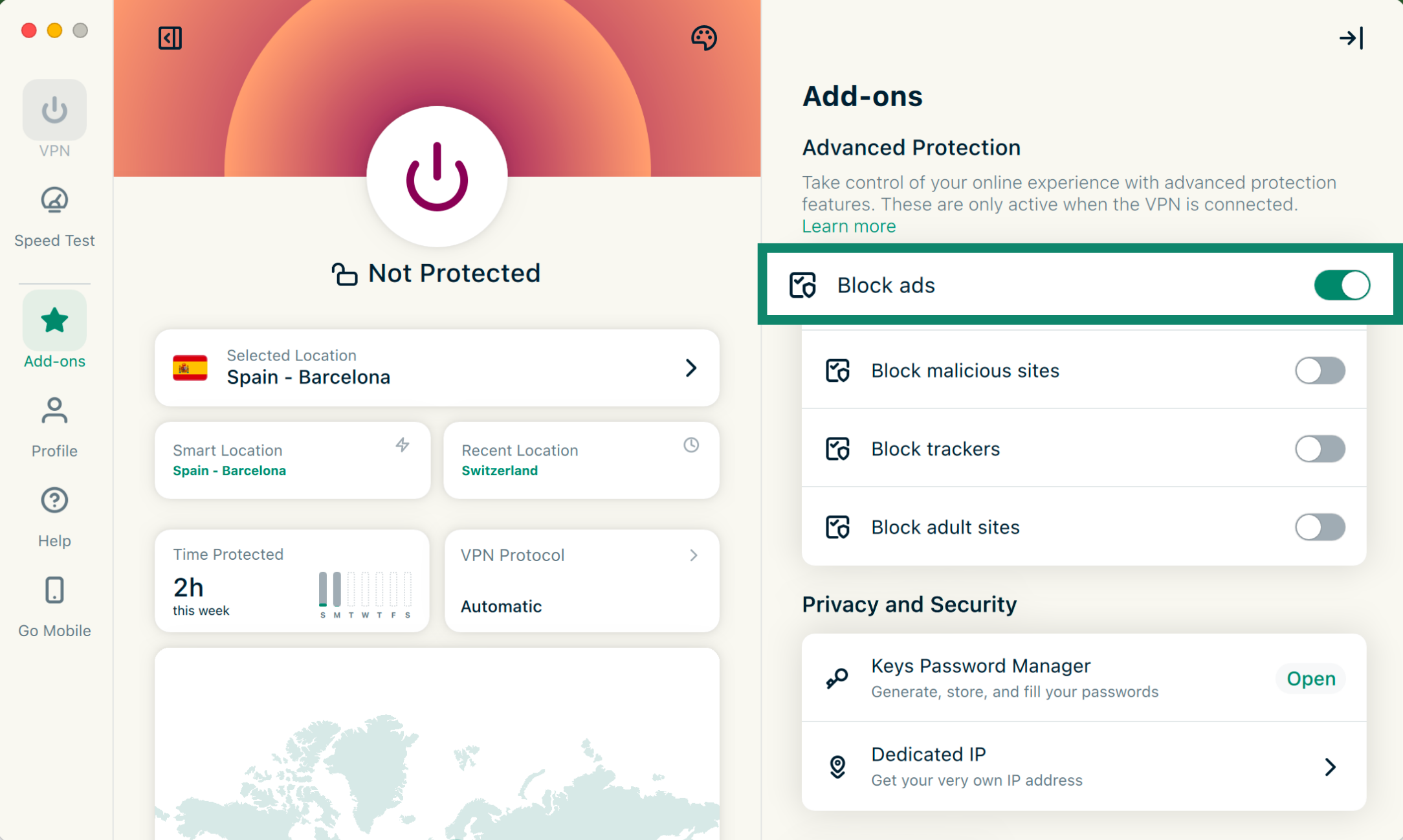
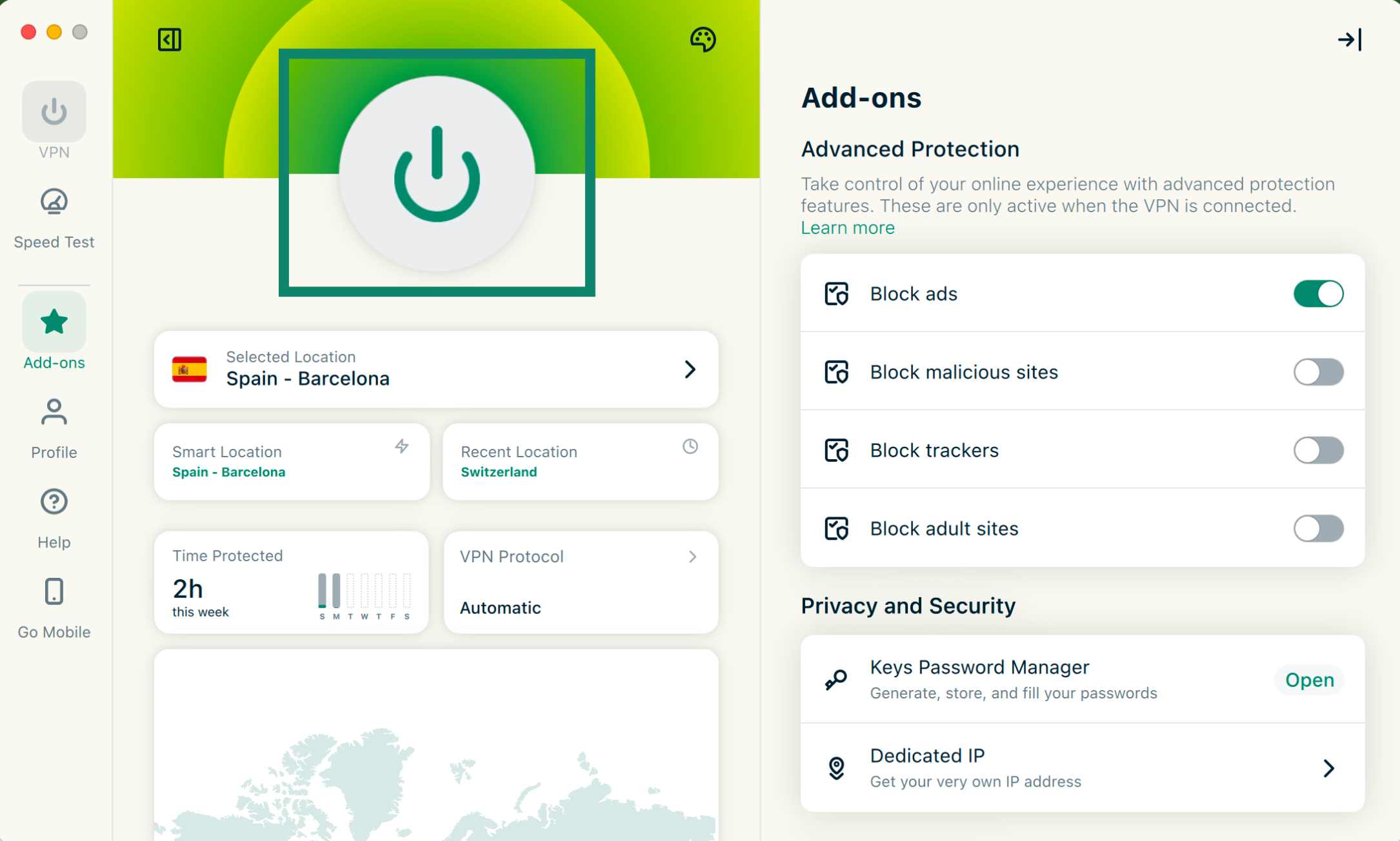
Descubre más acerca de las funciones de protección avanzada de ExpressVPN.
¿Necesitas ayuda? Ponte en contacto con el equipo de soporte de ExpressVPN para recibir asistencia inmediata.
Test de velocidad
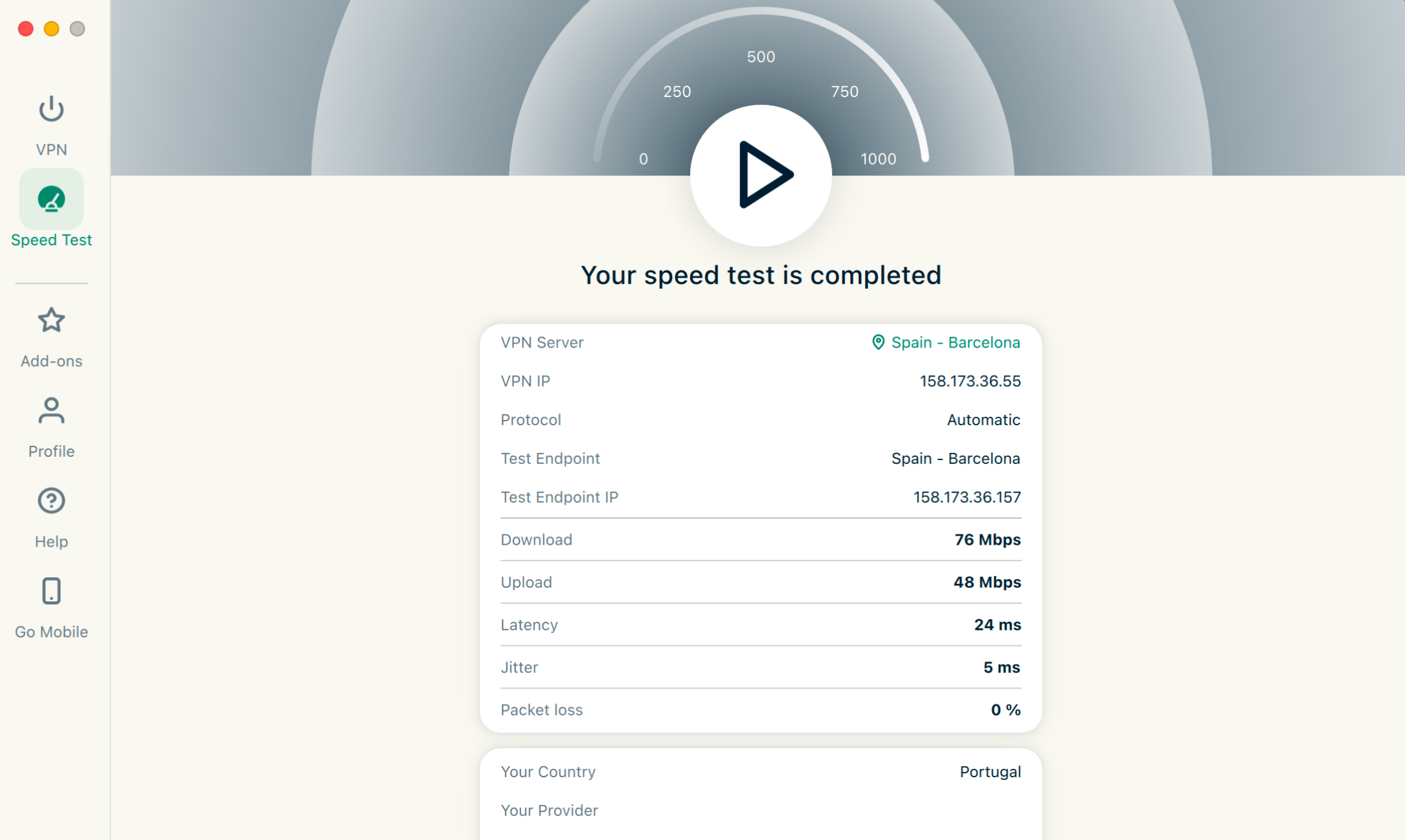
Puedes hacer un test de velocidad desde la aplicación de ExpressVPN. Así, podrás comparar la velocidad de la ubicación VPN elegida con la velocidad de tu proveedor de servicios de Internet (ISP).
Para hacer un test de velocidad:
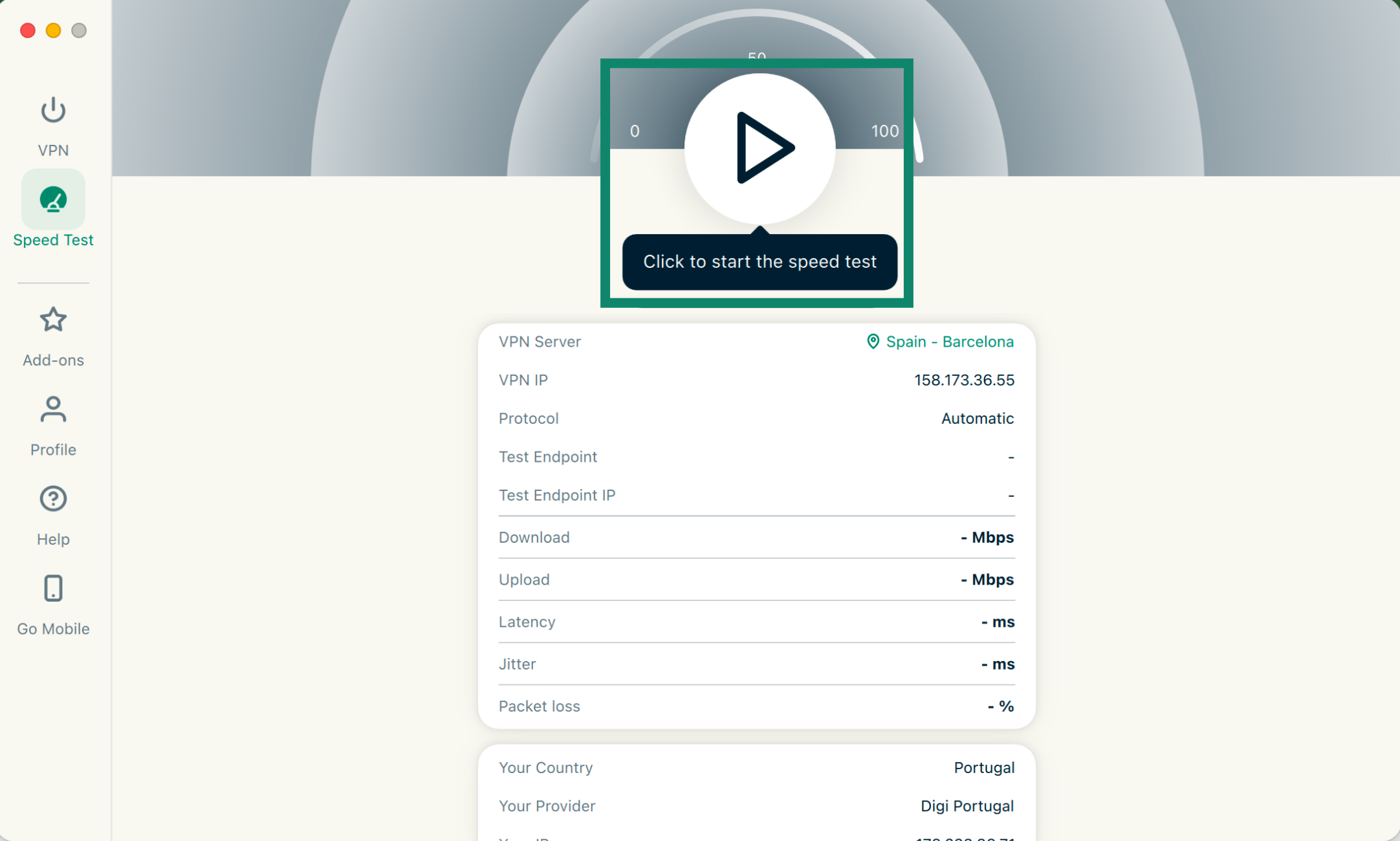
- Haz clic en la pestaña Speed Test (Test de velocidad).

- Pulsa en el botón Play (Iniciar) para iniciar el test de velocidad.

- Los resultados aparecerán en unos minutos.

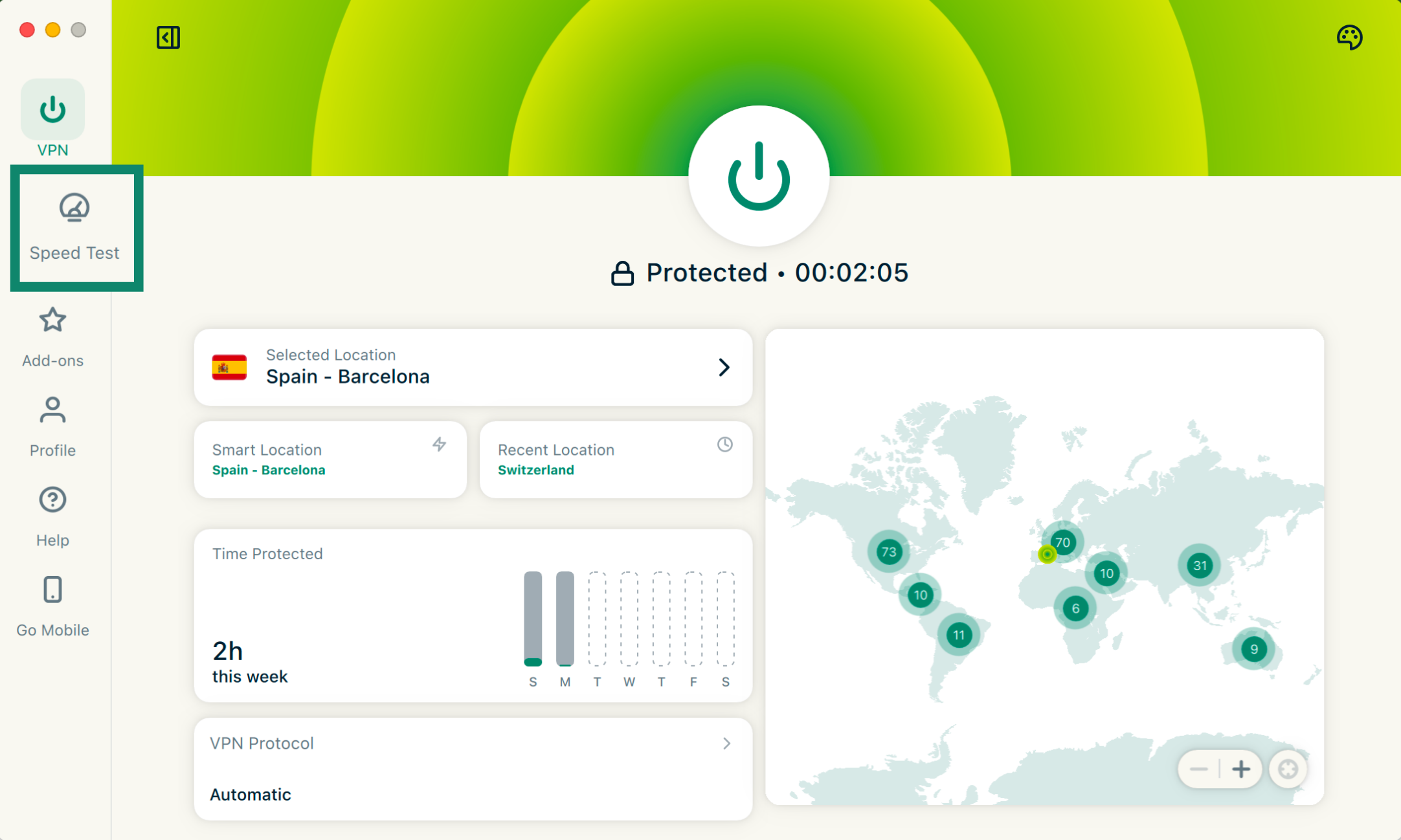
Encontrarás más información sobre el test de velocidad de ExpressVPN aquí.
¿Necesitas ayuda? Ponte en contacto con el equipo de soporte de ExpressVPN para recibir asistencia inmediata.
Abrir y conectarse a ExpressVPN al inicio
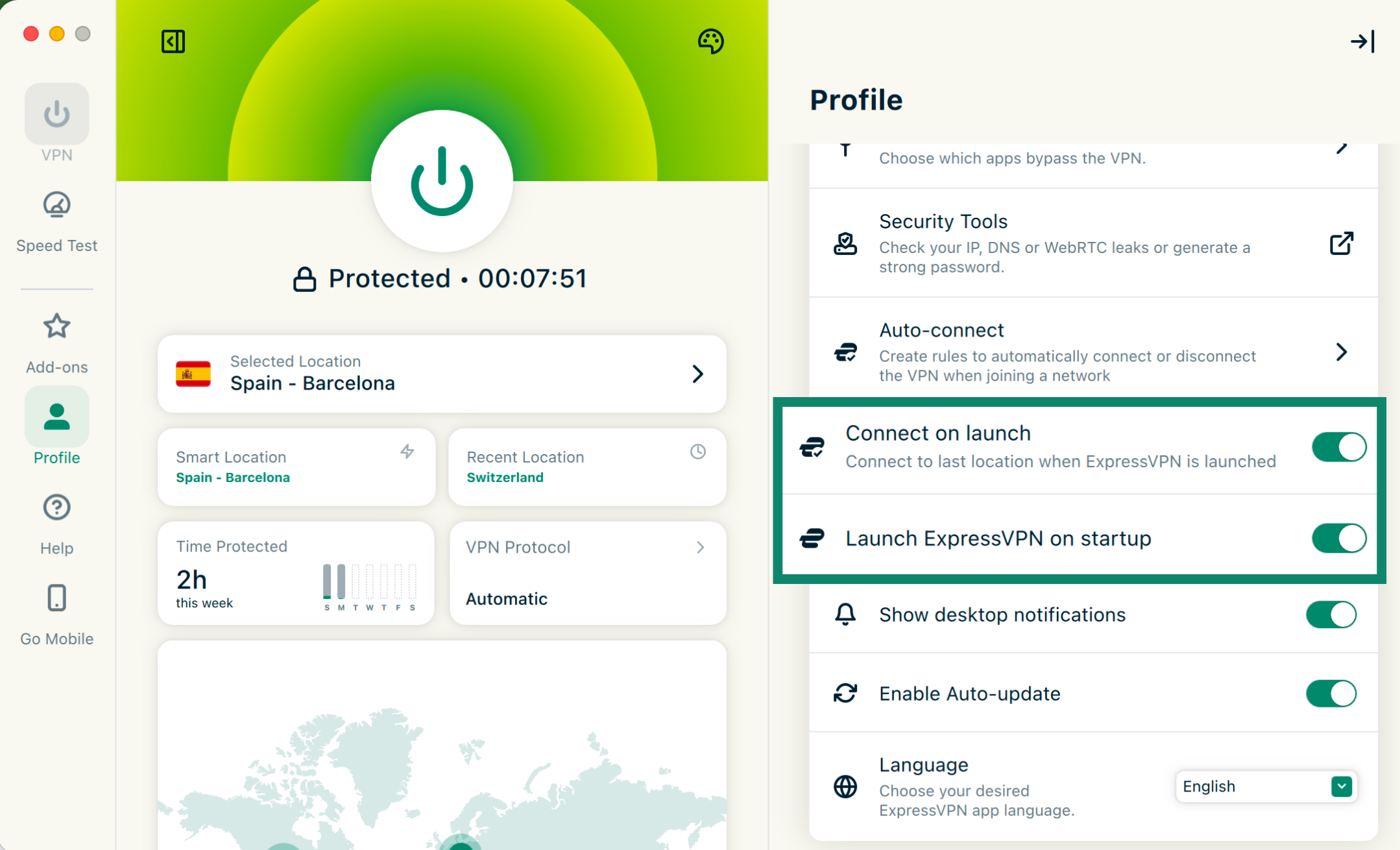
Puedes configurar ExpressVPN para que se conecte automáticamente tras iniciar el Mac y usar la opción de conectarse al iniciar para utilizar de inmediato el último servidor usado.
Para configurar dichas opciones:
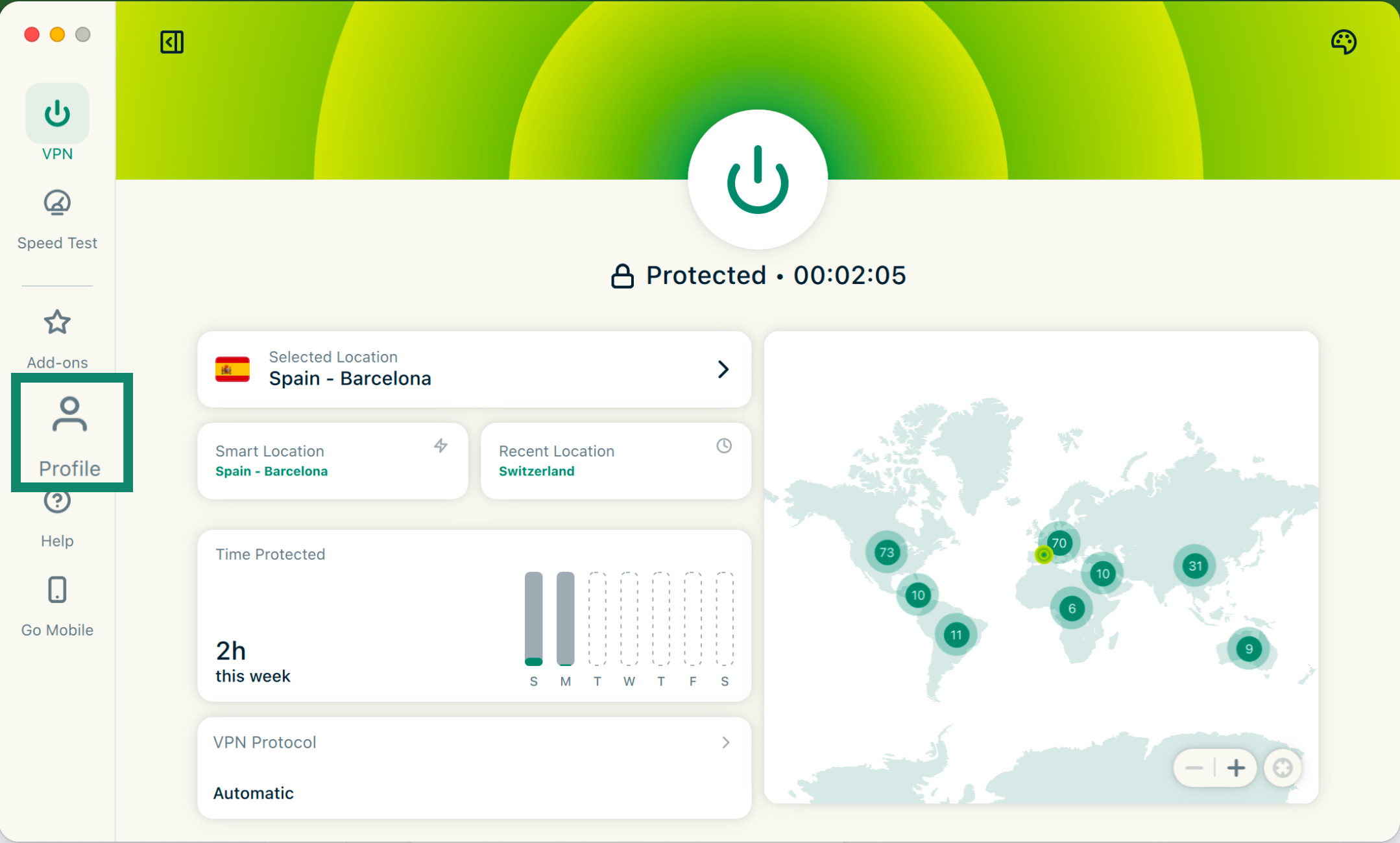
- Clica en la pestaña Profile (Perfil).

- Haz clic para activar las opciones Launch ExpressVPN on startup (Abrir ExpressVPN al inicio) y Connect on launch (Conectarse al iniciar). Quizá tengas que desplazarte para encontrarlas.


- Si quieres desactivarlas, basta con usar el mismo botón.
¿Necesitas ayuda? Ponte en contacto con el equipo de soporte de ExpressVPN para recibir asistencia inmediata.
Usar la tunelización dividida
La tunelización dividida te permite elegir qué aplicaciones y direcciones IP del Mac se conectan a la VPN y cuáles quedan excluidas para usar tu conexión a Internet habitual en su lugar.
Para cambiar la configuración de la tunelización dividida:
- Pulsa en la pestaña Profile (Perfil).

- Haz clic en Split Tunneling (Tunelización dividida).

- Pulsa en el botón para habilitar la tunelización dividida.

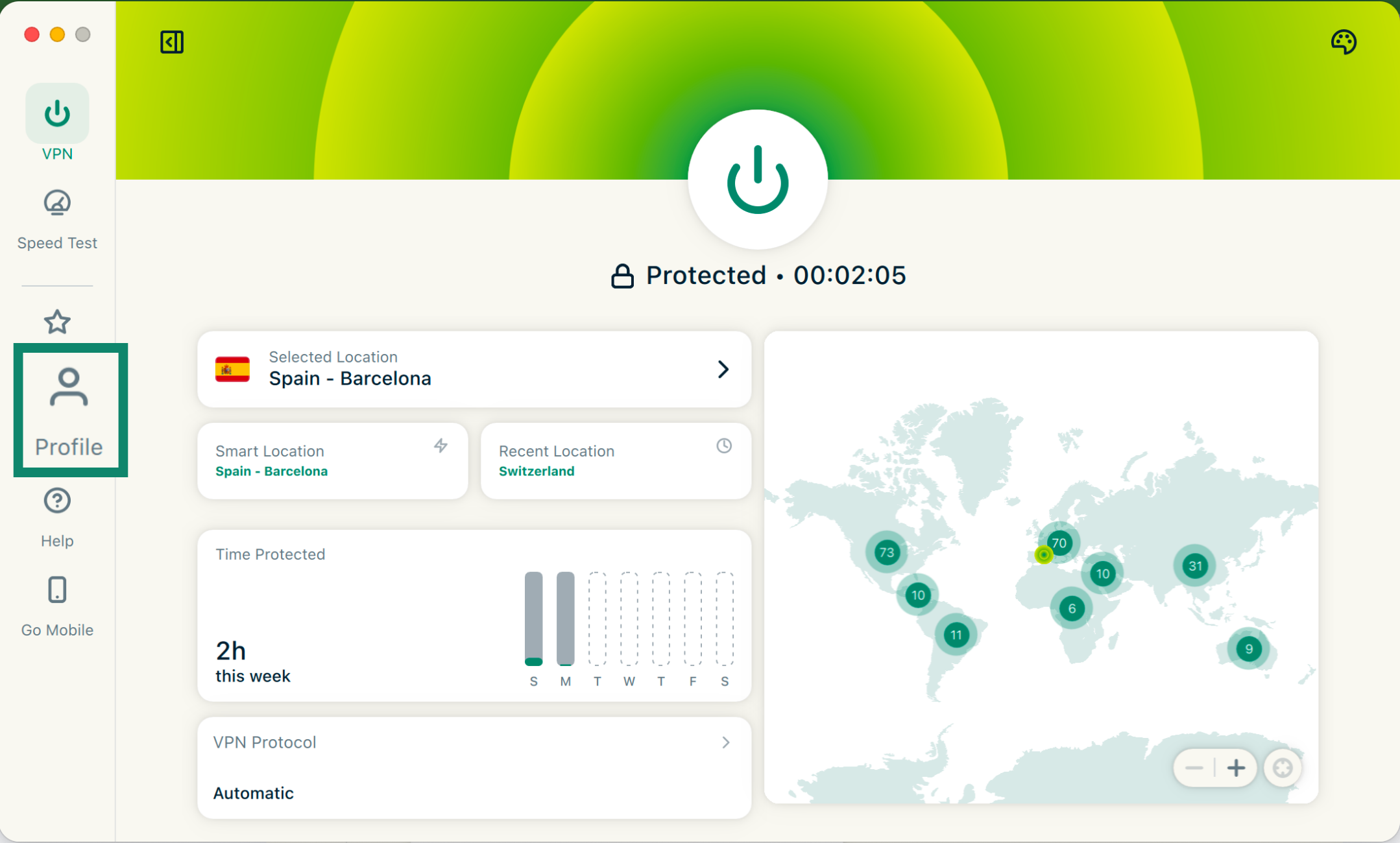
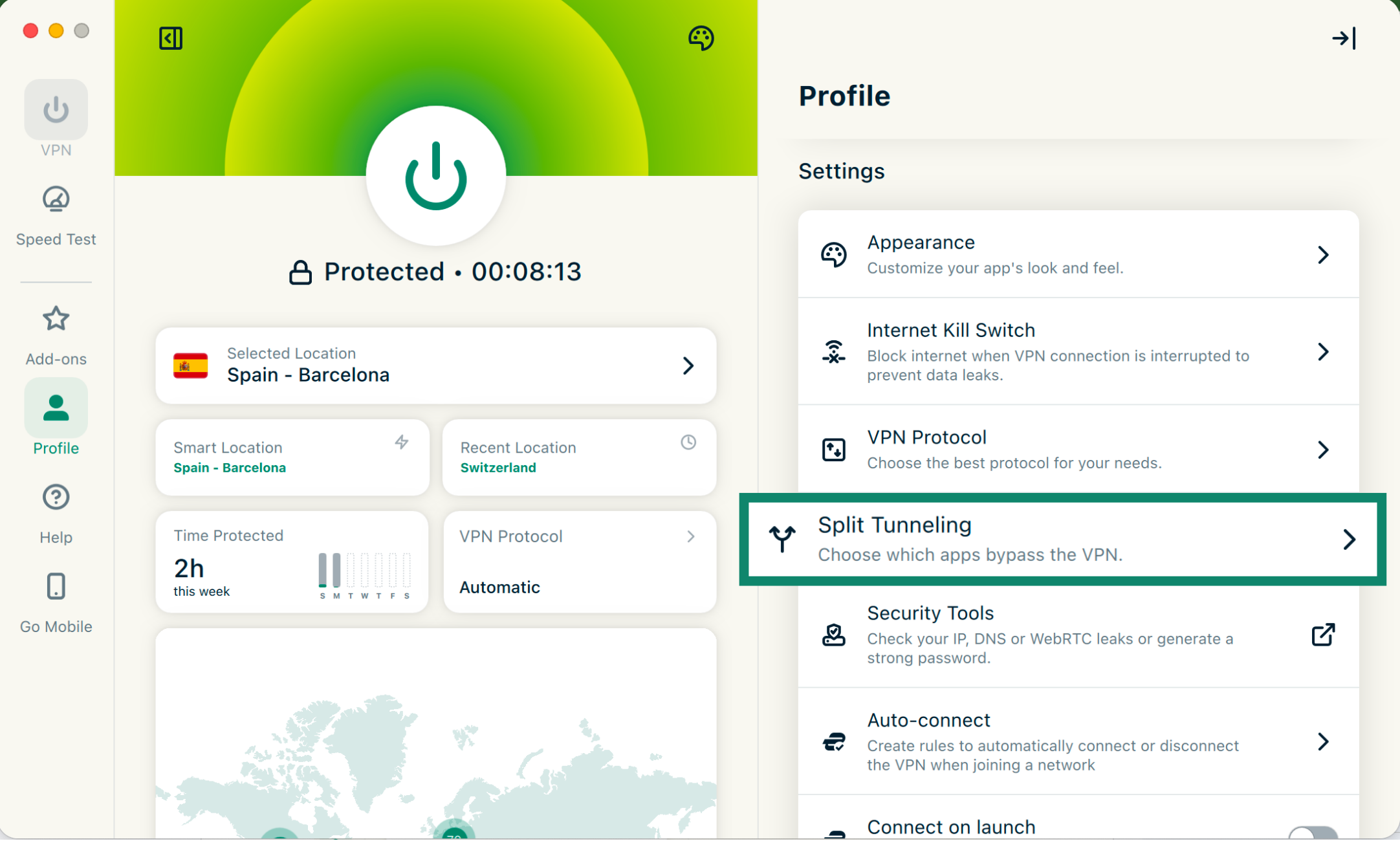
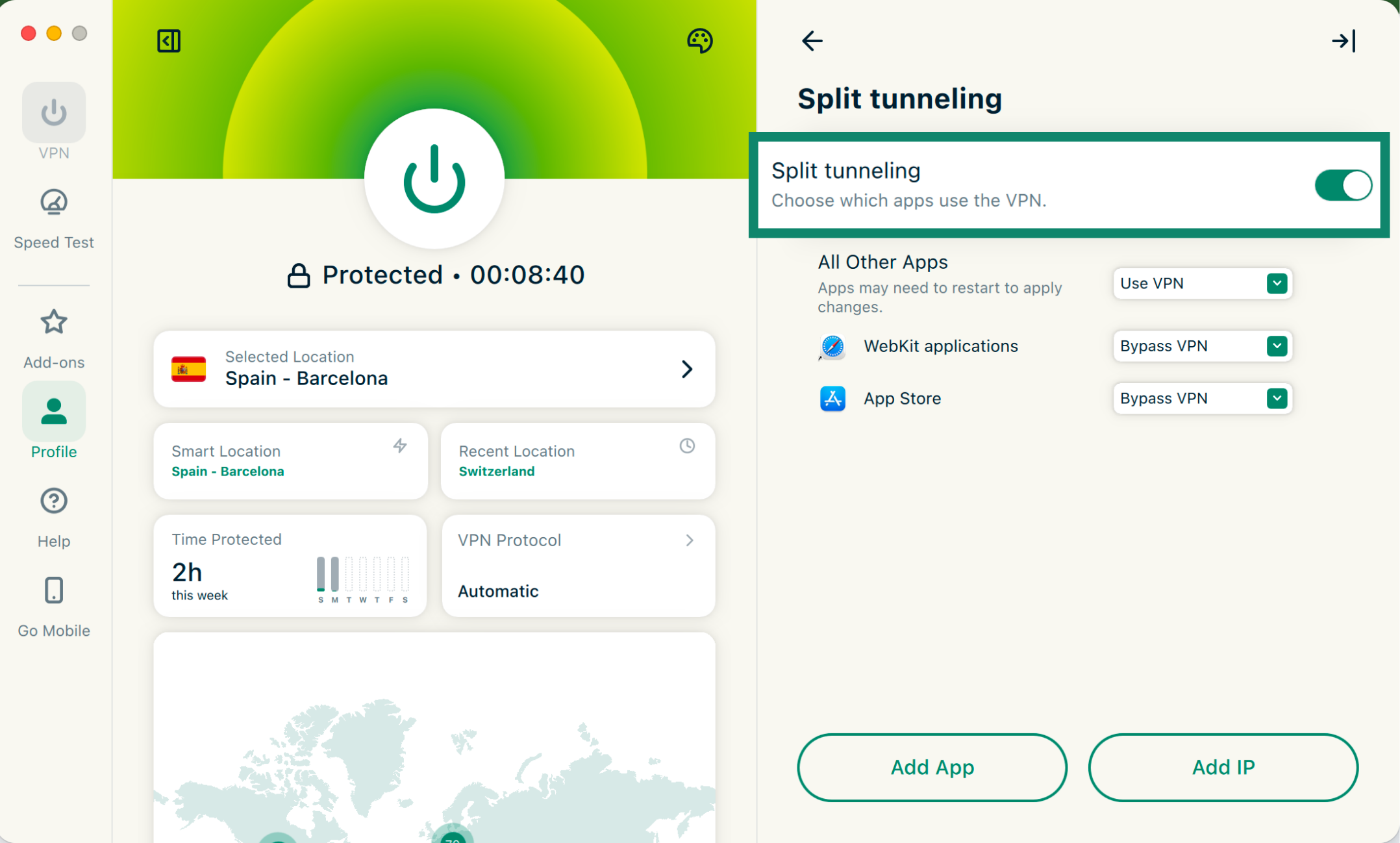
A partir de ahí, podrás crear reglas de tunelización dividida para las aplicaciones con solo hacer clic en Add App (Añadir app) o en Add IP (Añadir IP) en el caso de las IP. Puedes saber más sobre cada ajuste a continuación:
CON TODO DETALLE: Descubre más sobre la tunelización dividida
¿Necesitas ayuda? Ponte en contacto con el equipo de soporte de ExpressVPN para recibir asistencia inmediata.
Habilitar la tunelización dividida en Mac
Cabe la posibilidad de que Mac bloquee la tunelización dividida de manera predeterminada hasta que permitas la extensión del sistema de ExpressVPN manualmente.
Si es tu caso, verás el siguiente mensaje: “ExpressVPN Split Tunnel” would like to use a new network extension (La tunelización dividida de ExpressVPN quiere usar una extensión de red nueva).
- Pulsa en OK.

- De esta forma, se abrirán los ajustes del sistema de Mac y se mostrarán los ítems de inicio de sesión. En el mensaje Network Extensions (Extensiones de red) que aparezca, pulsa el botón junto a ExpressVPN Split Tunnel (Tunelización dividida de ExpressVPN) para habilitarla.

- Escribe tu contraseña o utiliza el Touch ID para confirmarlo.

- Cuando aparezca una notificación que diga “ExpressVPN Split Tunnel” Would Like to Add Proxy Configurations (La tunelización dividida de ExpressVPN quiere añadir una configuración de proxy), pulsa en Allow (Permitir).

- Haz clic en Done (Listo).
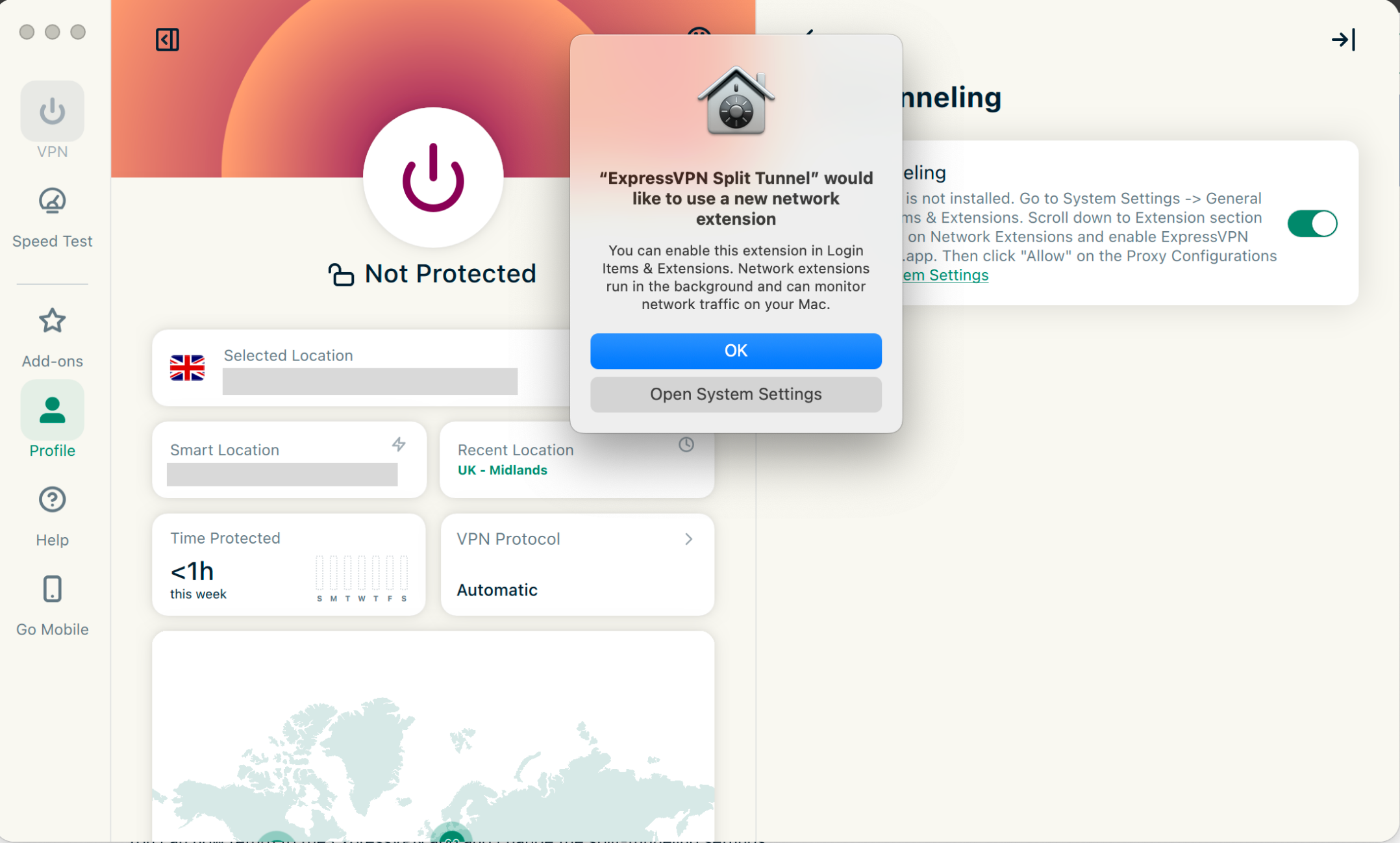
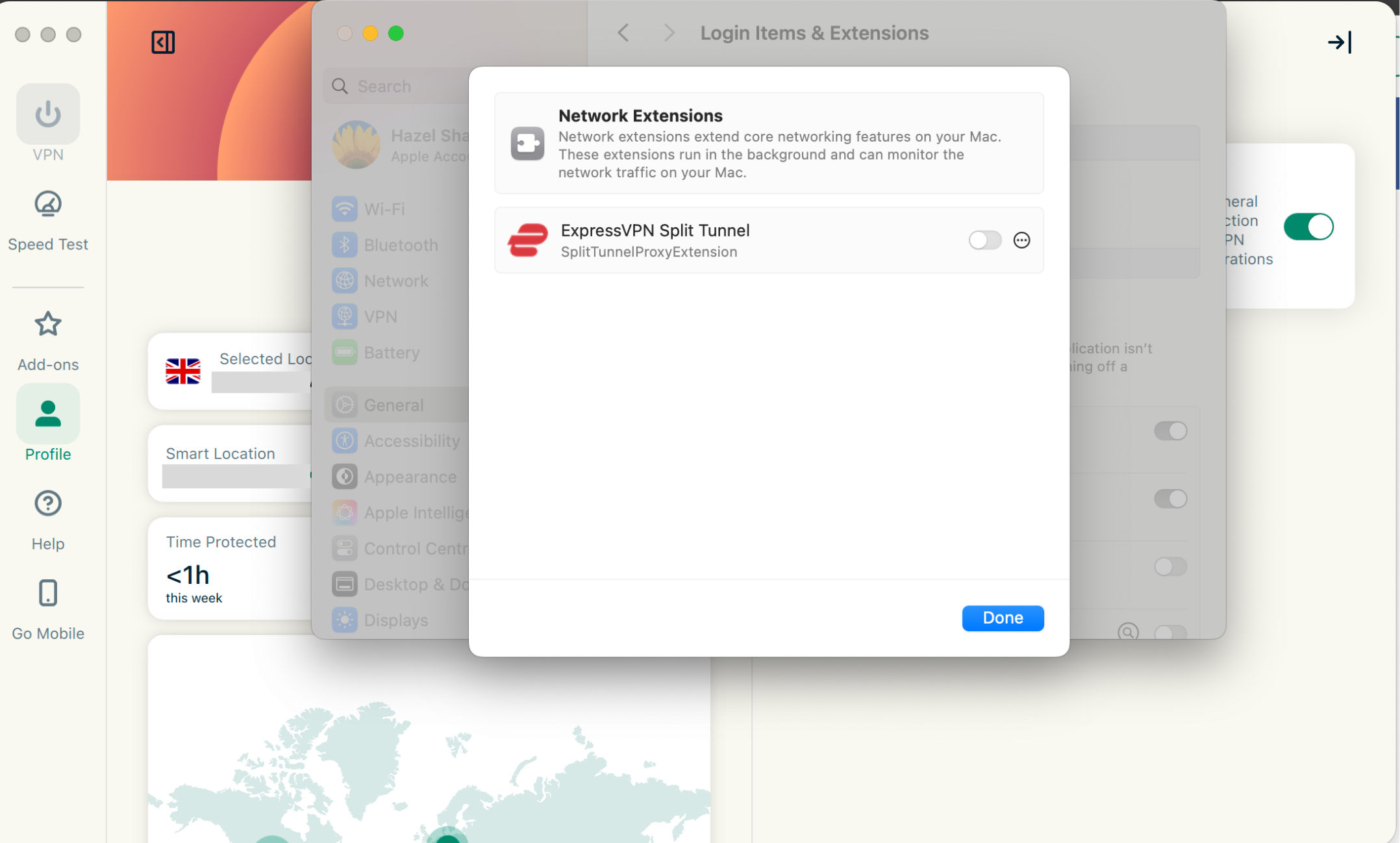
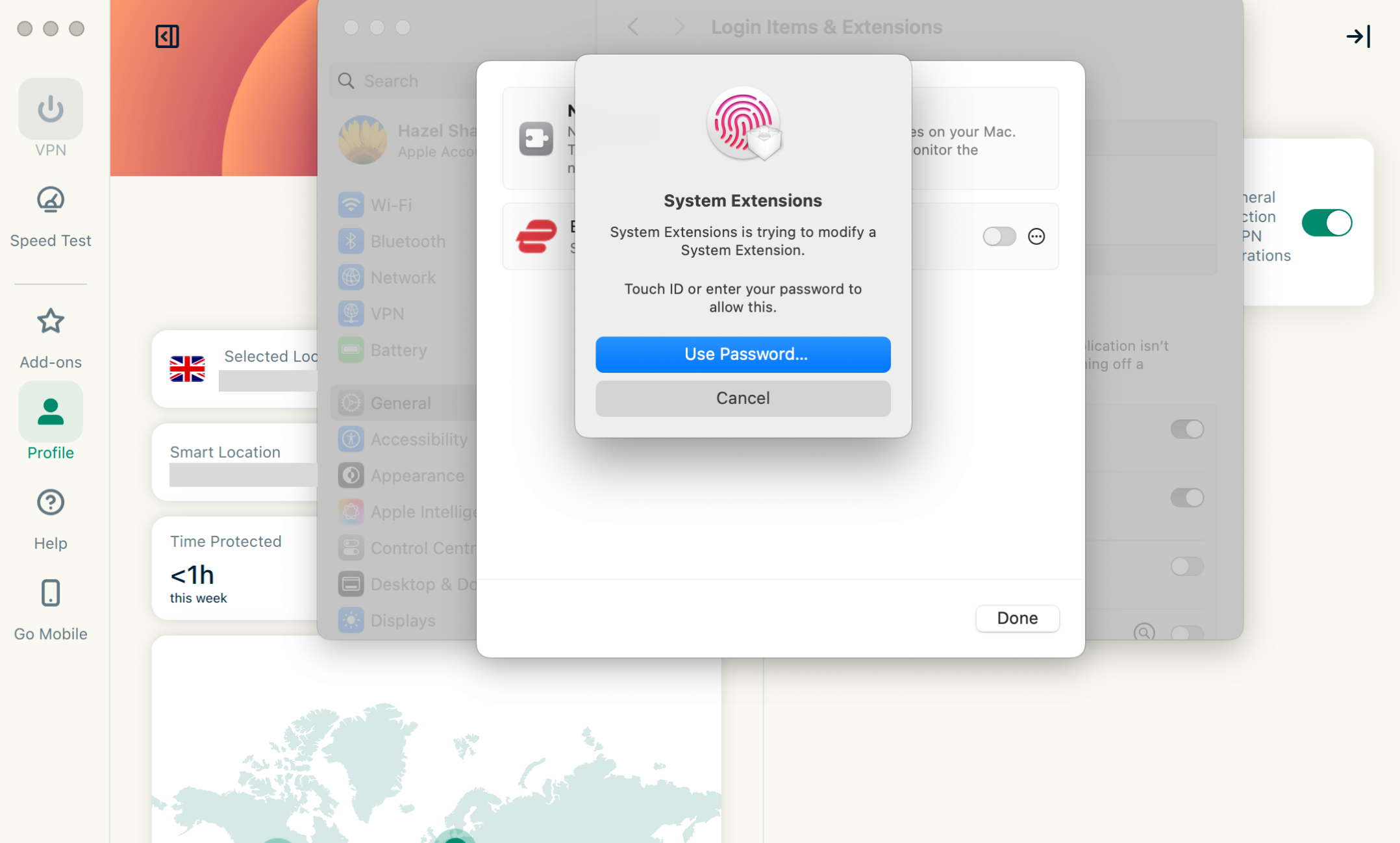
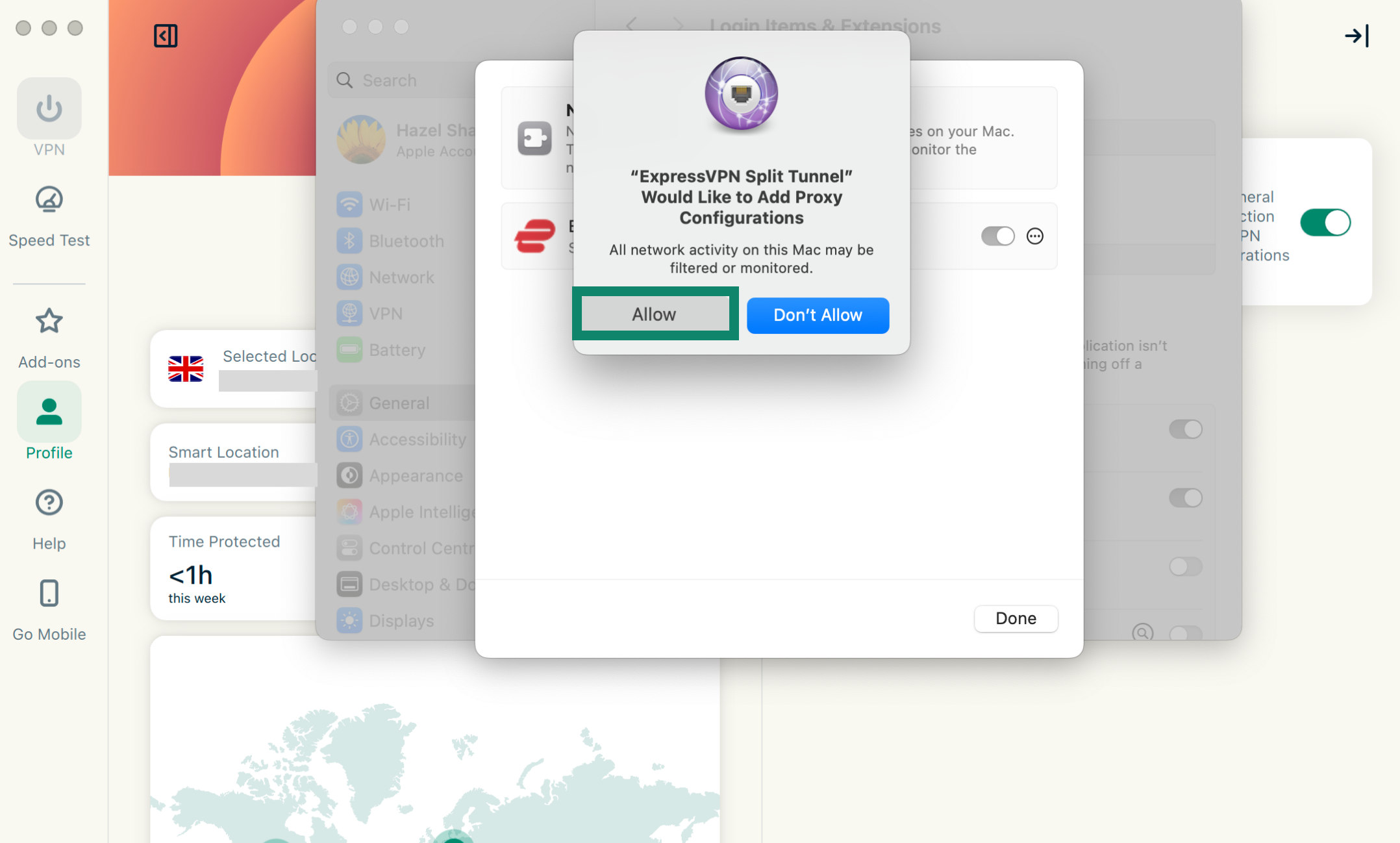
Después, podrás volver a la aplicación de ExpressVPN y cambiar los ajustes de la tunelización dividida.
CON TODO DETALLE: Descubre más sobre la tunelización dividida
¿Necesitas ayuda? Ponte en contacto con el equipo de soporte de ExpressVPN para recibir asistencia inmediata.
Usar el kill switch de Internet
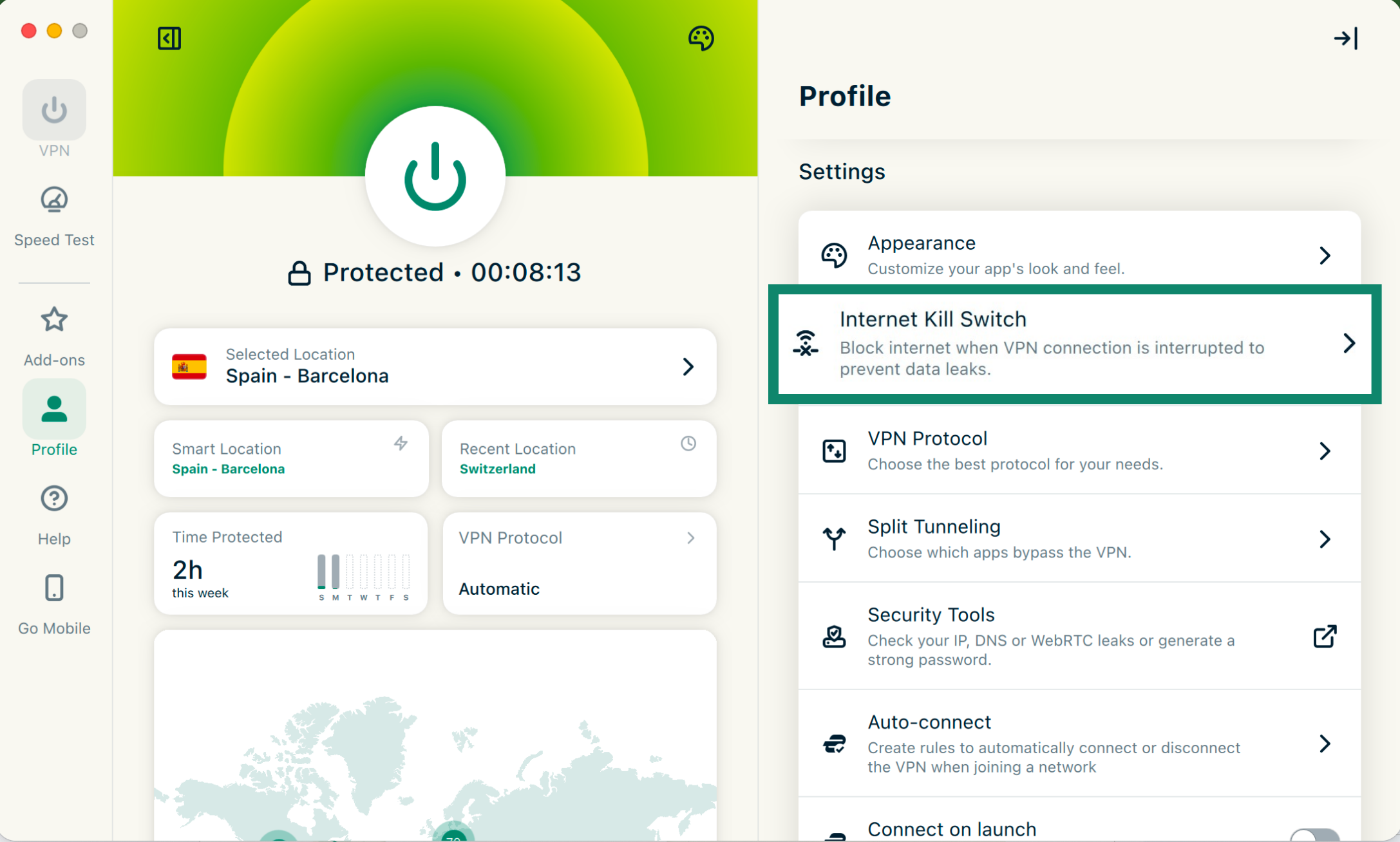
El kill switch de Internet es la herramienta de interrupción de la conexión de ExpressVPN. Si la VPN falla de manera inesperada, el kill switch bloquea todo el tráfico de Internet, lo cual protege tus datos. Dicha opción está habilitada de manera predeterminada.
Para desactivarla o volverla a habilitar:
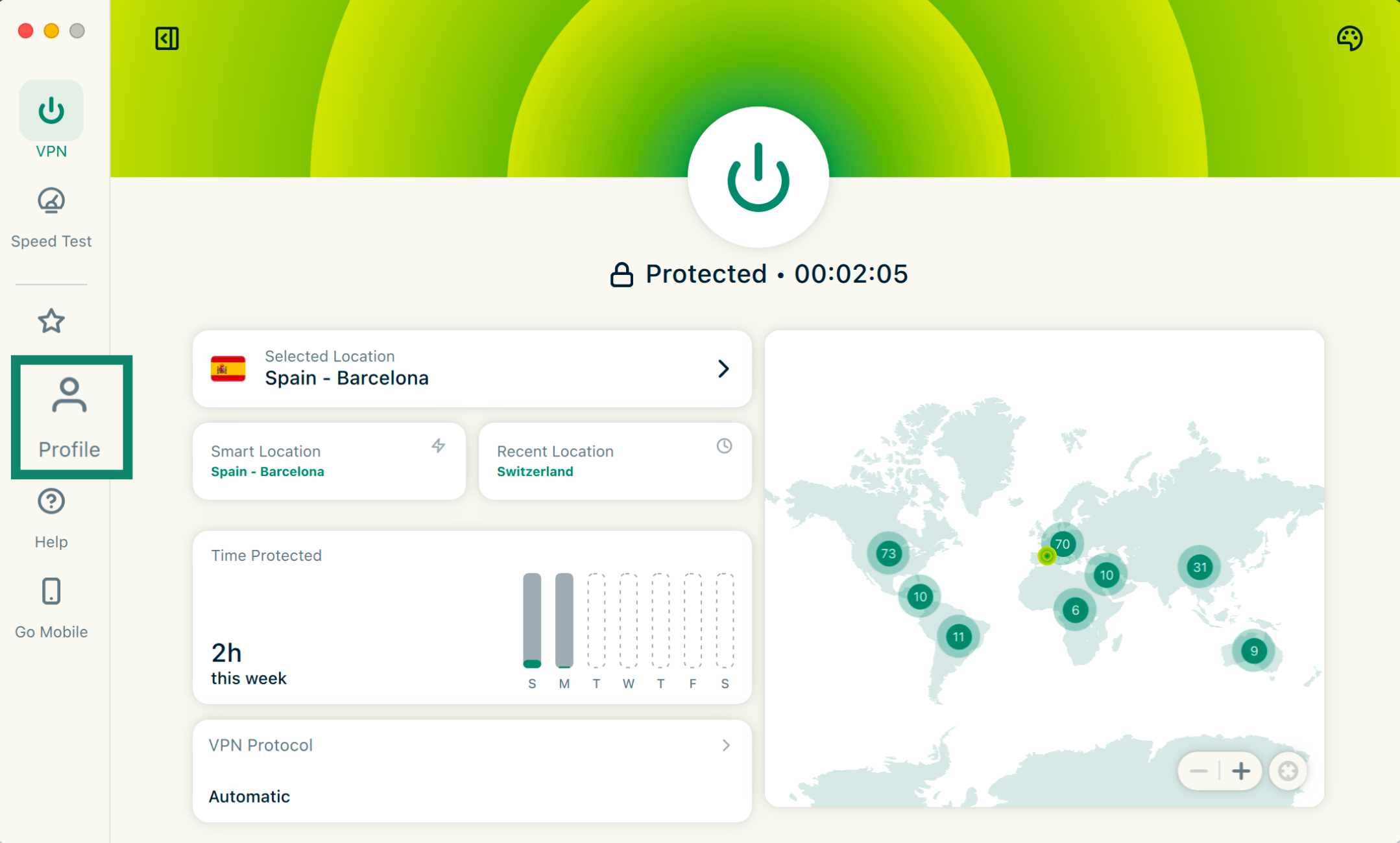
- Clica en la pestaña Profile (Perfil).

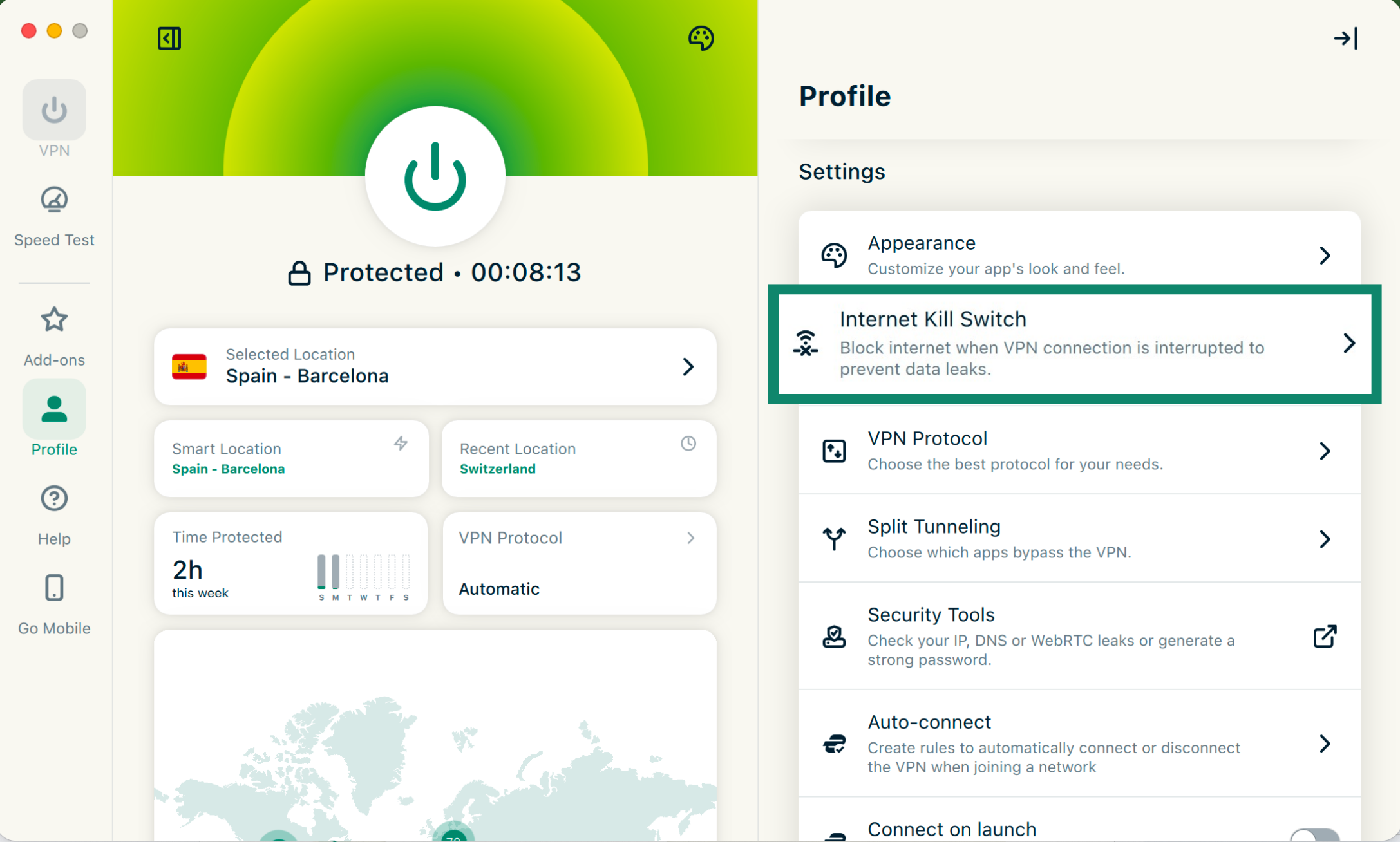
- En Settings (Ajustes), pulsa en Internet Kill Switch.

- Pulsa en Enable when connected (Habilitar si hay conexión).

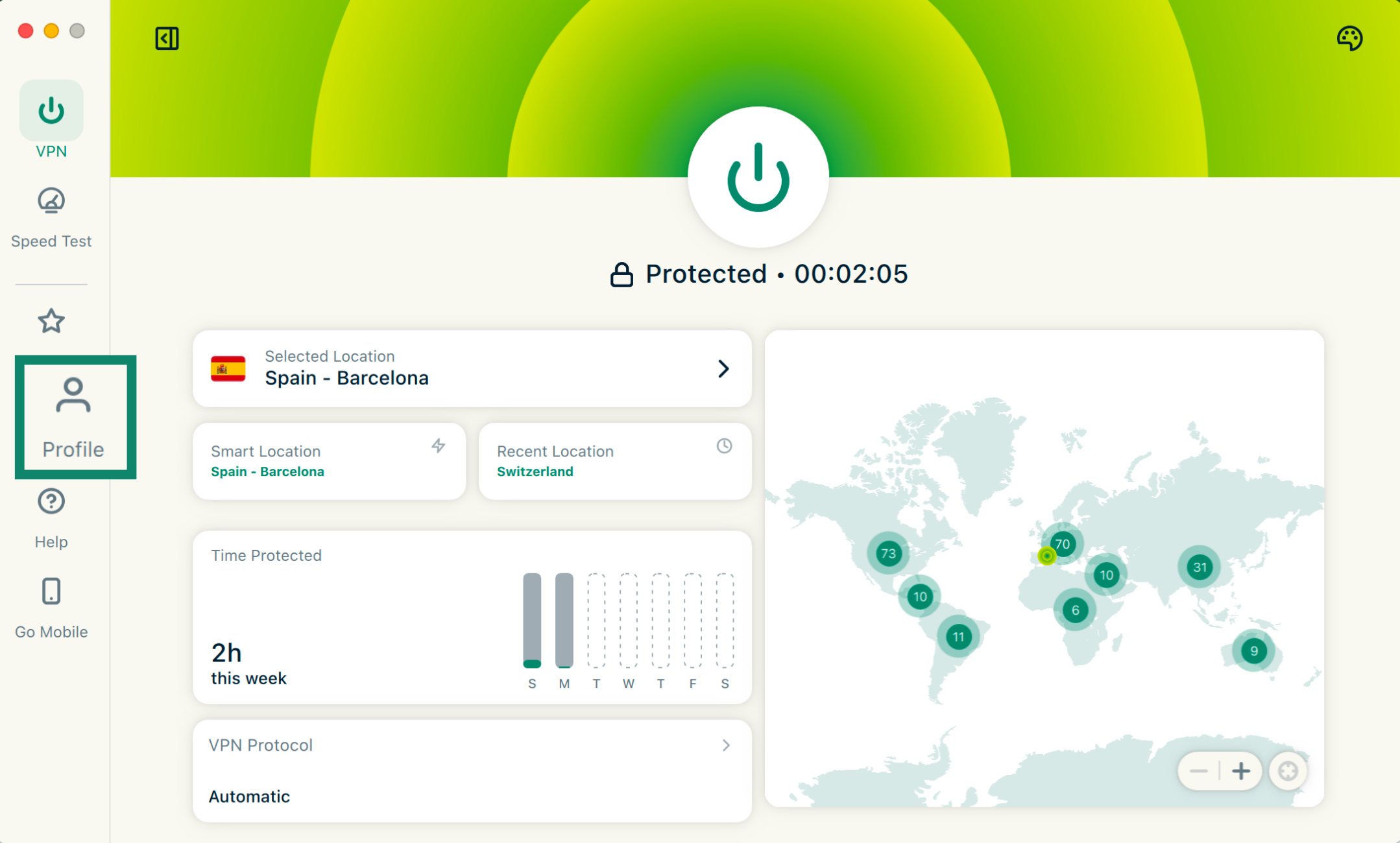
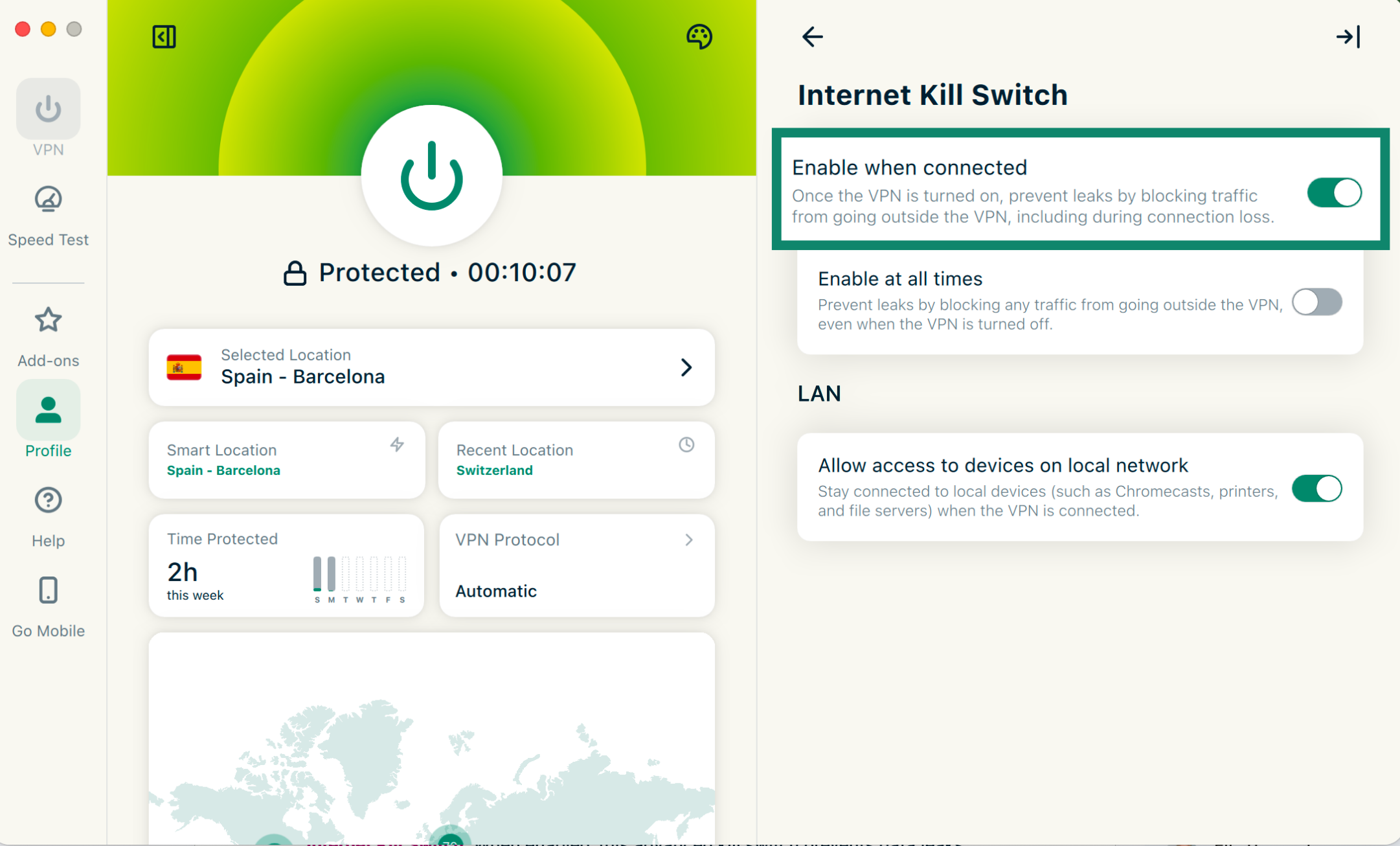
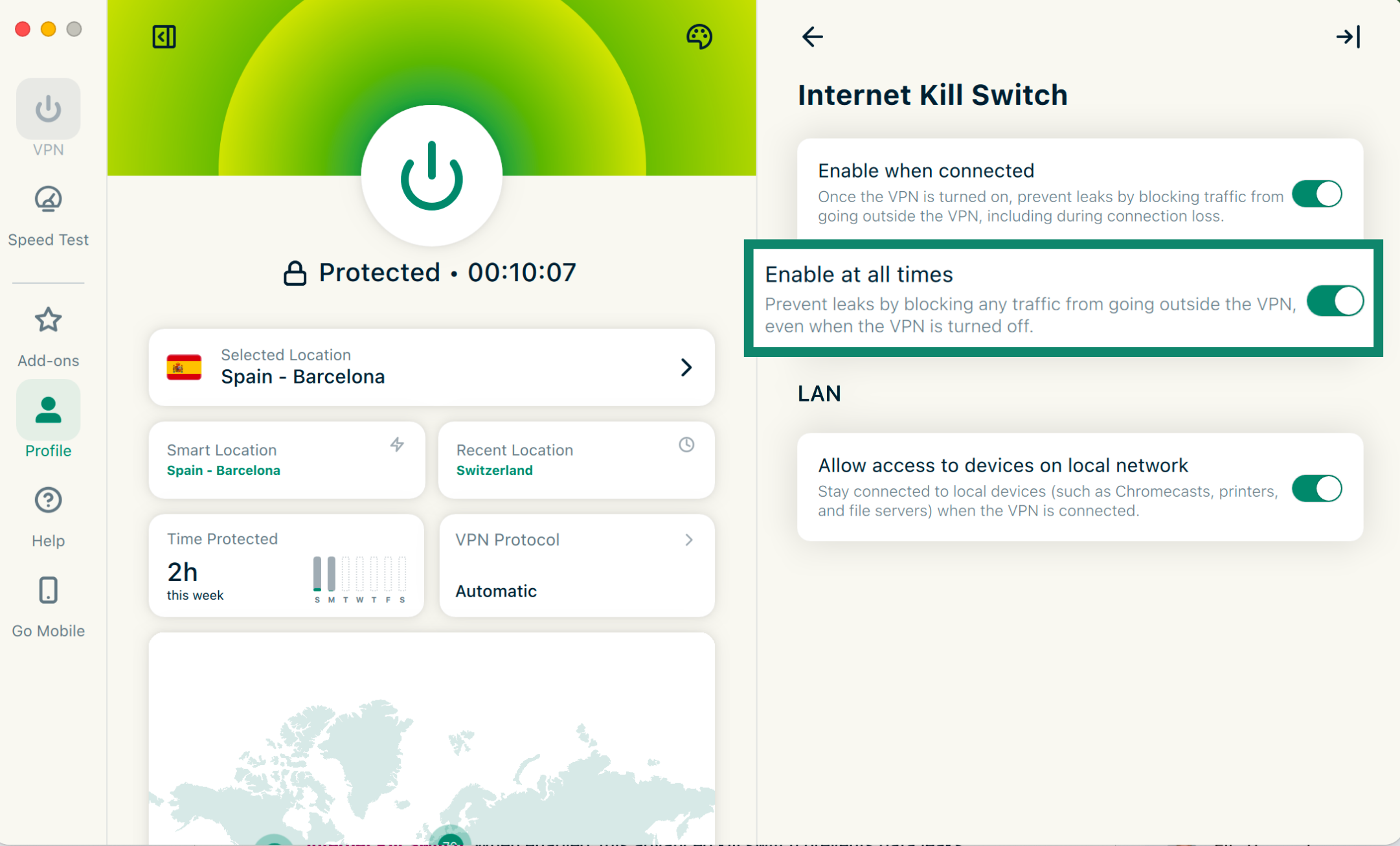
La aplicación de ExpressVPN para Mac incluye un kill switch avanzado llamado Advanced Internet Kill Switch. Si se activa, este kill switch impide las fugas de datos incluso si la VPN está apagada. Además, el tráfico de Internet queda bloqueado a menos que la VPN esté activa.
Dentro de la aplicación, esto se indica con la opción Enable at all times (Habilitar siempre):
- Si se habilita: Todo el tráfico de Internet se bloquea si no estás conectado a la VPN. Esto proporciona una capa de seguridad extra para proteger tus datos.
- Si se deshabilita: El kill switch funciona con normalidad, es decir, solo bloquea el tráfico si la conexión de la VPN falla de forma inesperada.
Si quieres activar o desactivar el Advanced Internet Kill Switch, debes:
- Pulsar en la pestaña Profile (Perfil).

- En Settings (Ajustes), hacer clic en Internet Kill Switch.

- Pulsar en Enable at all times (Habilitar siempre) para activar o desactivar la opción.

¿Necesitas ayuda? Ponte en contacto con el equipo de soporte de ExpressVPN para recibir asistencia inmediata.
Conexión automática
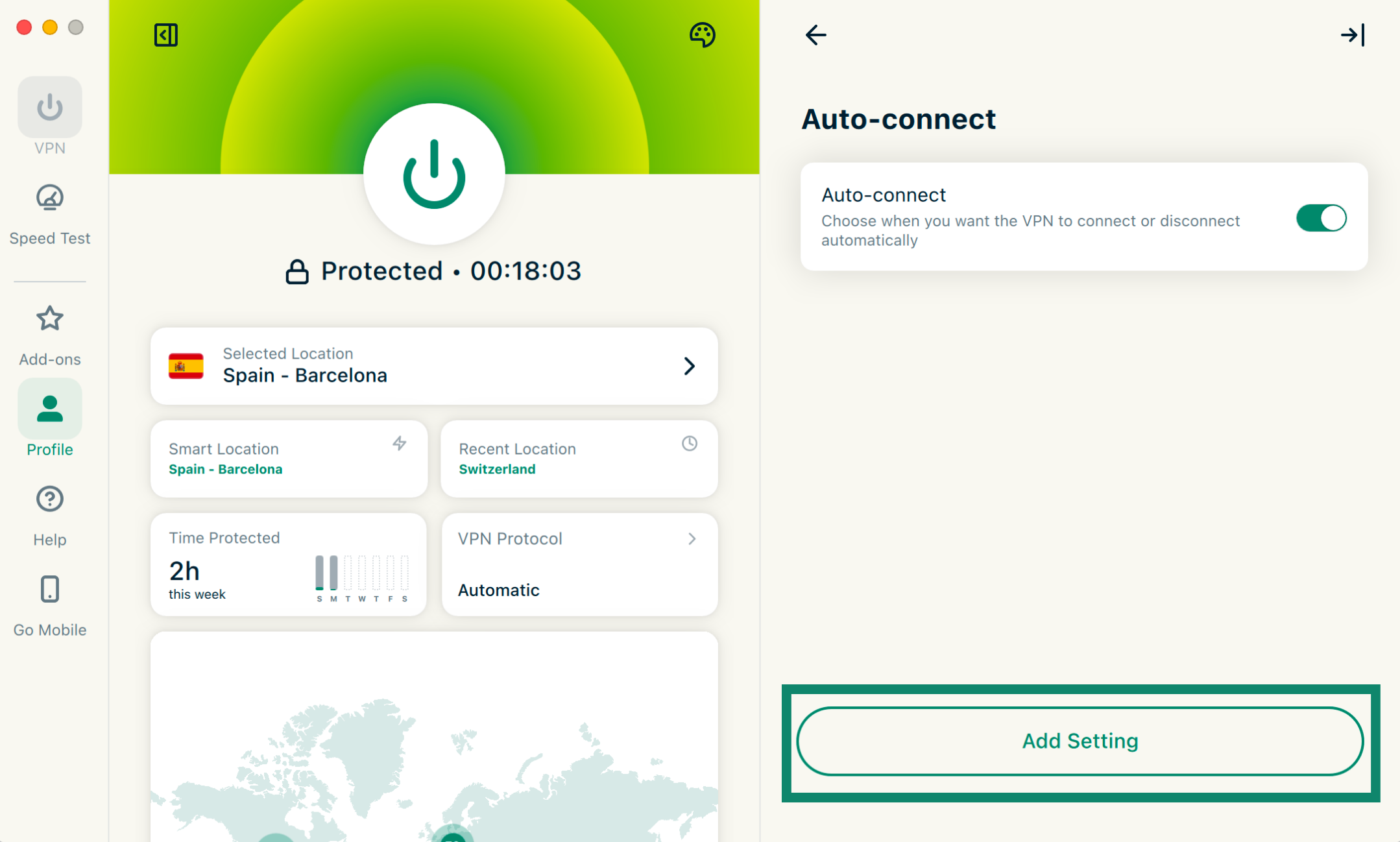
Puedes configurar la aplicación de ExpressVPN para conectarse automáticamente al inicio a la última ubicación utilizada. Puedes utilizar esta función para crear reglas de automatización al usar distintos tipos de redes.
Si quieres habilitar la conexión automática:
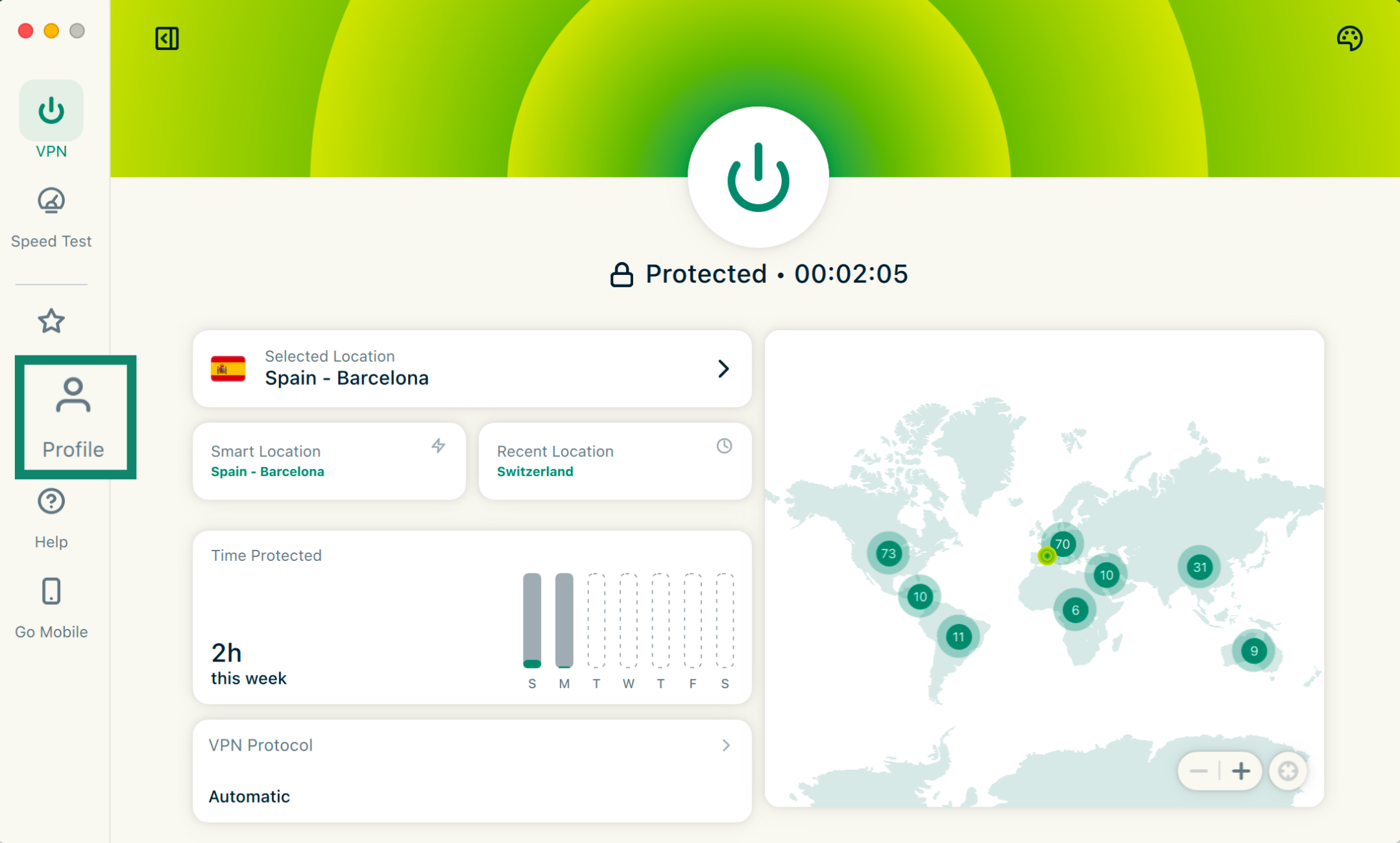
- Pulsa en la pestaña Profile (Perfil).

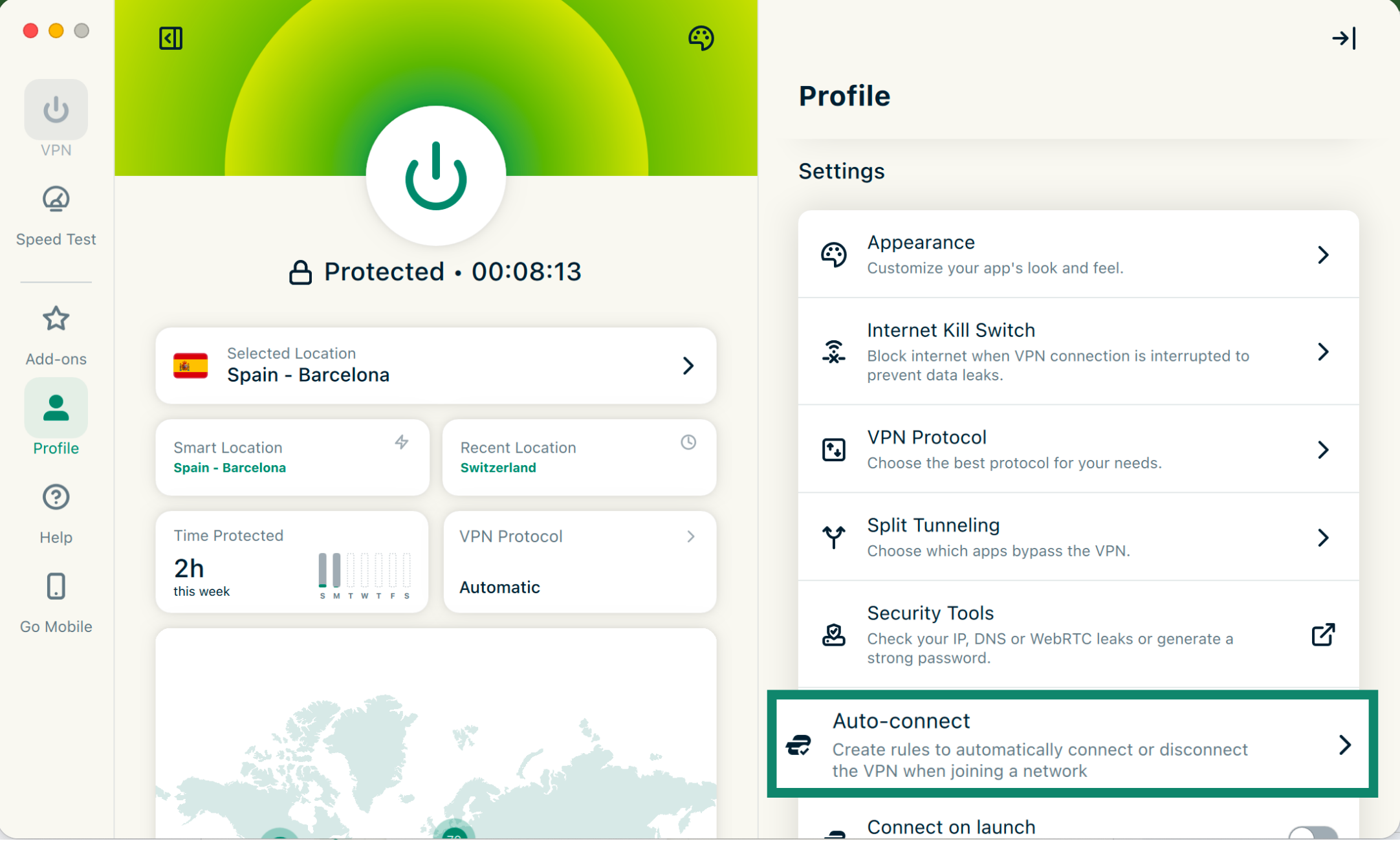
- En Settings (Ajustes), pulsa en Auto-connect (Conexión automática).

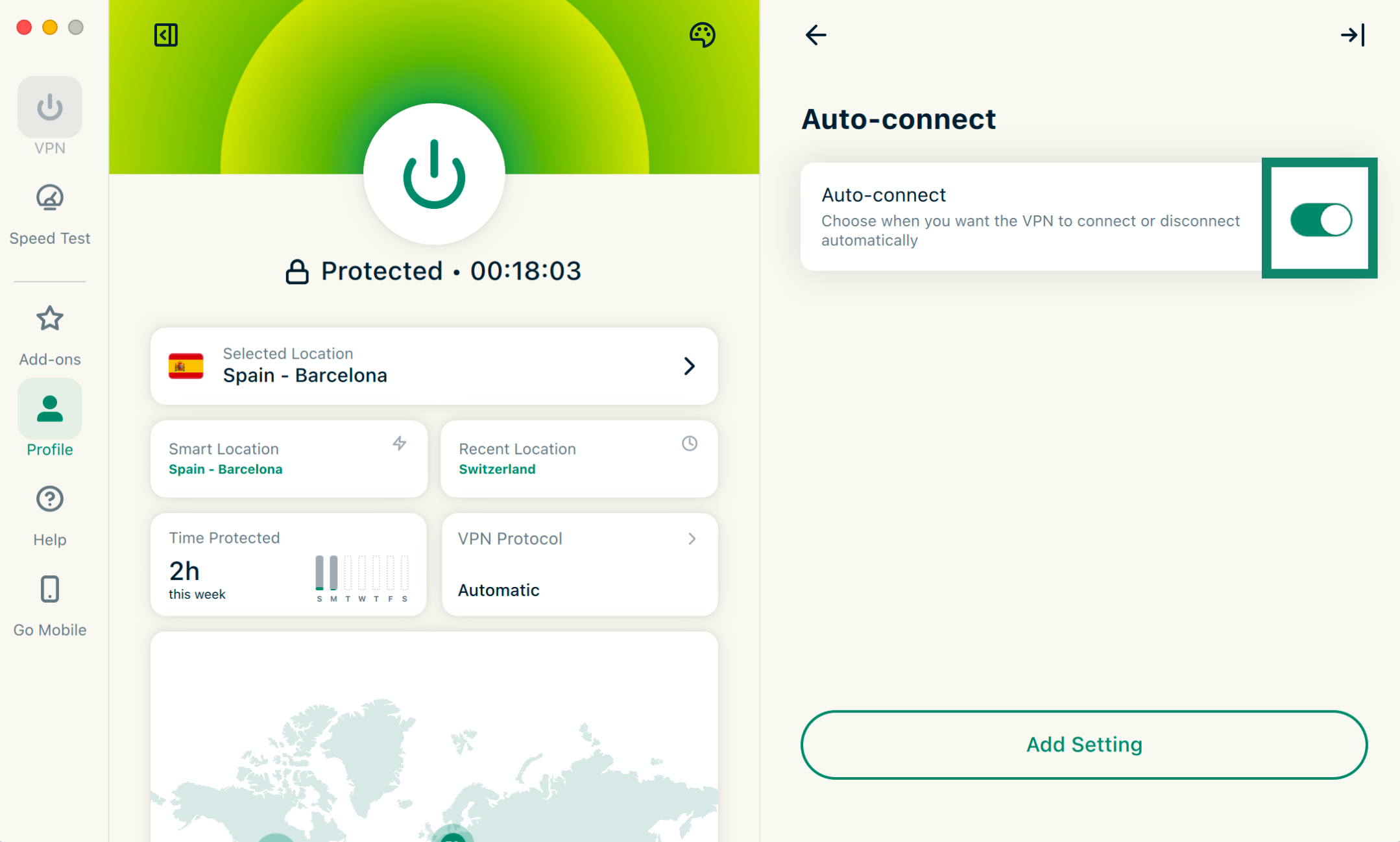
- Pulsa en el botón para activar la conexión automática.

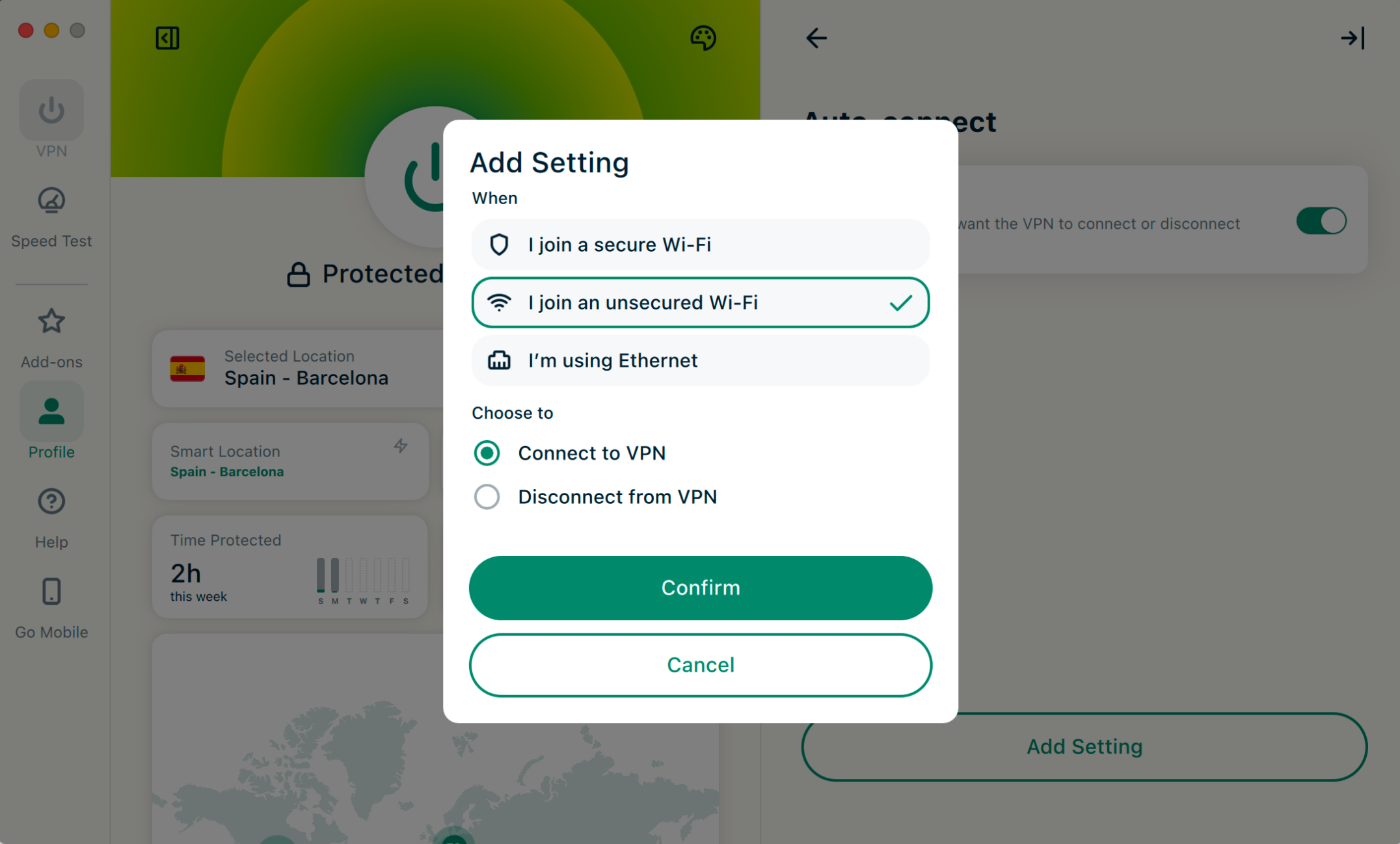
- Tras habilitarla, toca en Add Setting (Añadir ajuste).

- A partir de ahí, podrás elegir cuándo la VPN se conecta o desconecta automáticamente. Puedes elegir una de estas opciones:
- When I join a secure Wi-Fi network (Al unirme a una red wifi segura)
- When I join an unsecured Wi-Fi network (Al unirme a una red wifi poco segura)
- When I’m using Ethernet (Al usar un cable Ethernet)

- Elige una de las siguientes posibilidades:
- Connect to VPN (Conectarse a la VPN)
- Disconnect from VPN (Desconectarse de la VPN)
- Haz clic en Confirm (Confirmar).
Para eliminar un ajuste de conexión automática, toca en el icono de la the papelera situado junto al ajuste que quieras borrar.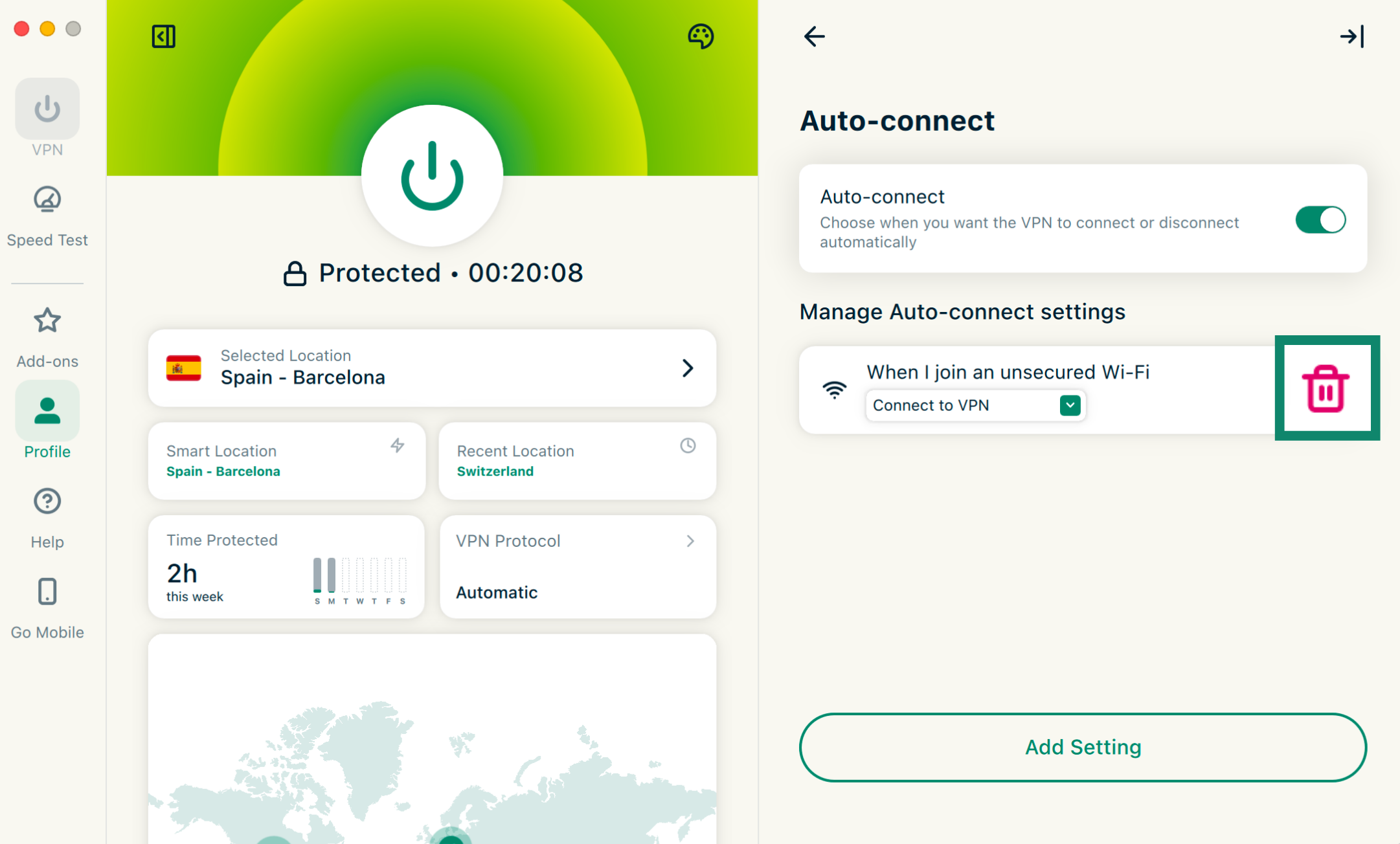
¿Necesitas ayuda? Ponte en contacto con el equipo de soporte de ExpressVPN para recibir asistencia inmediata.
Acceder a la impresora y a las carpetas compartidas en la red de área local
Algunos usuarios podrían tener problemas para acceder a las carpetas compartidas y a las impresoras en la red LAN tras conectarse a la VPN.
Soluciona los problemas de acceso a la red interna, a la impresora o a las carpetas compartidas en tu red de área local (LAN).
¿Necesitas ayuda? Ponte en contacto con el equipo de soporte de ExpressVPN para recibir asistencia inmediata.
Servidor MCP (beta)
El servidor MCP (beta) de ExpressVPN permite conectar ExpressVPN directamente a tus herramientas de desarrollo de IA usando Model Context Protocol (MCP).
Esta integración local da accesos de lectura y control a tu asistente de IA sobre tu conexión VPN mediante lenguaje natural o comandos de programación. Por ejemplo, puede comprobar el estado de la conexión, cambiar de servidor o protocolo y solucionar problemas sin abrir la aplicación de ExpressVPN.
Esta herramienta no tiene un coste adicional para los usuarios que posean una suscripción activa de 1 o 2 años a ExpressVPN o ExpressVPN for Teams. Por lo tanto, no está disponible en las suscripciones mensuales.
Antes de conectarse al servidor MCP de ExpressVPN, se necesita:
- Un cliente de IA compatible con MCP. La herramienta debe ser compatible con los servidores MCP basados en HTTP.
- Una suscripción activa a ExpressVPN o ExpressVPN for Teams (solo las suscripciones de 1 o 2 años, no disponible para las suscripciones mensuales).
- La aplicación beta de ExpressVPN para Mac más reciente.
- Habilitar MCP en ExpressVPN.
Para habilitar MCP en la aplicación beta de ExpressVPN para Mac:
- Pulsa en la pestaña Profile (Perfil).
- Activa la opción Enable MCP Server (Habilitar servidor MCP).
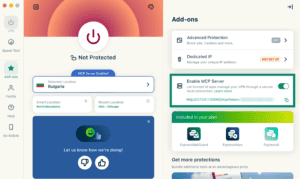
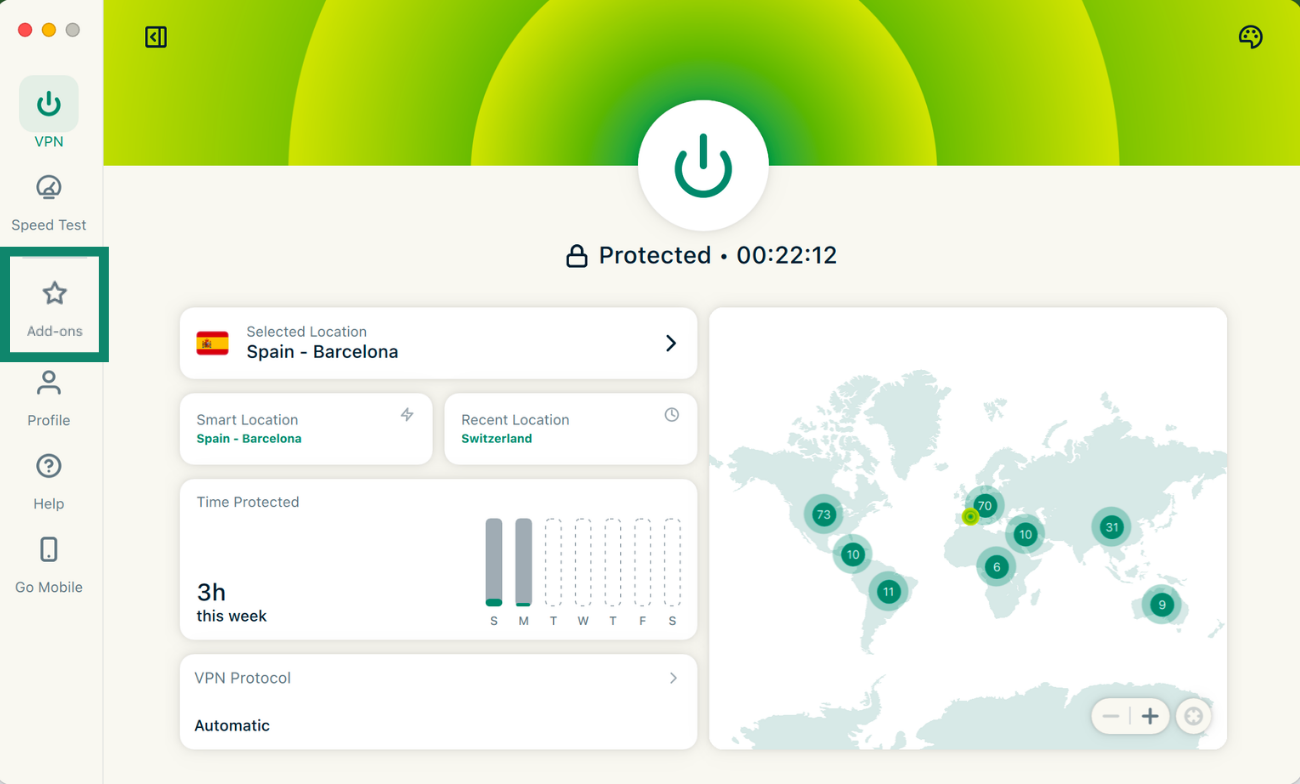
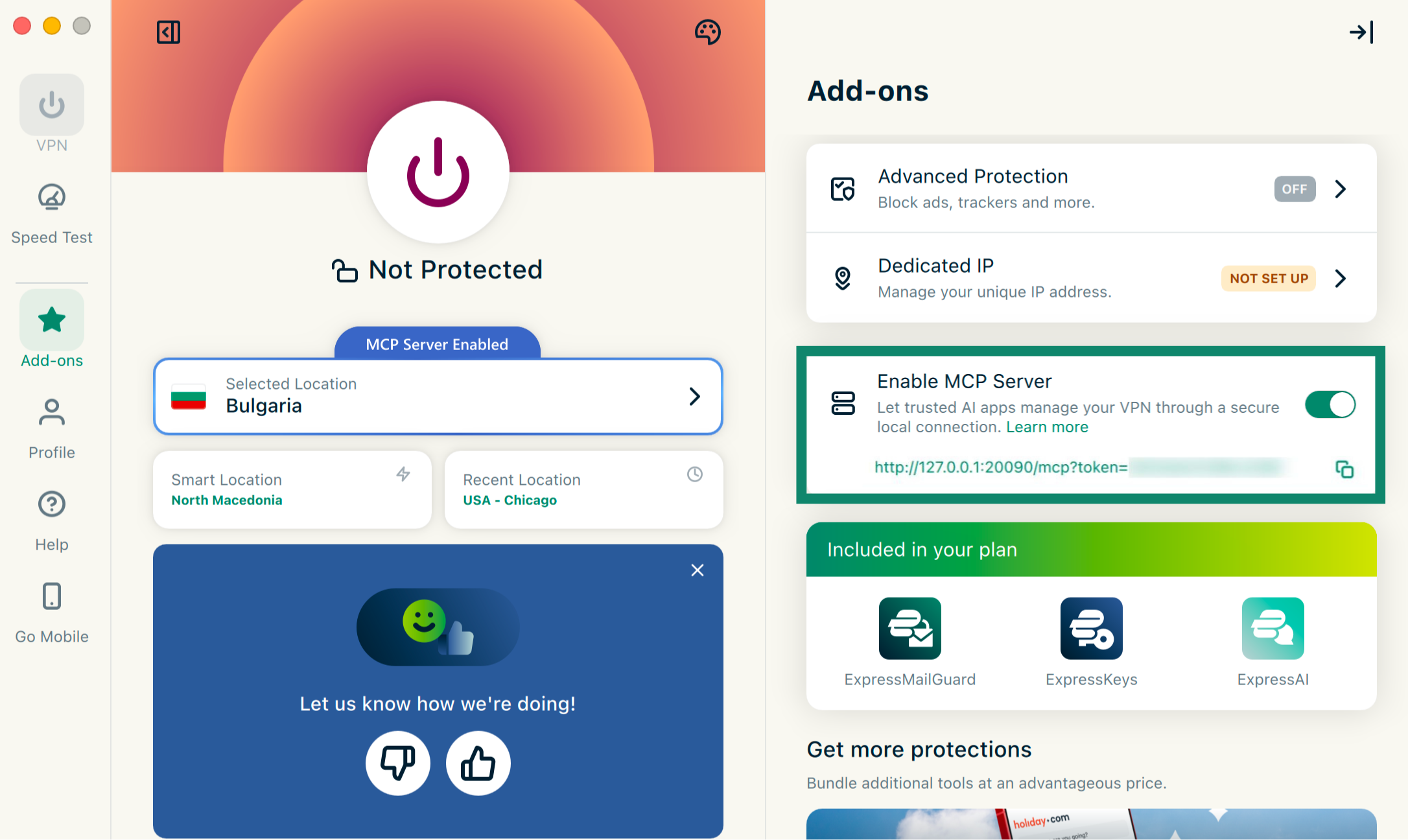
El servidor MCP local se iniciará automáticamente en segundo plano.
Tras activarlo, sigue esta guía para tener todas las instrucciones sobre cómo conectar tu herramienta de IA y saber qué puedes hacer con las herramientas MCP de ExpressVPN.
¿Necesitas ayuda? Ponte en contacto con el equipo de soporte de ExpressVPN para recibir asistencia inmediata.
Activar el modo compacto
El modo compacto te permite alternar entre una interfaz reducida y una ampliada, según prefieras. Puedes usarlo para reducir el tamaño de la ventana de la aplicación y simplificar el diseño mientras mantienes la conexión a la VPN.
Si quieres activar o desactivar el modo compacto, debes:
- Ir a la pestaña VPN.
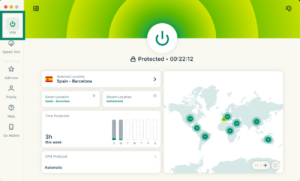
- Hacer clic en el botón del modo compacto.

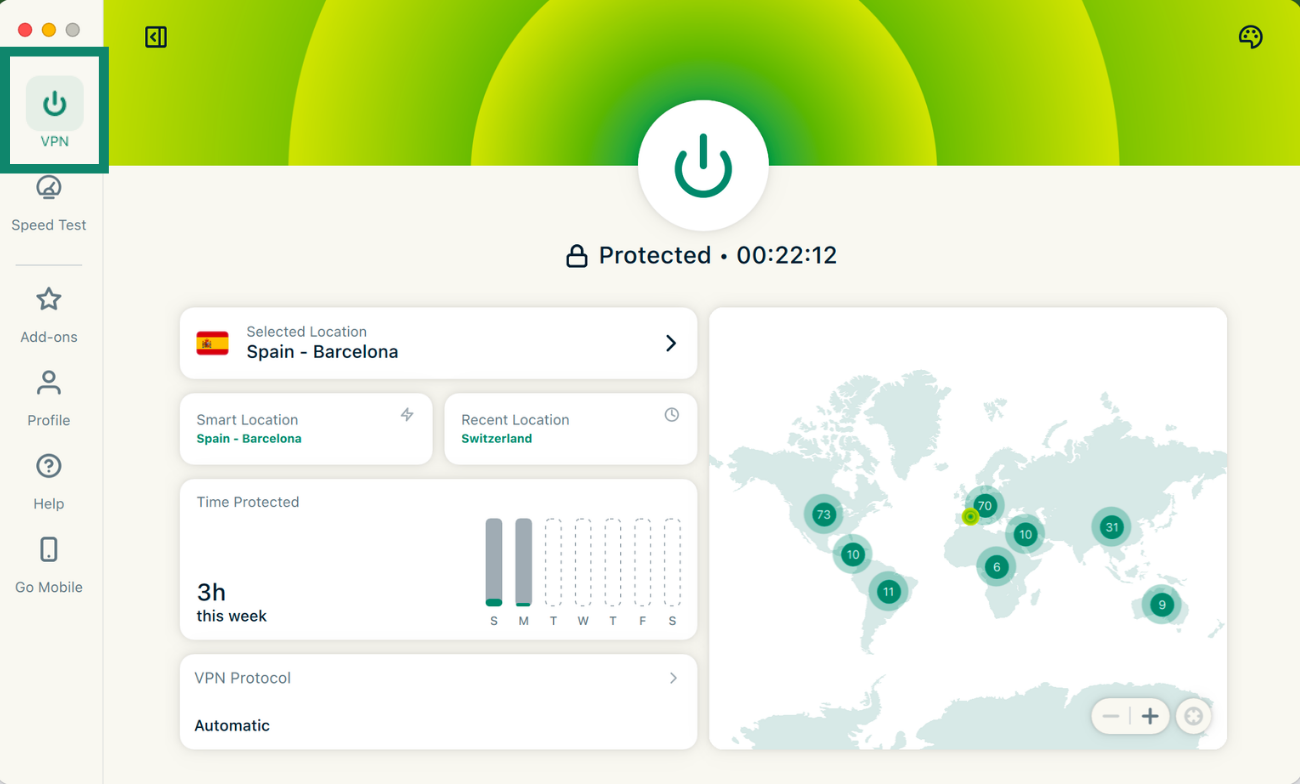
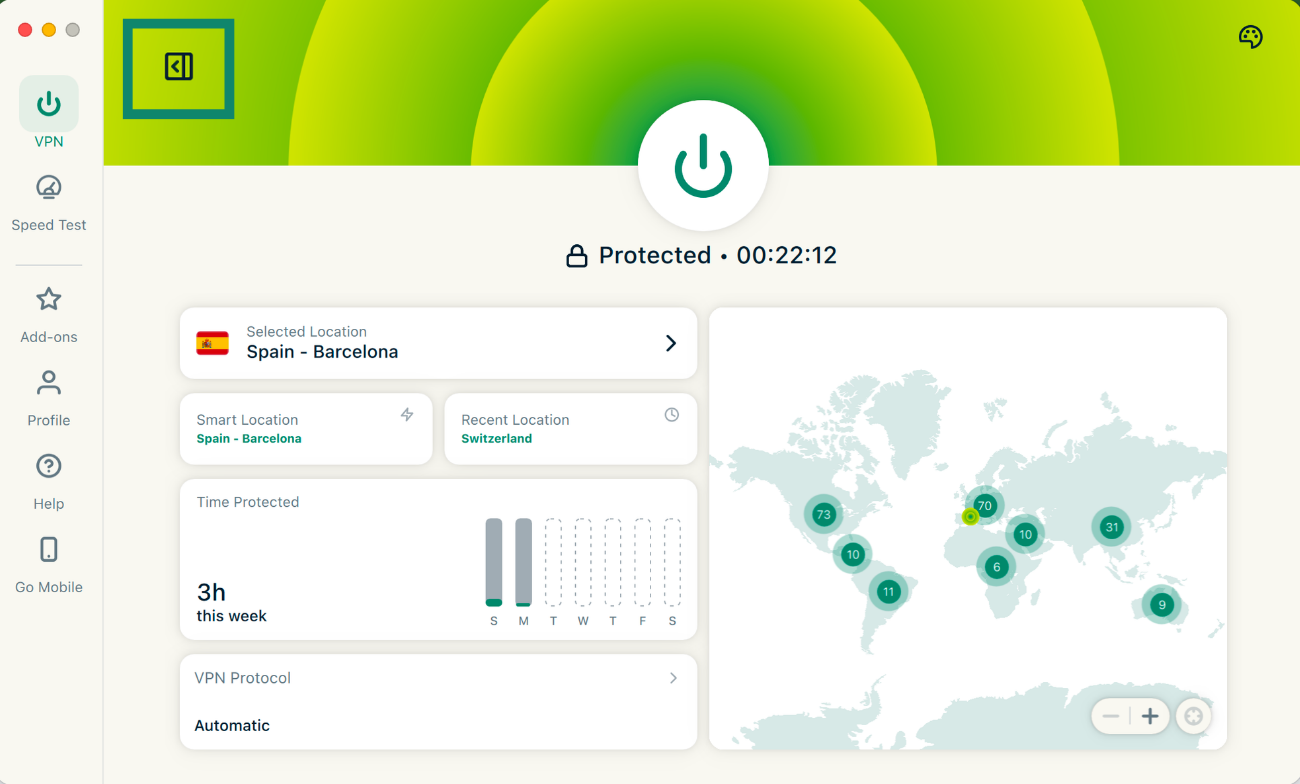
Nota: No puedes cambiar al modo compacto si estás en la pestaña del test de velocidad, tendrías que volver a la pestaña VPN para habilitarlo.
¿Necesitas ayuda? Ponte en contacto con el equipo de soporte de ExpressVPN para recibir asistencia inmediata.
Cambiar el idioma de la aplicación de ExpressVPN para Mac
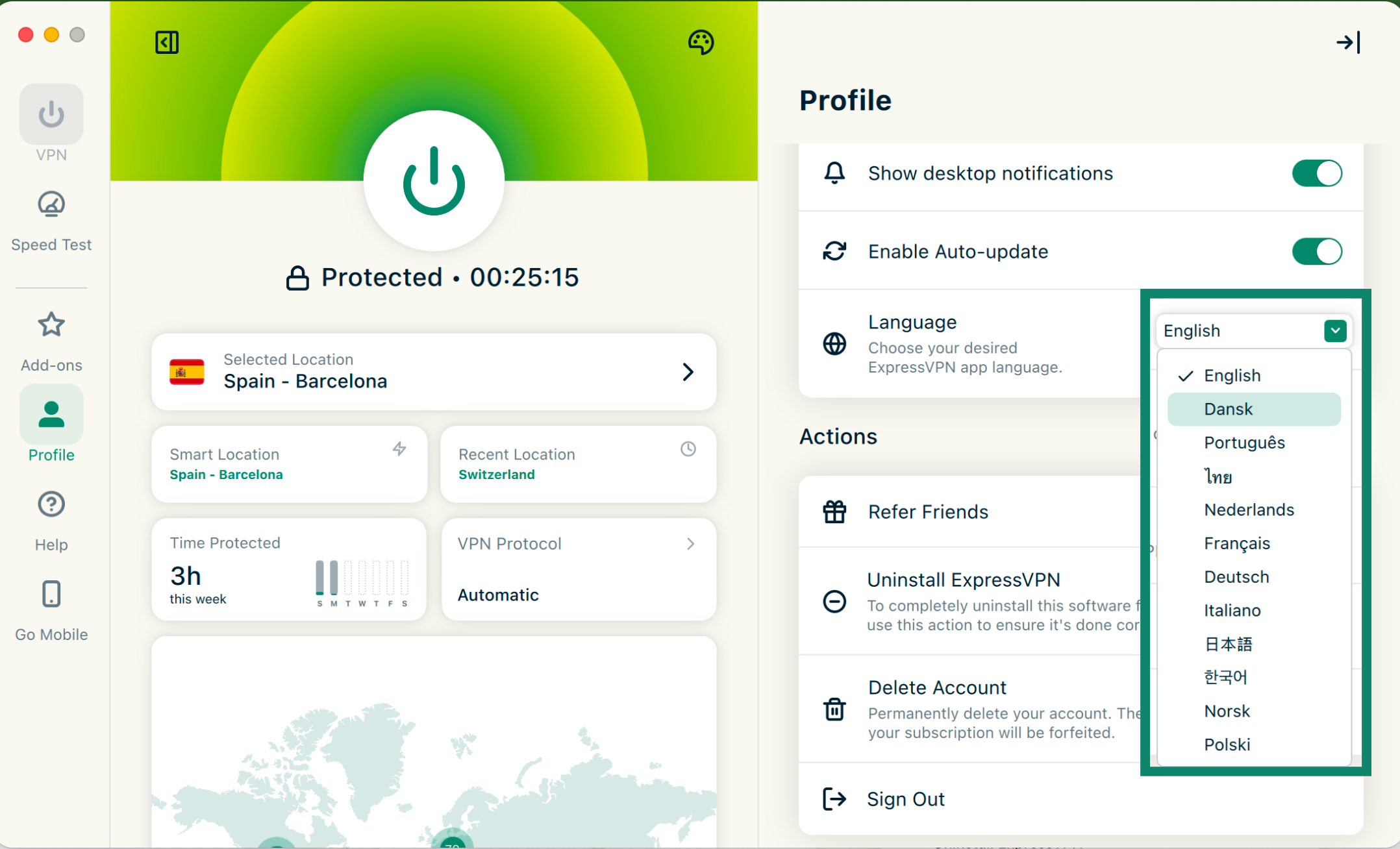
La aplicación de ExpressVPN para Mac está disponible en 17 idiomas.
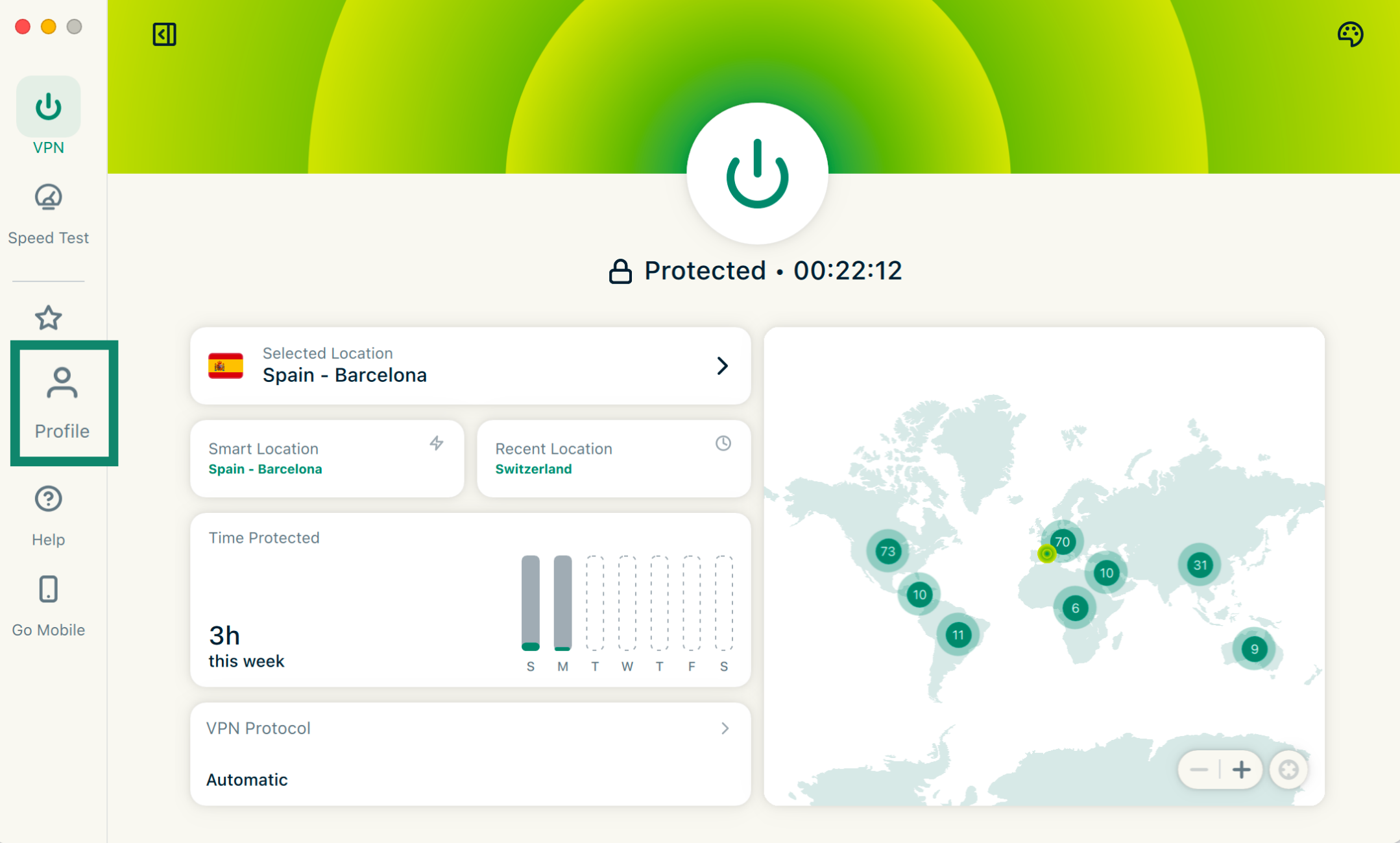
Para cambiar el idioma de la aplicación:
- Pulsa en la pestaña Profile (Perfil).

- Pulsa en el menú desplegable situado junto a Language (Idioma) y elige el que prefieras.

¿Necesitas ayuda? Ponte en contacto con el equipo de soporte de ExpressVPN para recibir asistencia inmediata.
Cambiar la apariencia de la aplicación
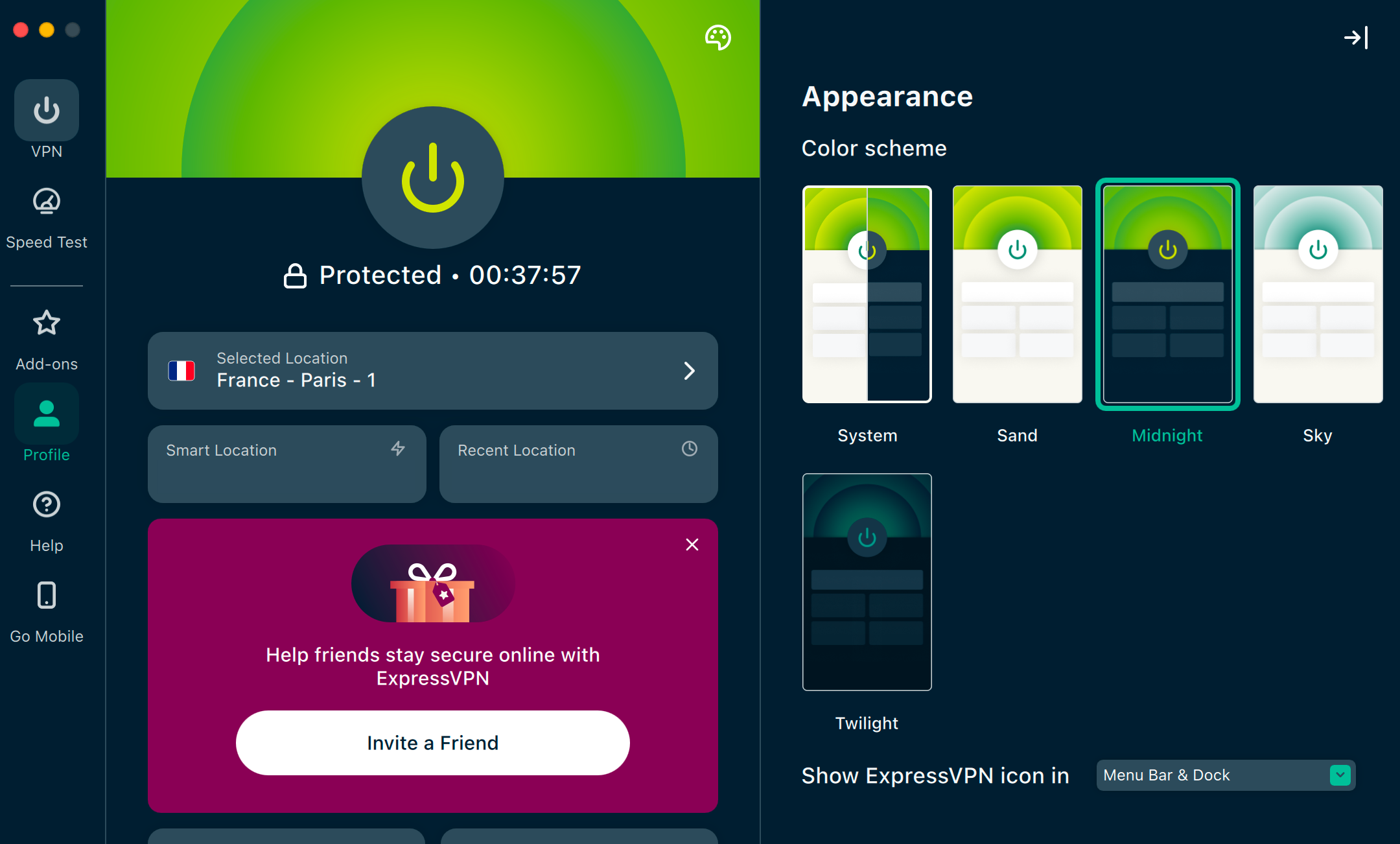
Puedes cambiar la combinación de colores de la aplicación para adaptarlos a tu gusto. Elige las opciones Midnight (Medianoche) o Twilight (Crepúsculo) para disfrutar del modo oscuro.
Nota: Si activas el modo oscuro en los ajustes del sistema de macOS, la aplicación de ExpressVPN cambiará al modo oscuro automáticamente.
Para cambiar la combinación de colores de la aplicación de ExpressVPN:
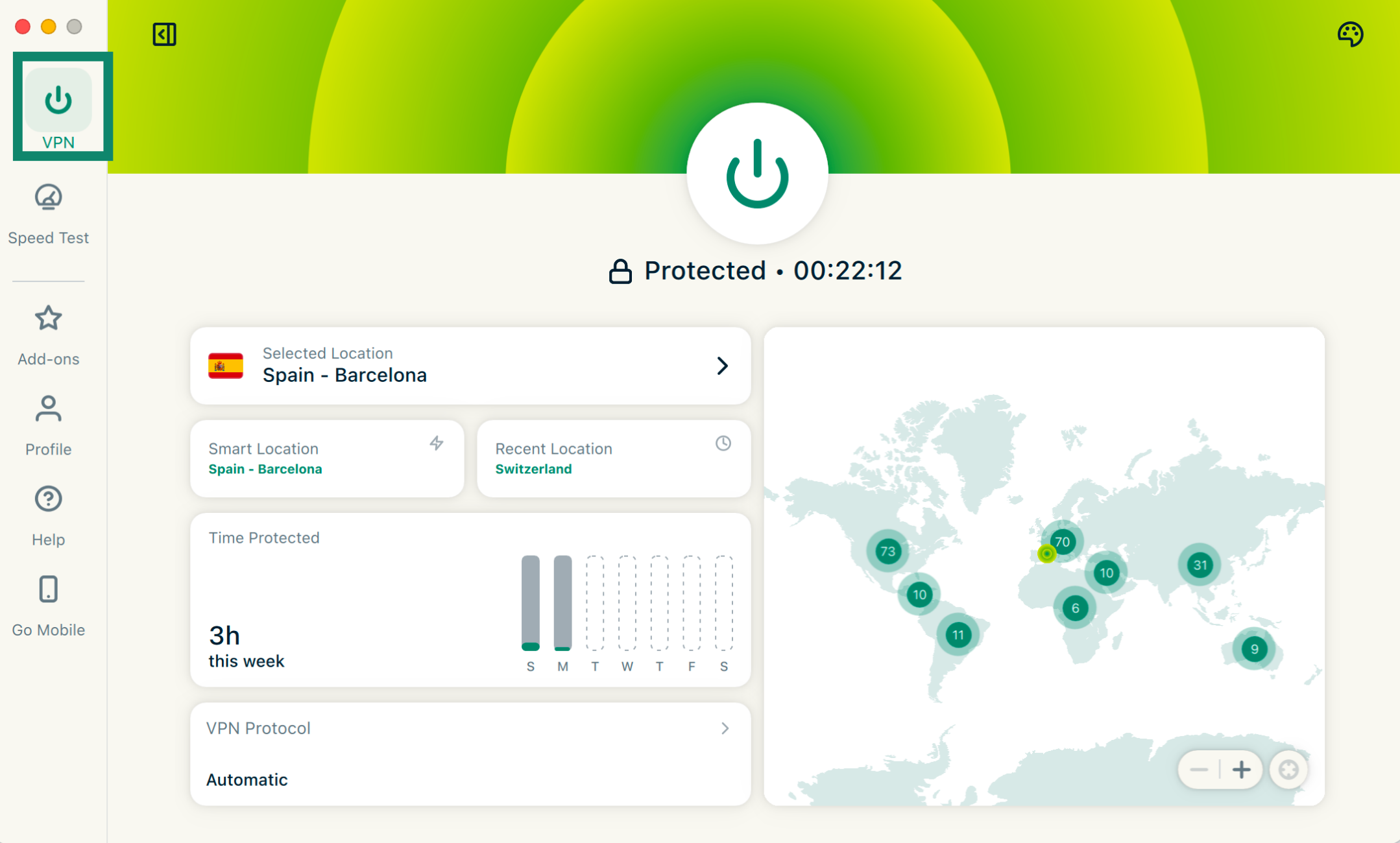
- Clica en la pestaña VPN.

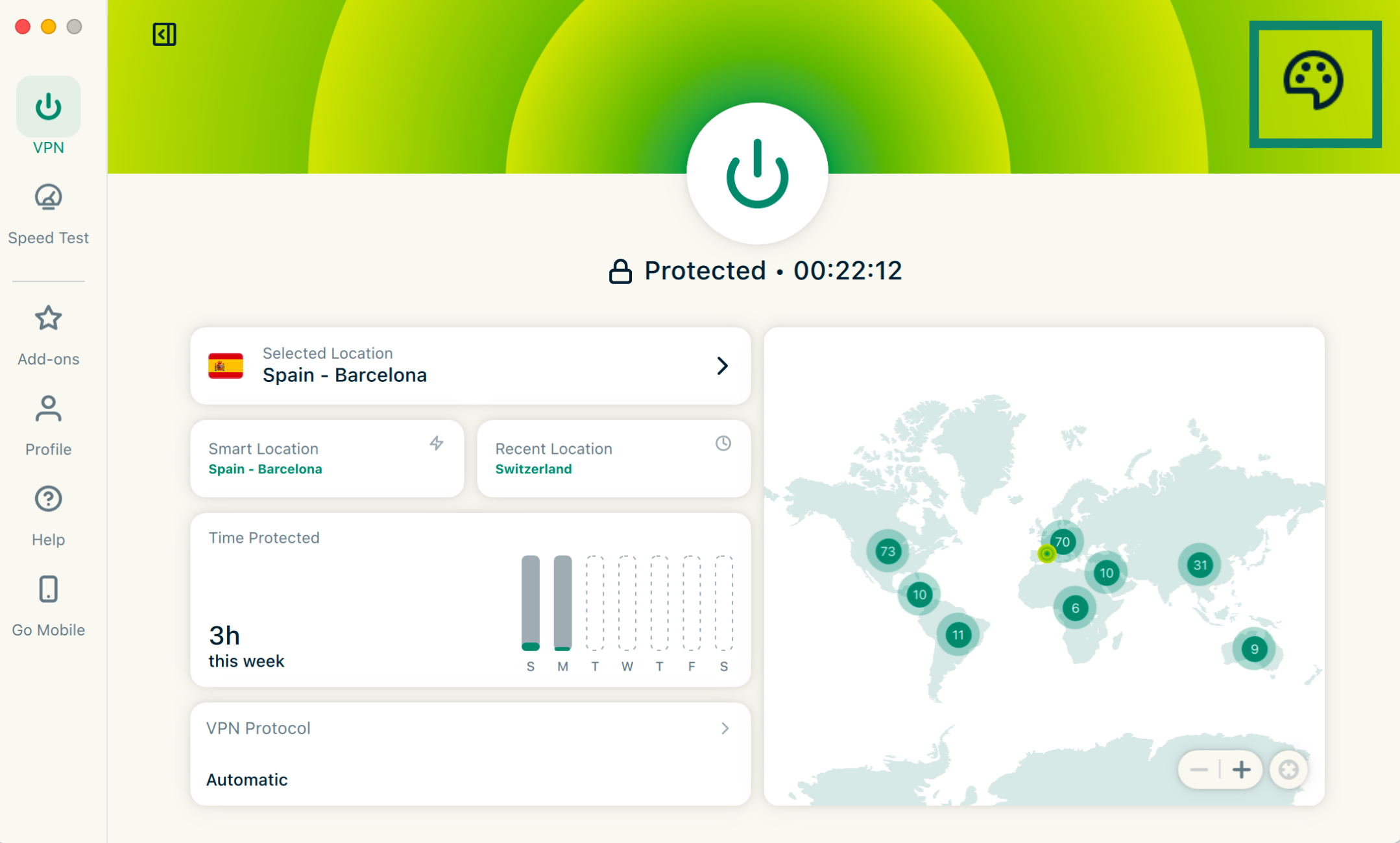
- Haz clic en el icono de la paleta de colores.

- En Color scheme (Combinación de colores), elige el tema que quieras. La combinación de colores de la aplicación cambiará de inmediato.

¿Necesitas ayuda? Ponte en contacto con el equipo de soporte de ExpressVPN para recibir asistencia inmediata.
Desinstalar la aplicación
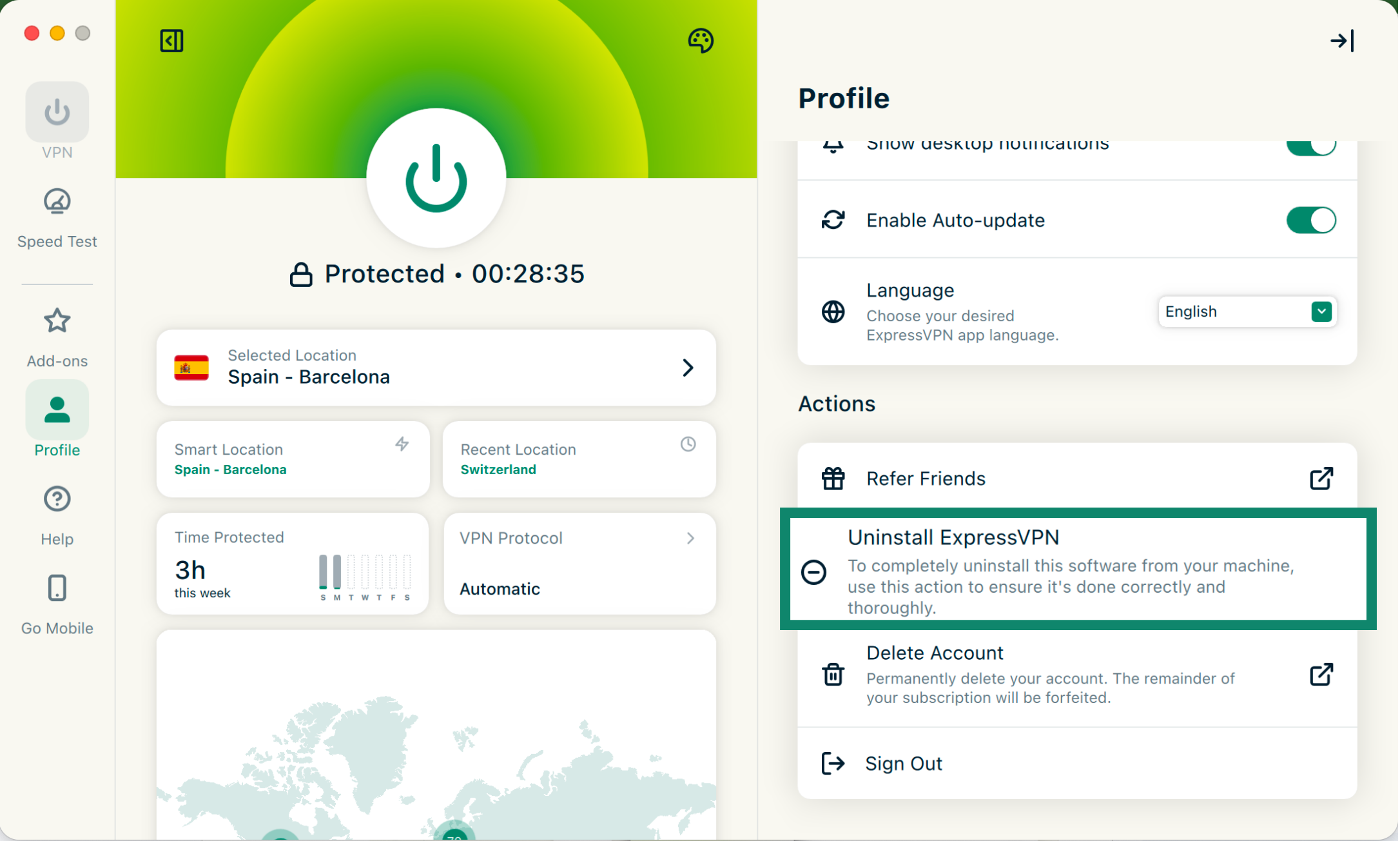
Si quieres desinstalar la aplicación de ExpressVPN del Mac, debes:
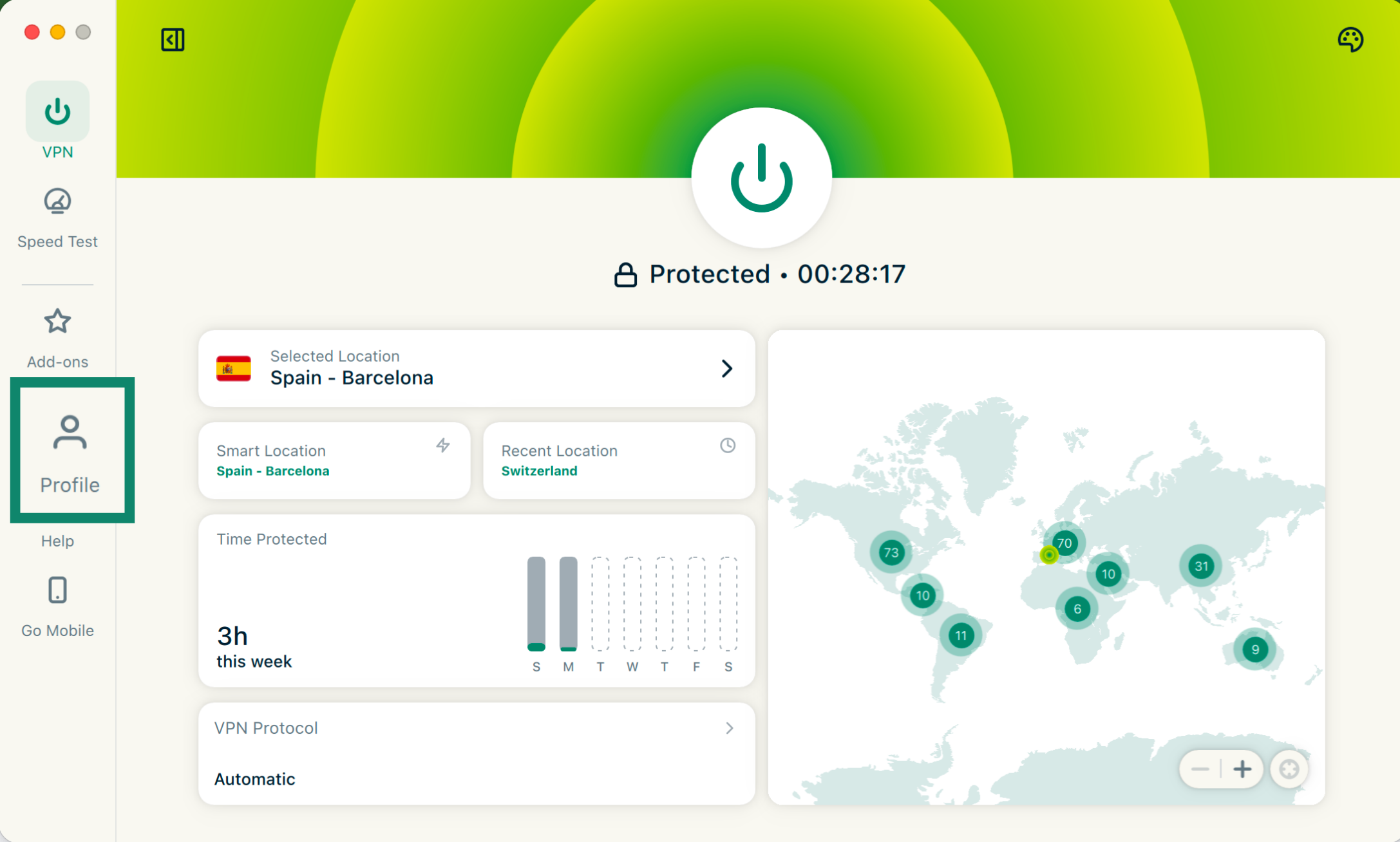
- Pulsar en la pestaña Profile (Perfil).

- Desplazarte hasta Acciones y hacer clic en Uninstall ExpressVPN (Desinstalar ExpressVPN).

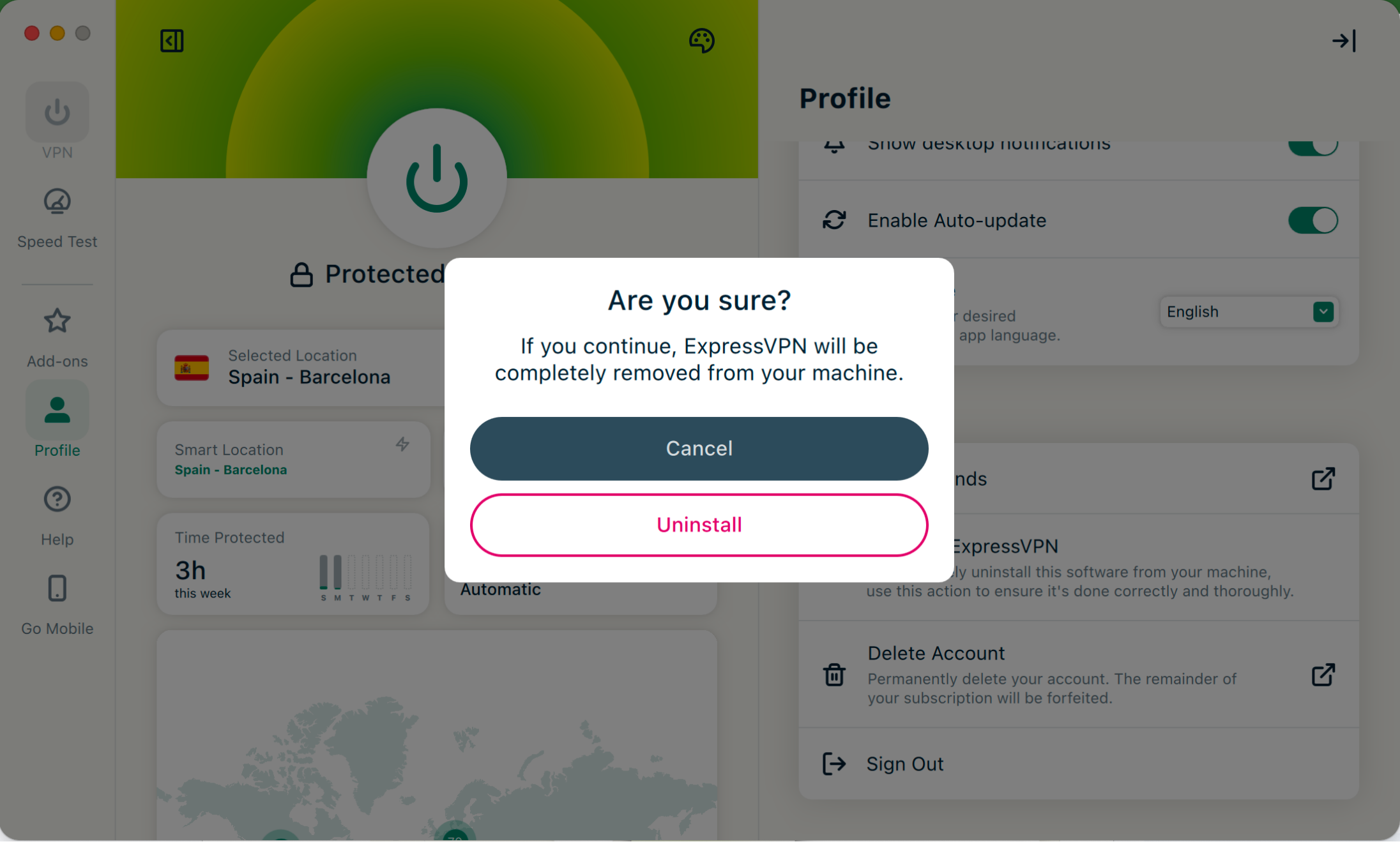
- Selecciona Uninstall (Desinstalar) para confirmar.

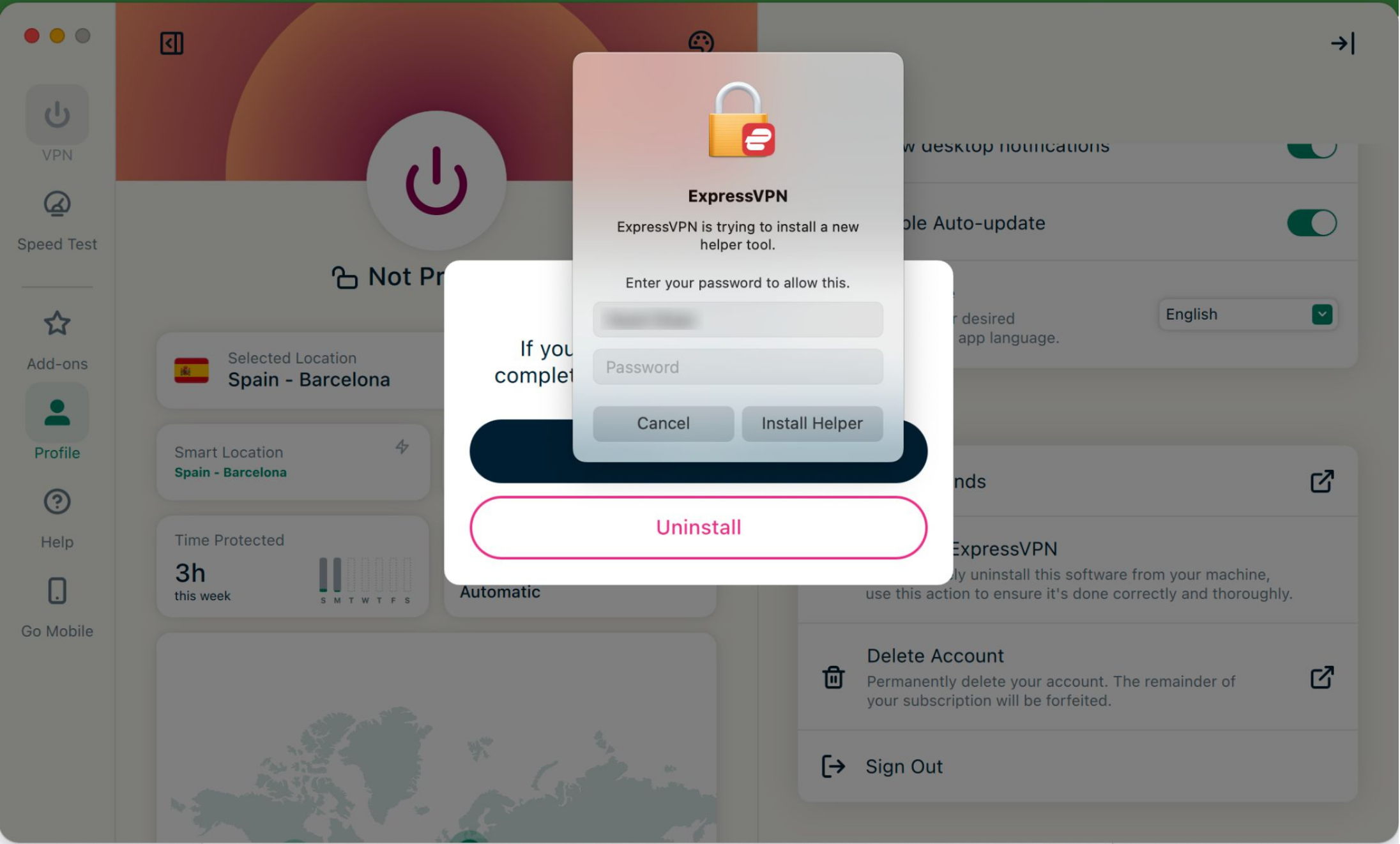
- Escribe la contraseña de tu Mac y luego pulsa en Install Helper (Instalar asistente).

La aplicación ya estará desinstalada del Mac.
¿Necesitas ayuda? Ponte en contacto con el equipo de soporte de ExpressVPN para recibir asistencia inmediata.