




Precisa de uma VPN para Mac?
Assine a ExpressVPN Agora
Adora a ExpressVPN? Quer um mês grátis?
Indique um amigo agoraEste tutorial mostrará como configurar o aplicativo ExpressVPN para Mac.
O aplicativo requer o macOS 11 (Big Sur), 12 (Monterey), 13 (Ventura), 14 (Sonoma), 15 (Sequoia) ou 26 (Tahoe) para ser utilizado. Para descobrir qual versão do macOS você está usando, consulte este guia.
Pular para…
Baixar o aplicativo
Receber seu código de ativação
Instalar o aplicativo
Fazer login e configurar o aplicativo
Conectar-se a uma localização de servidor VPN
Desconectar-se de uma localização de servidor VPN
Selecionar uma localização de servidor VPN diferente
Alterar para um protocolo VPN diferente
Bloquear anúncios, rastreadores e sites nocivos
Teste de velocidade
Iniciar e conectar a ExpressVPN na inicialização
Utilizar o túnel dividido
Utilizar o Internet Kill Switch
Configurar a conexão automática
Acessar impressora e pastas compartilhadas na rede local
Servidor MCP (beta)
Habilitar modo compacto
Selecionar idioma no aplicativo ExpressVPN para Mac
Alterar aparência do aplicativo
Desinstalar o aplicativo
Baixar o aplicativo
Para fazer o download do aplicativo ExpressVPN para Mac:
- Acesse a página de configuração ExpressVPN+. Caso solicitado, digite seu e-mail da ExpressVPN e selecione Send Code (Enviar código). Em seguida, digite o código de verificação enviado ao seu e-mail e selecione Continue (Continuar).
- Em Applications (Aplicativos) > Operating systems (Sistemas operacionais), selecione Mac.


- Selecione Download Now (Baixar agora).


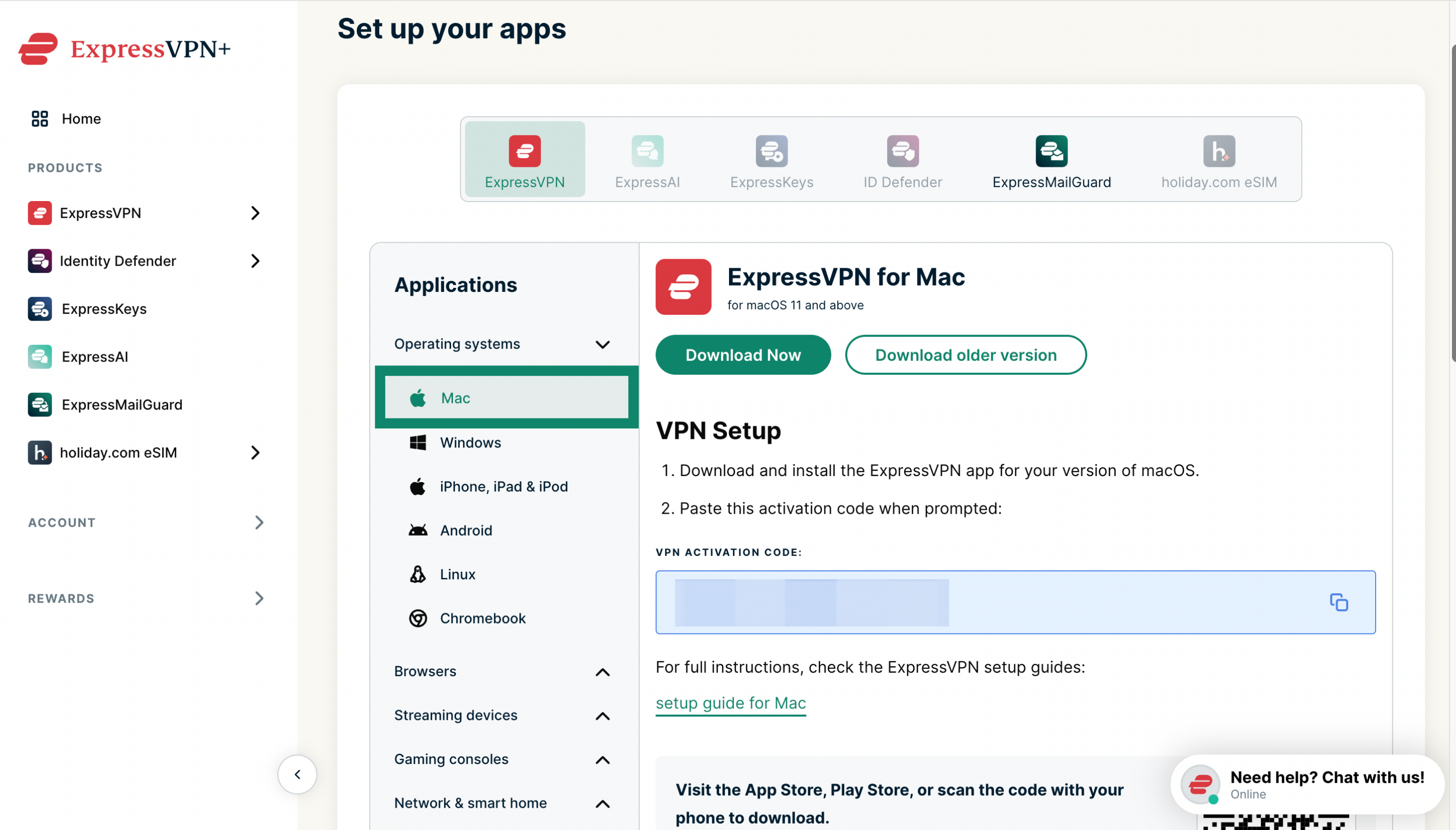
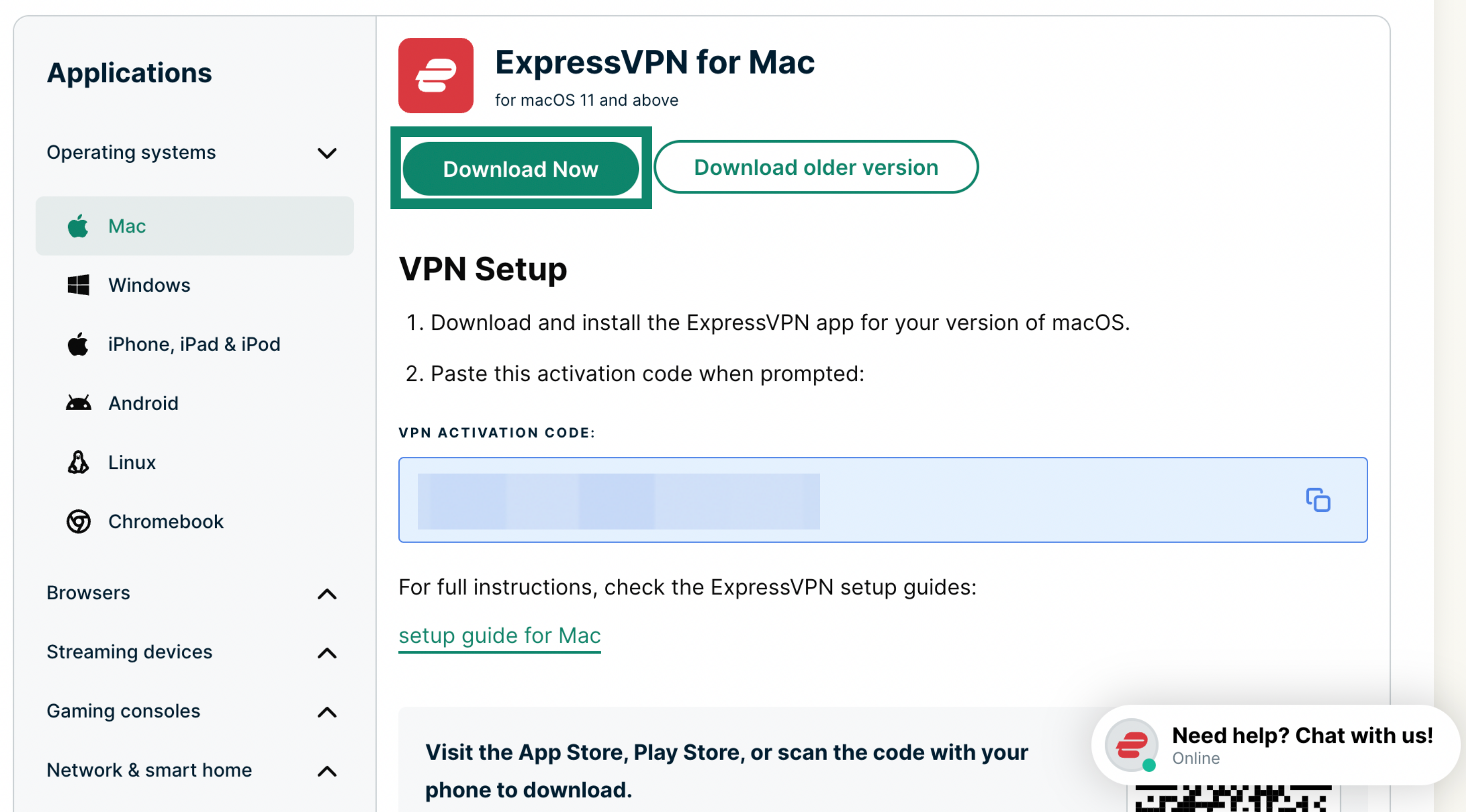
Mantenha esta janela do navegador aberta. Você precisará do código de ativação para a configuração mais tarde.
Precisa de ajuda? Contate a equipe de suporte da ExpressVPN para obter assistência imediata.
Receber seu código de ativação
O código de ativação é uma das formas pelas quais você pode fazer login no aplicativo ExpressVPN. Para copiá-lo, localize o campo VPN ACTIVATION CODE (CÓDIGO DE ATIVAÇÃO VPN) na mesma página onde você baixou o aplicativo e clique no ícone de cópia.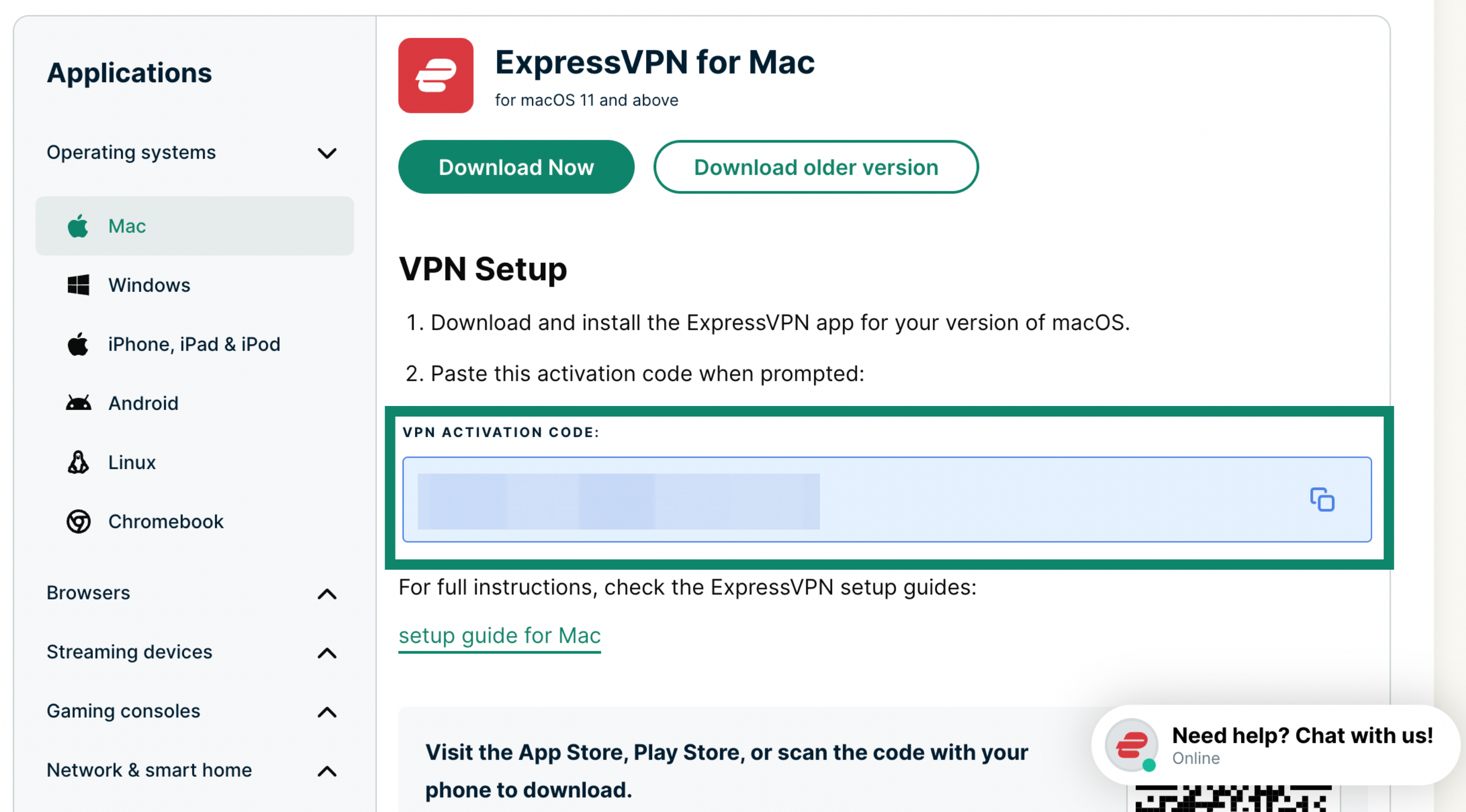
Precisa de ajuda? Contate a equipe de suporte da ExpressVPN para obter assistência imediata.
Instalar o aplicativo
Para instalar o aplicativo ExpressVPN para Mac:
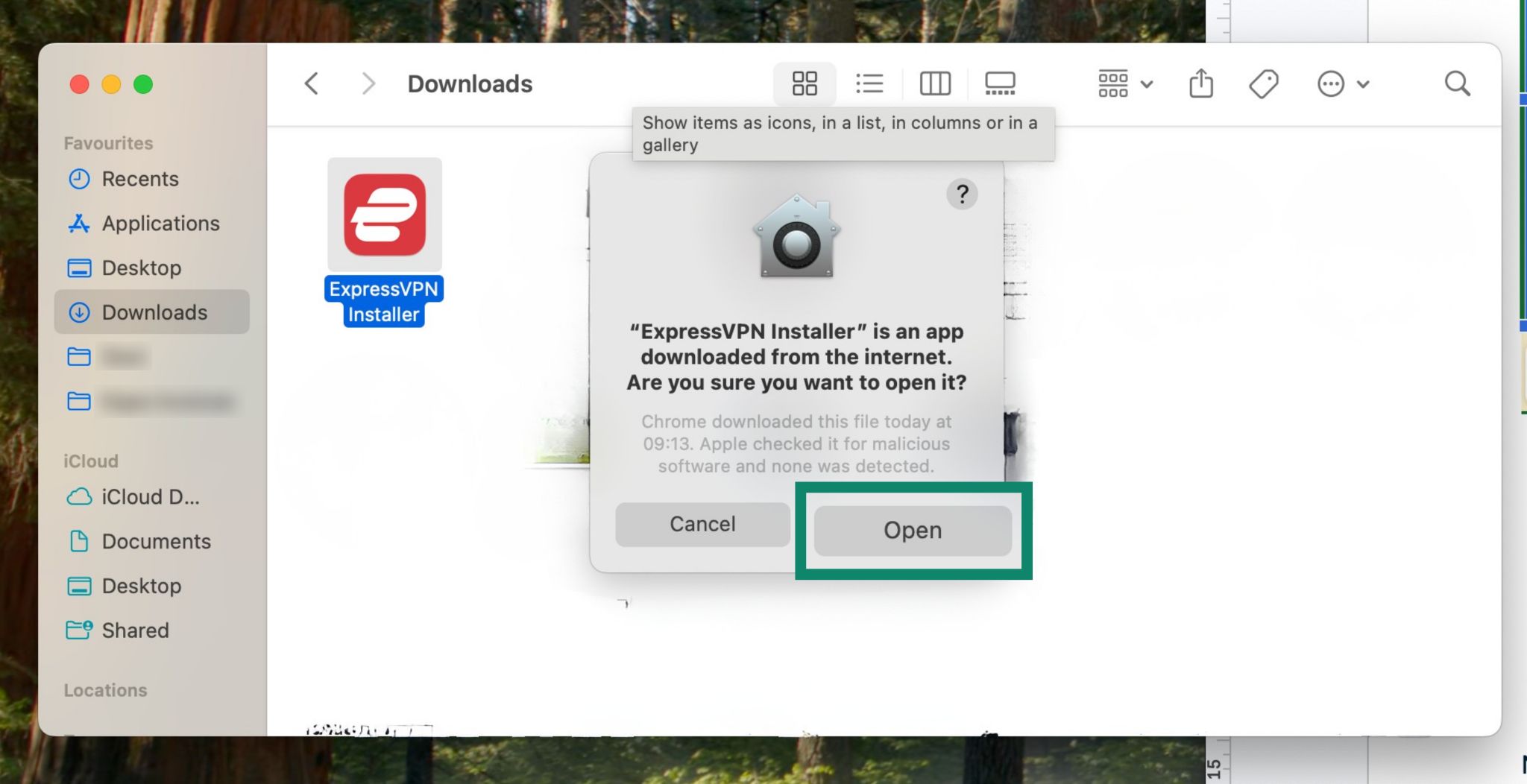
- Localize o arquivo ExpressVPN Installer (Instalador da Express) baixado no seu computador e abra-o.


- Uma janela será exibida com os dizeres: “ExpressVPN Installer” is an app downloaded from the internet. Are you sure you want to open it? (“ExpressVPN Installer” é um aplicativo baixado da internet. Tem certeza de que deseja abri-lo?) Clique em Open (Abrir).


- Outra janela será exibida solicitando que você digite sua senha para permitir que a ExpressVPN instale uma nova ferramenta de assistência. Digite sua senha e clique em Install Helper (Instalar assistente).


- Após a conclusão da instalação, o aplicativo será aberto.
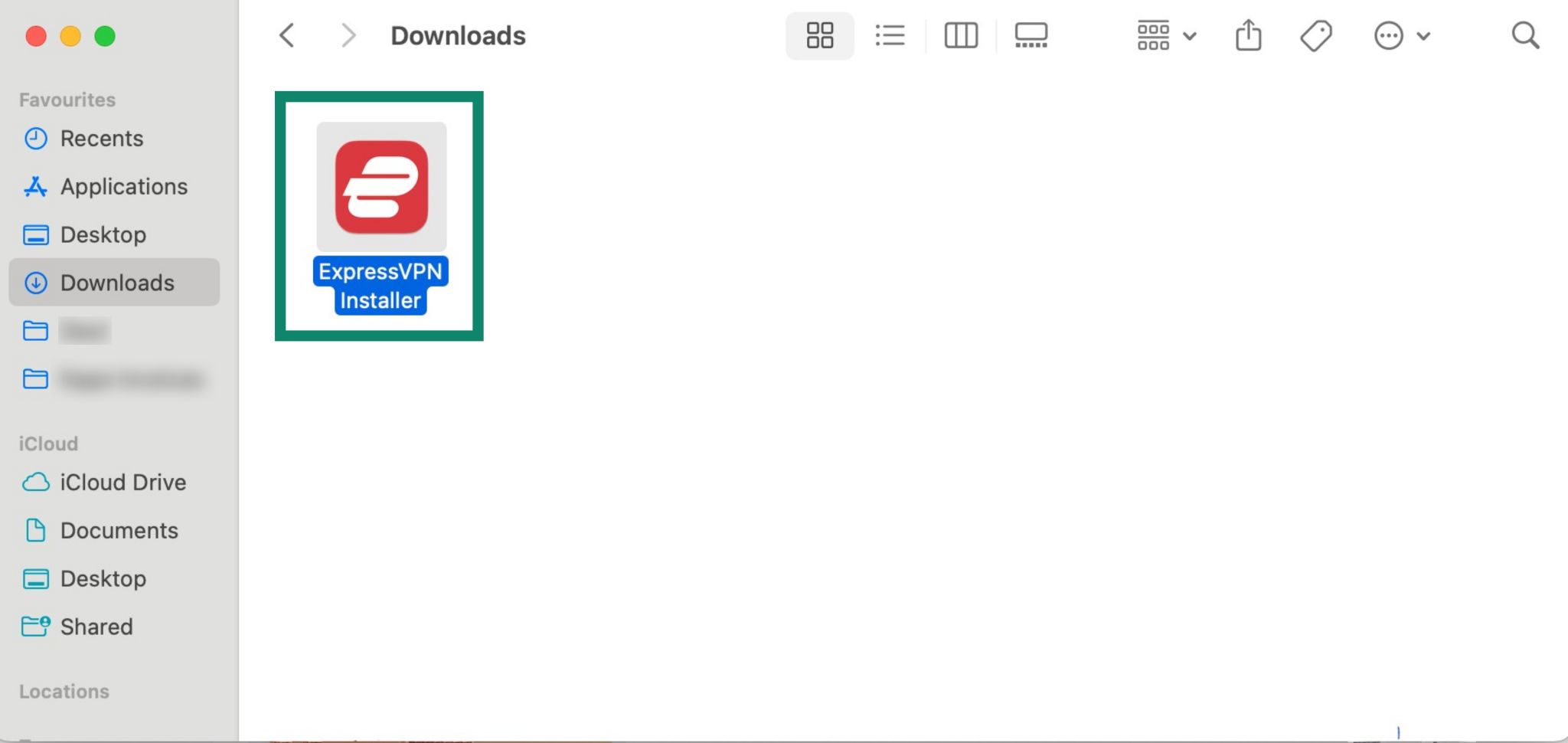

Precisa de ajuda? Contate a equipe de suporte da ExpressVPN para obter assistência imediata.
Fazer login e configurar o aplicativo
Para fazer login e configurar o aplicativo ExpressVPN para Mac:
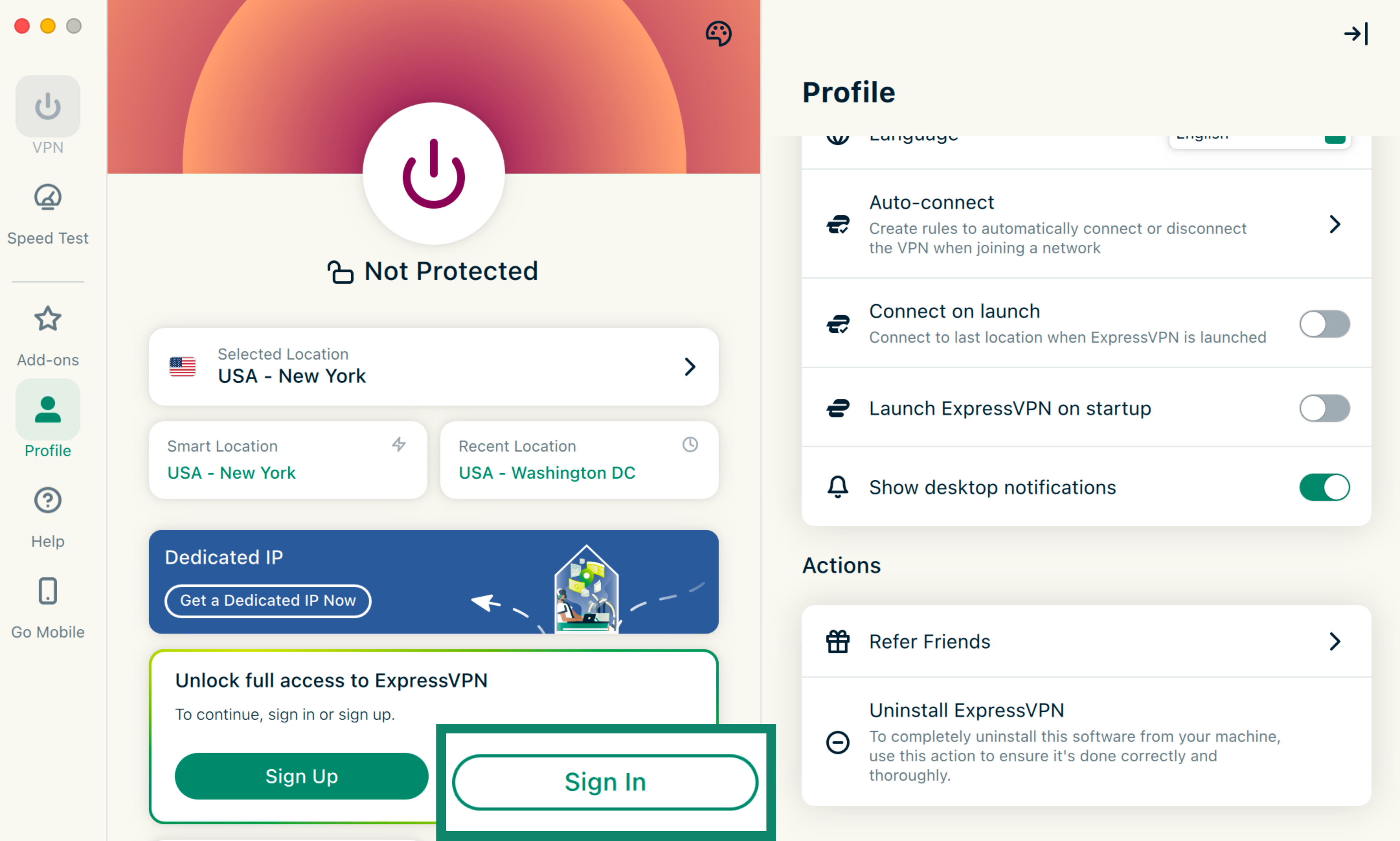
- Abra o aplicativo (ou aguarde sua abertura automática após a conclusão da instalação) e clique em Sign In (Entrar).


- Há três formas de fazer login no aplicativo:
Login com código de ativação
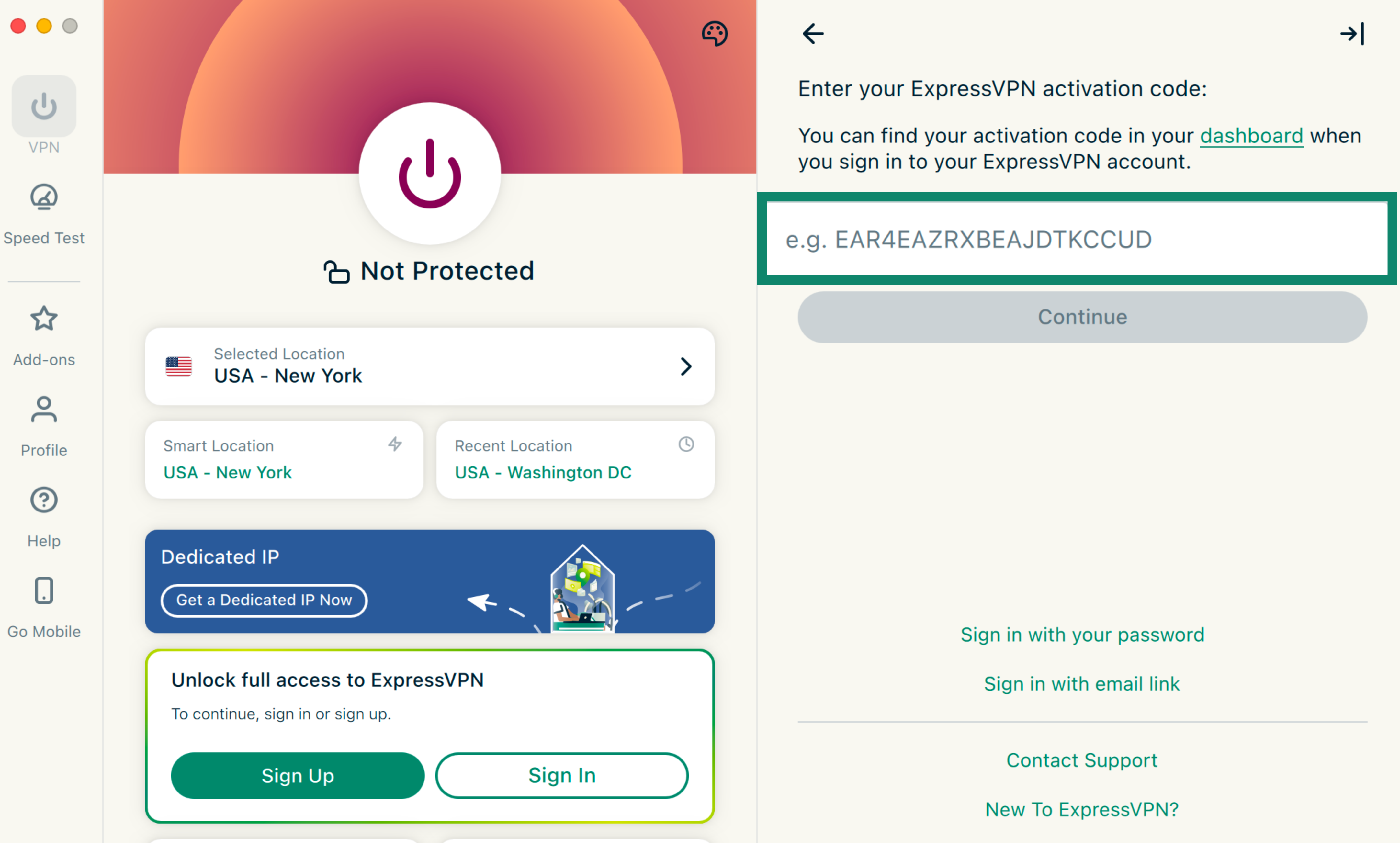
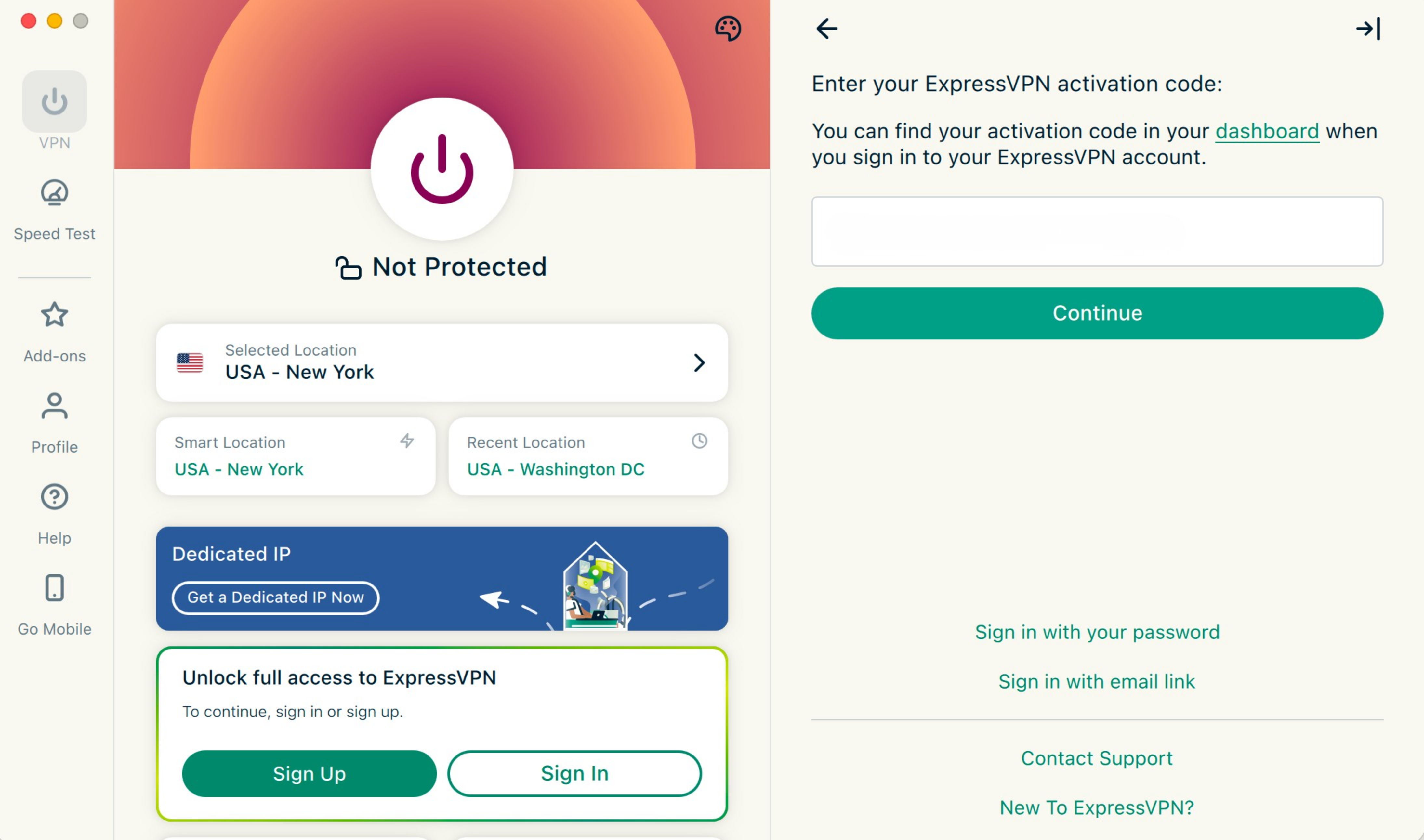
- Digite seu código de ativação. Este é o código que você copiou para sua área de transferência anteriormente.


- Clique em Continue (Continuar).


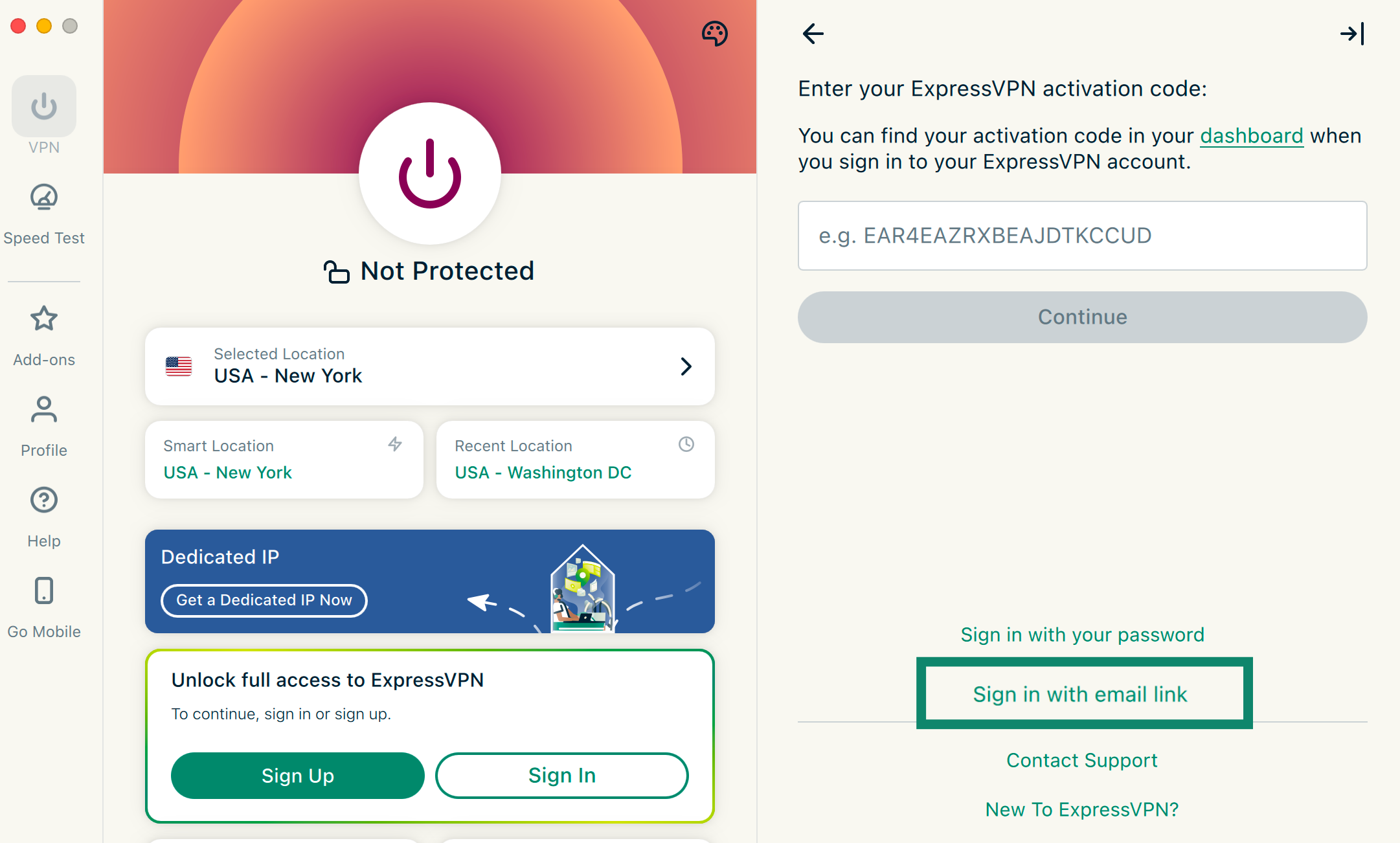
Login com link de acesso por e-mail
- Clique em Sign in with email link (Entrar com link por e-mail).

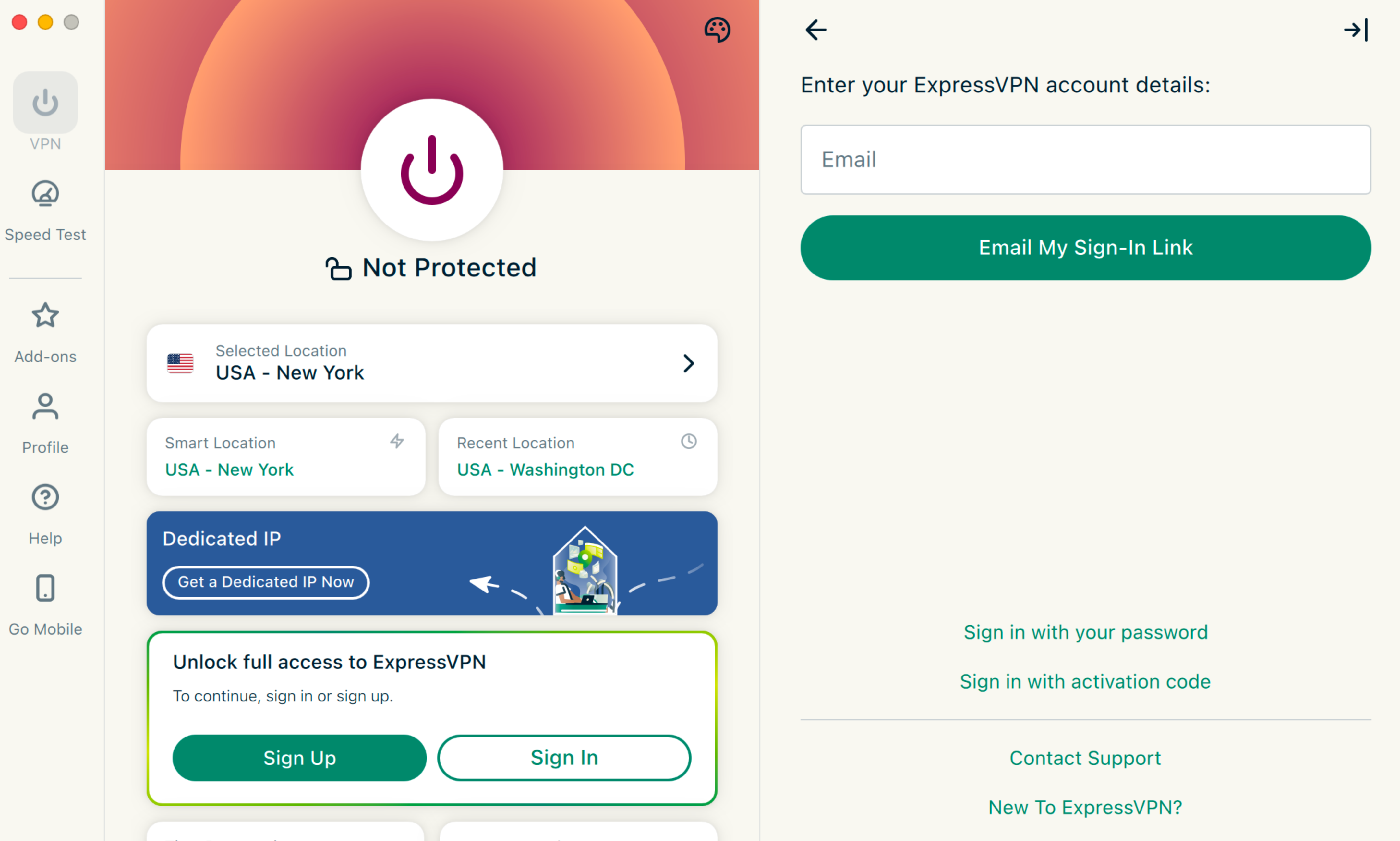
- Digite o endereço de e-mail associado à sua conta ExpressVPN e clique em Email My Sign-In Link (Enviar meu link de acesso por e-mail).

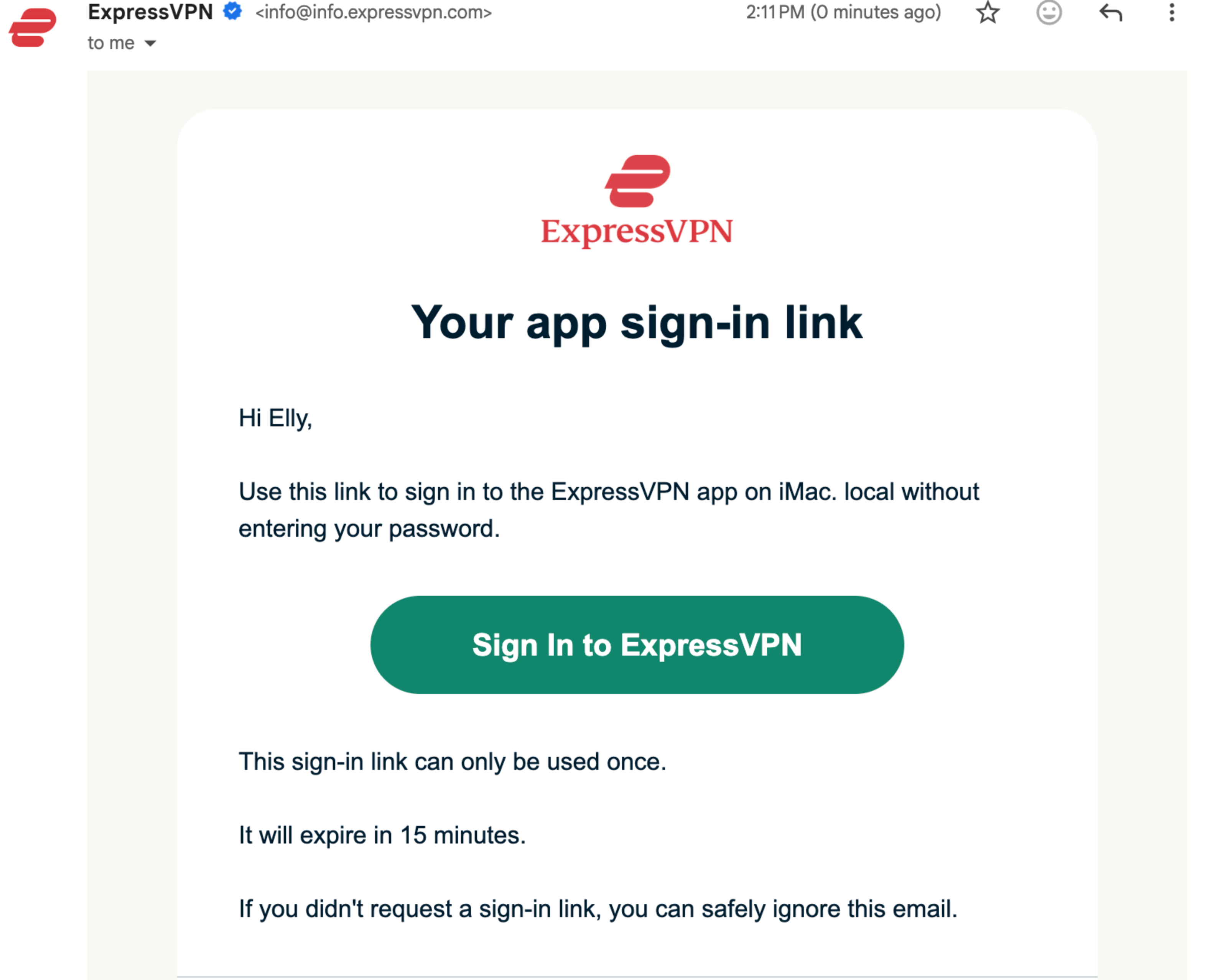
- Abra o e-mail em qualquer dispositivo e selecione Sign In to ExpressVPN (Fazer login na ExpressVPN). O aplicativo será automaticamente ativado e realizará seu acesso.


Login com sua senha
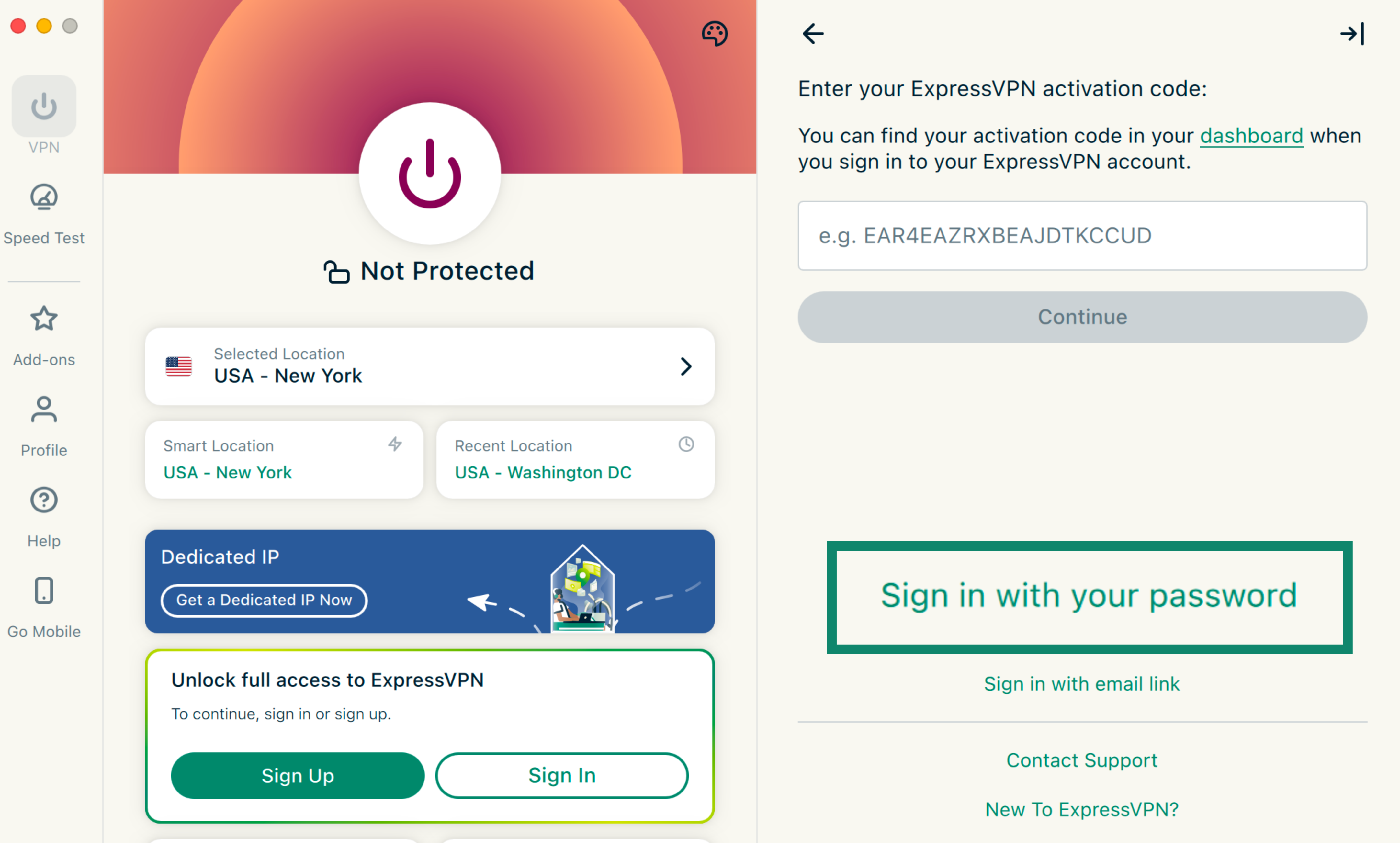
- Clique em Sign in with your Password (Entrar com sua senha).

- Digite o e-mail e senha da sua conta ExpressVPN e clique em Sign In (Entrar).


- Seu Mac solicitará permissão para concluir a configuração. Clique em Continue (Continuar).
- Você será questionado se deseja permitir que a ExpressVPN seja iniciada automaticamente ao ligar o computador. Selecione sua preferência para continuar.
- Você será questionado se deseja ajudar a melhorar a ExpressVPN compartilhando diagnósticos anônimos com a empresa. Isso ajuda a ExpressVPN a aprimorar continuamente seus produtos e serviços. Selecione sua preferência para continuar.
- Se a Proteção Avançada estiver incluído na sua assinatura, você será questionado se deseja bloquear anúncios e ativar medidas de segurança adicionais. Selecione sua preferência para continuar.
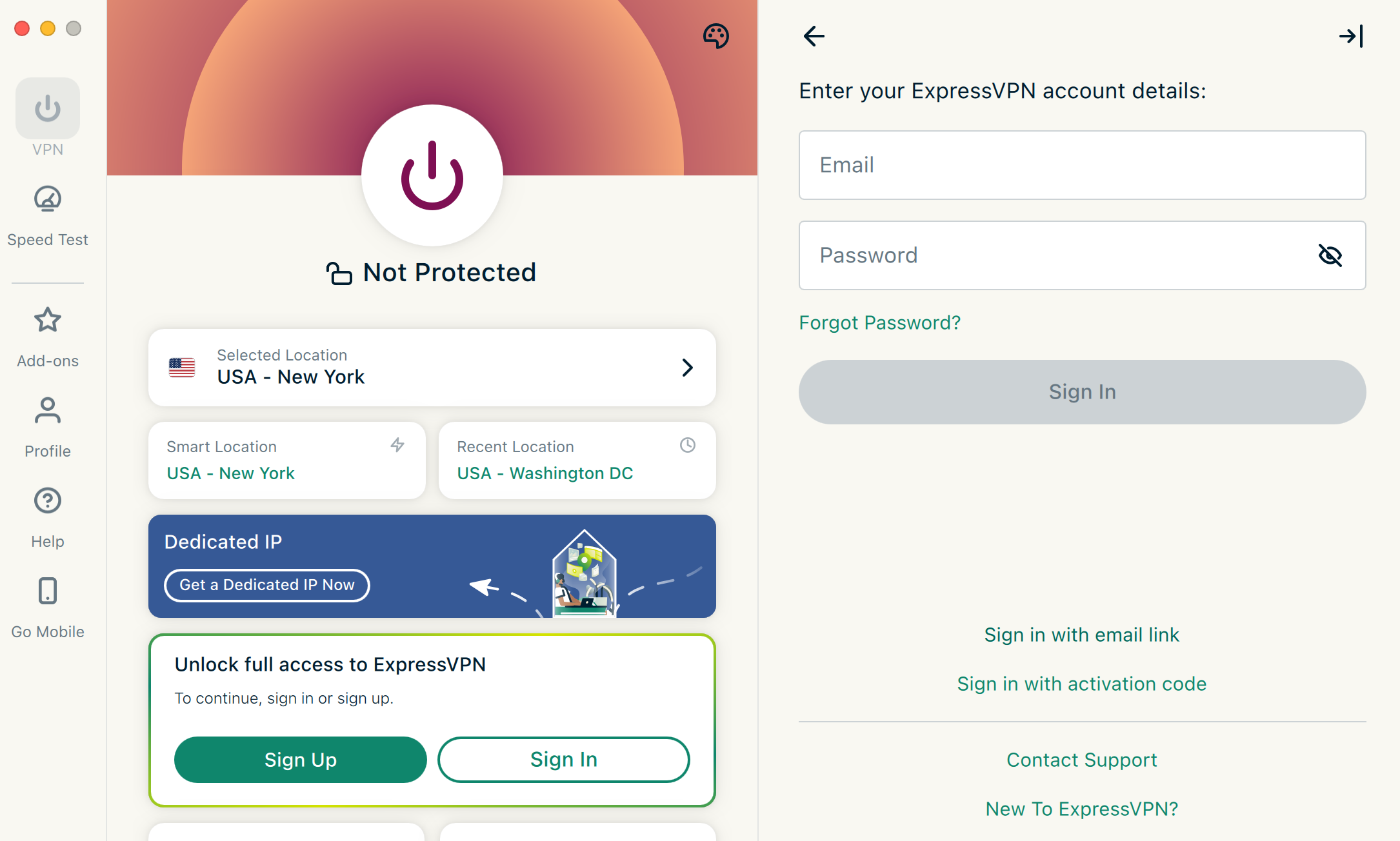
Parabéns! Você configurou a ExpressVPN com sucesso no seu Mac. Agora você está pronto para acessar nossos diversos servidores VPN.
Precisa de ajuda? Contate a equipe de suporte da ExpressVPN para obter assistência imediata.
Conectar-se a uma localização de servidor VPN
Para conectar-se a uma localização de servidor:
- Clique em

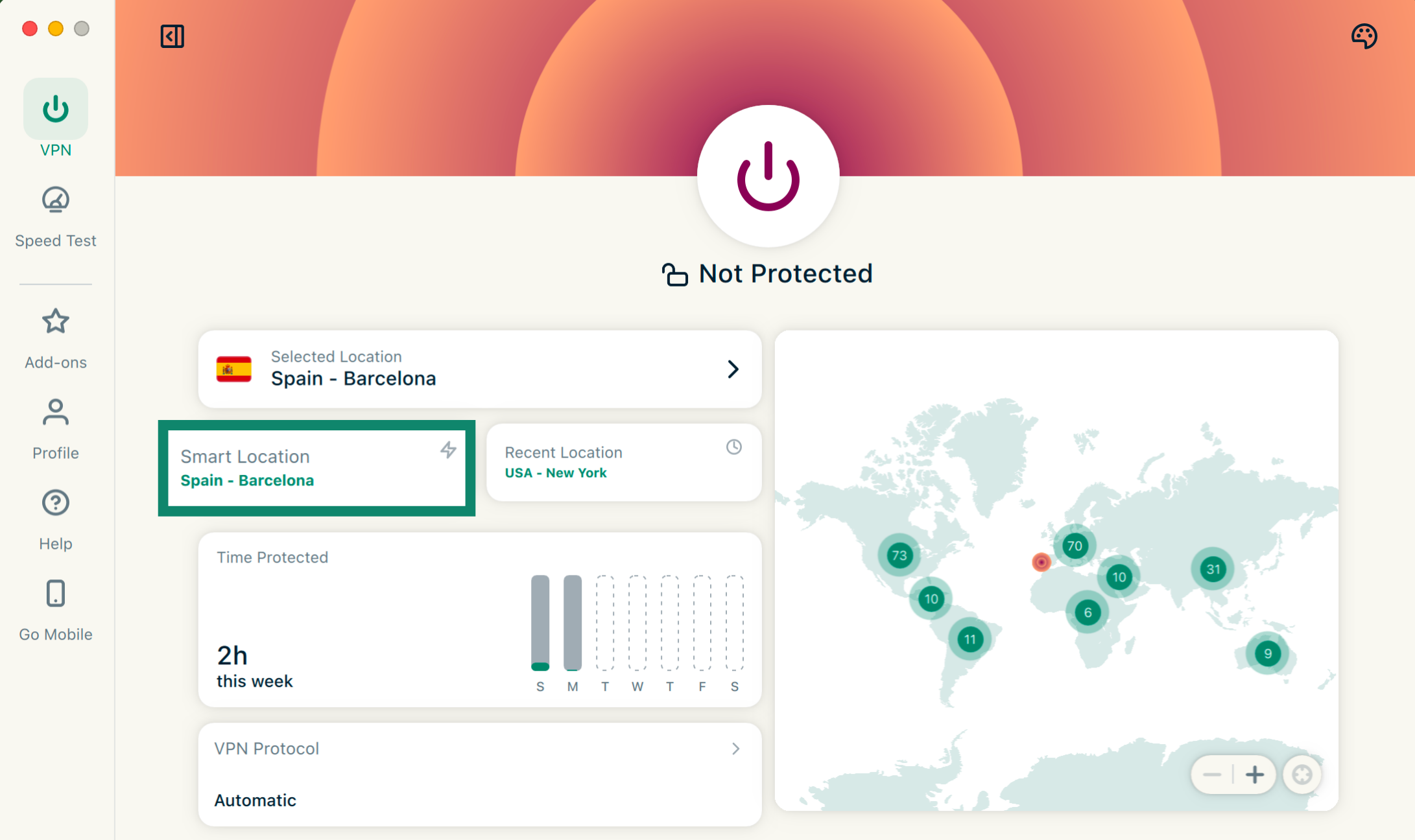
 . Por padrão, a ExpressVPN sugerirá a localização que oferece a melhor experiência para você, chamada Smart Location (Localização inteligente).

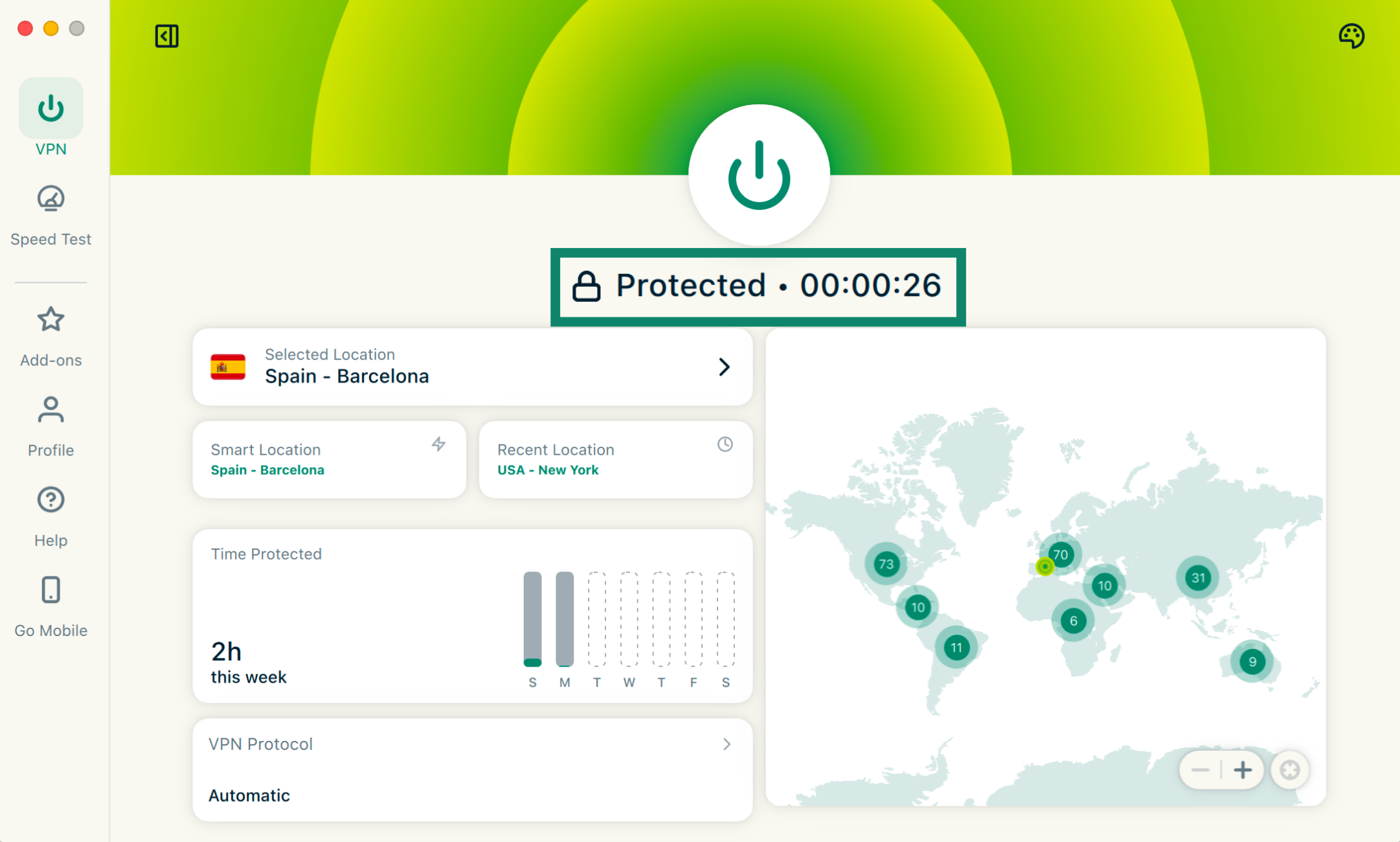
- Assim que visualizar a mensagem Protected (Protegido) na tela do aplicativo, você poderá começar a navegar com liberdade e segurança!

Observação: o número de dispositivos que você pode conectar à VPN simultaneamente depende do plano de assinatura escolhido no checkout:
- Básico: 10 dispositivos ao mesmo tempo.
- Avançado: 12 dispositivos ao mesmo tempo.
- Pro: 14 dispositivos ao mesmo tempo.
Precisa de ajuda? Contate a equipe de suporte da ExpressVPN para obter assistência imediata.
Desconectar-se de uma localização de servidor VPN
Para desconectar-se de uma localização de servidor:
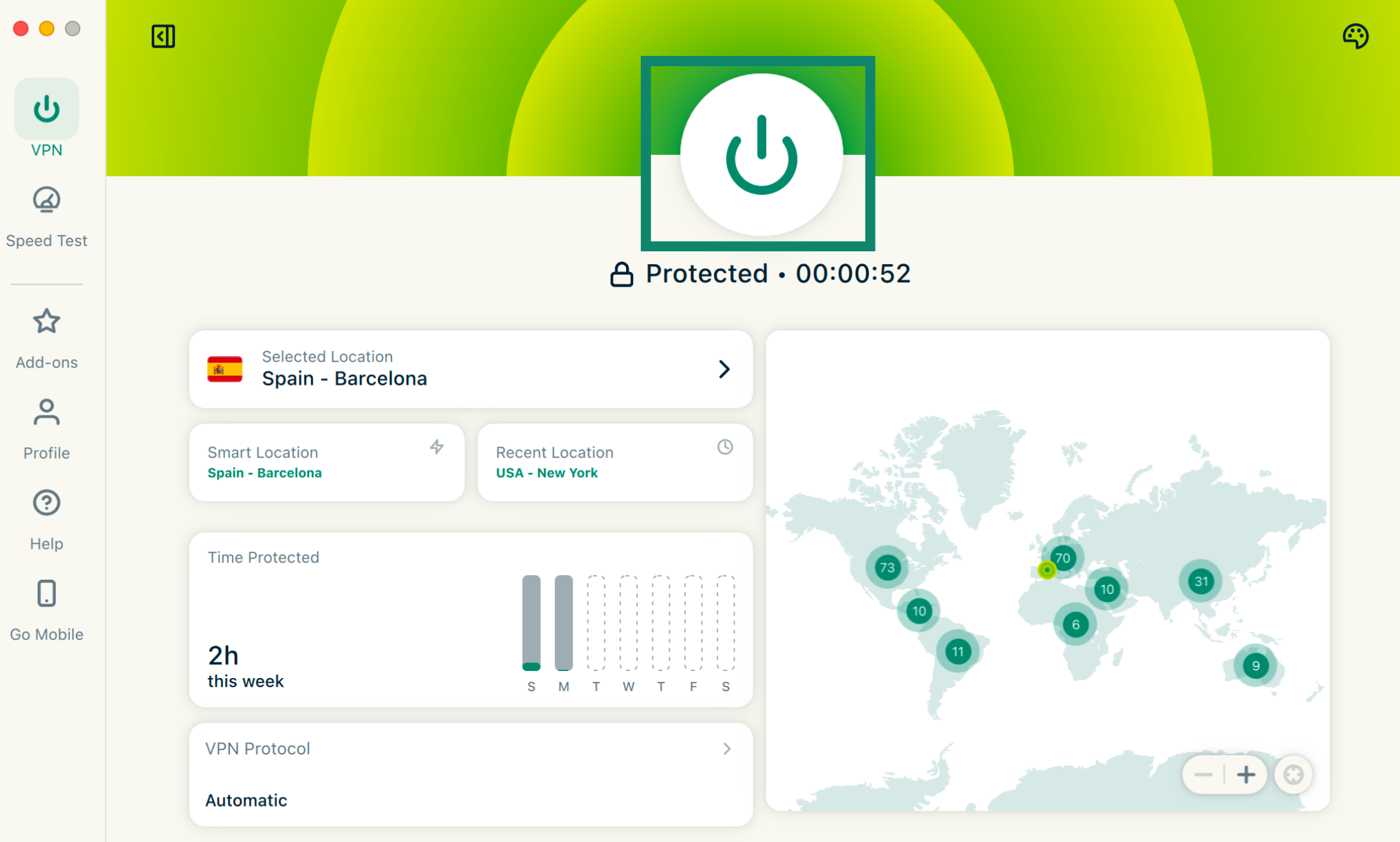
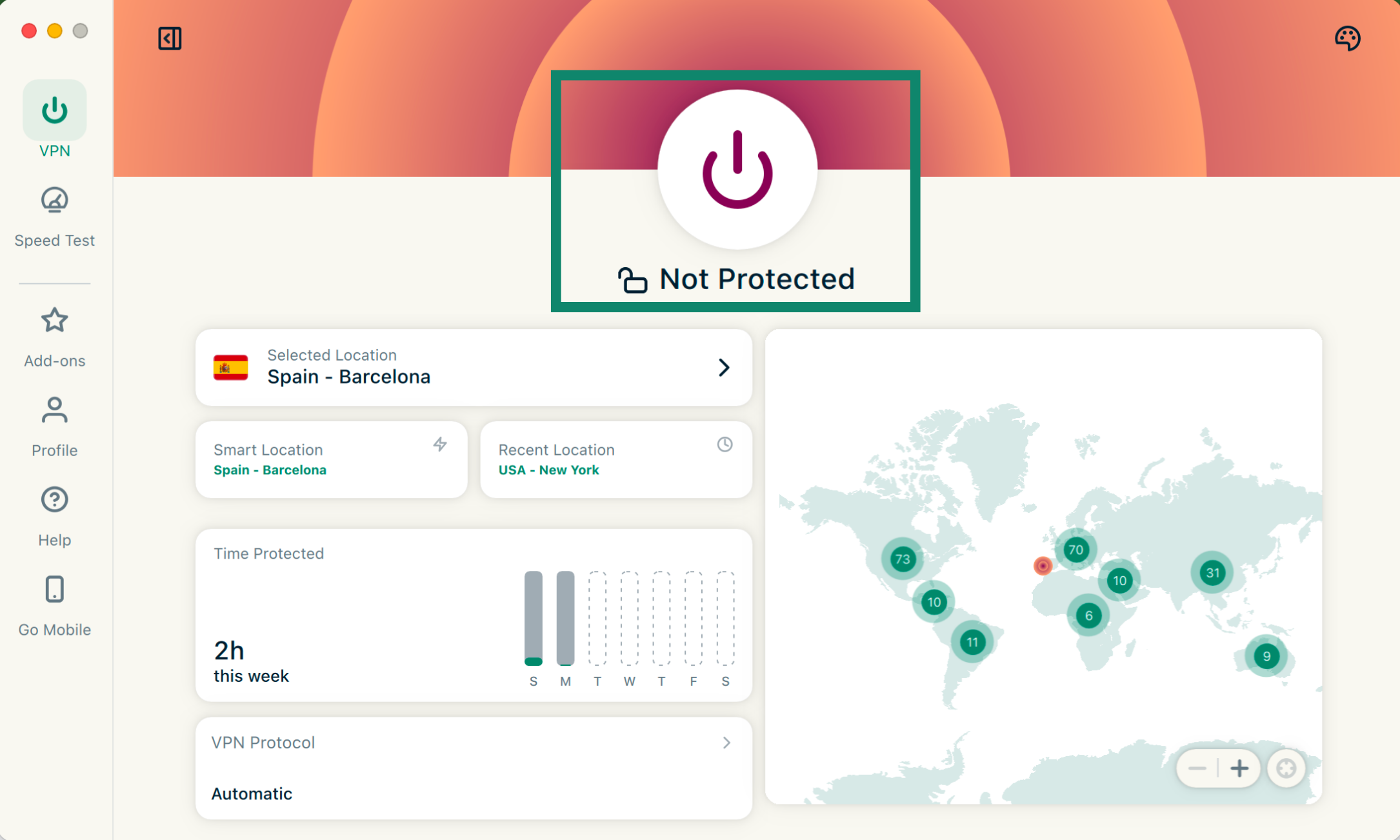
- Clique em .

- Você saberá que está desconectado quando a tela exibir Not Protected (Não protegido).

Precisa de ajuda? Contate a equipe de suporte da ExpressVPN para obter assistência imediata.
Selecionar uma localização de servidor VPN diferente
Para conectar-se a uma localização de servidor diferente:
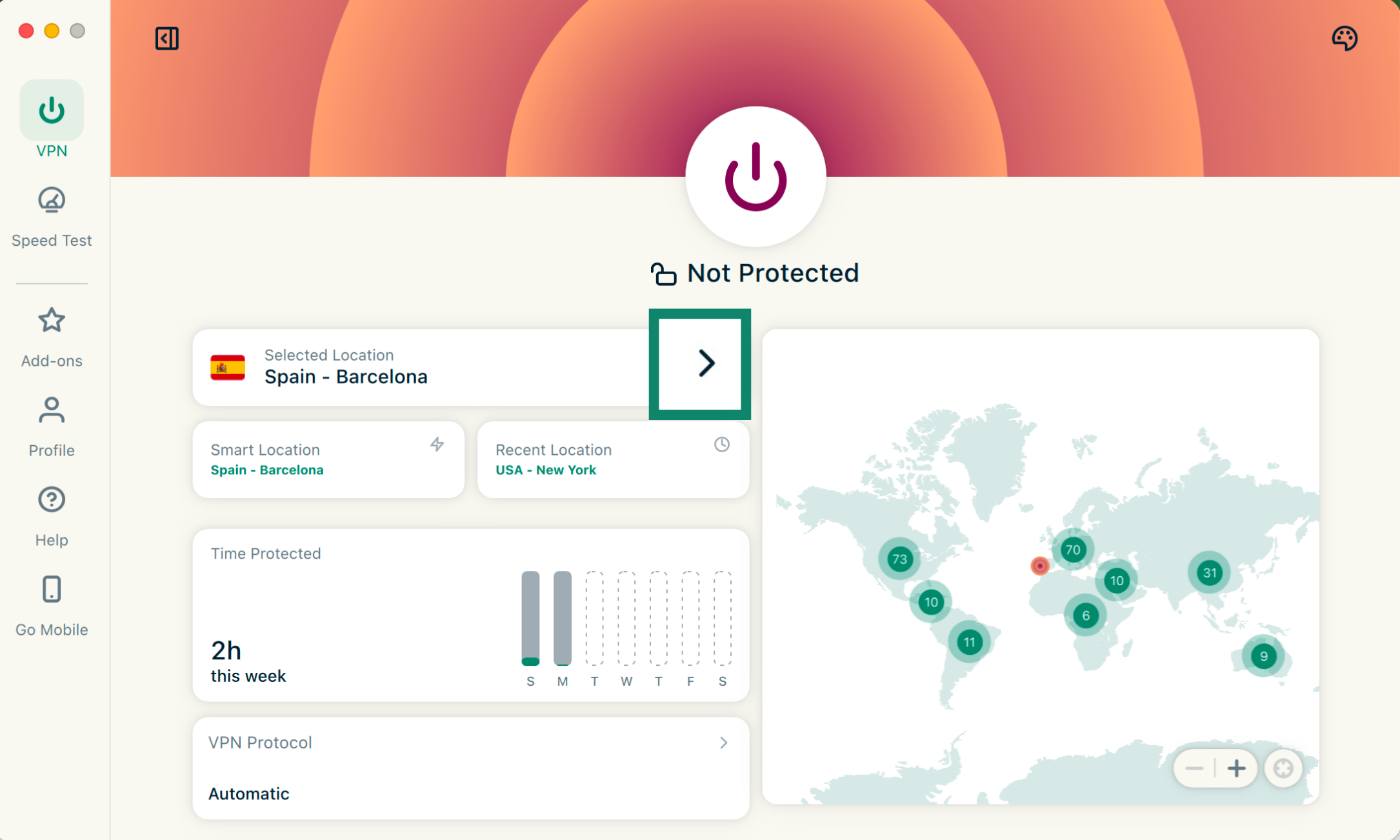
- Clique em
 ao lado da localização selecionada para acessar a lista de localizações VPN.
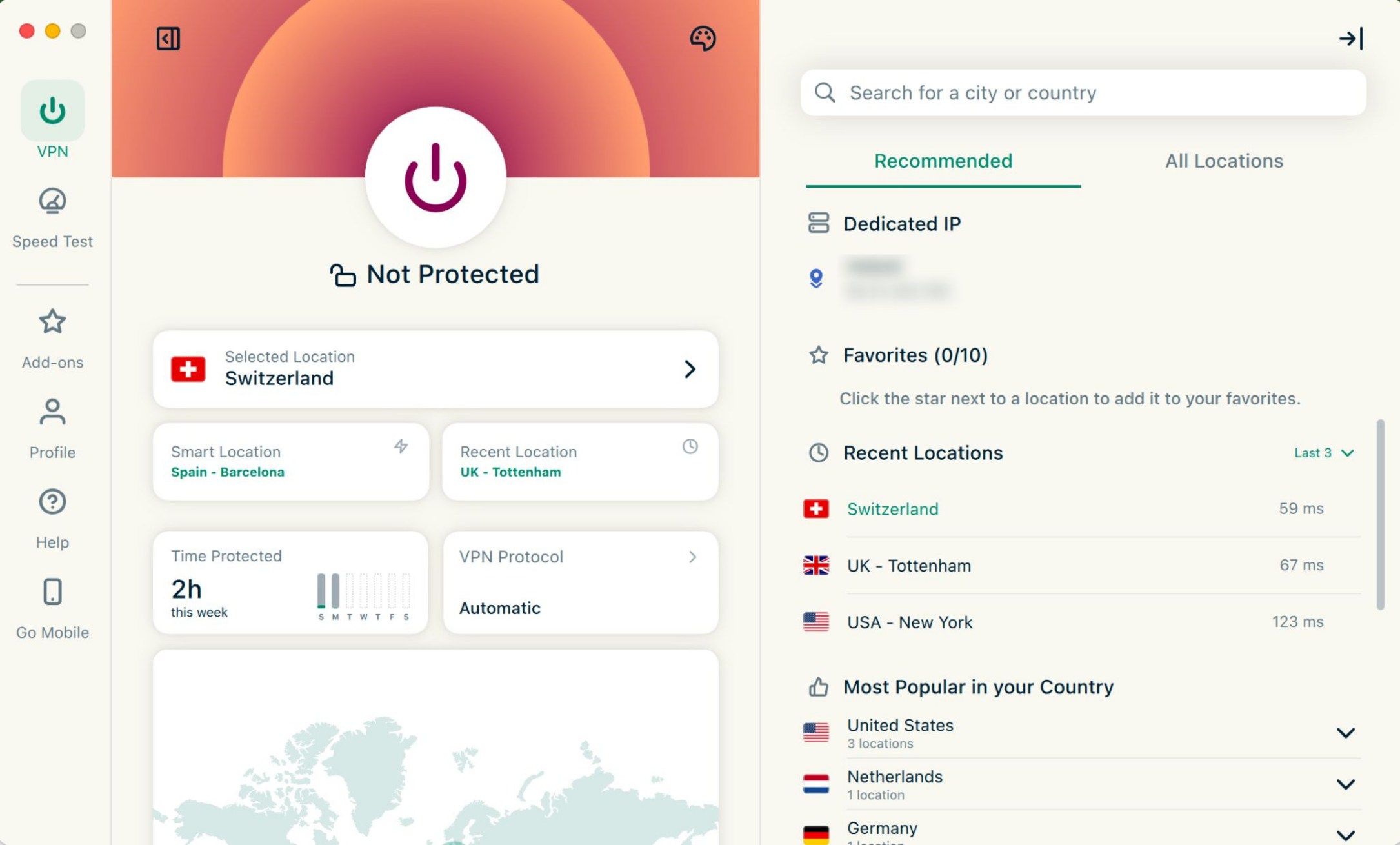
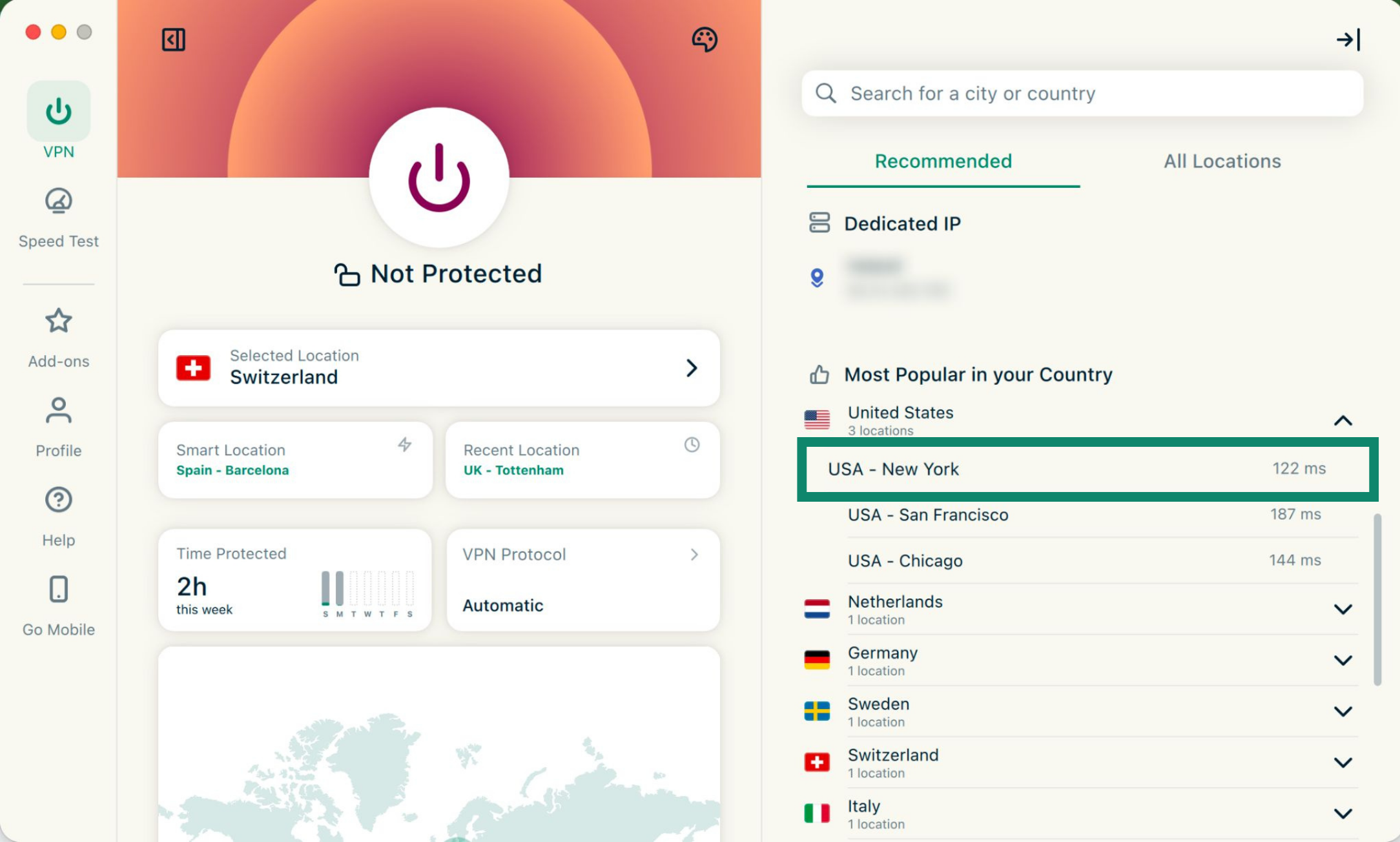
- Uma lista de localizações de servidores será exibida. Percorra a lista ou use a barra de pesquisa para encontrar uma localização específica.


- Clique na localização de servidor desejada e na ExpressVPN para conectar-se a ela.

Navegar por localizações de servidores disponíveis
A lista de localizações VPN contém duas abas: Recommended (Recomendadas) e All Locations (Todas as localizações).
A aba Recommended (Recomendadas) inclui quatro seções:
- Fastest Servers (Servidores mais rápidos): uma lista com até cinco dos servidores mais rápidos baseados na sua localização atual.
- Recent Locations (Localizações recentes): uma lista com até cinco das localizações de servidores mais recentes às quais você se conectou.
- Favorites (Favoritos): localizações de servidores que você marcou como favoritas. Você pode adicionar até 10 localizações de servidores.
- Most Popular in Your Country (Mais populares no seu país): as localizações de servidores mais usadas por outros usuários da ExpressVPN em seu país.
Para adicionar localizações de servidores aos Favoritos, clique em  ao lado do nome do servidor.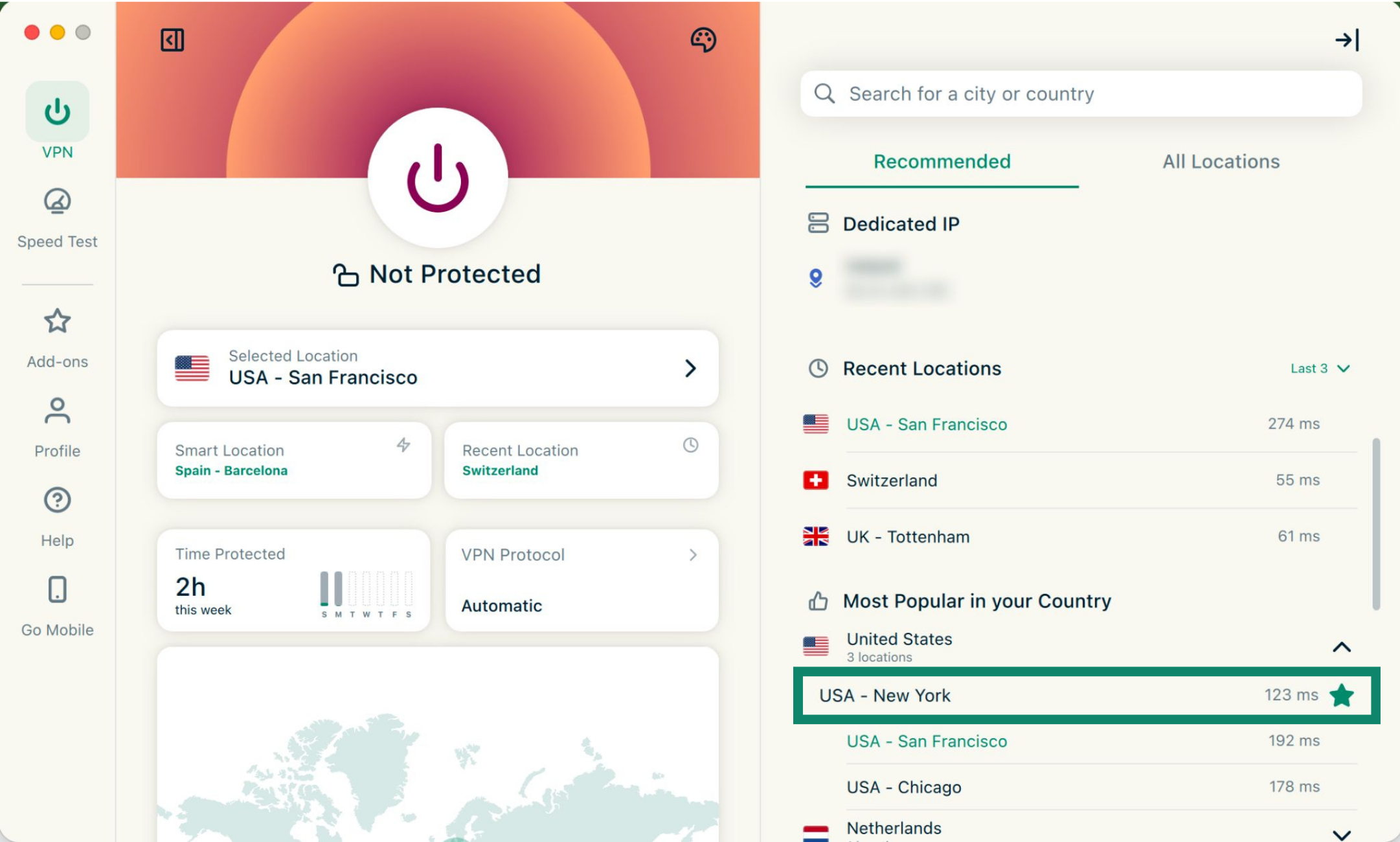
A aba All Locations (Todas as localizações) relaciona as localizações de servidores VPN por região. Você pode expandir ou recolher as listas clicando em  .
.
Você pode ordenar as localizações pelo Nome ou número de Endpoints.
Você também pode pesquisar a localização de servidor desejada usando a barra de pesquisa. Na barra de pesquisa, digite o nome da localização de servidor desejada e clique na localização de servidor nos resultados da pesquisa para se conectar a ela.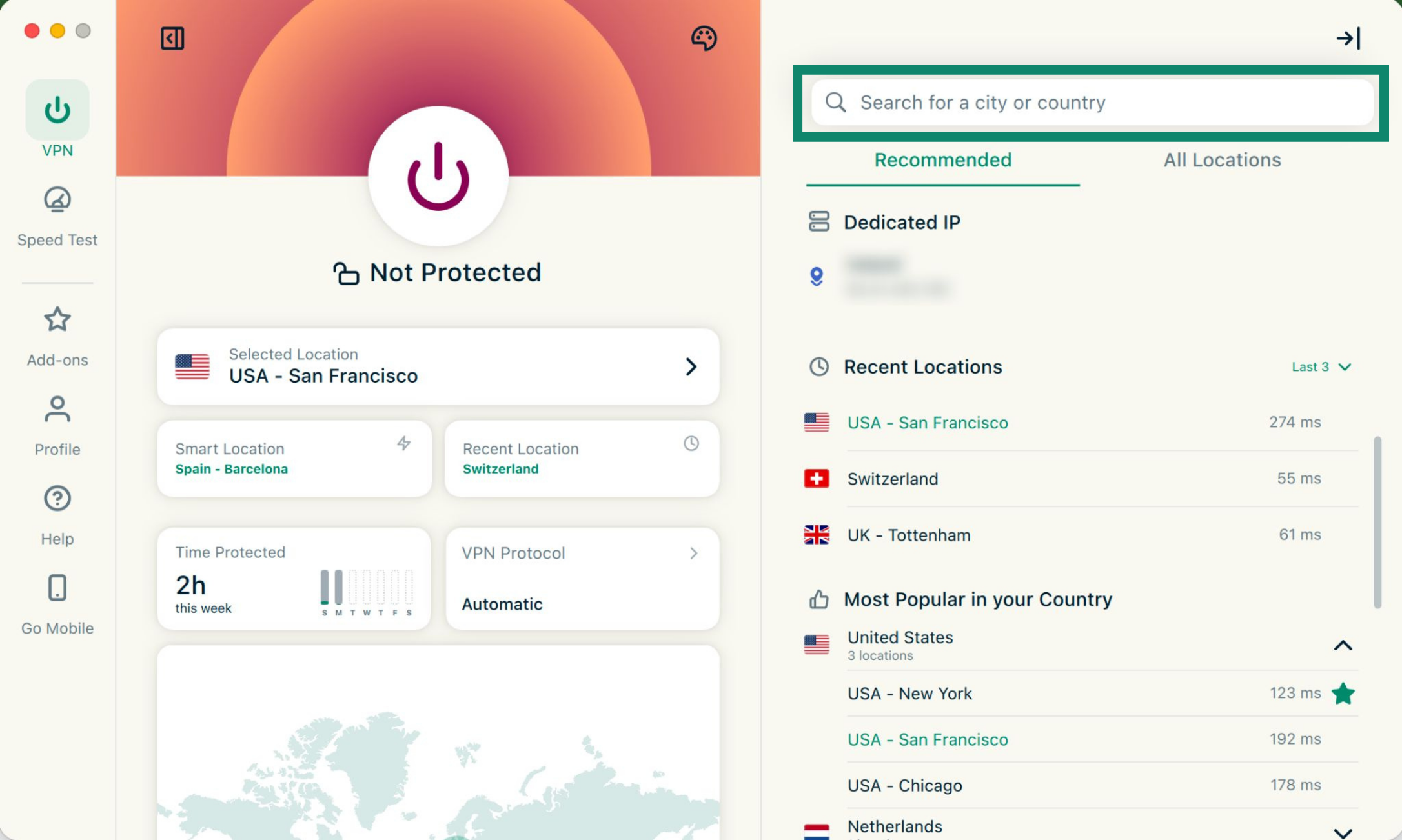
Como se reconectar a servidores usados recentemente
Você pode voltar à sua Localização inteligente (a localização recomendada para a melhor experiência) clicando em Smart Location (Localização inteligente).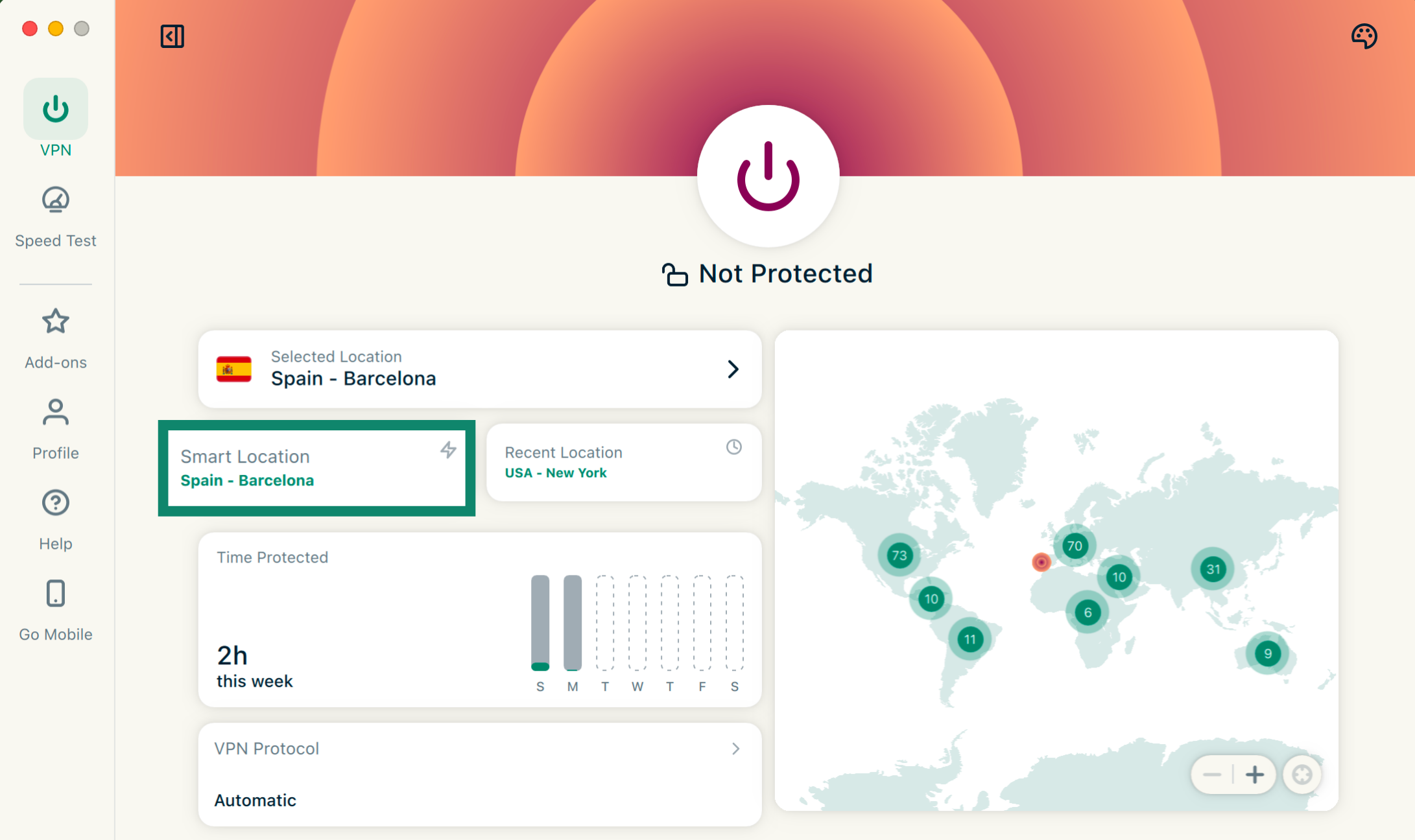
Você também pode se conectar à localização de servidor usada mais recentemente, clicando em Recent Location (Localização recente).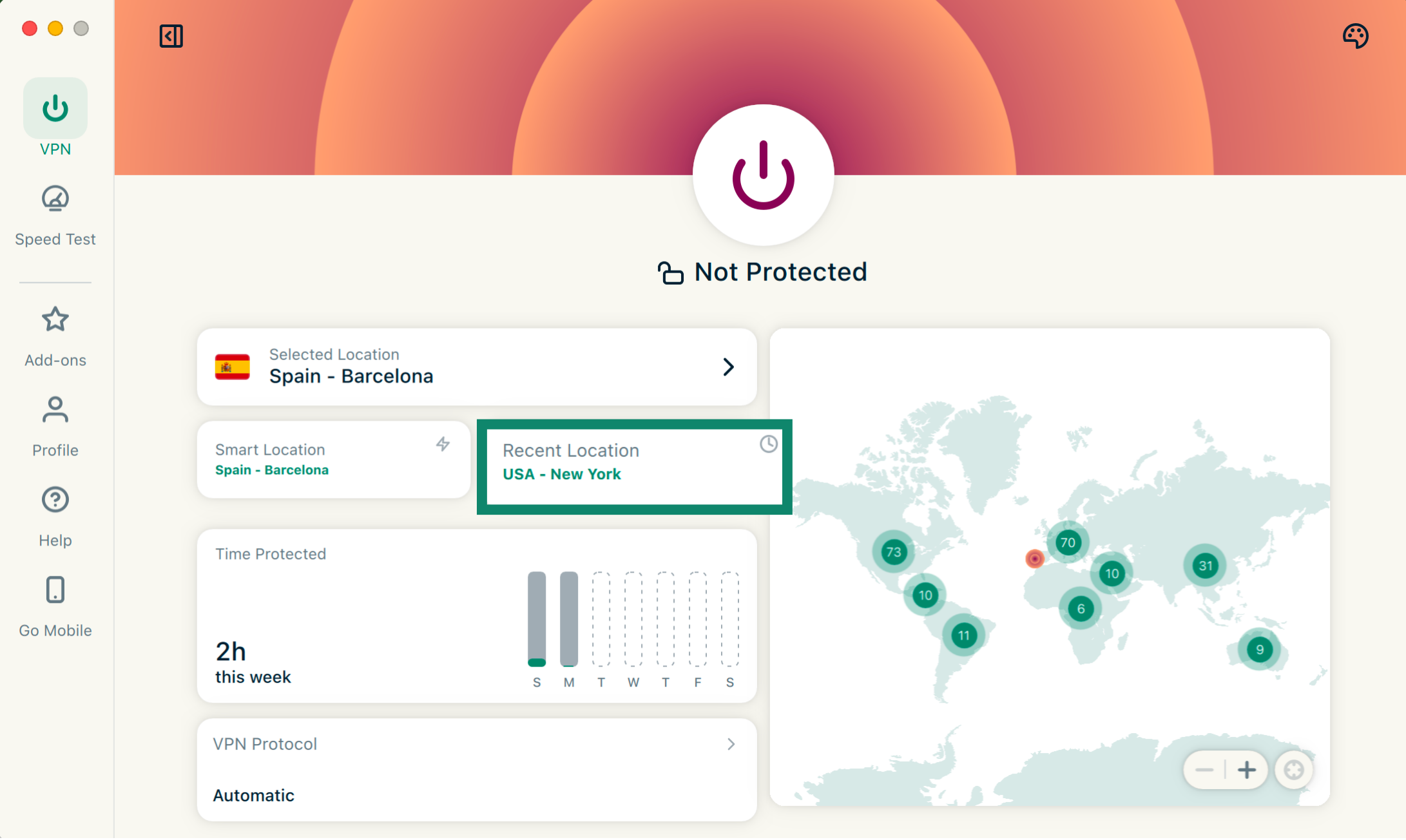
Precisa de ajuda? Contate a equipe de suporte da ExpressVPN para obter assistência imediata.
Alterar para um protocolo VPN diferente
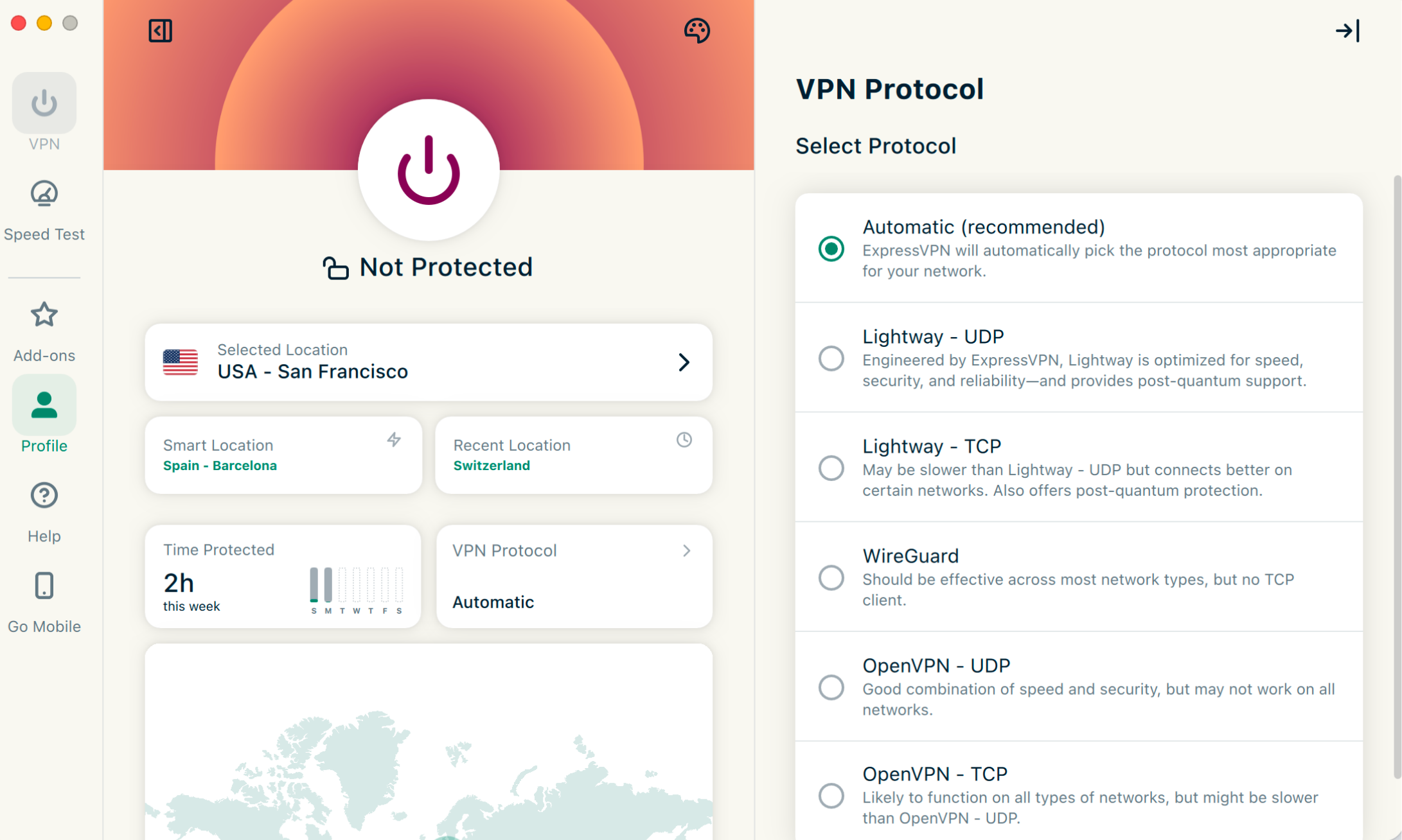
Os protocolos são os métodos pelos quais seu dispositivo se conecta a um servidor da ExpressVPN. Para obter a melhor experiência, a ExpressVPN recomenda definir seu protocolo como Automático. Essa opção é selecionada por padrão e escolhe automaticamente o protocolo mais adequado para sua rede.
Em alguns casos, como quando recomendado por nossa equipe de suporte, a troca para um protocolo diferente pode ajudar a obter velocidades de conexão mais rápidas.
Para alternar para um protocolo diferente:
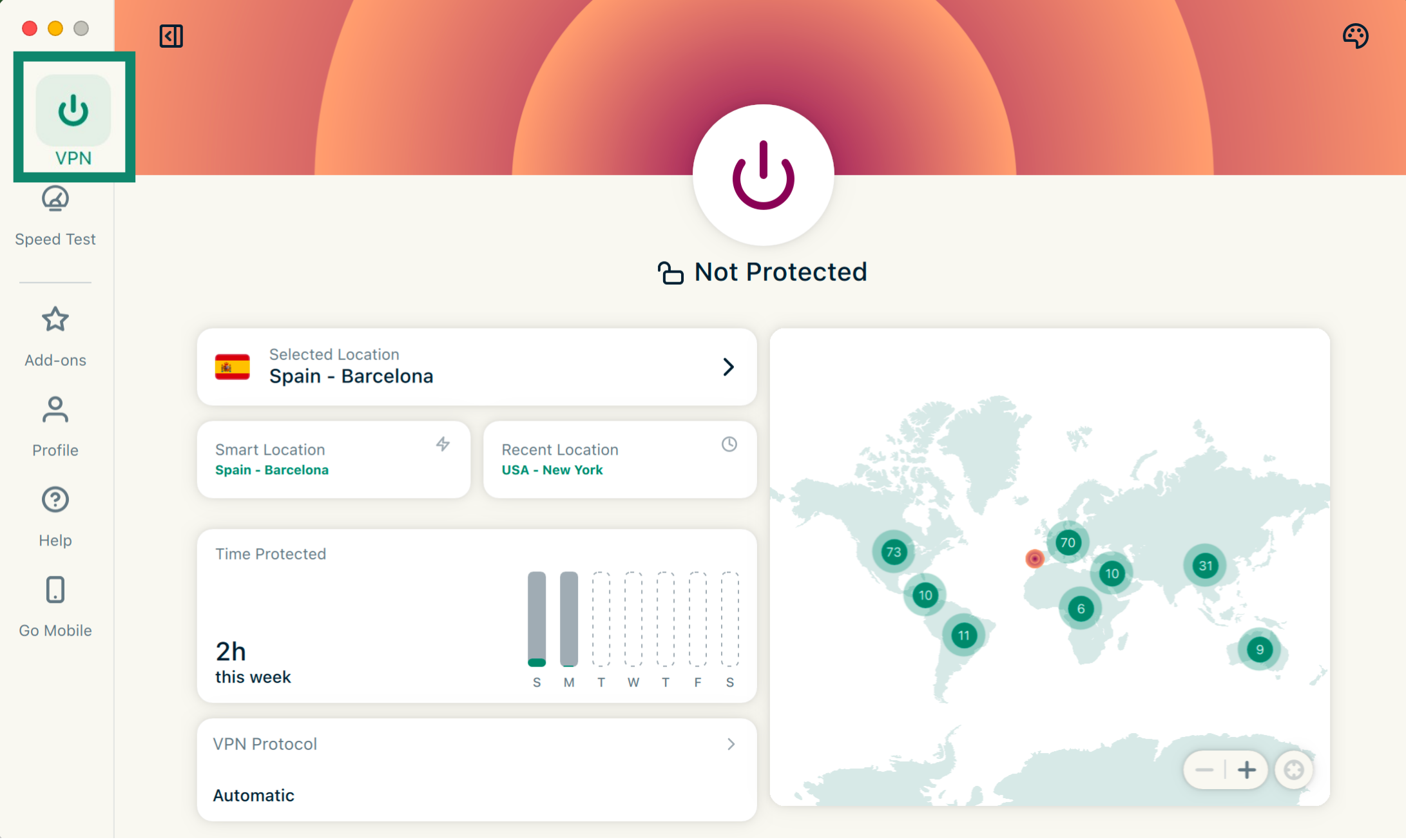
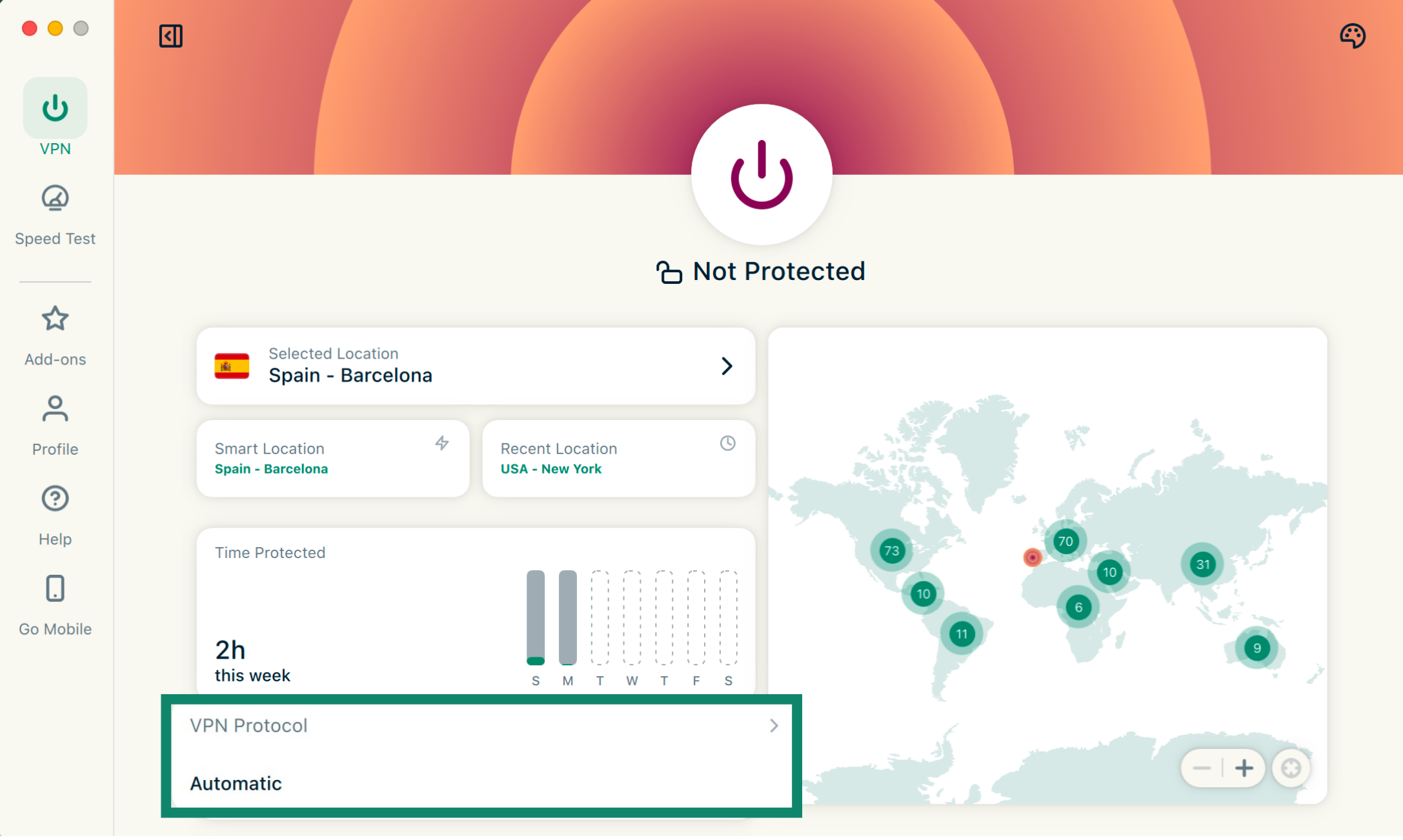
- Clique na aba VPN.


- Clique em VPN Protocol (Protocolo VPN).


- Clique no protocolo desejado.

Se estiver se conectando a um protocolo diferente do Automático, você verá uma janela pop-up perguntando se tem certeza. Clique em Change Anyway (Alterar mesmo assim) para continuar.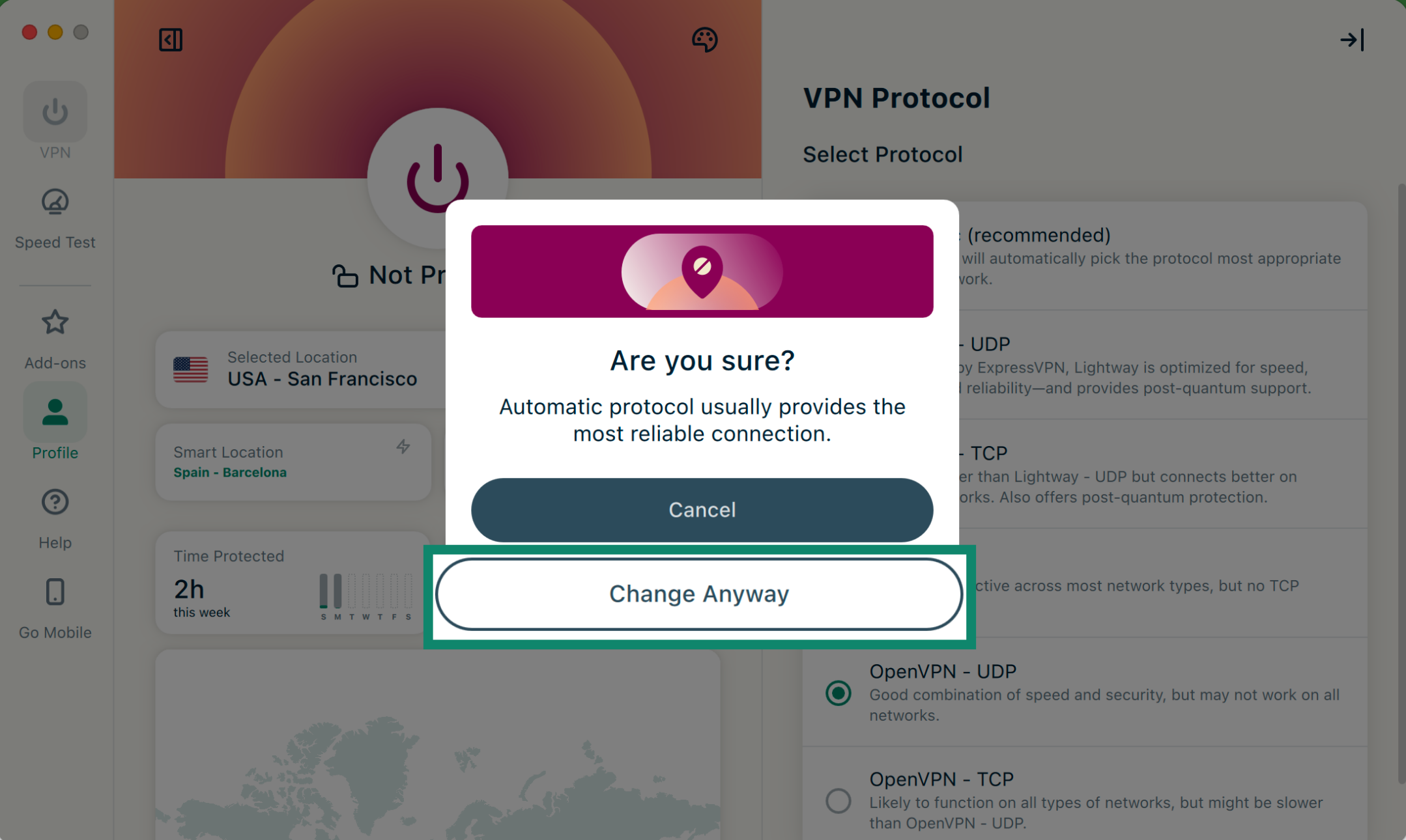
Observação: quando os recursos de Proteção Avançada estão habilitados, apenas os protocolos Automático ou Lightway ficam disponíveis.
Saiba mais sobre como usar opções avançadas para o Lightway, protocolo VPN que desenvolvemos do zero.
Precisa de ajuda? Contate a equipe de suporte da ExpressVPN para obter assistência imediata.
Bloquear anúncios, rastreadores e sites nocivos
Com os recursos de proteção avançada da ExpressVPN, você pode bloquear diversos tipos de anúncios, rastreadores, sites maliciosos e conteúdo adulto.
Muitos aplicativos e sites que você acessa registram e compartilham sua atividade com empresas terceirizadas, incluindo rastreadores, golpistas e sites com malware. Essas informações são frequentemente usadas para exibir anúncios e conteúdo mais direcionados.
Os recursos de proteção avançada da ExpressVPN impedem que seus aplicativos e sites acessados no seu dispositivo se comuniquem com empresas terceirizadas presentes em nossas listas de bloqueio de código aberto. Observe que você precisa estar conectado a um servidor VPN para que esses recursos funcionem.
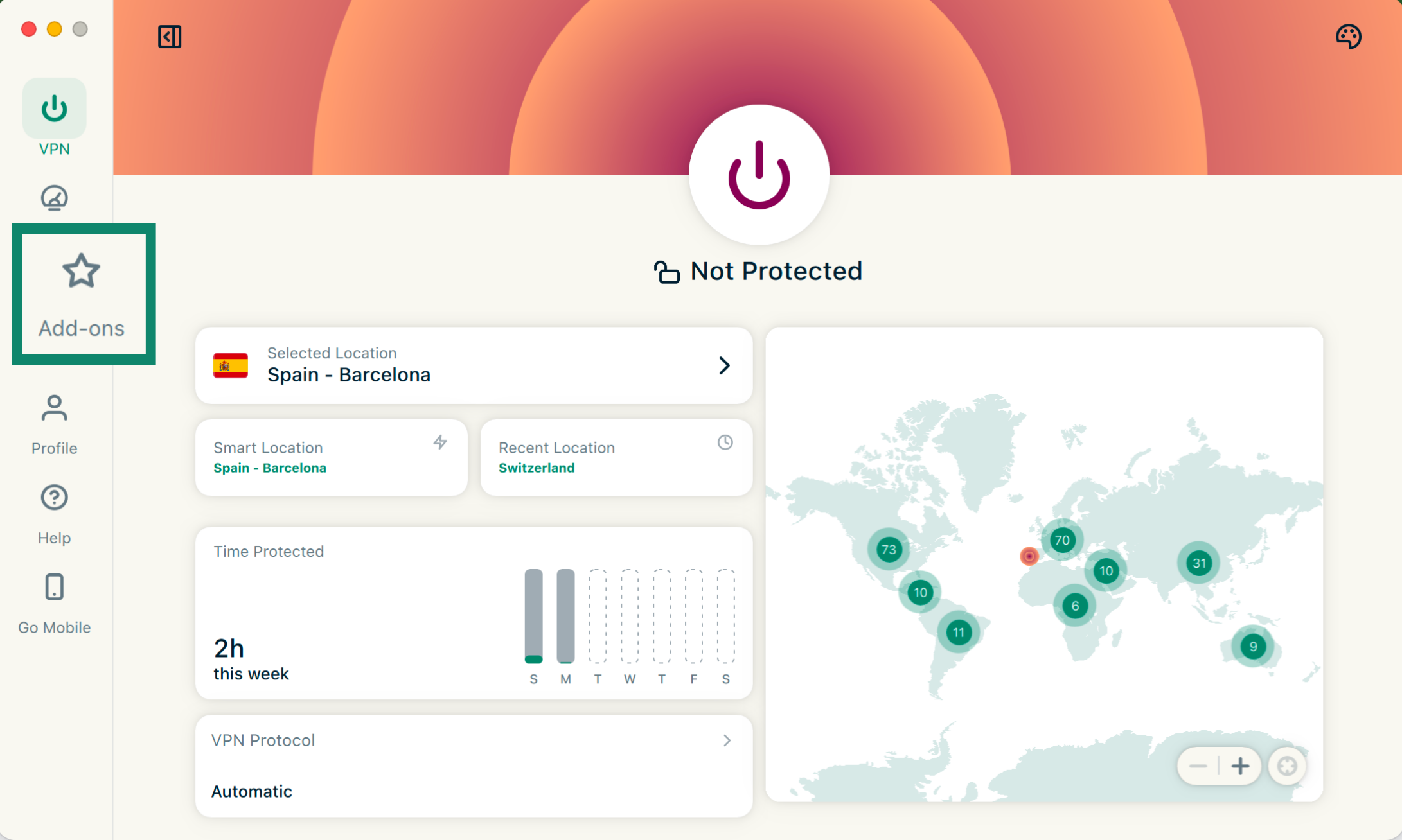
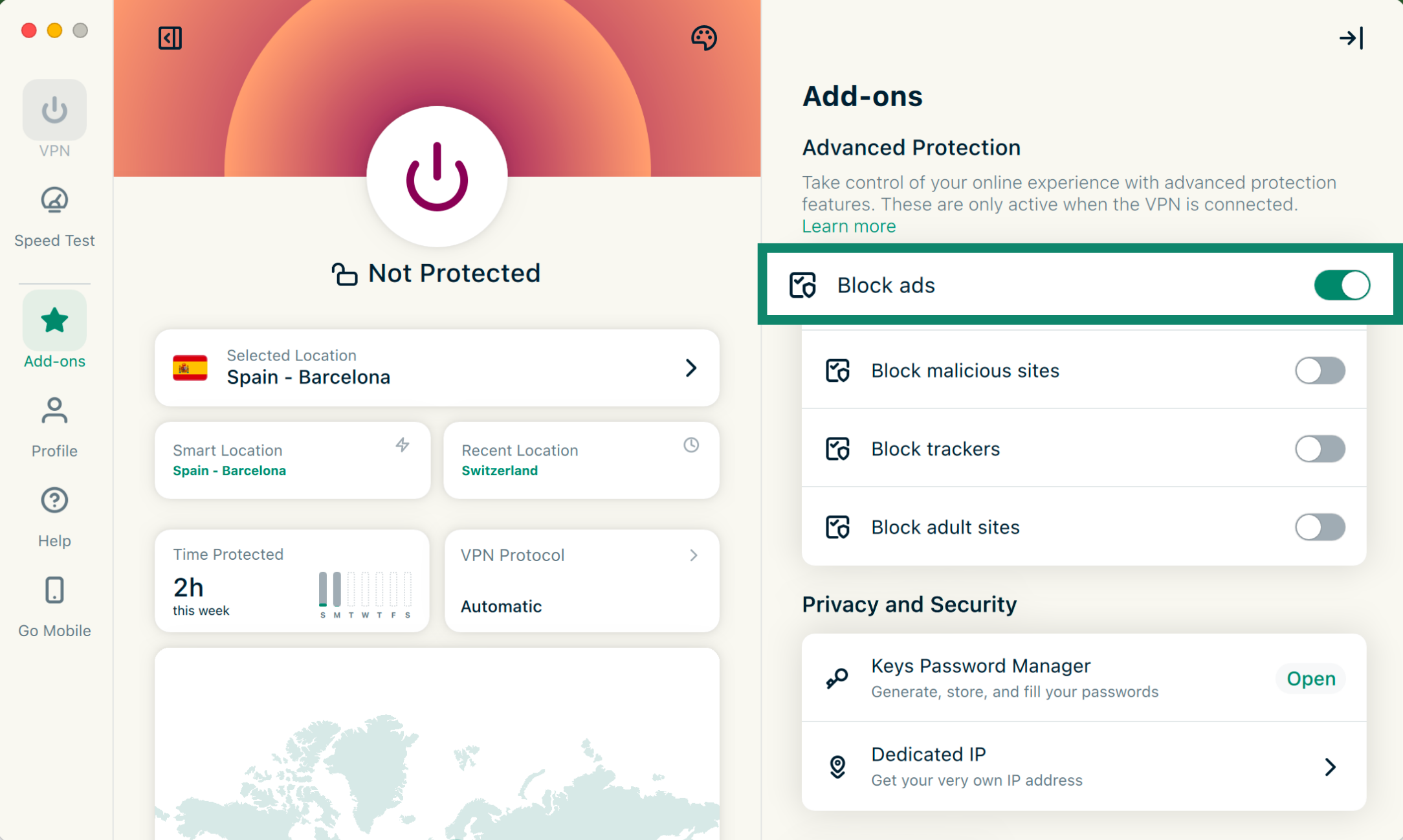
Os recursos de proteção avançada estão desabilitados por padrão. Para habilitá-los:
- Clique na aba Add-ons (Complementos).

- Em Advanced Protection (Proteção Avançada), ative/desative os recursos de acordo com suas necessidades.

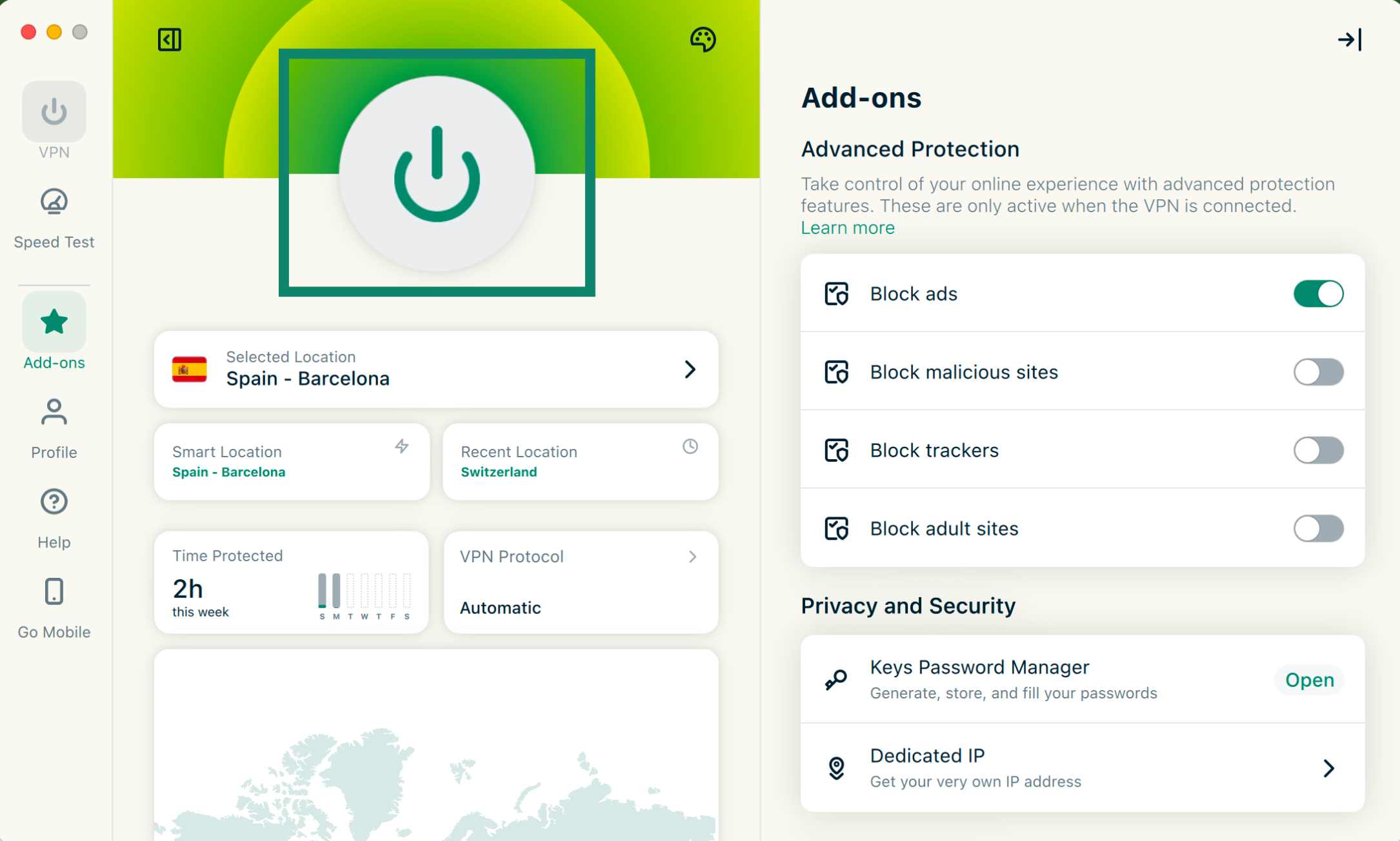
- Clique em para se reconectar à VPN e aplicar as alterações.

Leia mais sobre os recursos de proteção avançada da ExpressVPN.
Precisa de ajuda? Contate a equipe de suporte da ExpressVPN para obter assistência imediata.
Teste de velocidade
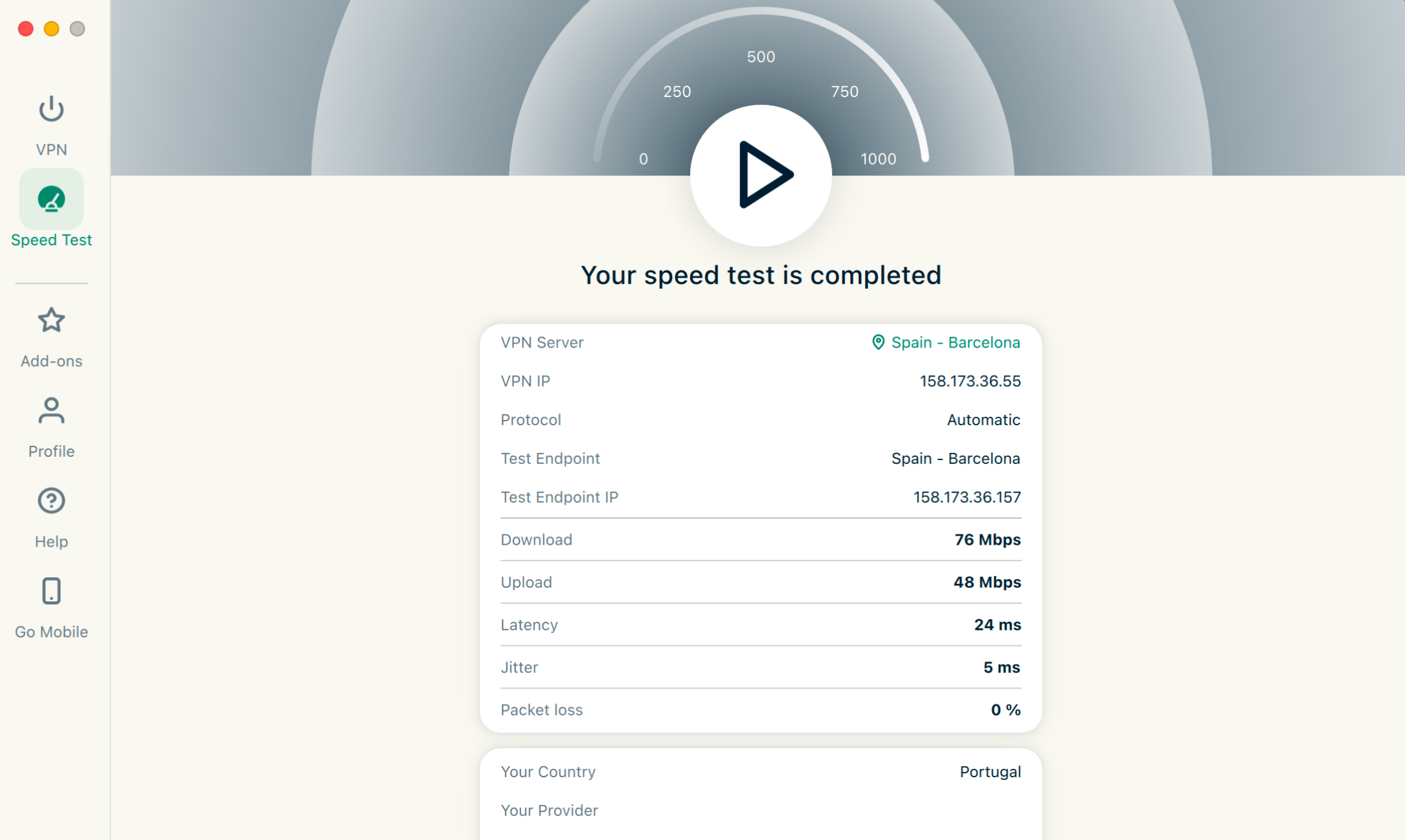
Você pode executar um teste de velocidade no aplicativo ExpressVPN. Nele, você pode comparar a velocidade da sua conexão VPN atual com a velocidade do seu provedor de internet.
Para executar um teste de velocidade:
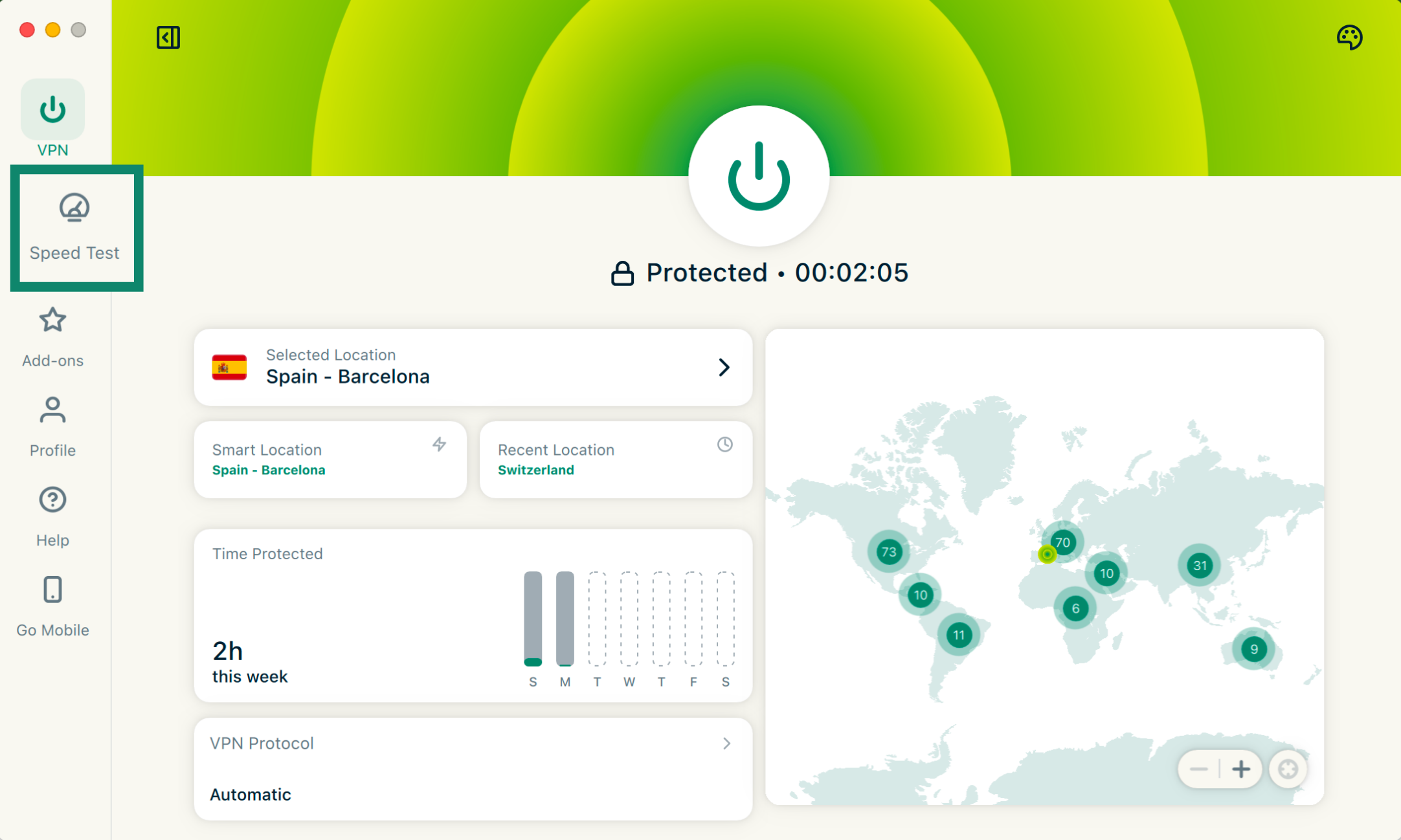
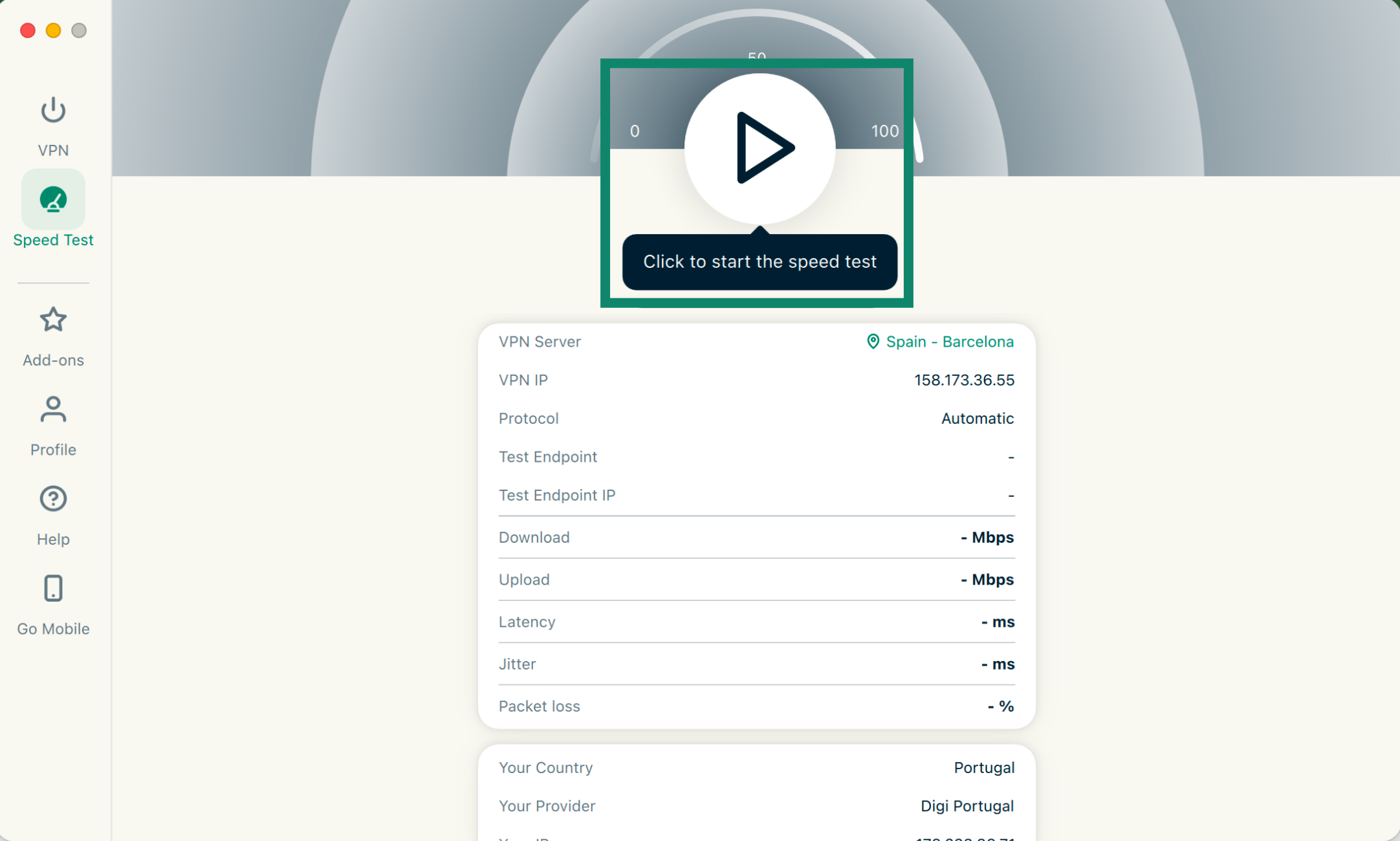
- Clique na aba Speed Test (Teste de velocidade).

- Clique no botão de Início para começar o teste de velocidade.

- Você receberá os resultados após alguns minutos.

Encontre mais informações sobre o teste de velocidade da ExpressVPN aqui.
Precisa de ajuda? Contate a equipe de suporte da ExpressVPN para obter assistência imediata.
Iniciar e conectar a ExpressVPN na inicialização
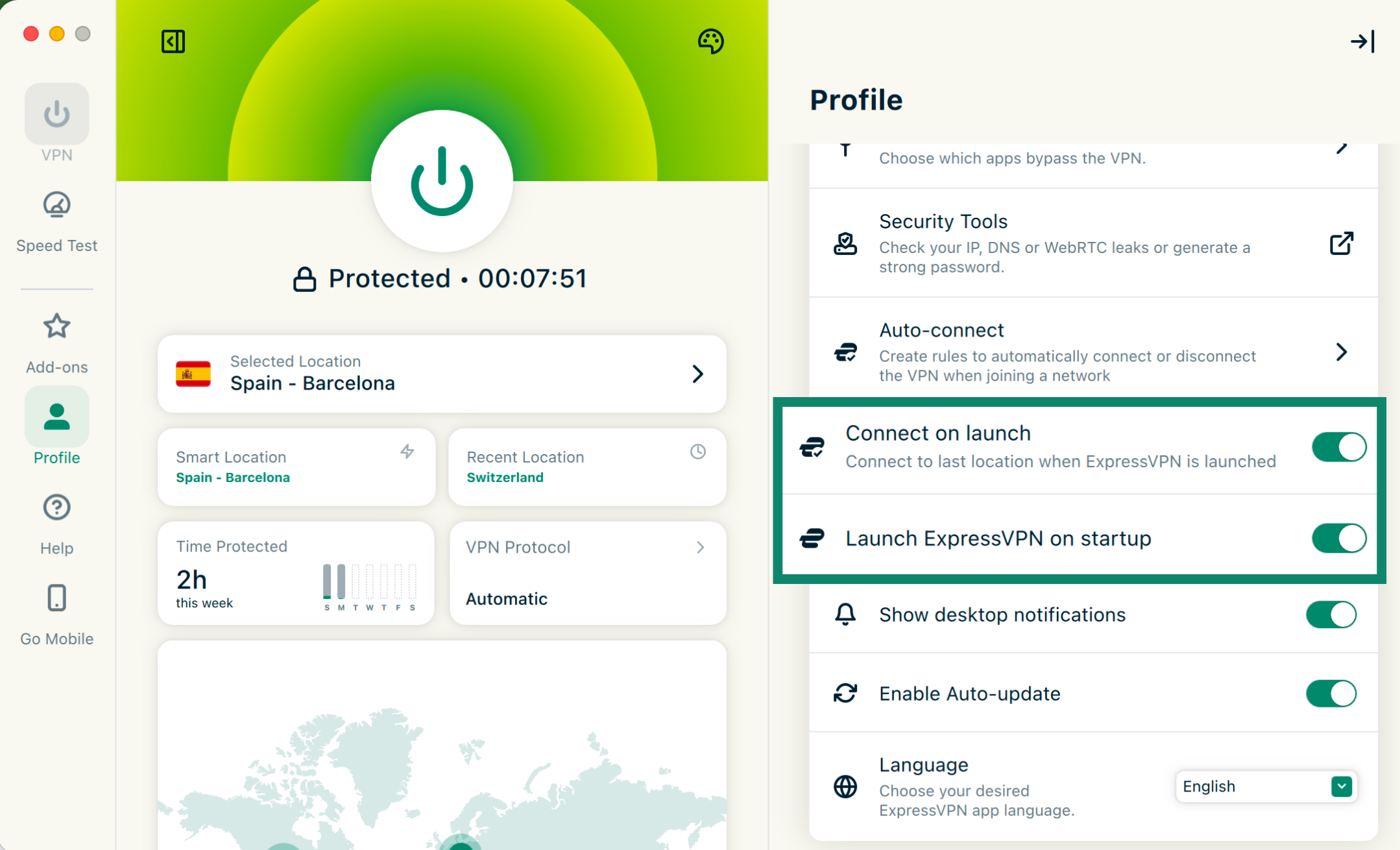
Você pode configurar se a ExpressVPN se conecta automaticamente após a inicialização do seu Mac e usar a opção Connect on launch (Conectar ao iniciar) para se conectar imediatamente ao último servidor utilizado.
Para ajustar essas configurações:
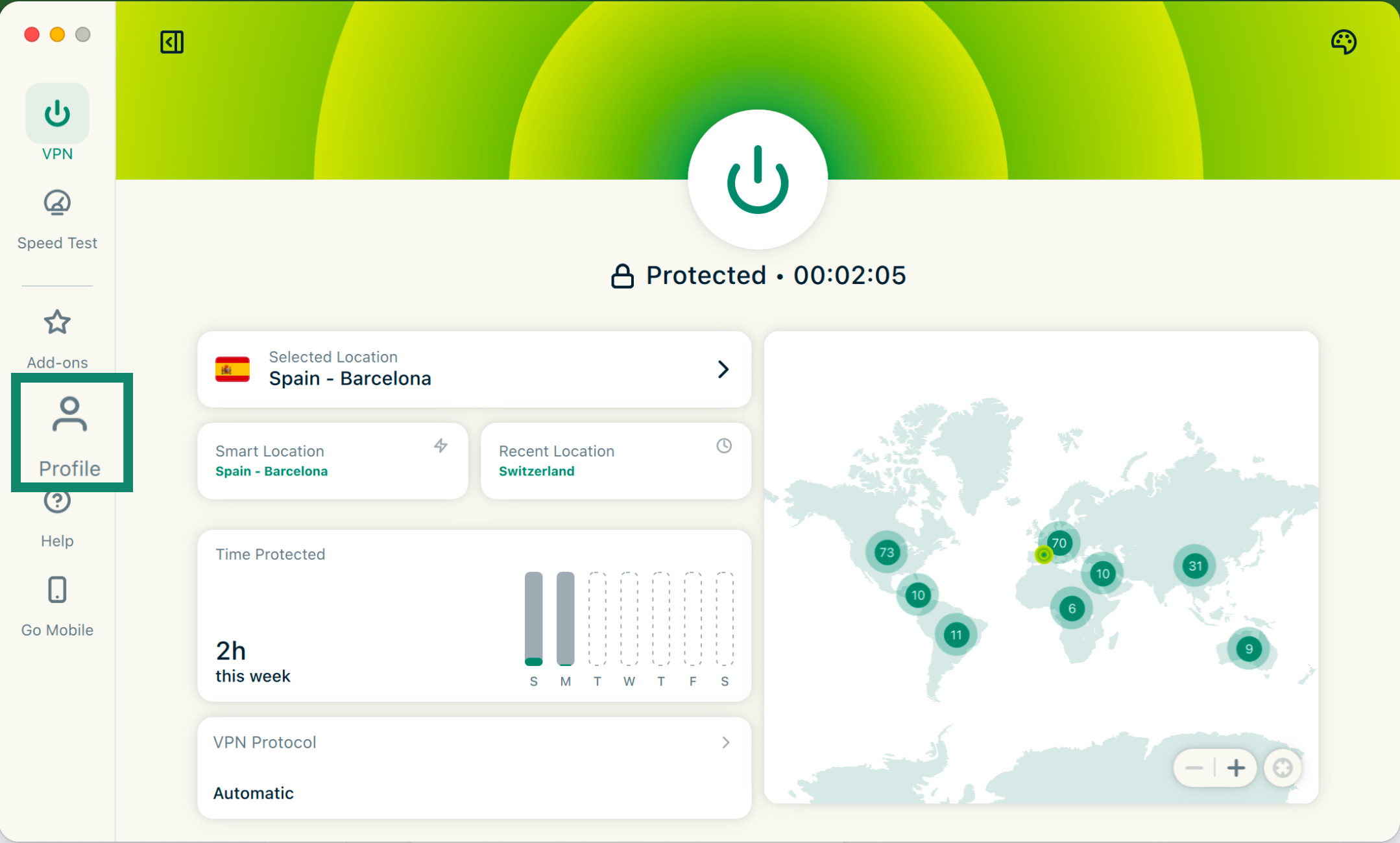
- Clique na aba Profile (Perfil).

- Clique para ativar as opções Launch ExpressVPN on startup (Iniciar a ExpressVPN na inicialização) e Connect on launch (Conectar ao iniciar). Você talvez precise rolar a tela para baixo para encontrá-las.


- Para desativar, basta tocar nos botões.
Precisa de ajuda? Contate a equipe de suporte da ExpressVPN para obter assistência imediata.
Utilizar o túnel dividido
O túnel dividido permite que você escolha quais aplicativos e endereços IP no seu Mac se conectam à VPN e quais são excluídos do uso da VPN, conectando-se diretamente à internet.
Para alterar as configurações de túnel dividido:
- Clique na aba Profile (Perfil).

- Clique em Split Tunneling (Túnel dividido).

- Clique no botão para habilitar o túnel dividido.

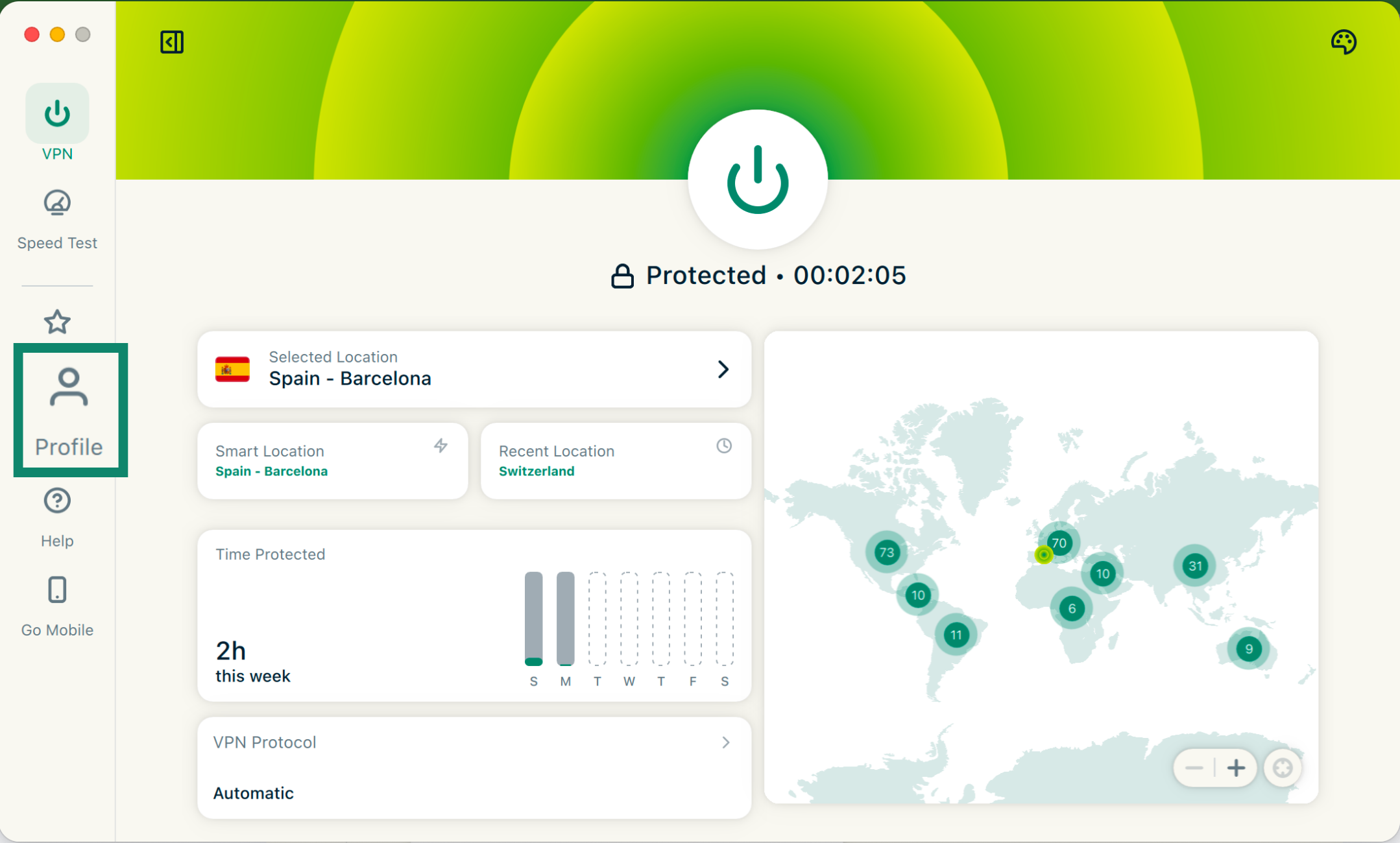
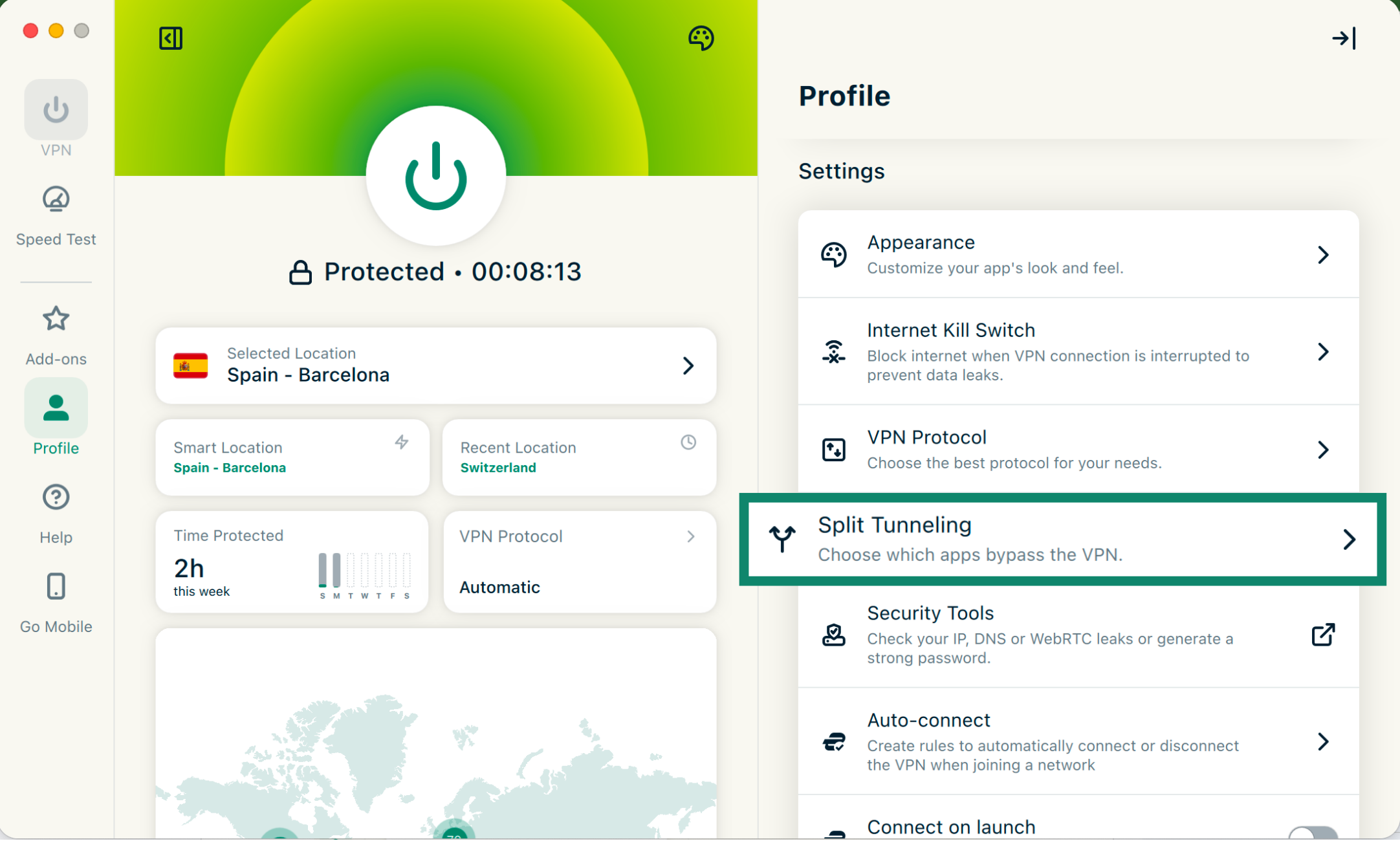
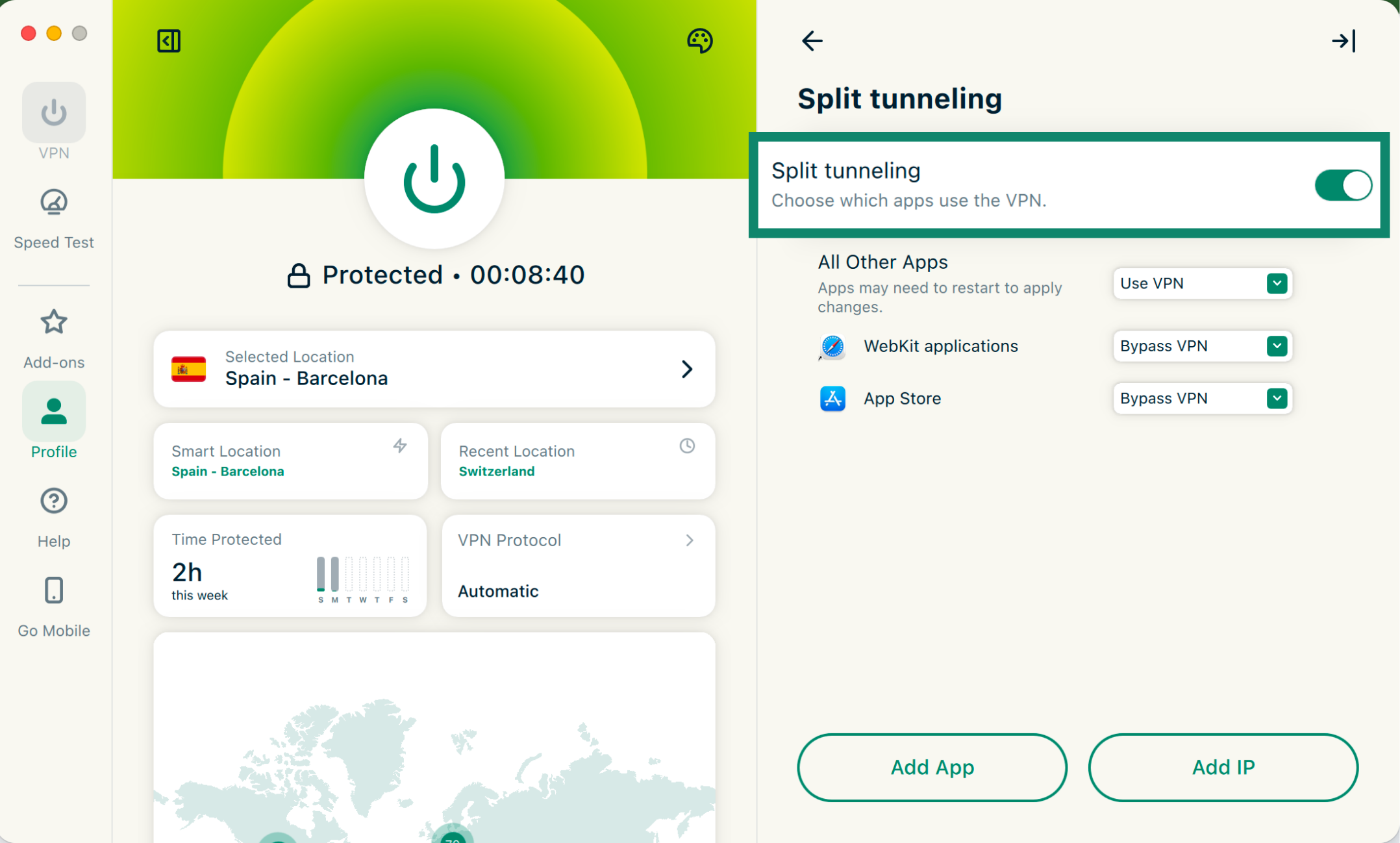
A partir daqui, você pode configurar regras de túnel dividido para aplicativos clicando em Add App (Adicionar aplicativo) ou para endereços IP clicando em Add IP (Adicionar IP). Saiba mais sobre cada opção de configuração abaixo:
EM DETALHES: Saiba mais sobre o recurso de túnel dividido
Precisa de ajuda? Contate a equipe de suporte da ExpressVPN para obter assistência imediata.
Habilitar o túnel dividido no seu Mac
Seu Mac pode bloquear o túnel dividido por padrão até que você permita manualmente a extensão de sistema da ExpressVPN.
Nesse caso, você verá uma janela pop-up com os dizeres “ExpressVPN Split Tunnel” would like to use a new network extension (“Túnel dividido ExpressVPN” gostaria de usar uma nova extensão de rede).
- Clique em OK.

- Isso abrirá automaticamente as Configurações do Sistema do seu Mac para Itens de Início. Na pop-up Network Extensions (Extensões de rede), clique no botão ao lado de ExpressVPN Split Tunnel (Túnel dividido ExpressVPN) para habilitá-lo.

- Digite sua senha ou use o Touch ID para confirmar.

- Quando você vir uma notificação com os dizeres “ExpressVPN Split Tunnel” Would Like to Add Proxy Configurations (“Túnel dividido ExpressVPN” gostaria de adicionar configurações de proxy), clique em Allow (Permitir).

- Clique em Done (Concluído).
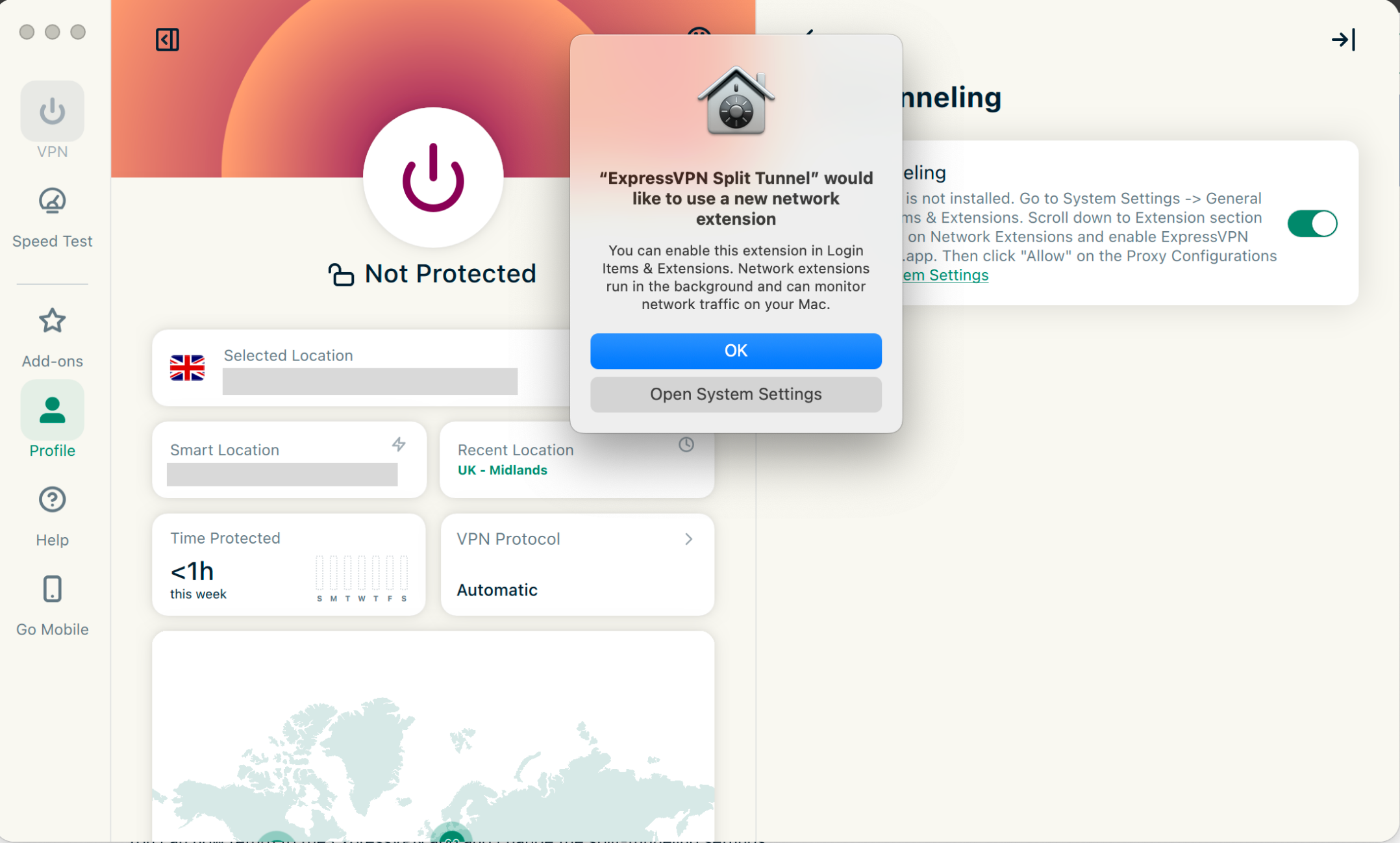
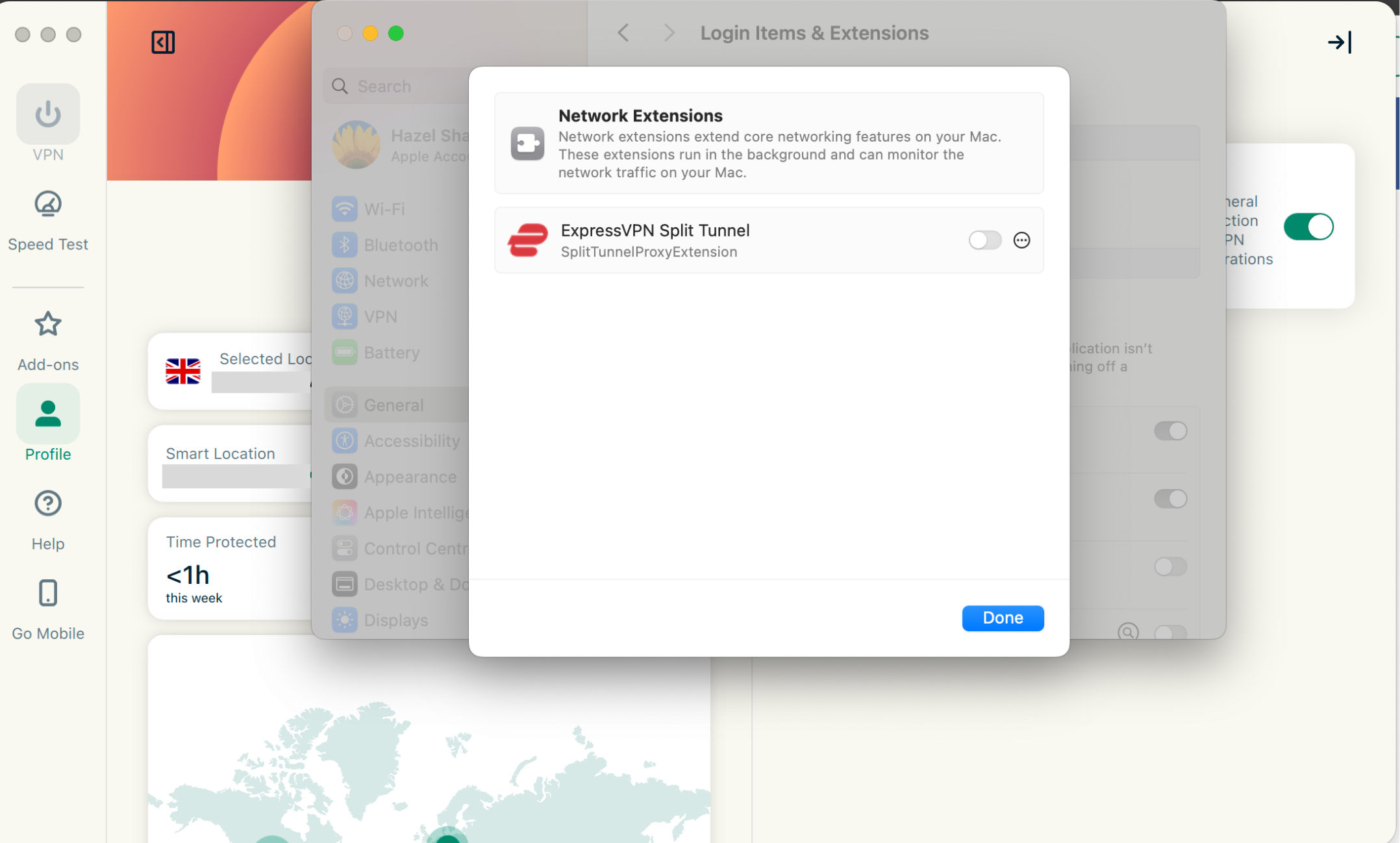
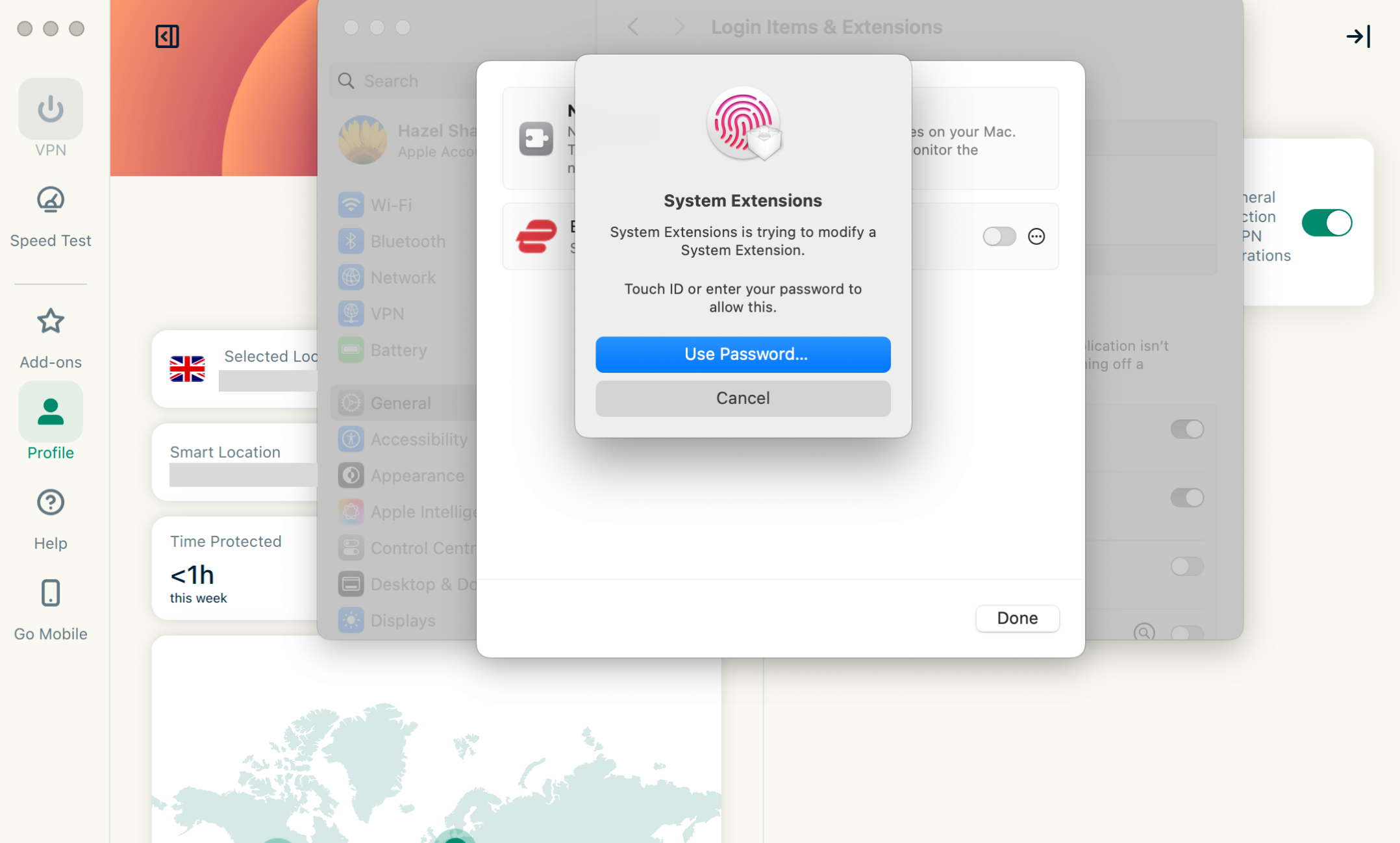
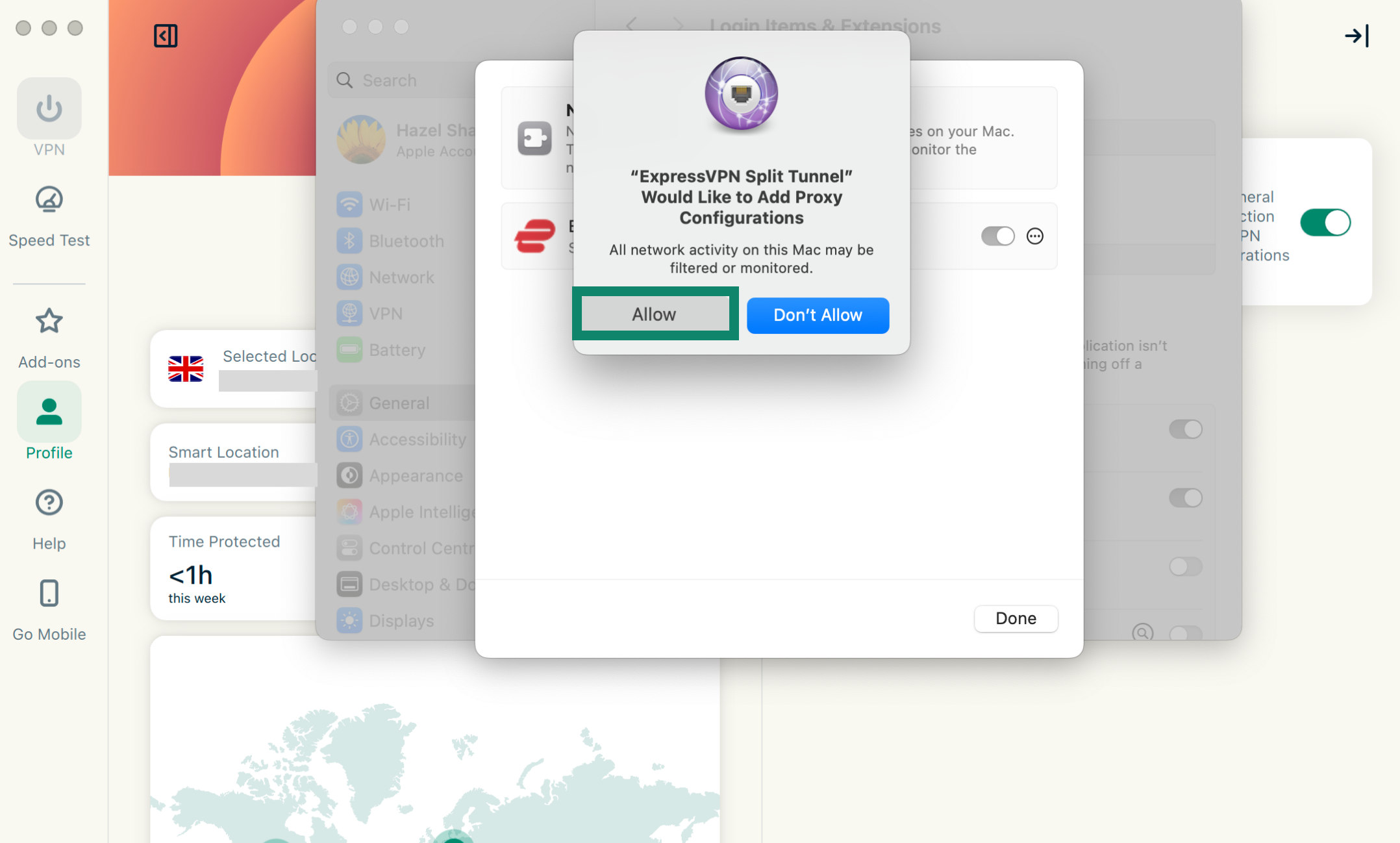
Agora você pode retornar ao aplicativo ExpressVPN e alterar as configurações de túnel dividido.
EM DETALHES: Saiba mais sobre o recurso de túnel dividido
Precisa de ajuda? Contate a equipe de suporte da ExpressVPN para obter assistência imediata.
Utilizar o Internet Kill Switch
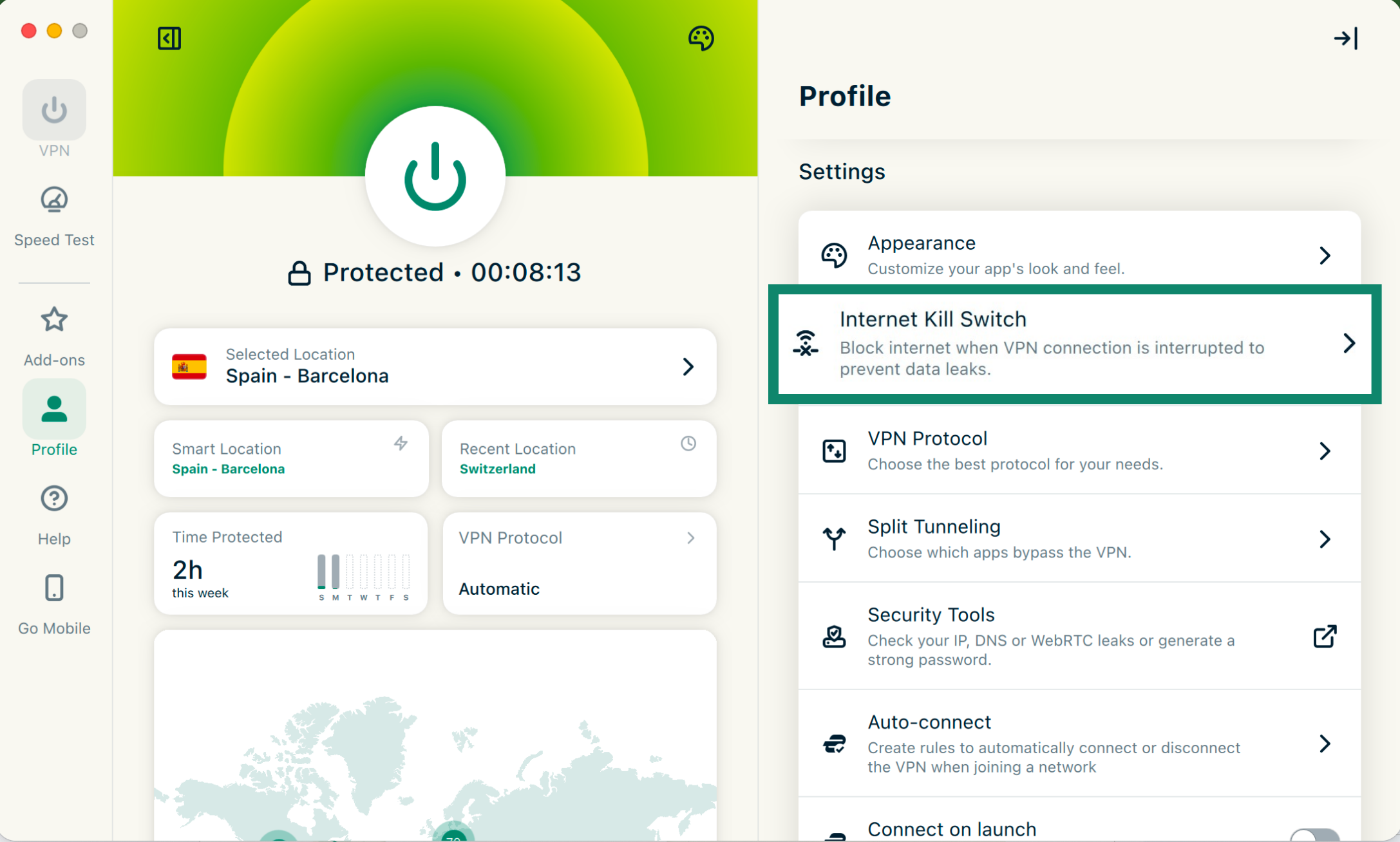
O Internet Kill Switch é o kill switch da ExpressVPN. Em caso de queda repentina da sua conexão VPN, o Internet Kill Switch bloqueia todo o tráfego de internet, mantendo seus dados seguros. Ele vem habilitado por padrão.
Para desativar ou reativar:
- Clique na aba Profile (Perfil).

- Em Settings (Configurações), clique em Internet Kill Switch.

- Clique em Enable when connected (Habilitar quando conectado).

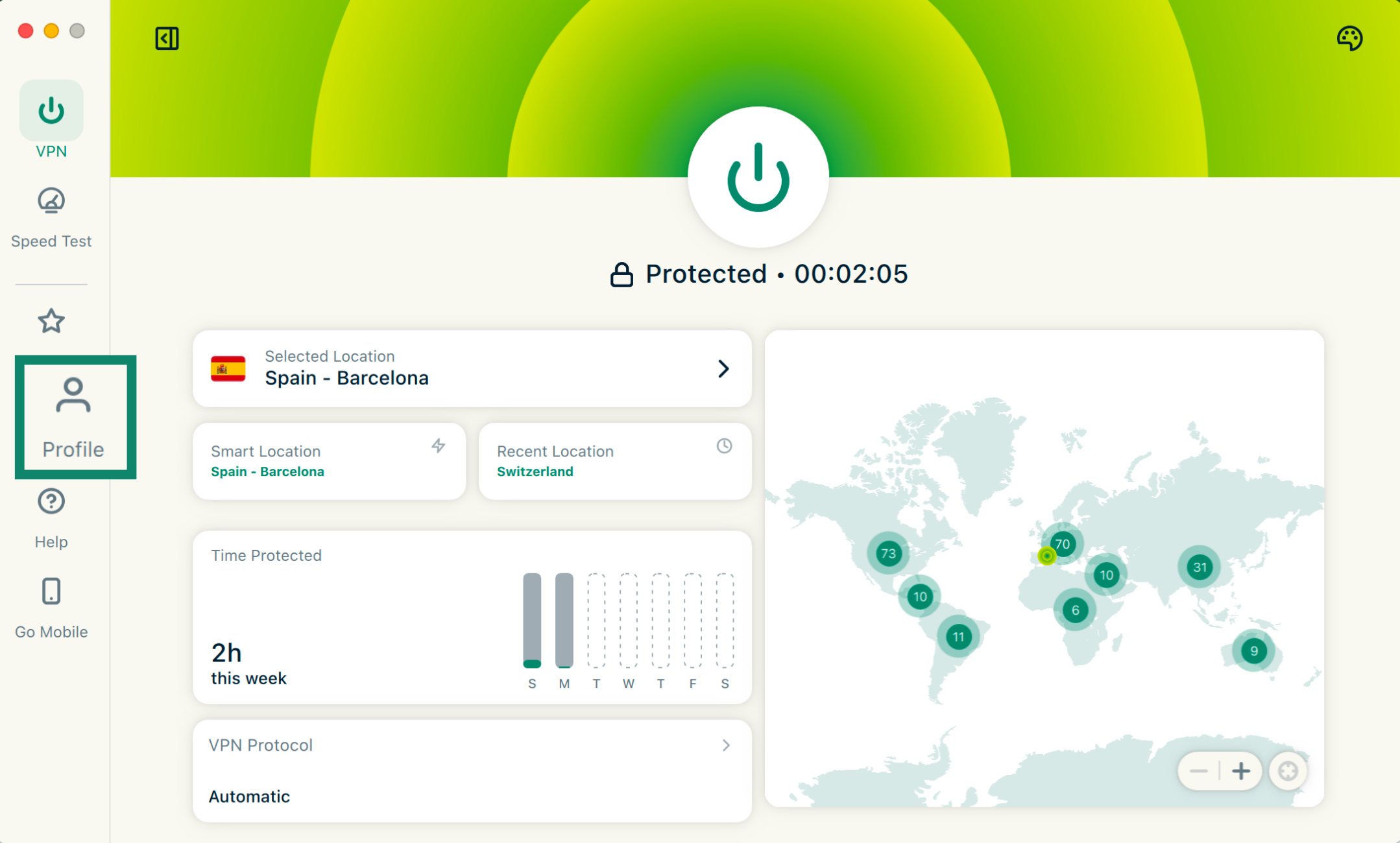
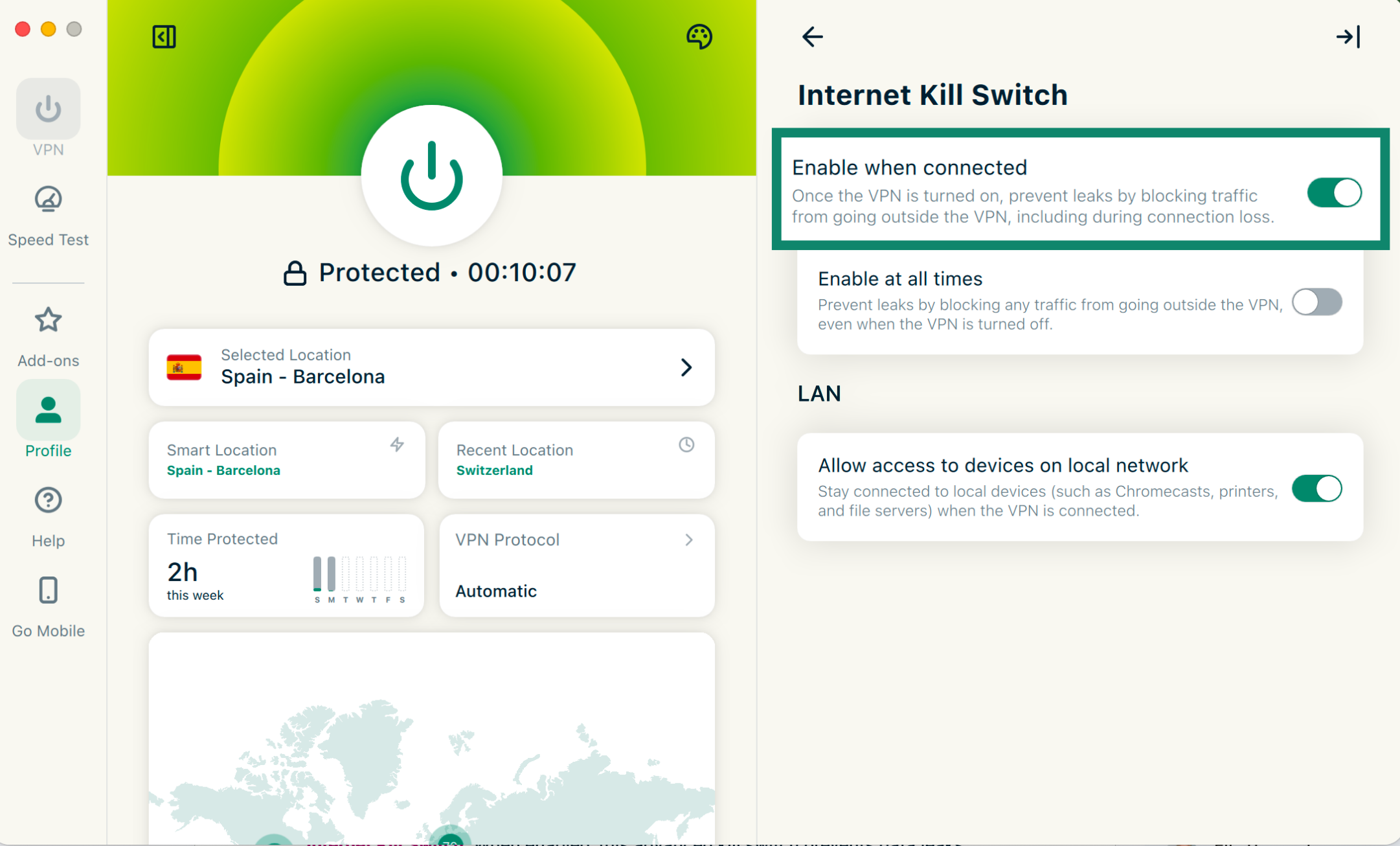
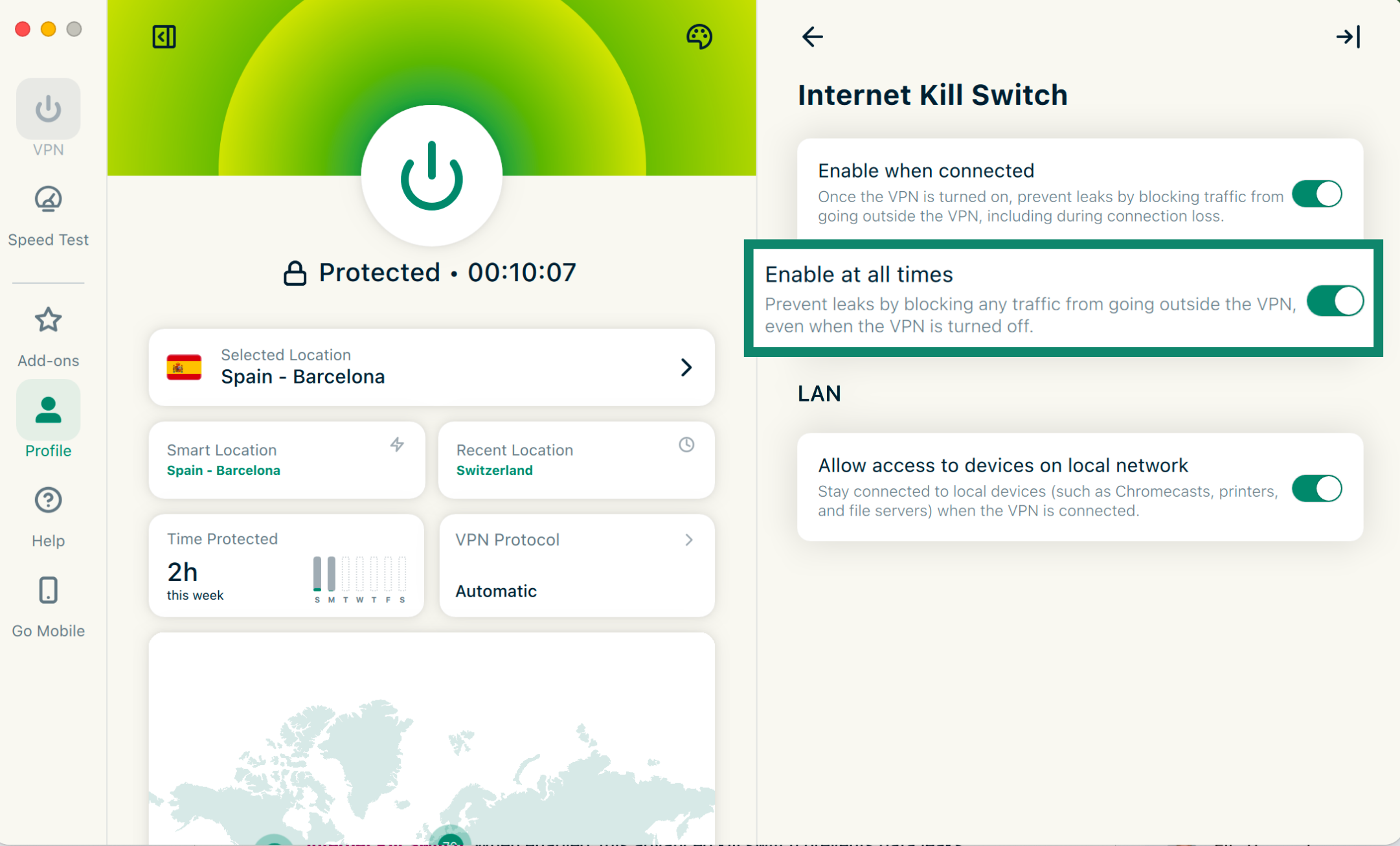
O aplicativo ExpressVPN para Mac inclui um kill switch avançado chamado Internet Kill Switch Avançado. Quando habilitado, esse kill switch avançado impede vazamentos de dados até mesmo quando a VPN está desligada. Todo o tráfego de internet é bloqueado, a menos que a VPN esteja ativa.
Nos aplicativos, isso é indicado por um botão denominado Enable at all times (Habilitar permanentemente):
- Quando ativado: todo o seu tráfego de internet é bloqueado, a menos que você esteja conectado à VPN. Isso oferece uma camada extra de segurança para proteger seus dados.
- Quando desativado: o kill switch funciona normalmente, bloqueando o tráfego de internet apenas se a sua conexão VPN ativa for interrompida inesperadamente.
Para ativar/desativar o Internet Kill Switch Avançado:
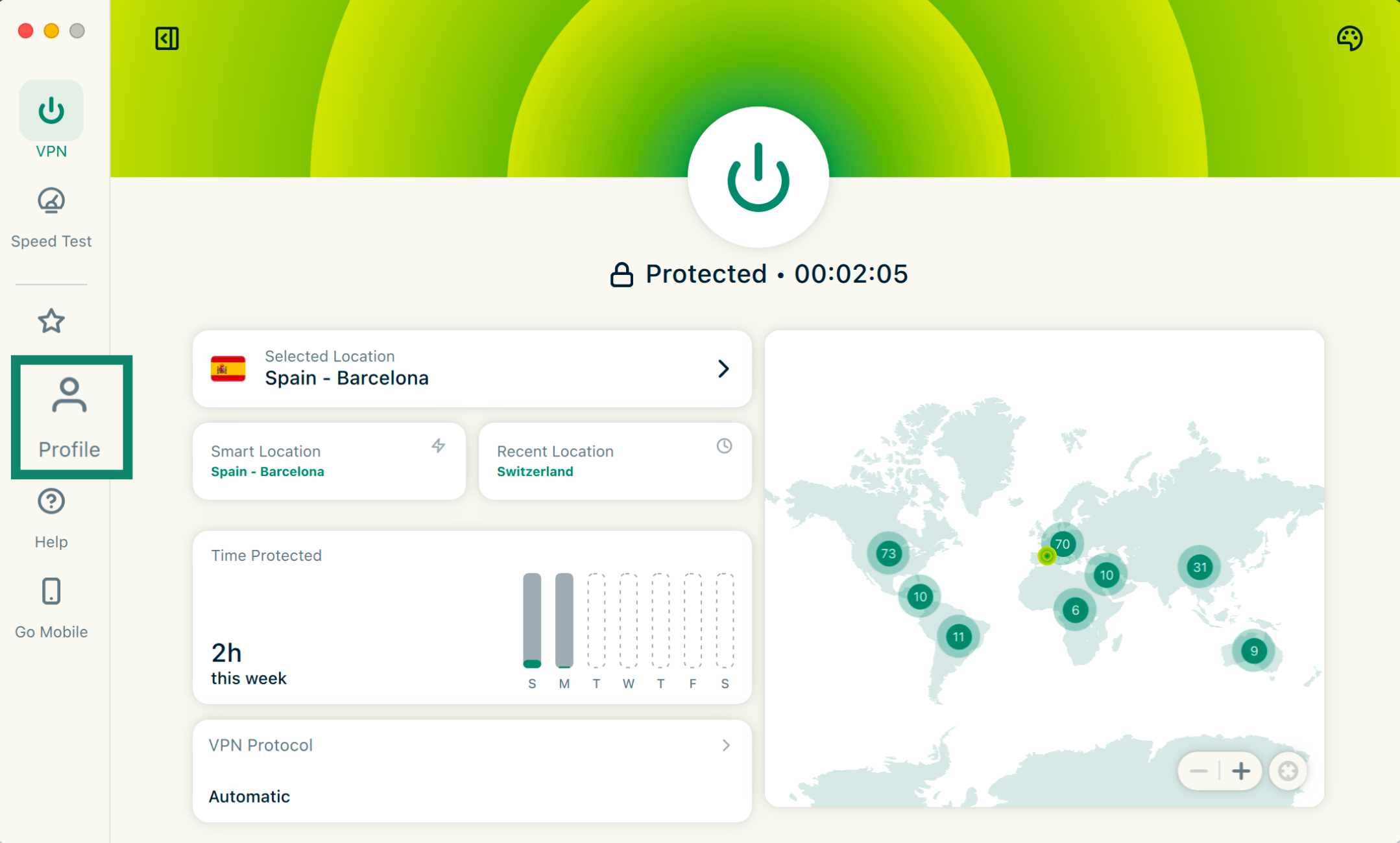
- Clique na aba Profile (Perfil).

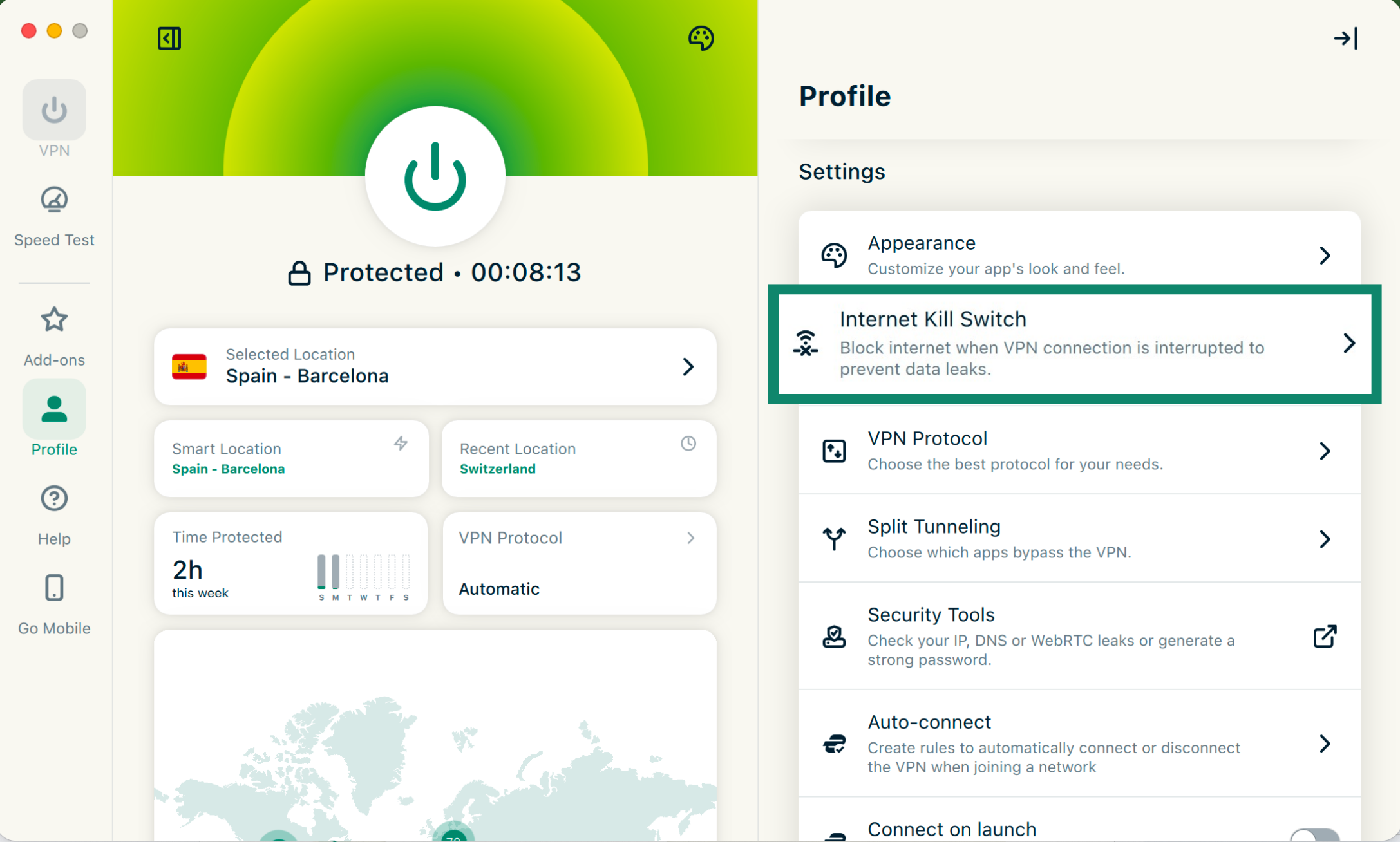
- Em Settings (Configurações), clique em Internet Kill Switch.

- Clique em Enable at all times (Habilitar permanentemente) para ativar/desativar.

Precisa de ajuda? Contate a equipe de suporte da ExpressVPN para obter assistência imediata.
Configurar a conexão automática
Você pode configurar o aplicativo ExpressVPN para se conectar automaticamente à sua última localização de conexão ao iniciar. Você pode usar esse recurso para definir regras de automação ao usar diferentes tipos de rede.
Para habilitar a conexão automática:
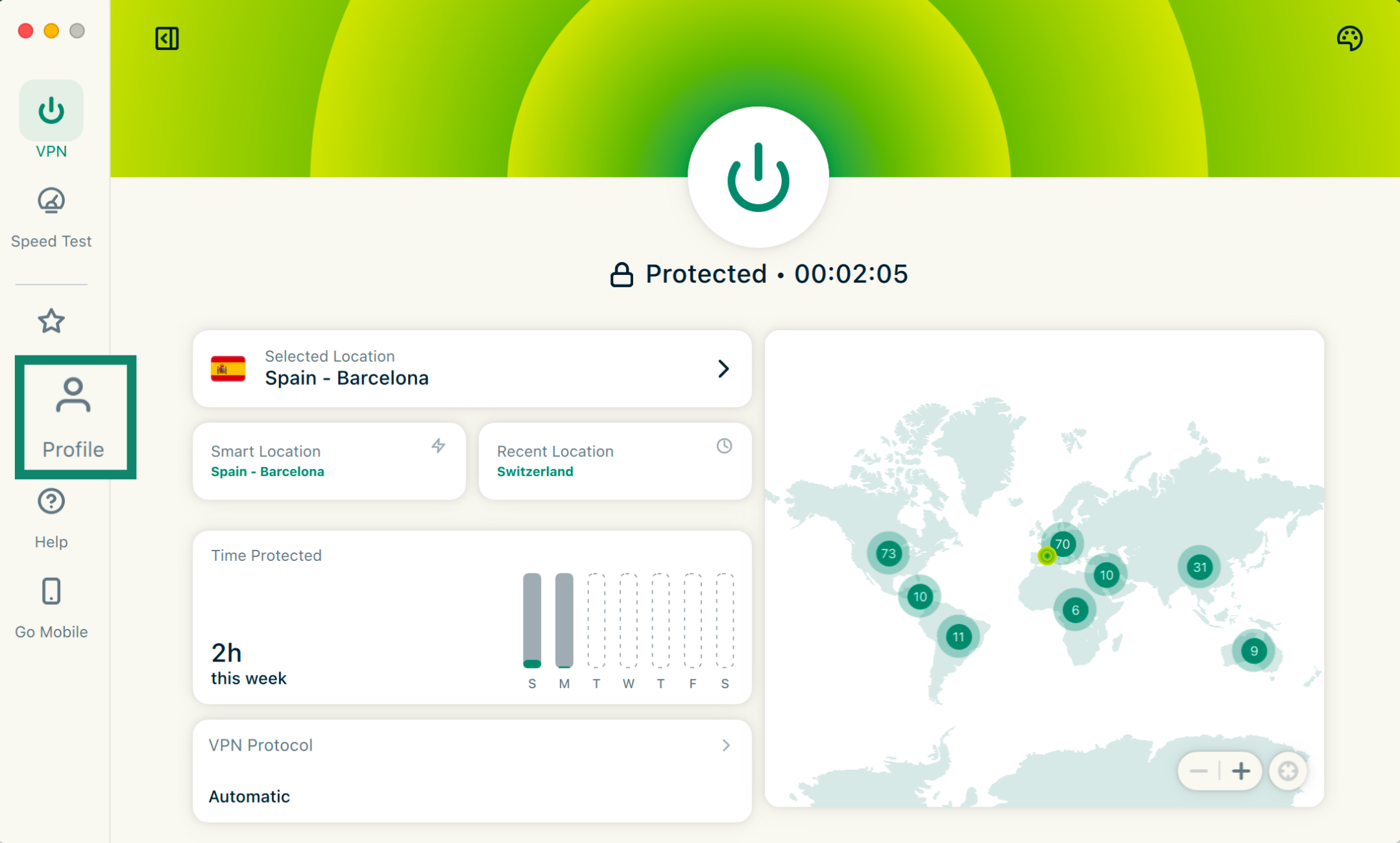
- Clique na aba Profile (Perfil).

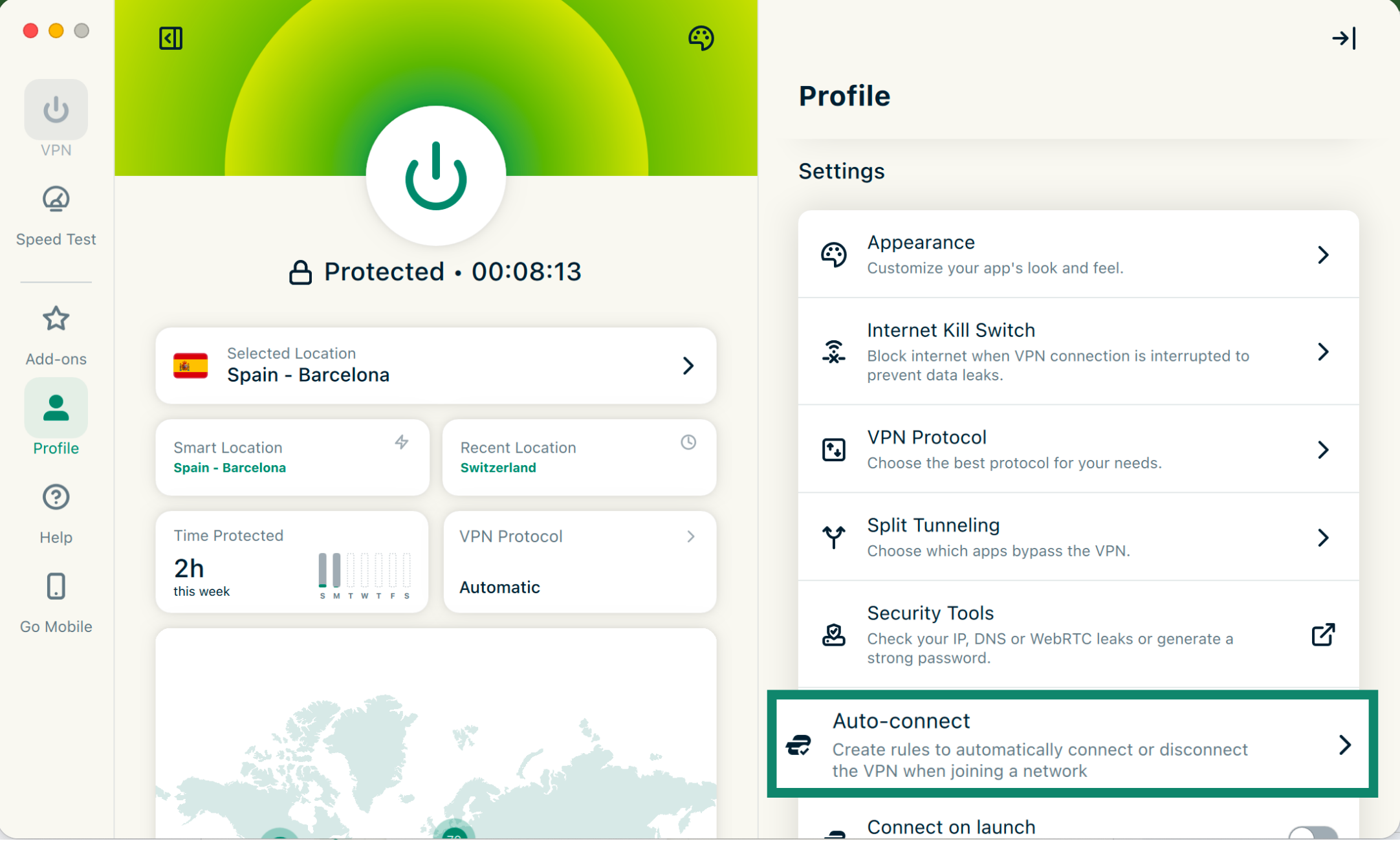
- Em Settings (Configurações), clique em Auto-connect (Conexão automática).

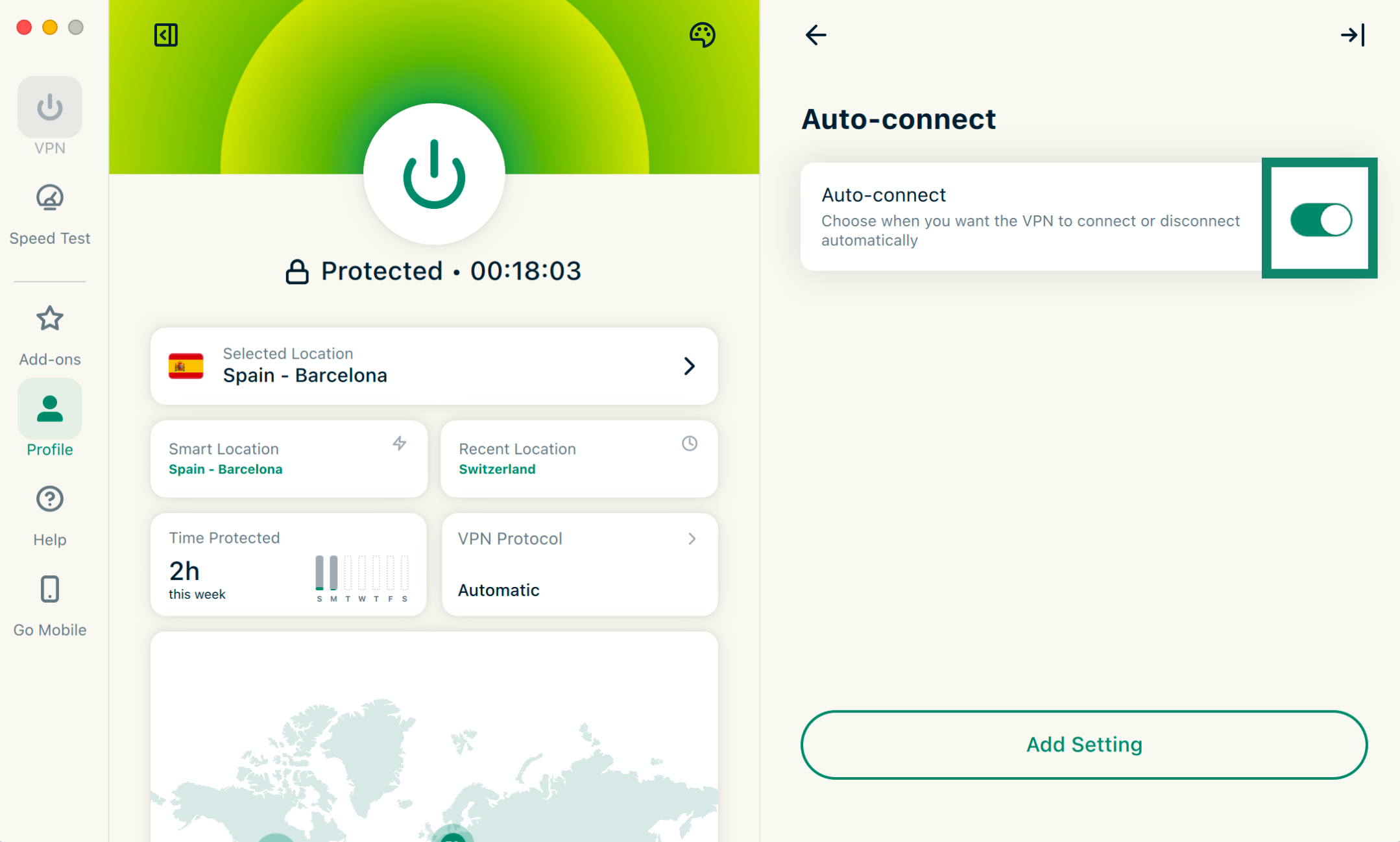
- Clique no botão para habilitar a conexão automática.

- Após habilitado, clique em Add Setting (Adicionar configuração).

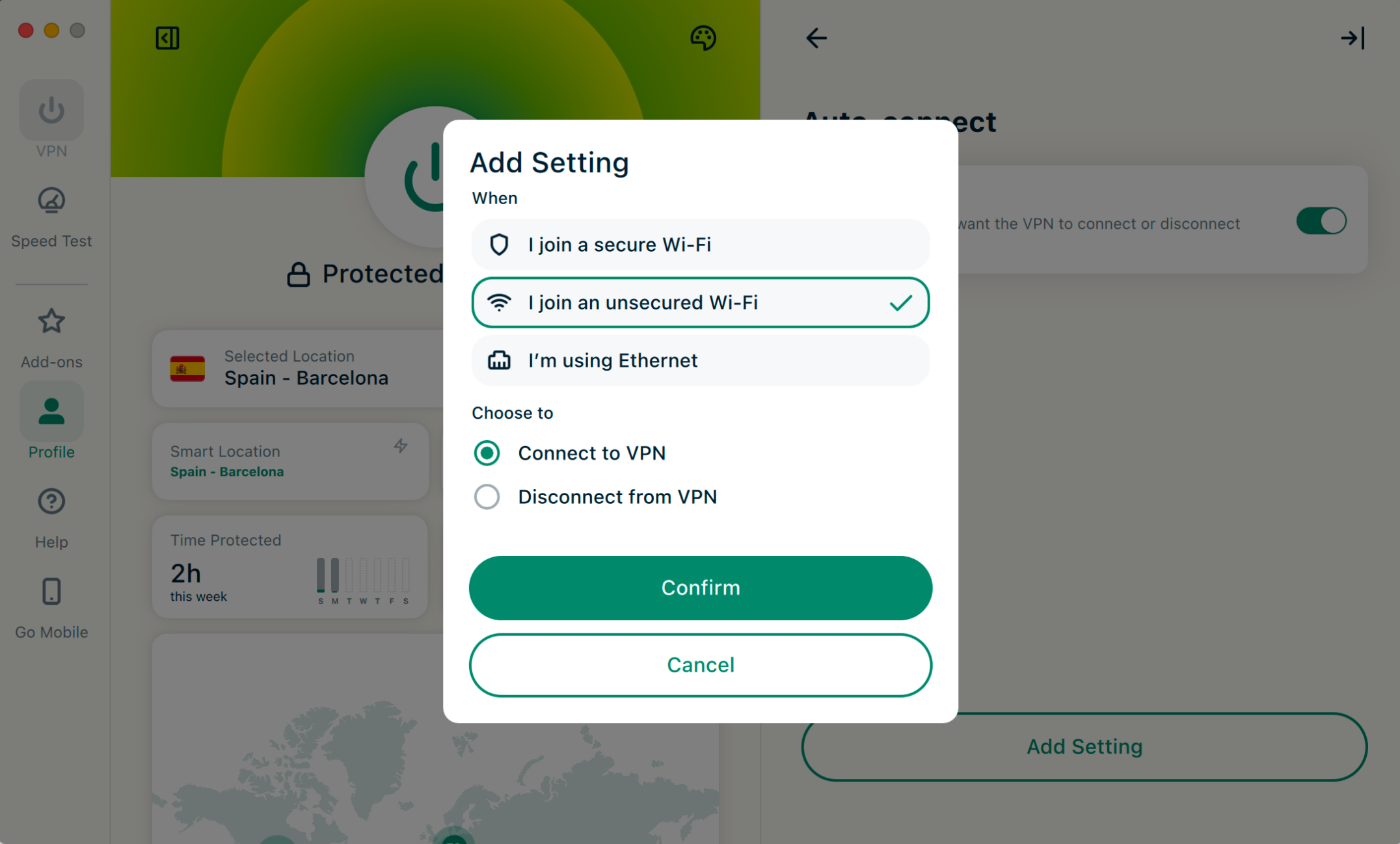
- Aqui, você pode escolher quando a VPN se conecta e desconecta automaticamente. Você pode escolher entre as seguintes opções:
- When I join a secure Wi-Fi network (Quando eu me conectar a uma rede Wi-Fi segura)
- When I join an unsecured Wi-Fi network (Quando eu me conectar a uma rede Wi-Fi não segura)
- When I’m using Ethernet (Quando eu estiver usando Ethernet)

- Selecione uma destas opções:
- Connect to VPN (Conectar-se à VPN)
- Disconnect from VPN (Desconectar-se da VPN)
- Clique em Confirm (Confirmar).
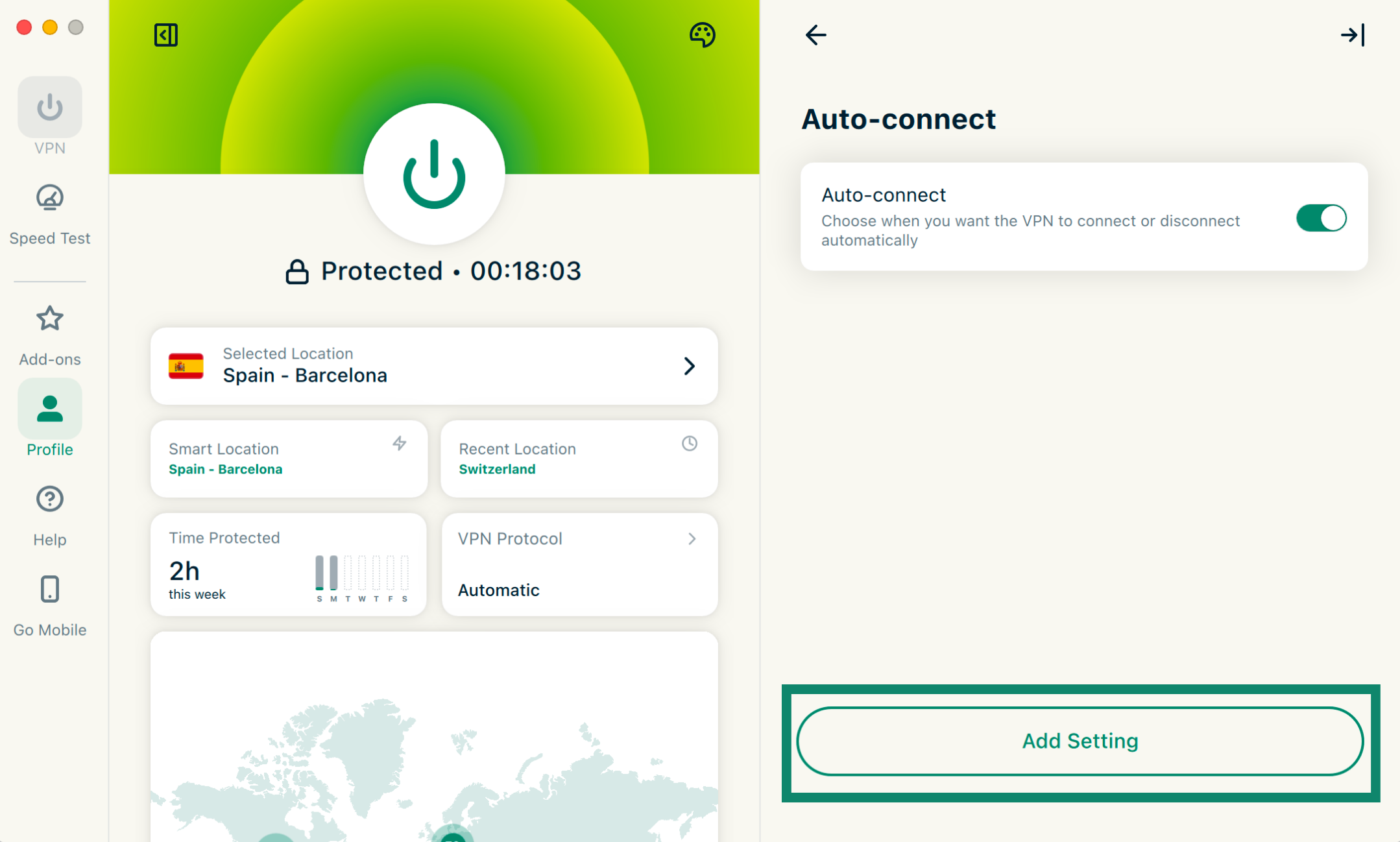
Para excluir uma configuração de conexão automática, clique no ícone de Lixeira ao lado da configuração que deseja excluir.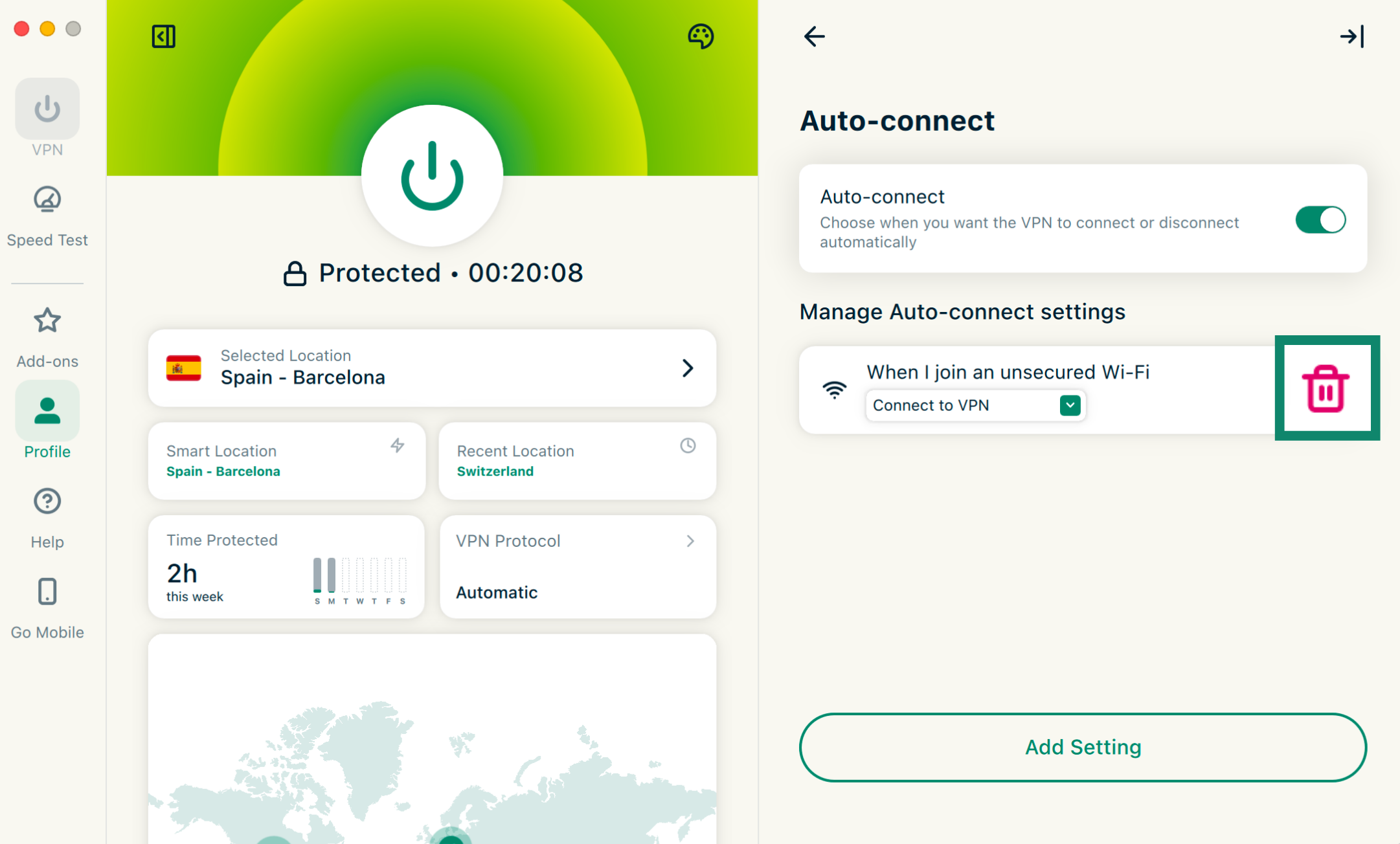
Precisa de ajuda? Contate a equipe de suporte da ExpressVPN para obter assistência imediata.
Acessar impressora e pastas compartilhadas na rede local
Alguns usuários podem ter problemas para acessar pastas e impressoras compartilhadas na rede local (LAN) enquanto conectados à VPN.
Solucione problemas para acessar sua intranet, impressora ou pastas compartilhadas em sua rede local (LAN).
Precisa de ajuda? Contate a equipe de suporte da ExpressVPN para obter assistência imediata.
Servidor MCP (beta)
O servidor MCP da ExpressVPN (beta) permite que você conecte a ExpressVPN diretamente às suas ferramentas de desenvolvimento de IA usando o Protocolo de Contexto de Modelo (MCP).
Essa integração local permite que seu assistente de IA leia e controle sua conexão VPN por meio de linguagem natural ou comandos programáticos. Por exemplo, verificar o estado da sua conexão, alternar entre regiões de servidor, mudar protocolos e solucionar problemas sem que você precise abrir o aplicativo ExpressVPN.
Esse recurso está disponível sem custo adicional para todos os usuários com uma assinatura ativa de 1 ou 2 anos da ExpressVPN ou ExpressVPN for Teams. Ele não está disponível para assinaturas mensais.
Antes de se conectar ao servidor MCP da ExpressVPN, você precisa do seguinte:
- Um cliente de IA compatível com MCP. A ferramenta deve suportar servidores MCP baseados em HTTP.
- Uma assinatura ativa da ExpressVPN ou ExpressVPN for Teams (somente assinaturas de 1 ou 2 anos; não disponível na assinatura mensal).
- O mais recente aplicativo beta da ExpressVPN para Mac.
- Habilitar o MCP na ExpressVPN.
Para ativar o MCP no aplicativo beta da ExpressVPN para Mac:
- Clique na aba Profile (Perfil).
- Habilite a opção Enable MCP Server (Habilitar servidor MCP).
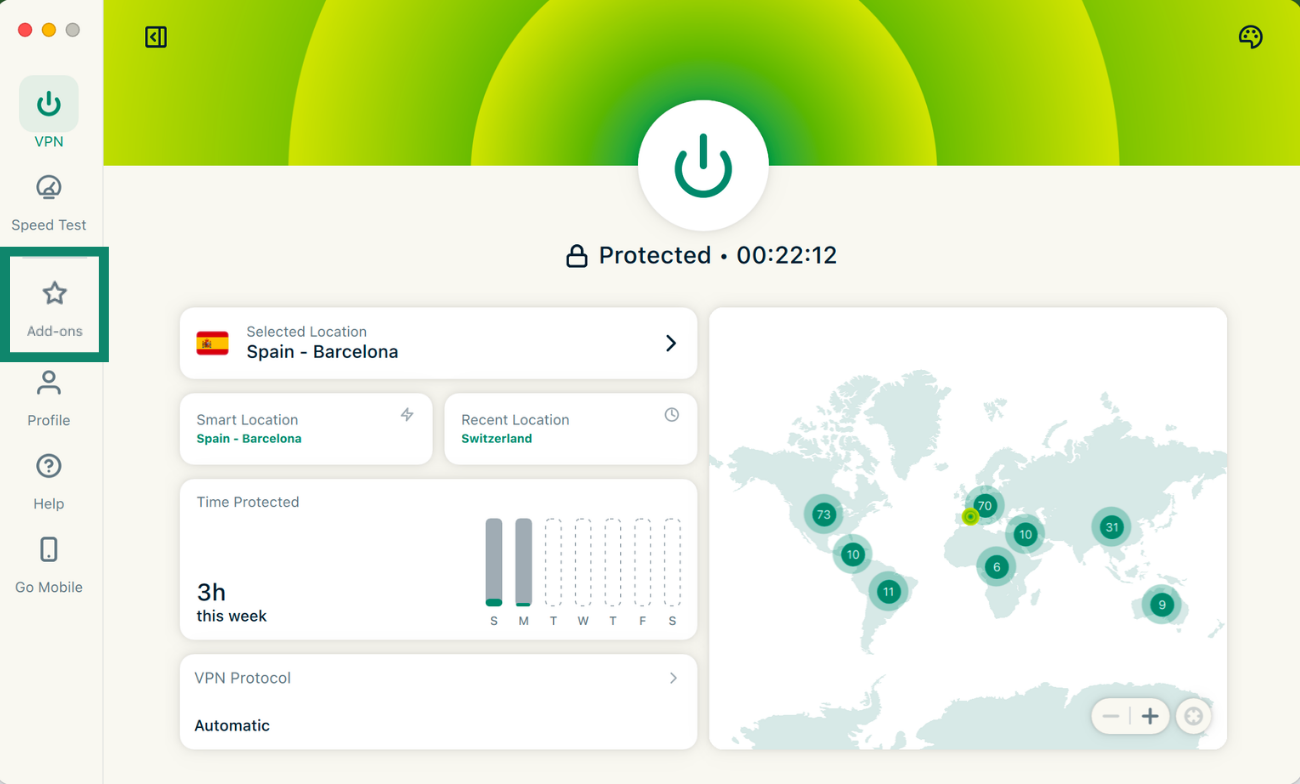
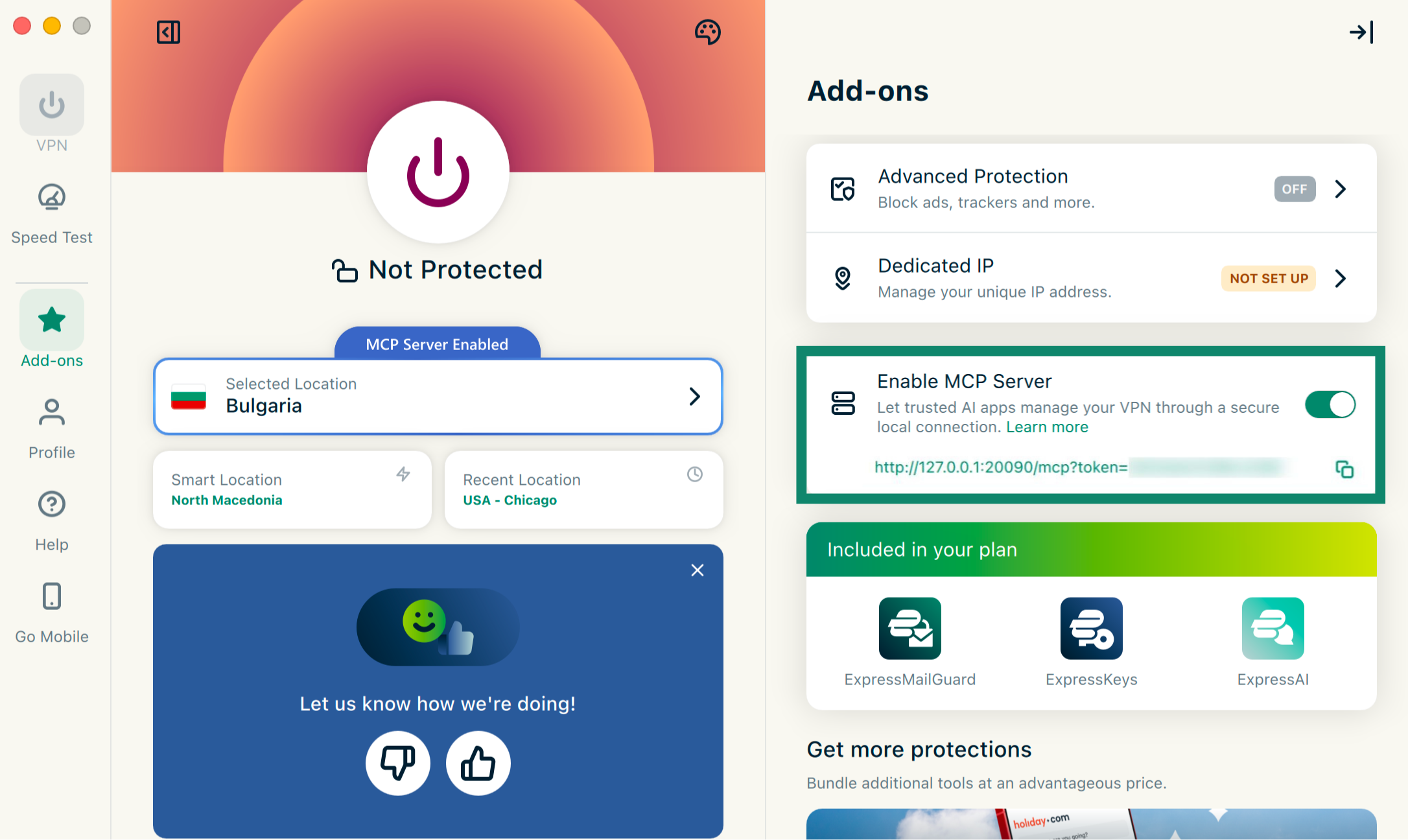
O servidor MCP local será automaticamente inicializado em segundo plano.
Após a ativação, siga este guia para obter instruções completas sobre como conectar sua ferramenta de IA escolhida e o que você pode fazer com as ferramentas MCP da ExpressVPN.
Precisa de ajuda? Contate a equipe de suporte da ExpressVPN para obter assistência imediata.
Habilitar modo compacto
O modo compacto permite alternar entre uma interface reduzida e uma expandida, dependendo da sua preferência. Use-o para reduzir o tamanho da janela do aplicativo e simplificar o layout, mantendo a conexão VPN ativa.
Para ativar ou desativar o modo compacto:
- Acesse a aba VPN.
- Clique no botão do modo compacto.

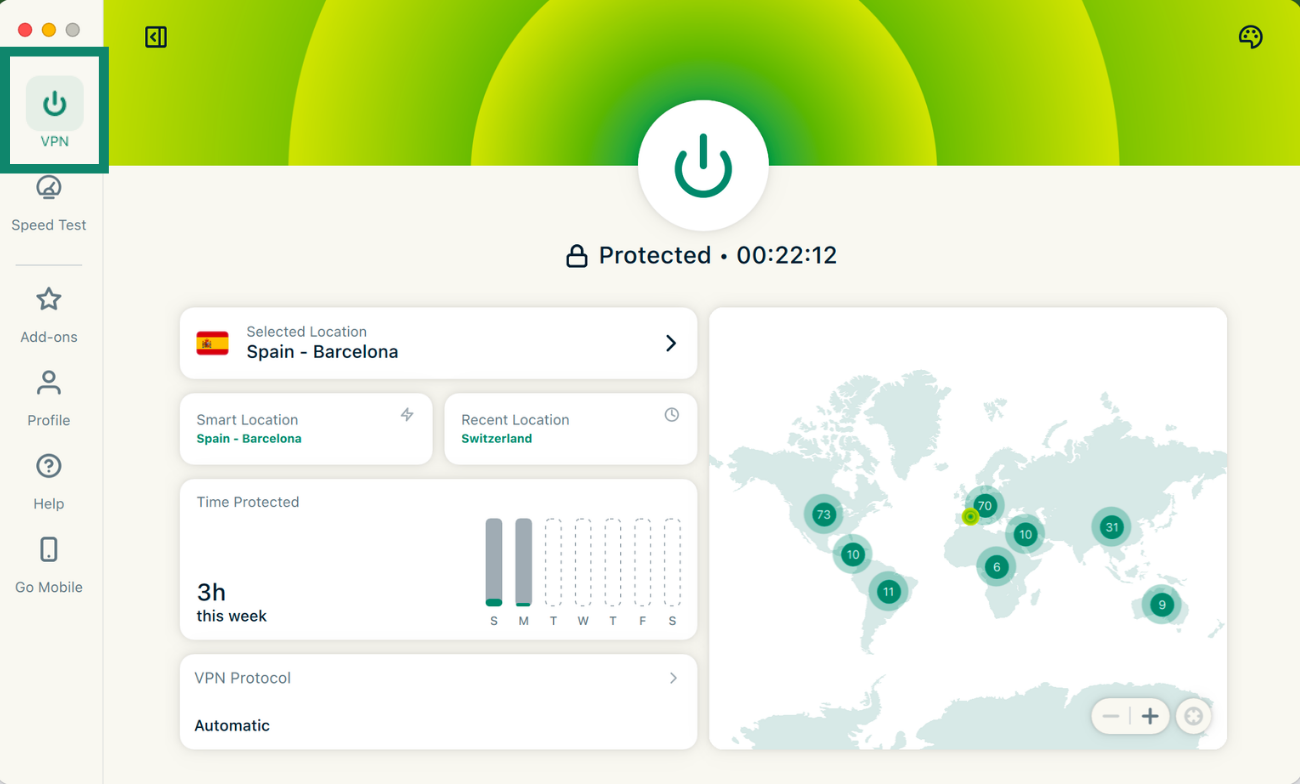
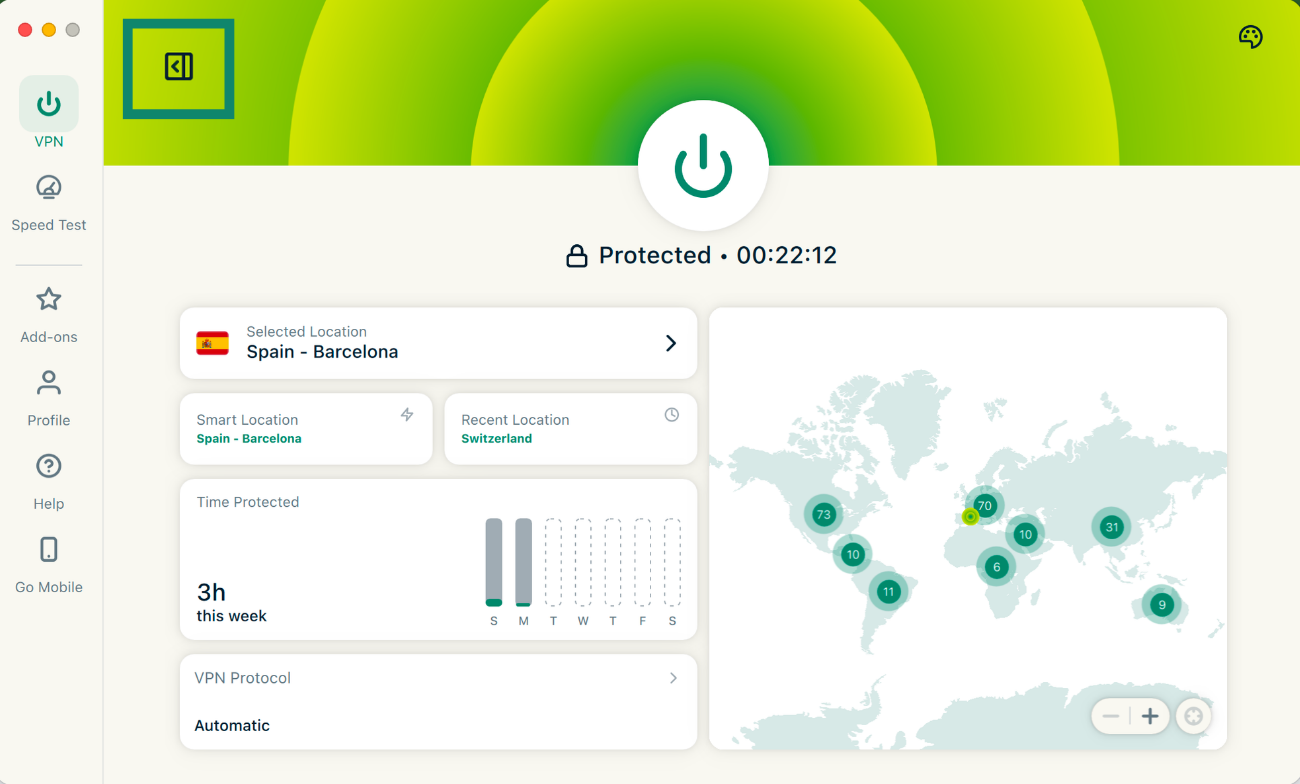
Observação: não é possível alternar para o modo compacto na aba Teste de Velocidade; portanto, você deverá retornar à aba VPN para ativar o modo compacto.
Precisa de ajuda? Contate a equipe de suporte da ExpressVPN para obter assistência imediata.
Selecionar idioma no aplicativo ExpressVPN para Mac
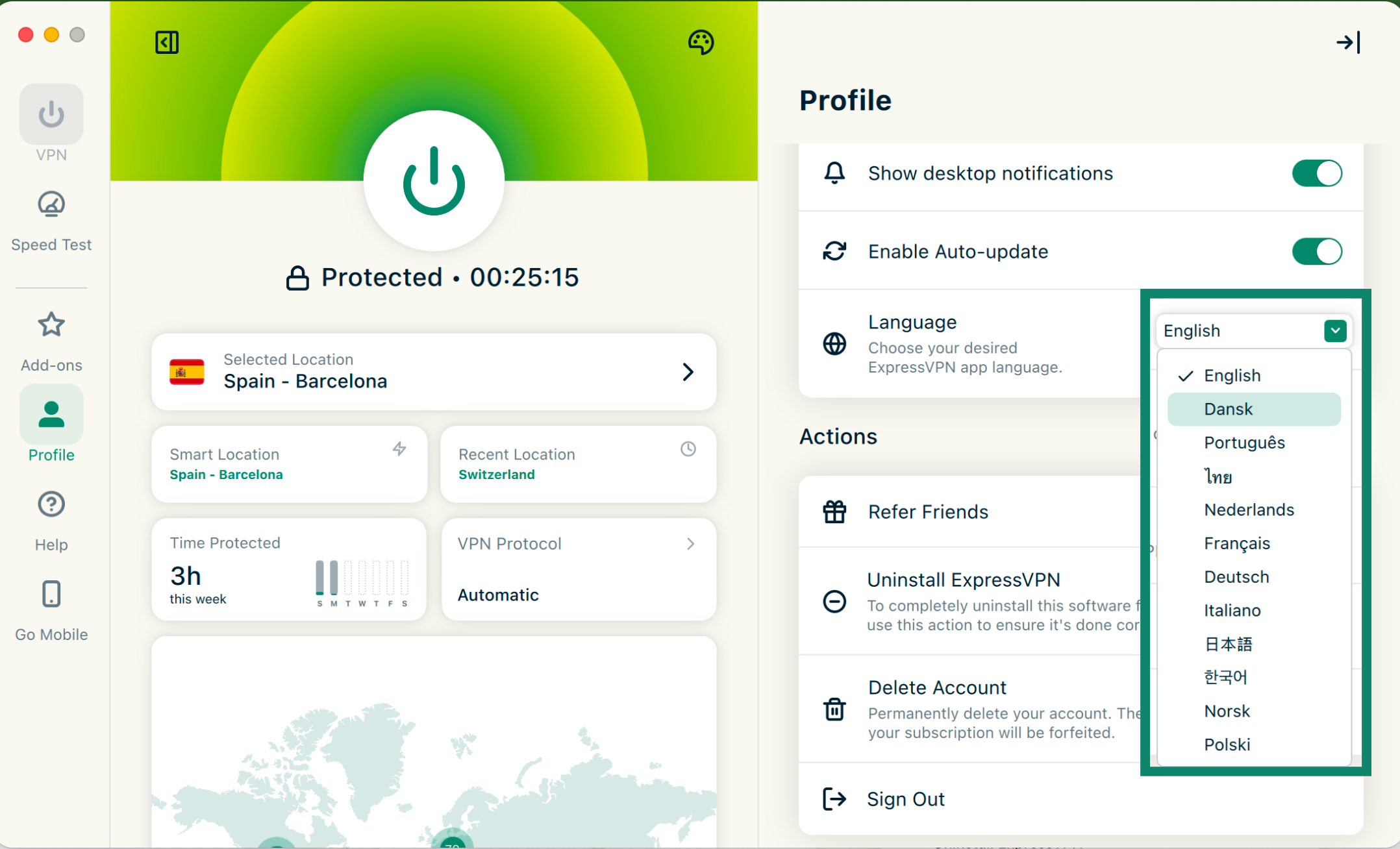
O aplicativo ExpressVPN para Mac está disponível em 17 idiomas.
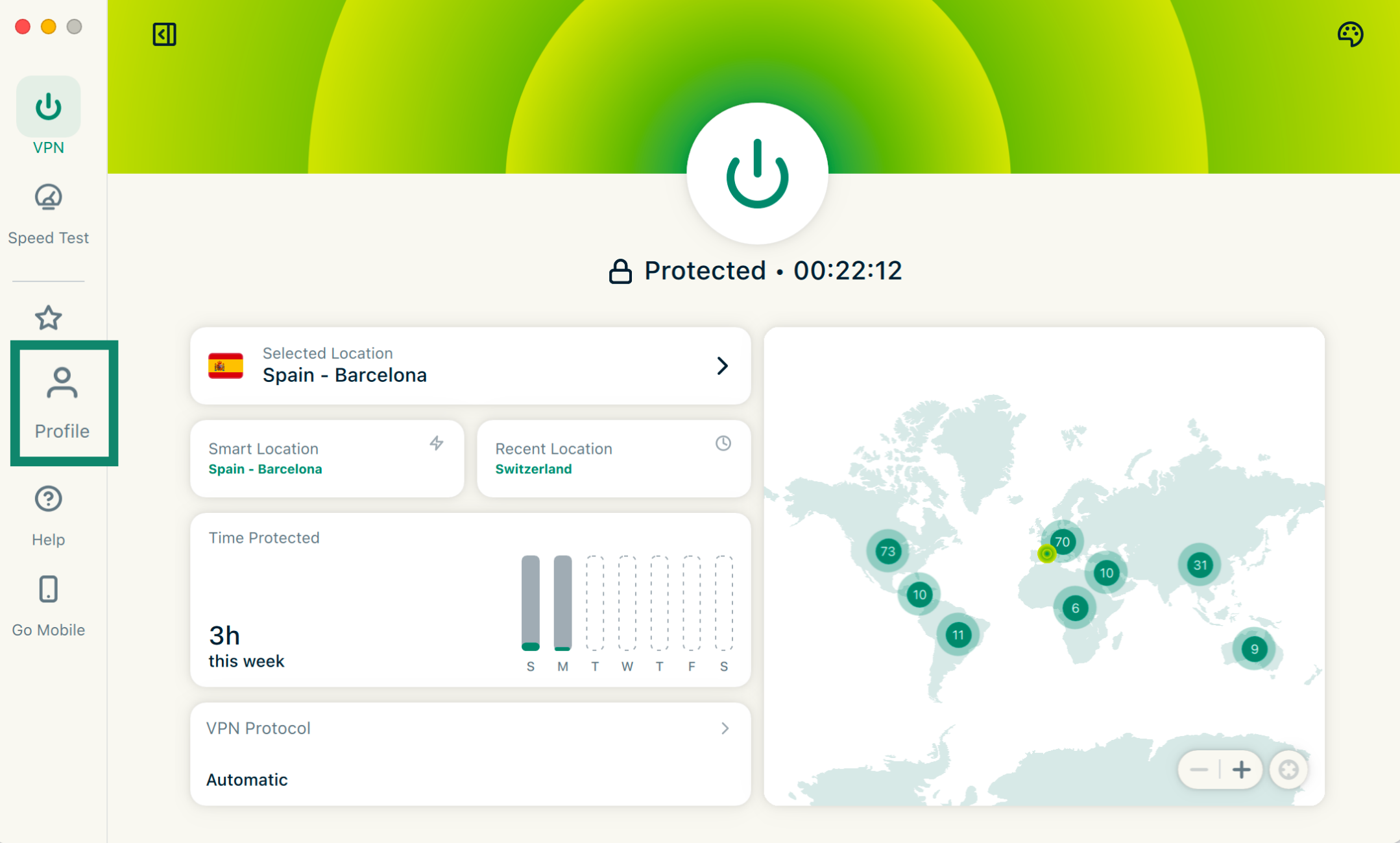
Para alterar o idioma no aplicativo:
- Clique na aba Profile (Perfil).

- Clique no menu suspenso ao lado de Language (Idioma) e selecione o idioma desejado.

Precisa de ajuda? Contate a equipe de suporte da ExpressVPN para obter assistência imediata.
Alterar aparência do aplicativo
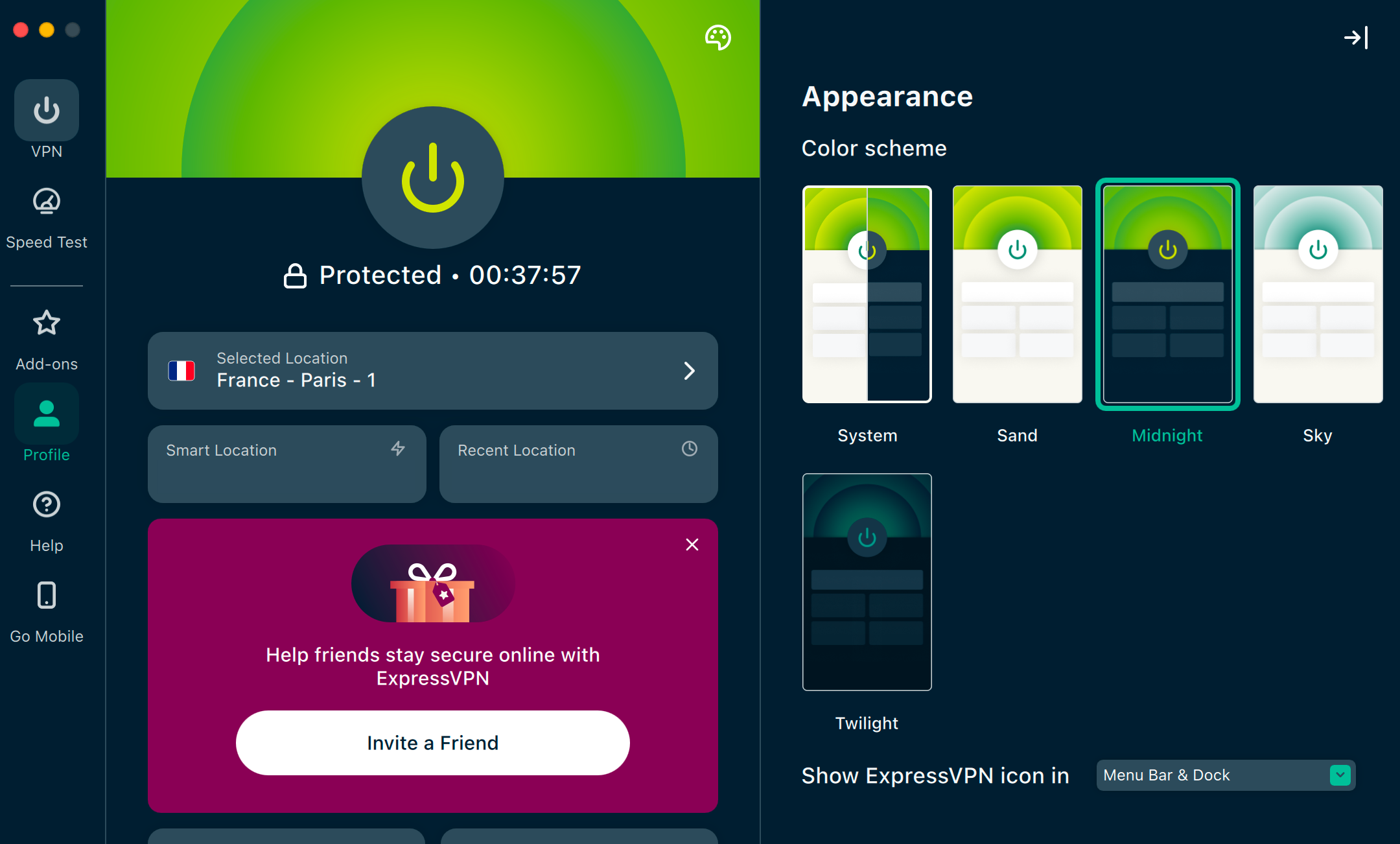
Você pode alterar o esquema de cores do aplicativo para personalizá-lo de acordo com sua preferência. Escolha Meia-noite ou Crepúsculo para um efeito de modo escuro.
Observação: se você ativar o modo escuro nas Configurações do Sistema do macOS, o aplicativo ExpressVPN mudará automaticamente para o modo escuro.
Para alterar o esquema de cores do aplicativo ExpressVPN:
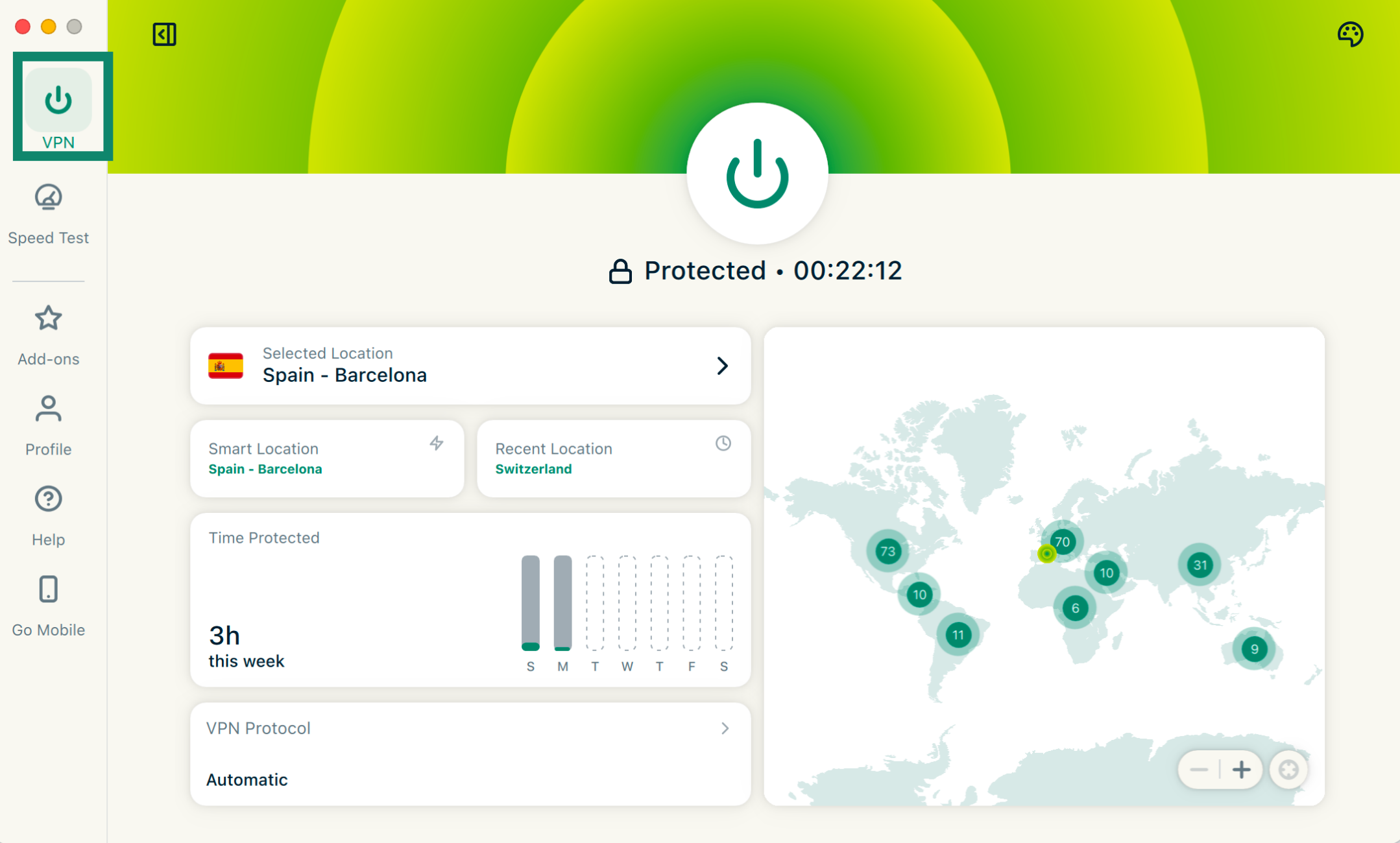
- Clique na aba VPN.

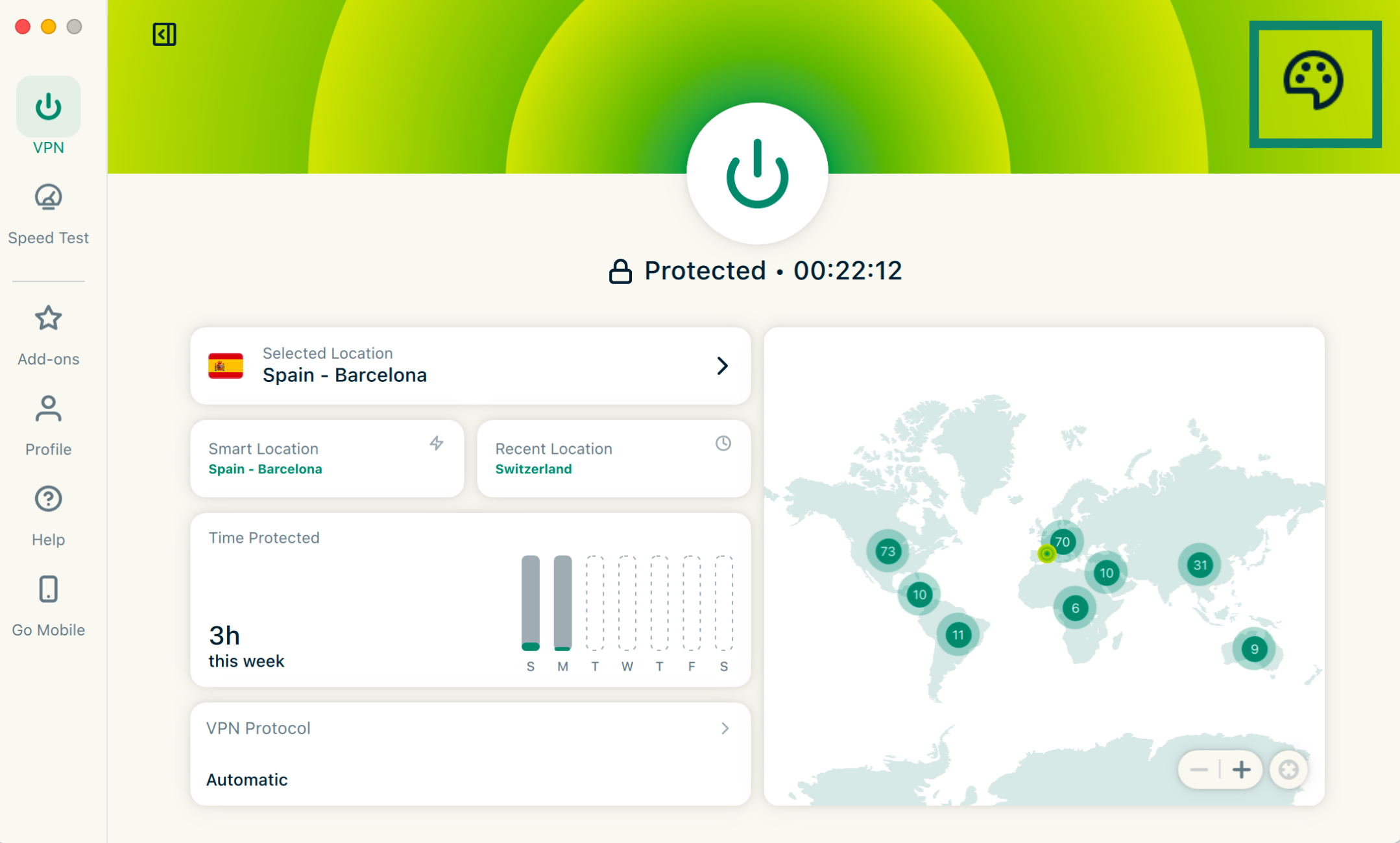
- Clique no ícone de paleta de cores.

- Em Color scheme (Esquema de cores), clique no tema desejado. O esquema de cores do aplicativo será alterado imediatamente.

Precisa de ajuda? Contate a equipe de suporte da ExpressVPN para obter assistência imediata.
Desinstalar o aplicativo
Para desinstalar o aplicativo ExpressVPN do seu computador Mac:
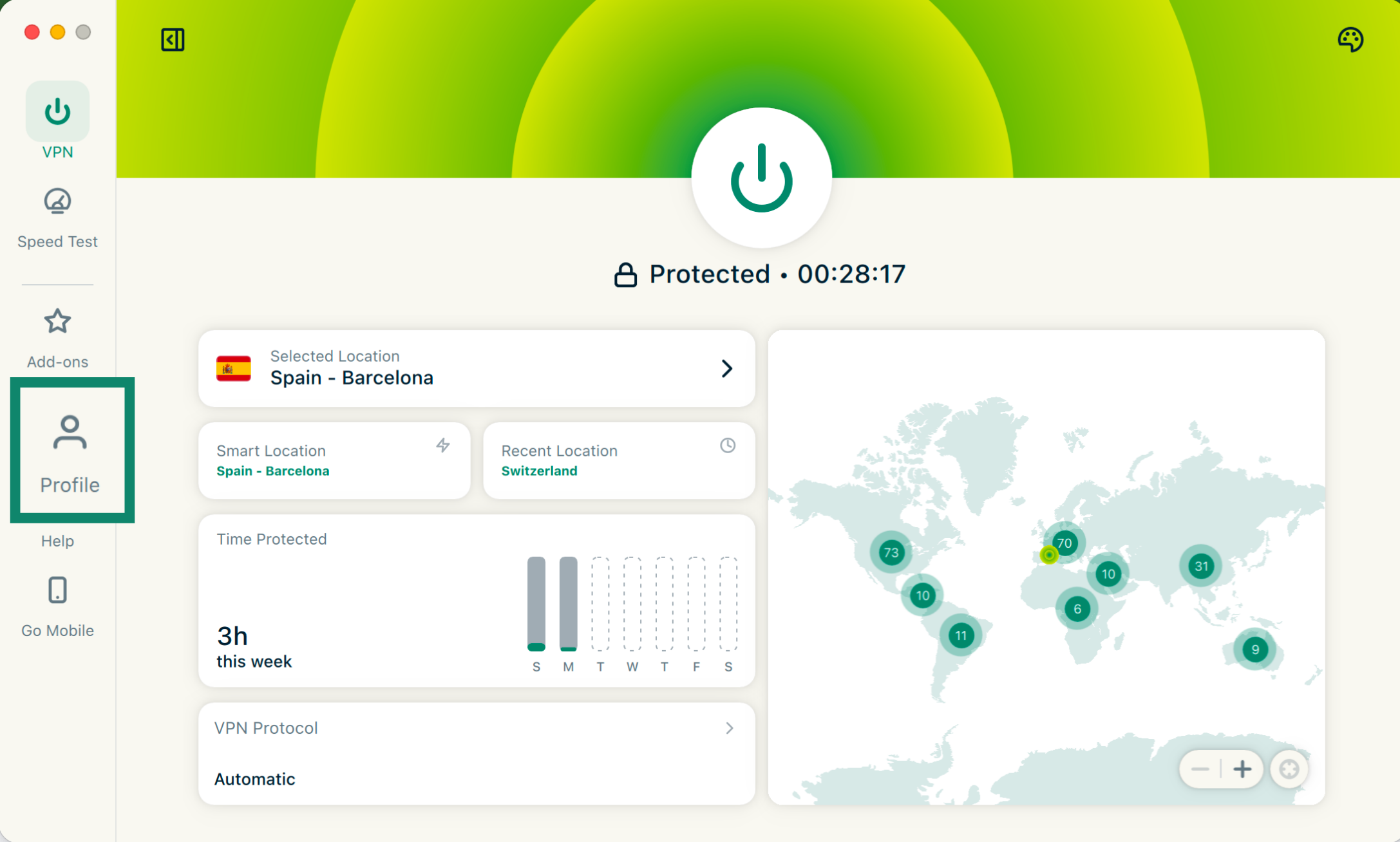
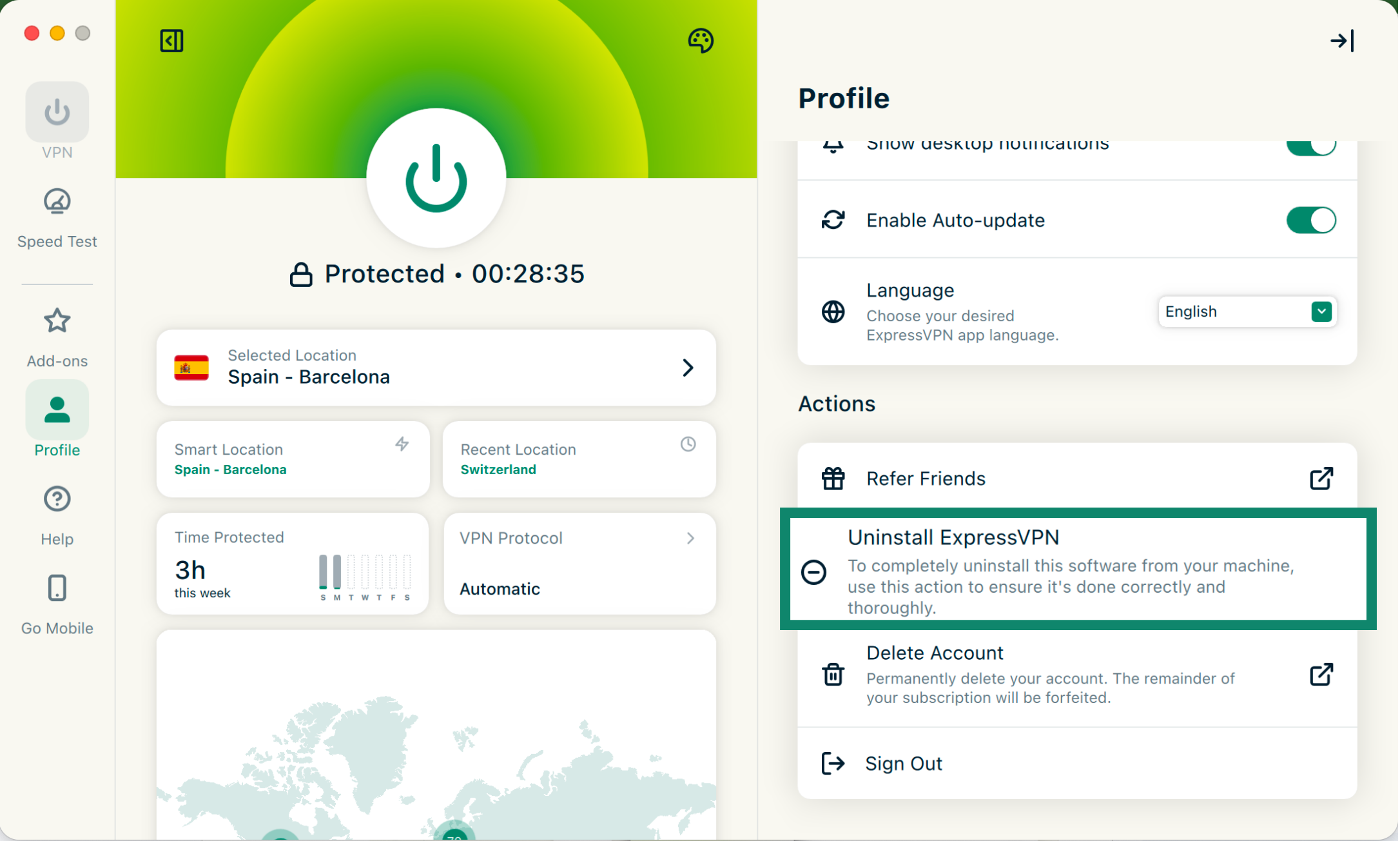
- Clique na aba Profile (Perfil).

- Desça a tela até Actions (Ações) e clique em Uninstall ExpressVPN (Desinstalar ExpressVPN).

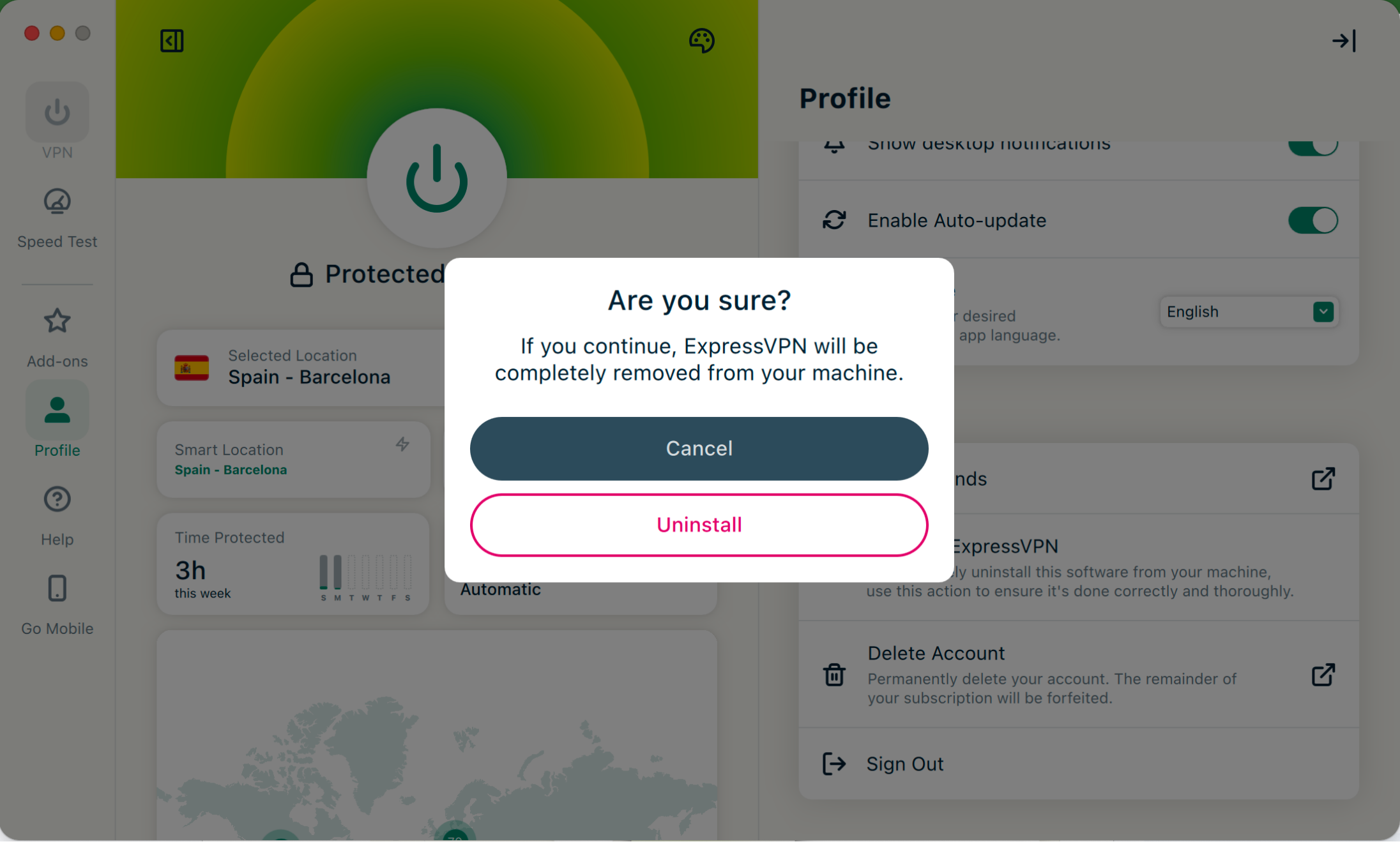
- Selecione Uninstall (Desinstalar) para confirmar.

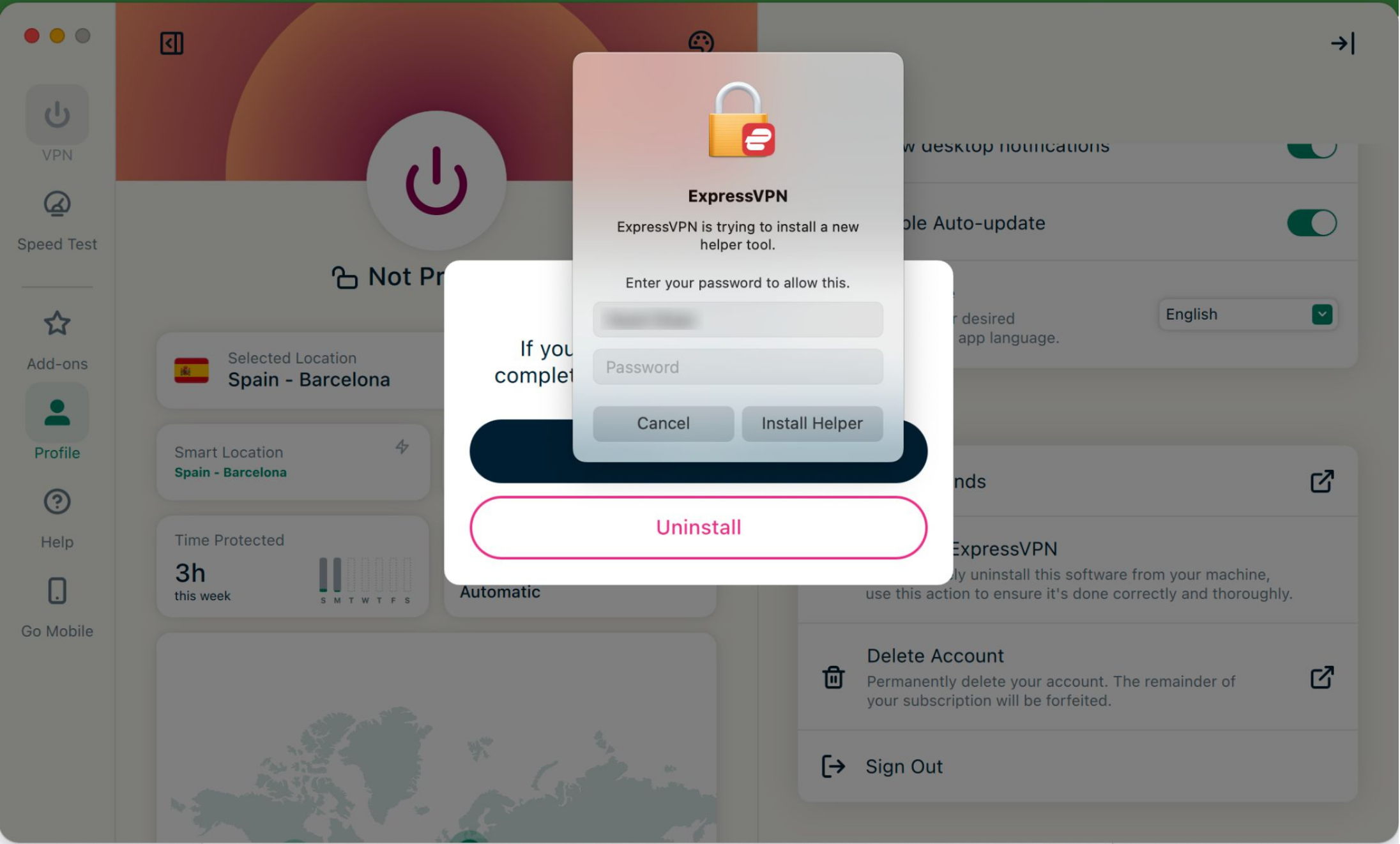
- Digite sua senha do Mac e clique em Install Helper (Instalar assistente).

O aplicativo foi desinstalado do seu Mac.
Precisa de ajuda? Contate a equipe de suporte da ExpressVPN para obter assistência imediata.