




Tarvitsetko VPN:n Macille?
Hanki ExpressVPN nyt
Pidätkö ExpressVPN:stä? Haluatko ilmaisen kuukauden?
Suosittele heti ystävälleTässä oppaassa näytämme, kuinka asennat ExpressVPN Mac -sovelluksen.
Sovellus toimii seuraavilla macOS-versioilla: 11 (Big Sur), 12 (Monterey), 13 (Ventura), 14 (Sonoma), 15 (Sequoia) tai 26 (Tahoe). Voit selvittää käyttämäsi macOS-version seuraamalla tätä opasta.
Siirry kohtaan…
Lataa sovellus
Hanki aktivointikoodi
Asenna sovellus
Kirjaudu sisään ja ota sovellus käyttöön
Yhdistä VPN-palvelinsijaintiin
Katkaise yhteys VPN-palvelinsijaintiin
Valitse toinen VPN-palvelinsijainti
Vaihda toiseen VPN-protokollaan
Estä mainokset, seurantaevästeet ja haitalliset sivustot
Nopeustesti
Käynnistä ja yhdistä ExpressVPN laitteen käynnistyessä
Käytä jaettua tunnelointia
Käytä Internet Kill Switch -toimintoa
Määritä automaattinen yhdistäminen
Käytä tulostinta ja jaettuja kansioita lähiverkossa
MCP-palvelin (beta)
Ota kompakti tila käyttöön
Vaihda kieltä ExpressVPN Mac -sovelluksessa
Muuta sovelluksen ulkoasua
Poista sovellus
Lataa sovellus
Näin lataat ExpressVPN-sovelluksen Macille:
- Siirry ExpressVPN+ -asennussivulle. Pyydettäessä syötä ExpressVPN-sähköpostiosoitteesi ja valitse Send Code (Lähetä koodi). Syötä sitten sähköpostiisi lähetetty vahvistuskoodi ja valitse Jatka.
- Valitse kohdassa Applications (Sovellukset) > Operating systems (Käyttöjärjestelmät) vaihtoehto Mac.


- Valitse Download Now (Lataa nyt).


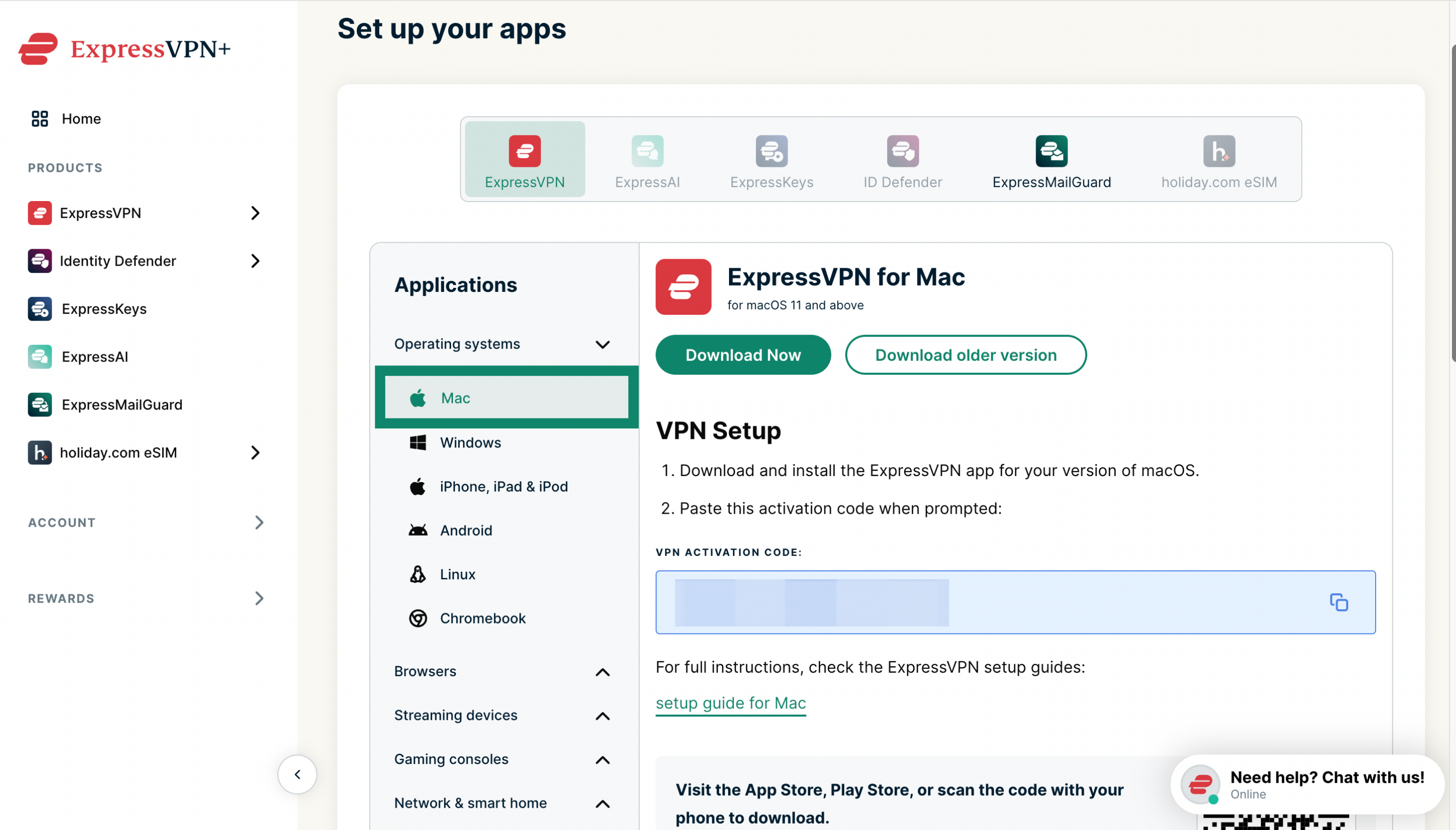
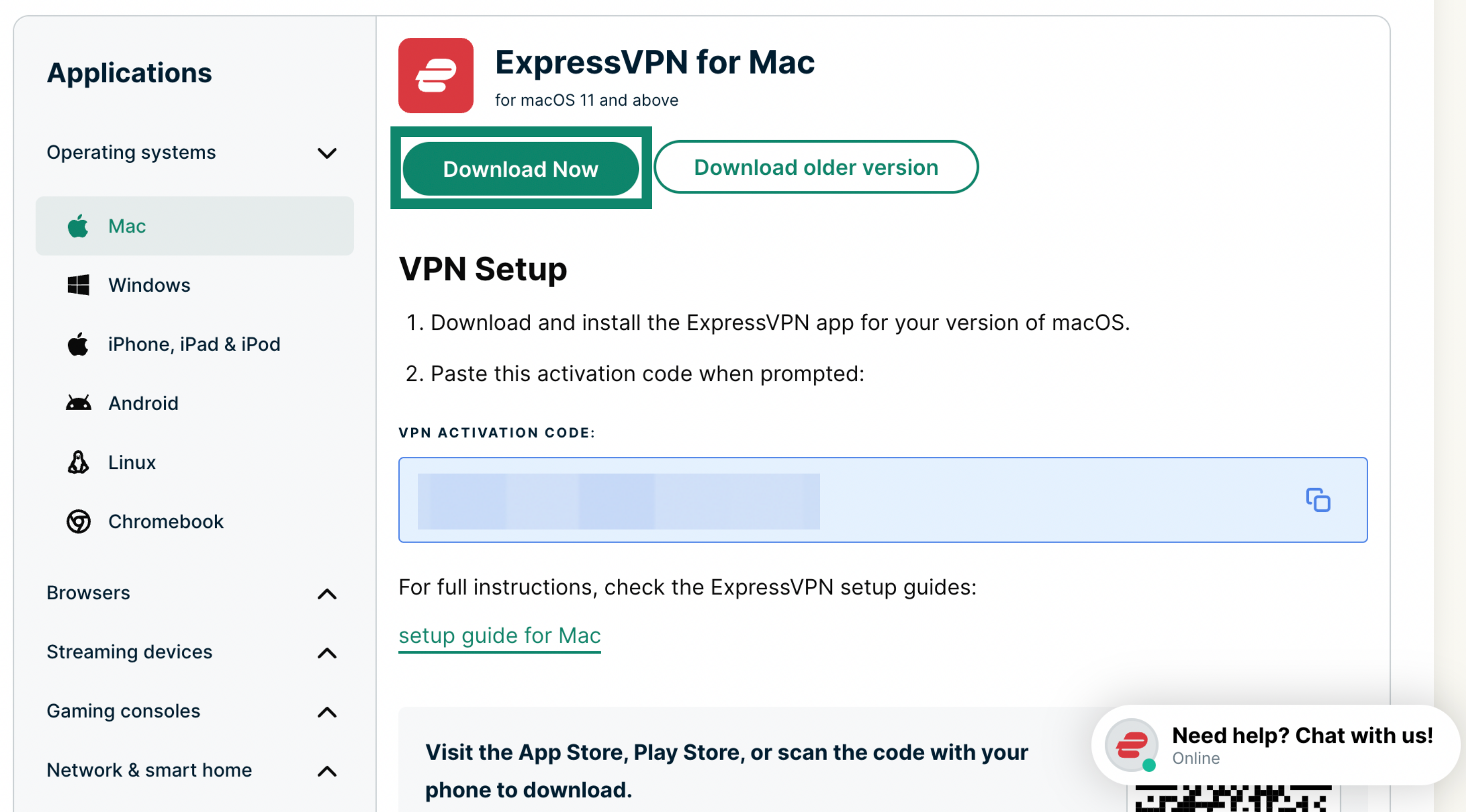
Pidä tämä selainikkuna auki. Tarvitset aktivointikoodia myöhemmin asennuksen yhteydessä.
Tarvitsetko apua? Ota yhteyttä ExpressVPN:n asiakastukeen, niin vastaamme heti.
Hanki aktivointikoodi
Aktivointikoodi on yksi tavoista kirjautua ExpressVPN-sovellukseen. Kopioidaksesi sen etsi VPN ACTIVATION CODE (VPN:N AKTIVOINTIKOODI) -kenttä samalta sivulta, jolta latasit sovelluksen, ja klikkaa sitten kopiointikuvaketta.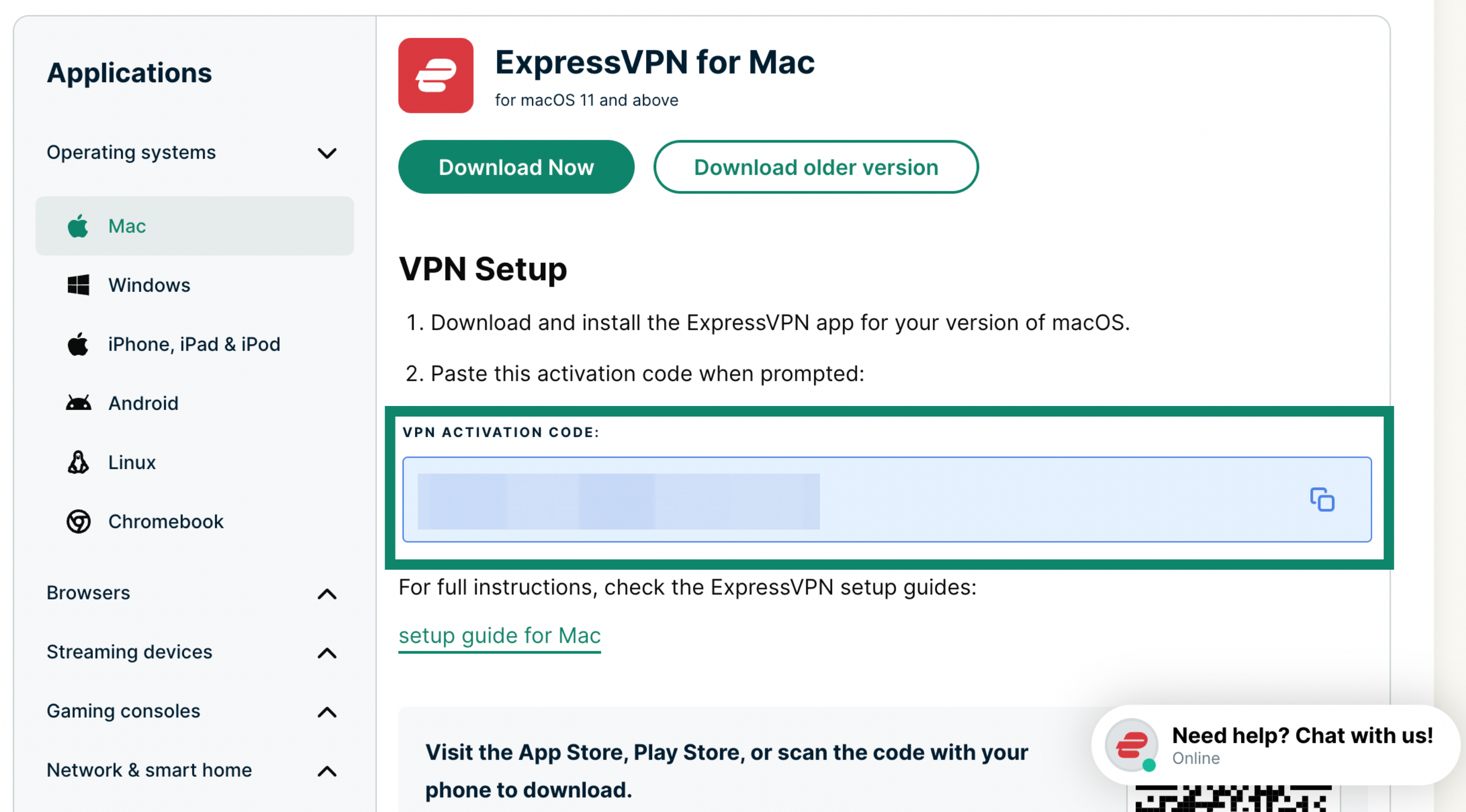
Tarvitsetko apua? Ota yhteyttä ExpressVPN:n asiakastukeen, niin vastaamme heti.
Asenna sovellus
Näin asennat ExpressVPN-sovelluksen Macille:
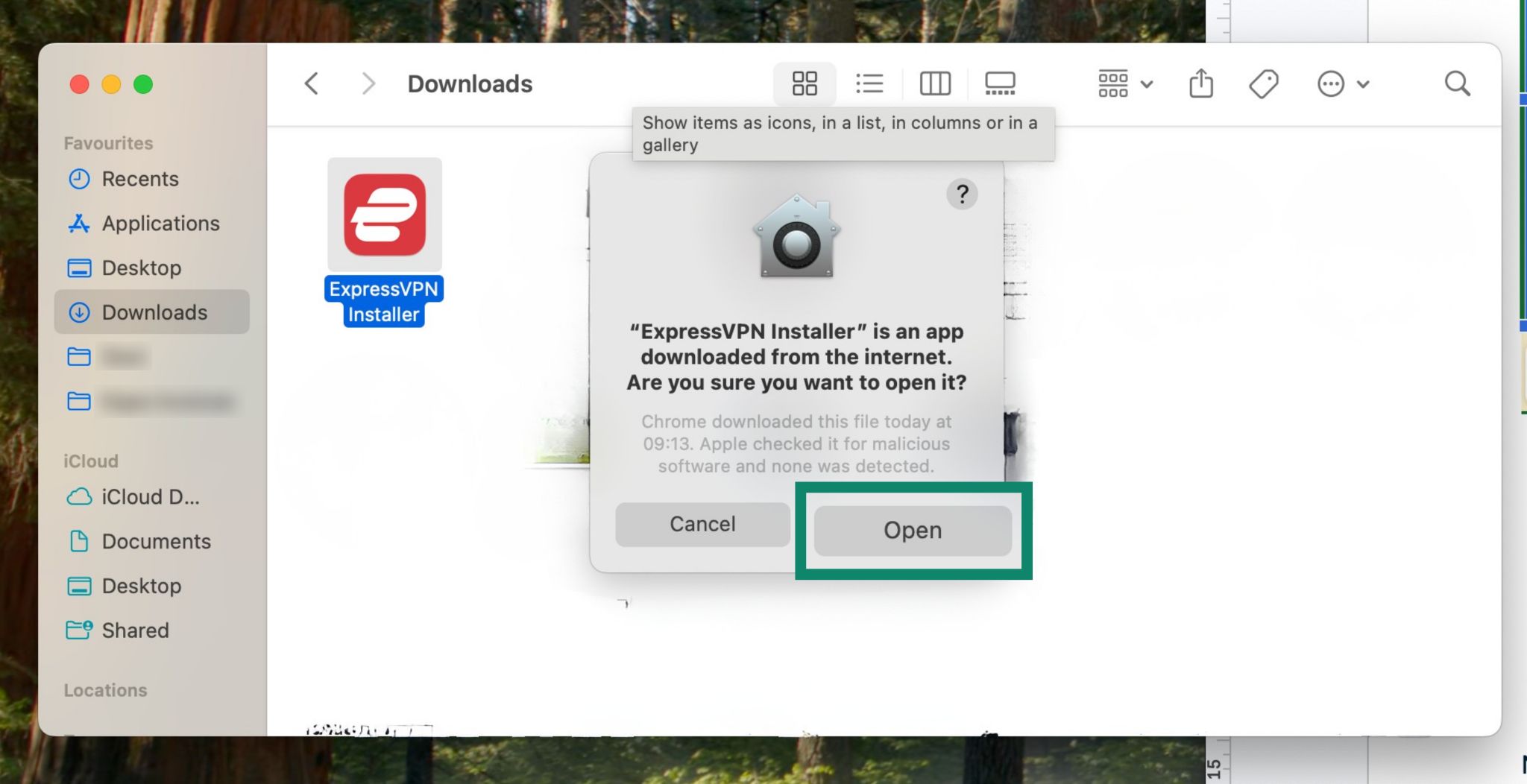
- Etsi tietokoneeltasi ladattu ExpressVPN Installer -asennustiedosto ja avaa se.


- Näkyviin tulee ikkuna, jossa lukee ”ExpressVPN Installer” on internetistä ladattu sovellus. Haluatko varmasti avata sen? Klikkaa Open (Avaa).


- Toinen ikkuna pyytää sinua antamaan salasanasi, jotta ExpressVPN voi asentaa uuden apuohjelman. Anna salasanasi ja klikkaa sitten Install Helper (Asenna apuohjelma).


- Kun asennus on valmis, sovellus avautuu automaattisesti.
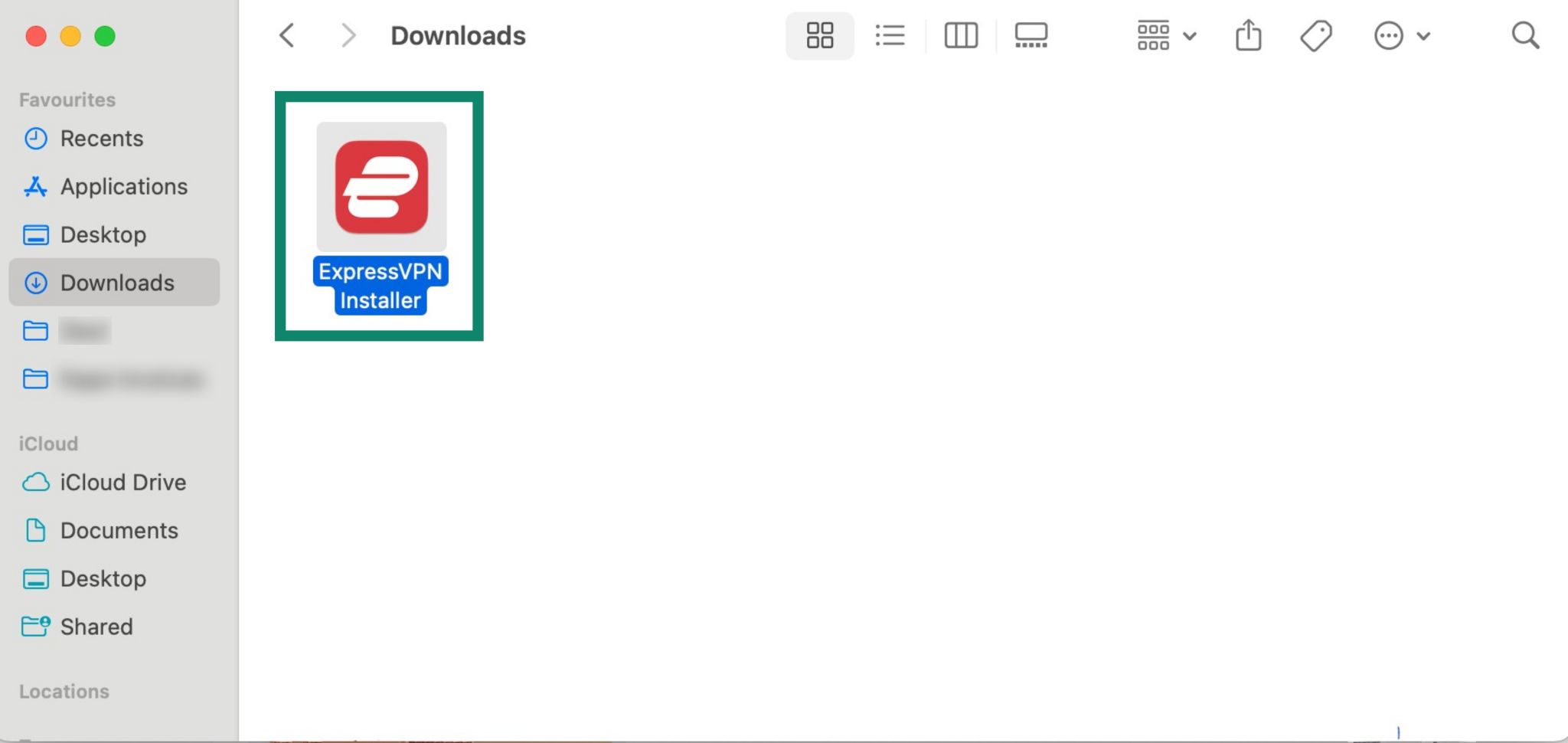

Tarvitsetko apua? Ota yhteyttä ExpressVPN:n asiakastukeen, niin vastaamme heti.
Kirjaudu sisään ja ota sovellus käyttöön
Näin kirjaudut sisään ja otat ExpressVPN-sovelluksen käyttöön Macilla:
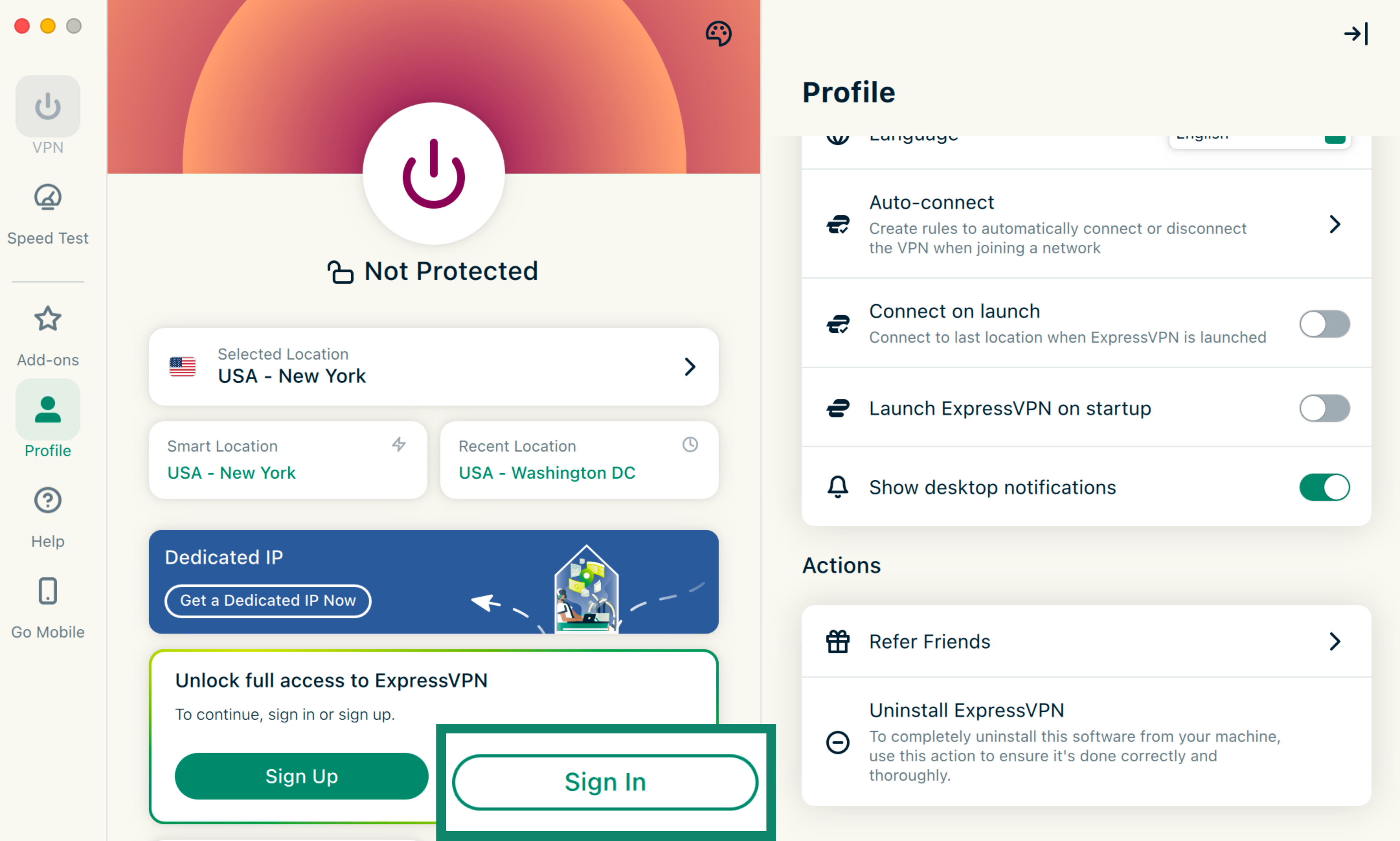
- Avaa sovellus (tai odota, että se avautuu automaattisesti asennuksen valmistuttua) ja klikkaa Sign In (Kirjaudu sisään).


- Sovellukseen voi kirjautua kolmella tavalla:
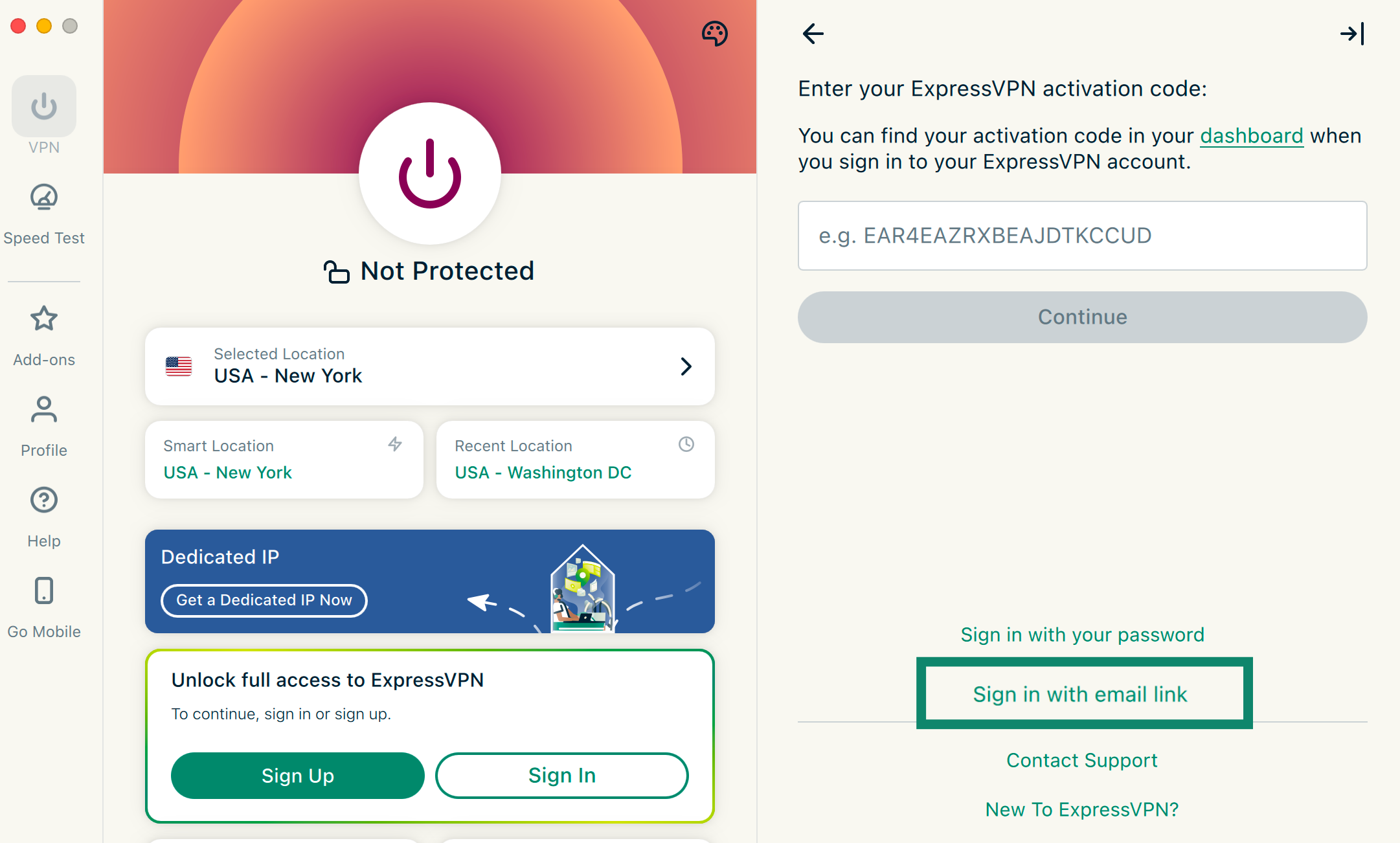
Kirjautuminen aktivointikoodilla
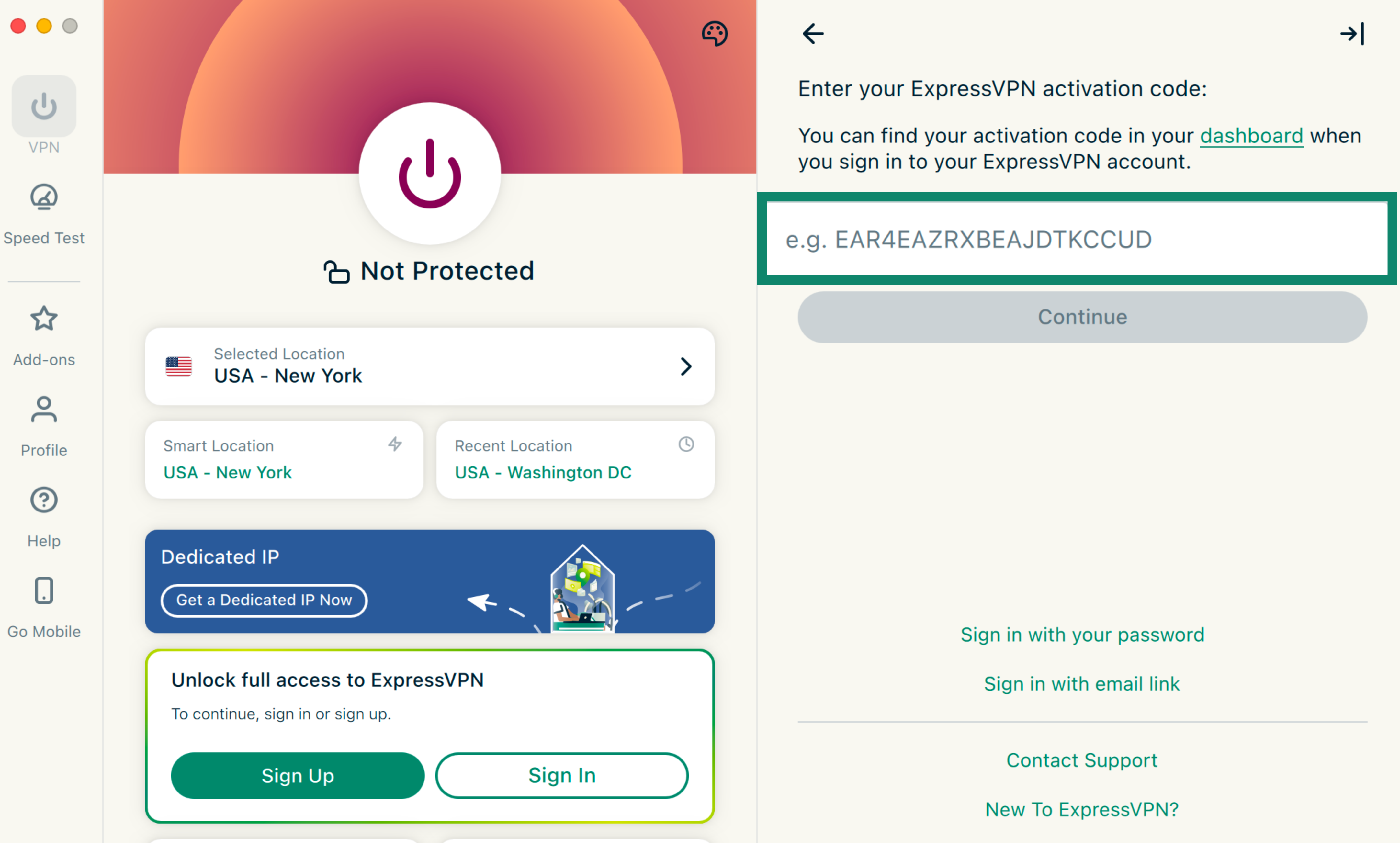
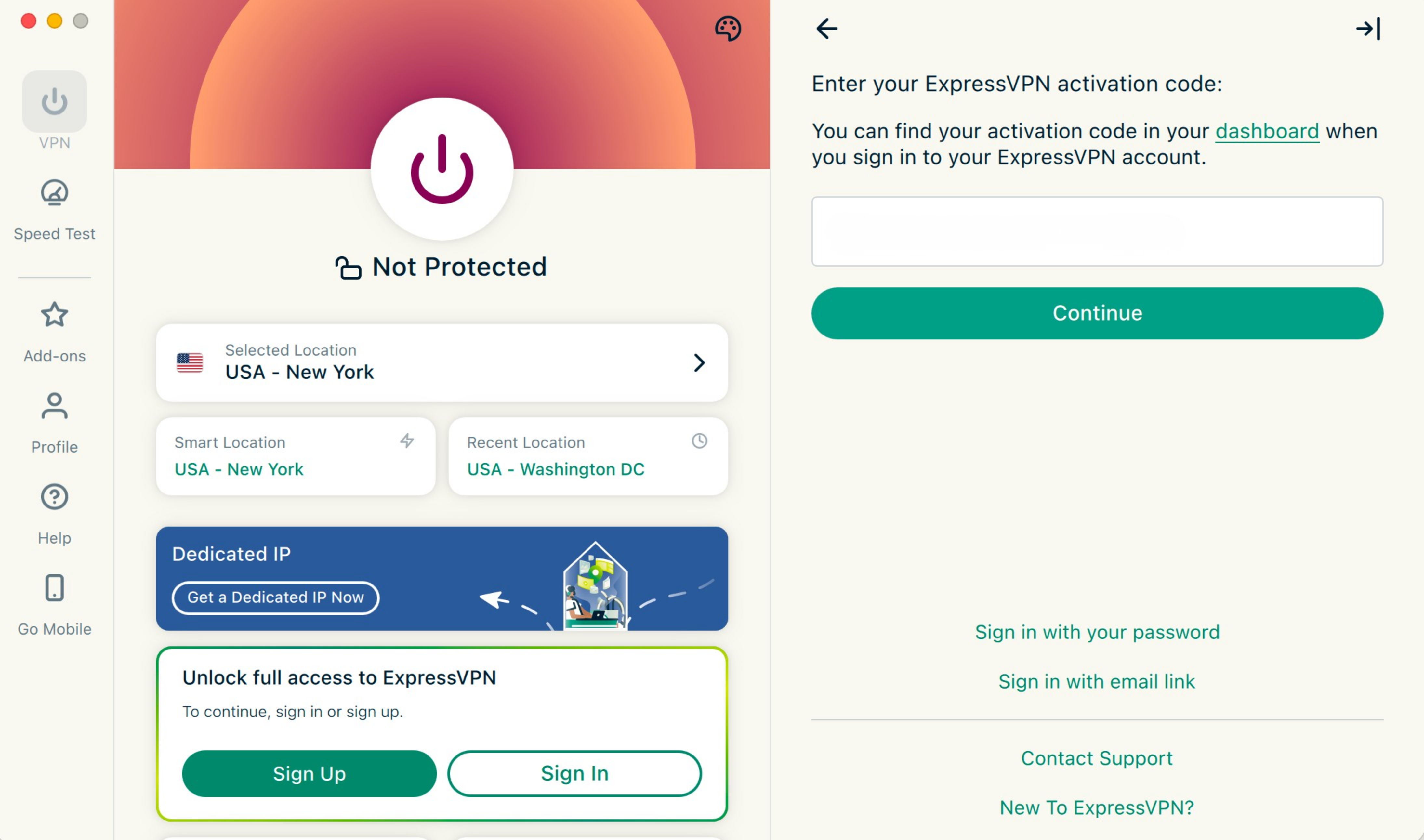
- Anna aktivointikoodisi. Tämä on koodi, jonka kopioit leikepöydälle aiemmin.


- Klikkaa Continue (Jatka).


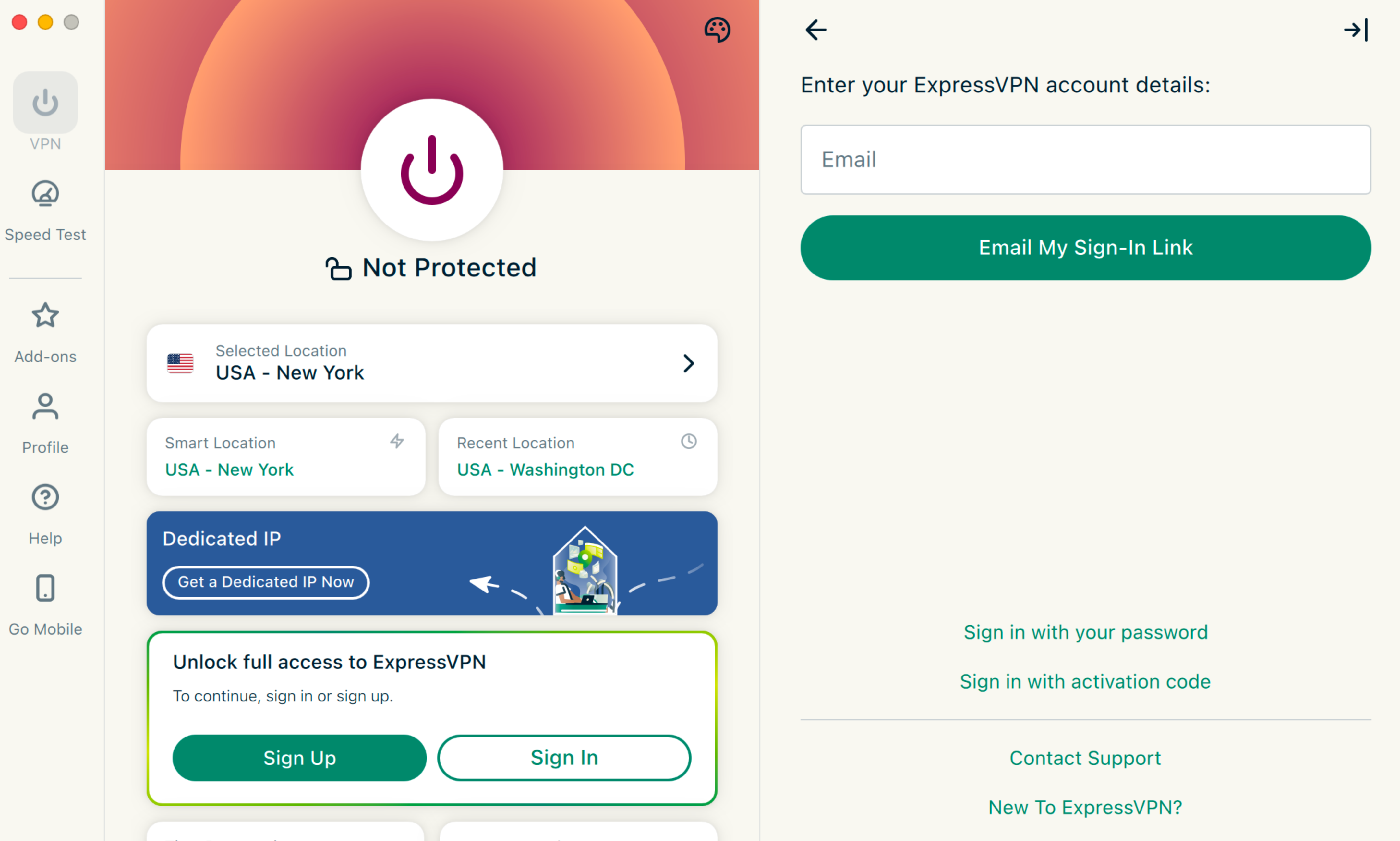
Kirjautuminen sähköpostilinkillä
- Klikkaa Sign in with email link (Kirjaudu sähköpostilinkillä).

- Anna ExpressVPN-tiliisi liitetty sähköpostiosoite ja klikkaa sitten Email My Sign-In Link (Lähetä kirjautumislinkki sähköpostiini).

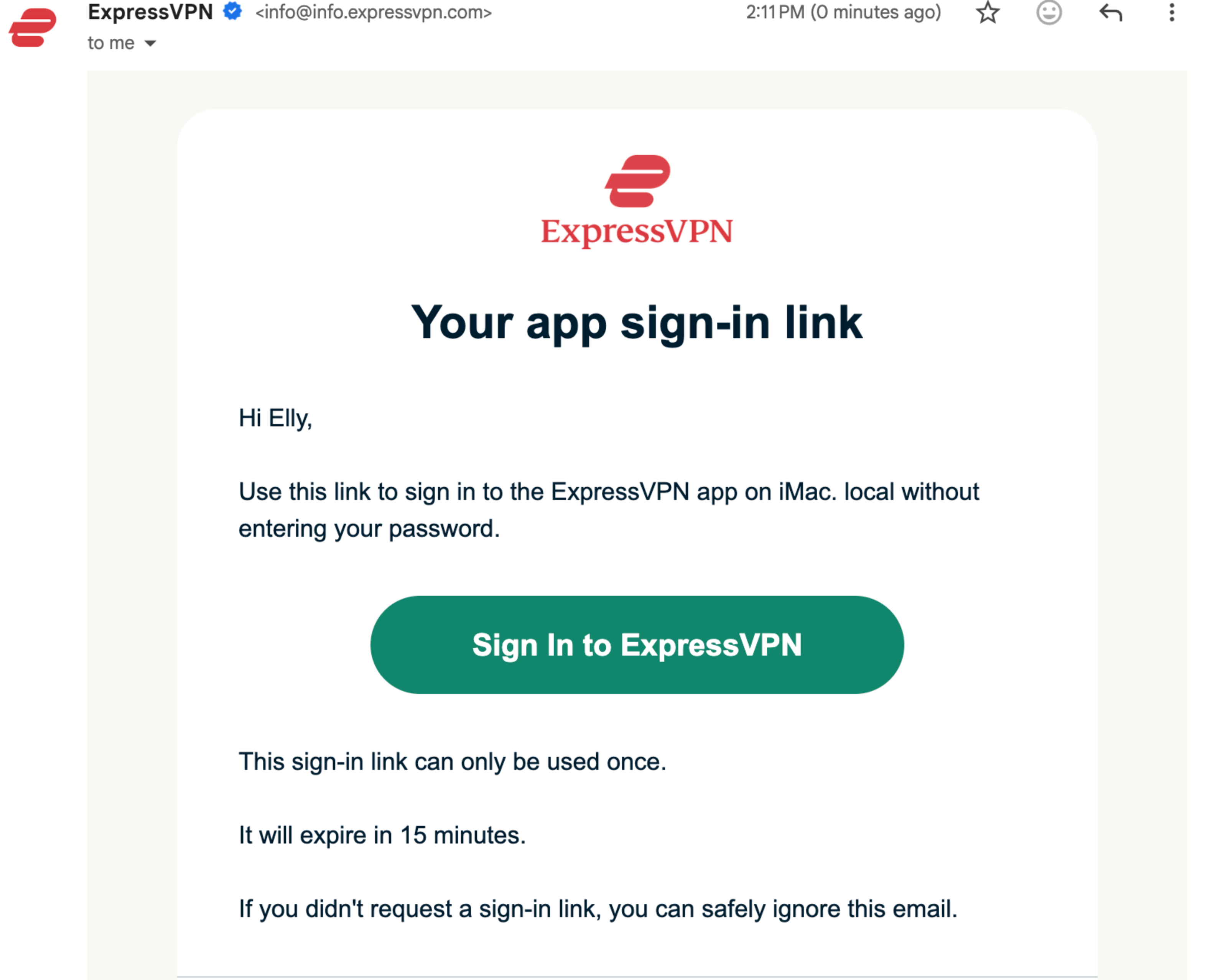
- Avaa sähköposti millä tahansa laitteella ja valitse Sign In to ExpressVPN (Kirjaudu sisään ExpressVPN:ään).Sovellus aktivoituu automaattisesti ja kirjaa sinut sisään.


Kirjautuminen salasanalla
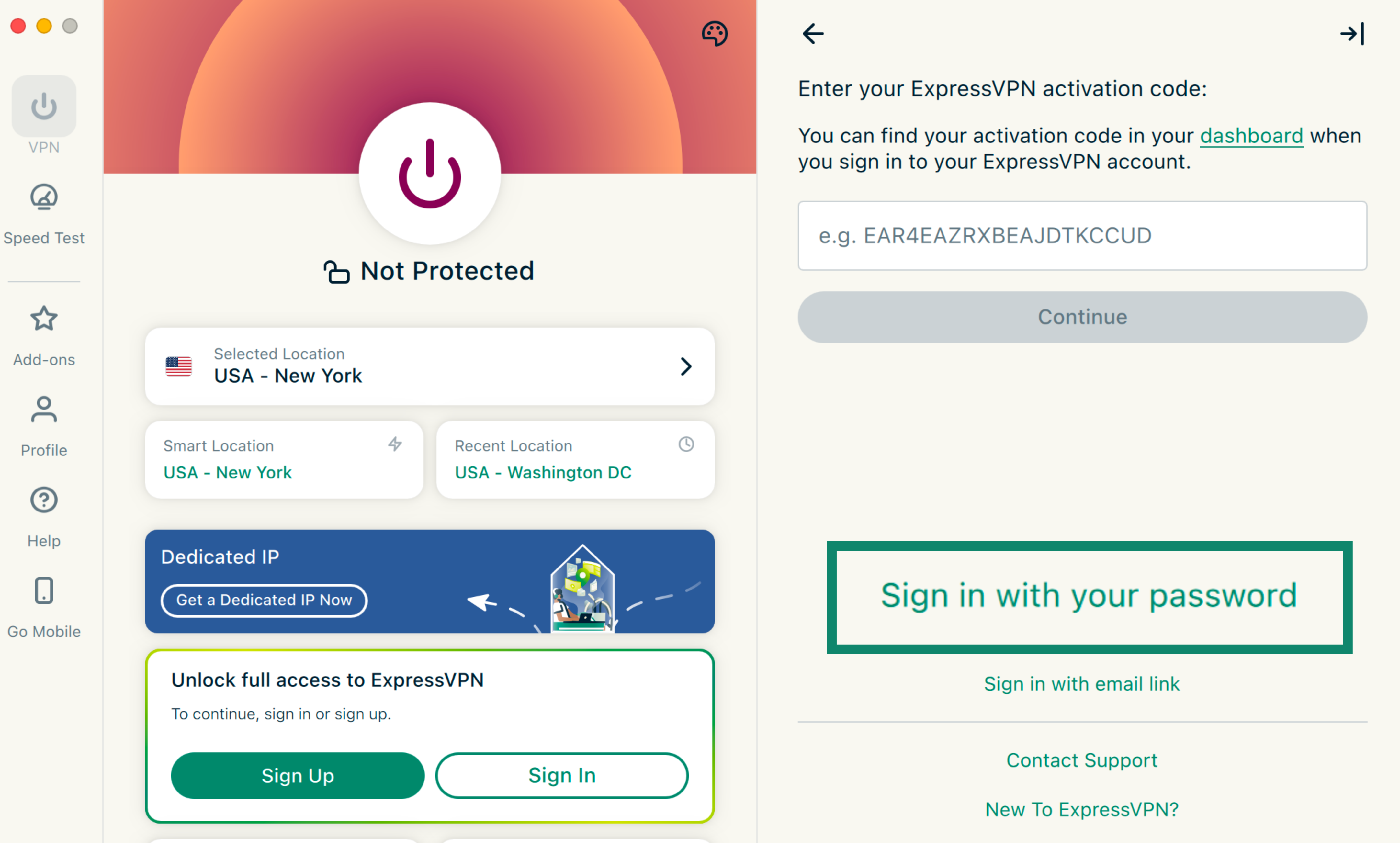
- Klikkaa Sign in with your password (Kirjaudu salasanalla).

- Syötä ExpressVPN-tilisi sähköpostiosoite ja salasana ja klikkaa sitten Sign In (Kirjaudu sisään).


- Mac pyytää lupaa määrityksen viimeistelyyn. Klikkaa Jatka.
- Sinulta kysytään, haluatko sallia ExpressVPN:n käynnistymisen laitteen käynnistyessä. Valitse haluamasi vaihtoehto ja jatka.
- Sinulta kysytään, haluatko auttaa parantamaan ExpressVPN:ää jakamalla nimettömiä diagnostiikkatietoja. Tämä auttaa ExpressVPN:ää parantamaan tuotteitaan ja palveluitaan. Valitse haluamasi vaihtoehto ja jatka.
- Jos Edistynyt suojaus sisältyy tilaukseesi, sinulta kysytään, haluatko estää näyttömainokset ja ottaa käyttöön lisäsuojaukset. Valitse haluamasi vaihtoehto ja jatka.
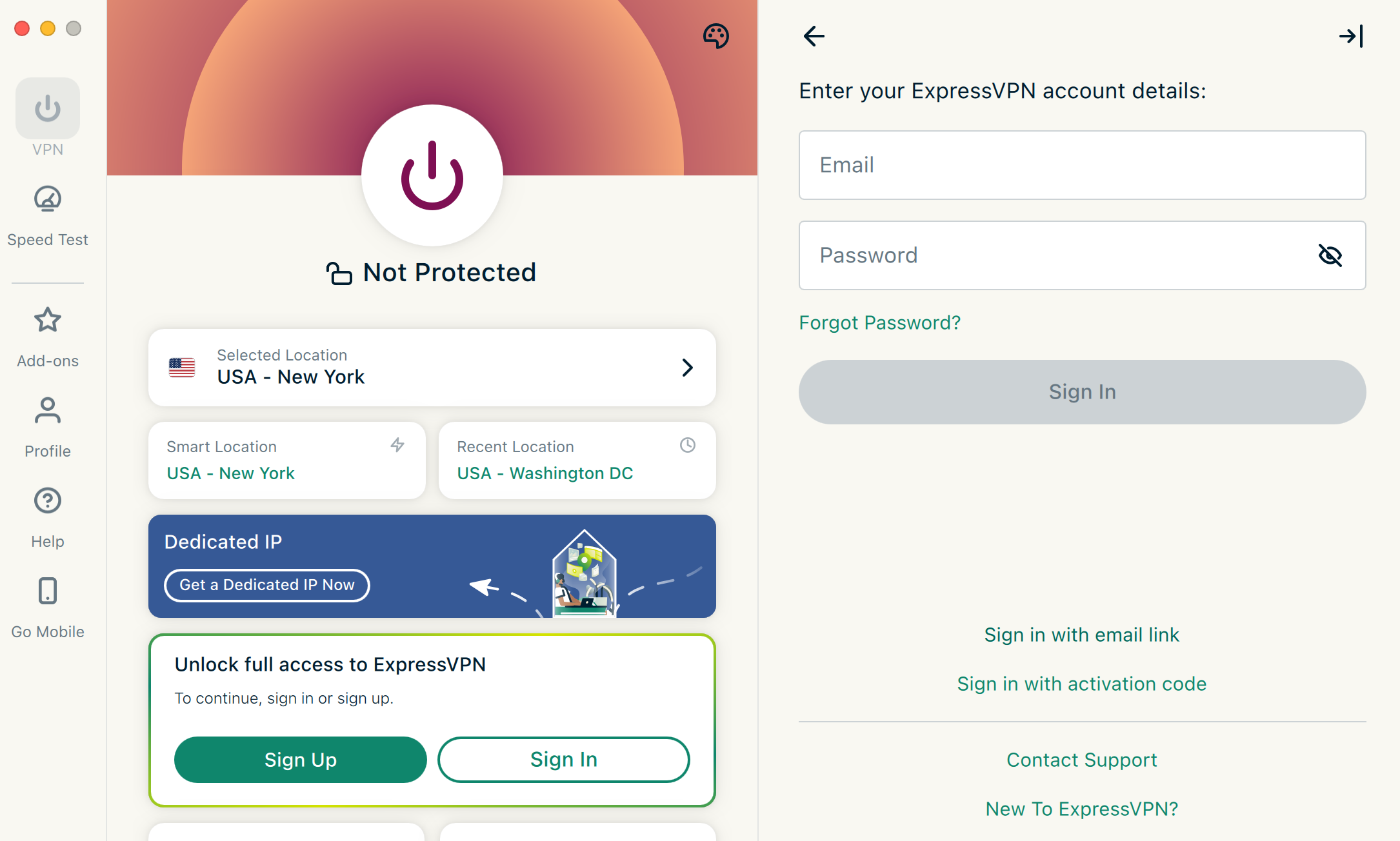
Onnittelut! Olet nyt ottanut ExpressVPN:n käyttöön Macillasi. Seuraavaksi voit yhdistää lukuisiin VPN-palvelinsijainteihimme.
Tarvitsetko apua? Ota yhteyttä ExpressVPN:n asiakastukeen, niin vastaamme heti.
Yhdistä palvelinsijaintiin
Näin avaat yhteyden palvelinsijaintiin:
- Klikkaa

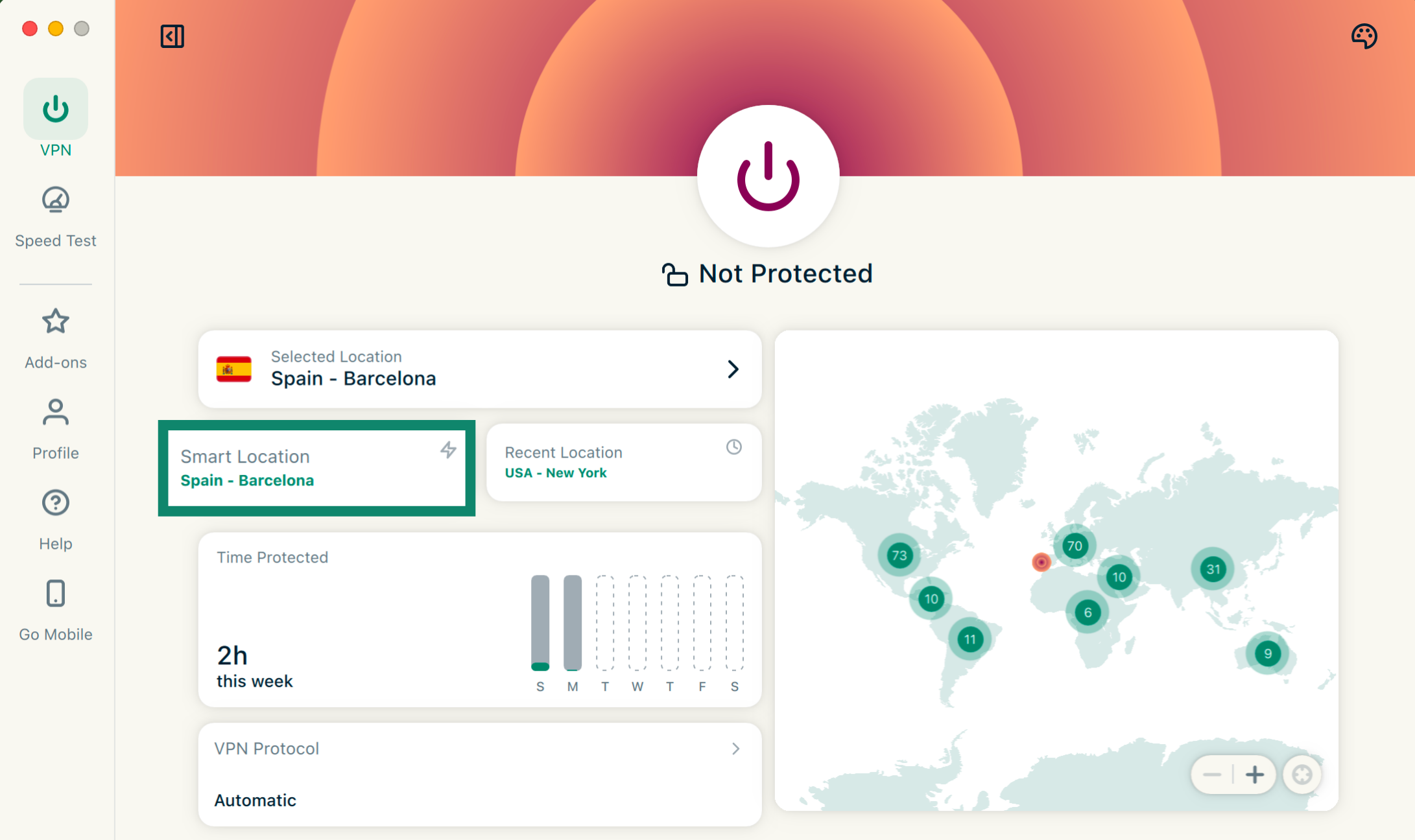
 . ExpressVPN ehdottaa oletuksena sinulle parhaan kokemuksen tarjoavaa sijaintia, jota kutsutaan nimellä Smart Location (Älykäs sijainti).

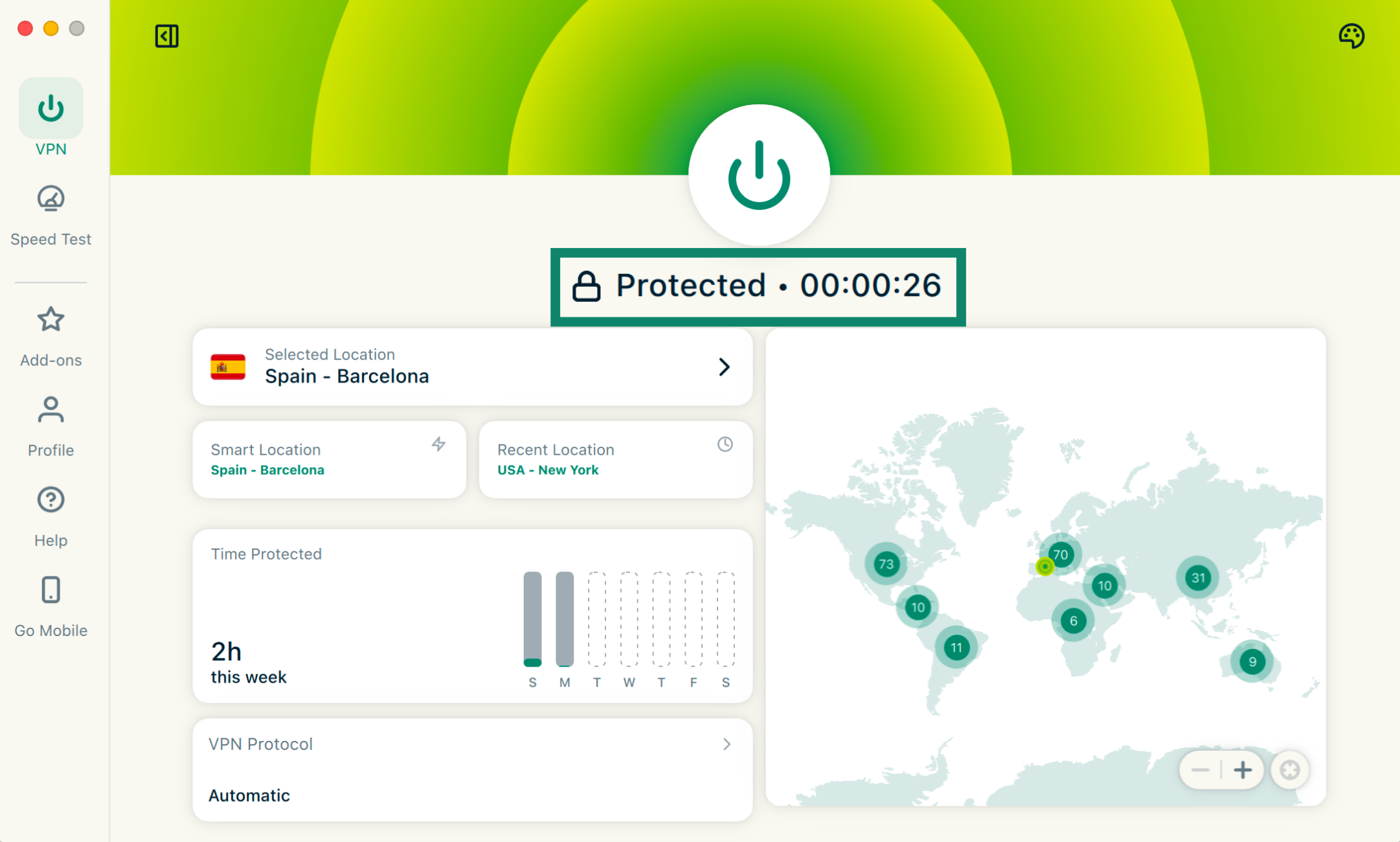
- Kun näet sovelluksen näytöllä Protected (Suojattu) -viestin, voit alkaa selaamaan verkossa vapaasti ja turvallisesti!

Huom: VPN-yhteyttä samaan aikaan käyttävien laitteiden enimmäismäärä riippuu valitsemastasi tilaustasosta:
- Basic: 10 laitetta samanaikaisesti
- Advanced: 12 laitetta samanaikaisesti.
- Pro: 14 laitetta samanaikaisesti.
Tarvitsetko apua? Ota yhteyttä ExpressVPN:n asiakastukeen, niin vastaamme heti.
Katkaise yhteys palvelinsijaintiin
Näin katkaiset yhteyden palvelinsijaintiin:
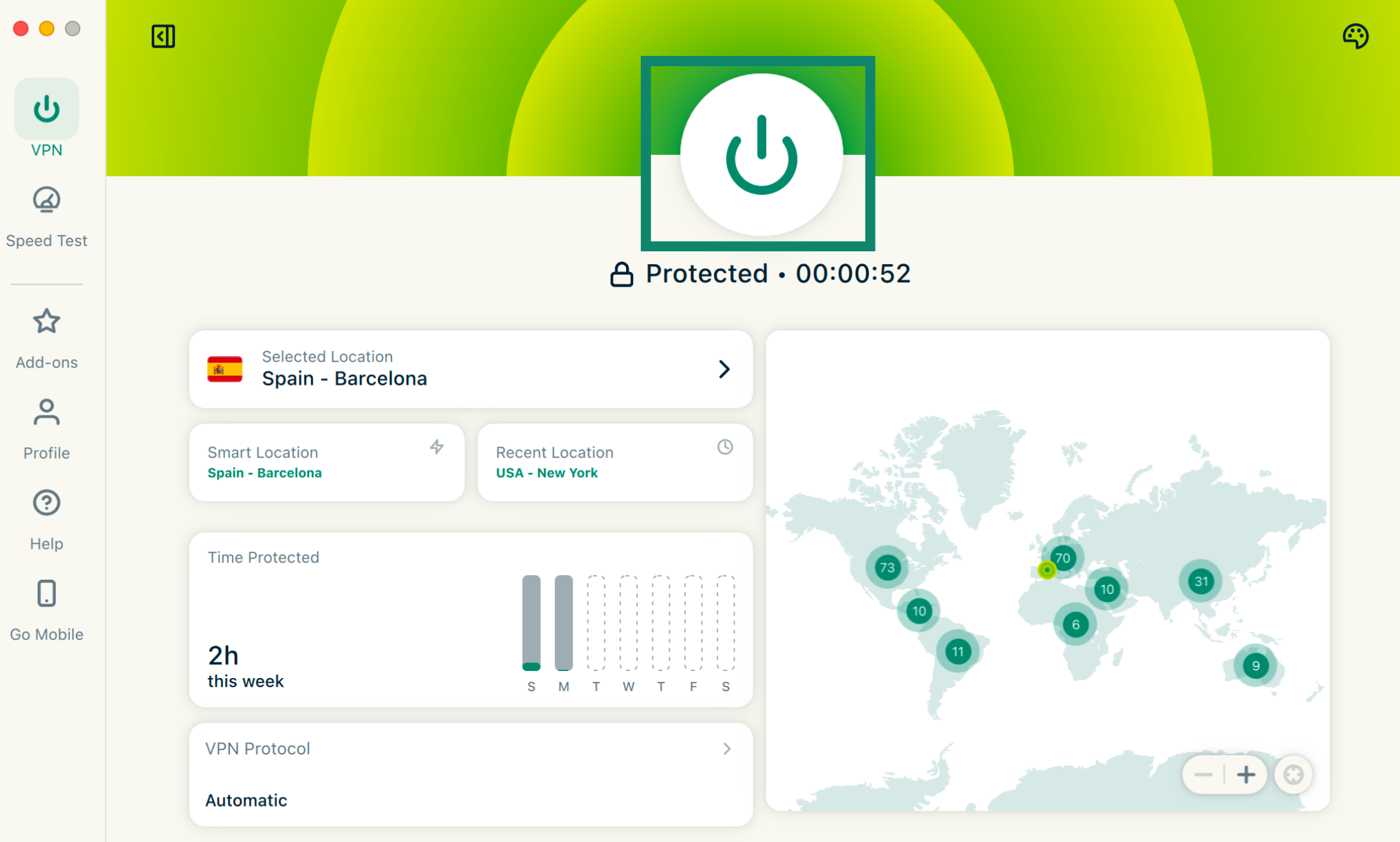
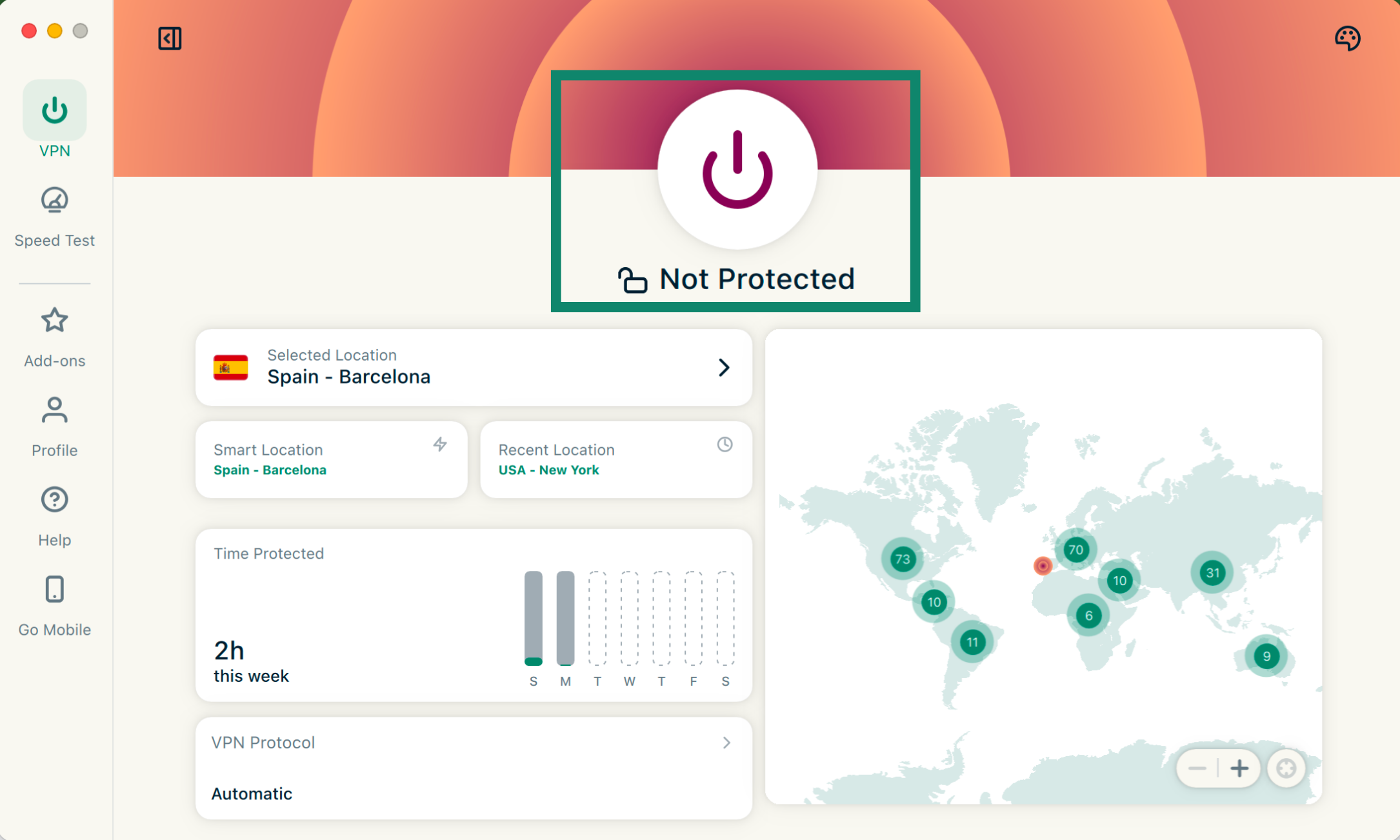
- Klikkaa .

- Tiedät yhteyden katkenneen, kun näytöllä lukee Not Protected (Ei suojattu).

Tarvitsetko apua? Ota yhteyttä ExpressVPN:n asiakastukeen, niin vastaamme heti.
Valitse toinen palvelinsijainti
Näin yhdistät toiseen palvelinsijaintiin:
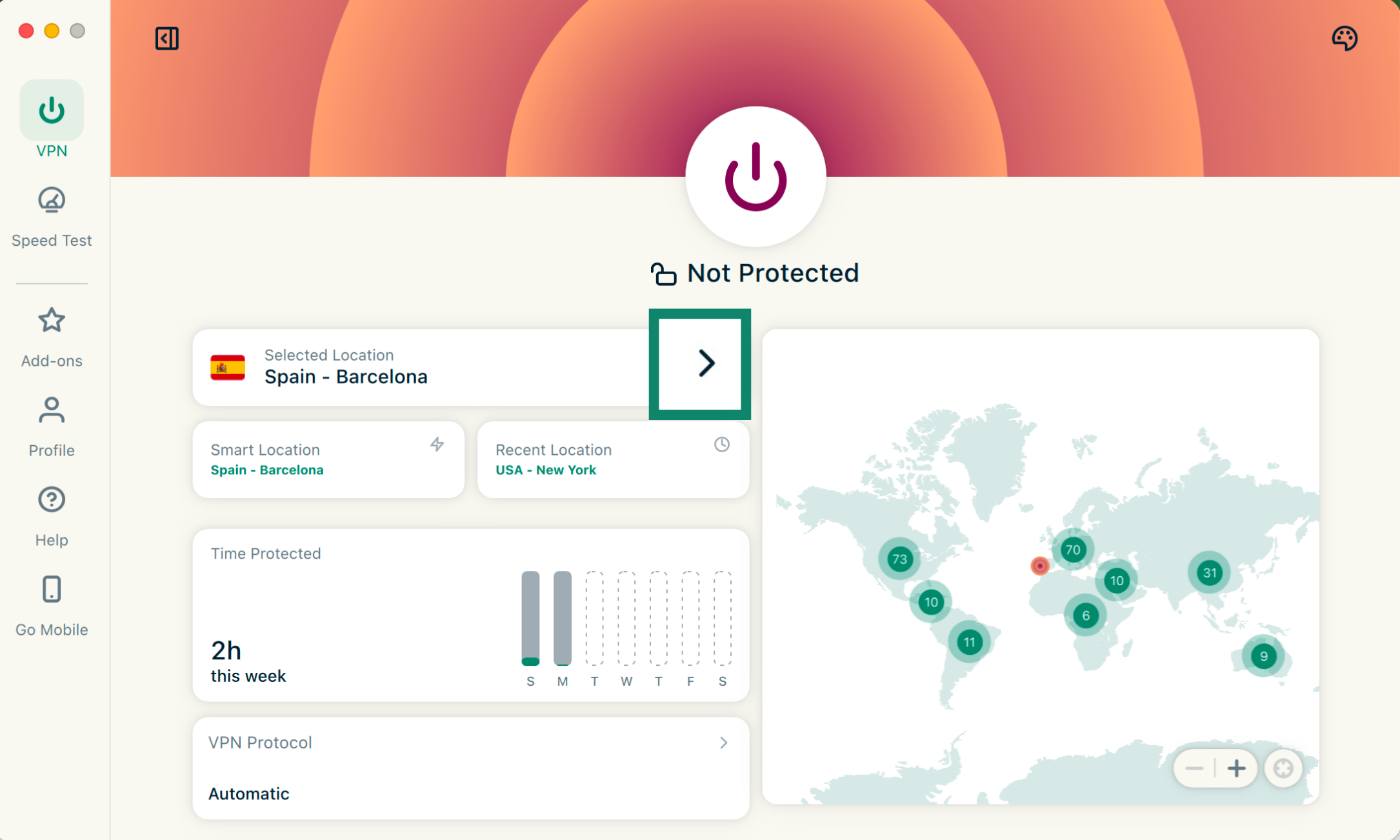
- Klikkaa
 kohdan Valittu sijainti vieressä avataksesi VPN-sijaintien luettelon.
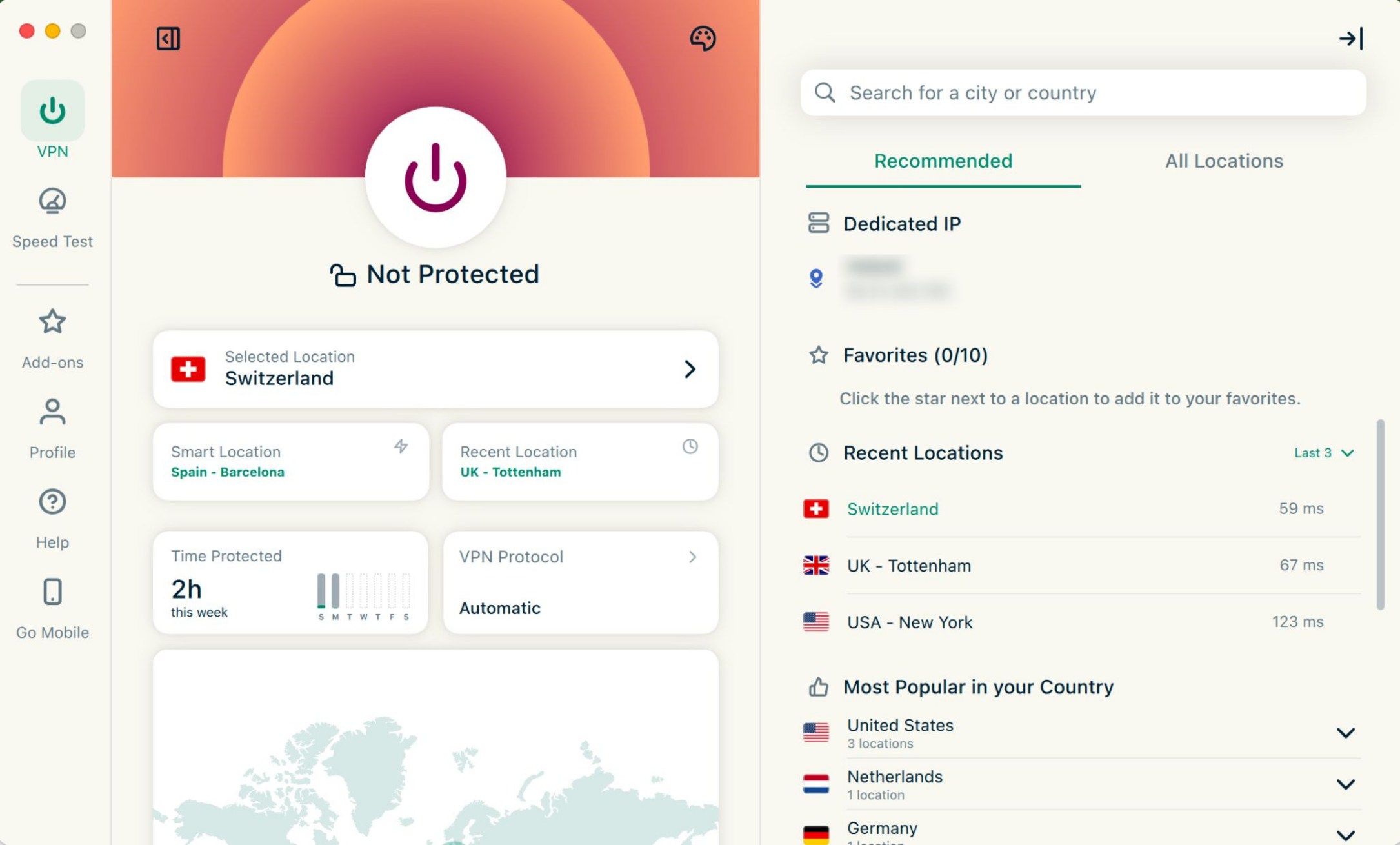
- Näkyviin tulee luettelo palvelinsijainneista. Selaa luetteloa tai etsi tietty sijainti hakupalkin avulla.


- Klikkaa haluamaasi palvelinsijaintia, niin ExpressVPN yhdistää siihen.

Saatavilla olevien palvelinsijaintien selaaminen
VPN-sijaintien luettelossa on kaksi välilehteä: Suositellut ja Kaikki sijainnit.
Välilehti Suositellut sisältää neljä osiota:
- Nopeimmat palvelimet: Luettelo enintään viidestä nopeimmasta palvelimesta nykyisen sijaintisi perusteella.
- Viimeisimmät sijainnit: Luettelo enintään viidestä viimeksi käyttämästäsi palvelinsijainnista.
- Suosikit: Palvelinsijainnit, jotka olet merkinnyt suosikeiksi. Voit lisätä enintään 10 palvelinsijaintia.
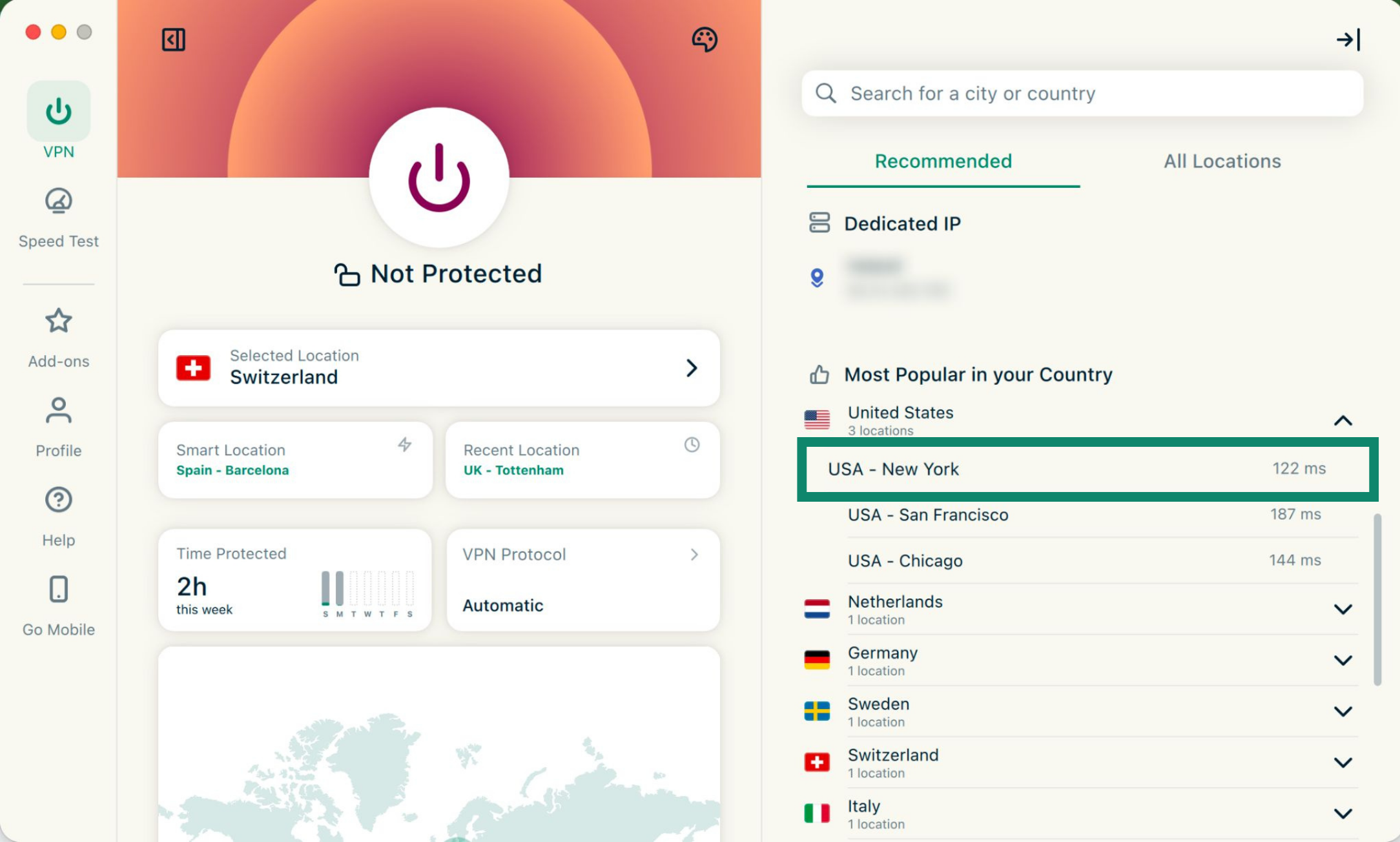
- Suosituimmat maassasi: Palvelinsijainnit, joita muut ExpressVPN-käyttäjät maassasi käyttävät useimmin.
Voit lisätä palvelinsijainteja Suosikit-luetteloon klikkaamalla palvelimen nimen vieressä olevaa  -kuvaketta.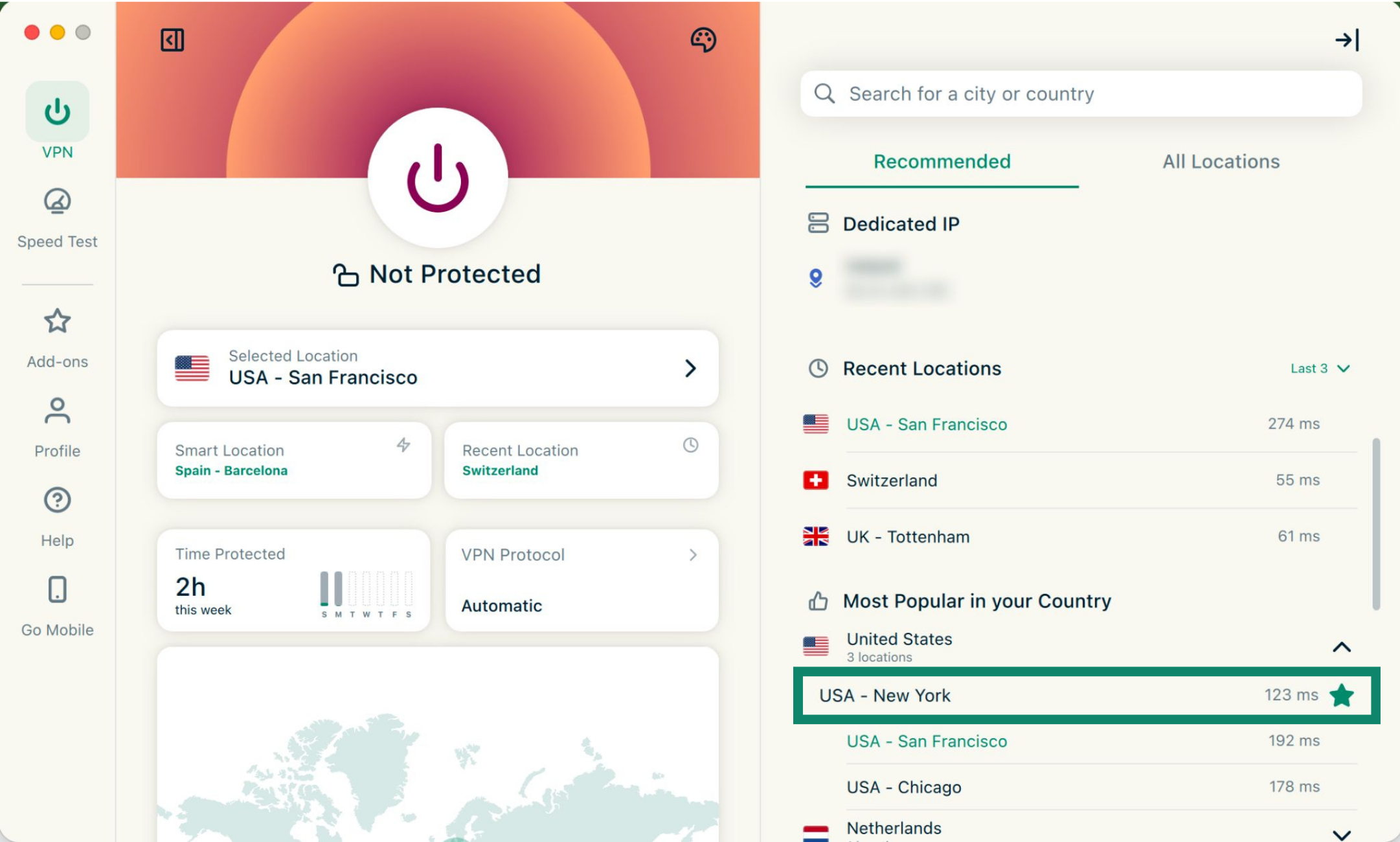
Välilehti Kaikki sijainnit listaa VPN-palvelinsijainnit alueittain. Voit laajentaa ja tiivistää luetteloita klikkaamalla  .
.
Voit järjestää sijainnit joko Nimen tai Päätepisteiden määrän mukaan.
Voit myös etsiä haluamaasi palvelinsijaintia käyttämällä hakupalkkia. Kirjoita hakupalkkiin haluamasi palvelinsijainnin nimi ja klikkaa sitten hakutuloksissa näkyvää sijaintia yhdistääksesi siihen.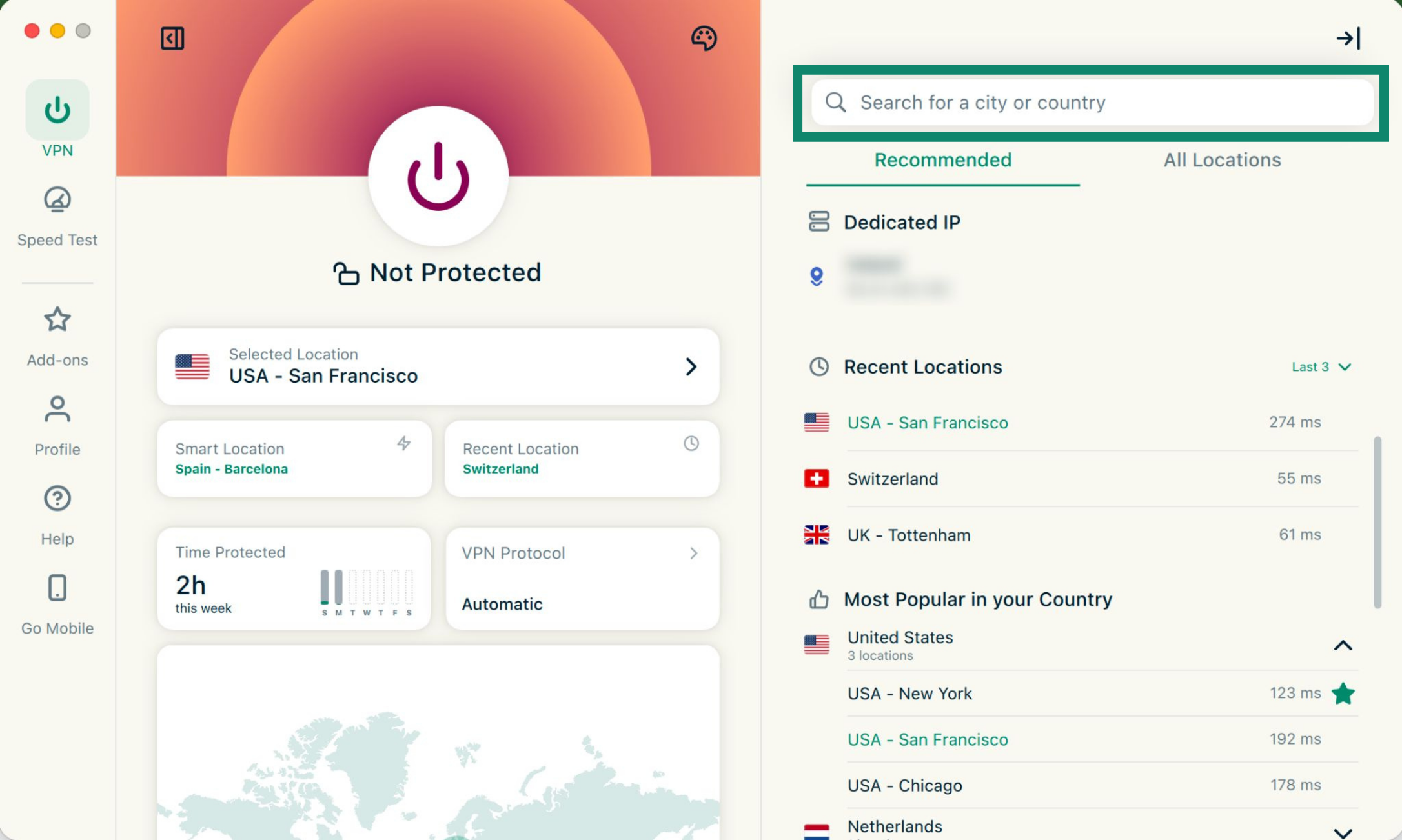
Viimeksi käytettyihin palvelimiin yhdistäminen
Voit palata Älykkääseen sijaintiisi (optimaalisen kokemuksen tarjoavaksi suositeltuun sijaintiin) klikkaamalla kohtaa Smart Location (Älykäs sijainti).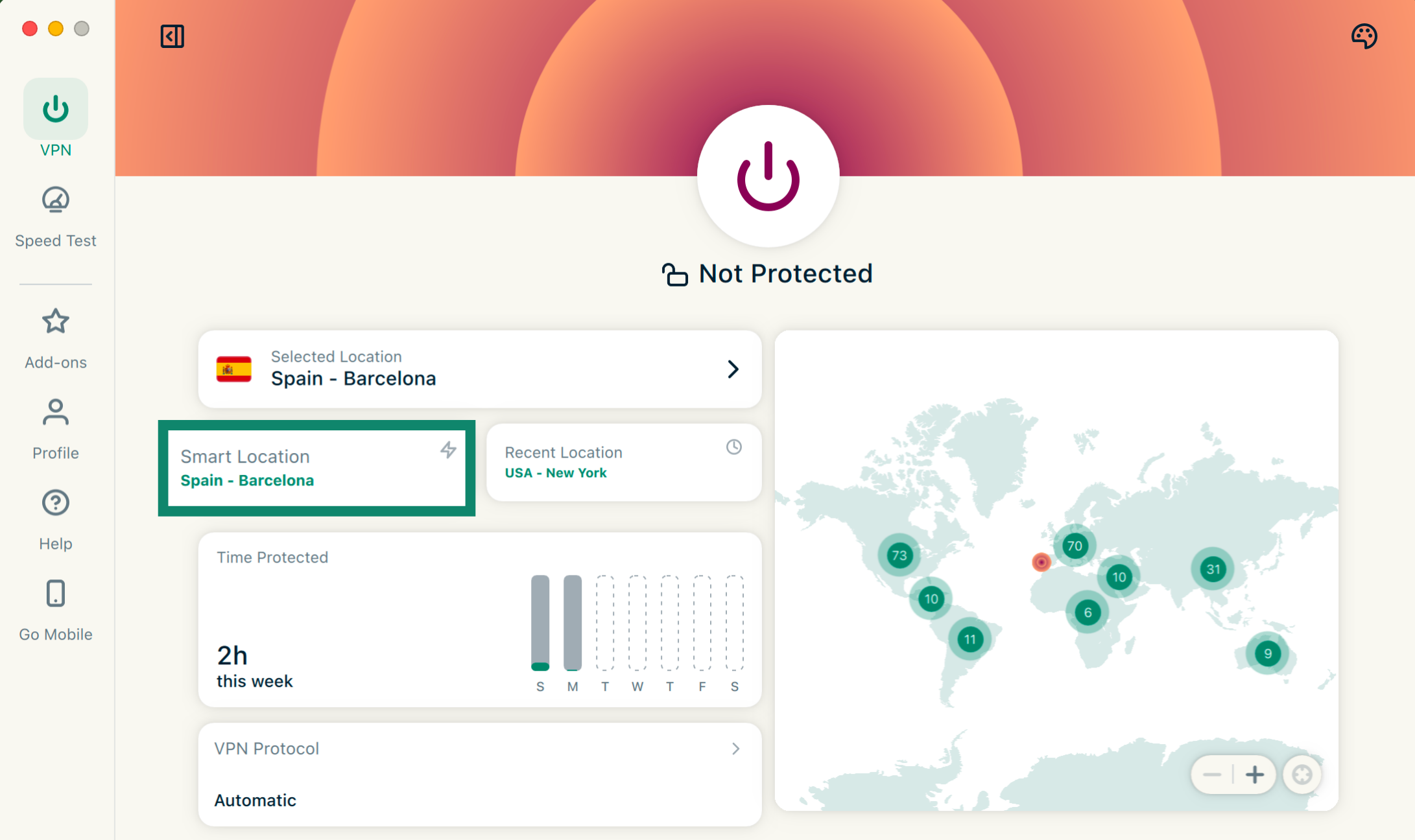
Voit myös yhdistää viimeksi käyttämääsi palvelinsijaintiin klikkaamalla kohtaa Recent Location (Viimeisin sijainti).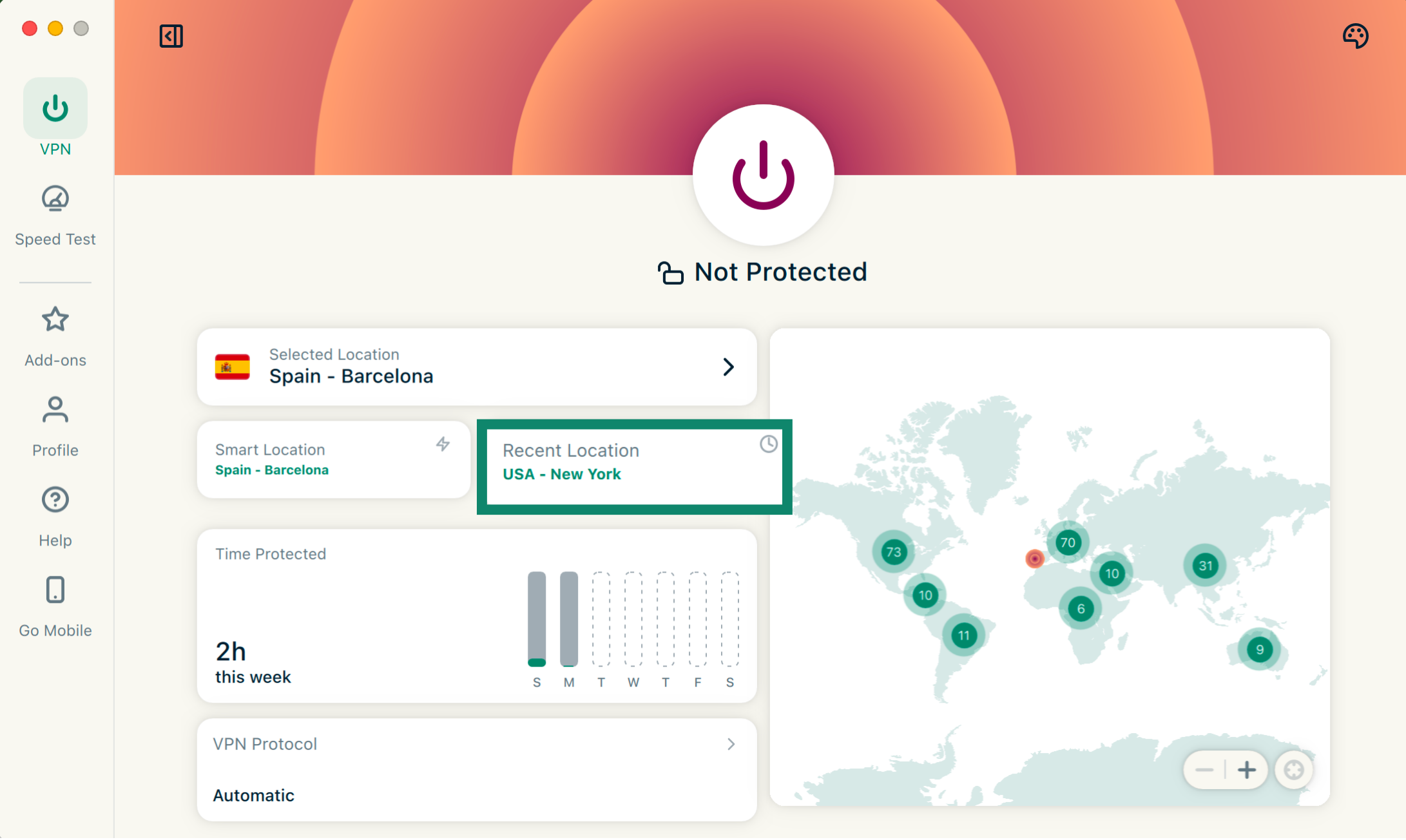
Tarvitsetko apua? Ota yhteyttä ExpressVPN:n asiakastukeen, niin vastaamme heti.
Vaihda toiseen protokollaan
Protokollat ovat menetelmiä, joilla laitteesi muodostaa yhteyden ExpressVPN-palvelimeen. Parasta käyttökokemusta varten ExpressVPN suosittelee asettamaan protokollaksi Automaattinen. Se on valittuna oletuksena ja valitsee automaattisesti verkkoosi parhaiten sopivan protokollan.
Joissakin tapauksissa, esimerkiksi tukitiimimme ohjeistuksesta, toiseen protokollaan vaihtaminen voi nopeuttaa yhteyttä.
Näin vaihdat toiseen protokollaan:
- Klikkaa VPN-välilehteä.


- Klikkaa kohtaa VPN Protocol (VPN-protokolla).


- Klikkaa haluamaasi protokollaa.

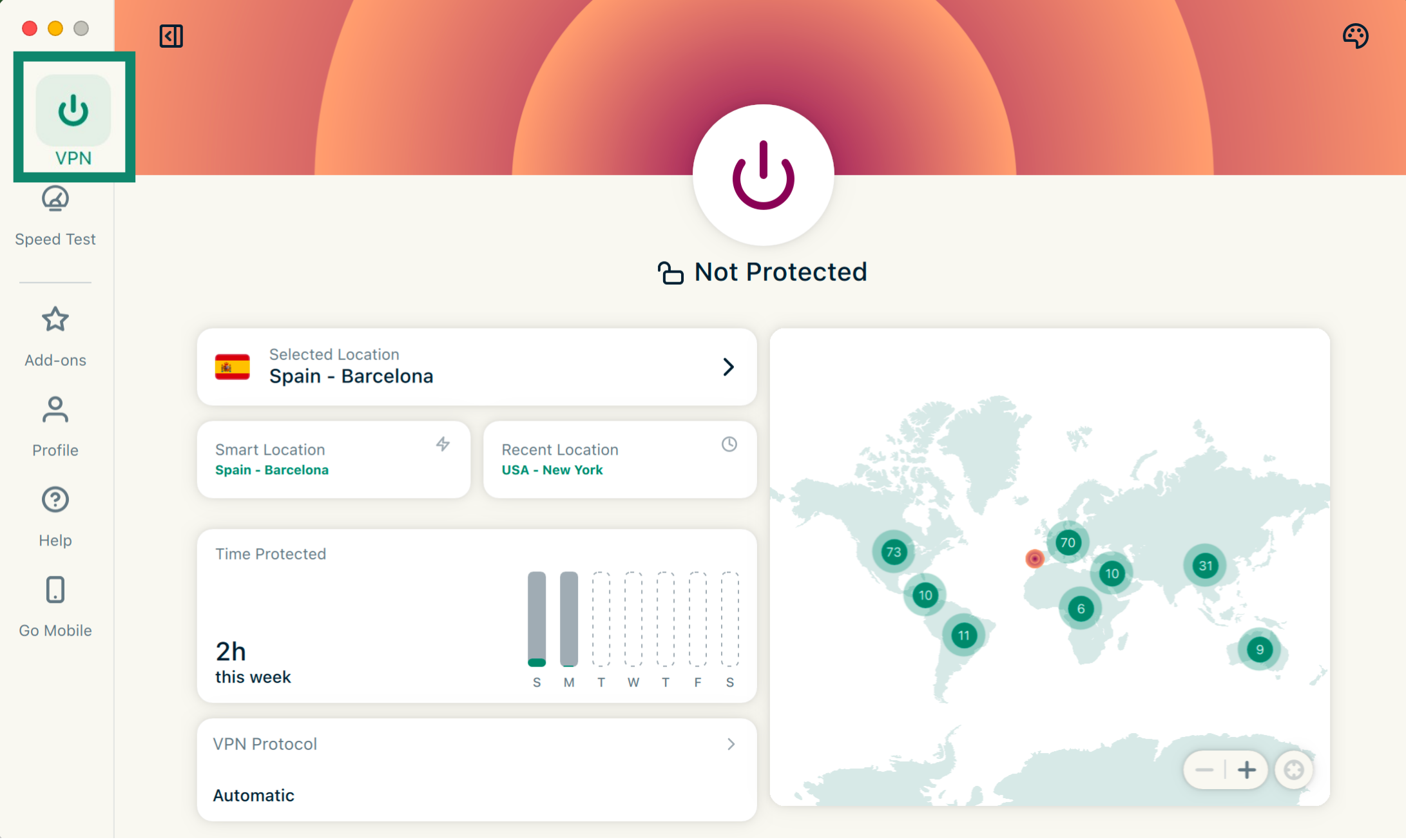
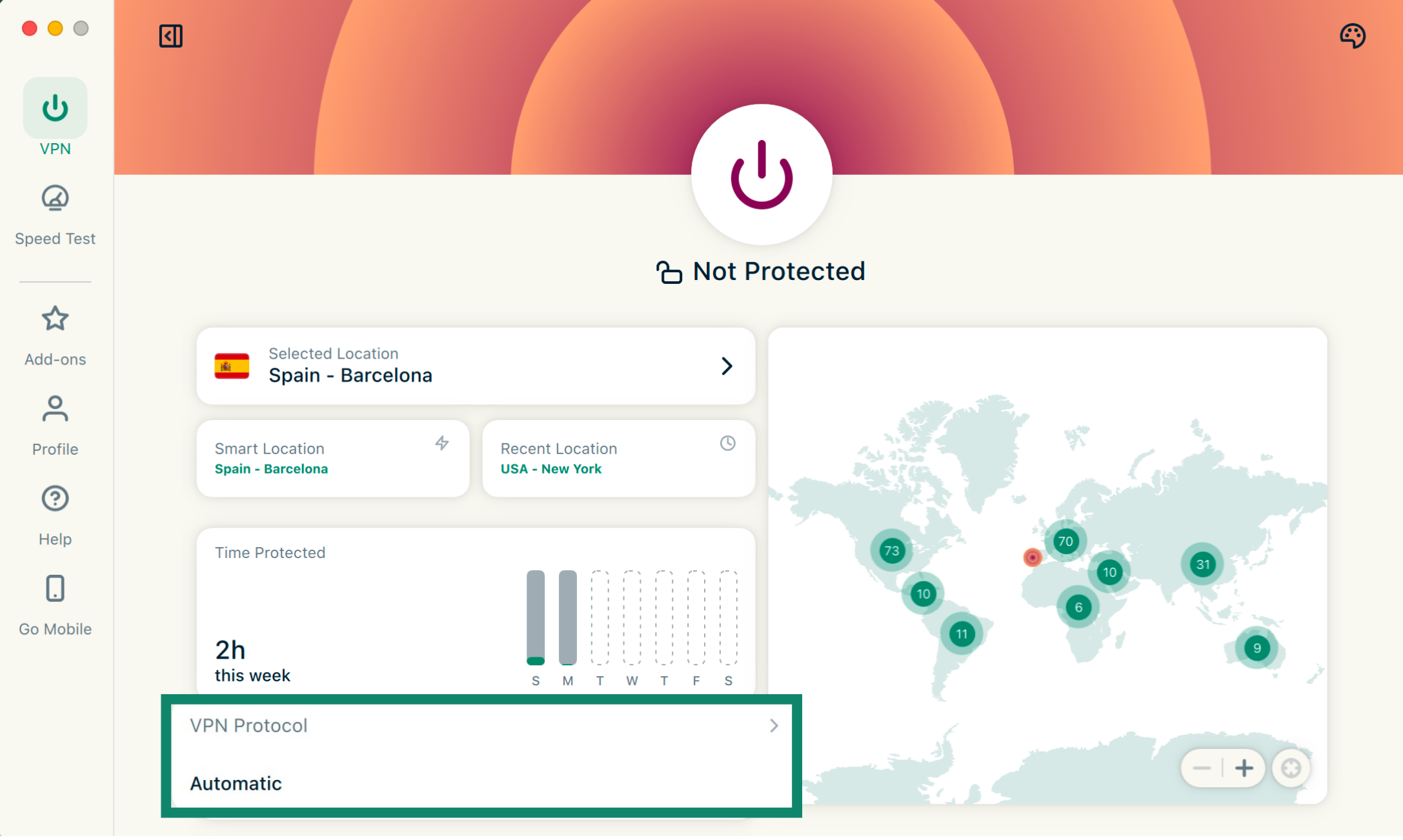
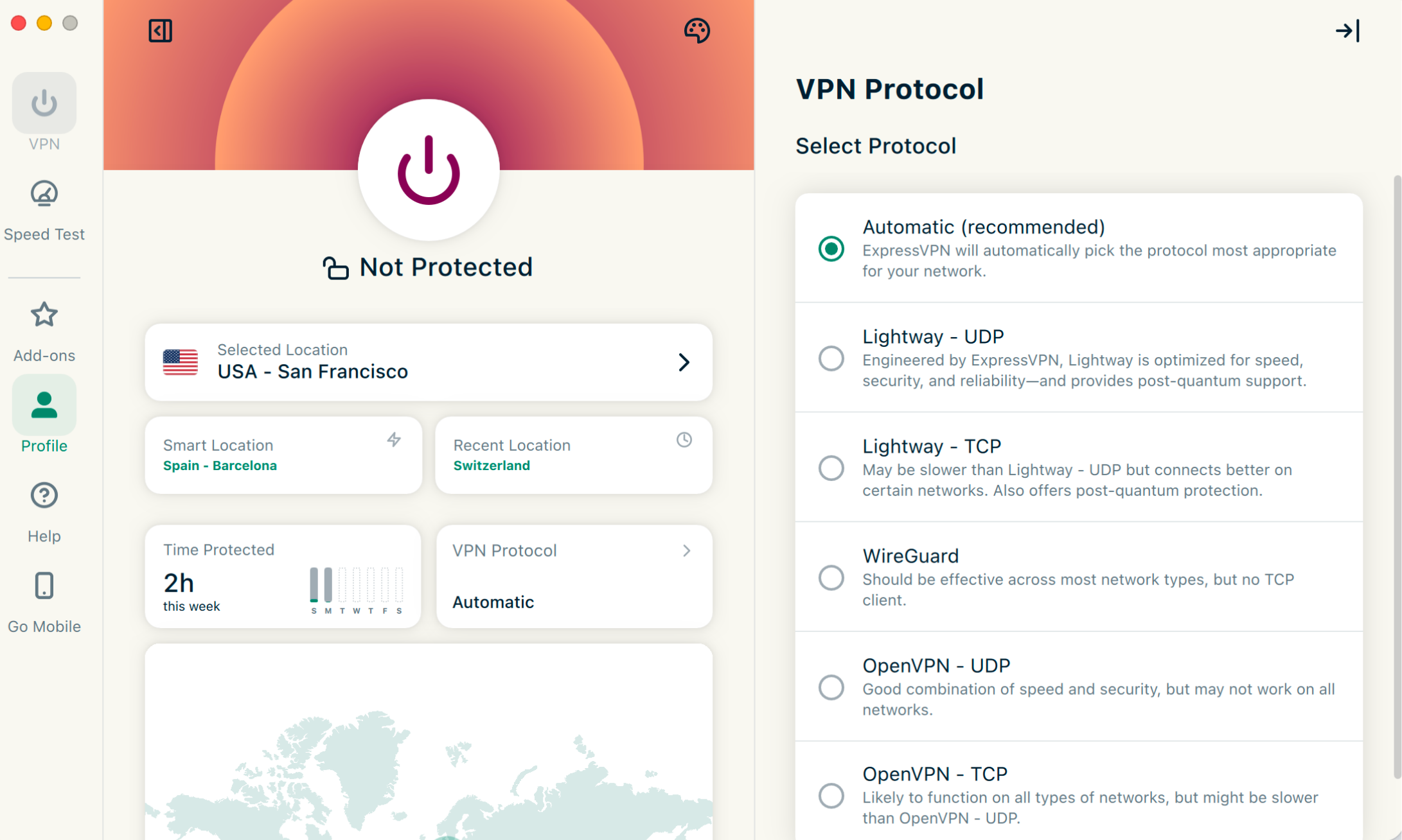
Jos yhdistät johonkin muuhun protokollaan kuin Automaattinen, näkyviin tulee ponnahdusikkuna, joka kysyy varmistusta. Klikkaa Change Anyway (Vaihda silti) jatkaaksesi.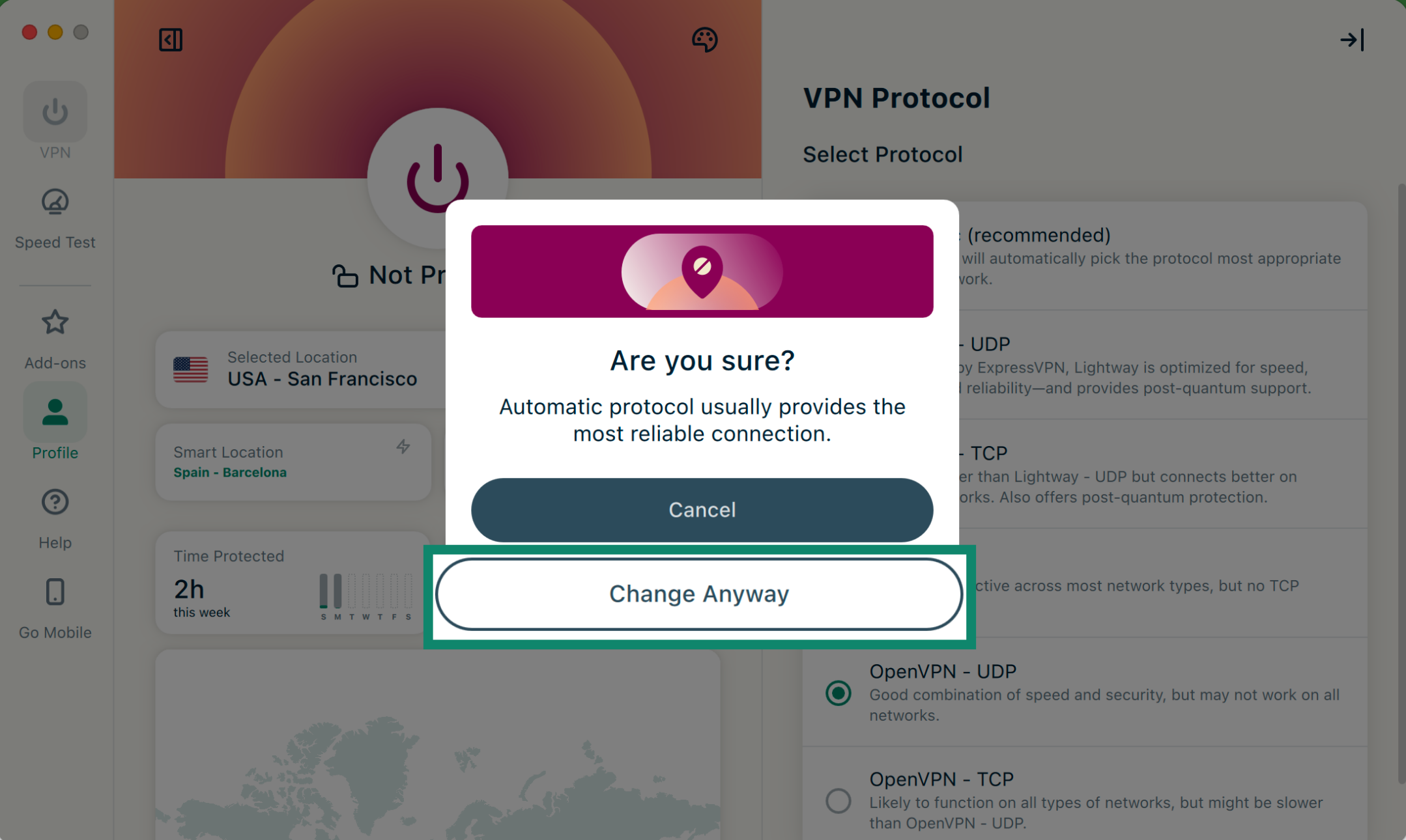
Huom: Kun Edistynyt suojaus -ominaisuudet ovat käytössä, voit valita protokollaksi ainoastaan Automaattisen tai Lightwayn.
Lue lisää Lightwayn lisäasetusten käytöstä. Lightway on alusta alkaen rakentamamme VPN-protokolla.
Tarvitsetko apua? Ota yhteyttä ExpressVPN:n asiakastukeen, niin vastaamme heti.
Estä mainokset, seurantaevästeet ja haitalliset sivustot
ExpressVPN:n edistyneillä suojausominaisuuksilla voit estää monenlaisia mainoksia, seurantaevästeitä, haitallisia sivustoja ja aikuisviihdesisältöä.
Monet käyttämäsi sovellukset ja sivustot tallentavat toimintaasi verkossa ja jakavat sitä kolmansille osapuolille, kuten seurantapalveluille, huijareille ja haittaohjelmasivustoille. Näitä tietoja käytetään esimerkiksi kohdennettujen mainosten ja sisällön näyttämiseen.
ExpressVPN:n edistyneet suojausominaisuudet estävät laitteellasi käytettäviä sovelluksia ja sivustoja kommunikoimasta niiden kolmansien osapuolten kanssa, jotka on merkitty avoimen lähdekoodin estolistoillamme. Huomaa, että näiden ominaisuuksien käyttö edellyttää yhteyttä VPN-palvelimeen.
Edistyneet suojausominaisuudet ovat oletuksena pois käytöstä. Näin otat ne käyttöön:
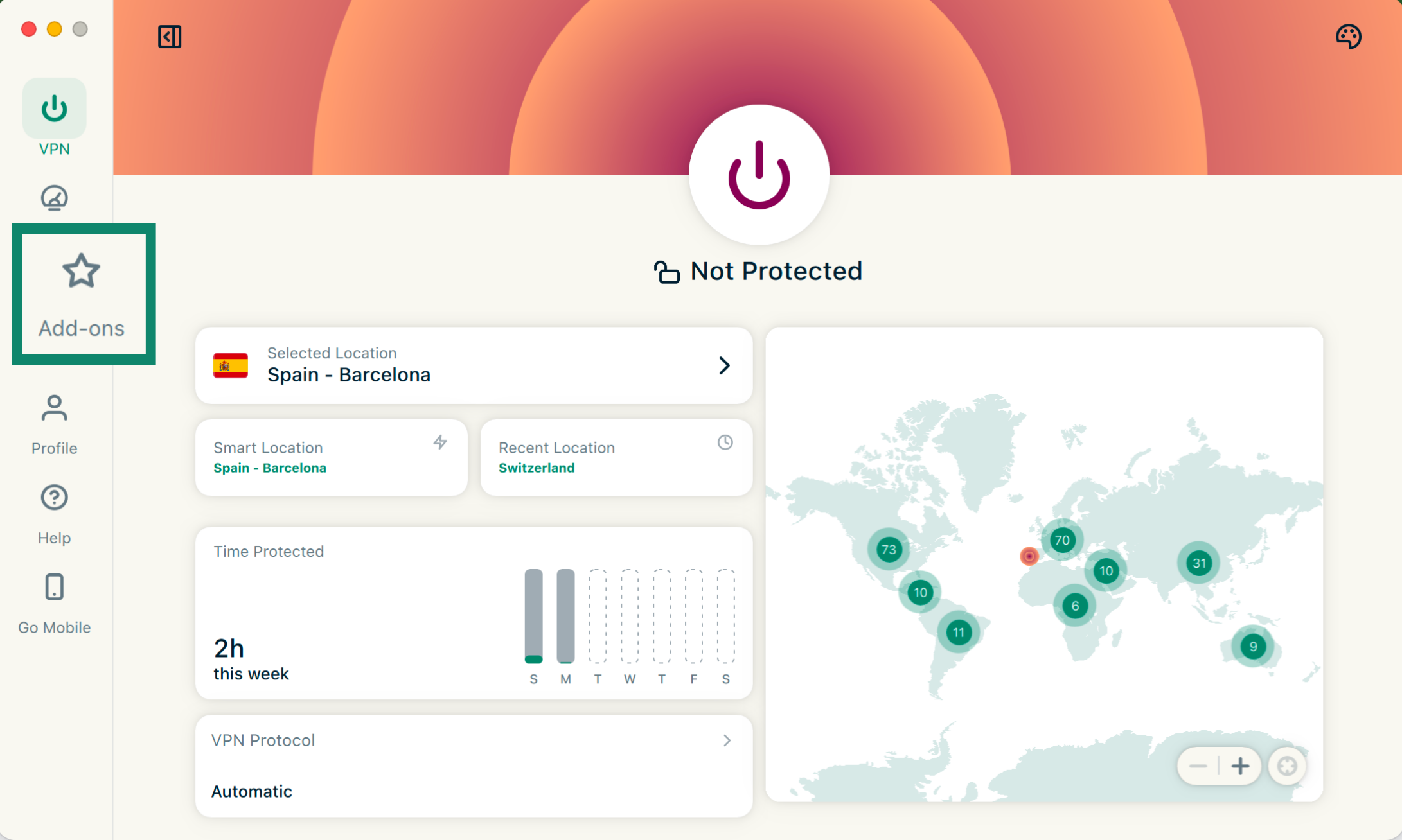
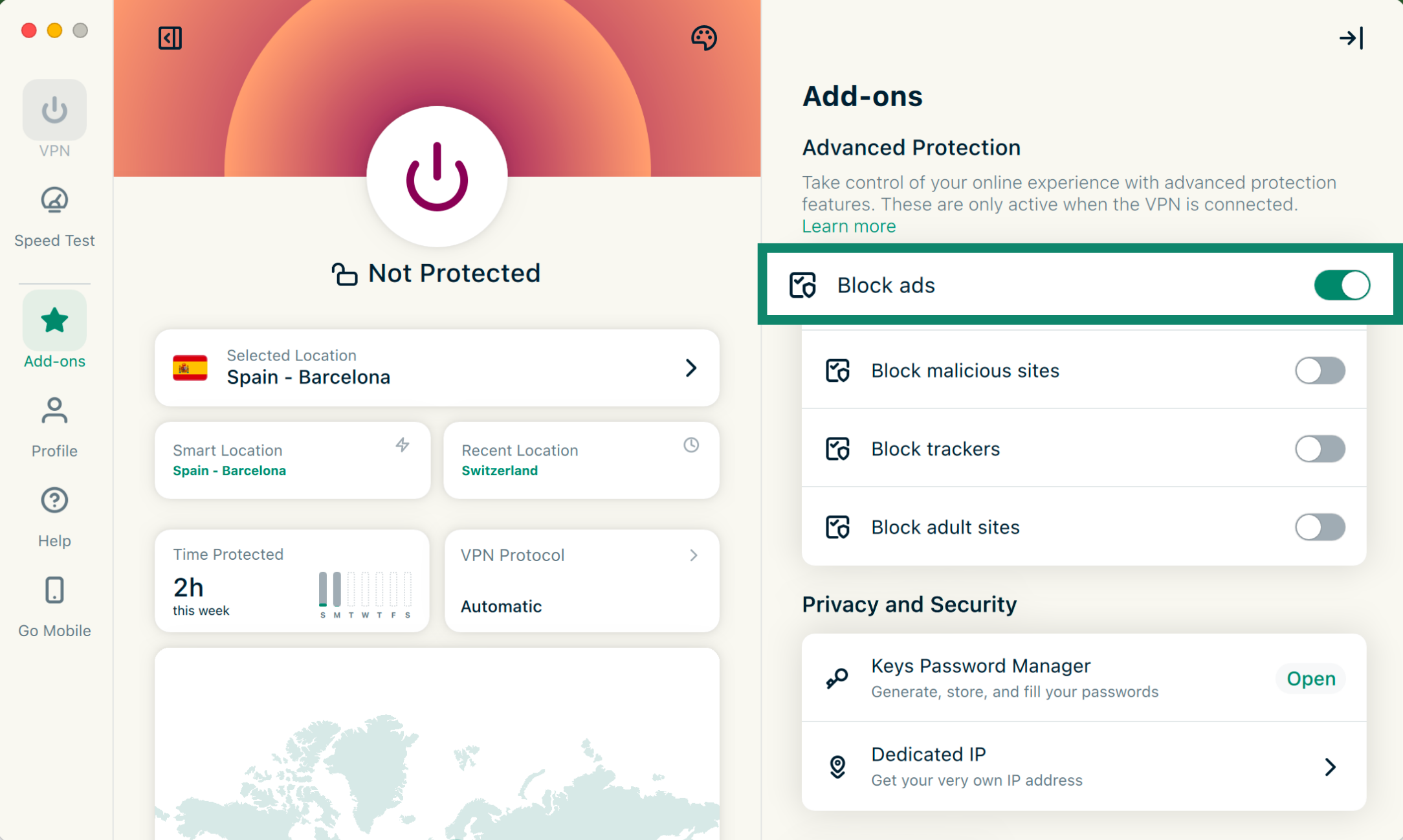
- Klikkaa Add-ons (Lisäosat) -välilehteä.

- Kohdassa Advanced Protection (Edistynyt suojaus) voit ottaa ominaisuuksia käyttöön tai poistaa niitä tarpeidesi mukaan.

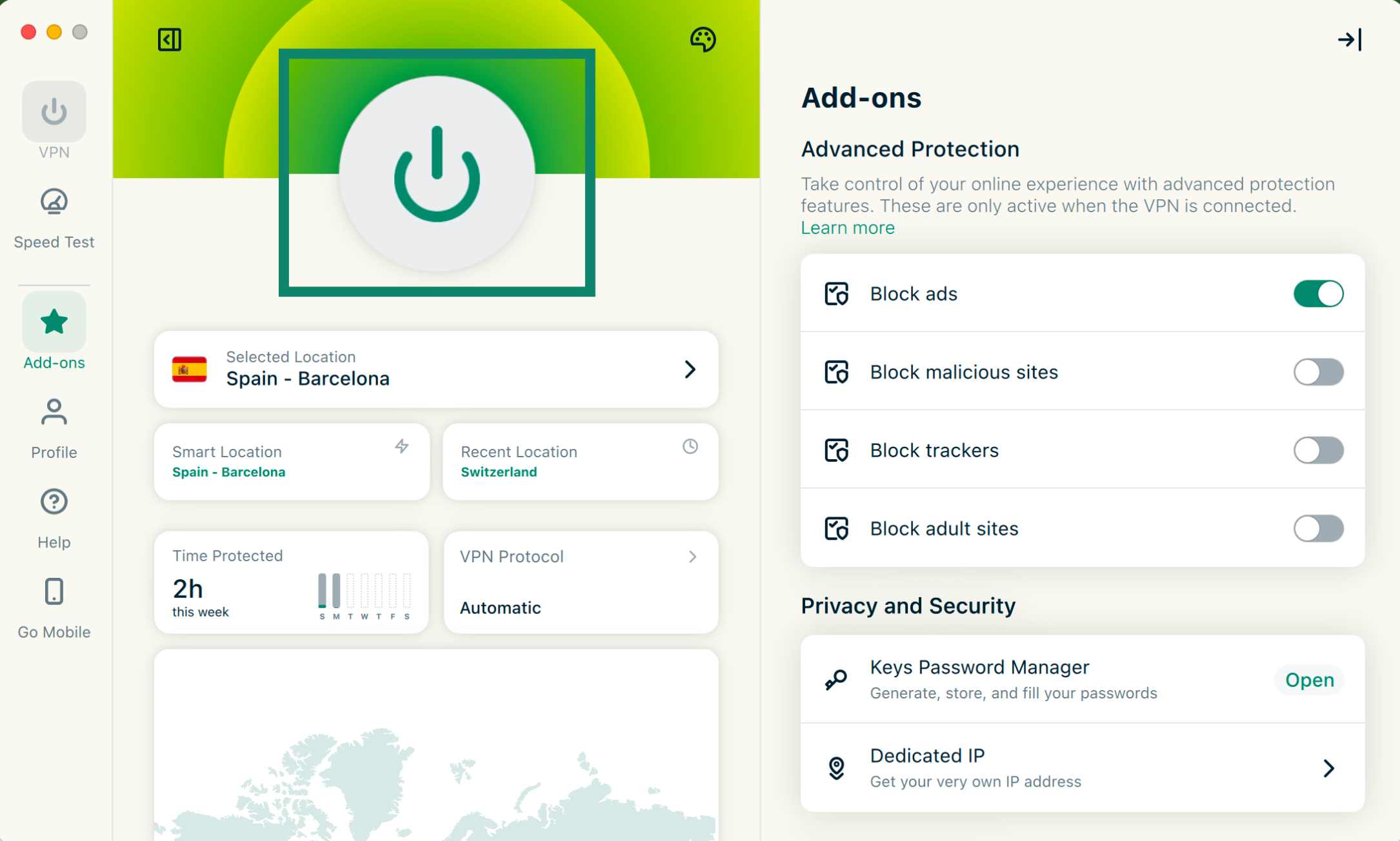
- Klikkaa yhdistääksesi VPN:ään uudelleen ja ottaaksesi muutokset käyttöön.

Lue lisää ExpressVPN:n edistyneistä suojausominaisuuksista.
Tarvitsetko apua? Ota yhteyttä ExpressVPN:n asiakastukeen, niin vastaamme heti.
Nopeustesti
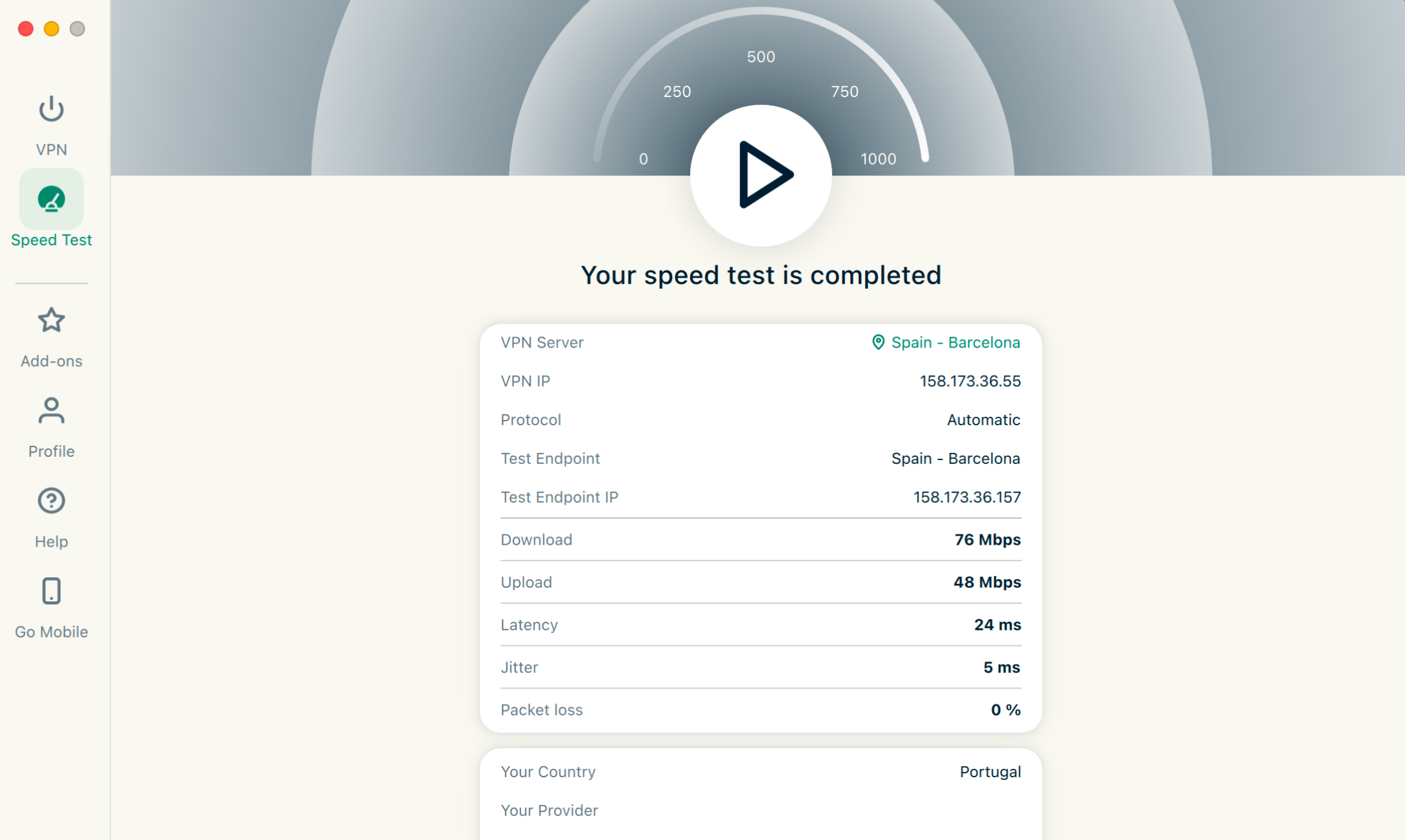
Voit suorittaa nopeustestin ExpressVPN-sovelluksessa. Testin avulla voit verrata nykyisen VPN-sijaintisi nopeutta operaattorisi nopeuteen.
Näin suoritat nopeustestin:
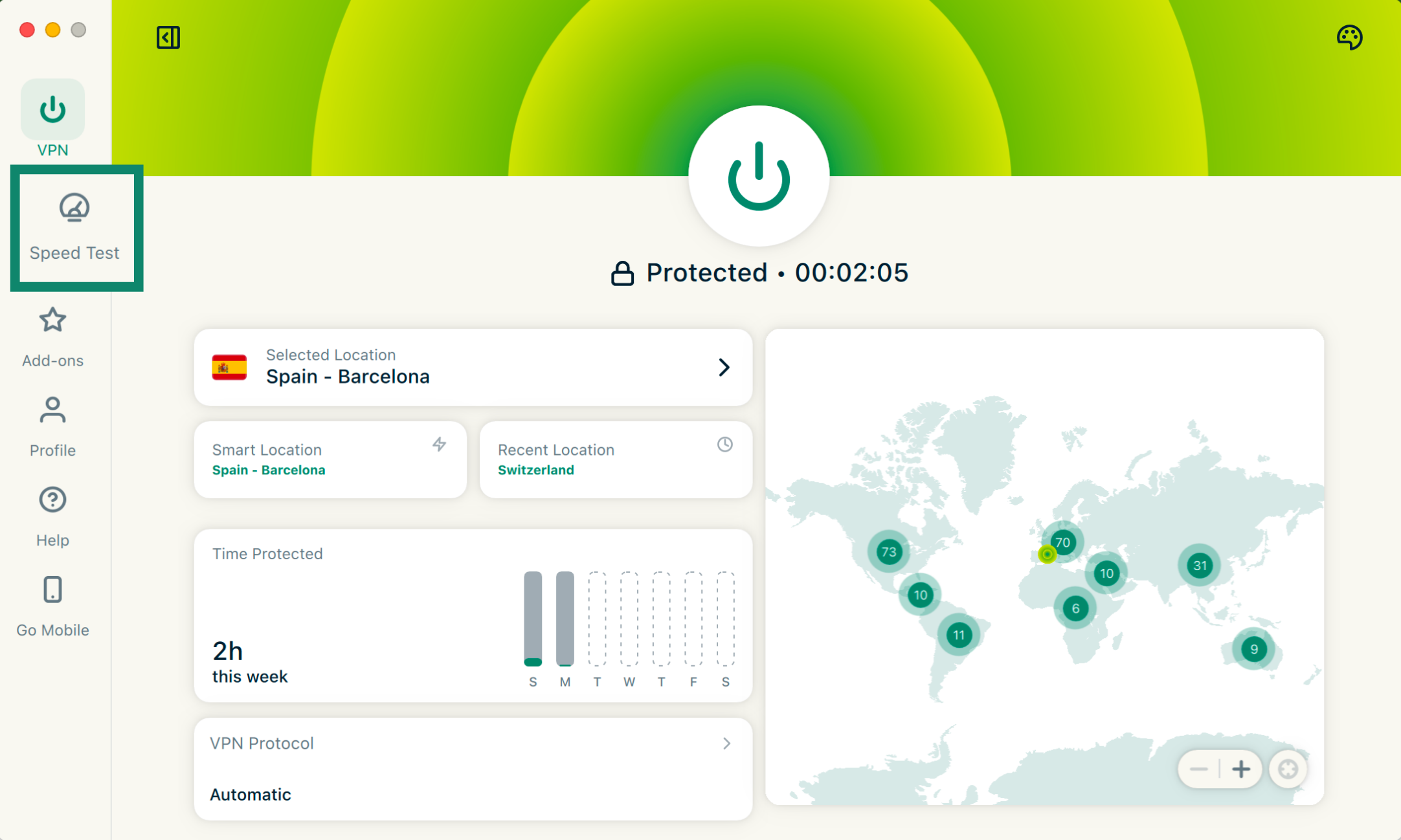
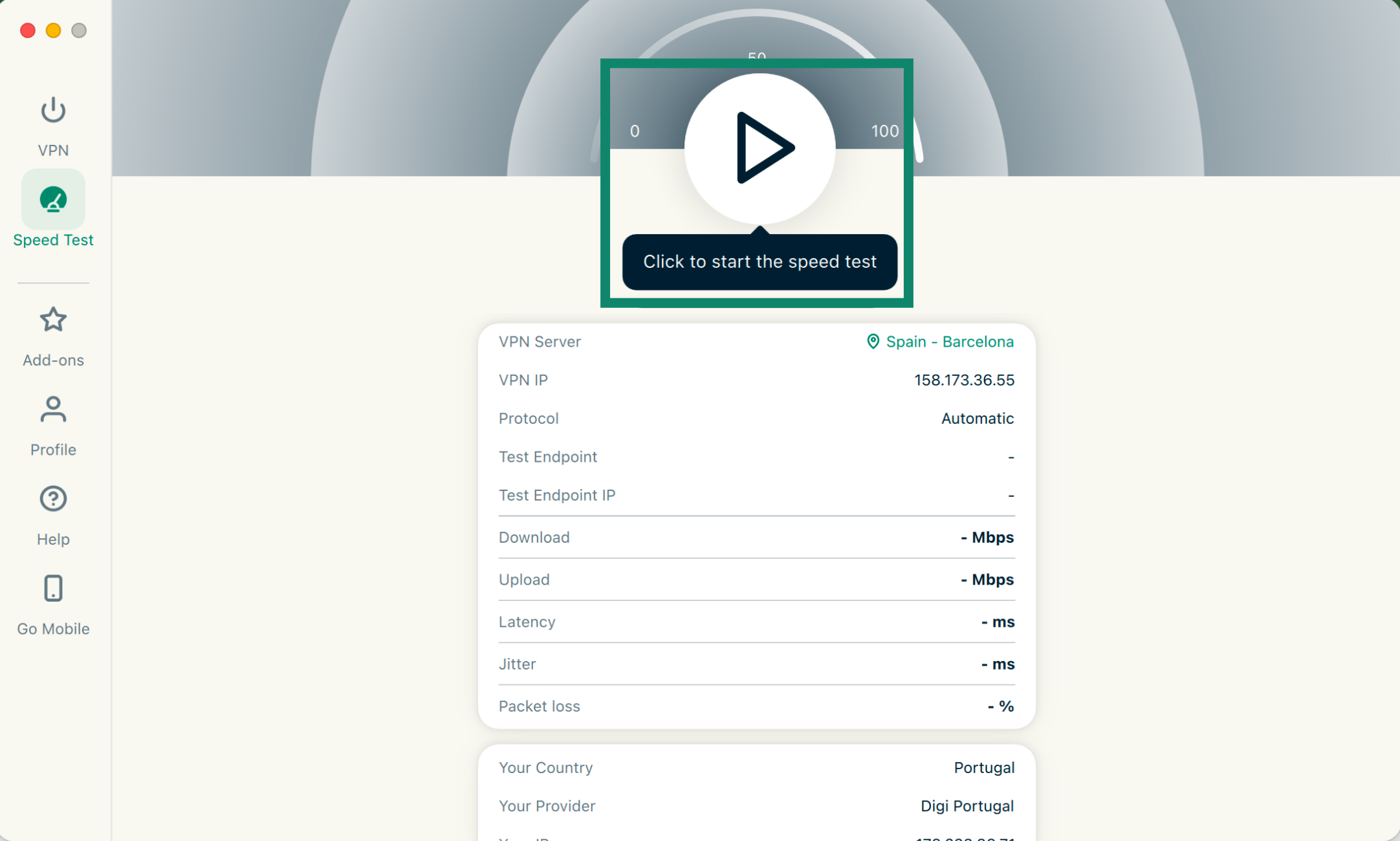
- Klikkaa Speed Test (Nopeustesti) -välilehteä.

- Klikkaa käynnistyspainiketta aloittaaksesi nopeustestin.

- Saat tulokset muutaman minuutin kuluttua.

Katso lisätietoja ExpressVPN:n nopeustestistä.
Tarvitsetko apua? Ota yhteyttä ExpressVPN:n asiakastukeen, niin vastaamme heti.
Käynnistä ja yhdistä ExpressVPN laitteen käynnistyessä
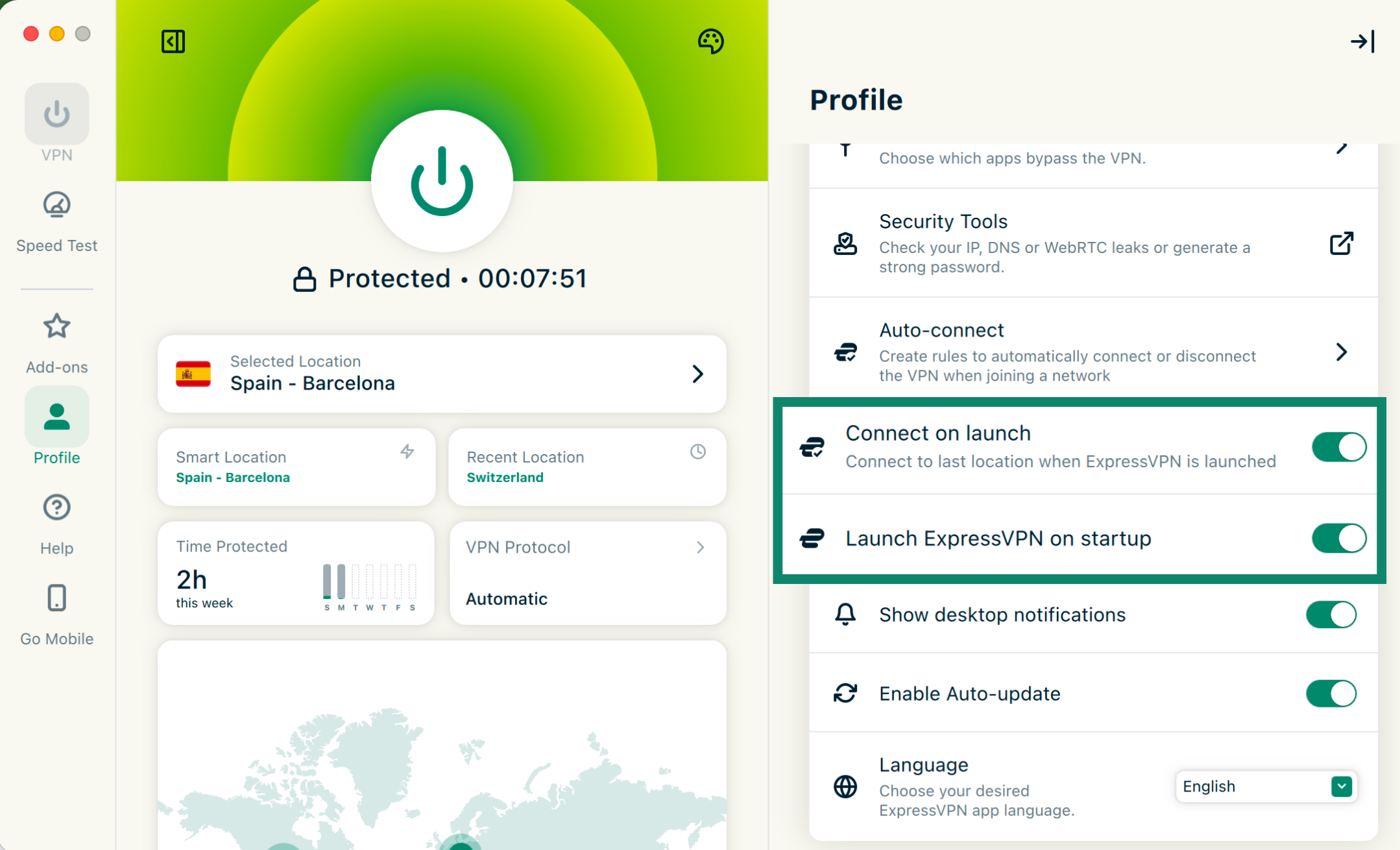
Voit määrittää ExpressVPN:n yhdistämään automaattisesti Macin käynnistyttyä, ja käyttää Yhdistä käynnistyksen yhteydessä -toimintoa yhdistääksesi heti viimeksi käytettyyn palvelinsijaintiin.
Näin määrität nämä asetukset:
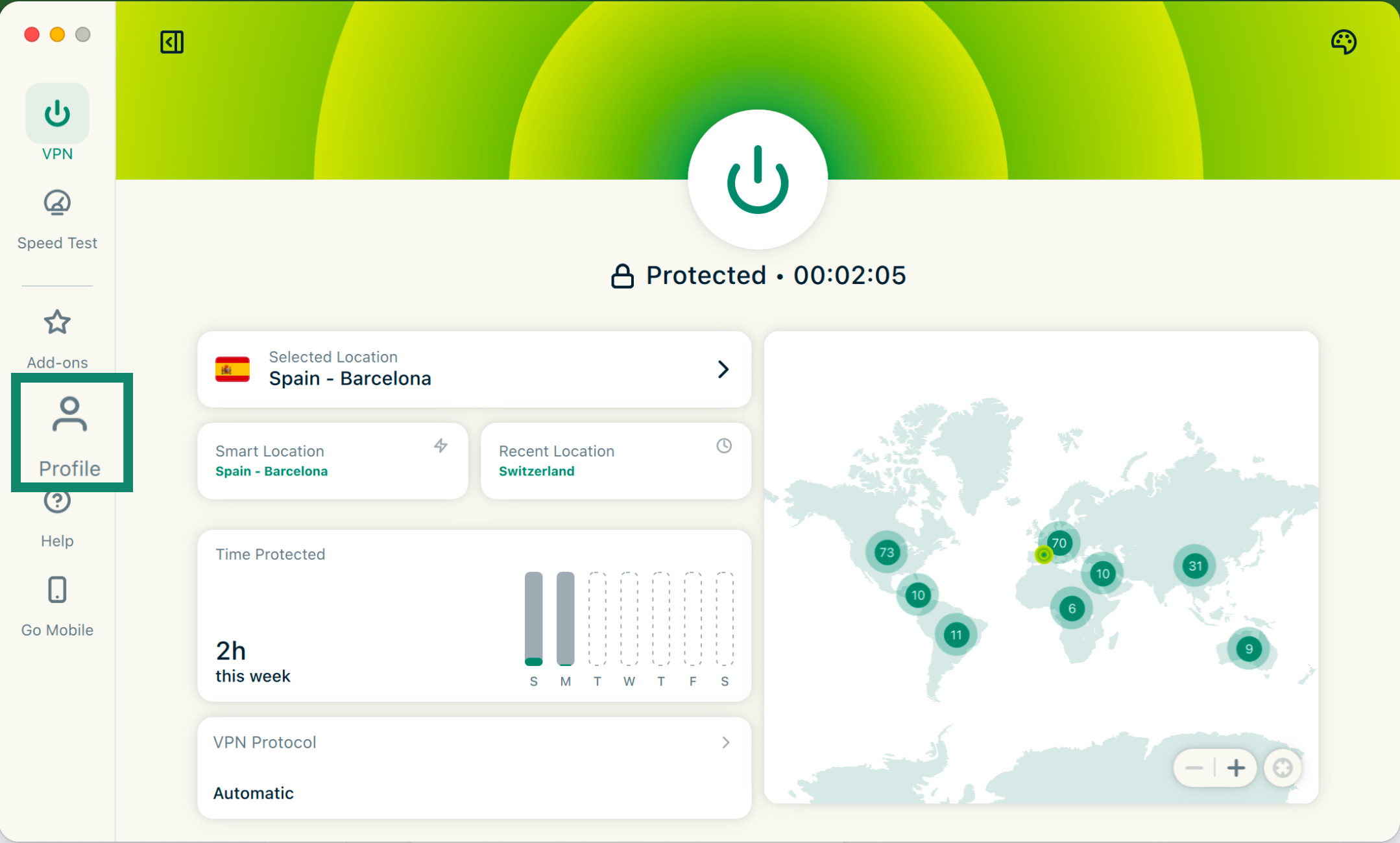
- Klikkaa Profile (Profiili) -välilehteä.

- Ota käyttöön kytkimet Launch ExpressVPN on startup (Käynnistä ExpressVPN laitteen käynnistyessä) ja Connect on launch (Yhdistä käynnistyksen yhteydessä). Saatat joutua vierittämään alaspäin löytääksesi ne.


- Voit poistaa toiminnot käytöstä kääntämällä kytkimet pois päältä.
Tarvitsetko apua? Ota yhteyttä ExpressVPN:n asiakastukeen, niin vastaamme heti.
Käytä jaettua tunnelointia
Jaetun tunneloinnin avulla voit valita erikseen, mitkä Macin sovellukset ja IP-osoitteet käyttävät VPN-yhteyttä ja mitkä jätetään sen ulkopuolelle käyttämään suoraa internet-yhteyttä.
Näin muutat jaetun tunneloinnin asetuksia:
- Klikkaa Profile (Profiili) -välilehteä.

- Klikkaa kohtaa Split Tunneling (Jaettu tunnelointi).

- Ota jaettu tunnelointi käyttöön klikkaamalla kytkintä.

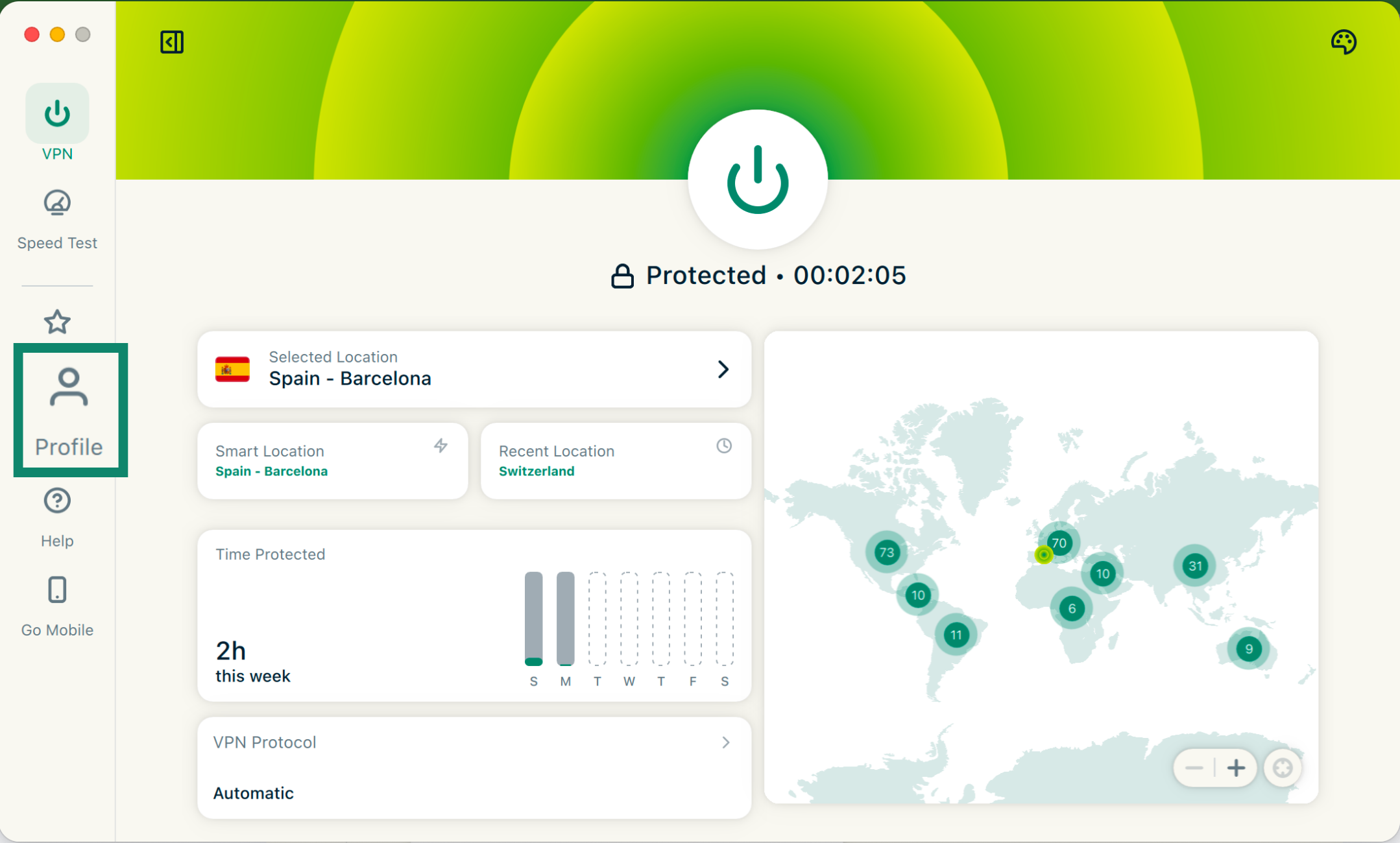
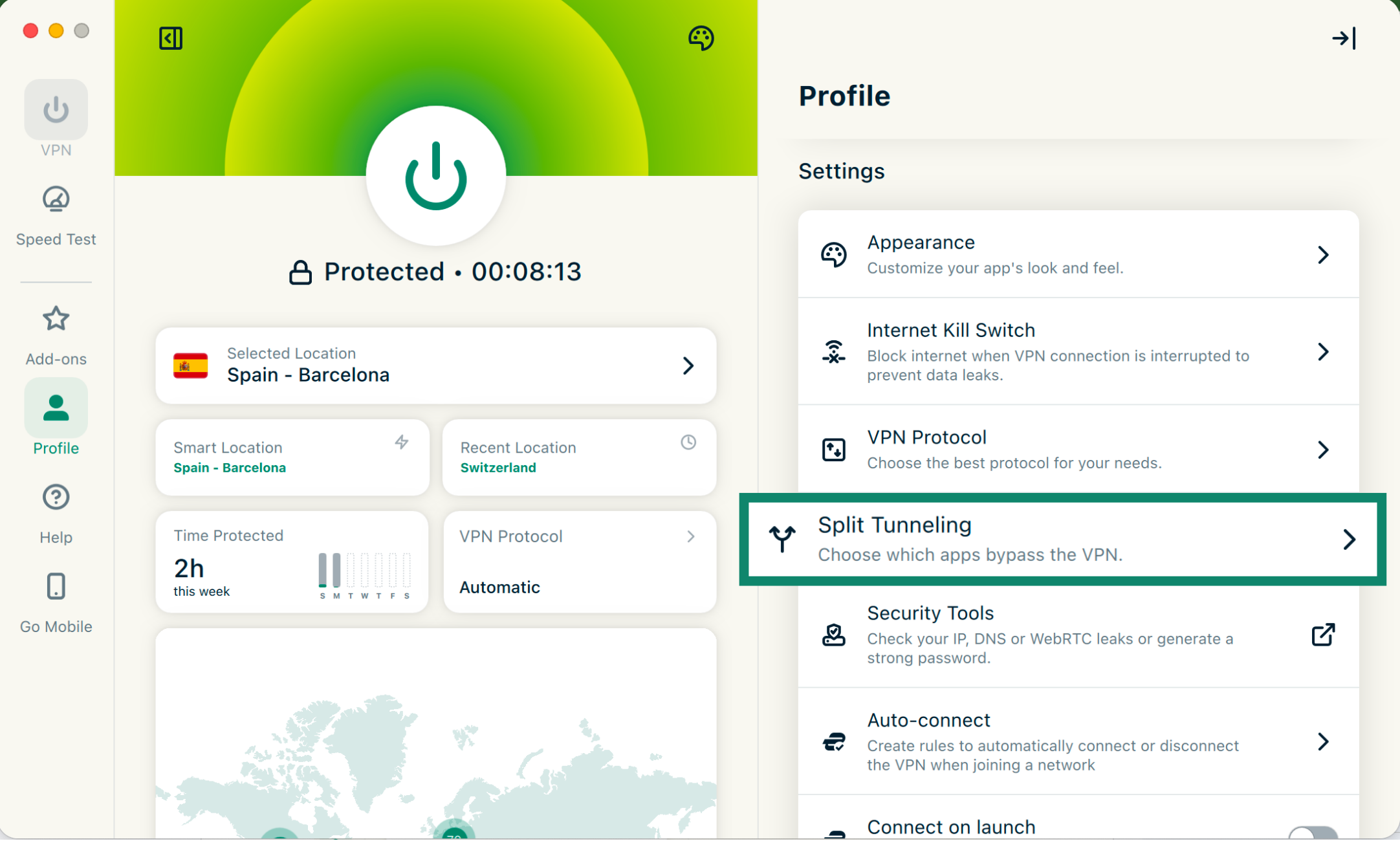
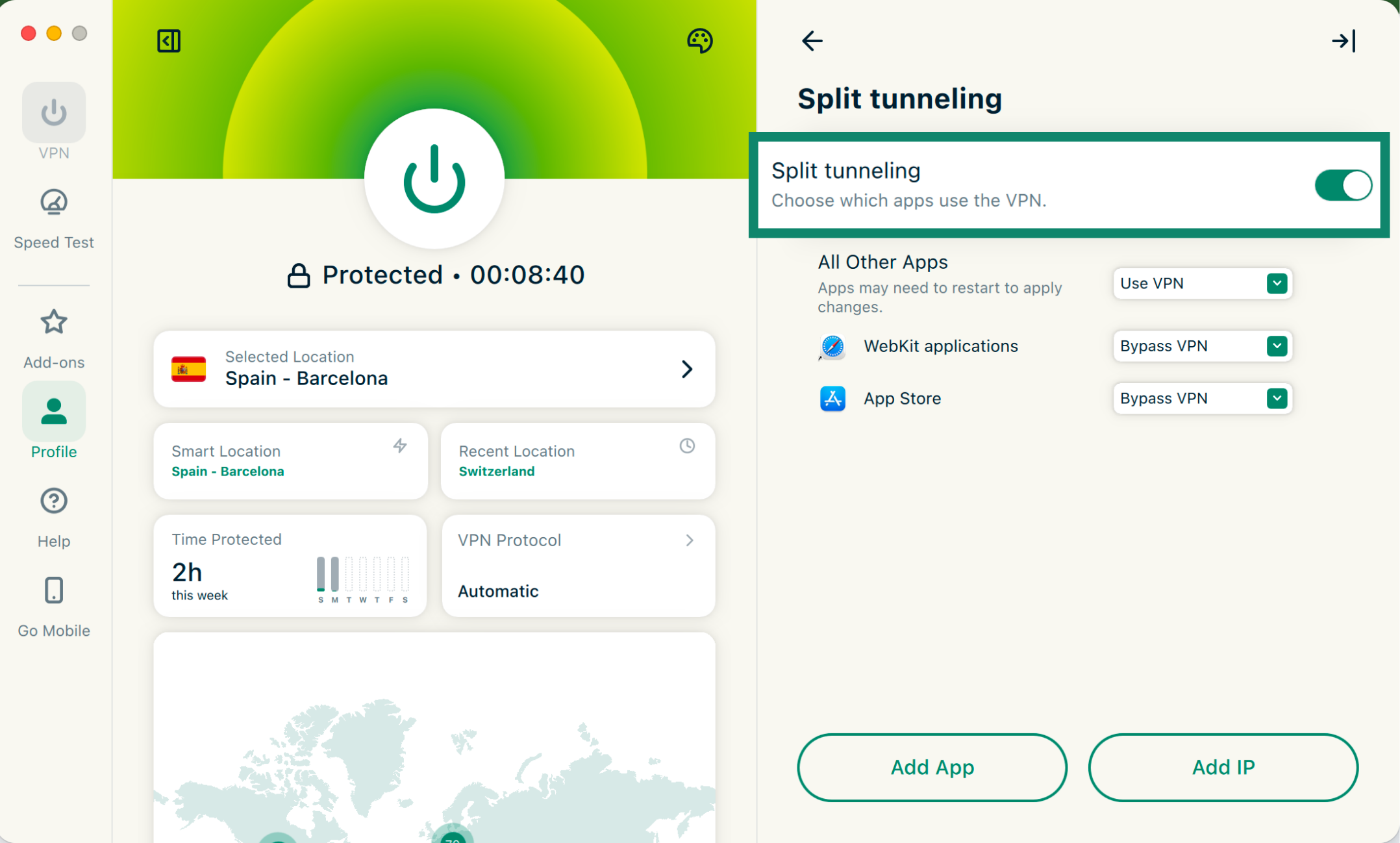
Tästä näkymästä voit määrittää jaetun tunneloinnin sääntöjä sovelluksille klikkaamalla Lisää sovellus tai IP-osoitteille klikkaamalla Lisää IP. Lue lisää näistä asetusvaihtoehdoista:
SYVENNY AIHEESEEN: Lue lisää jaetusta tunneloinnista
Tarvitsetko apua? Ota yhteyttä ExpressVPN:n asiakastukeen, niin vastaamme heti.
Ota jaettu tunnelointi käyttöön Macilla
Mac saattaa oletuksena estää jaetun tunneloinnin, kunnes sallit ExpressVPN:n järjestelmälaajennuksen manuaalisesti.
Tässä tapauksessa näkyviin tulee ponnahdusikkuna, jossa lukee ”ExpressVPN Split Tunnel” haluaa käyttää uutta verkkolaajennusta.
- Klikkaa OK.

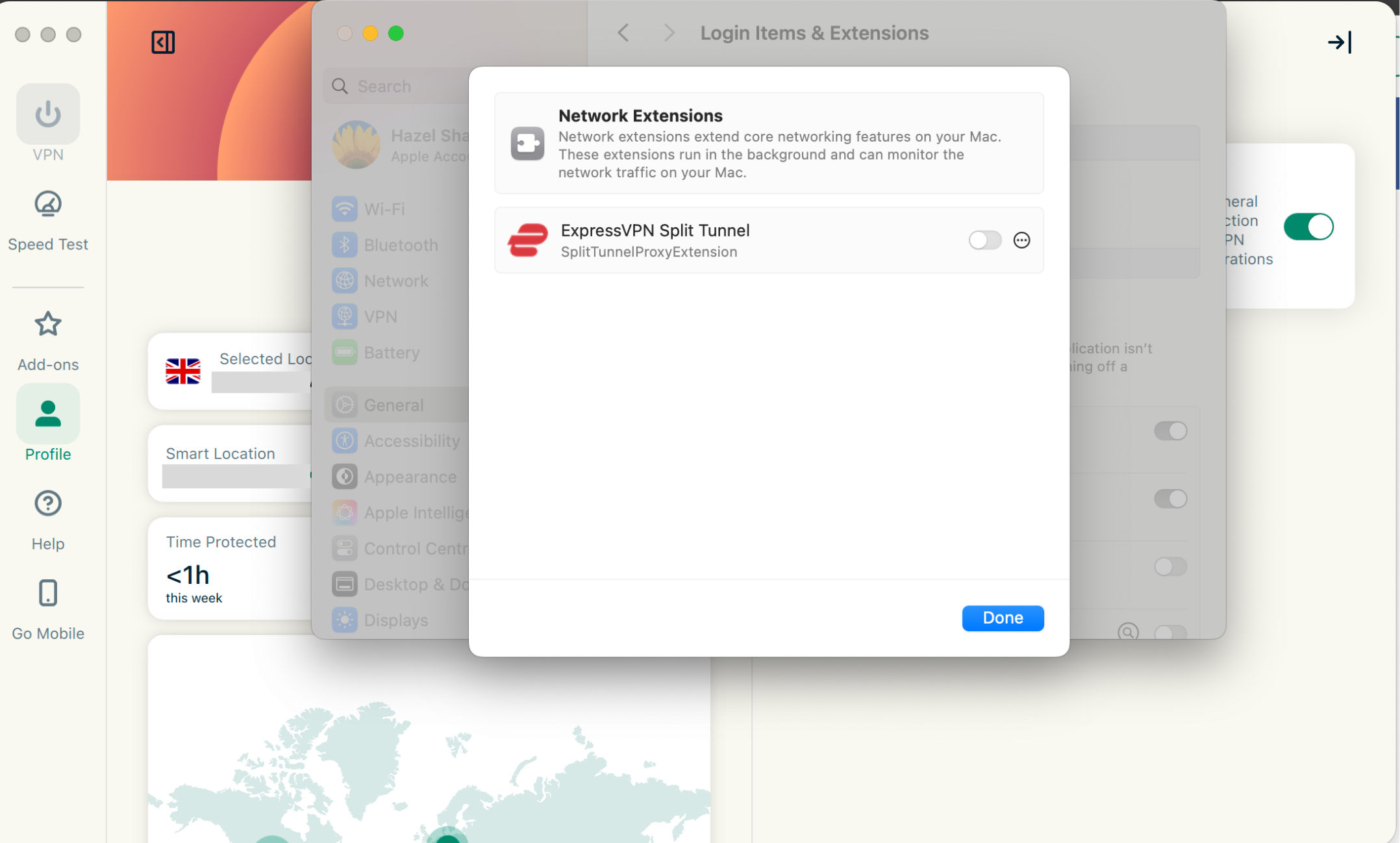
- Tämä avaa automaattisesti Macin Järjestelmäasetukset kohtaan Kirjautumiskohteet. Klikkaa Network Extensions (Verkkolaajennukset) -ponnahdusikkunassa kytkintä kohdan ExpressVPN Split Tunnel vieressä ottaaksesi sen käyttöön.

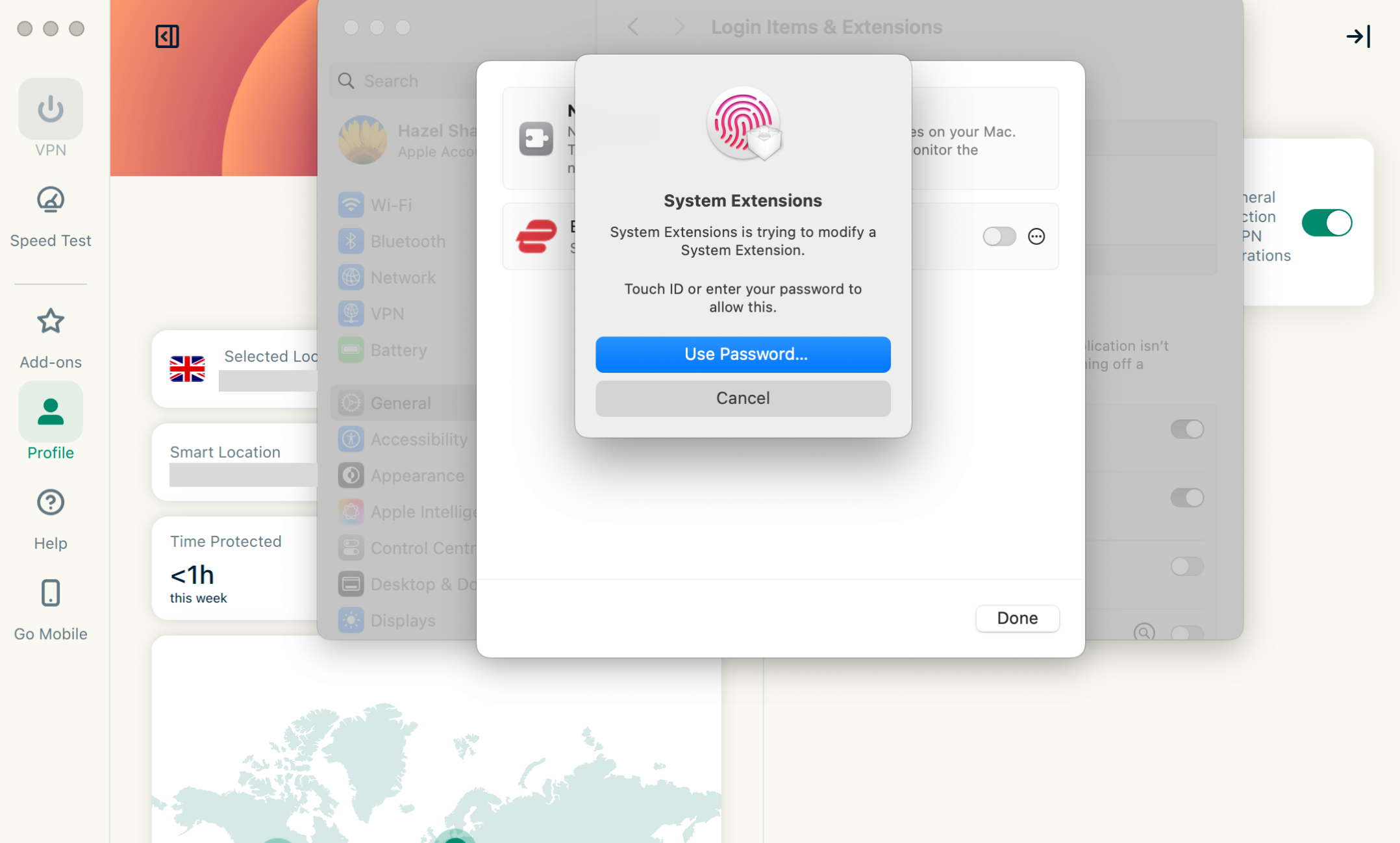
- Vahvista syöttämällä salasanasi tai käyttämällä Touch ID:tä.

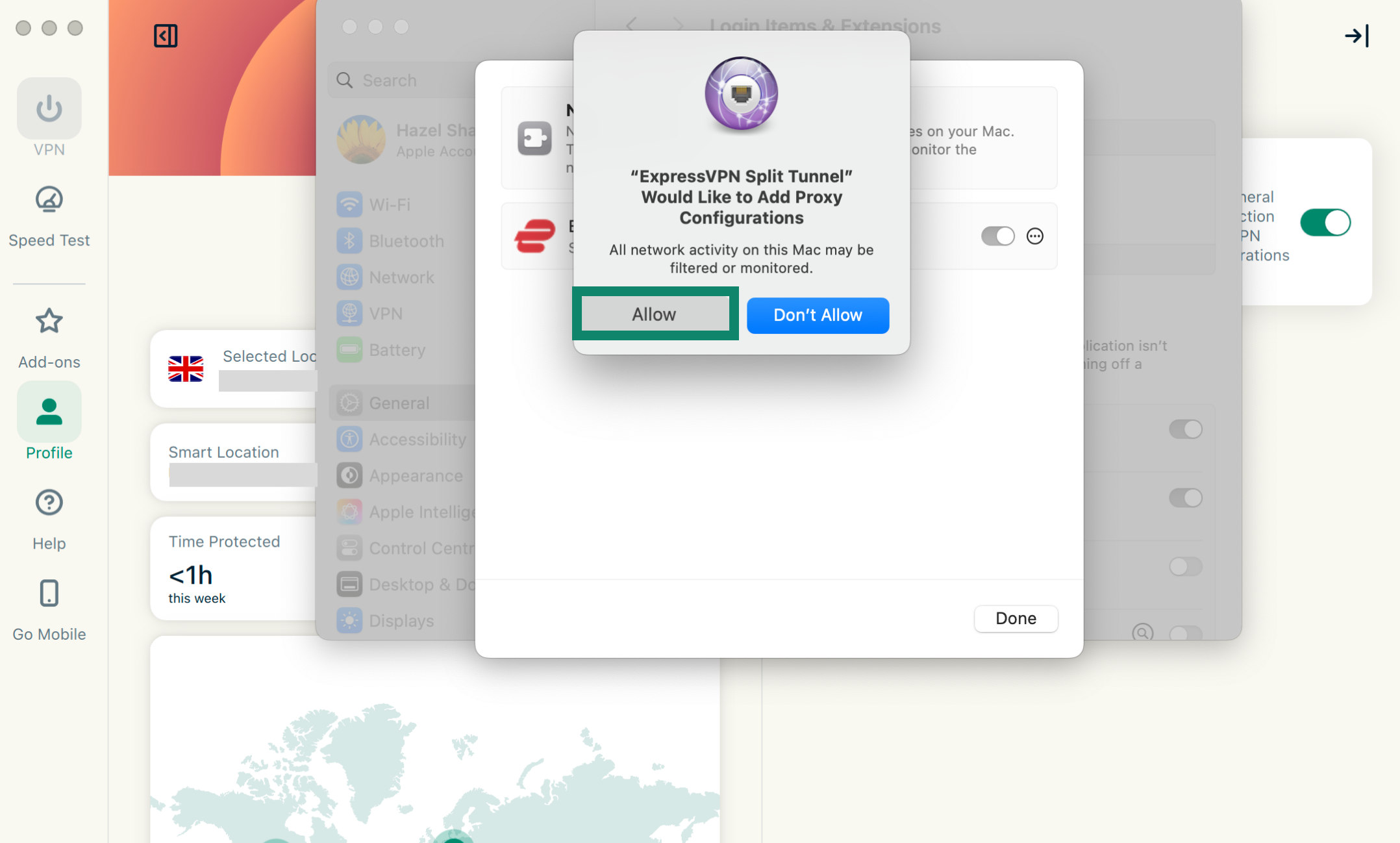
- Kun näet ilmoituksen ”ExpressVPN Split Tunnel” haluaa lisätä välityspalvelinmäärityksiä, klikkaa Allow (Salli).

- Klikkaa Done (Valmis).
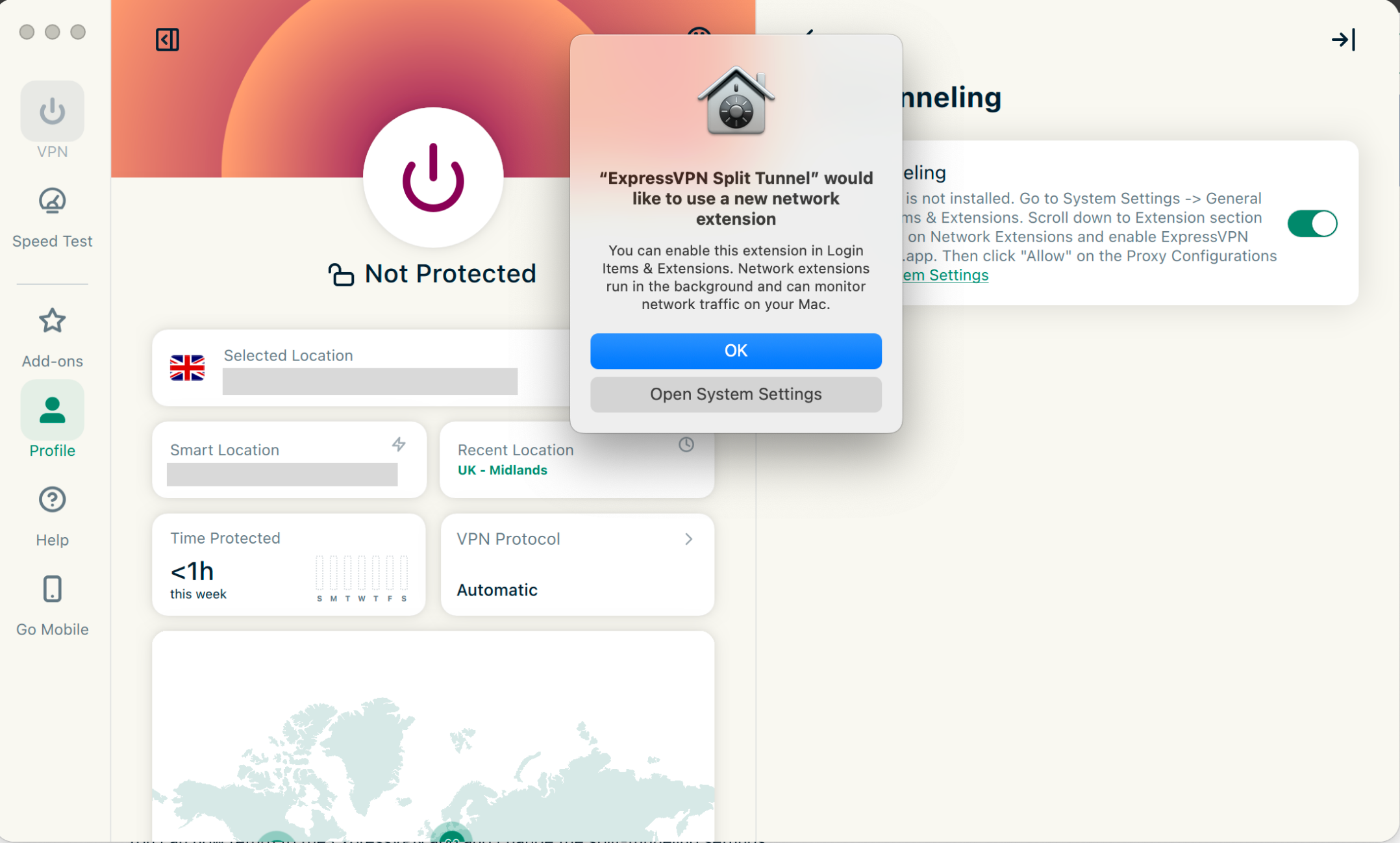
Voit nyt palata ExpressVPN-sovellukseen ja muuttaa jaetun tunneloinnin asetuksia.
SYVENNY AIHEESEEN: Lue lisää jaetusta tunneloinnista
Tarvitsetko apua? Ota yhteyttä ExpressVPN:n asiakastukeen, niin vastaamme heti.
Käytä Internet Kill Switch -toimintoa
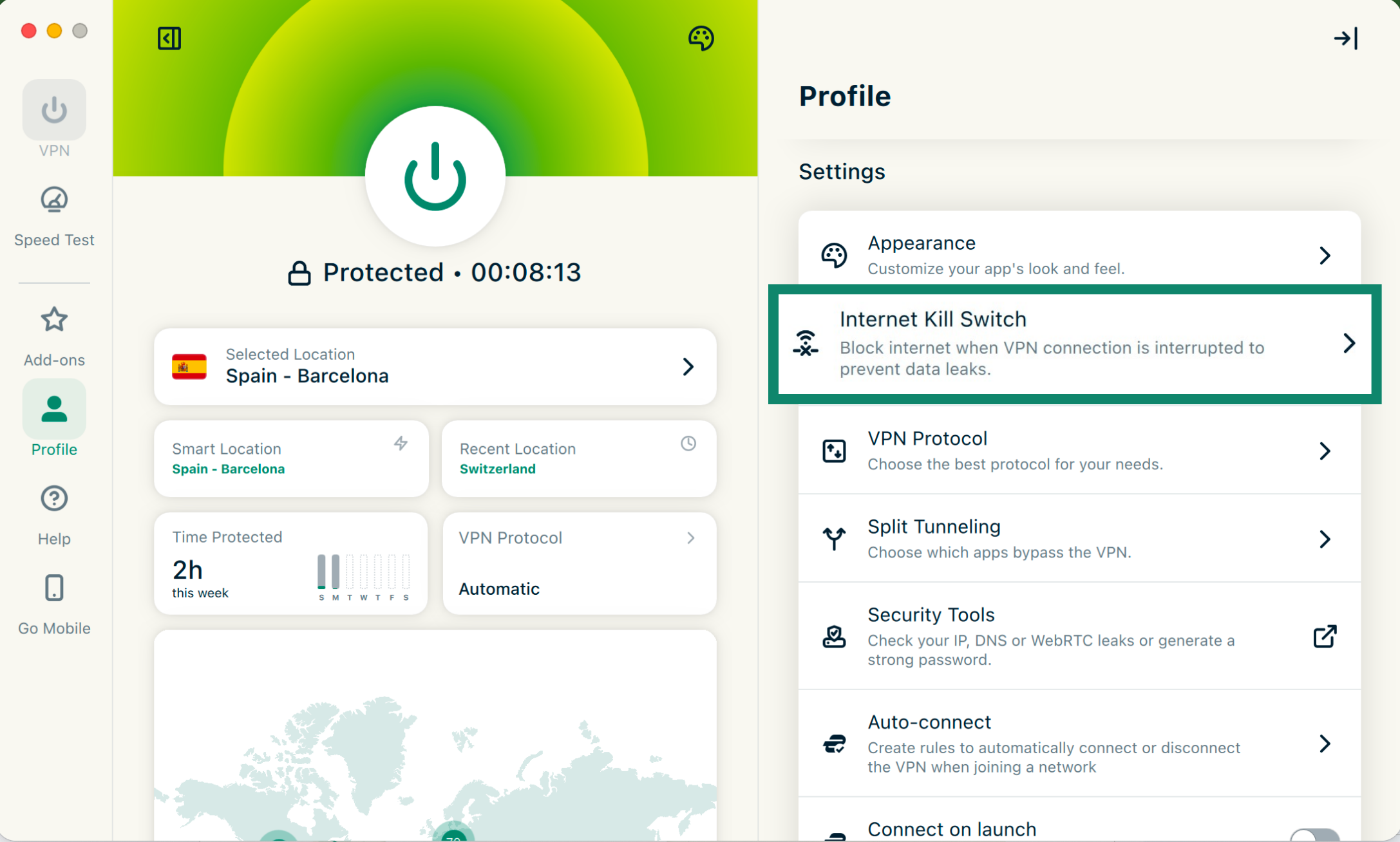
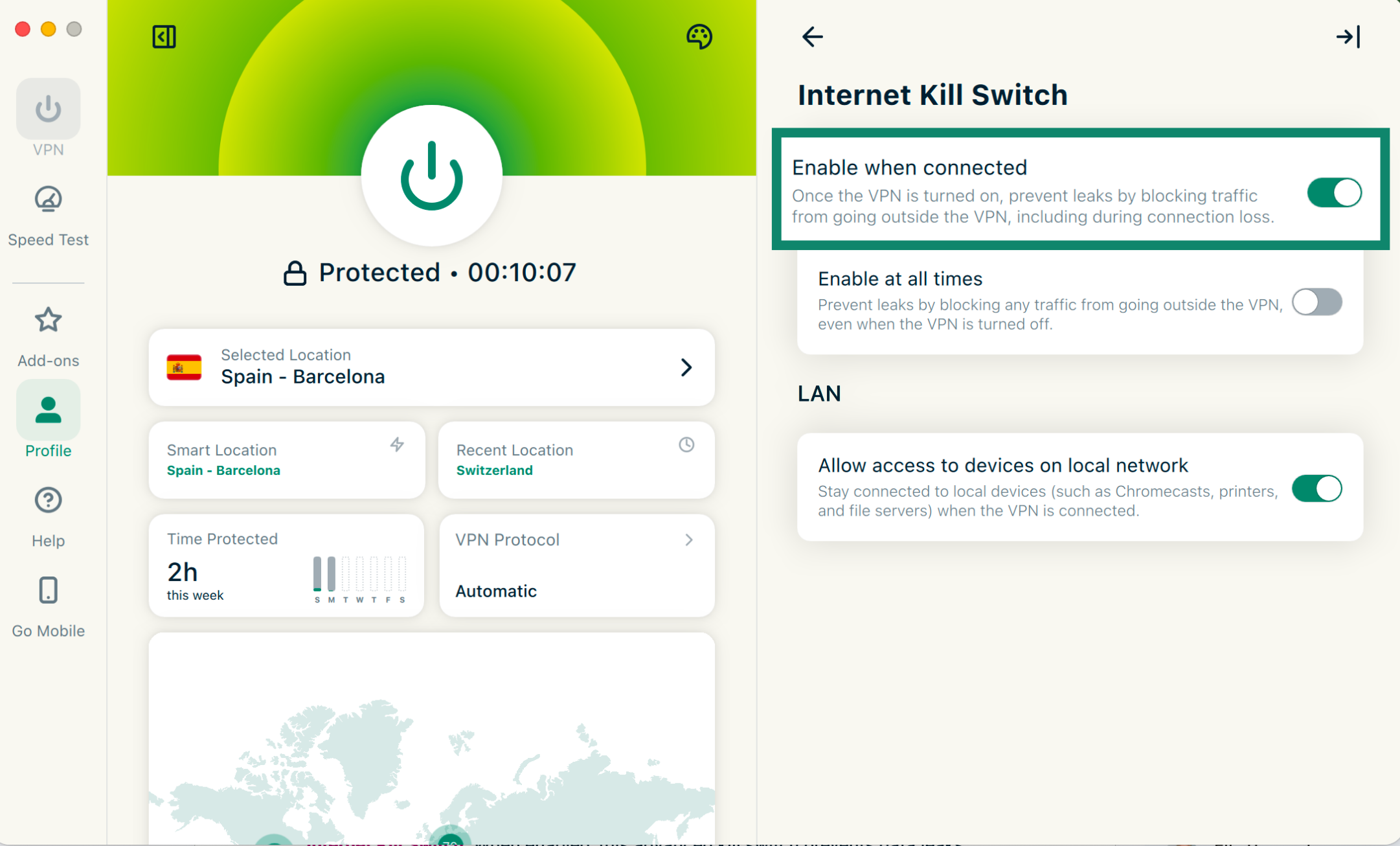
Internet Kill Switch on ExpressVPN:n katkaisukytkin. Jos VPN-yhteytesi katkeaa odottamatta, Internet Kill Switch estää kaiken internetliikenteen ja pitää tietosi turvassa. Se on käytössä oletuksena.
Näin voit kytkeä toiminnon päälle tai pois:
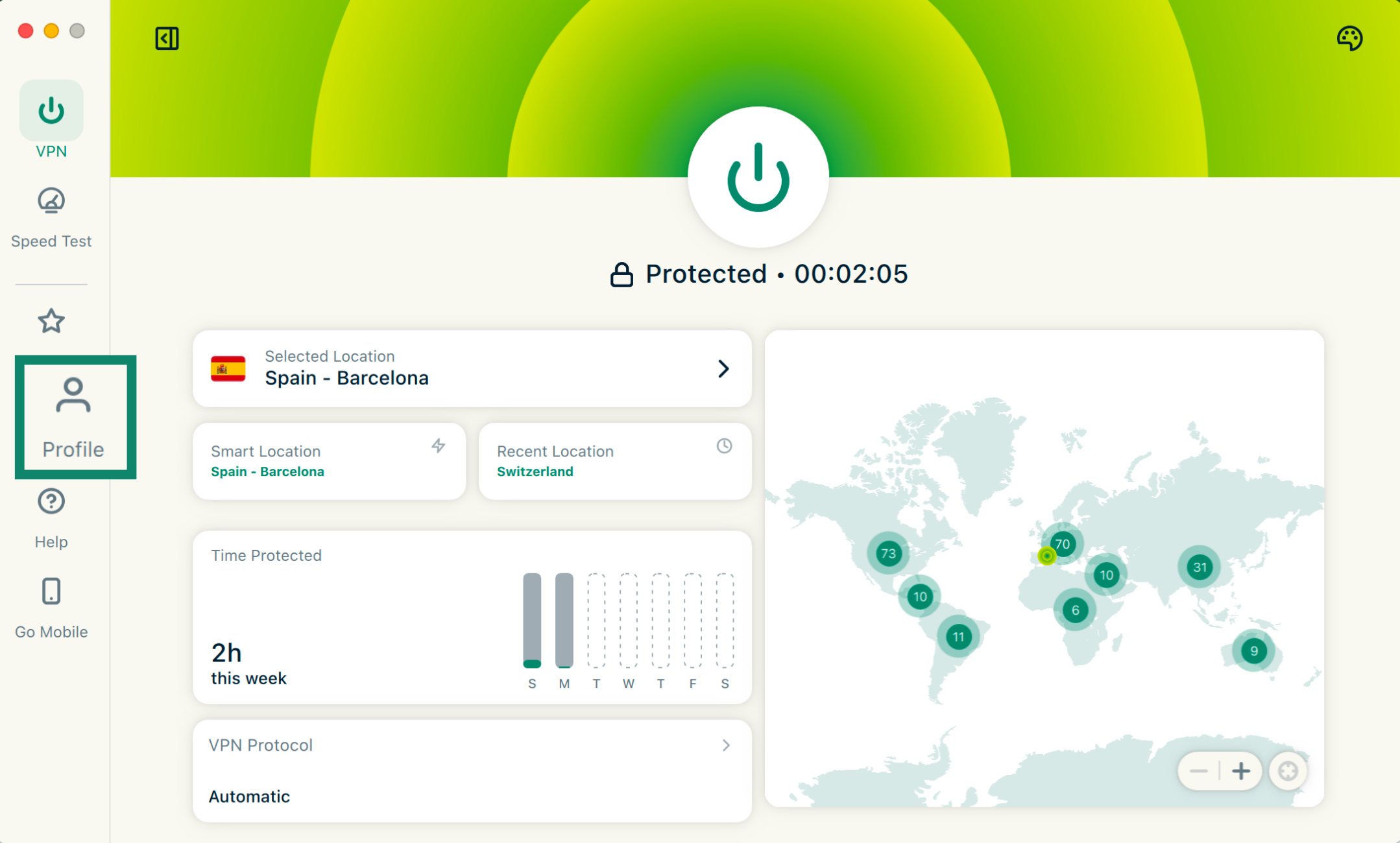
- Klikkaa Profile (Profiili) -välilehteä.

- Klikkaa kohdassa Settings (Asetukset) vaihtoehtoa Internet Kill Switch.

- Klikkaa kohtaa Enable when connected (Ota käyttöön yhdistettäessä).

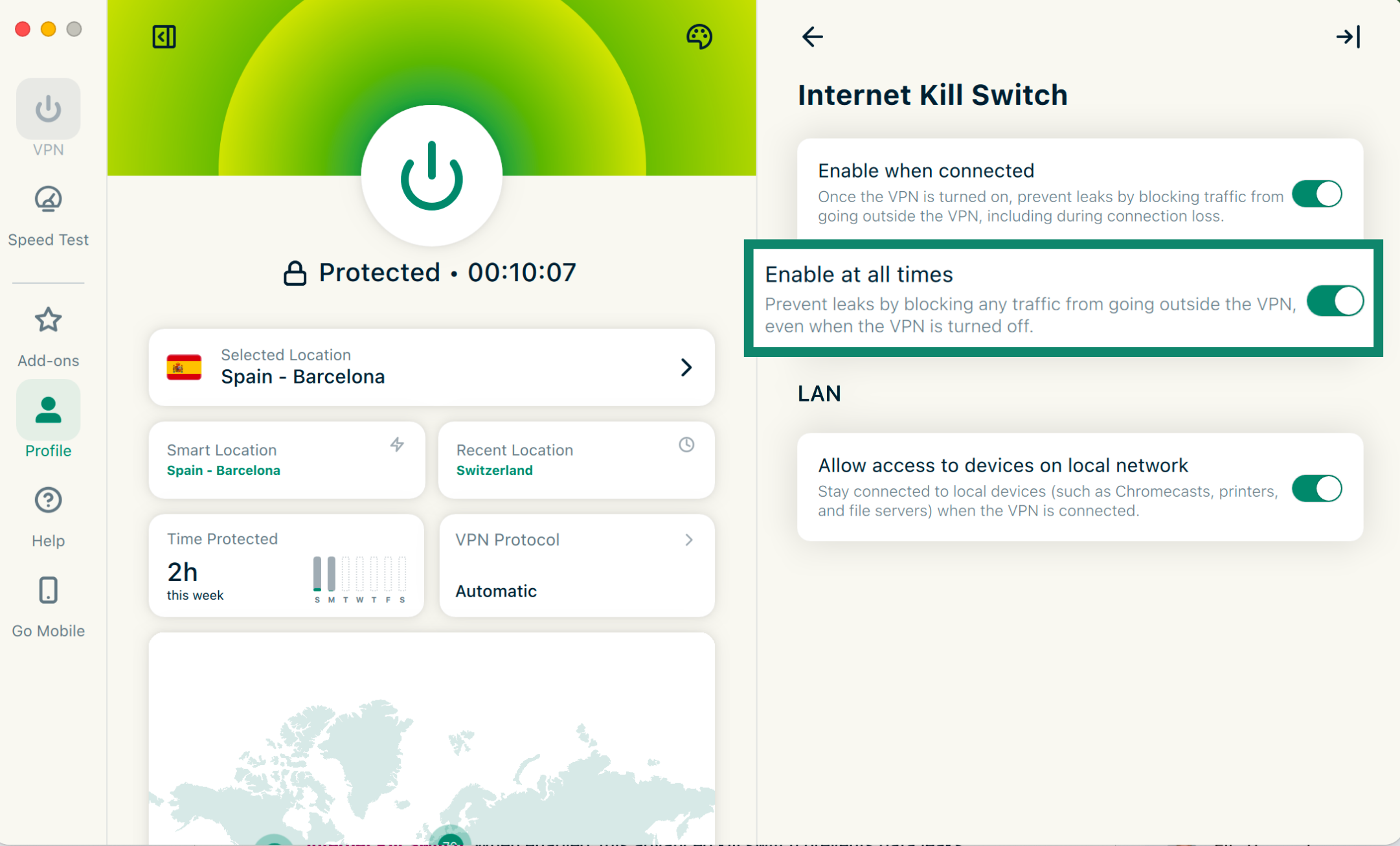
ExpressVPN:n Mac-sovellus sisältää myös katkaisukytkimen edistyneemmän version nimeltä Advanced Internet Kill Switch. Kun se on käytössä, tietovuodot estetään myös silloin, kun VPN ei ole päällä. Kaikki internetliikenne laitteellasi estetään, ellei VPN ole aktiivinen.
Sovelluksissa tätä kuvaa kytkin nimeltä Käytä aina:
- Kun käytössä: Kaikki internetliikenteesi estetään, ellet ole yhdistettynä VPN:ään. Tämä tarjoaa tietoturvaasi ylimääräisen varmuustason.
- Kun pois käytöstä: Katkaisukytkin toimii normaalisti ja estää internetliikenteen vain, jos aktiivinen VPN-yhteytesi katkeaa odottamatta.
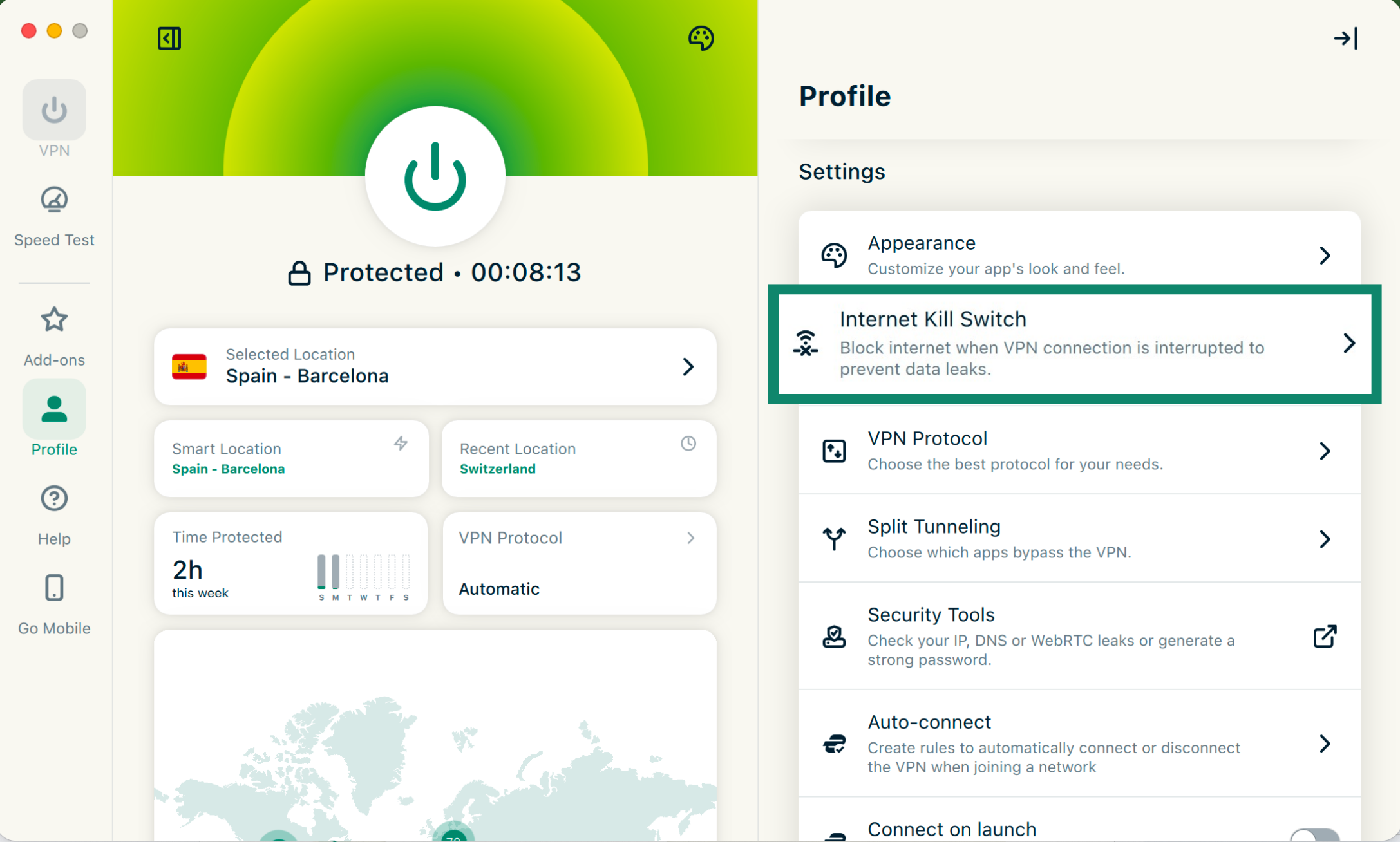
Näin voit kytkeä edistyneen katkaisukytkimen päälle tai pois:
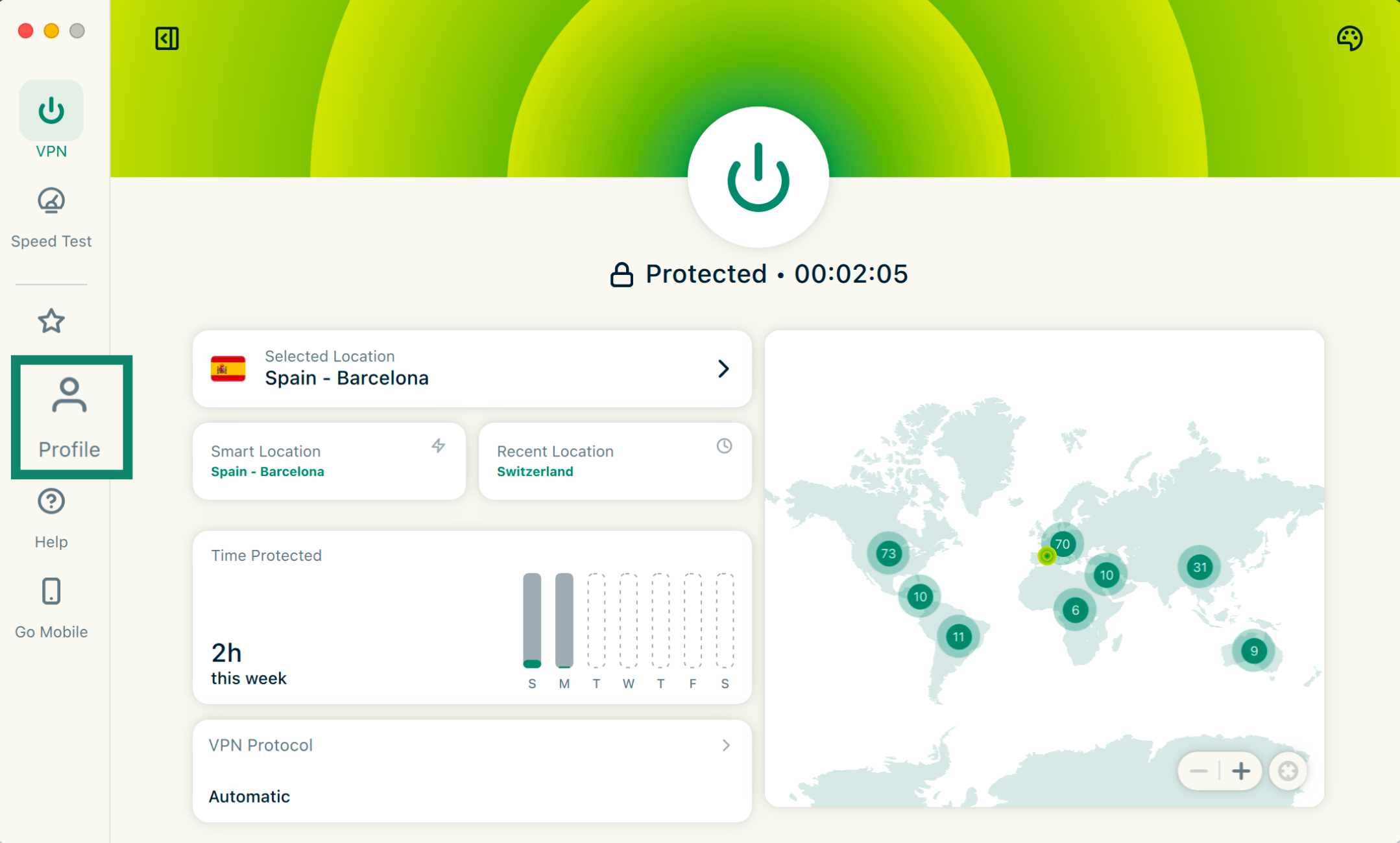
- Klikkaa Profile (Profiili) -välilehteä.

- Klikkaa kohdassa Settings (Asetukset) vaihtoehtoa Internet Kill Switch.

- Klikkaa Enable at all times (Pidä aina käytössä) ottaaksesi sen käyttöön tai poistaaksesi sen käytöstä.

Tarvitsetko apua? Ota yhteyttä ExpressVPN:n asiakastukeen, niin vastaamme heti.
Automaattinen yhdistäminen
Voit asettaa ExpressVPN-sovelluksen yhdistämään automaattisesti viimeksi käyttämääsi sijaintiin heti laitteen käynnistyessä. Tämän toiminnon avulla voit määrittää automaatiosääntöjä eri verkkotyypeille.
Näin otat automaattisen yhdistämisen käyttöön:
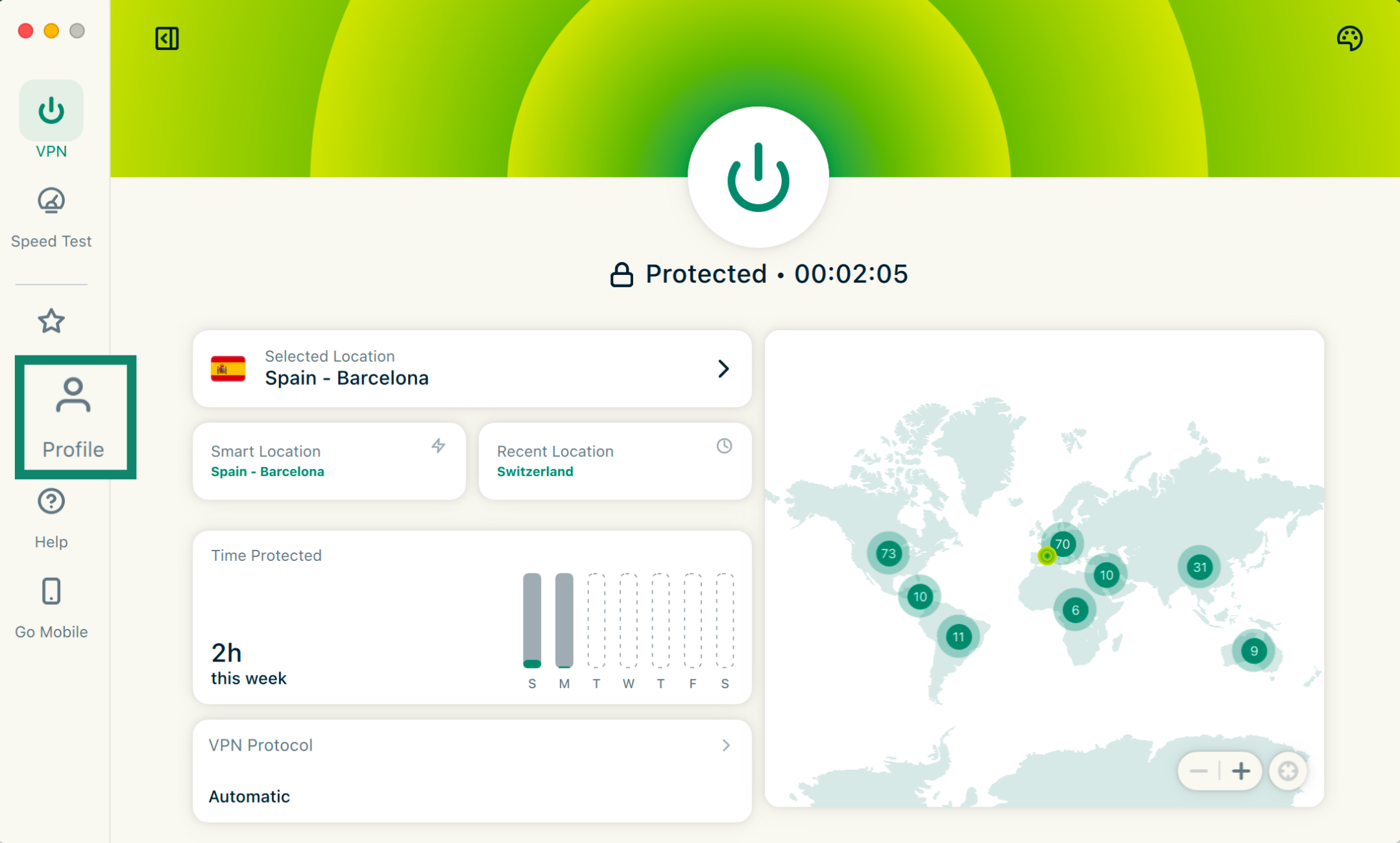
- Klikkaa Profile (Profiili) -välilehteä.

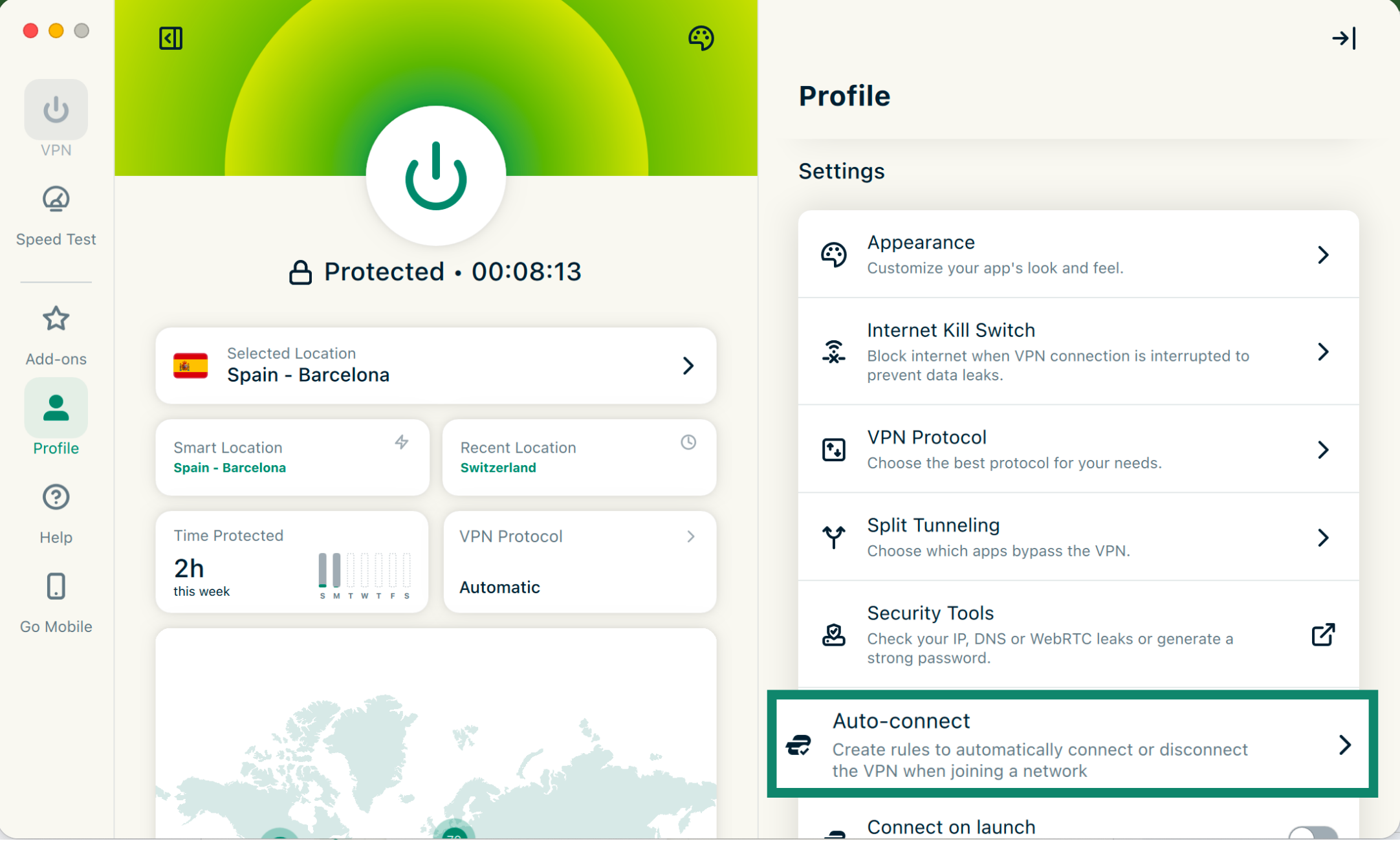
- Klikkaa kohdassa Settings (Asetukset) vaihtoehtoa Auto-connect (Automaattinen yhdistäminen).

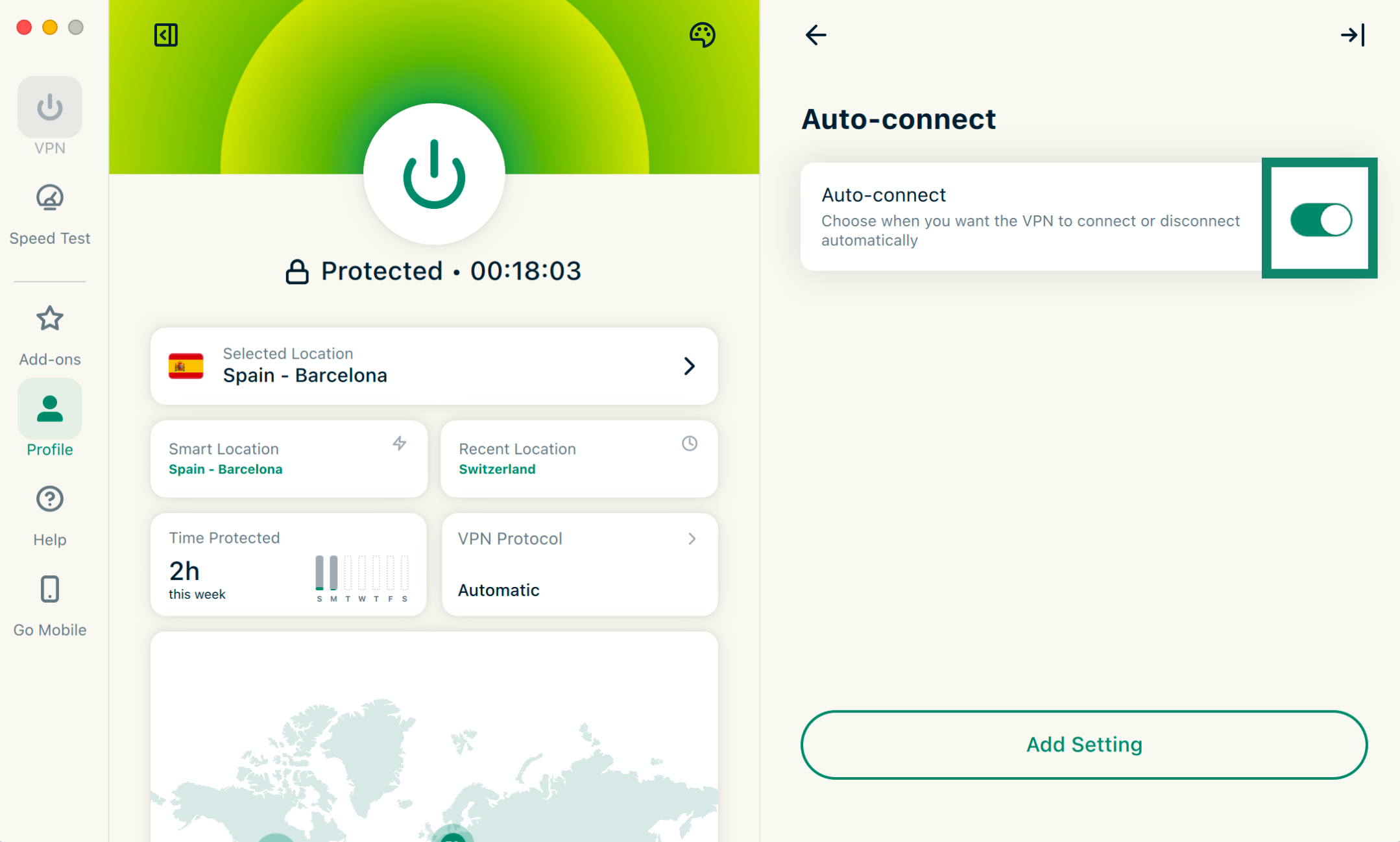
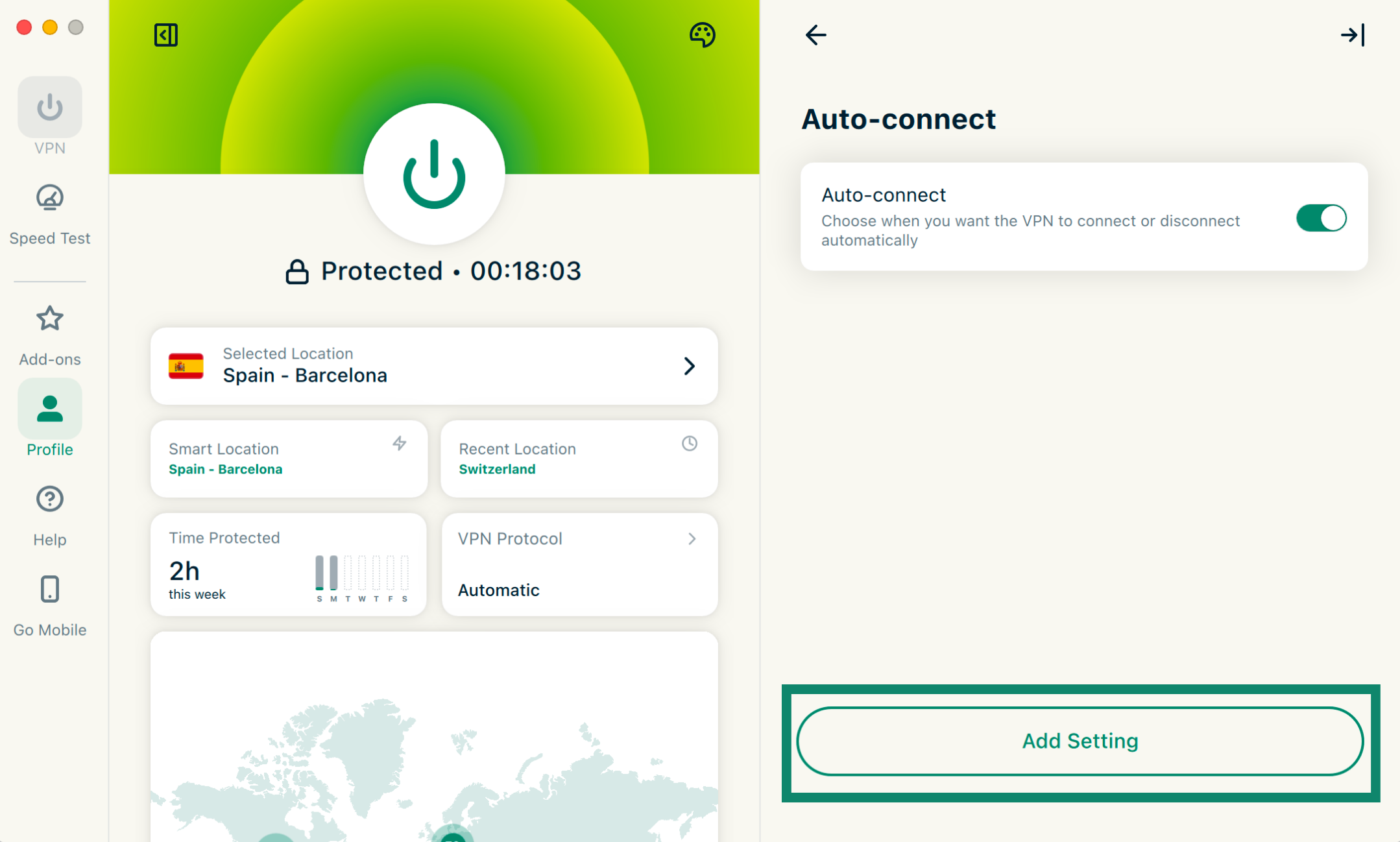
- Ota automaattinen yhdistäminen käyttöön klikkaamalla kytkintä.

- Kun se on käytössä, klikkaa Add Setting (Lisää asetus).

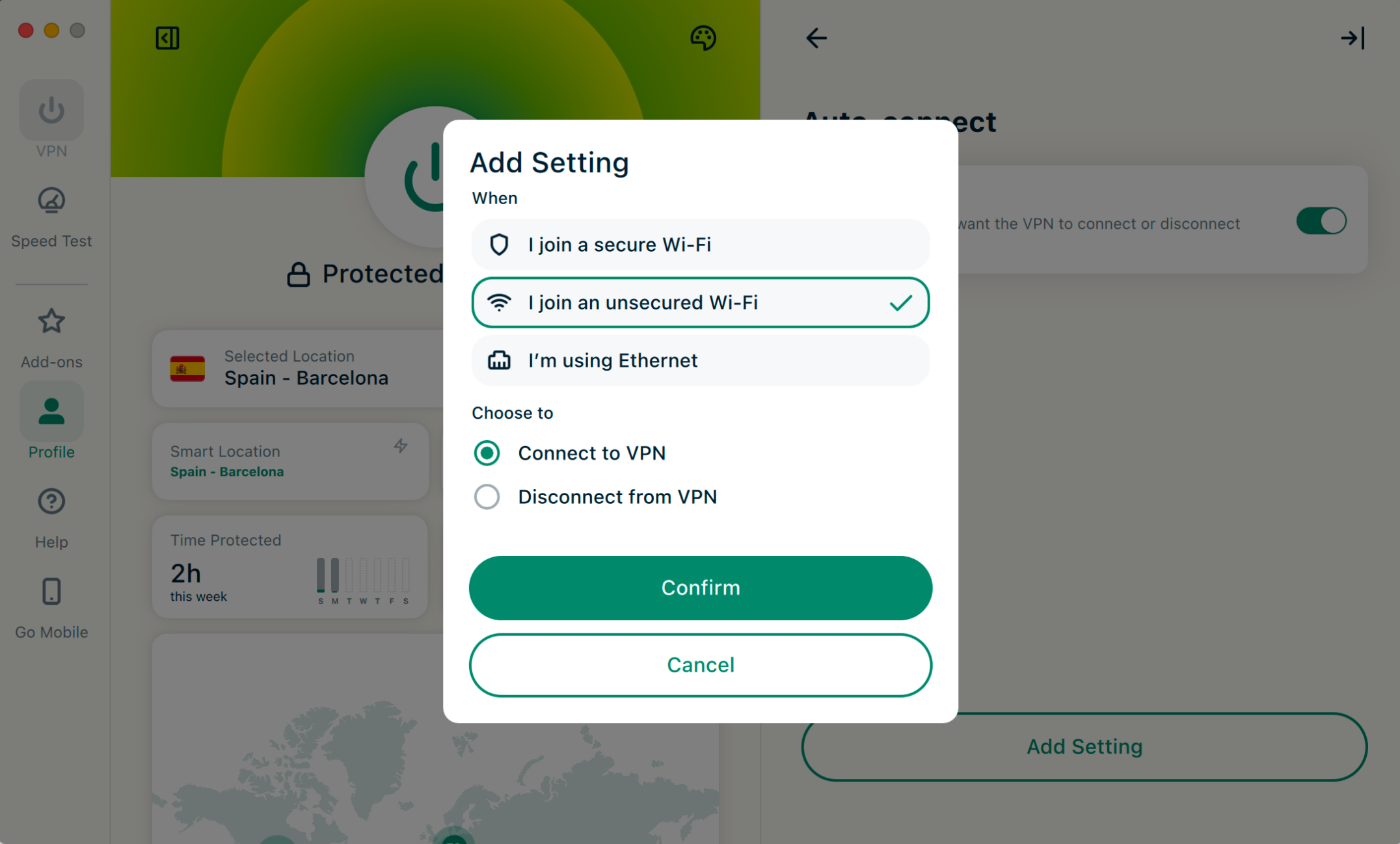
- Nyt voit valita, milloin VPN yhdistää ja katkaisee yhteyden automaattisesti. Saatavilla on seuraavat vaihtoehdot:
- When I join a secure Wi-Fi network (Kun yhdistän suojattuun Wi-Fi-verkkoon)
- When I join an unsecured Wi-Fi network (Kun yhdistän suojaamattomaan Wi-Fi-verkkoon)
- When I’m using Ethernet (Kun käytän Ethernet-yhteyttä)

- Valitse jompikumpi:
- Connect to VPN (Yhdistä VPN:ään)
- Disconnect from VPN (Katkaise VPN-yhteys)
- Klikkaa Confirm (Vahvista).
Voit poistaa määrittämäsi automaattisen yhdistämisen asetuksen klikkaamalla sen vieressä olevaa roskakorikuvaketta. 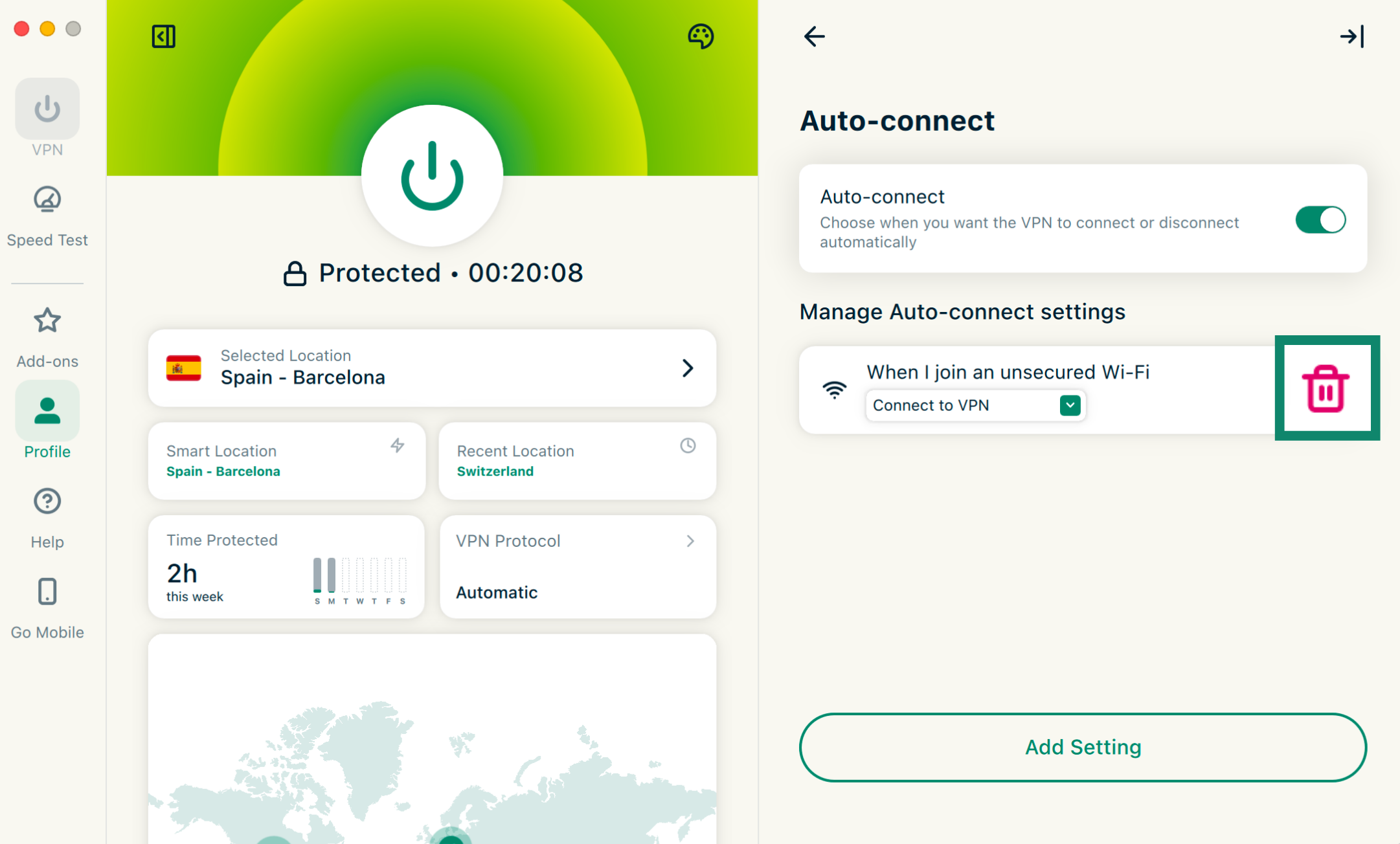
Tarvitsetko apua? Ota yhteyttä ExpressVPN:n asiakastukeen, niin vastaamme heti.
Käytä tulostinta ja jaettuja kansioita lähiverkossa
Joillakin käyttäjillä saattaa olla ongelmia jaettujen kansioiden ja tulostimien käytössä lähiverkossa (LAN) VPN-yhteyden ollessa päällä.
Katso vianmääritysohjeet sisäverkon, tulostimen tai lähiverkon (LAN) jaettujen kansioiden käyttöön liittyviin ongelmiin.
Tarvitsetko apua? Ota yhteyttä ExpressVPN:n asiakastukeen, niin vastaamme heti.
MCP-palvelin (beta)
ExpressVPN:n MCP-palvelimen (beta) avulla voit yhdistää ExpressVPN:n suoraan tekoälykehitystyökaluihisi Model Context Protocol (MCP) -protokollan kautta.
Tämän paikallisen integraation ansiosta tekoälyavustajasi voi lukea ja hallita VPN-yhteyttäsi luonnollisella kielellä tai ohjelmallisilla komennoilla. Voit esimerkiksi tarkistaa yhteyden tilan, vaihtaa palvelinalueita, muuttaa protokollia ja ratkaista ongelmia ilman, että sinun tarvitsee avata ExpressVPN-sovellusta.
Tämä ominaisuus on saatavilla maksutta kaikille käyttäjille, joilla on voimassa oleva 1 vuoden tai 2 vuoden ExpressVPN- tai ExpressVPN for Teams -tilaus. Se ei ole käytettävissä kuukausitilauksilla.
Ennen kuin voit yhdistää ExpressVPN:n MCP-palvelimeen, tarvitset:
- MCP-yhteensopivan tekoälyohjelman. Työkalun on tuettava HTTP-pohjaisia MCP-palvelimia.
- Voimassa olevan ExpressVPN- tai ExpressVPN for Teams -tilauksen (vain 1 vuoden tai 2 vuoden tilaukset; ei käytettävissä kuukausitilauksella).
- Uusimman ExpressVPN-beta-sovelluksen Macille.
- MCP:n käyttöönoton ExpressVPN:ssä.
Näin otat MCP:n käyttöön ExpressVPN:n beta-sovelluksessa Macilla:
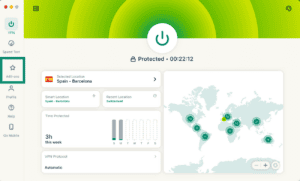
- Klikkaa -välilehteä.
- Kytke Enable MCP Server (Ota MCP-palvelin käyttöön) -kytkin päälle.
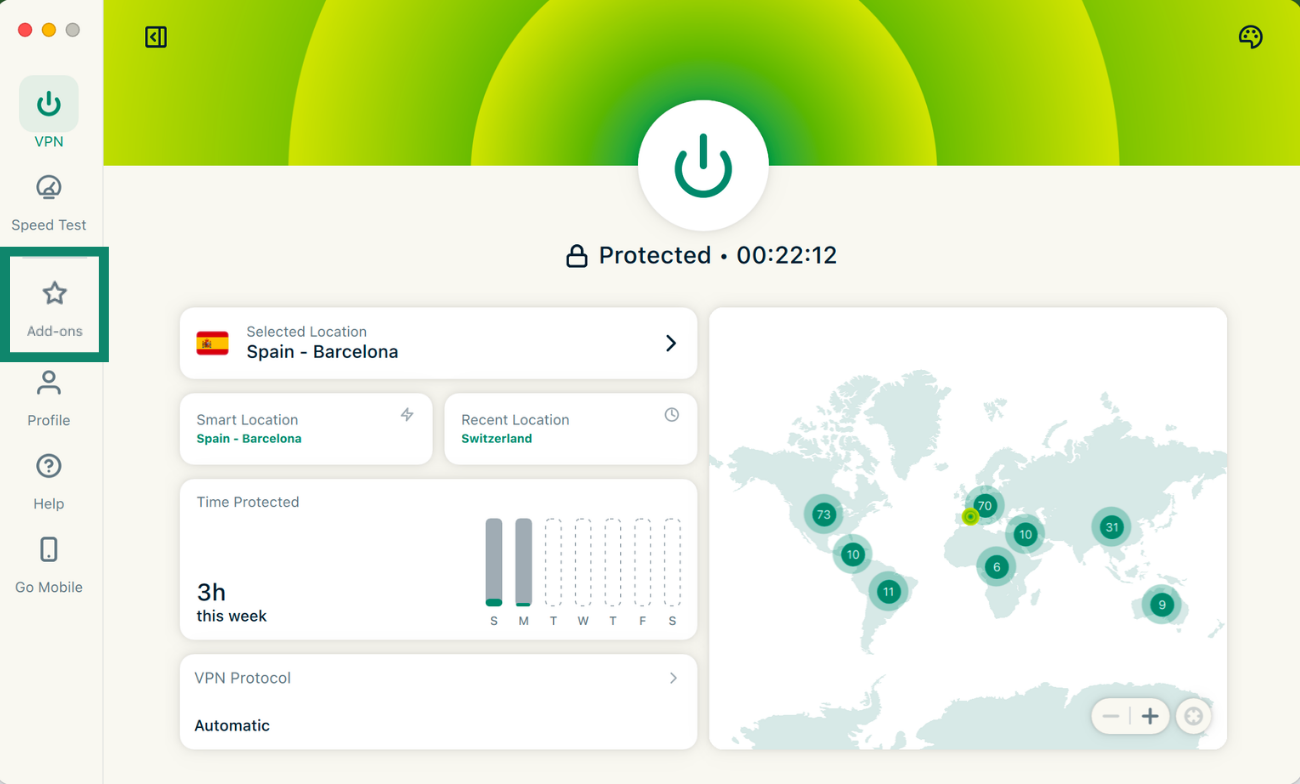
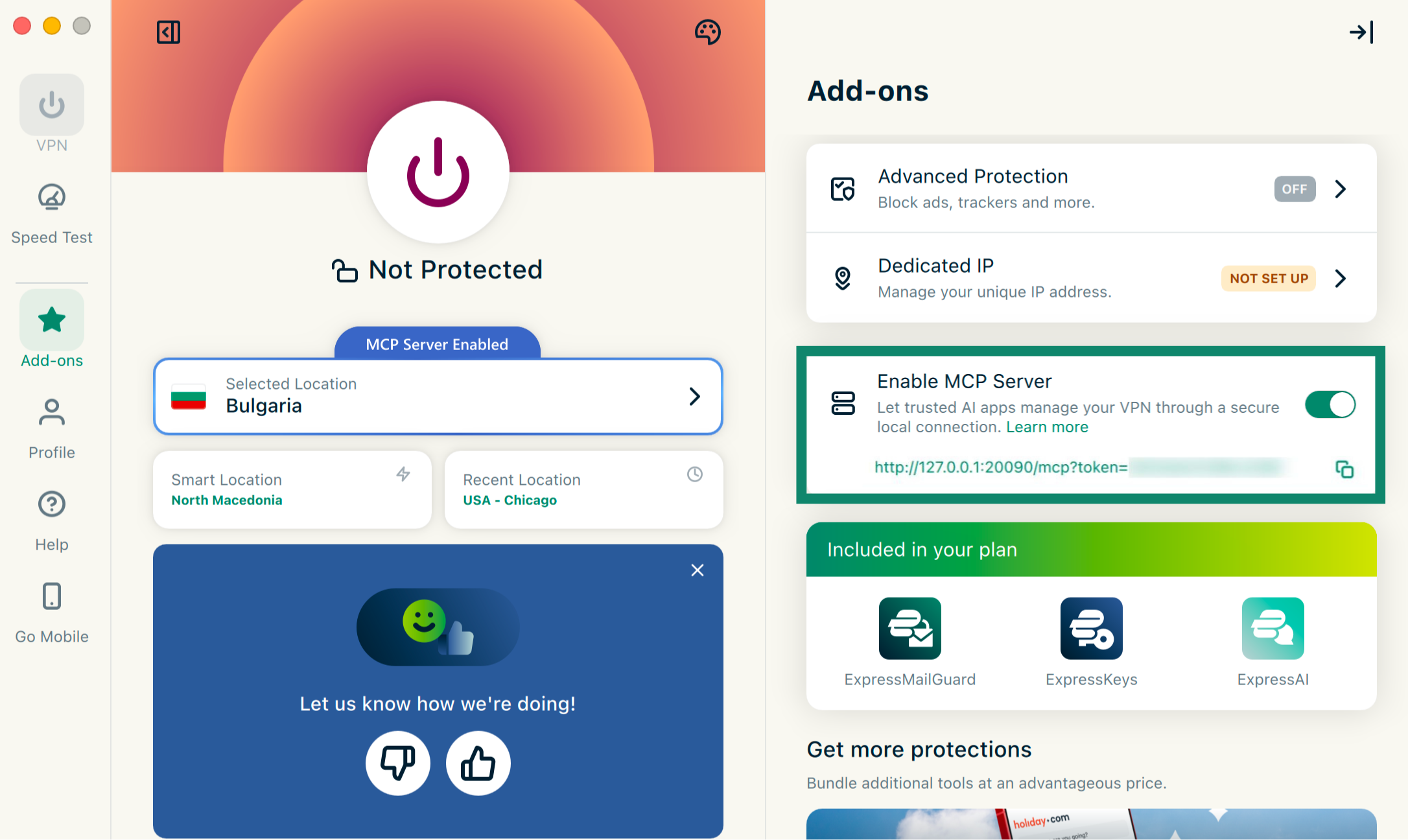
Paikallinen MCP-palvelin käynnistyy automaattisesti taustalla.
Kun toiminto on käytössä, seuraa tätä opasta saadaksesi täydelliset ohjeet valitsemasi tekoälytyökalun yhdistämiseen ja siihen, mitä voit tehdä ExpressVPN:n MCP-työkaluilla.
Tarvitsetko apua? Ota yhteyttä ExpressVPN:n asiakastukeen, niin vastaamme heti.
Ota käyttöön kompakti tila
Kompaktin tilan avulla voit vaihtaa kapean ja laajennetun käyttöliittymän välillä mieltymystesi mukaan. Sen avulla voit pienentää sovellusikkunaa ja yksinkertaistaa ulkoasua pysyen samalla yhdistettynä VPN:ään.
Näin otat kompaktin tilan käyttöön tai poistat sen käytöstä:
- Siirry VPN-välilehdelle.
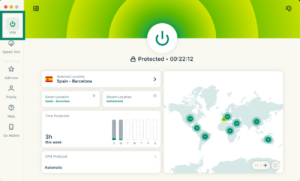
- Klikkaa kompaktin tilan kytkintä.

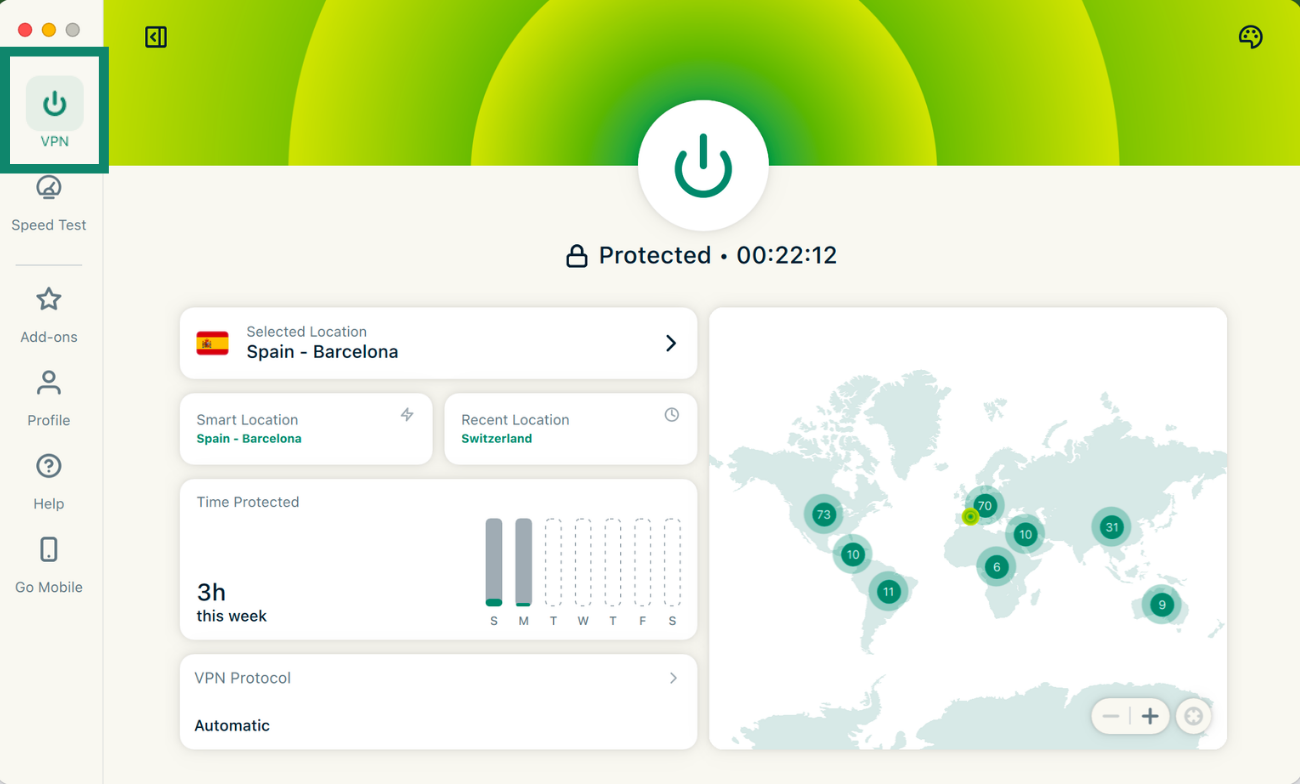
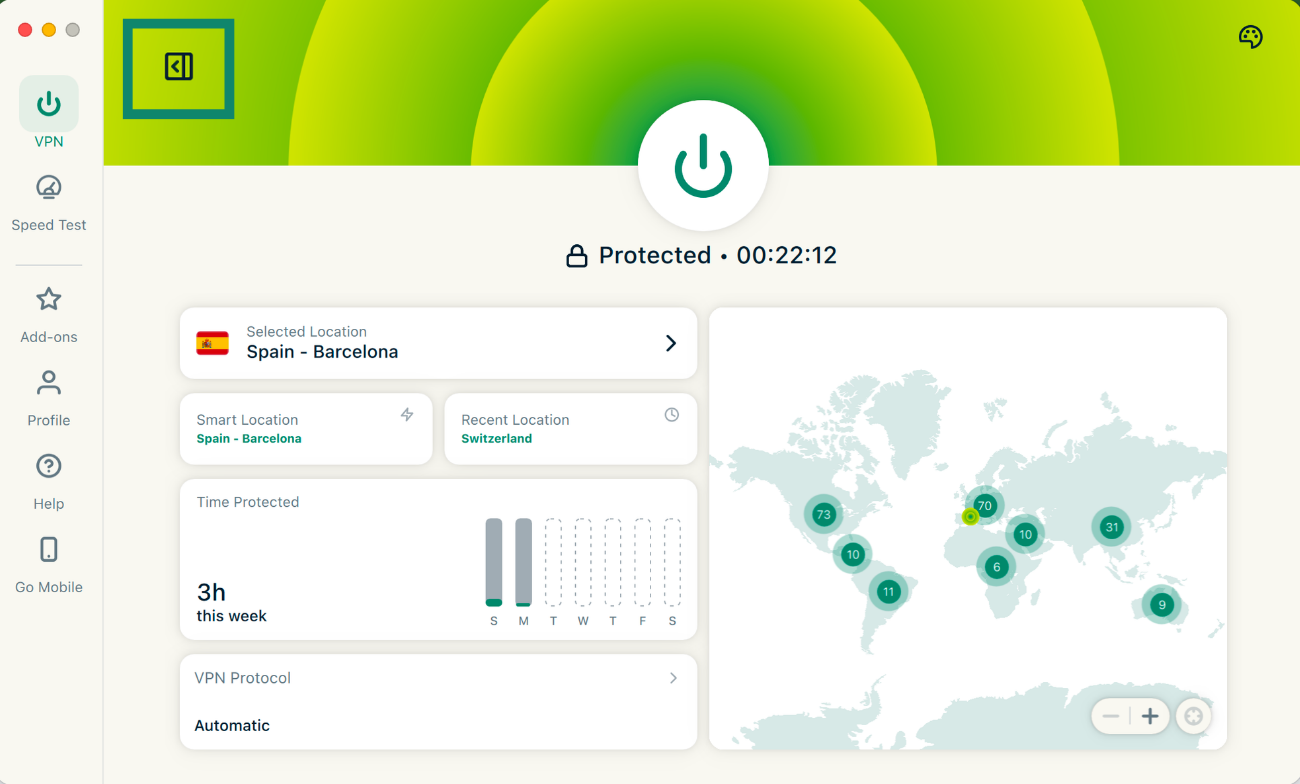
Huom: Et voi vaihtaa kompaktiin tilaan ollessasi Nopeustesti -välilehdellä, joten sinun on palattava VPN-välilehdelle ottaaksesi kompaktin tilan käyttöön.
Tarvitsetko apua? Ota yhteyttä ExpressVPN:n asiakastukeen, niin vastaamme heti.
Vaihda kieltä ExpressVPN-sovelluksessa
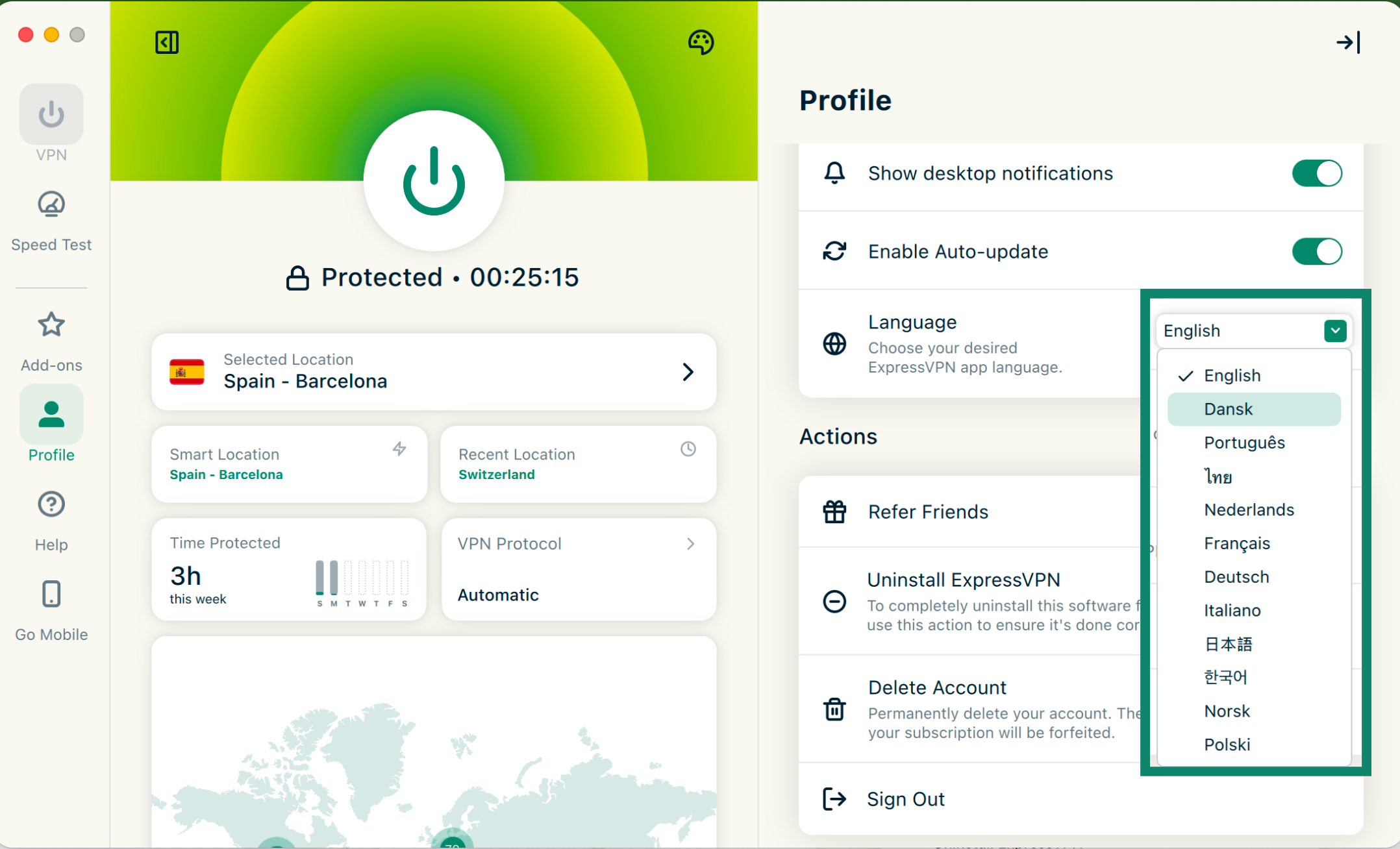
ExpressVPN:n sovellus Macille on saatavilla 17 kielellä.
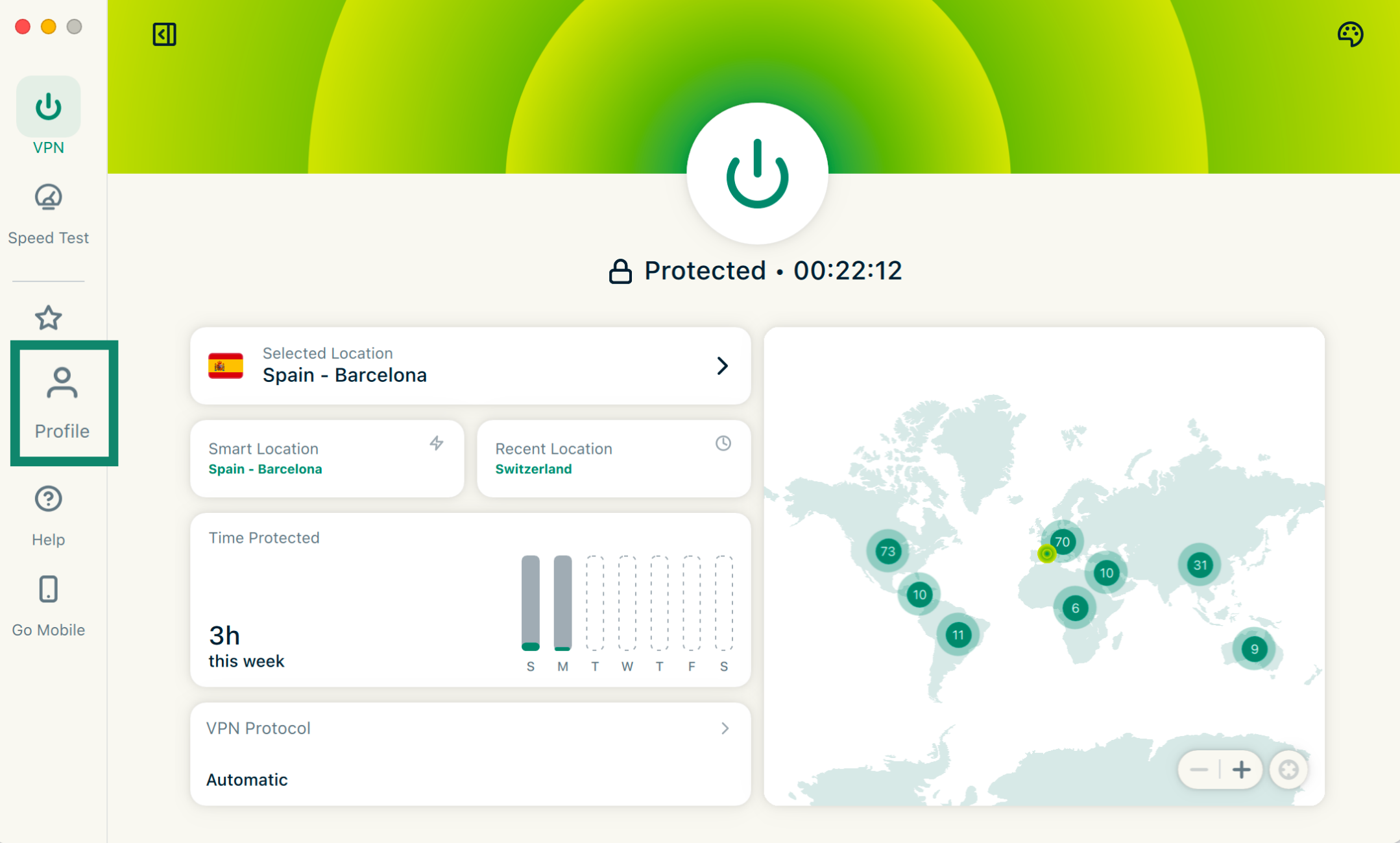
Näin vaihdat sovelluksen kieltä:
- Klikkaa Profile (Profiili) -välilehteä.

- Language (Kieli) -kohdan vieressä olevaa pudotusvalikkoa ja valitse haluamasi kieli.

Tarvitsetko apua? Ota yhteyttä ExpressVPN:n asiakastukeen, niin vastaamme heti.
Muuta sovelluksen ulkoasua
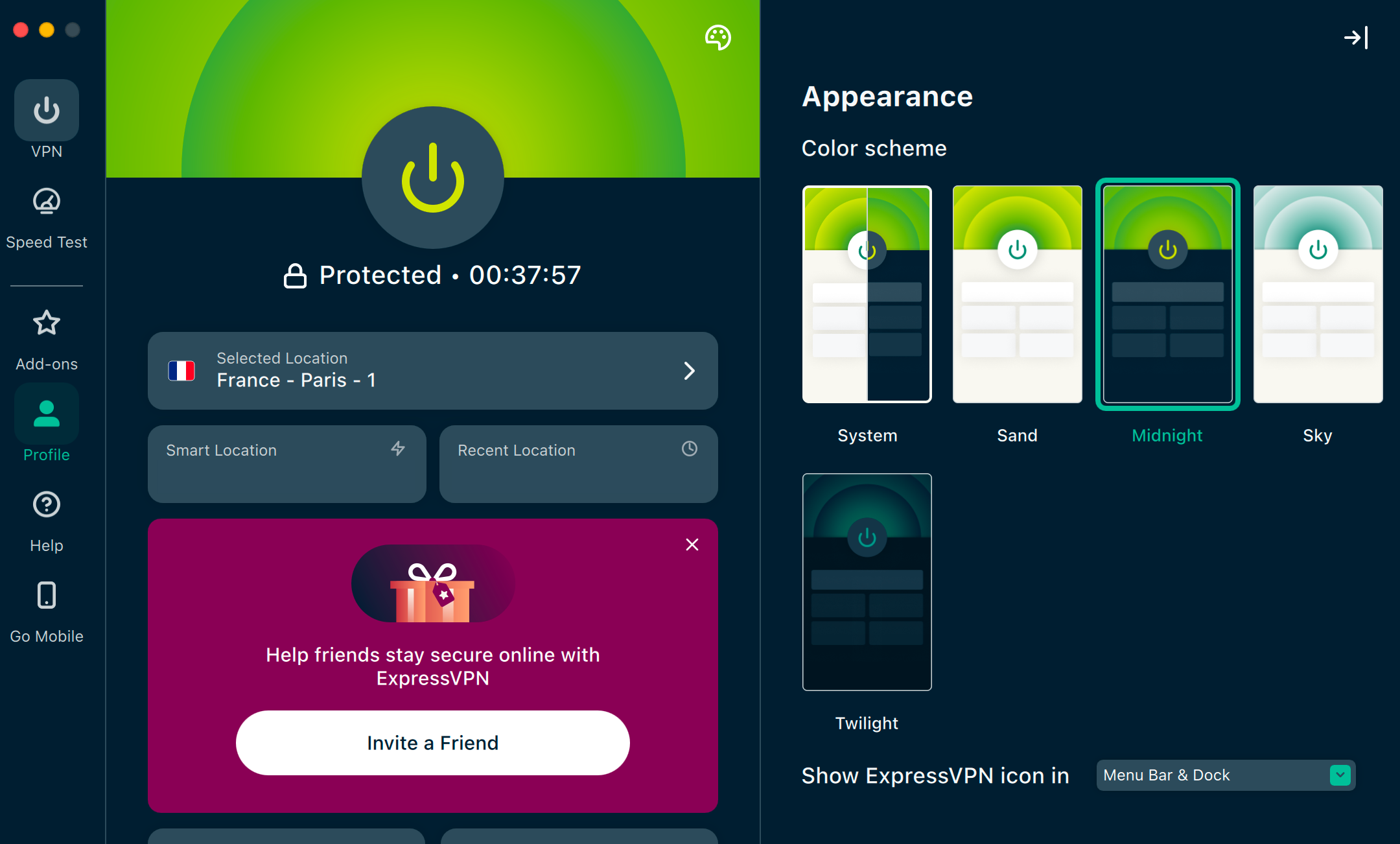
Voit muuttaa sovelluksen väriteemaa mieltymystesi mukaan. Valitse Midnight tai Twilight saadaksesi tumman tilan ilmeen.
Huom: Jos otat tumman tilan käyttöön macOS:n Järjestelmäasetuksissa, ExpressVPN-sovellus vaihtuu automaattisesti tummaan tilaan.
Näin muutat ExpressVPN-sovelluksen väriteemaa:
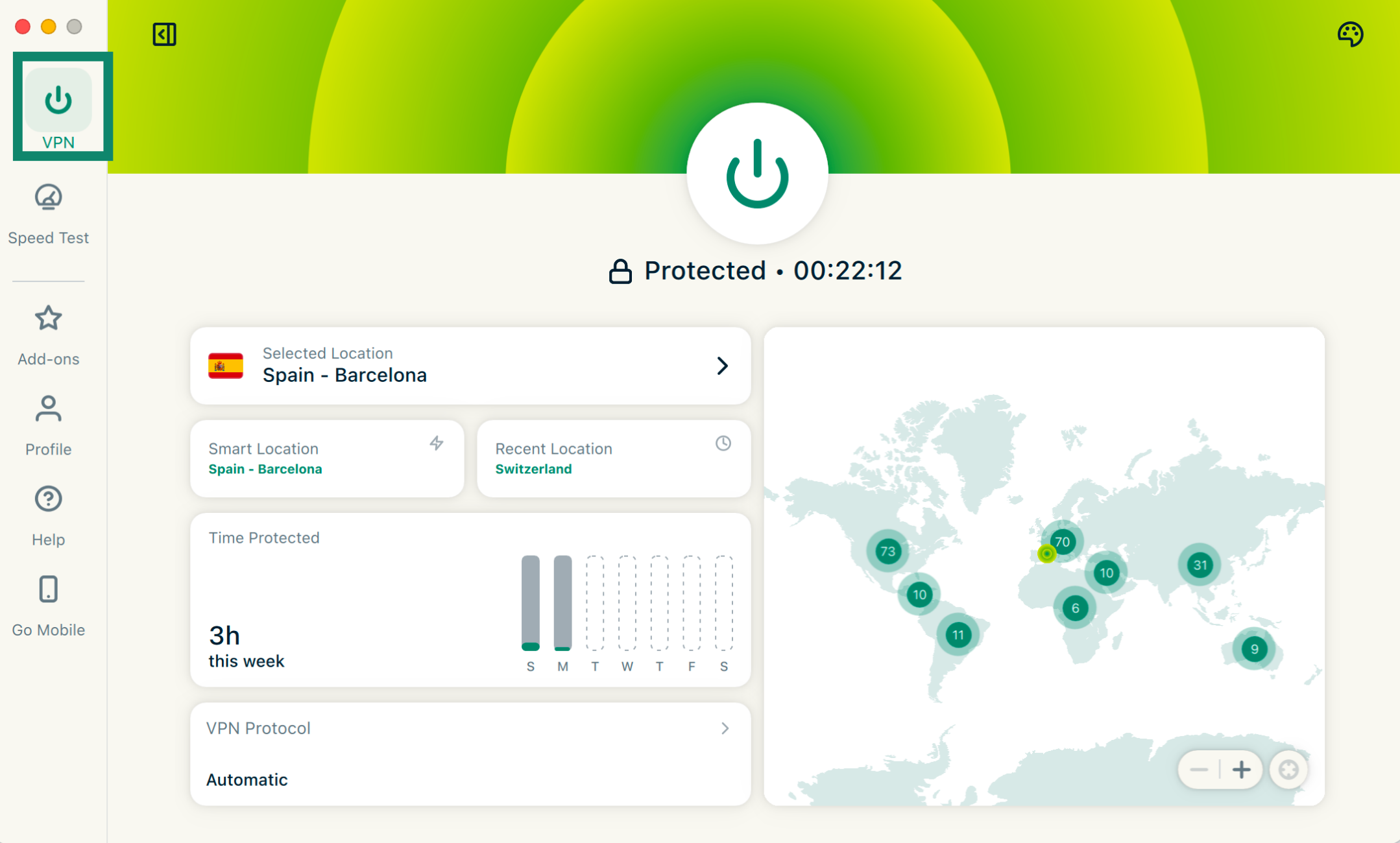
- Klikkaa VPN-välilehteä.

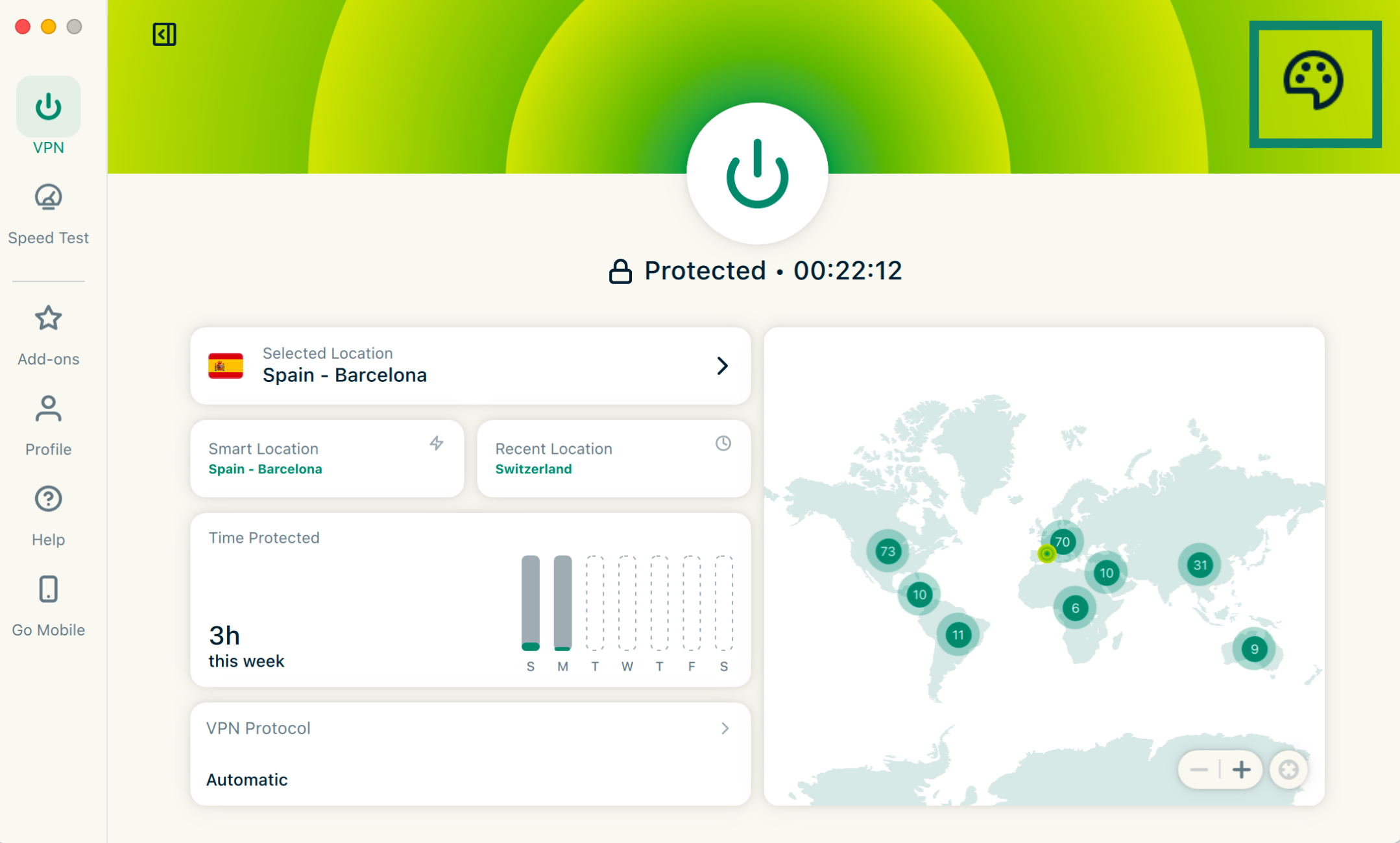
- Klikkaa väripalettikuvaketta.

- Klikkaa kohdassa Väriteema haluamaasi teemaa. Sovelluksen väriteema vaihtuu välittömästi.

Tarvitsetko apua? Ota yhteyttä ExpressVPN:n asiakastukeen, niin vastaamme heti.
Poista sovellus
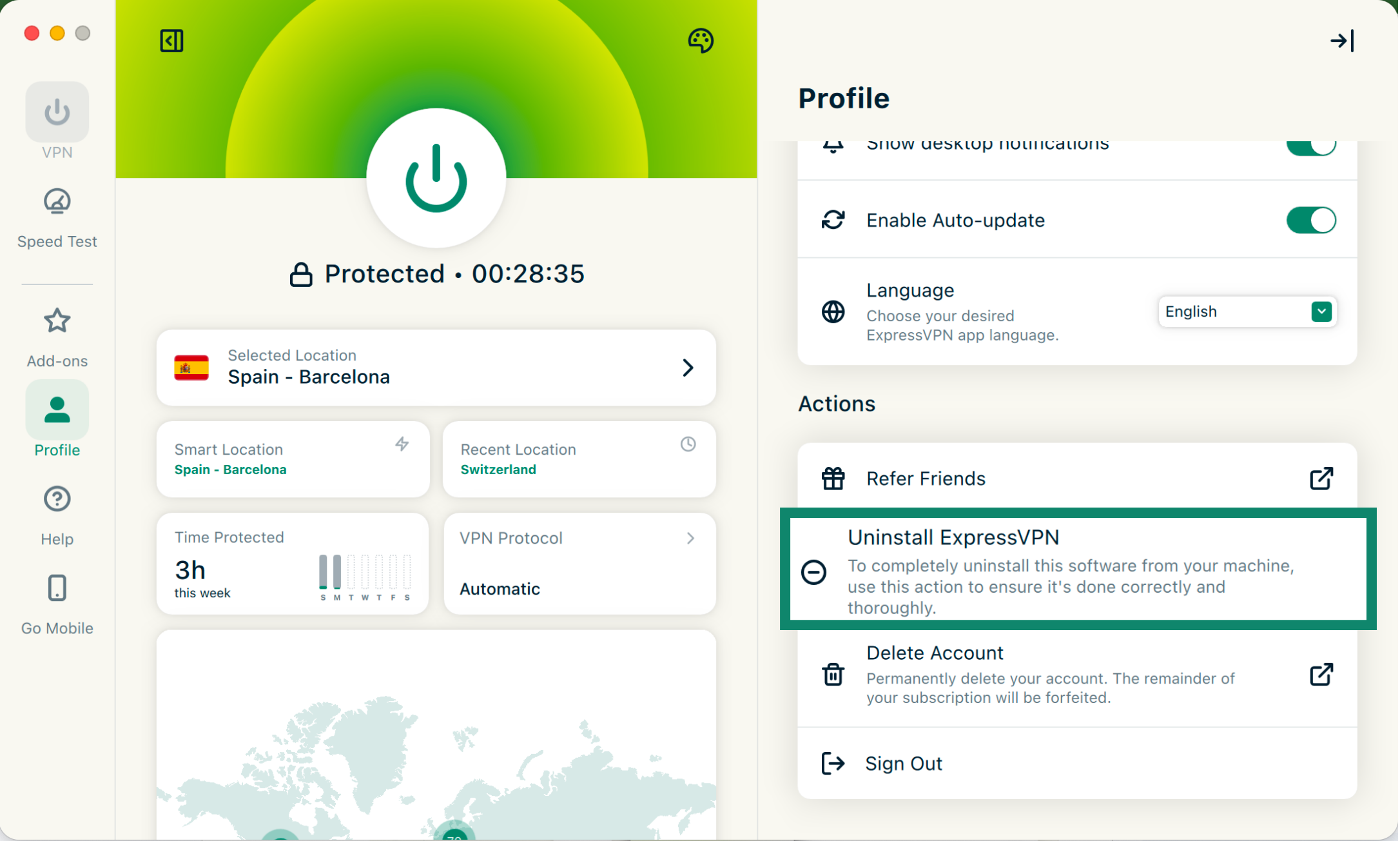
Näin poistat ExpressVPN-sovelluksen Mac-tietokoneeltasi:
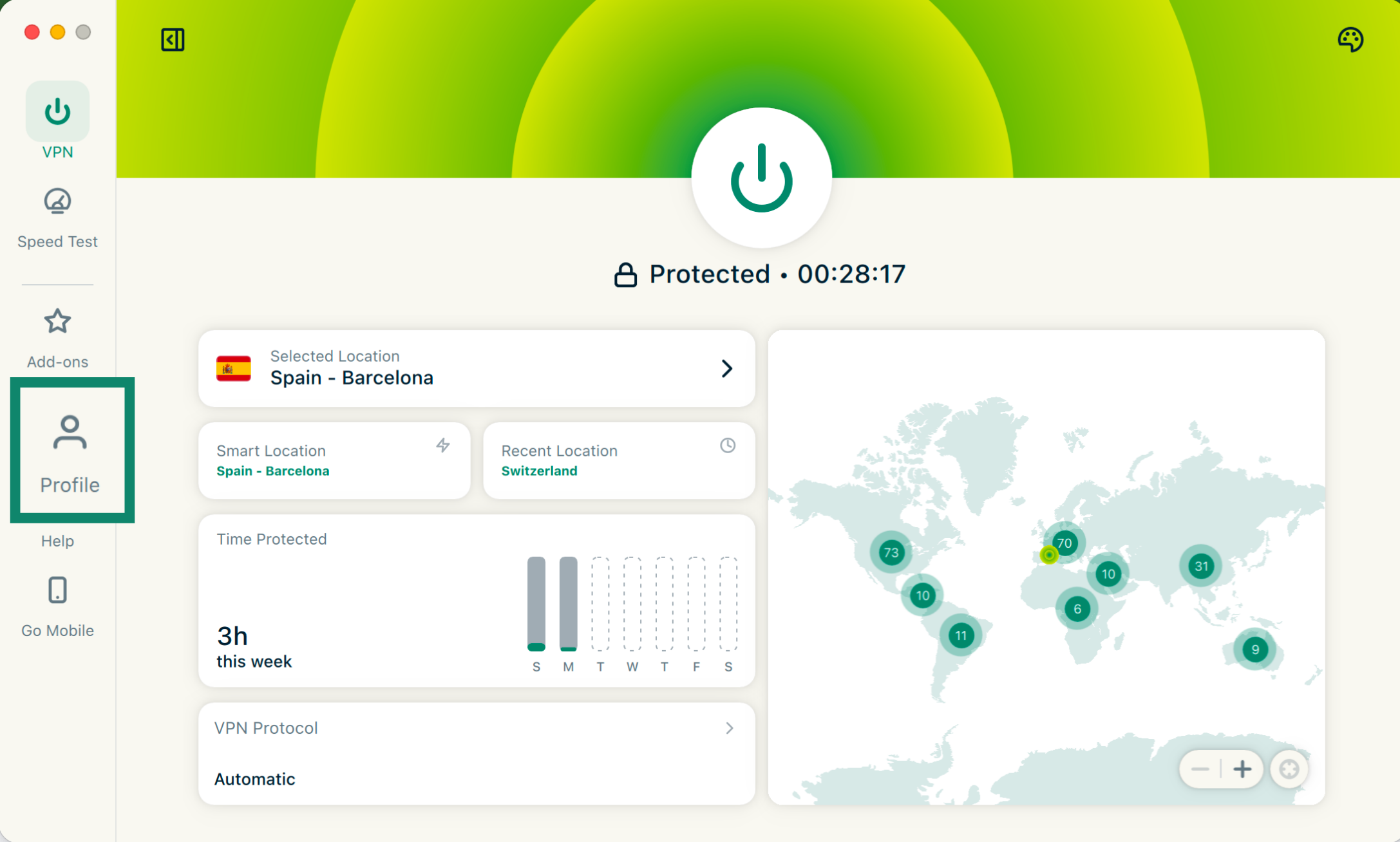
- Klikkaa Profile (Profiili) -välilehteä.

- Vieritä kohtaan Toiminnot ja klikkaa Uninstall ExpressVPN (Poista ExpressVPN).

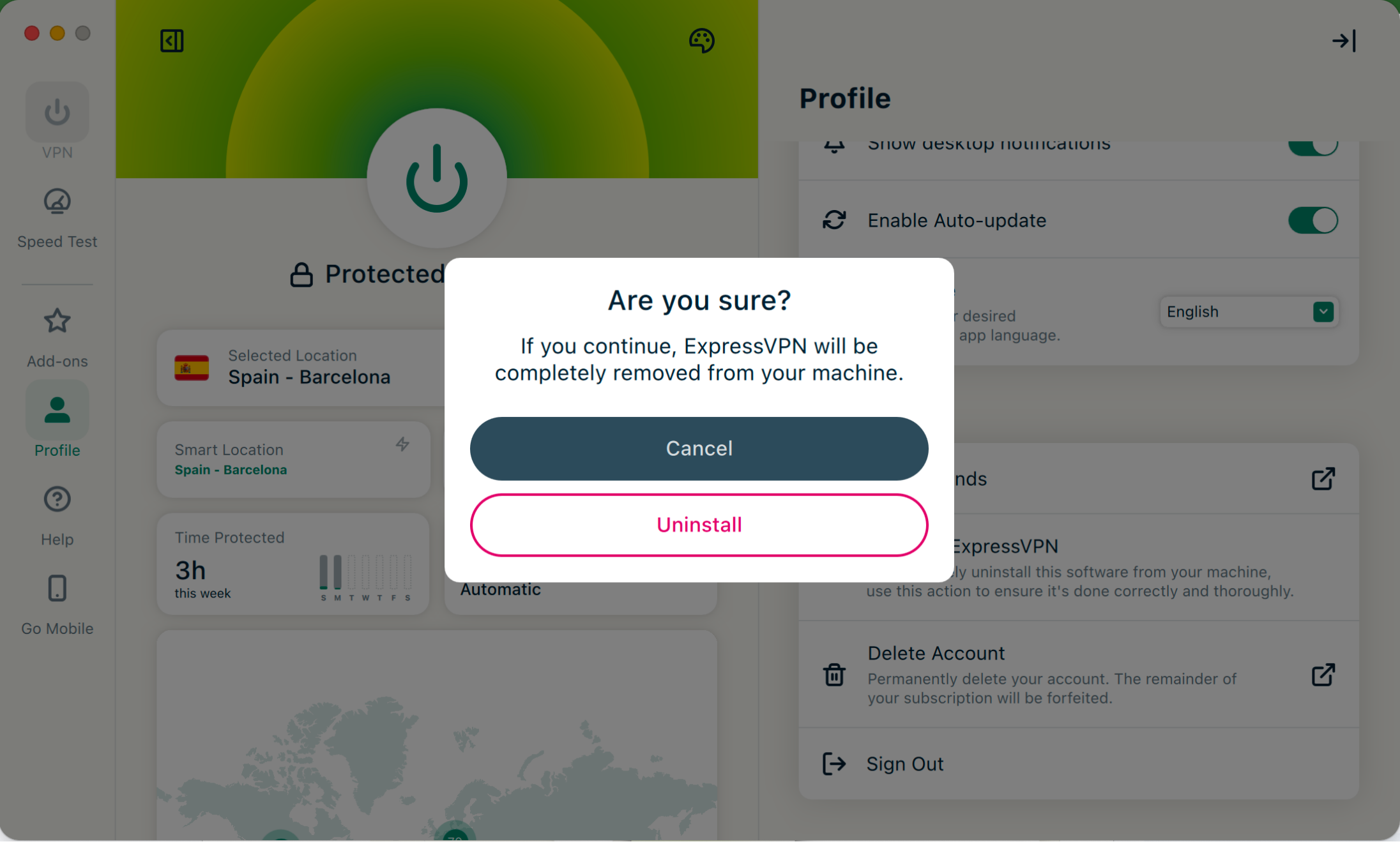
- Valitse Uninstall (Poista asennus) vahvistaaksesi.

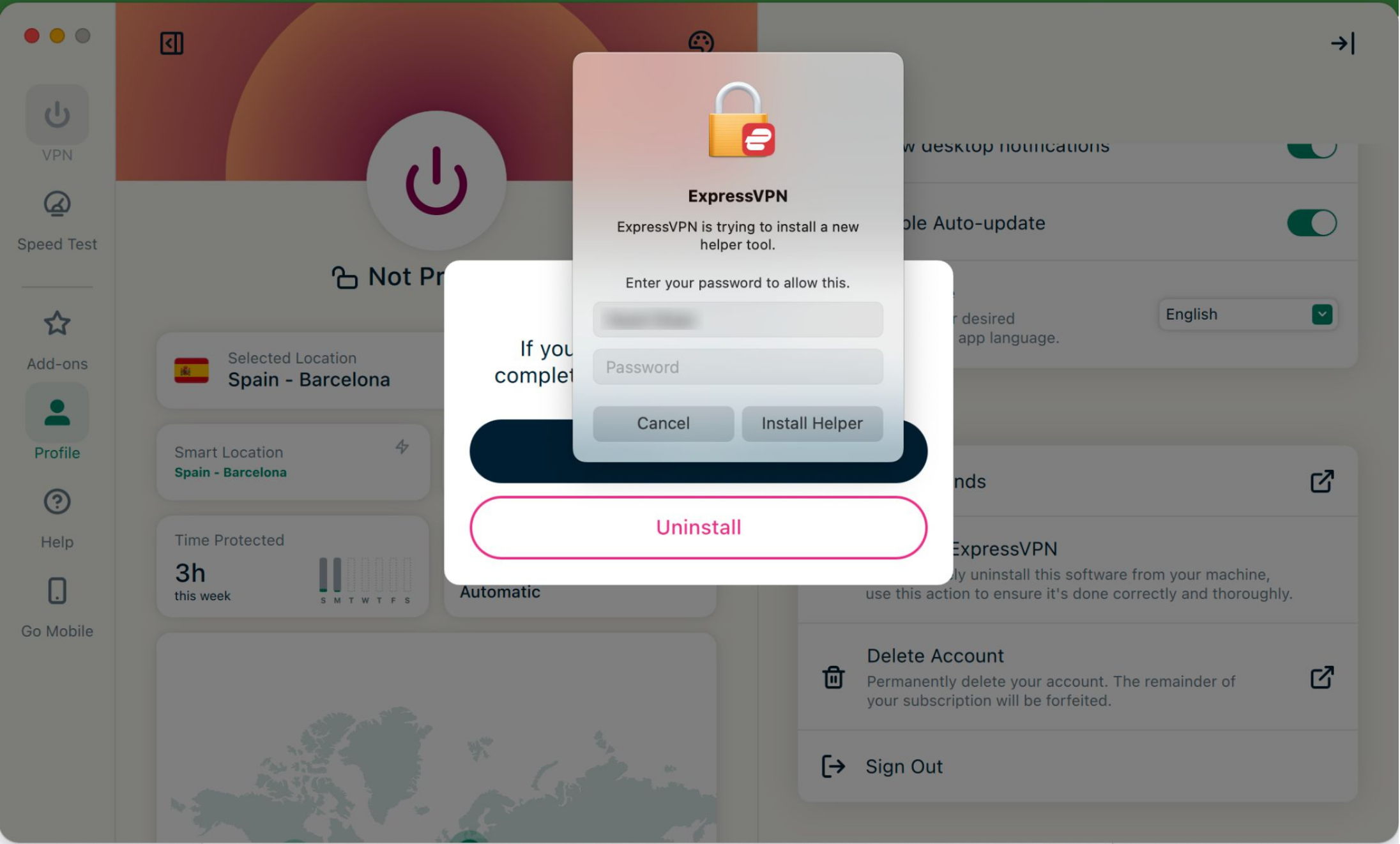
- Anna Macin salasanasi ja klikkaa sitten Asenna apuohjelma.

Sovellus on nyt poistettu Maciltasi.
Tarvitsetko apua? Ota yhteyttä ExpressVPN:n asiakastukeen, niin vastaamme heti.