




Potrzebujesz VPN na Maca?
Zdobądź ExpressVPN teraz
Uwielbiasz ExpressVPN? Chcesz miesiąc za darmo?
Poleć ExpressVPN znajomej osobieTen samouczek pokazuje, jak skonfigurować aplikację ExpressVPN na komputerach Mac.
Aby korzystać z aplikacji, wymagana jest wersja 11 (Big Sur), 12 (Monterey), 13 (Ventura), 14 (Sonoma), 15 (Sequoia) lub 26 (Tahoe). Aby dowiedzieć się, której wersji systemu macOS używasz, zapoznaj się z tym przewodnikiem.
Przejdź do…
Pobierz aplikację
Uzyskaj kod aktywacyjny
Zainstaluj aplikację
Zaloguj się i skonfiguruj aplikację
Połącz się z serwerem VPN w wybranej lokalizacji
Rozłącz się z serwerem VPN w wybranej lokalizacji
Wybierz inną lokalizację serwera VPN
Przełącz się na inny protokół VPN
Blokuj reklamy, moduły śledzące i szkodliwe witryny
Test prędkości
Uruchom i podłącz ExpressVPN podczas uruchamiania
Użyj dzielonego tunelowania
Użyj internetowego wyłącznika awaryjnego
Skonfiguruj automatyczne łączenie
Uzyskaj dostęp do drukarki i folderów udostępnionych w sieci lokalnej
Serwer MCP (beta)
Włącz tryb kompaktowy
Zmień język w aplikacji ExpressVPN dla komputerów Mac
Zmień wygląd aplikacji
Odinstaluj aplikację
Pobierz aplikację
Aby pobrać aplikację ExpressVPN dla komputerów Mac:
- Przejdź do strony konfiguracji ExpressVPN+. Jeśli pojawi się monit, wprowadź swój adres e-mail ExpressVPN i wybierz Wyślij kod. Następnie wpisz kod weryfikacyjny wysłany na Twój adres e-mail i wybierz Kontynuuj.
- W sekcji Aplikacje > Systemy operacyjne wybierz opcję Mac.


- Wybierz Pobierz teraz.


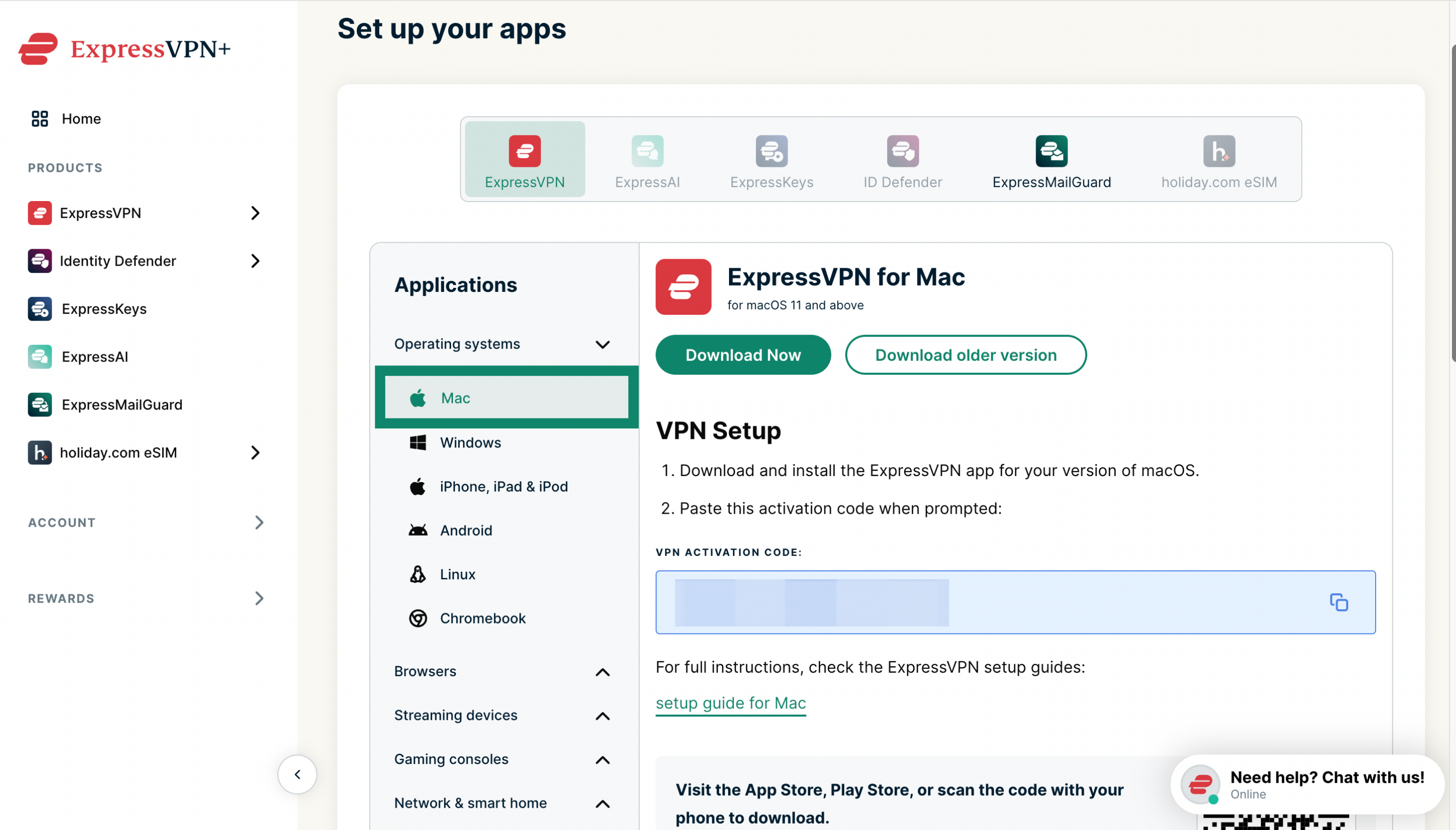
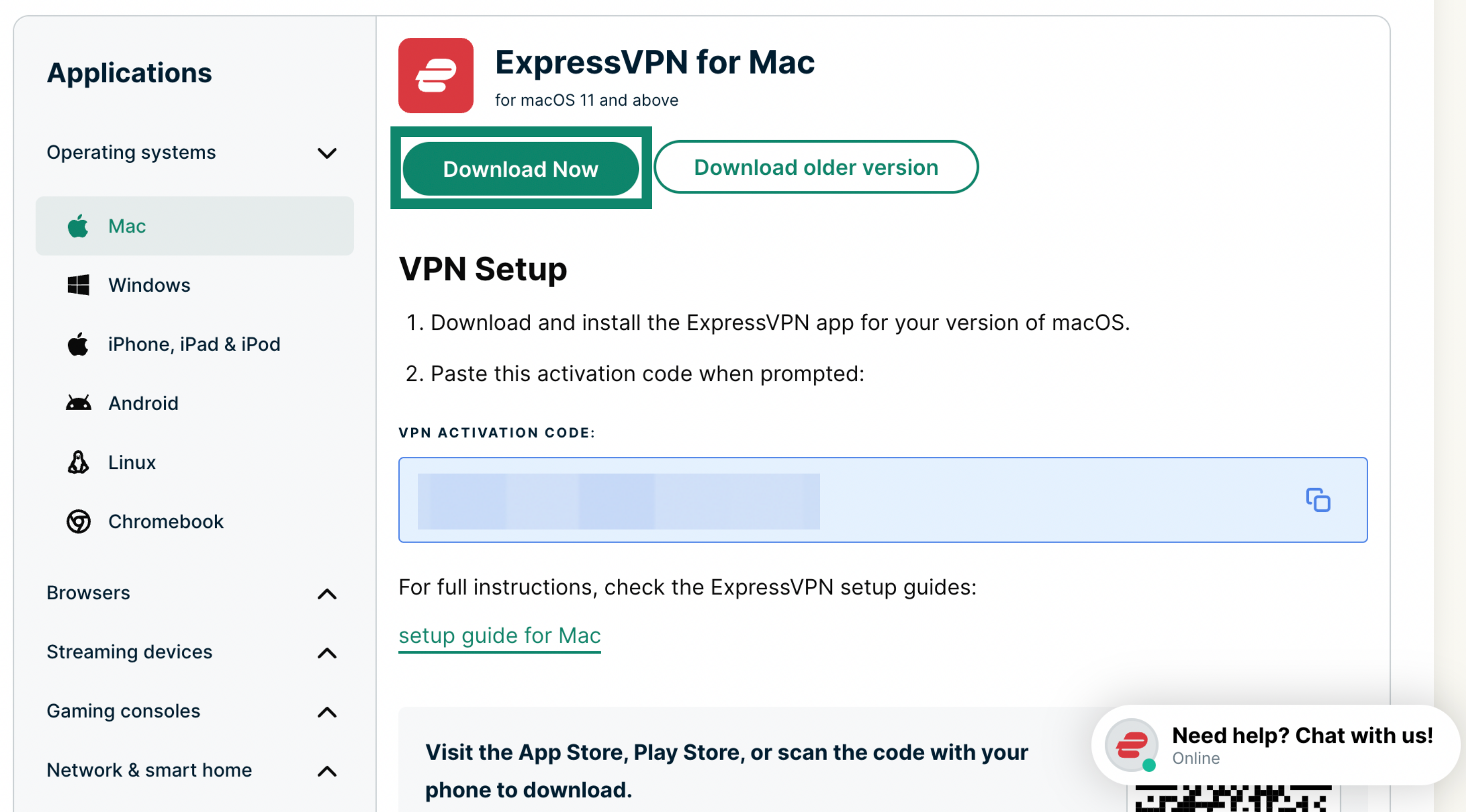
Pozostaw to okno przeglądarki otwarte. Kod aktywacyjny będzie potrzebny do późniejszej konfiguracji.
Potrzebujesz pomocy? Skontaktuj się z zespołem pomocy ExpressVPN, aby uzyskać natychmiastową pomoc.
Uzyskaj kod aktywacyjny
Kod aktywacyjny jest jednym ze sposobów logowania się do aplikacji ExpressVPN. Aby go skopiować, znajdź pole KOD AKTYWACYJNY VPN na tej samej stronie, z której pobrałeś aplikację, a następnie kliknij ikonę kopiowania.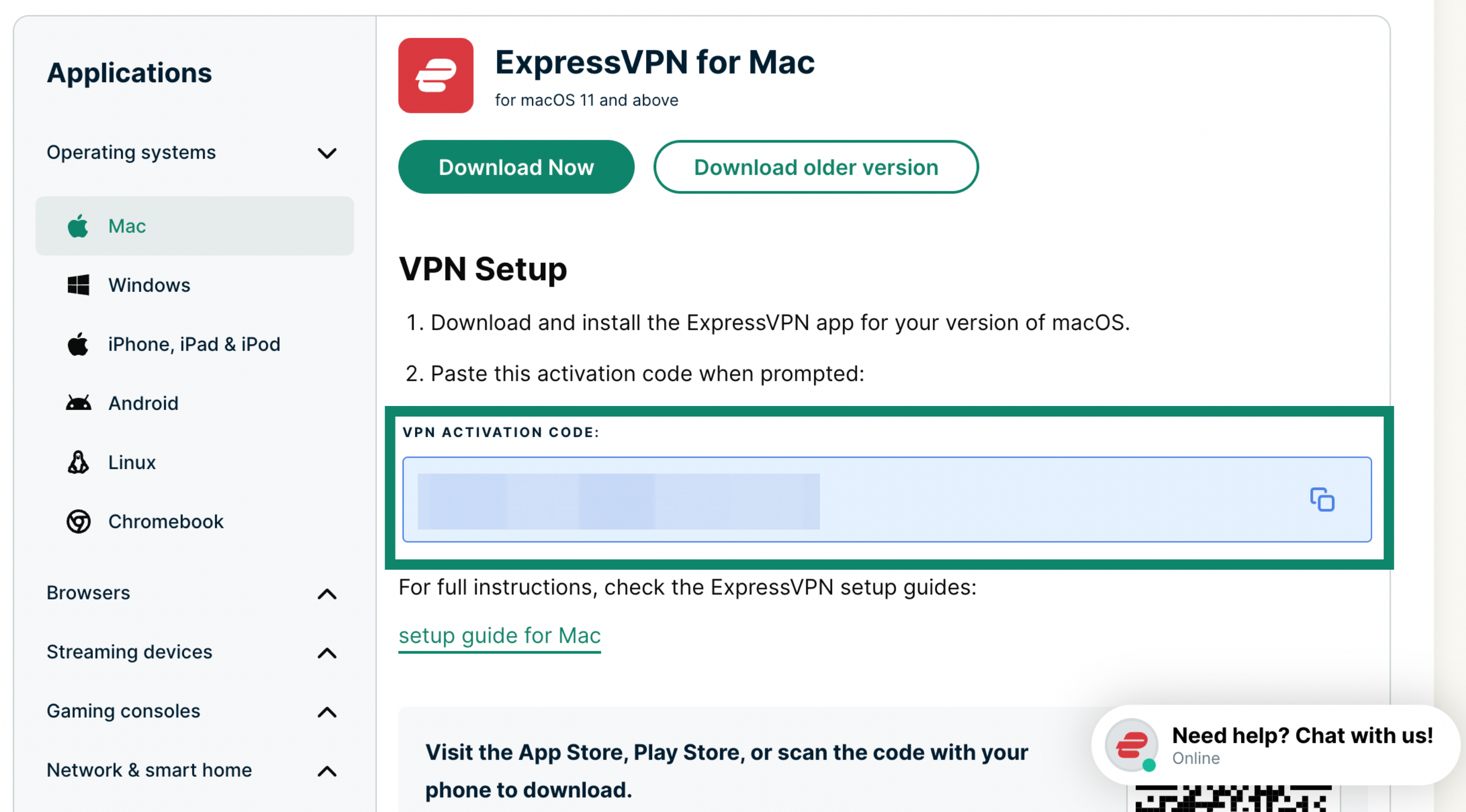
Potrzebujesz pomocy? Skontaktuj się z zespołem pomocy ExpressVPN, aby uzyskać natychmiastową pomoc.
Zainstaluj aplikację
Aby zainstalować aplikację ExpressVPN na komputerze Mac:
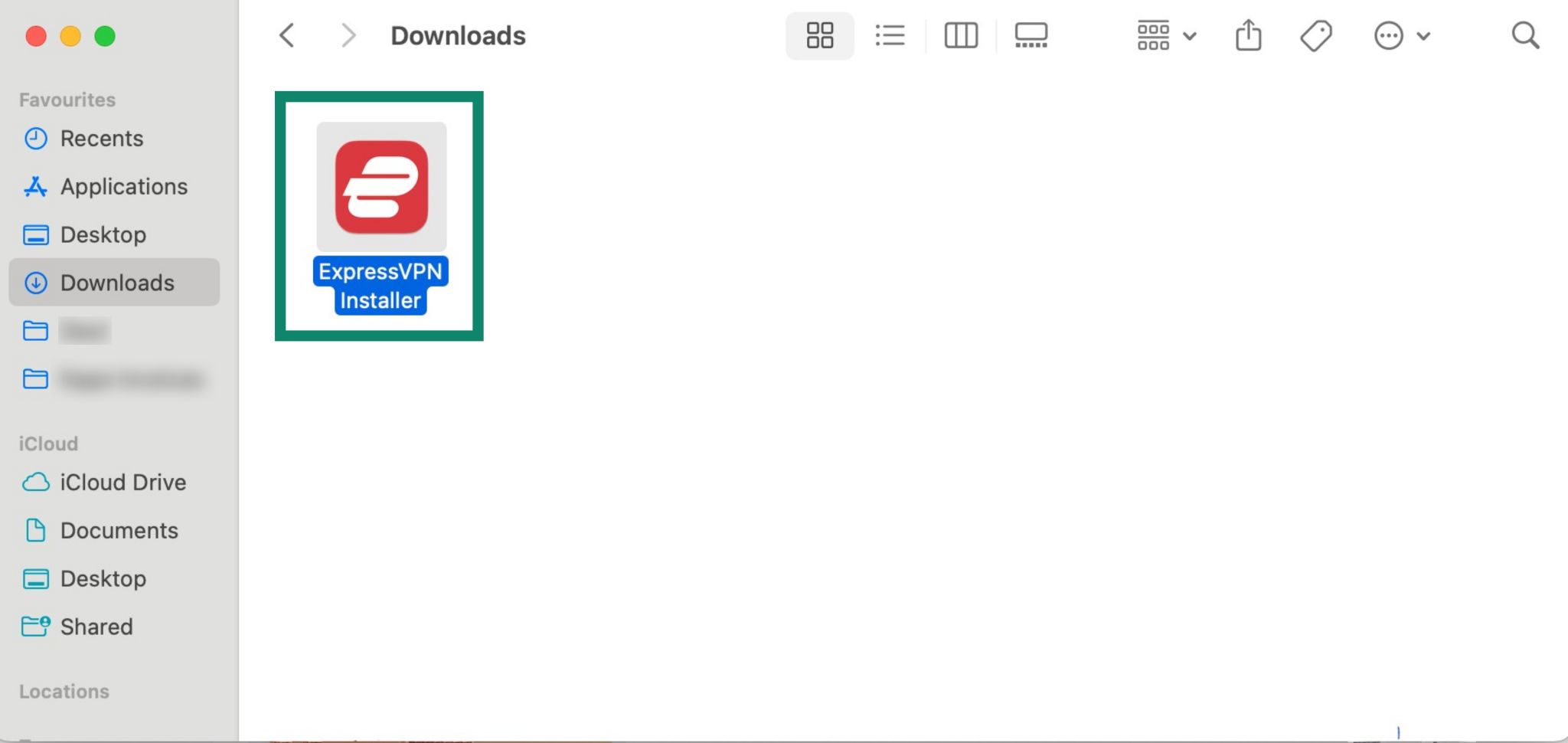
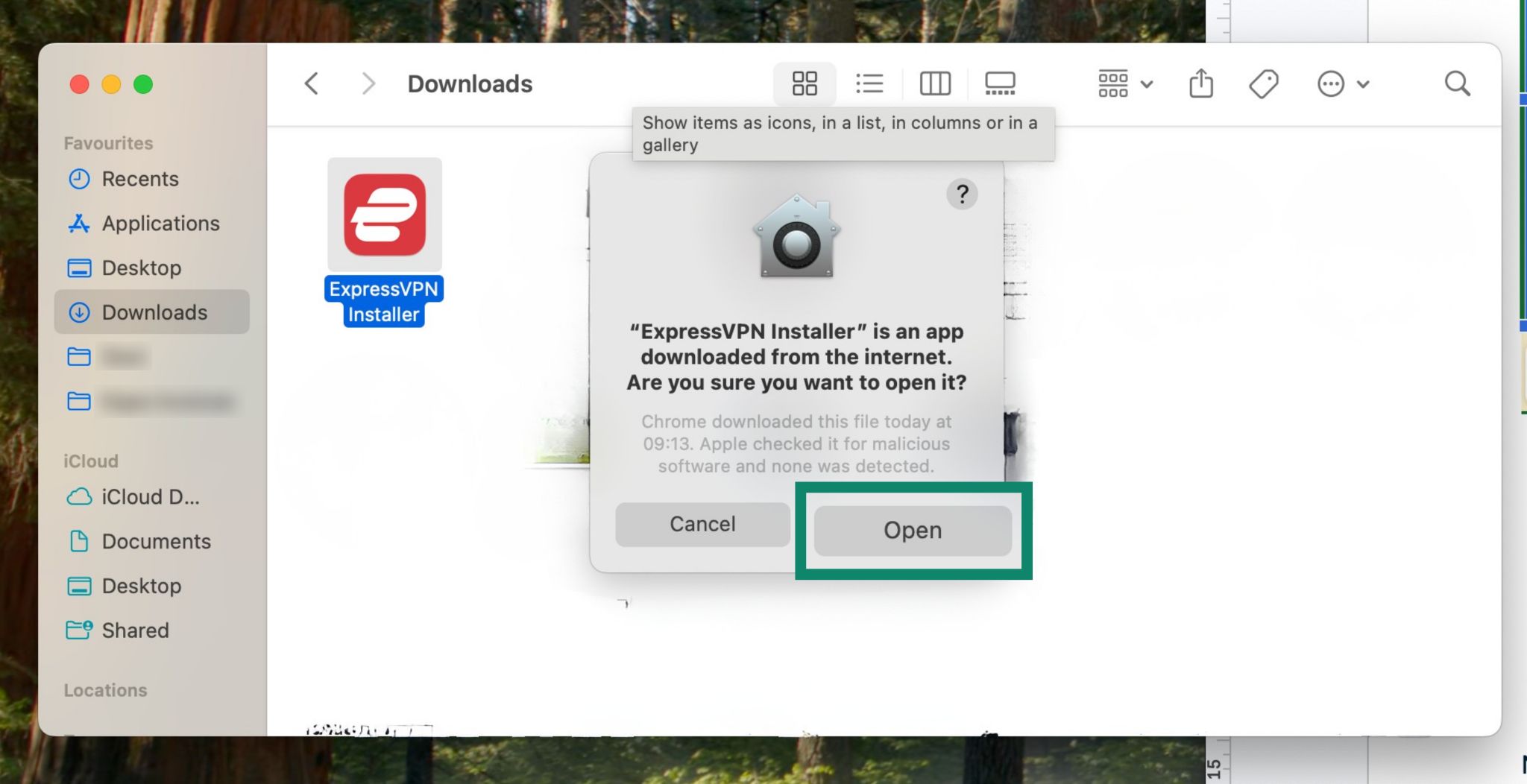
- Znajdź pobrany plik instalatora ExpressVPN na komputerze i otwórz go.


- Pojawi się okno z napisem „ExpressVPN Installer”, jest to aplikacja pobrana z Internetu. Czy na pewno chcesz go otworzyć? Kliknij Otwórz.


- Pojawi się kolejne okno z prośbą o wprowadzenie hasła, aby umożliwić ExpressVPN zainstalowanie nowego narzędzia pomocniczego. Wprowadź hasło, a następnie kliknij Install Helper (Zainstaluj pomocnika).


- Po zakończeniu instalacji aplikacja zostanie otwarta.

Potrzebujesz pomocy? Skontaktuj się z zespołem pomocy ExpressVPN, aby uzyskać natychmiastową pomoc.
Zaloguj się i skonfiguruj aplikację
Aby zalogować się i skonfigurować aplikację ExpressVPN dla komputerów Mac:
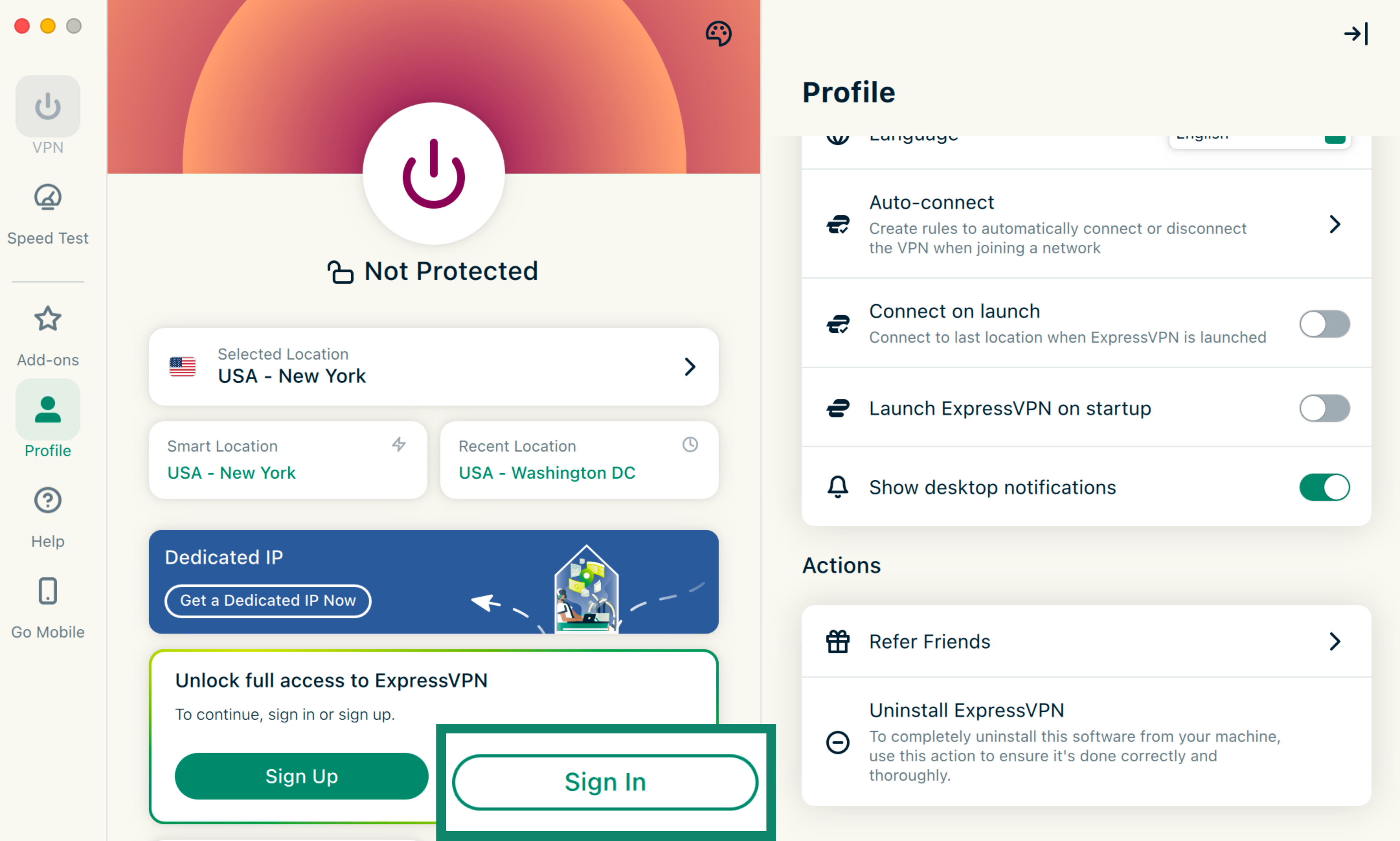
- Otwórz aplikację (lub poczekaj, aż aplikacja otworzy się automatycznie po zakończeniu instalacji) i kliknij Zaloguj się.


- Istnieją trzy sposoby logowania się do aplikacji:
Zaloguj się za pomocą kodu aktywacyjnego
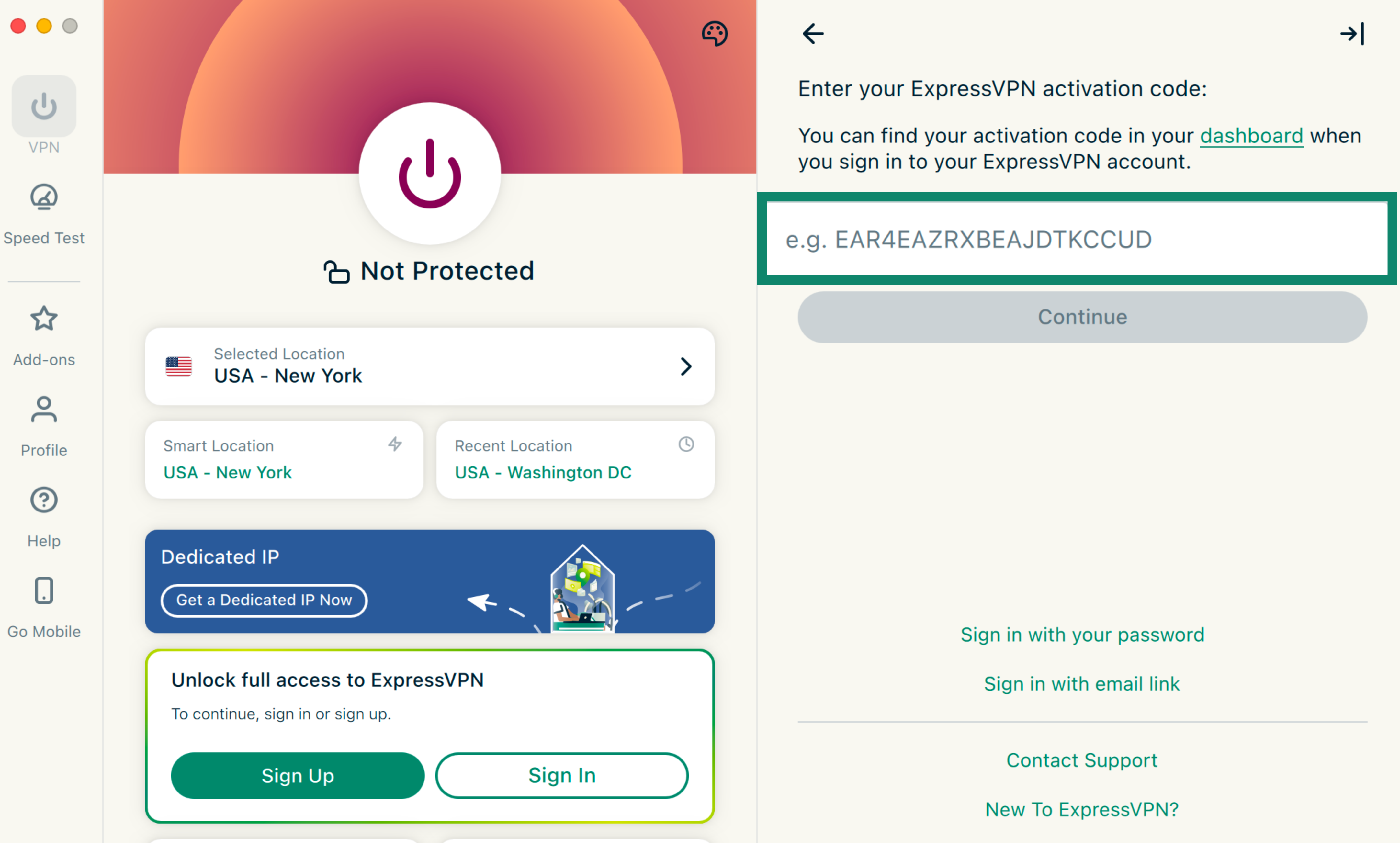
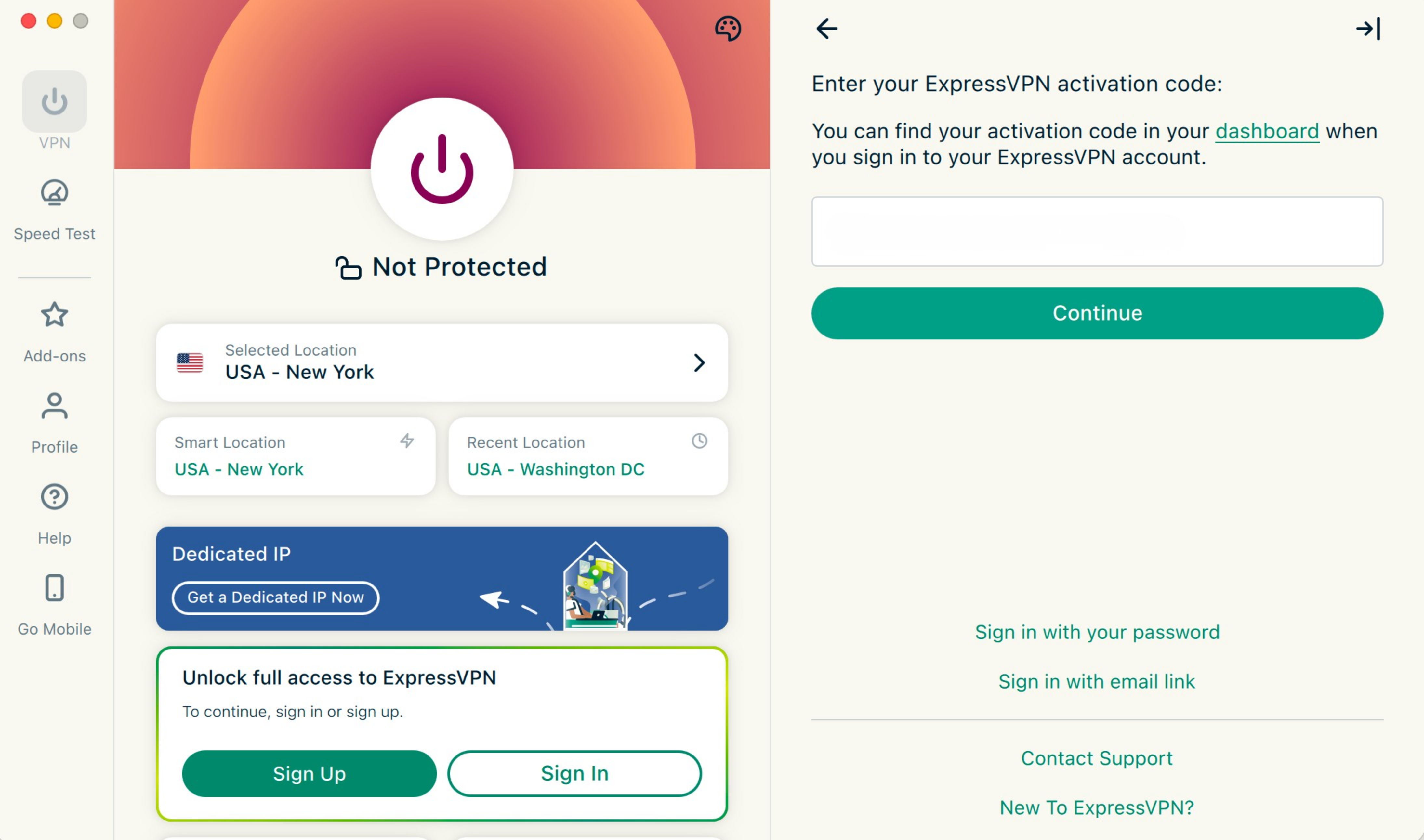
- Wprowadź kod aktywacyjny. Oto kod, który wcześniej został skopiowany do schowka.


- Kliknij Kontynuuj.


Zaloguj się za pomocą linku do logowania wysłanego e-mailem
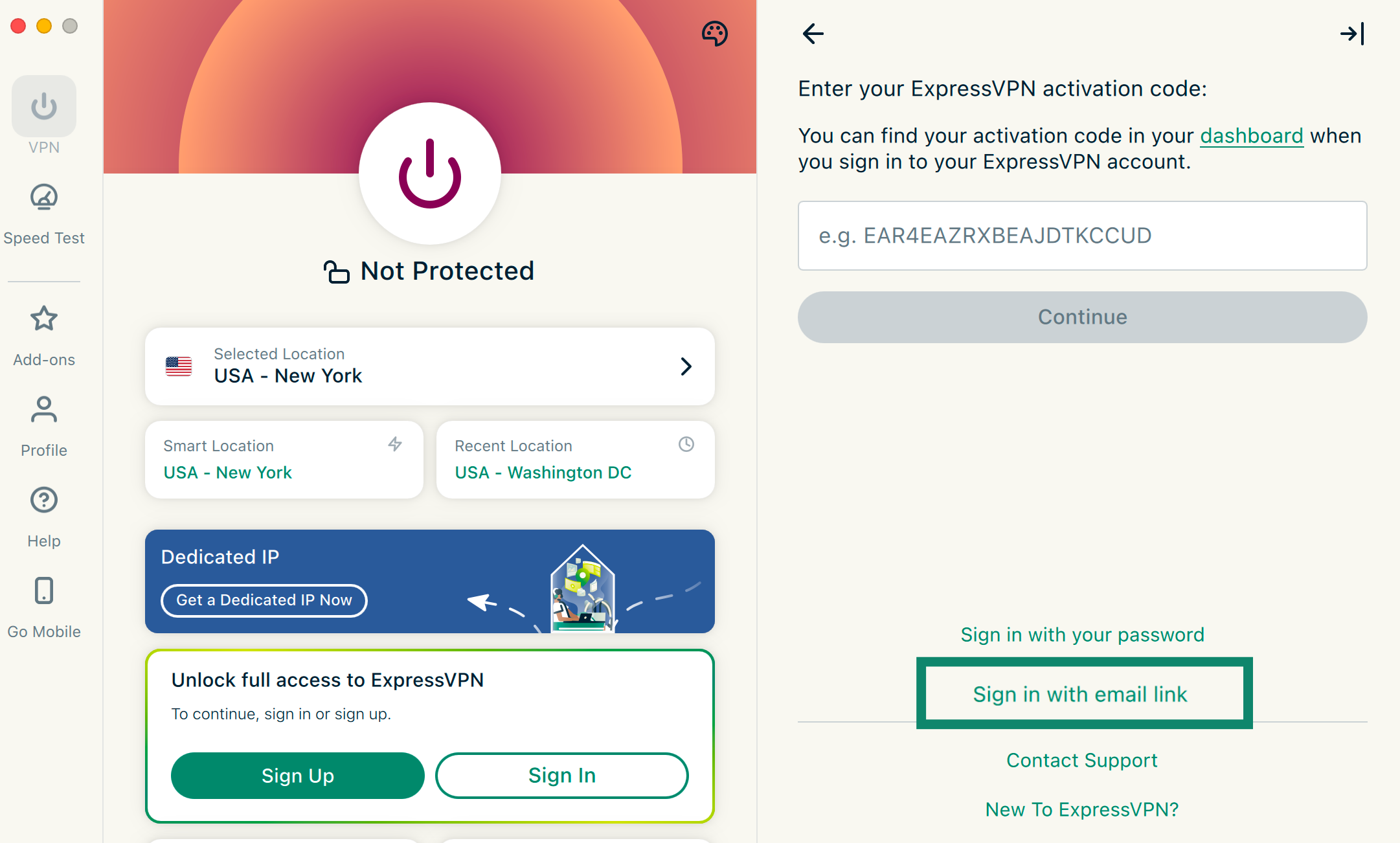
- Kliknij Zaloguj się za pomocą e-mail.

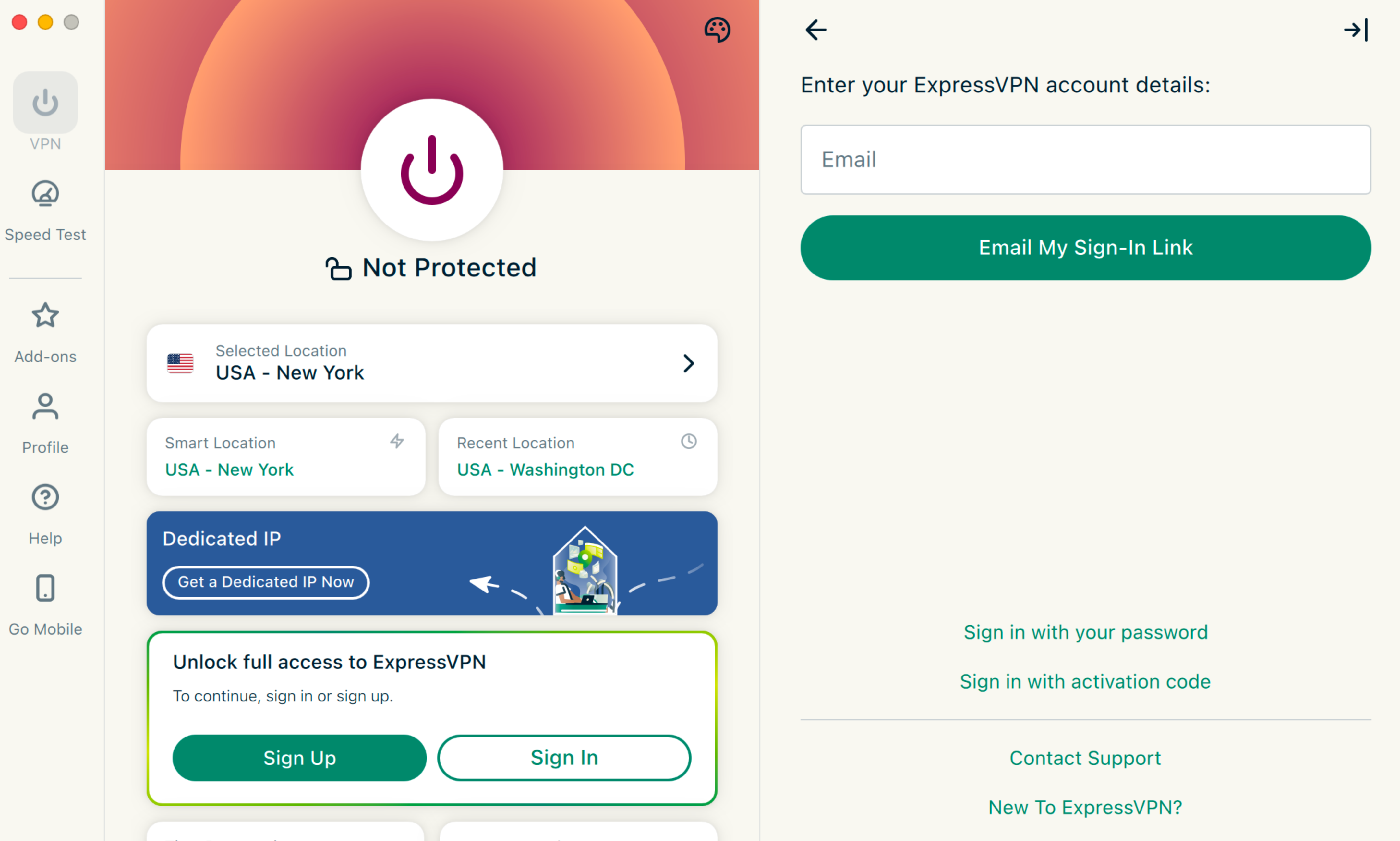
- Wprowadź adres e-mail powiązany z Twoim kontem ExpressVPN, a następnie kliknij Wyślij mój link do logowania.

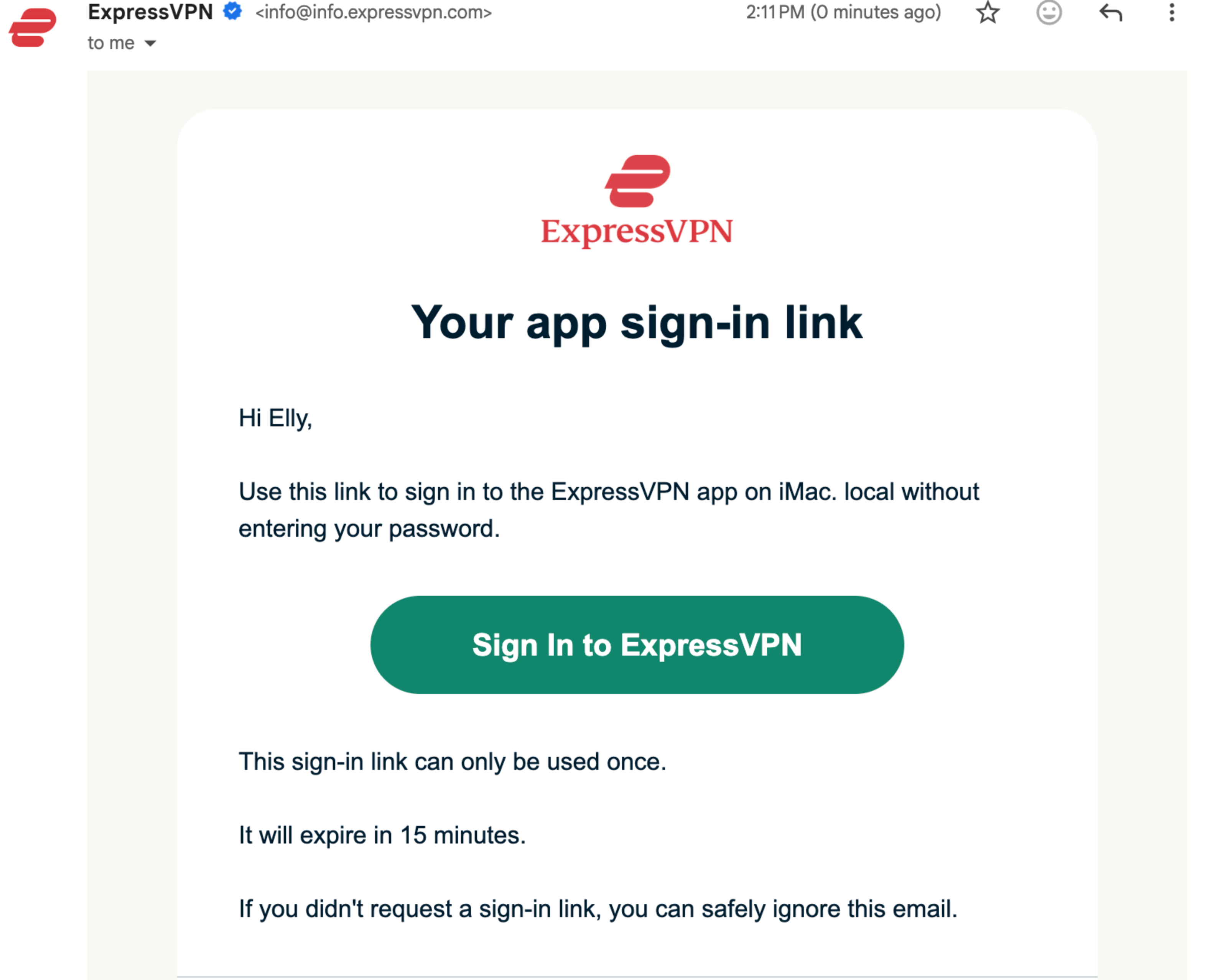
- Otwórz wiadomość e-mail na dowolnym urządzeniu i wybierz Zaloguj się do ExpressVPN. Aplikacja zostanie aktywowana automatycznie i zaloguje Cię.


Zaloguj się za pomocą hasła
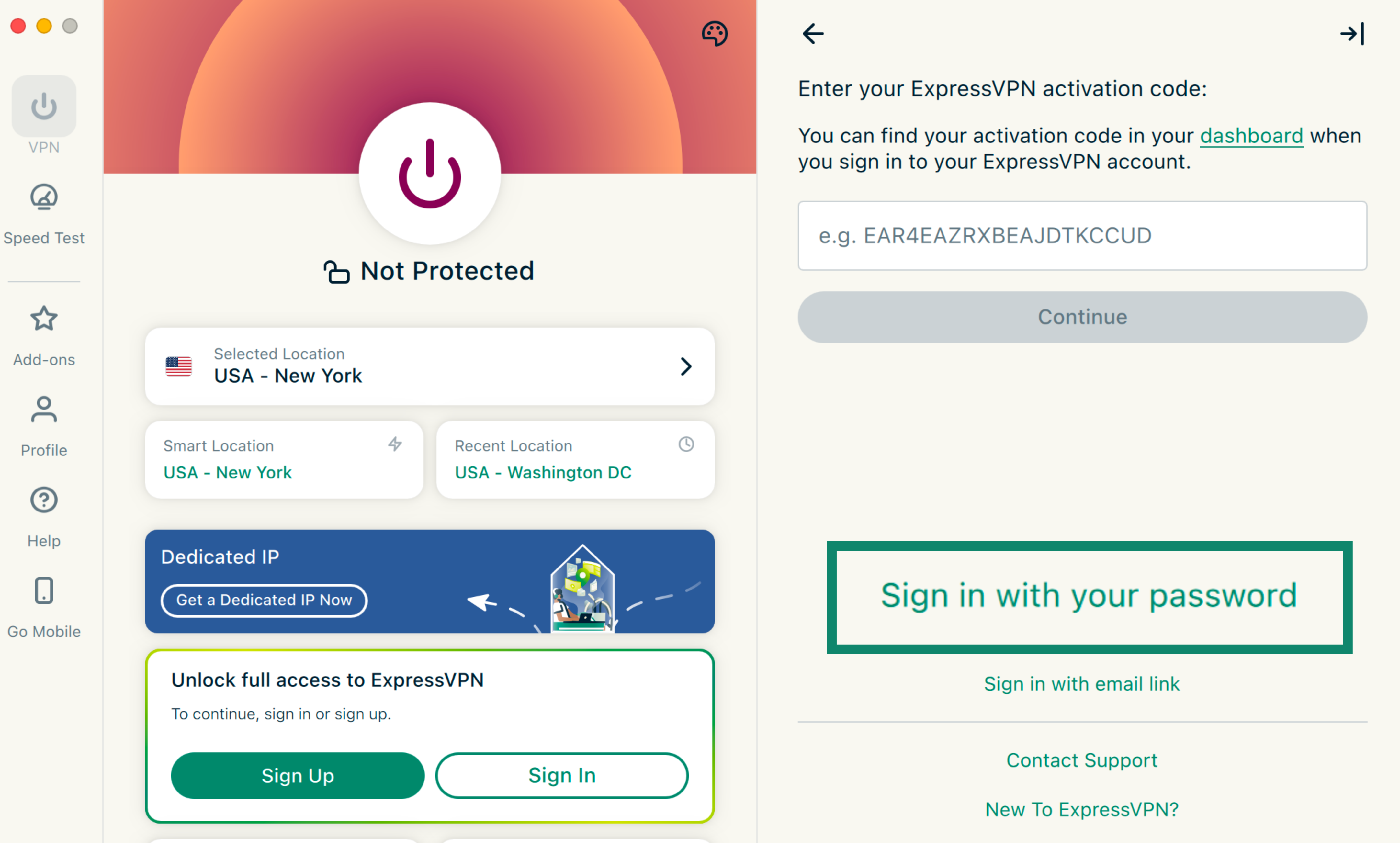
- Kliknij Zaloguj się za pomocą hasła.

- Wprowadź adres e-mail i hasło do konta ExpressVPN, a następnie kliknij Zaloguj się.


- Twój Mac poprosi o pozwolenie na zakończenie konfiguracji. Kliknij Kontynuuj.
- Wyświetli się pytanie, czy chcesz zezwolić ExpressVPN na uruchomianie się przy starcie. Potwierdź swoje preferencje, aby kontynuować.
- Zostaniesz zapytany, czy chcesz pomóc ulepszyć ExpressVPN, udostępniając anonimową diagnostykę ExpressVPN. Pomaga to ExpressVPN w ciągłym ulepszaniu swoich produktów i usług. Potwierdź swoje preferencje, aby kontynuować.
- Jeśli subskrypcja obejmuje Zaawansowaną ochronę, zostaniesz zapytany, czy chcesz zablokować wyświetlanie reklam i włączyć dodatkowe zabezpieczenia. Potwierdź swoje preferencje, aby kontynuować.
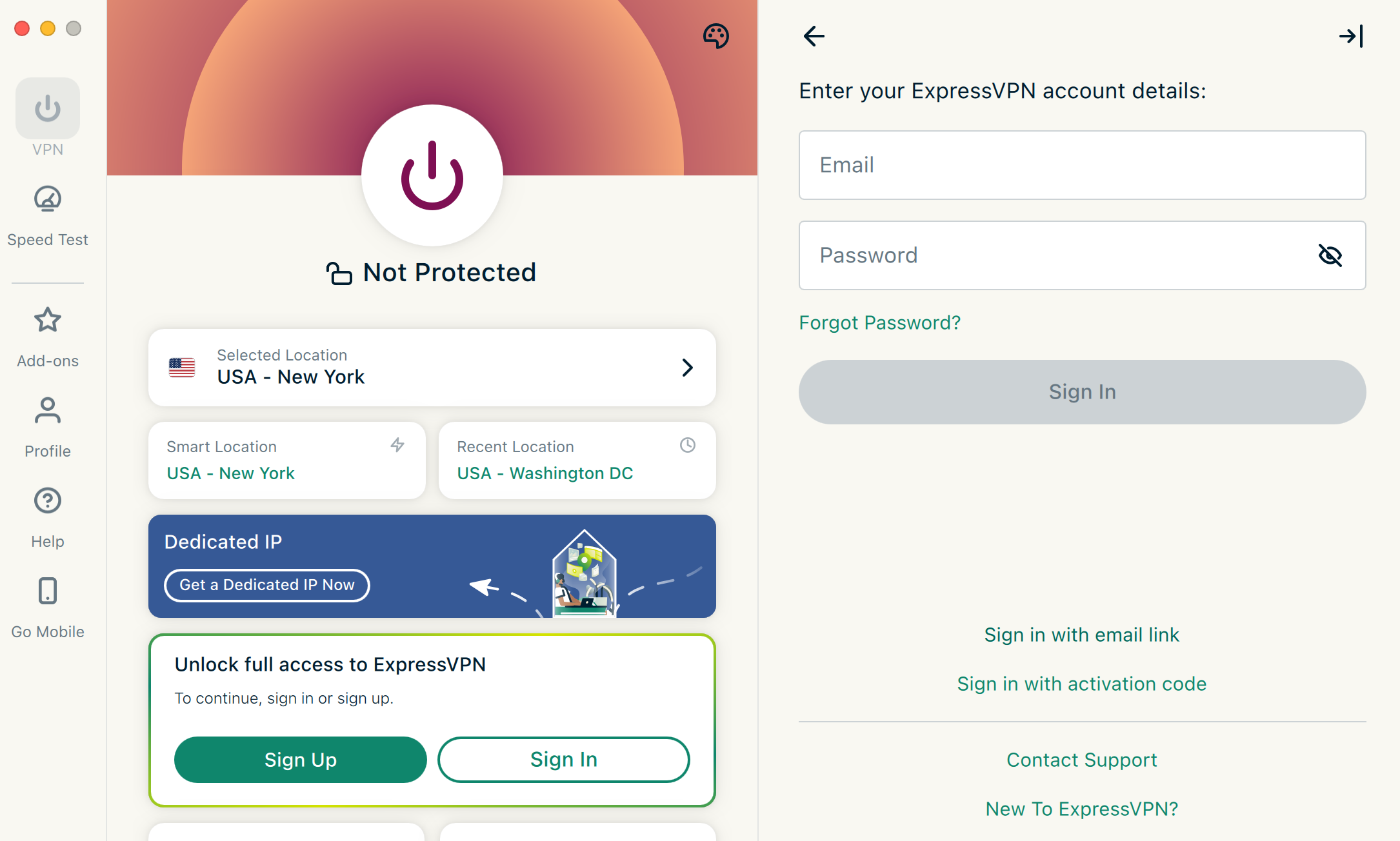
Gratulacje! Pomyślnie skonfigurowano ExpressVPN na komputerze Mac. Możesz teraz uzyskać dostęp do naszych serwerów VPN w wielu lokalizacjach.
Potrzebujesz pomocy? Skontaktuj się z zespołem pomocy ExpressVPN, aby uzyskać natychmiastową pomoc.
Połącz się z lokalizacją serwera
Aby połączyć się z lokalizacją serwera:
- Kliknij

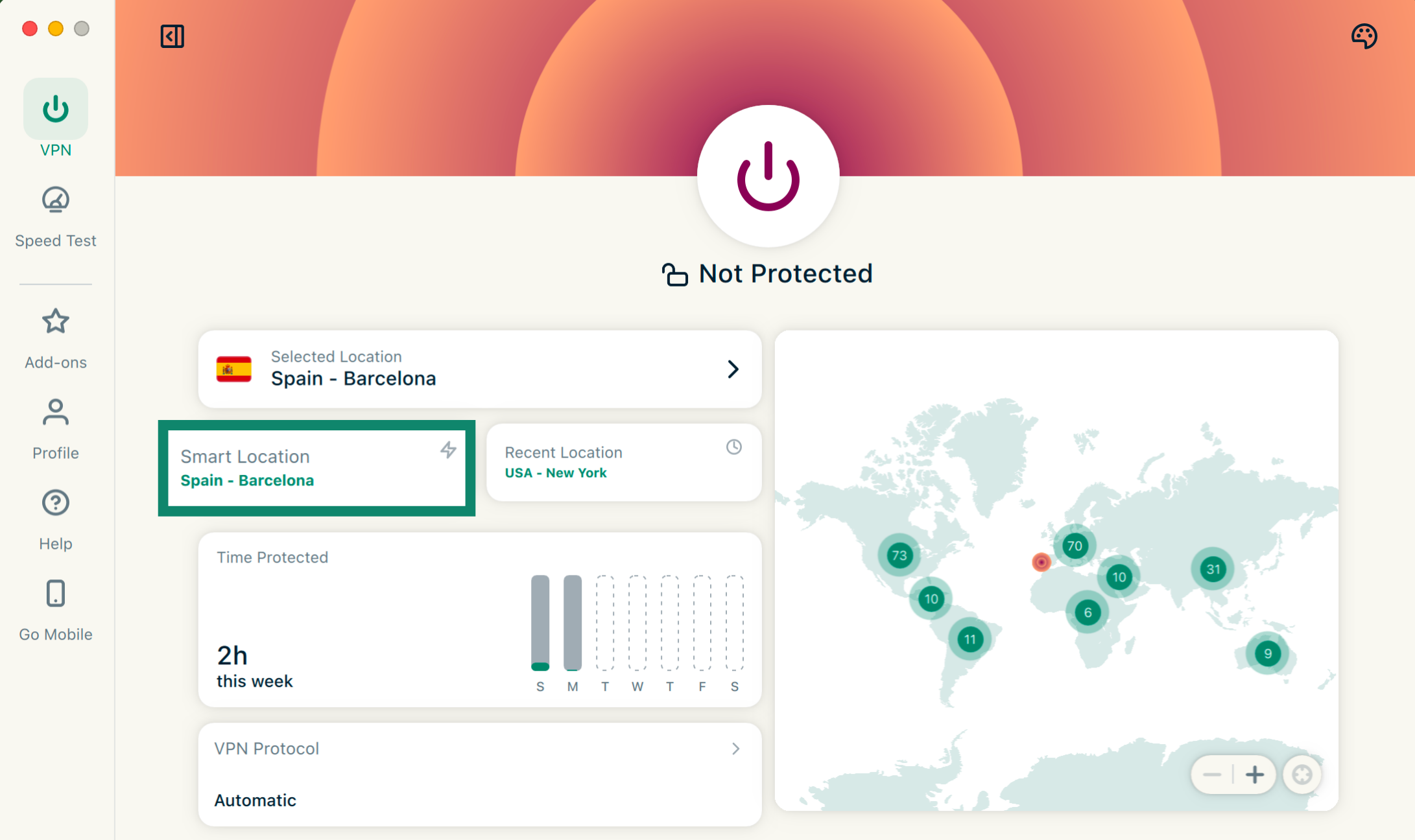
 . Domyślnie ExpressVPN zasugeruje lokalizację, która zapewnia optymalne połączenie, zwaną Smart Location (inteligentną lokalizacją).

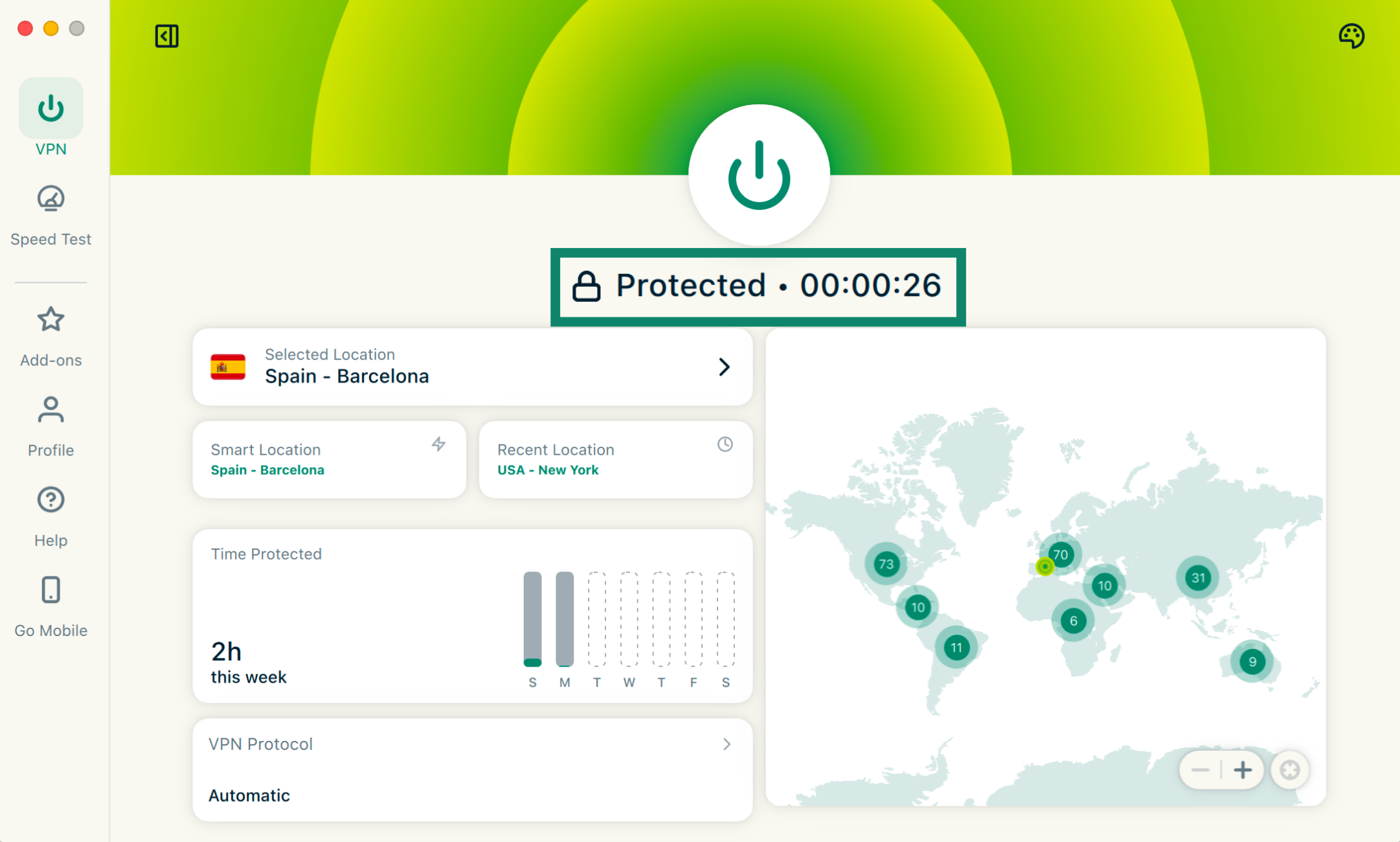
- Gdy zobaczysz wiadomość Chronione na ekranie aplikacji, możesz zacząć surfować z zachowaniem wolności i bezpieczeństwa!

Uwaga: liczba urządzeń, które można podłączyć do VPN jednocześnie, zależy od poziomu subskrypcji wybranego podczas finalizacji transakcji:
- Basic: 10 urządzeń jednocześnie.
- Advanced: 12 urządzeń jednocześnie.
- Pro: 14 urządzeń jednocześnie.
Potrzebujesz pomocy? Skontaktuj się z zespołem pomocy ExpressVPN, aby uzyskać natychmiastową pomoc.
Rozłącz się z lokalizacją serwera VPN
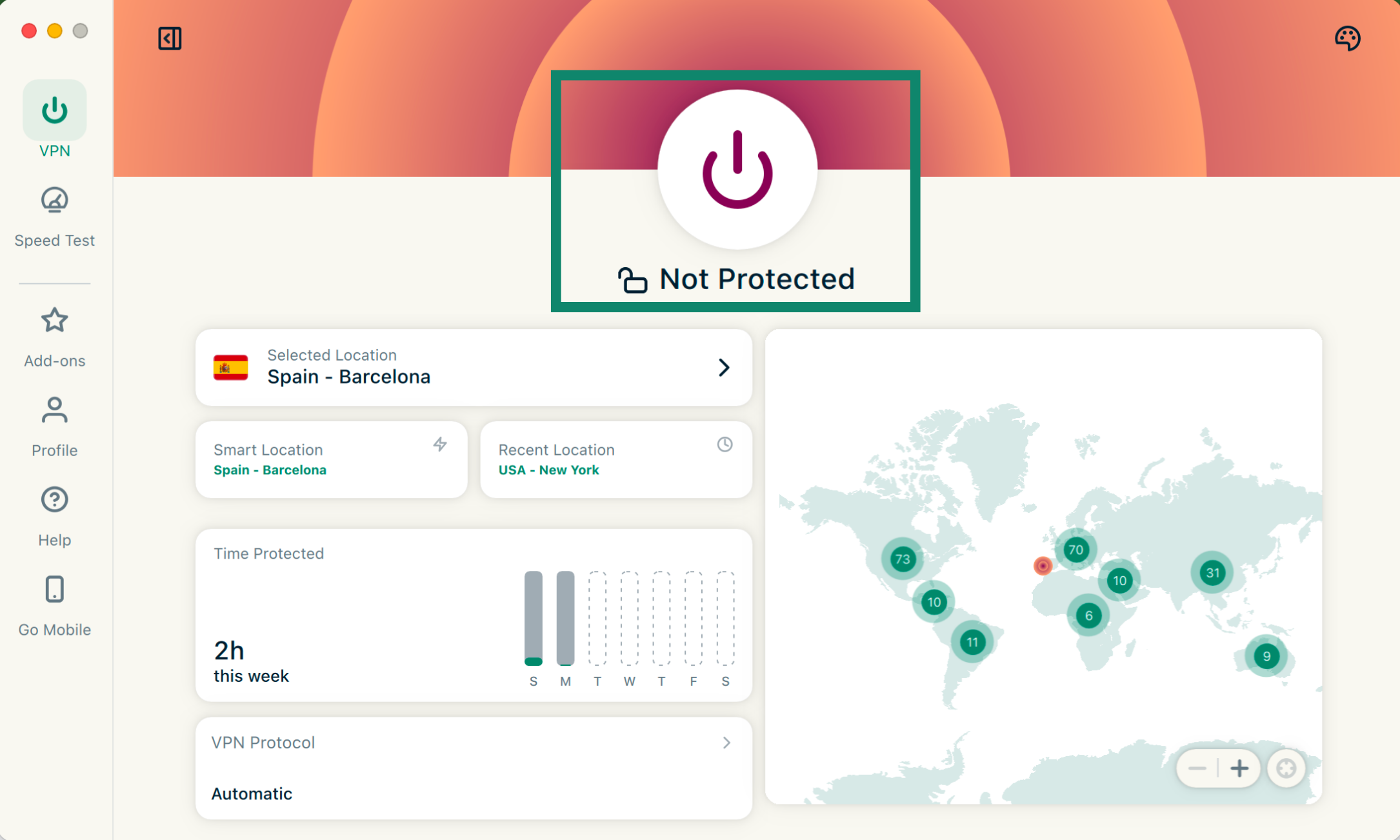
Aby rozłączyć się z serwerem VPN:
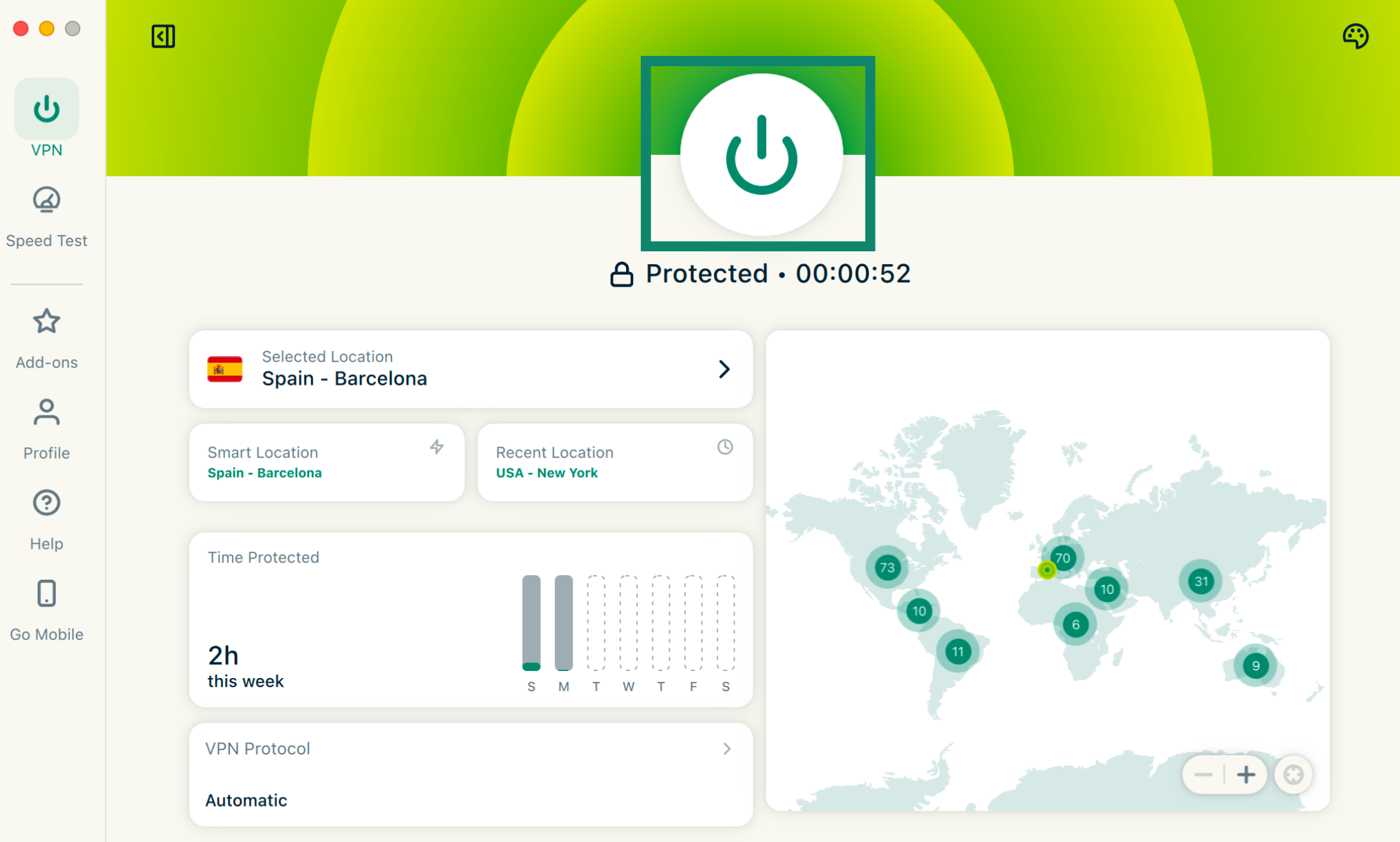
- Kliknij .

- Gdy na ekranie pojawi się komunikat Not Protected (Niechroniony), oznacza to, że nastąpiło rozłączenie.

Potrzebujesz pomocy? Skontaktuj się z zespołem pomocy ExpressVPN, aby uzyskać natychmiastową pomoc.
Wybierz inną lokalizację serwera VPN
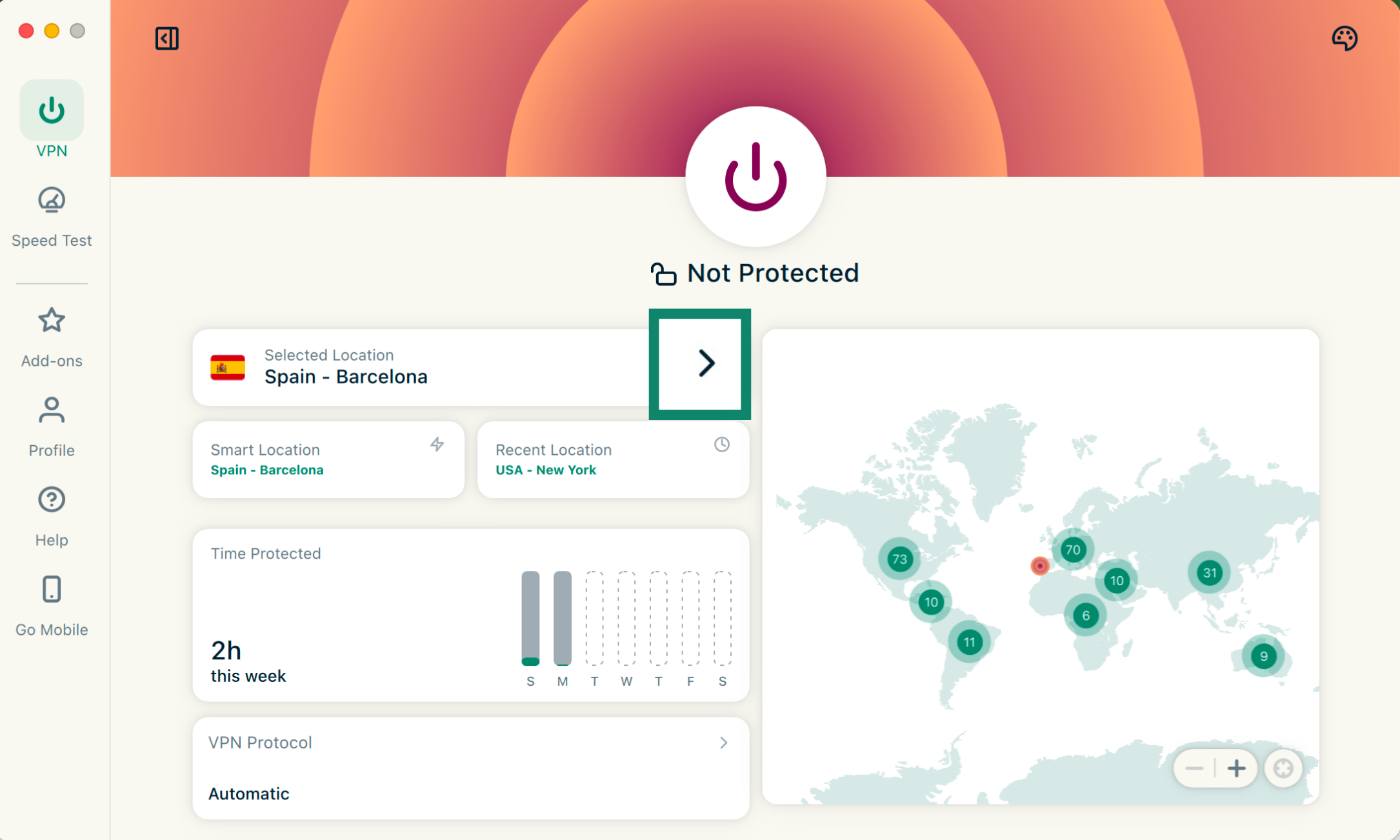
Aby połączyć się z inną lokalizacją serwera:
- Kliknij
 obok Wybranej lokalizacji, aby uzyskać dostęp do listy lokalizacji VPN.
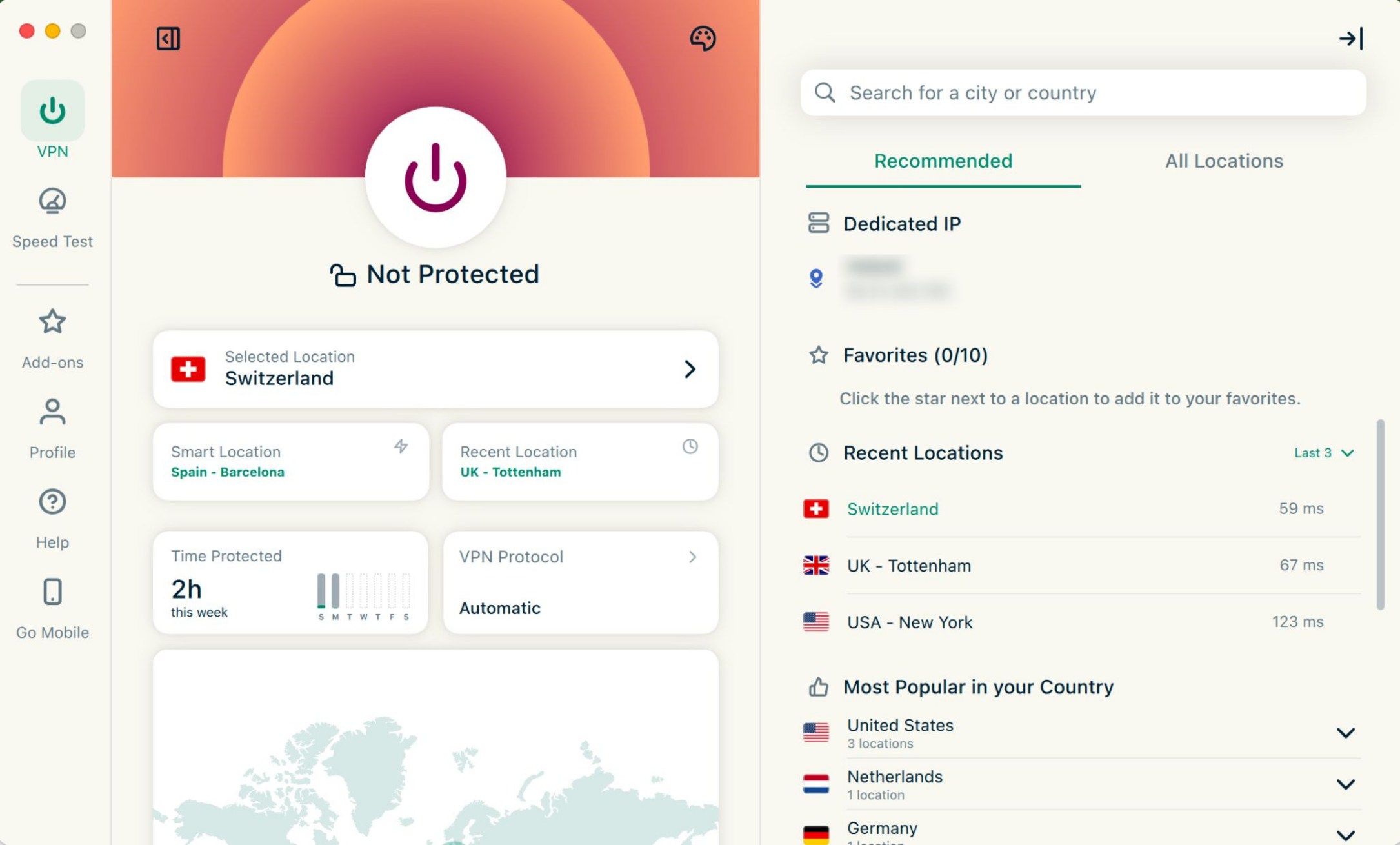
- Pojawi się lista lokalizacji serwerów. Przewiń listę lub użyj paska wyszukiwania, aby znaleźć konkretną lokalizację.


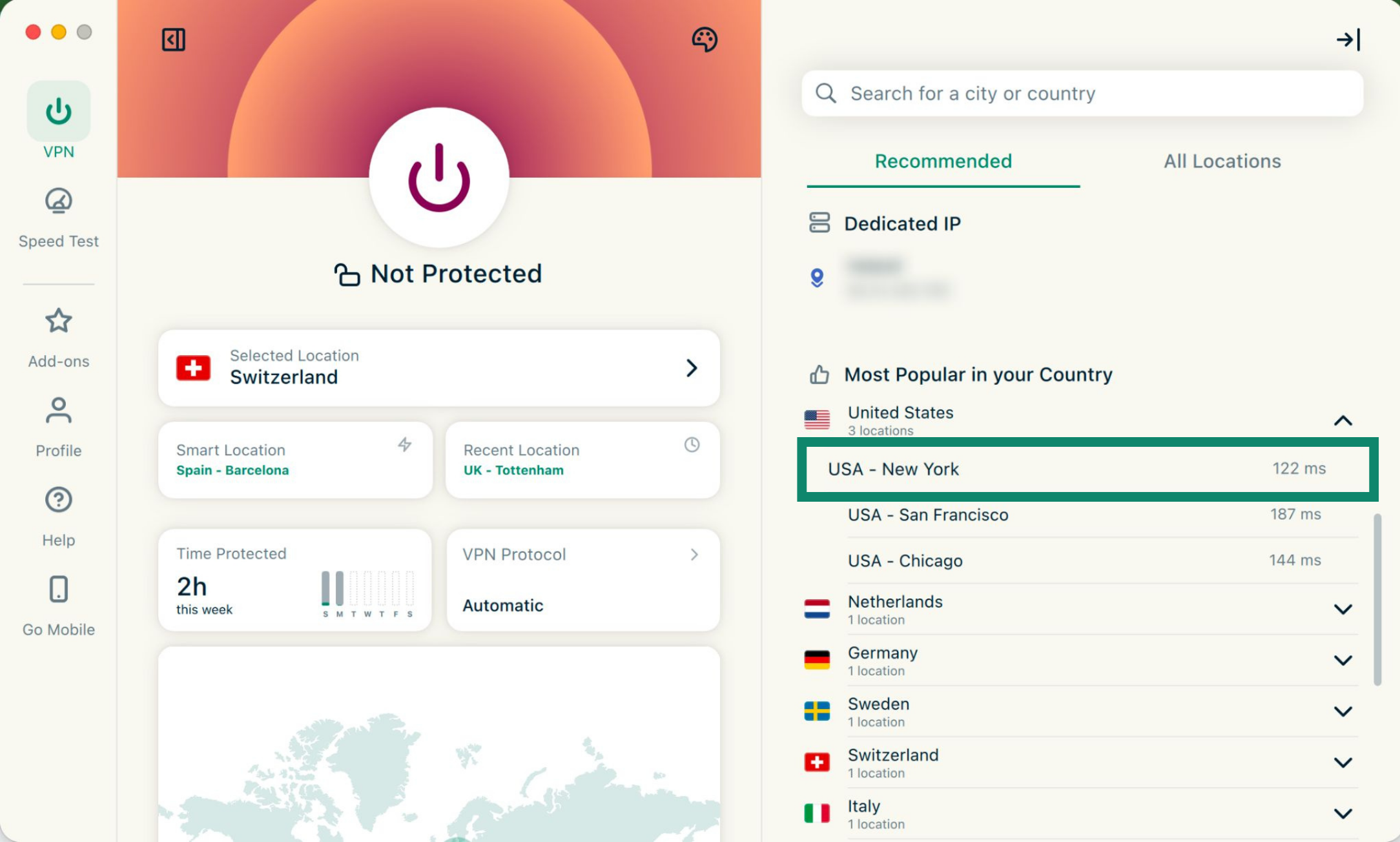
- Kliknij żądaną lokalizację serwera i ExpressVPN, aby go połączyć.

Przeglądanie dostępnych lokalizacji serwerów
Lista lokalizacji VPN ma dwie zakładki: Polecane i Wszystkie lokalizacje.
Zakładka Polecane zawiera cztery sekcje:
- Najszybsze serwery: lista do pięciu najszybszych serwerów wybranych na podstawie Twojej bieżącej lokalizacji.
- Ostatnie lokalizacje: lista maksymalnie pięciu lokalizacji serwerów, z którymi ostatnio się łączyłeś.
- Ulubione: lokalizacje serwerów oznaczone jako ulubione. Możesz dodać do 10 lokalizacji serwerów.
- Najpopularniejsze w Twoim kraju: lokalizacje serwerów najczęściej używane przez innych użytkowników ExpressVPN w Twoim kraju.
Aby dodać lokalizacje serwerów do Ulubionych, kliknij  obok nazwy serwera.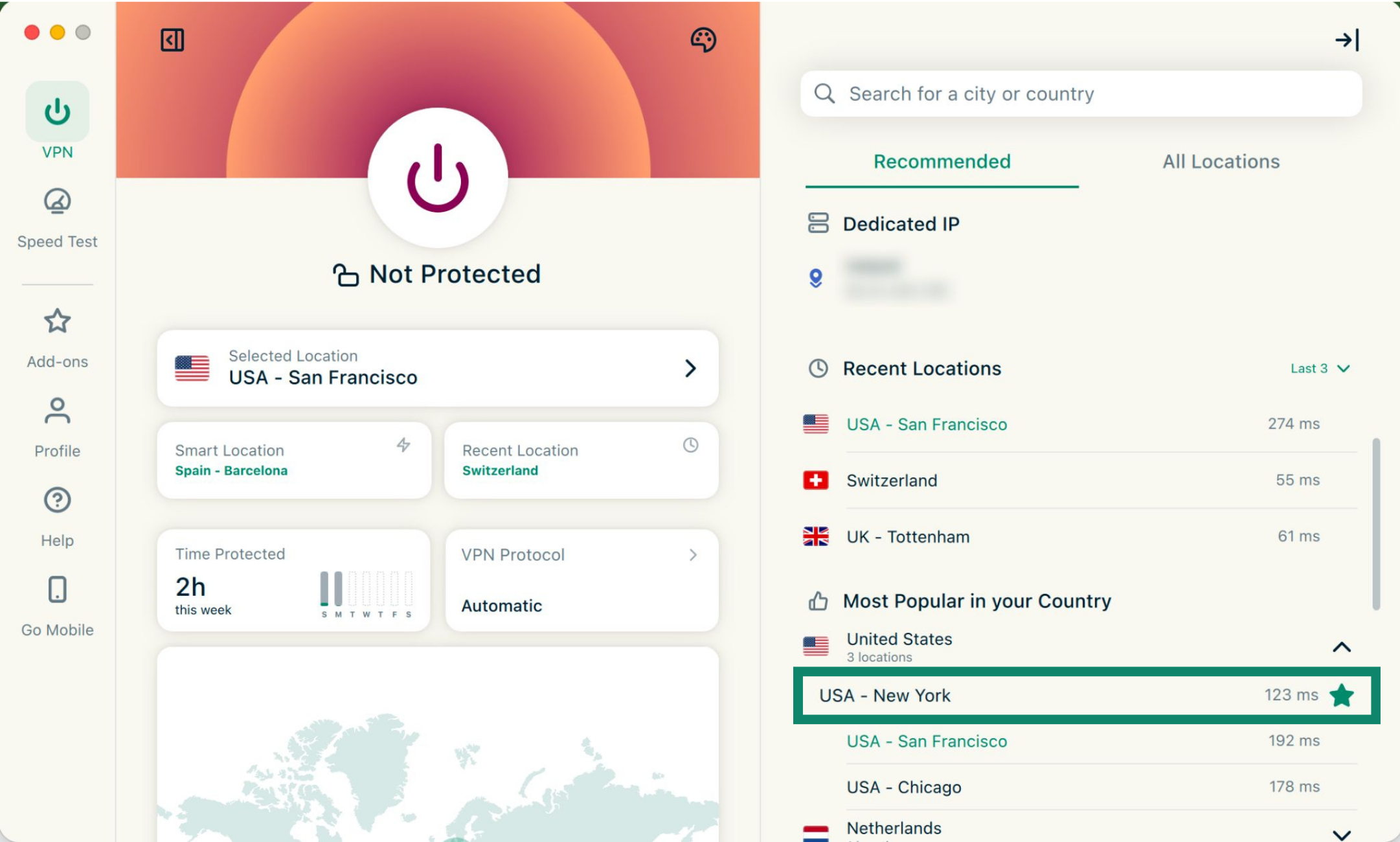
Zakładka Wszystkie lokalizacje zawiera lokalizacje serwerów VPN według regionu. Listy można rozwijać i zwijać, klikając  .
.
Możesz sortować lokalizacje według Nazwy lub liczby Punktów końcowych.
Możesz również wyszukać żądaną lokalizację serwera za pomocą paska wyszukiwania. Na pasku wyszukiwania wpisz nazwę żądanej lokalizacji serwera, a następnie kliknij lokalizację serwera w wynikach wyszukiwania, aby się z nią połączyć.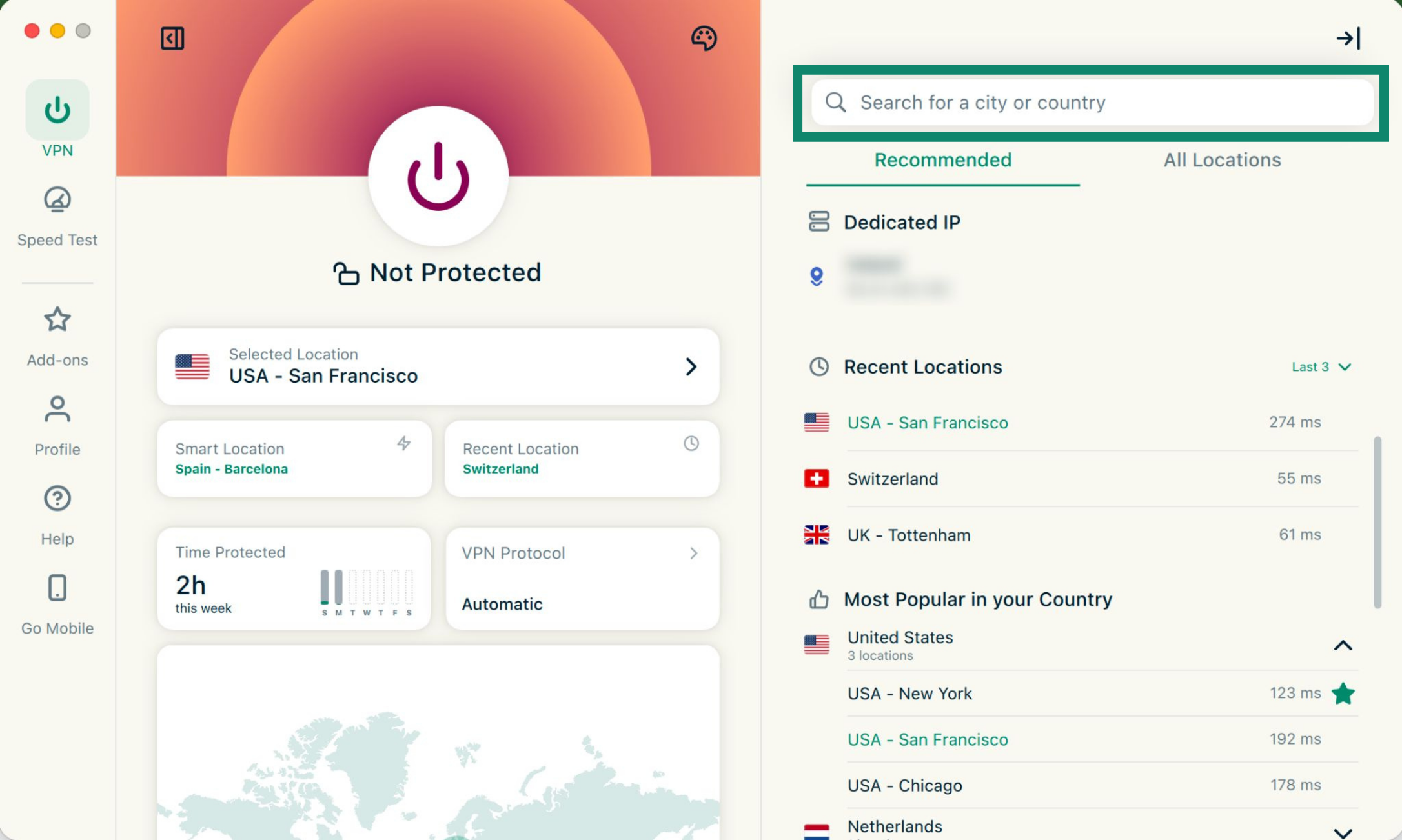
Jak ponownie połączyć się z ostatnio używanymi serwerami
Możesz powrócić do swojej Inteligentnej lokalizacji (lokalizacji zalecanej w celu uzyskania optymalnego komfortu użytkowania), klikając opcję Inteligentna lokalizacja.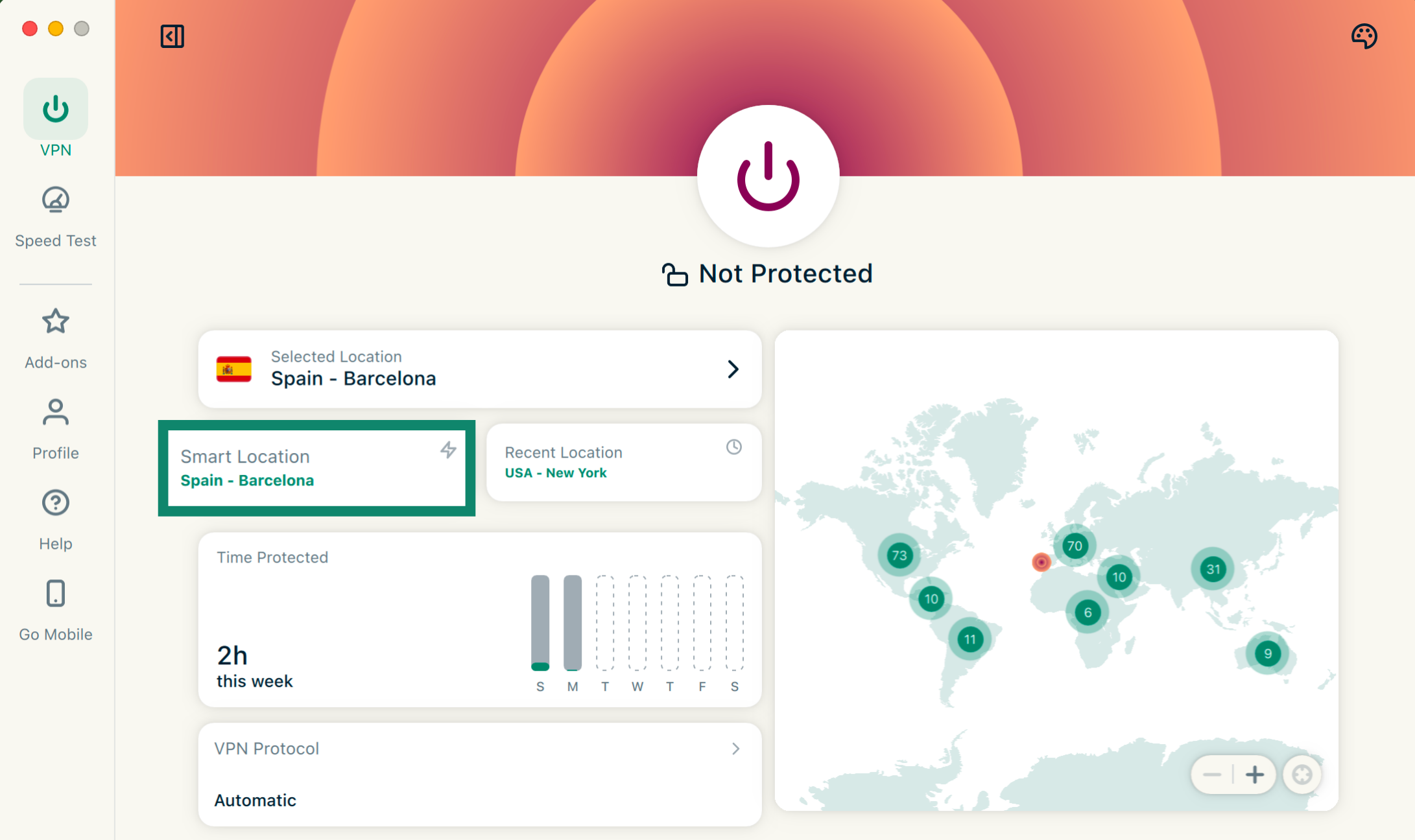
Możesz również połączyć się z lokalizacją serwera, z którą ostatnio się łączyłeś, klikając przycisk Ostatnia lokalizacja.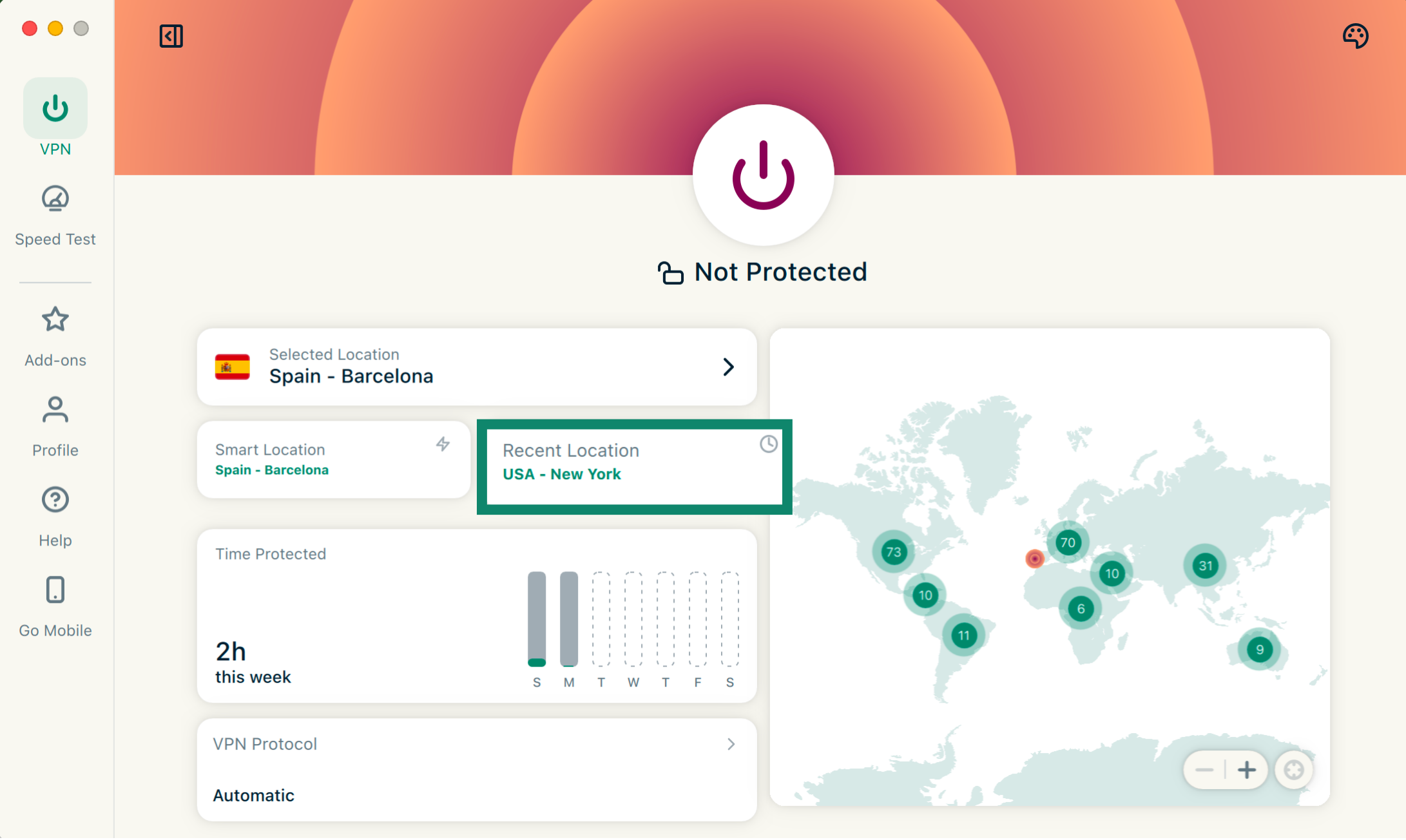
Potrzebujesz pomocy? Skontaktuj się z zespołem pomocy ExpressVPN, aby uzyskać natychmiastową pomoc.
Przełączenie na inny protokół VPN
Protokoły to metody, za pomocą których urządzenie łączy się z serwerem ExpressVPN. Aby uzyskać najlepsze efekty, ExpressVPN zaleca ustawienie protokołu na Automatyczny. Jest domyślnie włączony i automatycznie wybiera protokół najbardziej odpowiedni dla Twojej sieci.
W niektórych przypadkach, na przykład, gdy zaleci to nasz zespół pomocy technicznej, przełączenie się na inny protokół może pomóc w osiągnięciu szybszych prędkości połączenia.
Aby przełączyć się na inny protokół:
- Kliknij kartę VPN.


- Kliknij protokół VPN.


- Kliknij protokół, z którego chcesz skorzystać.

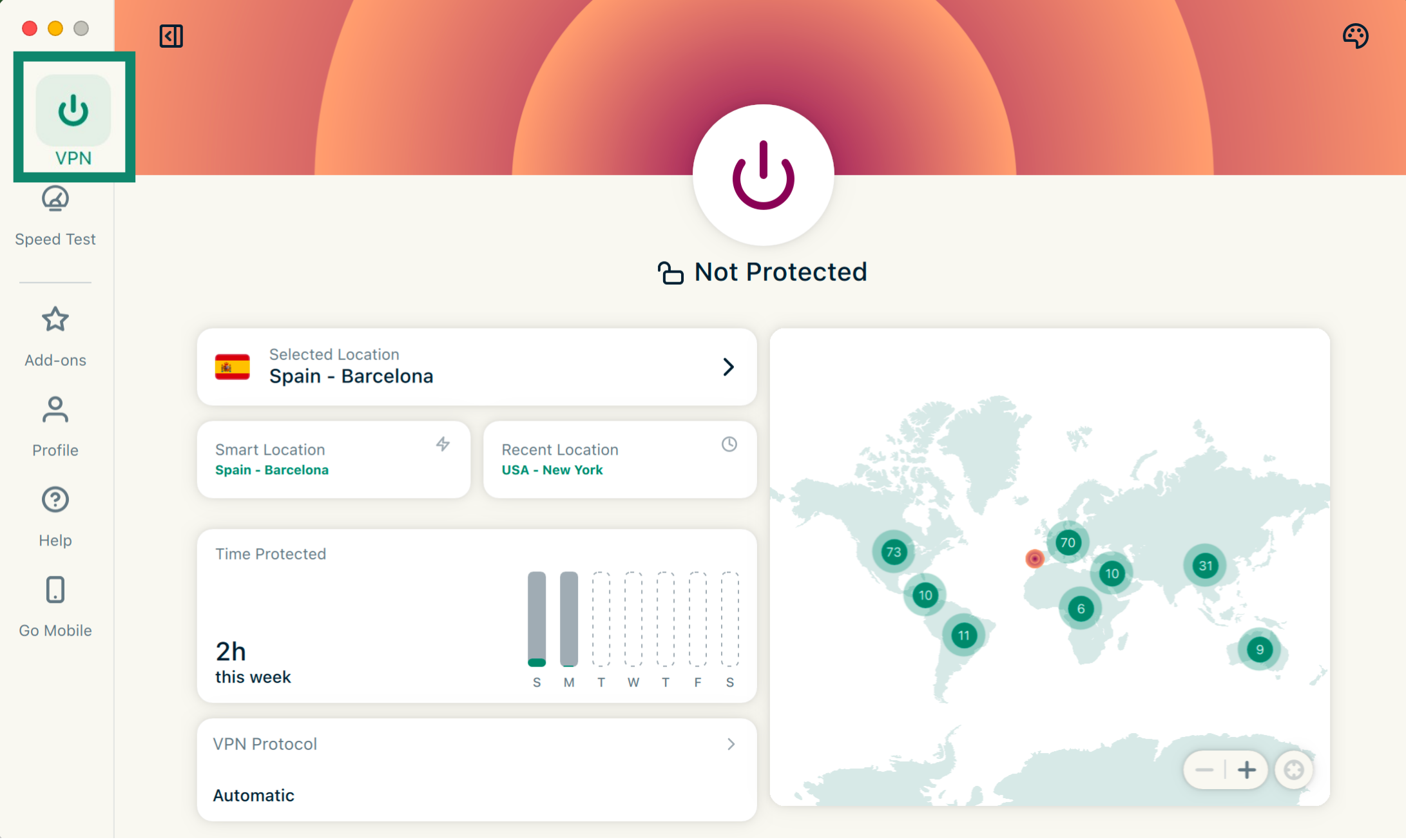
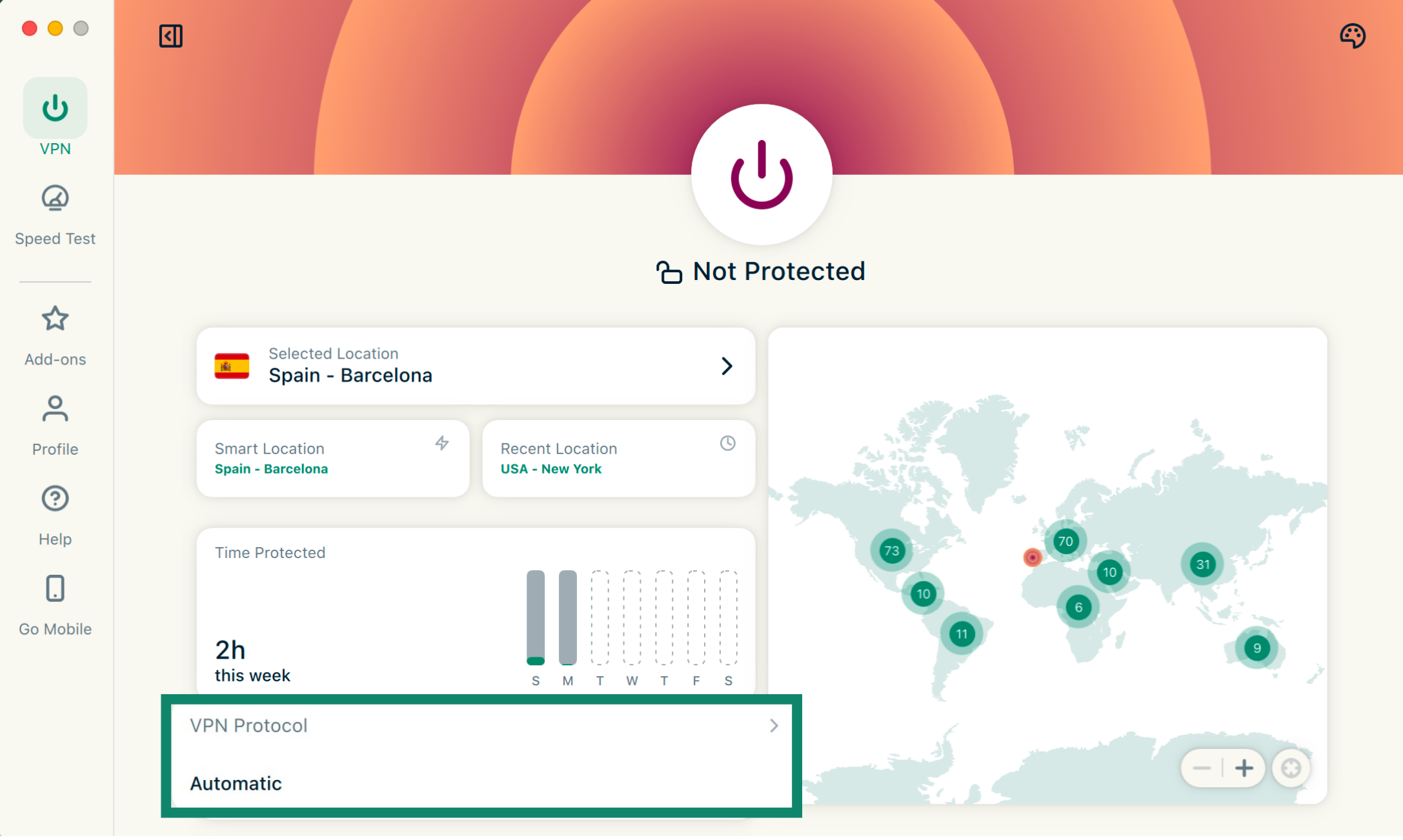
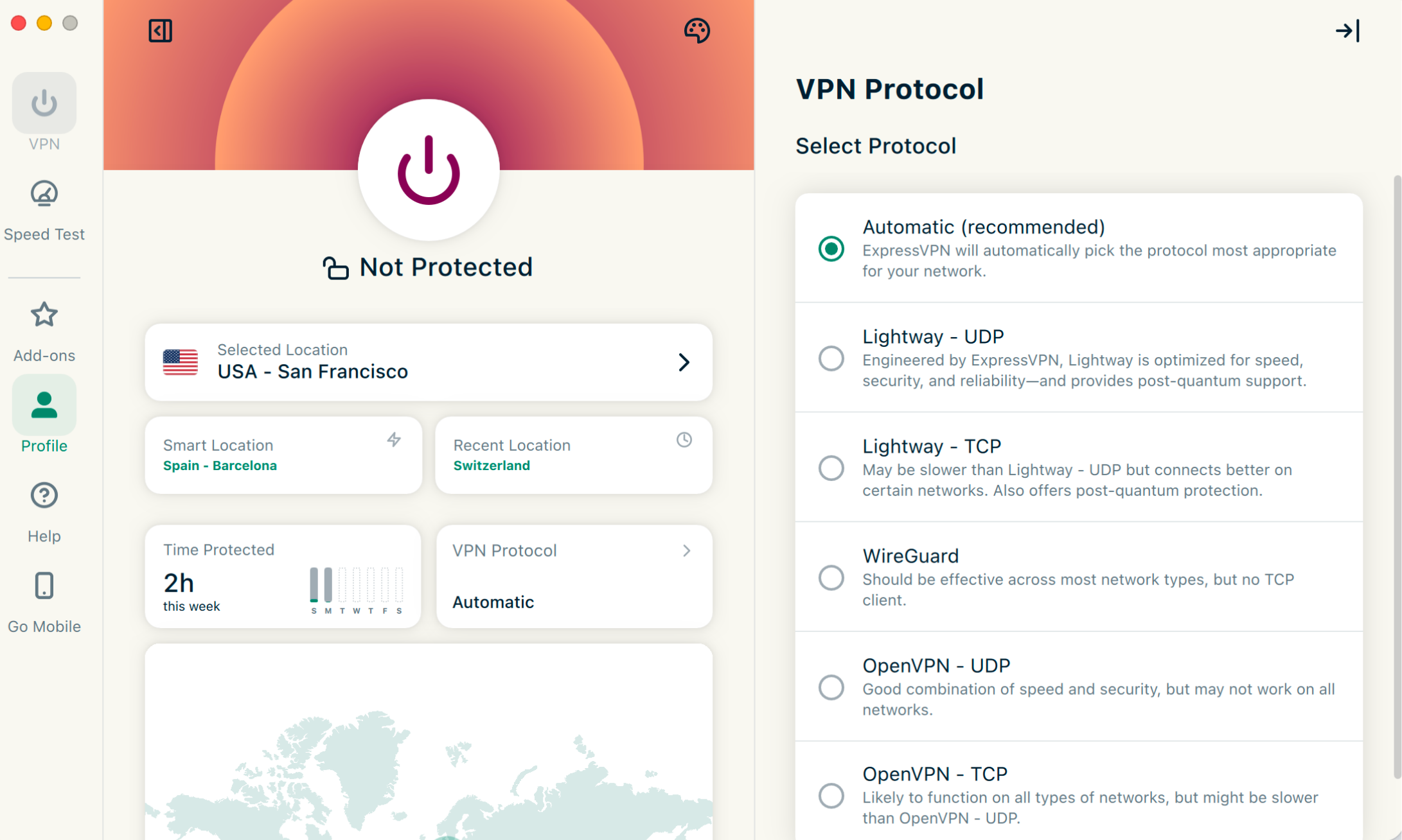
W przypadku połączenia przy użyciu protokołu innego niż Automatyczny pojawi się okienko z pytaniem, czy chcesz to zrobić. Kliknij Zmień mimo to, aby kontynuować.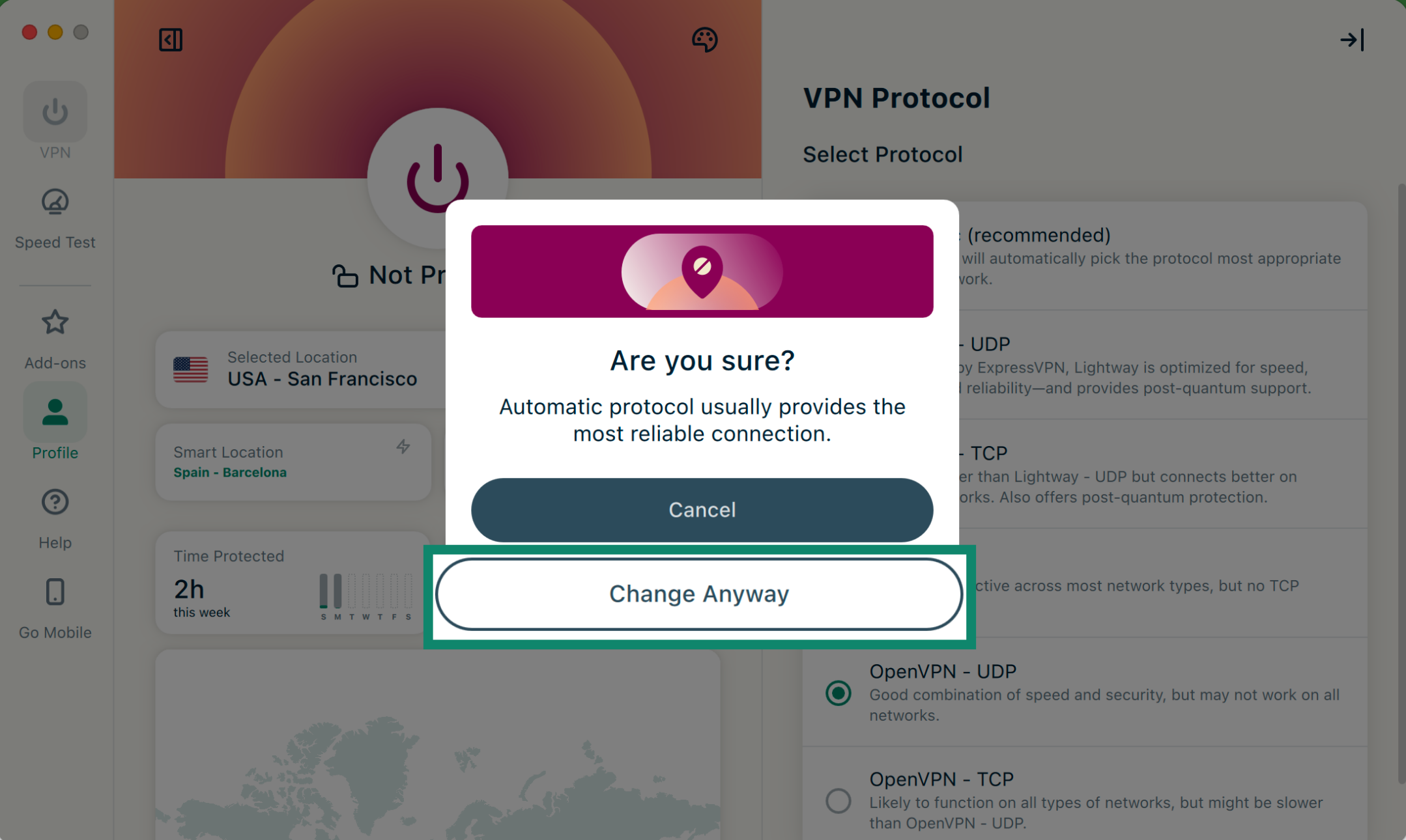
Uwaga: Gdy funkcje Advanced Protection (zaawansowana ochrona) są włączone, dostępne są tylko protokoły Automatic lub Lightway .
Dowiedz się więcej o korzystaniu z zaawansowanych opcji Lightway, protokołu VPN, który zbudowaliśmy od podstaw.
Potrzebujesz pomocy? Skontaktuj się z zespołem pomocy ExpressVPN, aby uzyskać natychmiastową pomoc.
Blokuj reklamy, moduły śledzące i szkodliwe witryny
Możesz blokować wiele form reklam, trackerów, złośliwych witryn i treści dla dorosłych dzięki zaawansowanym funkcjom ochrony ExpressVPN.
Wiele aplikacji i witryn, które odwiedzasz, rejestruje Twoją aktywność i udostępnia ją firmom zewnętrznym, w tym podmiotom śledzącym użytkowników, oszustom oraz witrynom zawierającym złośliwe oprogramowanie. Informacje te są często wykorzystywane do wyświetlania bardziej ukierunkowanych reklam i treści.
Zaawansowane funkcje zabezpieczeń ExpressVPN uniemożliwiają aplikacjom i odwiedzanym przez Ciebie stronom internetowym na Twoim urządzeniu komunikowanie się z firmami zewnętrznymi znajdującymi się na naszych otwartych listach adresów blokowanych. Pamiętaj, że aby te funkcje działały, musisz być połączony z serwerem VPN.
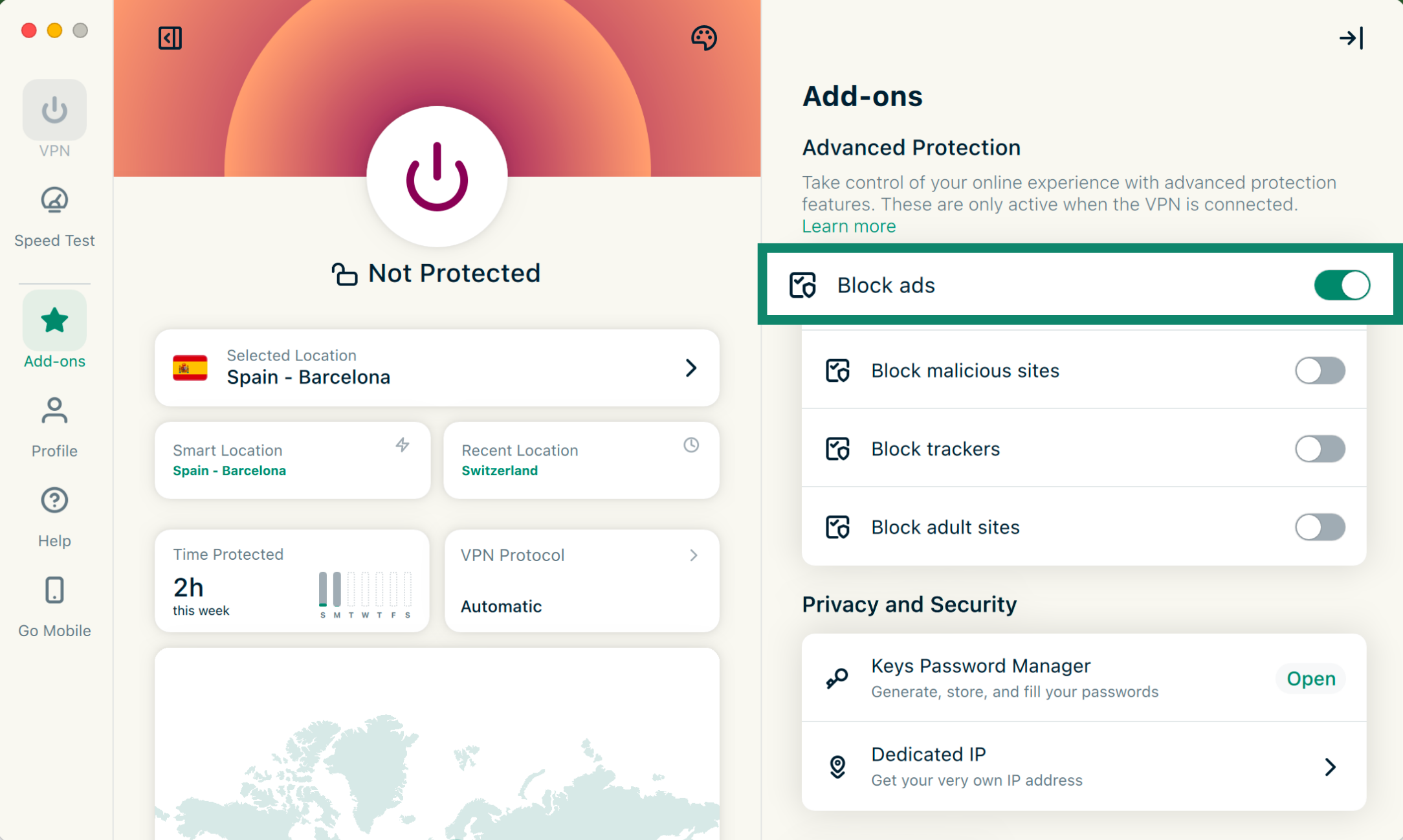
Zaawansowane funkcje ochrony są domyślnie wyłączone. Aby je włączyć:
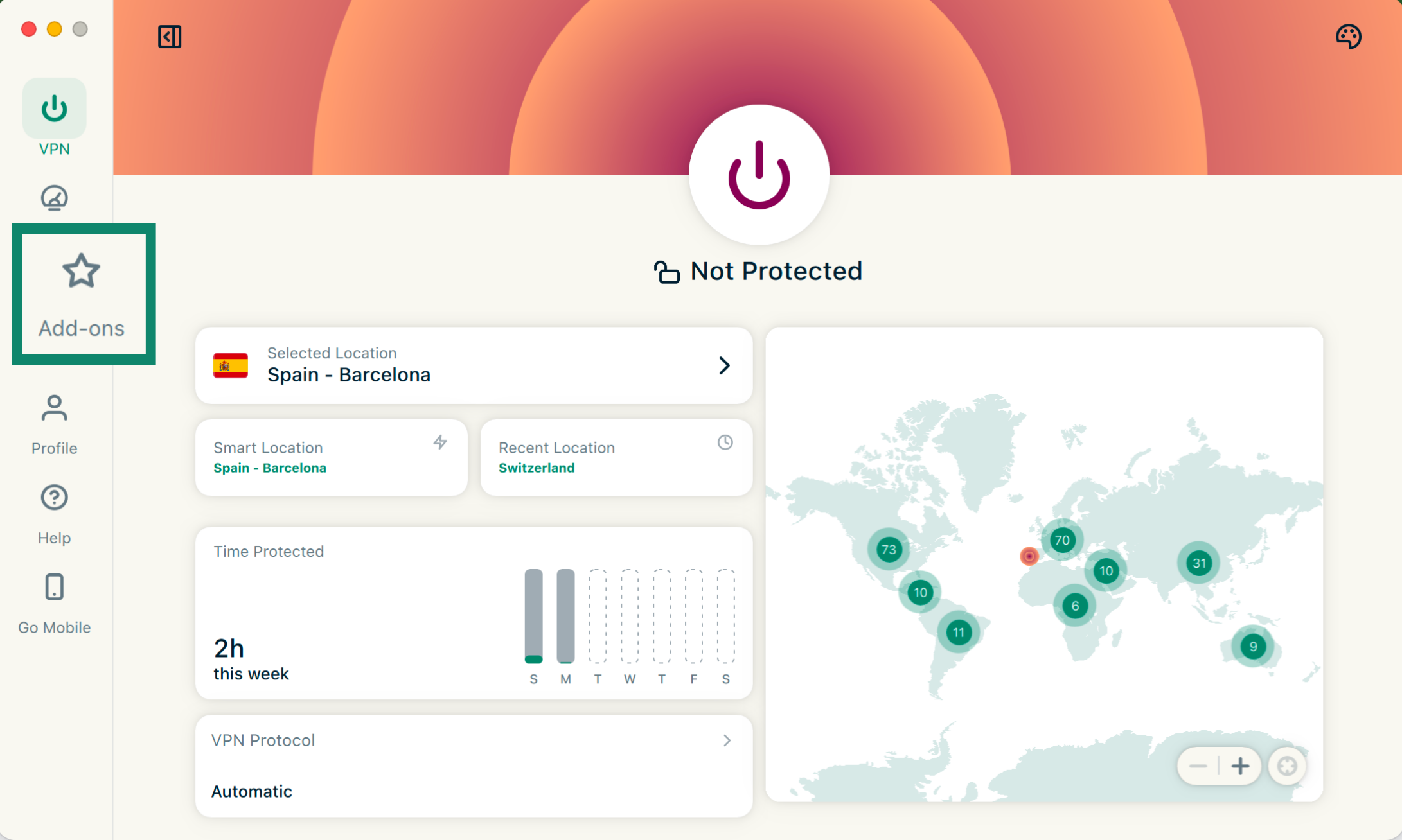
- Kliknij kartę Dodatki.

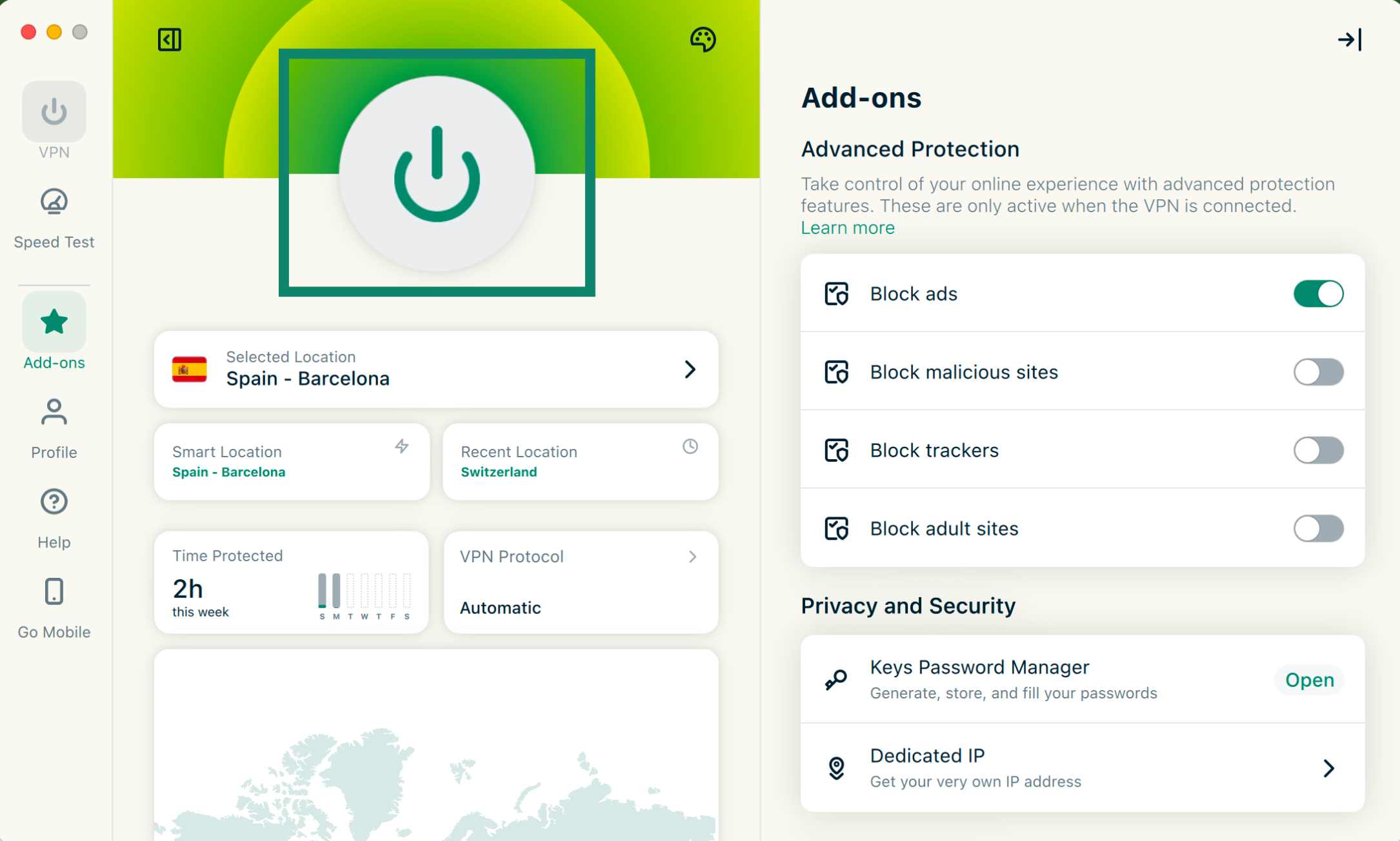
- W sekcji Zaawansowana ochrona włącz/wyłącz funkcje, aby dopasować je do swoich potrzeb.

- Kliknij, aby ponownie połączyć się z VPN i zastosować zmiany.

Przeczytaj więcej o funkcjach zaawansowanej ochrony ExpressVPN.
Potrzebujesz pomocy? Skontaktuj się z zespołem pomocy ExpressVPN, aby uzyskać natychmiastową pomoc.
Test prędkości
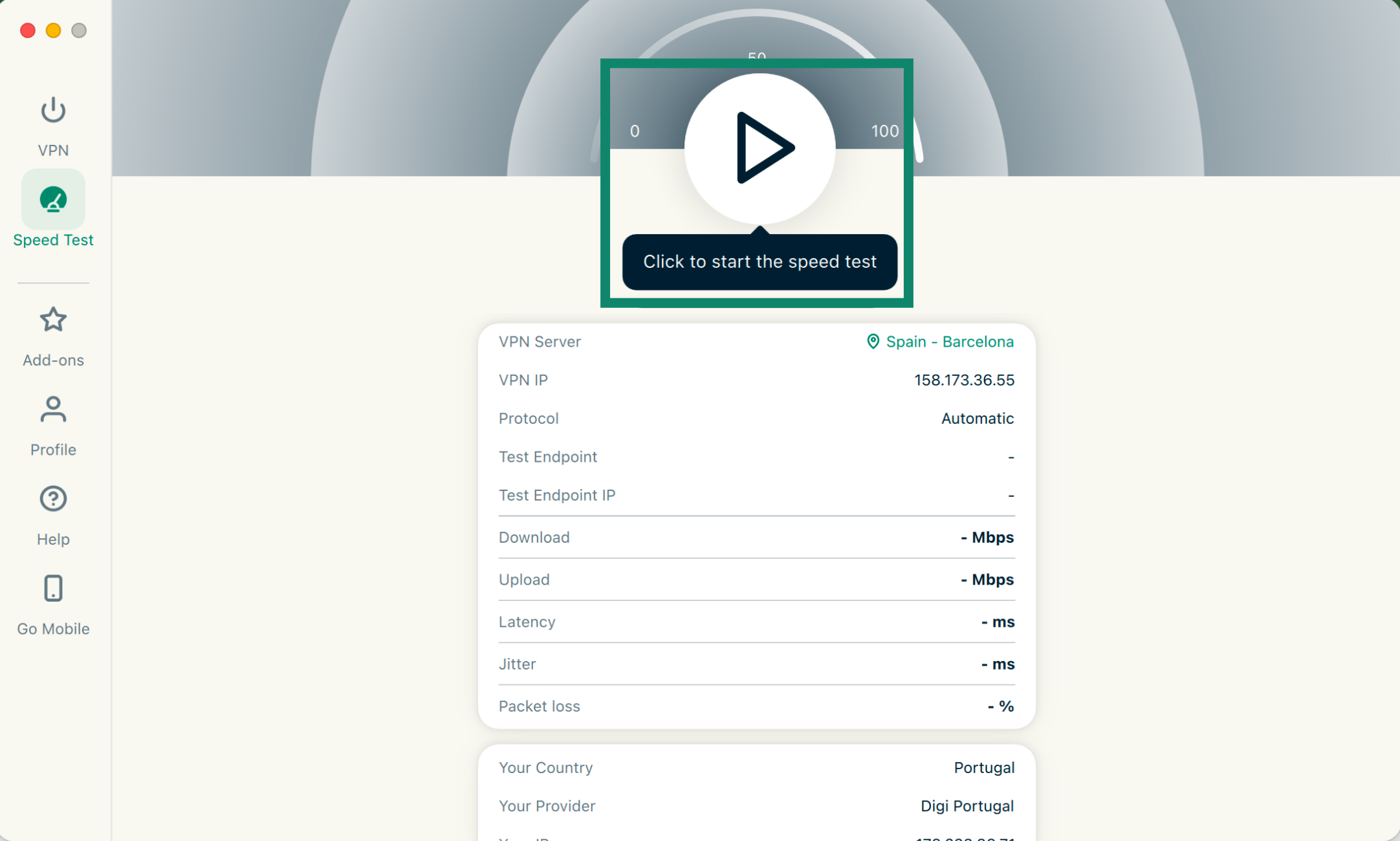
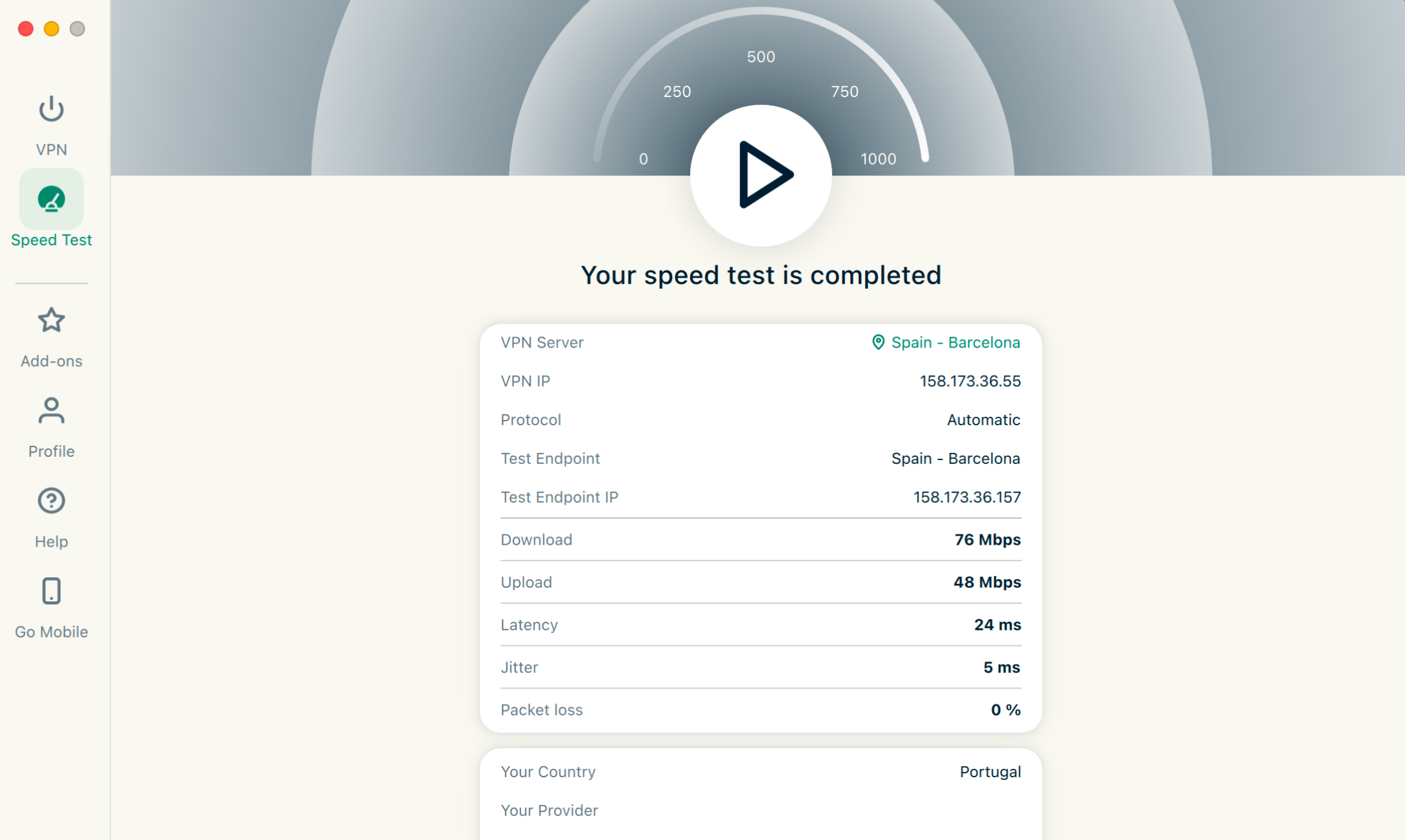
Możesz przeprowadzić test prędkości z poziomu ExpressVPN. Tutaj możesz porównać prędkość bieżącej lokalizacji VPN z prędkością dostawcy usług internetowych (ISP).
Aby przeprowadzić test prędkości:
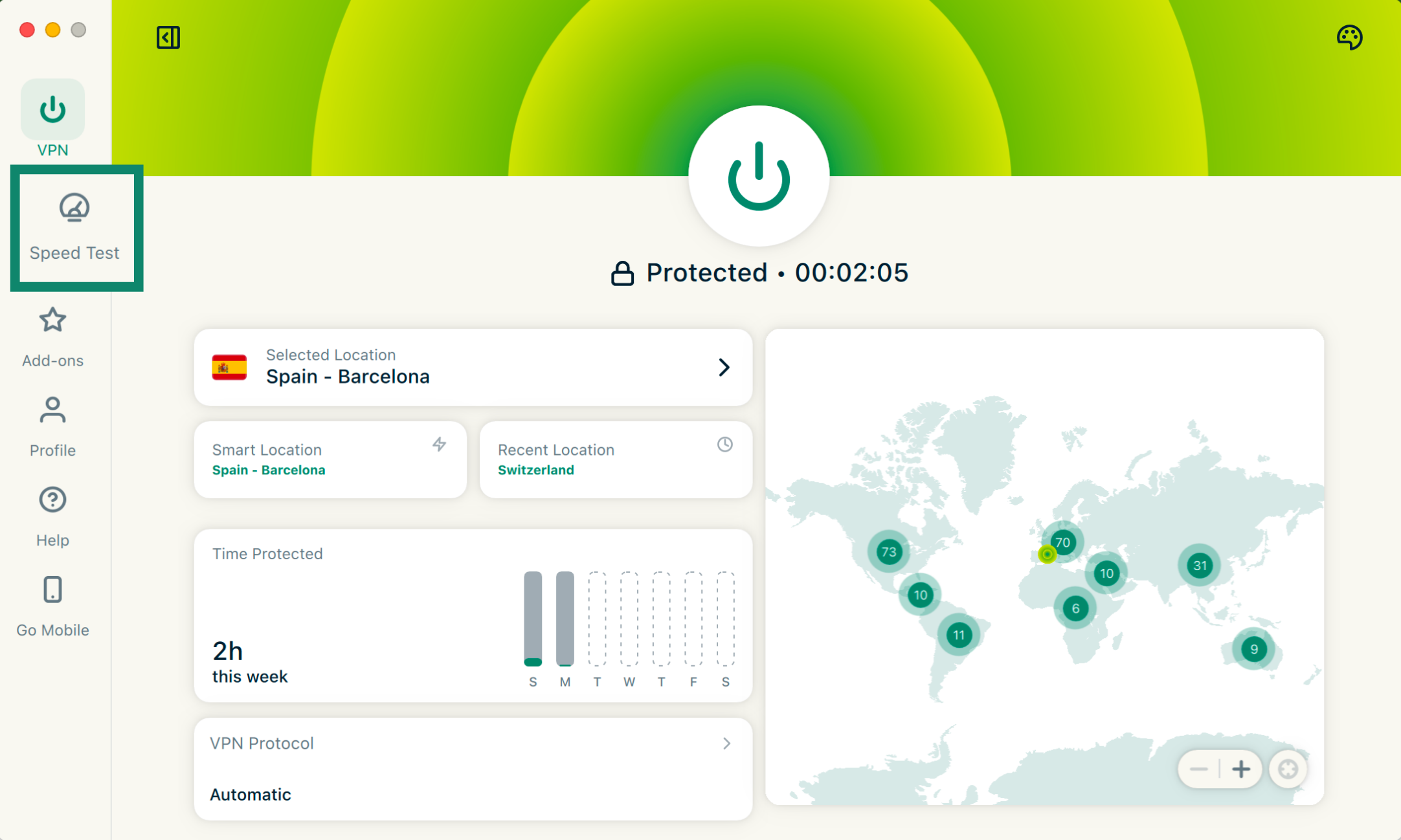
- Kliknij kartę Test prędkości.

- Kliknij przycisk Odtwórz, aby rozpocząć test prędkości.

- Po kilku minutach otrzymasz wyniki.

Więcej informacji na temat testu prędkości ExpressVPN można znaleźć tutaj.
Potrzebujesz pomocy? Skontaktuj się z zespołem pomocy ExpressVPN, aby uzyskać natychmiastową pomoc.
Uruchom i podłącz ExpressVPN podczas uruchamiania
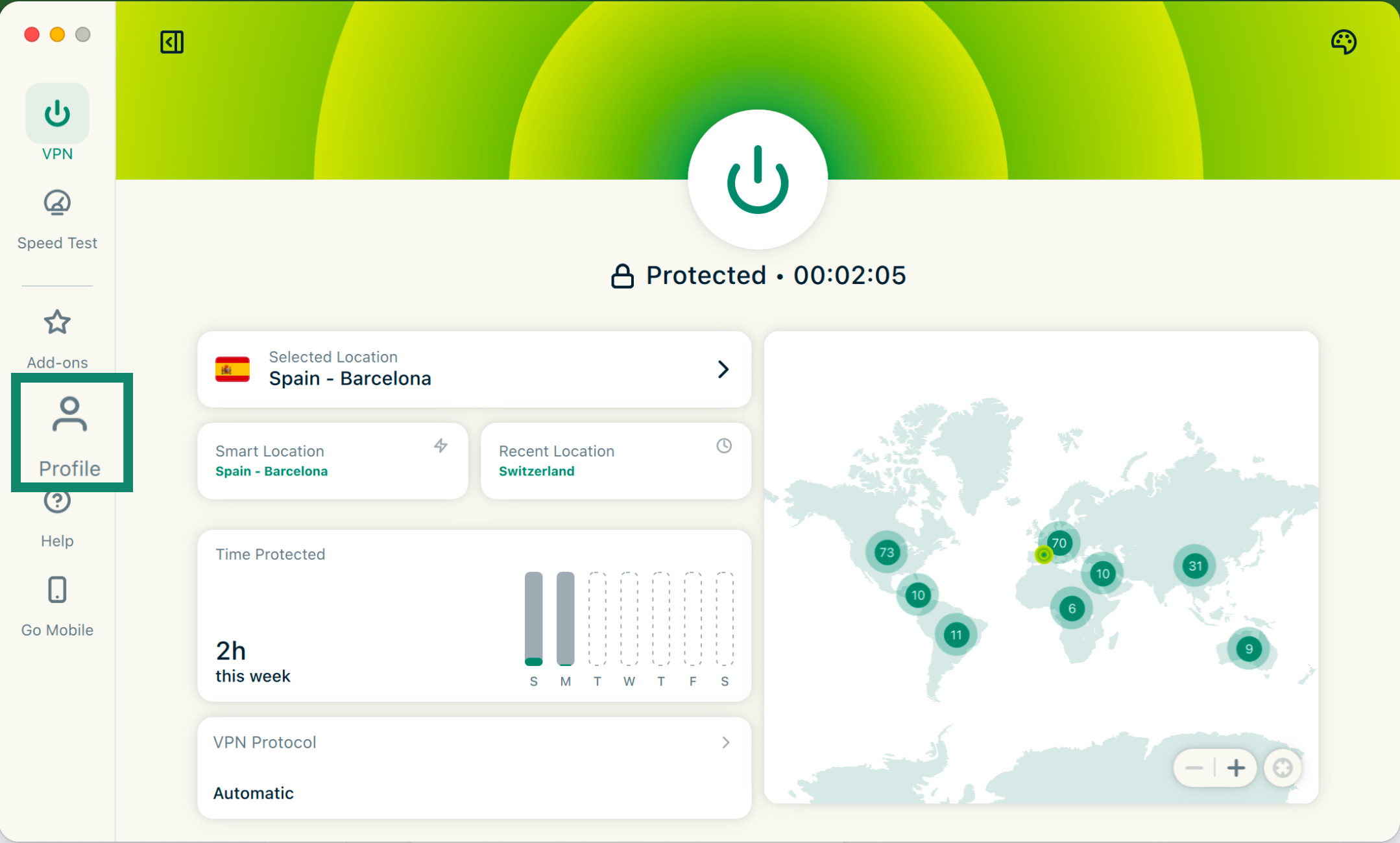
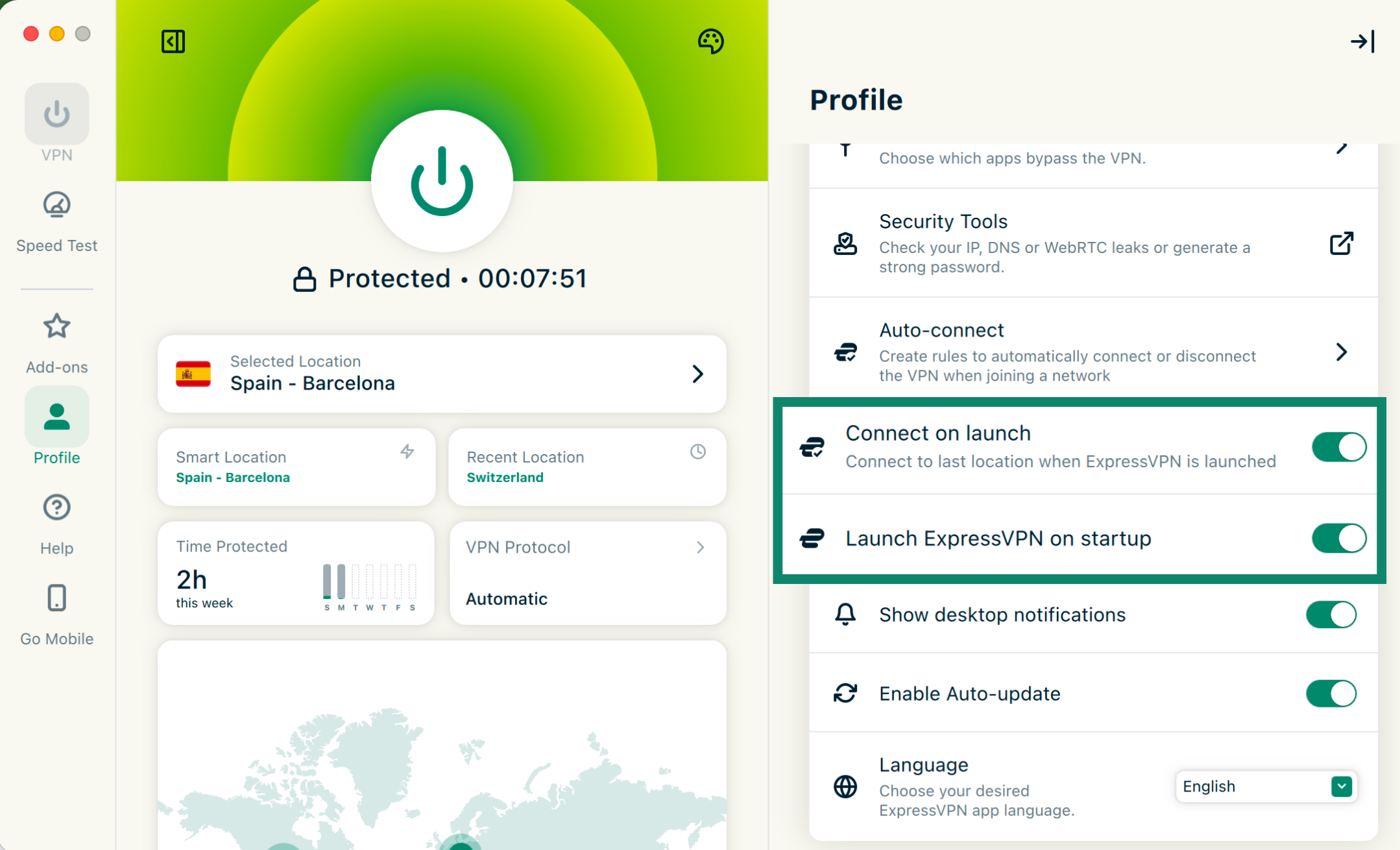
Możesz ustawić, czy ExpressVPN ma łączyć się automatycznie po uruchomieniu komputera Mac, oraz skorzystać z opcji Po uruchomieniu, aby natychmiast połączyć się z ostatnio używaną lokalizacją serwera.
Aby skonfigurować te ustawienia:
- Kliknij kartę Profil.

- Kliknij, aby włączyć opcje ruchom ExpressVPN przy starcie systemu i Połącz po uruchomieniu. Być może będziesz musiał przewinąć w dół, aby je znaleźć.


- Aby wyłączyć, po prostu wyłącz przełączniki.
Potrzebujesz pomocy? Skontaktuj się z zespołem pomocy ExpressVPN, aby uzyskać natychmiastową pomoc.
Użyj dzielonego tunelowania
Dzielone tunelowanie pozwala wybrać, które aplikacje na komputerze łączą się z VPN, a które są wyłączone z korzystania z VPN i łączą się bezpośrednio z Internetem.
Aby zmienić ustawienia dzielonego tunelu:
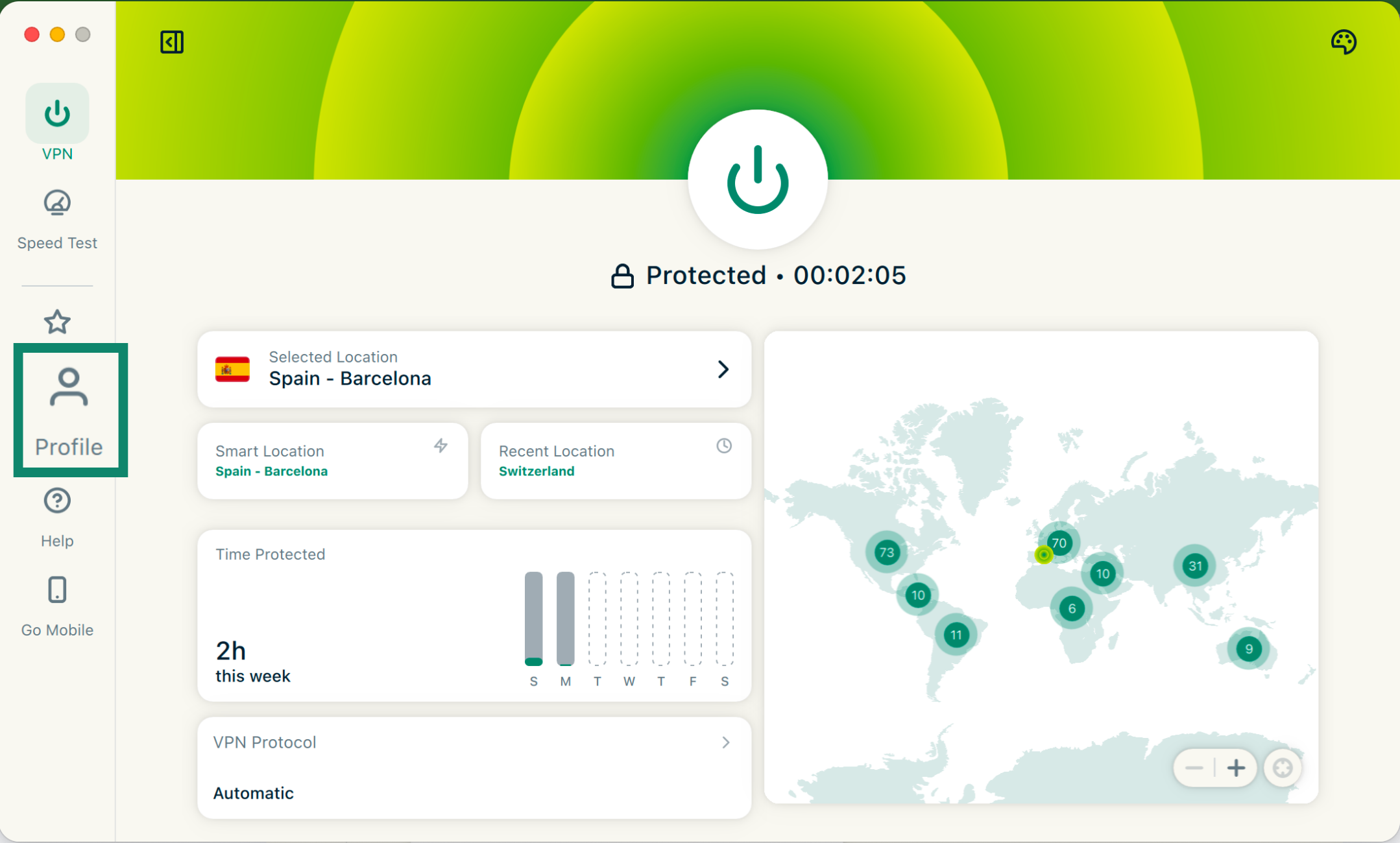
- Kliknij kartę Profil .

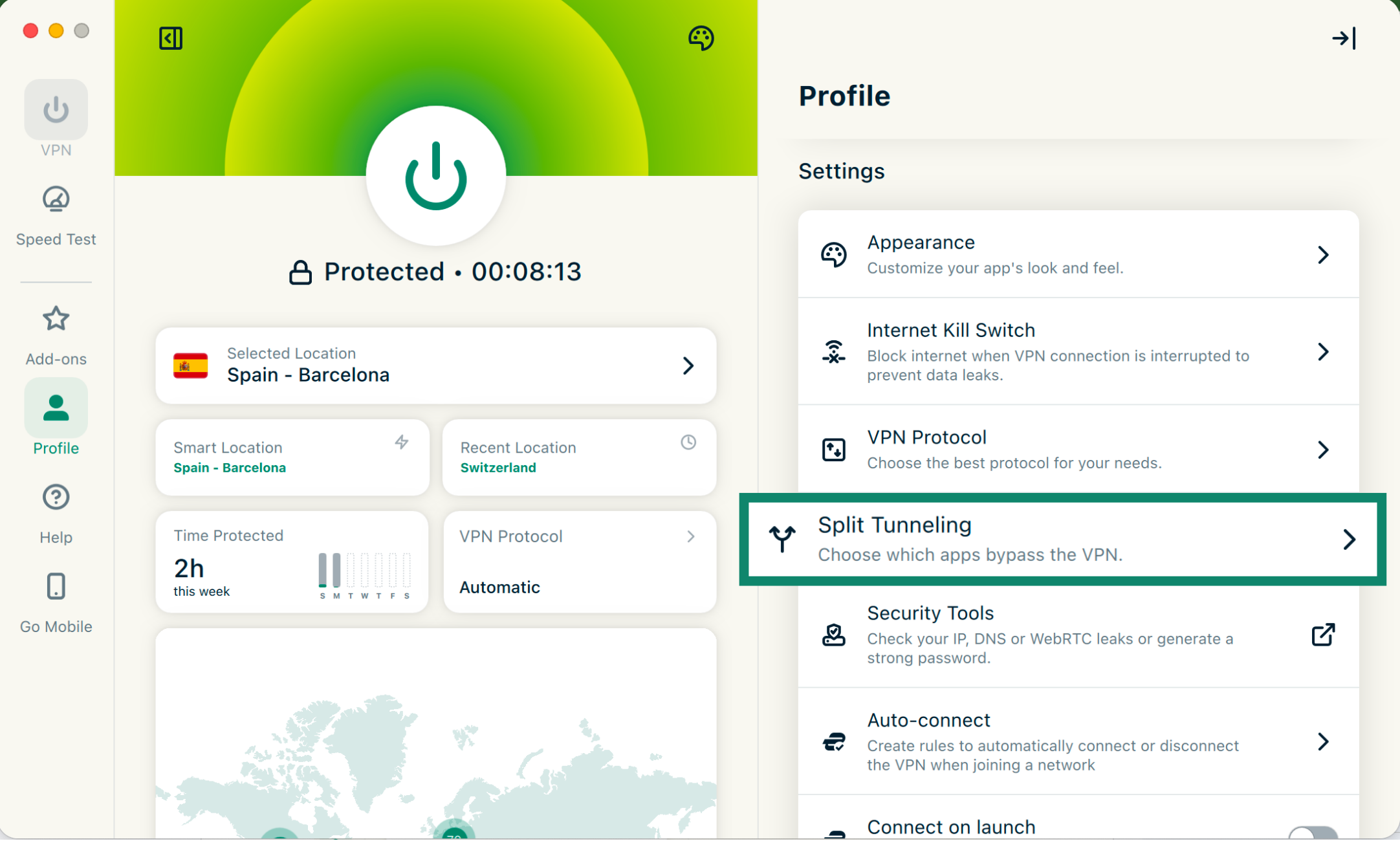
- Kliknij Dzielone tunelowanie.

- Kliknij przełącznik, aby włączyć dzielone tunelowanie.

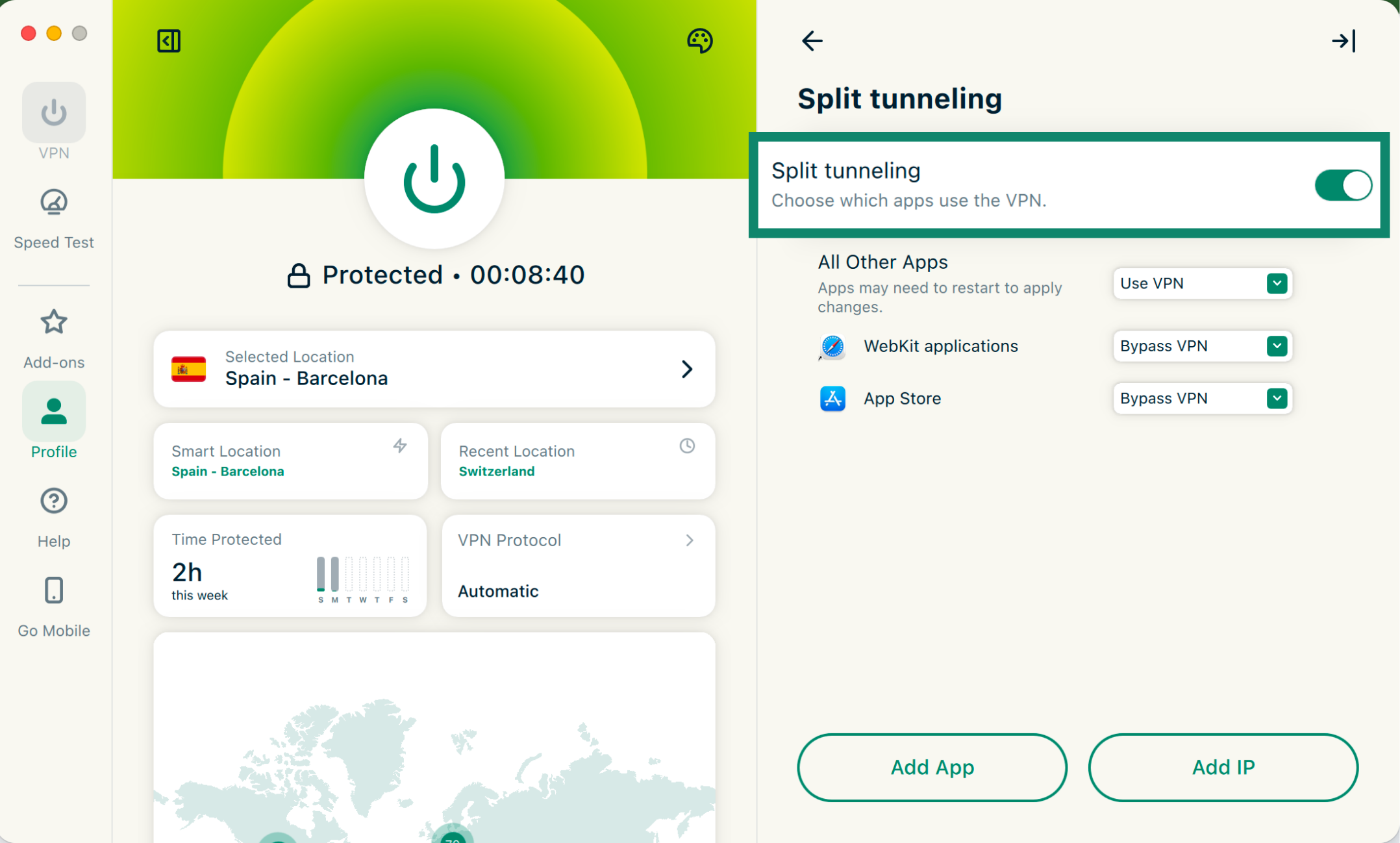
W tym miejscu możesz ustawić zasady dzielonego tunelowania dla aplikacji, klikając Dodaj aplikację lub dla adresów IP, klikając Dodaj adres IP. Dowiedz się więcej o każdej opcji ustawień poniżej:
SZCZEGÓŁOWE INFORMACJE: Dowiedz się więcej o funkcji dzielonego tunelowania
Potrzebujesz pomocy? Skontaktuj się z zespołem pomocy ExpressVPN, aby uzyskać natychmiastową pomoc.
Włącz dzielone tunelowanie na komputerze Mac
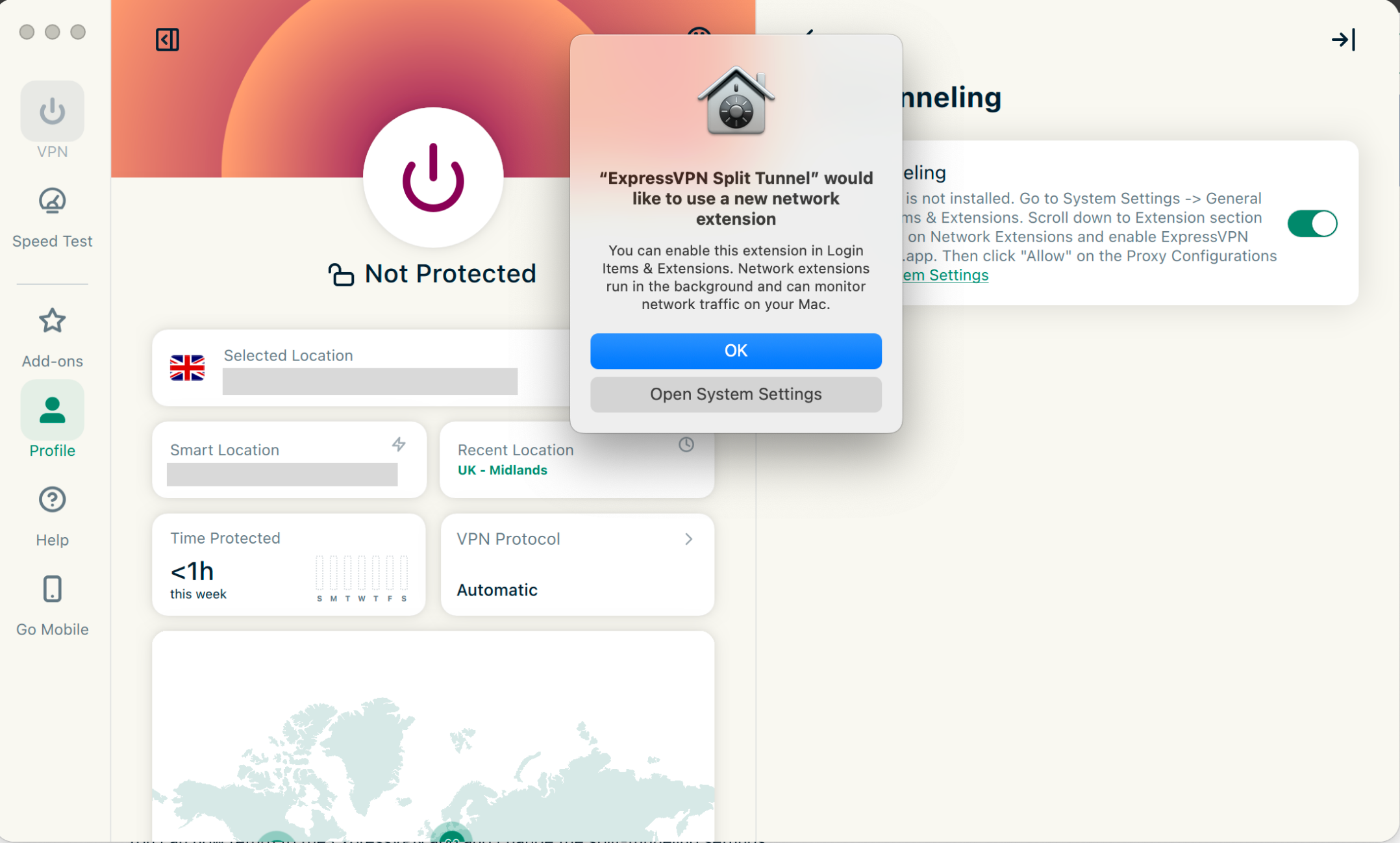
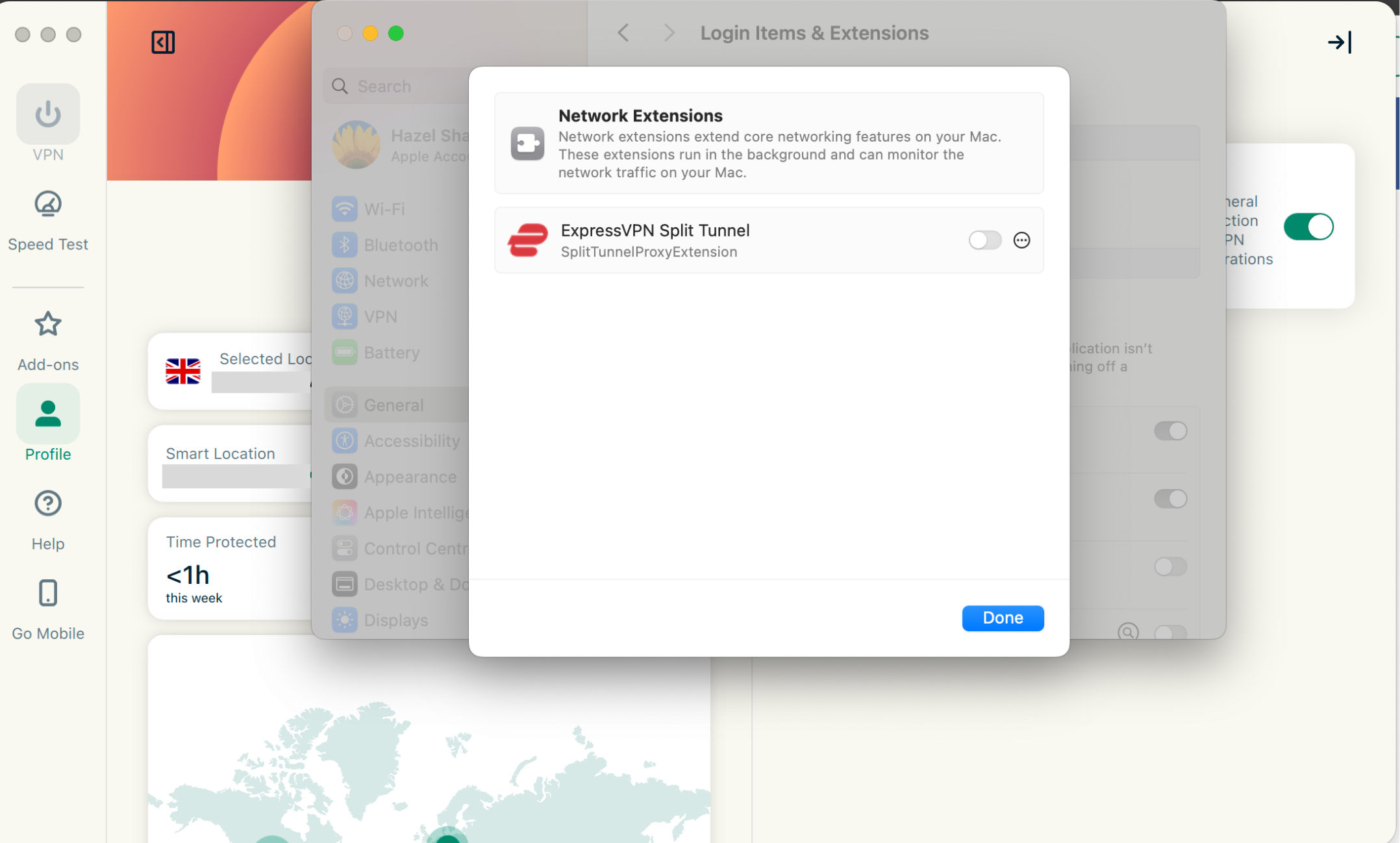
Twój Mac może domyślnie blokować dzielone tunelowanie, dopóki ręcznie nie zezwolisz na rozszerzenie systemu ExpressVPN.
W takim przypadku pojawi się okienko z komunikatem, że „ExpressVPN Split Tunnel” chce skorzystać z nowego rozszerzenia sieciowego.
- Kliknij OK.

- Spowoduje to automatyczne otwarcie okna Ustawienia systemowe na komputerze Mac w sekcji Elementy logowania. W wyskakującym okienku Rozszerzenia sieciowe kliknij przełącznik obok ExpressVPN Split Tunnel, aby go włączyć.

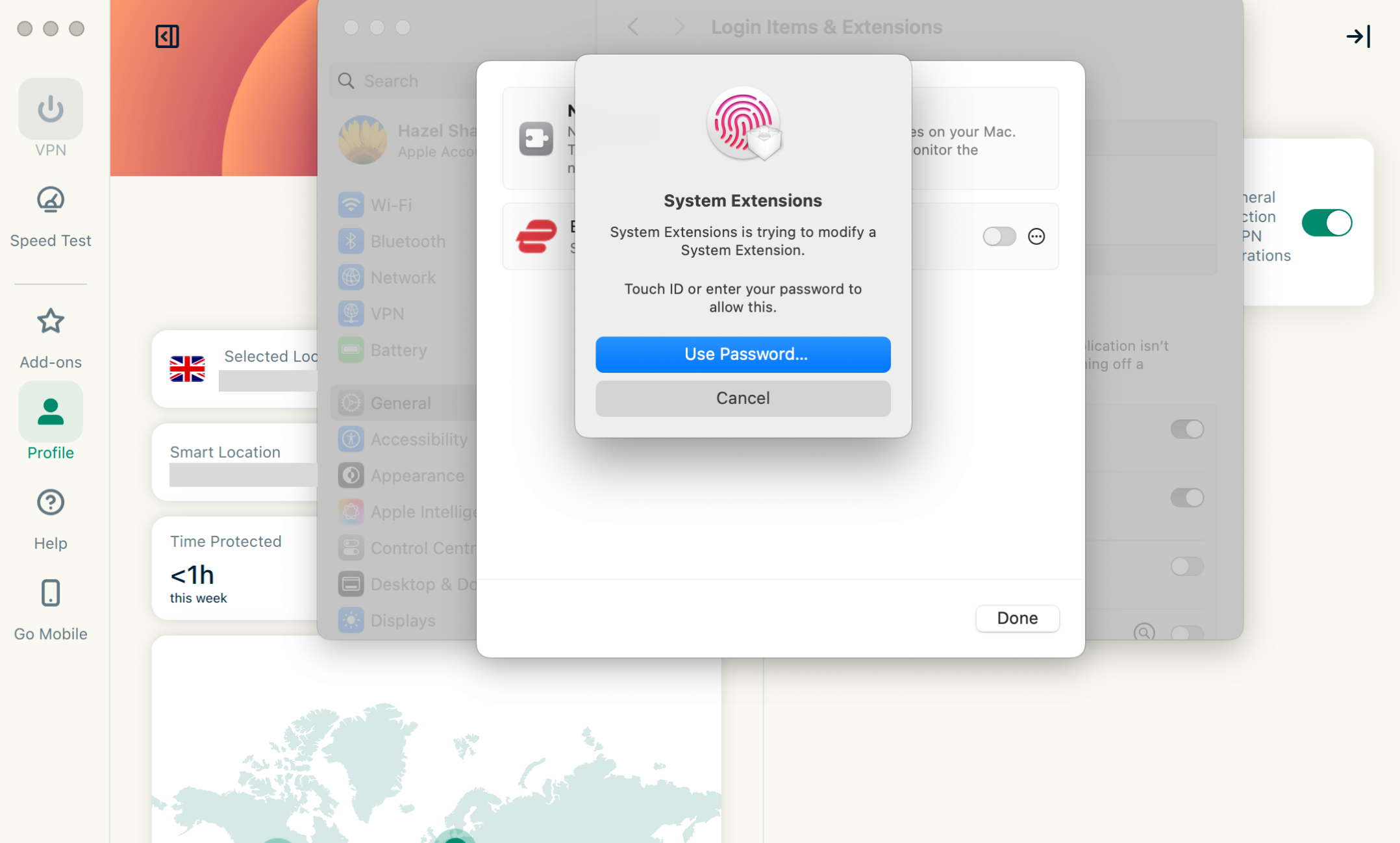
- Wprowadź hasło lub użyj Touch ID, aby potwierdzić.

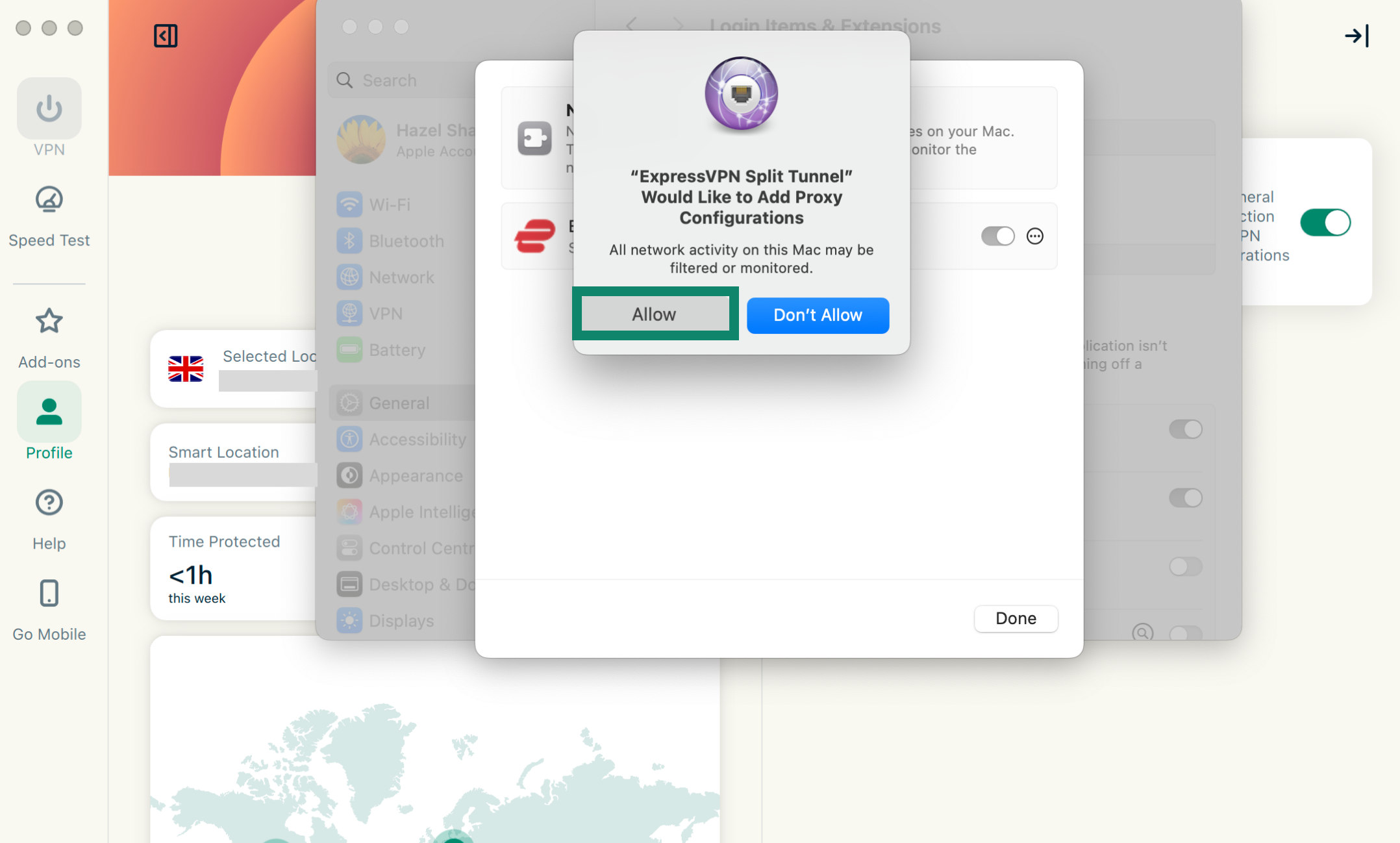
- Gdy zobaczysz powiadomienie z napisem „ExpressVPN Split Tunnel” (Dzielony tunel ExpressVPN), aby dodać konfiguracje proxy, kliknij Zezwól.

- Kliknij Gotowe.
Możesz teraz wrócić do aplikacji ExpressVPN i zmienić ustawienia dzielonego tunelowania.
SZCZEGÓŁOWE INFORMACJE: Dowiedz się więcej o funkcji dzielonego tunelowania
Potrzebujesz pomocy? Skontaktuj się z zespołem pomocy ExpressVPN, aby uzyskać natychmiastową pomoc.
Użyj internetowego wyłącznika awaryjnego
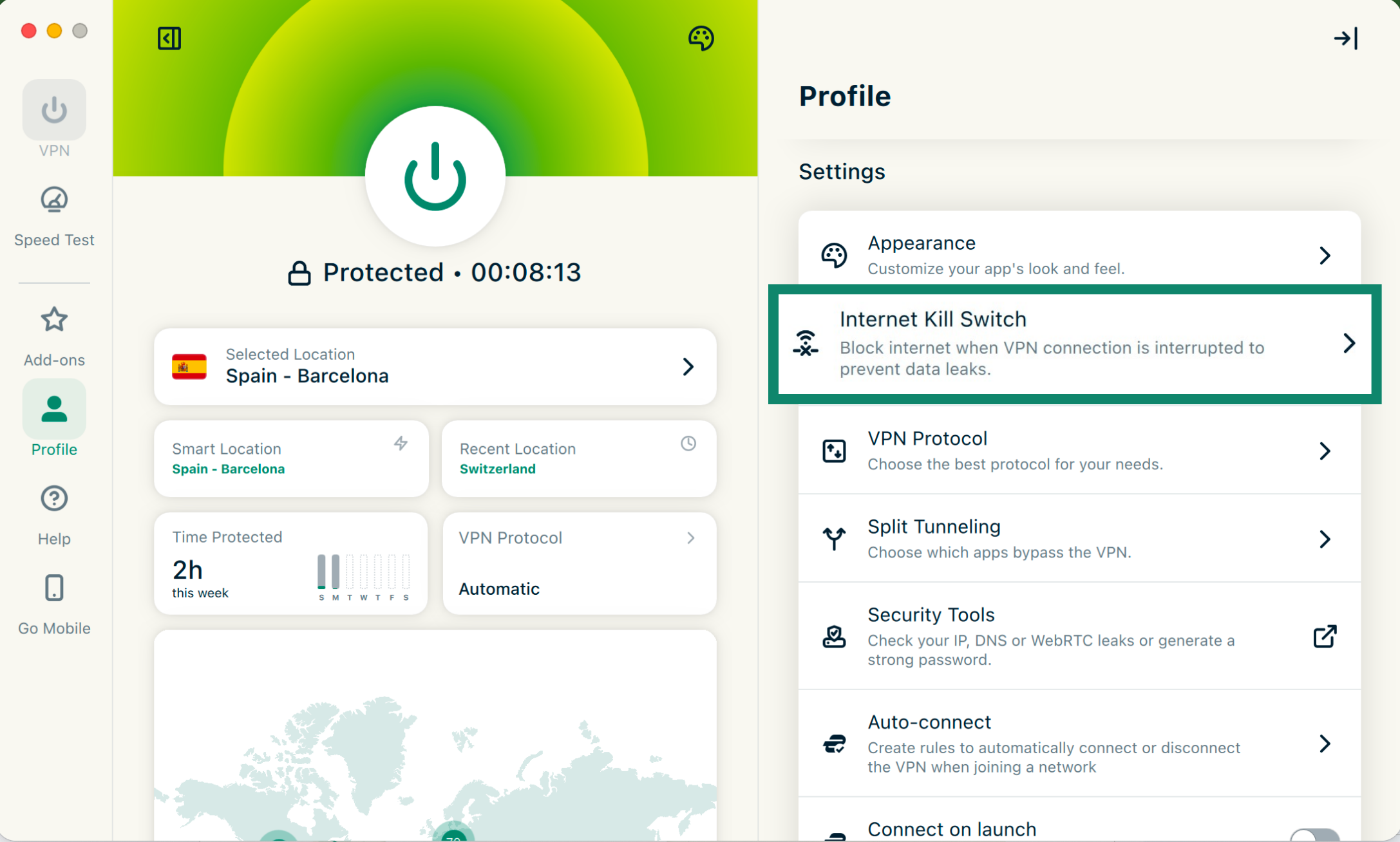
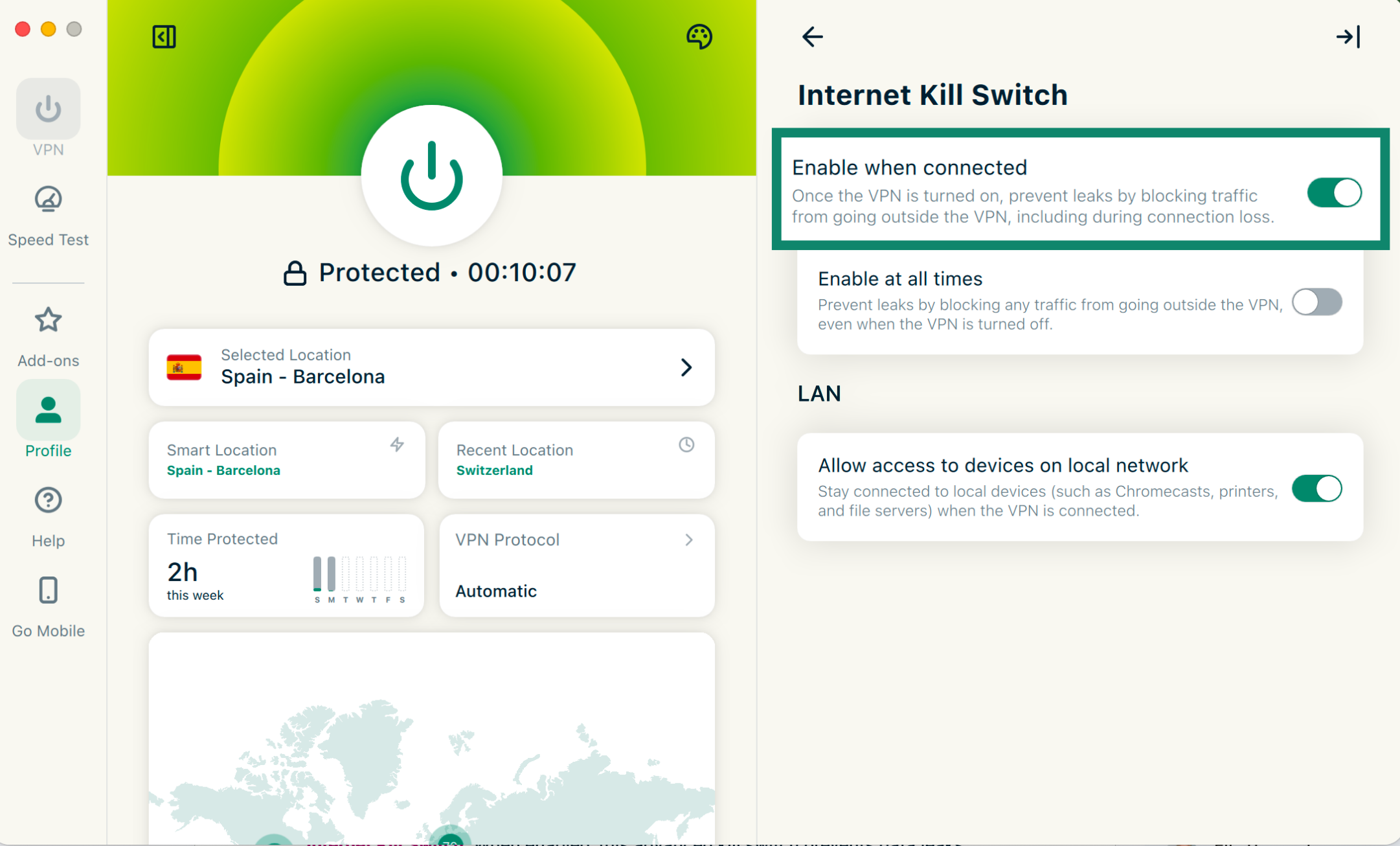
Internet Kill Switch to wyłącznik awaryjny ExpressVPN. Jeśli połączenie VPN nieoczekiwanie zostanie przerwane, Internet Kill Switch blokuje cały ruch internetowy, zapewniając bezpieczeństwo danych. Jest on domyślnie włączony.
Aby wyłączyć lub włączyć ponownie:
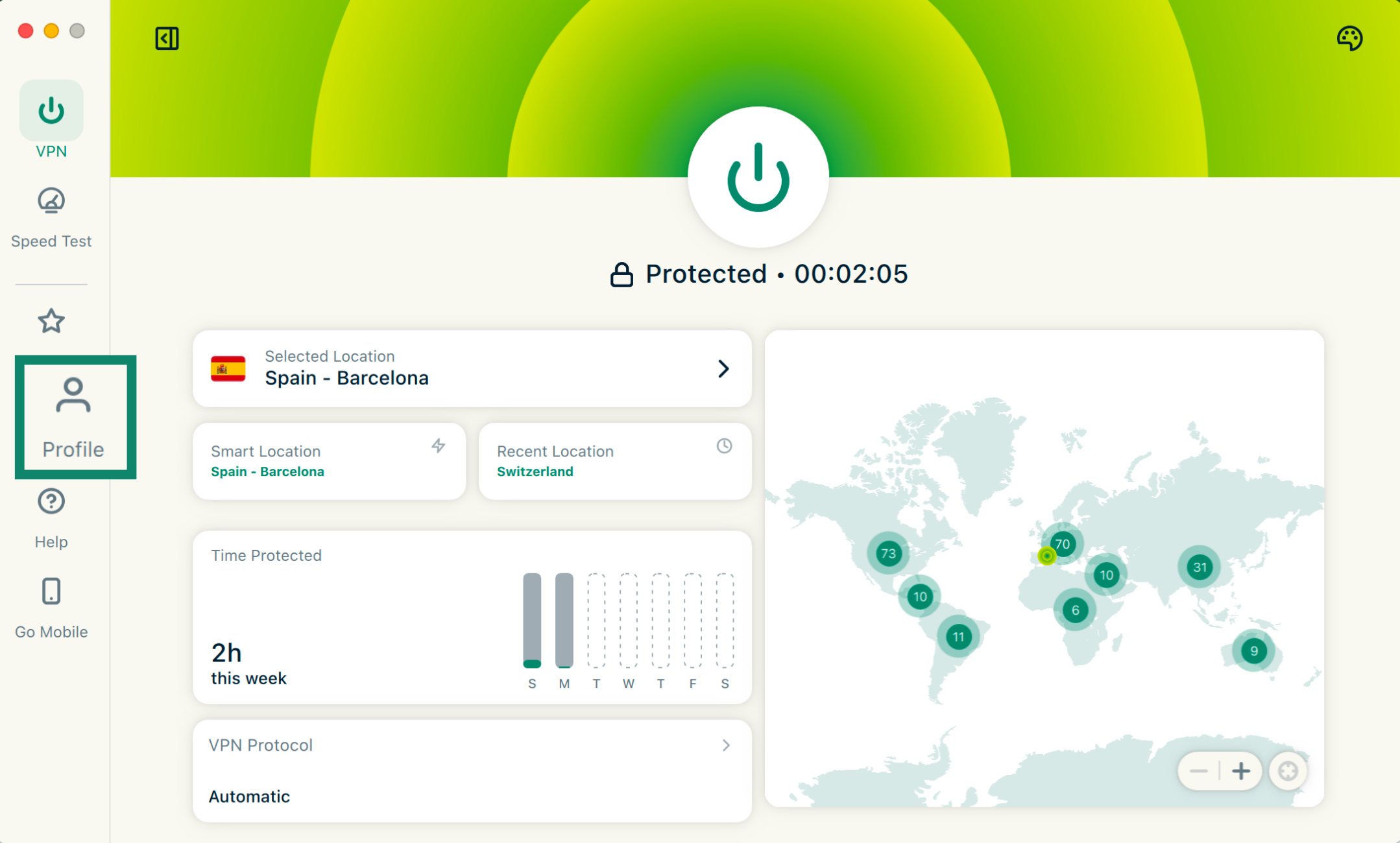
- Kliknij kartę Profil.

- W Ustawieniach, kliknij Internet Kill Switch.

- Kliknij Włącz przy połączeniu.

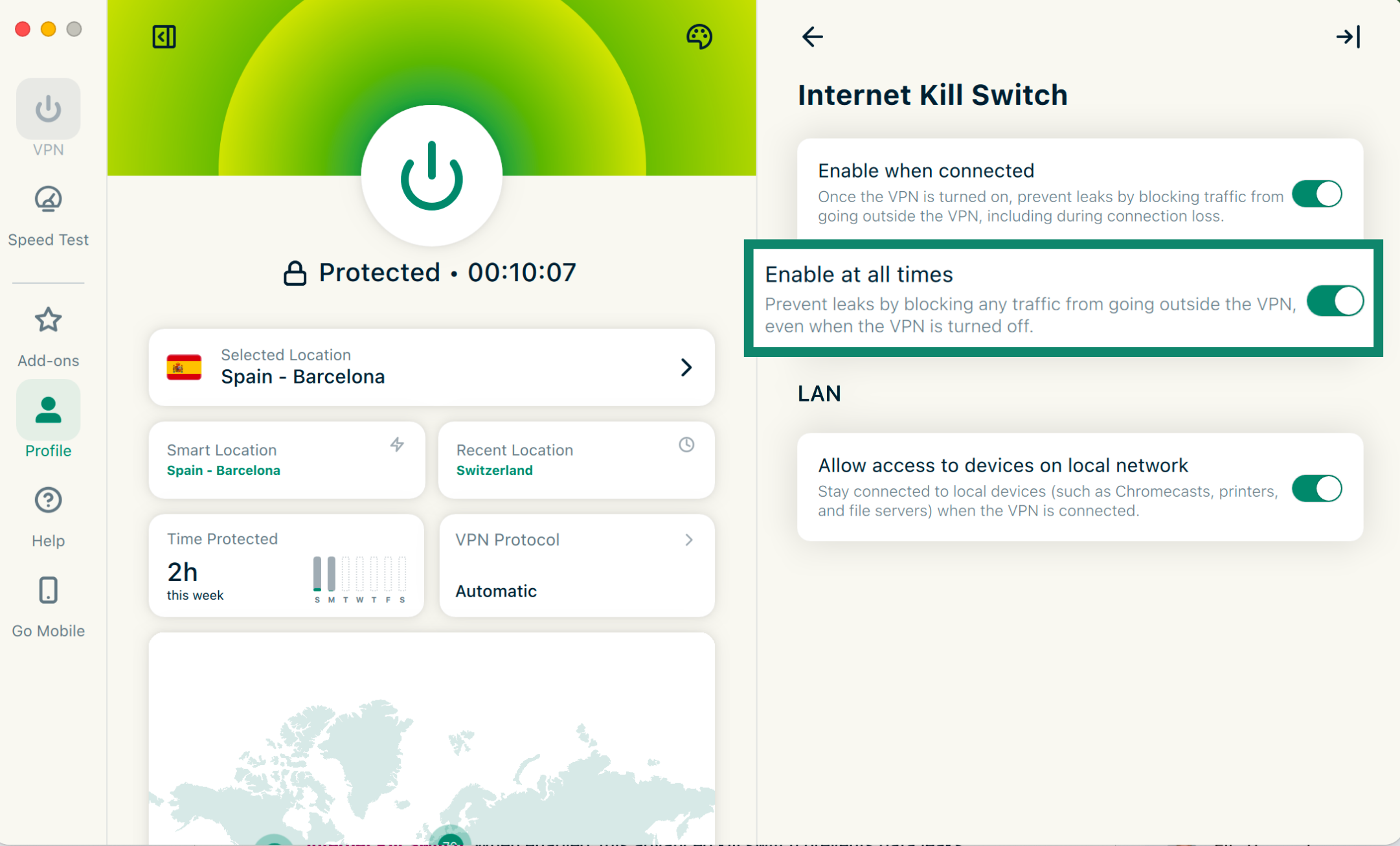
Aplikacja ExpressVPN dla Windows zawiera zaawansowany wyłącznik awaryjny o nazwie Advanced Internet Kill Switch. Po włączeniu ten zaawansowany wyłącznik awaryjny zapobiega wyciekom danych, nawet gdy VPN jest wyłączony. Cały ruch internetowy jest zablokowany, chyba że usługa VPN jest aktywna.
W aplikacjach Advanced Kill Switch jest oznaczony przełącznikiem oznaczonym Zawsze włączone:
- Po włączeniu: cały ruch internetowy jest zablokowany, chyba że połączenie VPN jest aktywne. Zapewnia to dodatkową warstwę bezpieczeństwa w celu ochrony danych.
- Po wyłączeniu: wyłącznik awaryjny działa normalnie, blokując ruch internetowy tylko w przypadku nieoczekiwanego zerwania aktywnego połączenia VPN.
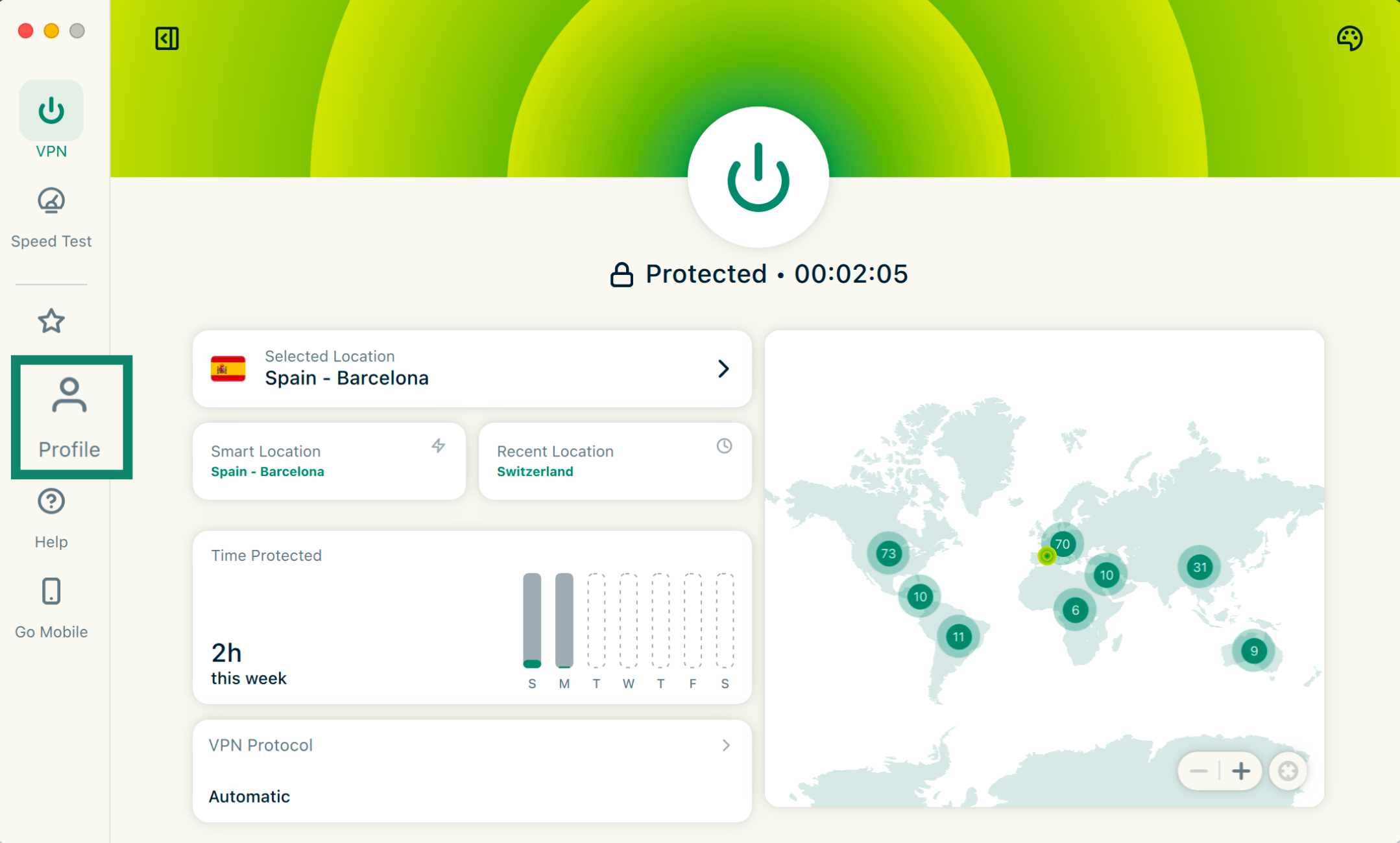
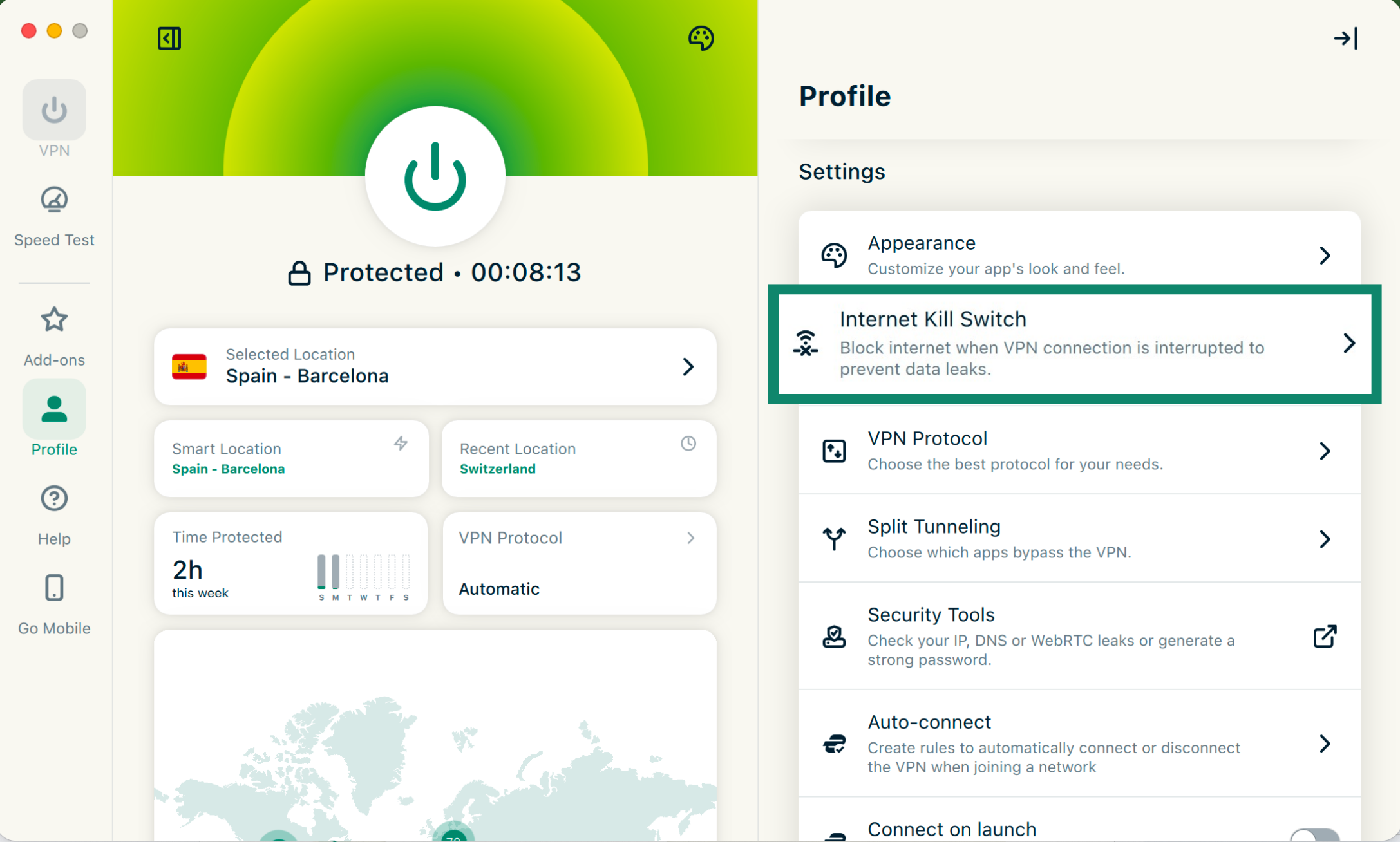
Aby włączyć/wyłączyć Advanced Internet Kill Switch:
- Kliknij kartę Profil.

- W Ustawieniach, kliknij Internet Kill Switch.

- Kliknij Zawsze włączone, aby włączyć lub wyłączyć tę funkcję.

Potrzebujesz pomocy? Skontaktuj się z zespołem pomocy ExpressVPN, aby uzyskać natychmiastową pomoc.
Połącz automatycznie
Możesz ustawić aplikację ExpressVPN tak, aby automatycznie łączyła się z ostatnią lokalizacją po uruchomieniu. Możesz użyć tej funkcji do ustawienia reguł automatyzacji podczas korzystania z różnych typów sieci.
Aby włączyć automatyczne łączenie:
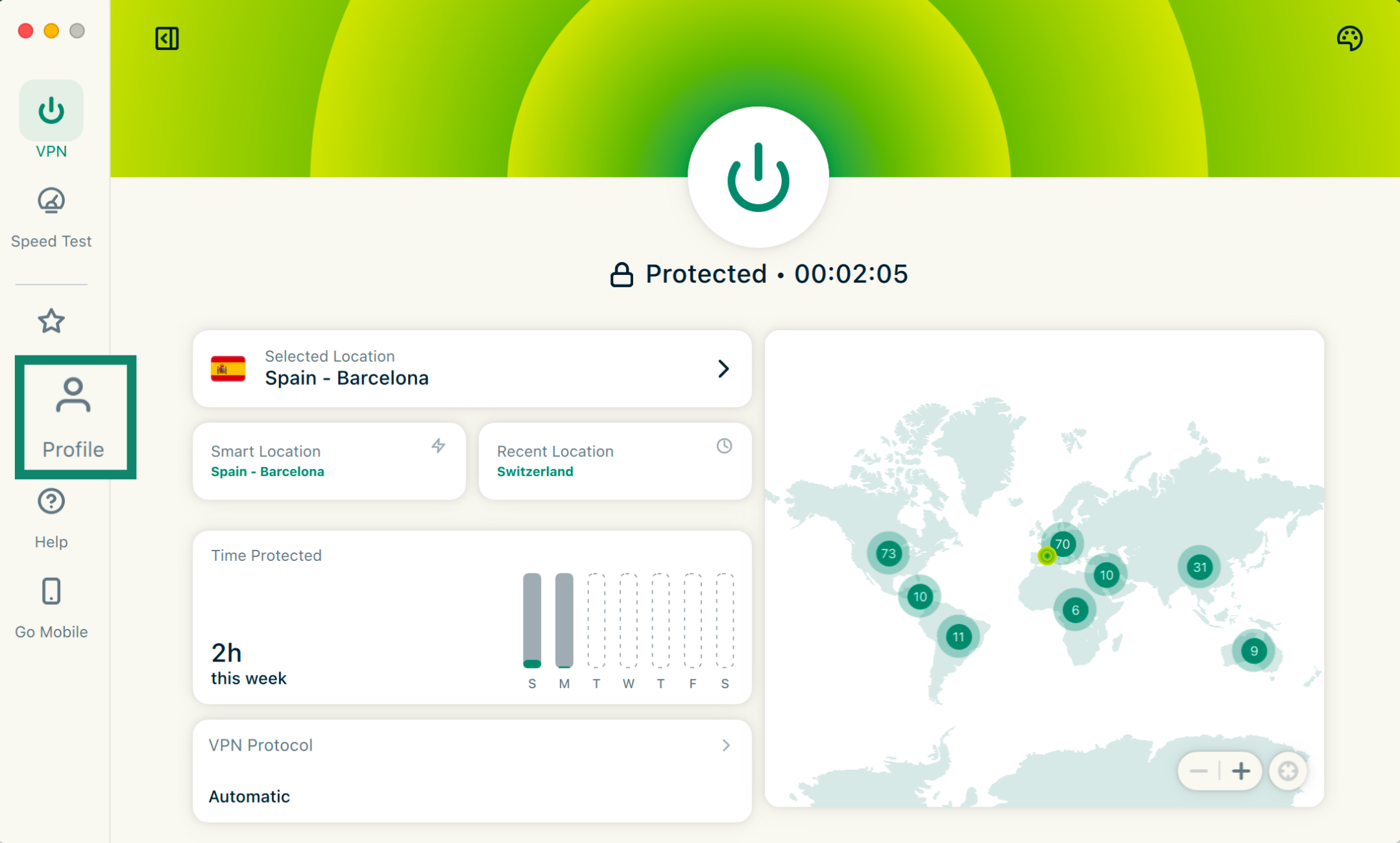
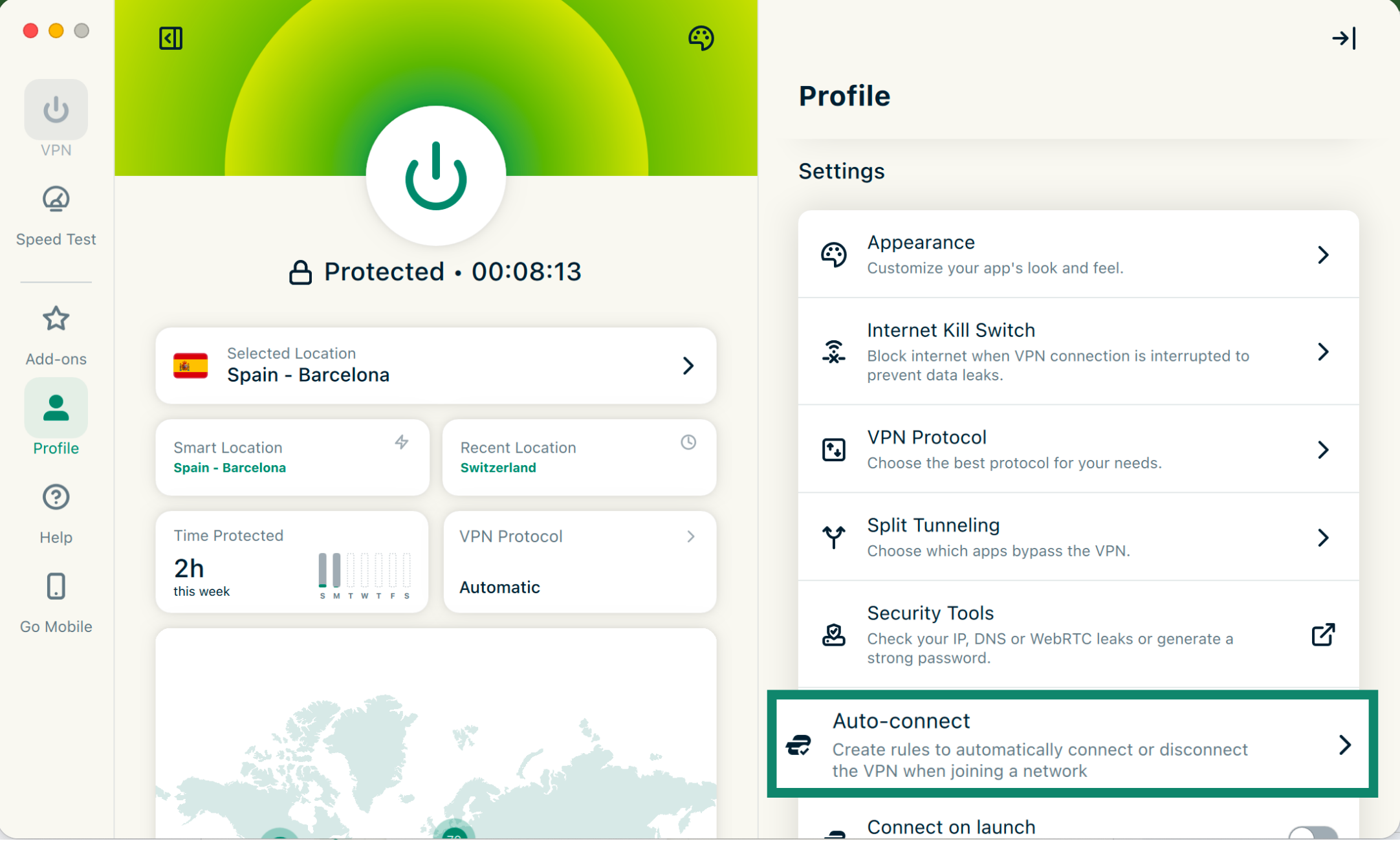
- Kliknij kartę Profil.

- W Ustawieniach, kliknij Internet Kill Switch.

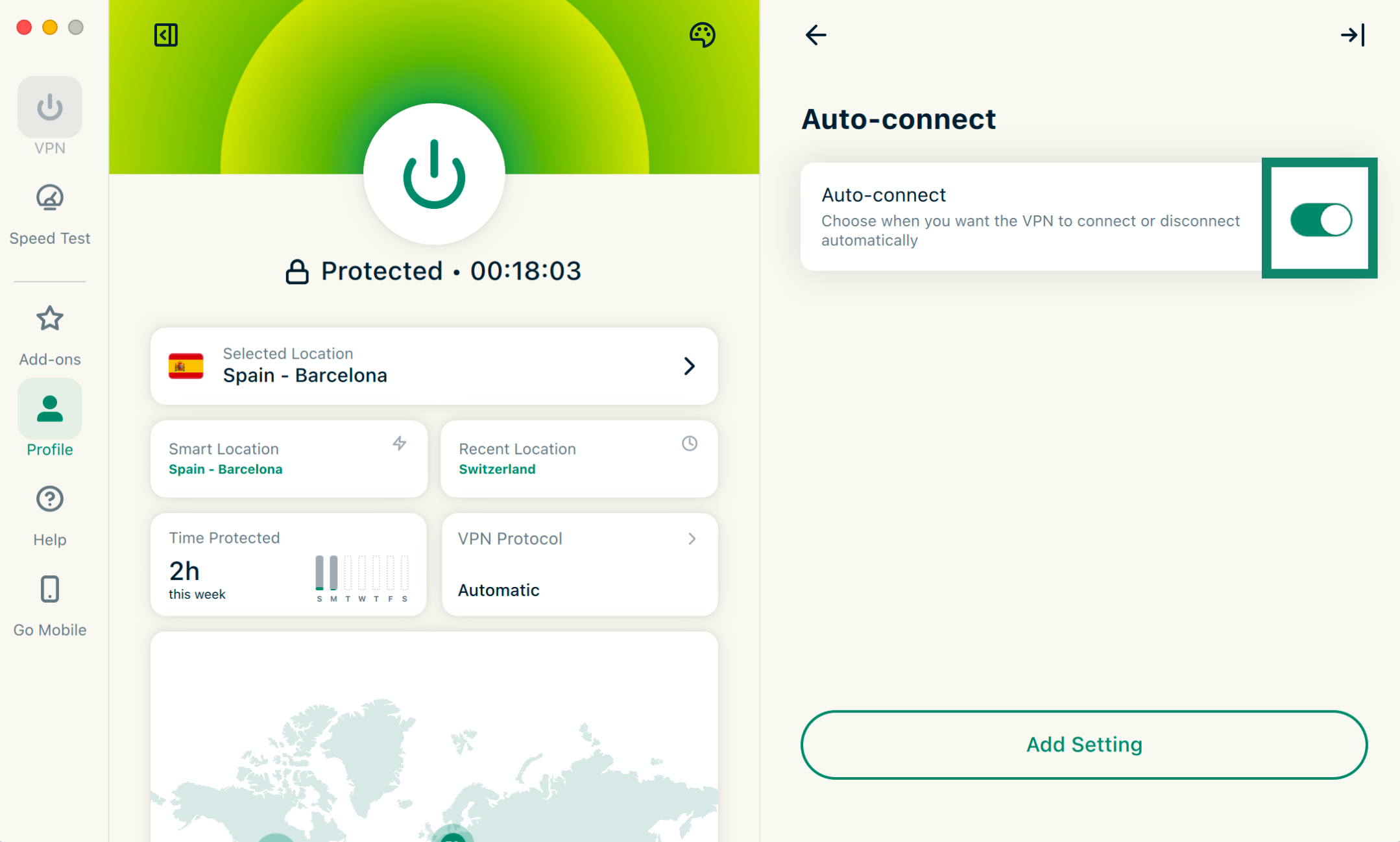
- Kliknij przełącznik, aby włączyć automatyczne łączenie.

- Po włączeniu tej opcji kliknij Dodaj ustawienie.

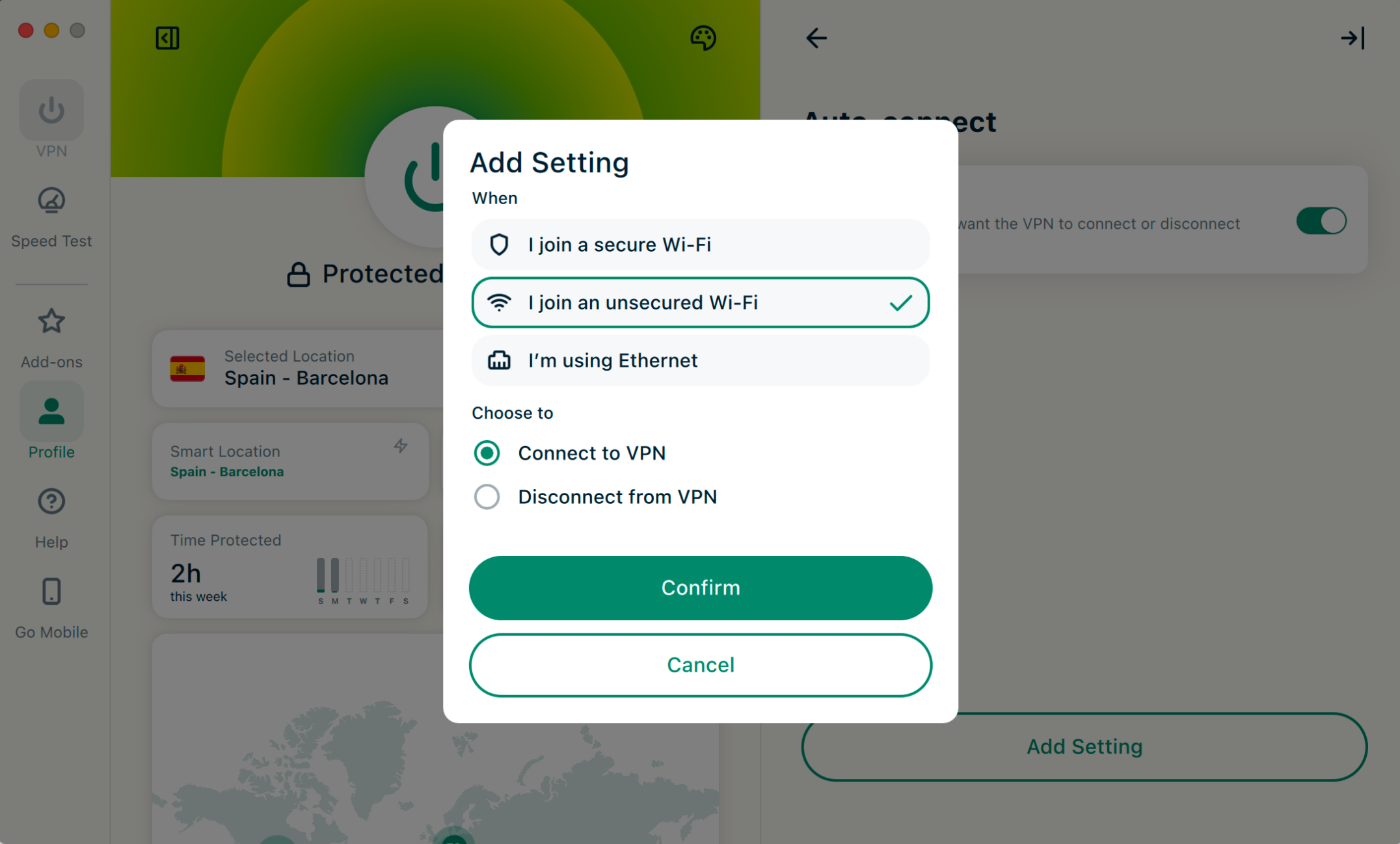
- W tym miejscu możesz wybrać, kiedy VPN ma się automatycznie łączyć i rozłączać. Do wyboru masz następujące opcje:
- Kiedy dołączam do bezpiecznej sieci Wi-Fi
- Kiedy dołączam do niezabezpieczonej sieci Wi-Fi
- Kiedy korzystam z sieci Ethernet

- Wybierz jedną z opcji:
- Połącz się z VPN
- Odłącz VPN
- Kliknij Potwierdź.
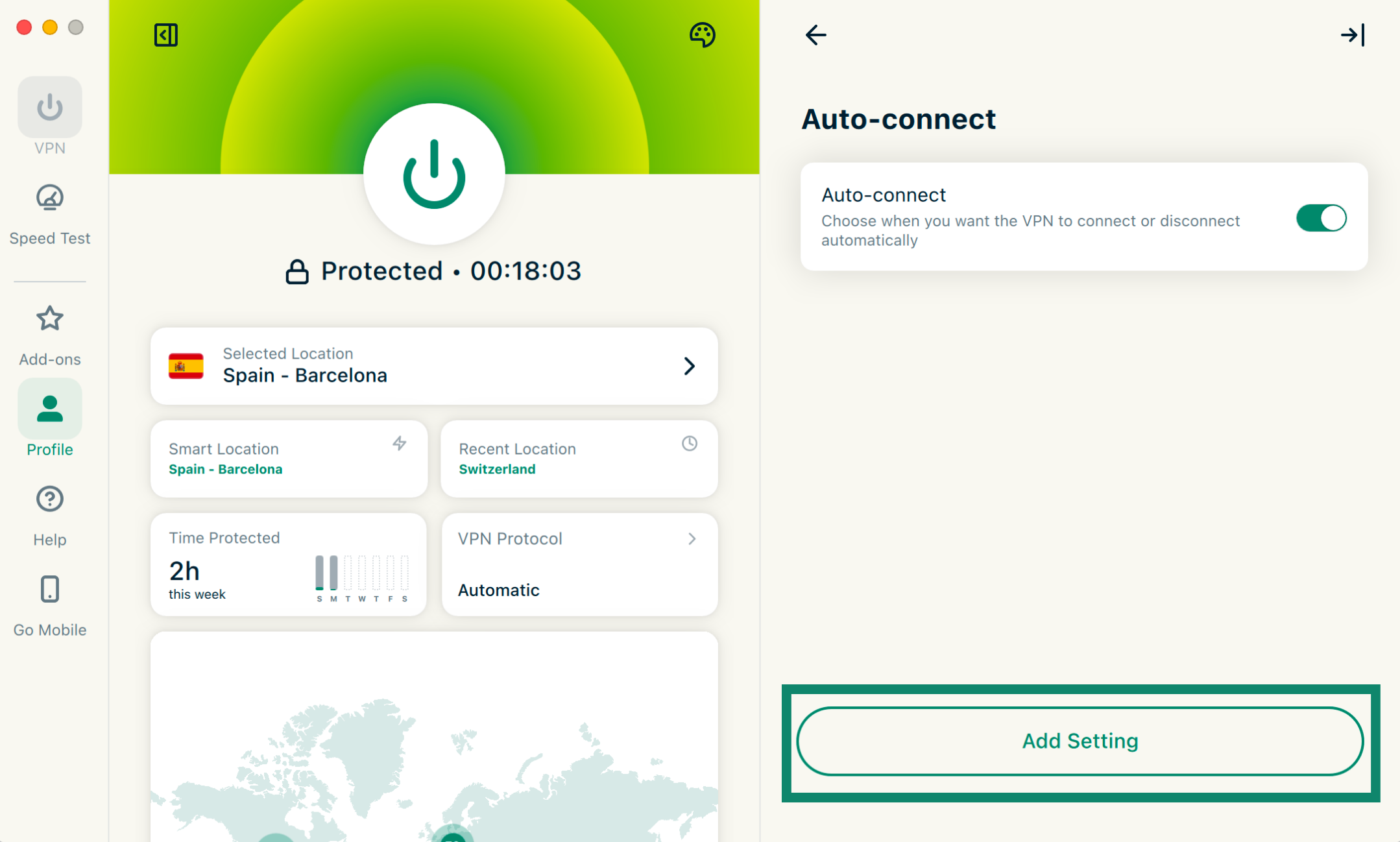
Aby usunąć ustawienie automatycznego łączenia, kliknij ikonę Kosza obok ustawienia automatycznego łączenia, które chcesz usunąć.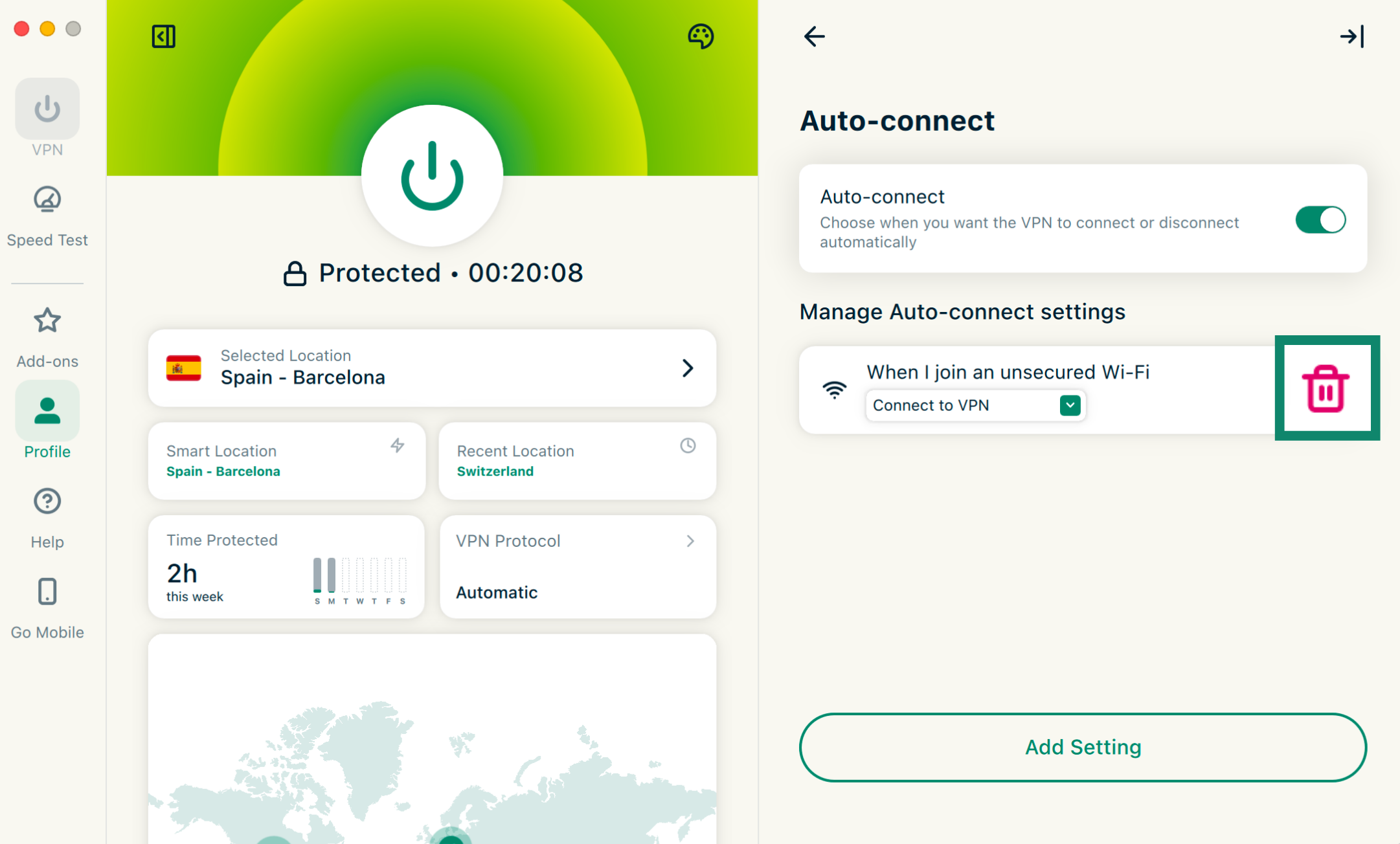
Potrzebujesz pomocy? Skontaktuj się z zespołem pomocy ExpressVPN, aby uzyskać natychmiastową pomoc.
Uzyskaj dostęp do drukarki i folderów udostępnionych w sieci lokalnej
Niektórzy użytkownicy mogą mieć problemy z dostępem do udostępnionych folderów i drukarek w sieci LAN podczas połączenia z VPN.
Rozwiąż problemy z dostępem do intranetu, drukarki lub udostępnionych folderów w sieci lokalnej (LAN).
Potrzebujesz pomocy? Skontaktuj się z zespołem pomocy ExpressVPN, aby uzyskać natychmiastową pomoc.
Serwer MCP (beta)
Serwer MCP ExpressVPN (beta) umożliwia bezpośrednie połączenie ExpressVPN z narzędziami programistycznymi sztucznej inteligencji za pomocą protokołu MCP (Model Context Protocol).
Ta lokalna integracja umożliwia asystentowi sztucznej inteligencji odczytywanie i kontrolowanie połączenia VPN za pomocą języka naturalnego lub poleceń programowych. Na przykład sprawdzanie stanu połączenia, przełączanie regionów serwera, zmiana protokołów i rozwiązywanie problemów bez konieczności otwierania aplikacji ExpressVPN.
Ta funkcja jest dostępna bez dodatkowych kosztów dla wszystkich użytkowników z aktywną roczną lub 2-letnią subskrypcją ExpressVPN, lub ExpressVPN for Teams. Nie jest dostępna w przypadku subskrypcji miesięcznych.
Zanim połączysz się z serwerem ExpressVPN MCP, potrzebujesz:
- Klienta AI zgodnego z MCP. Narzędzie musi obsługiwać serwery MCP oparte na protokole HTTP.
- Aktywna subskrypcja ExpressVPN lub ExpressVPN for Teams (tylko subskrypcje roczne lub 2-letnie; niedostępne w miesięcznej subskrypcji).
- Najnowsza aplikacja ExpressVPN beta dla komputerów Mac.
- Włączenie MCP w ExpressVPN.
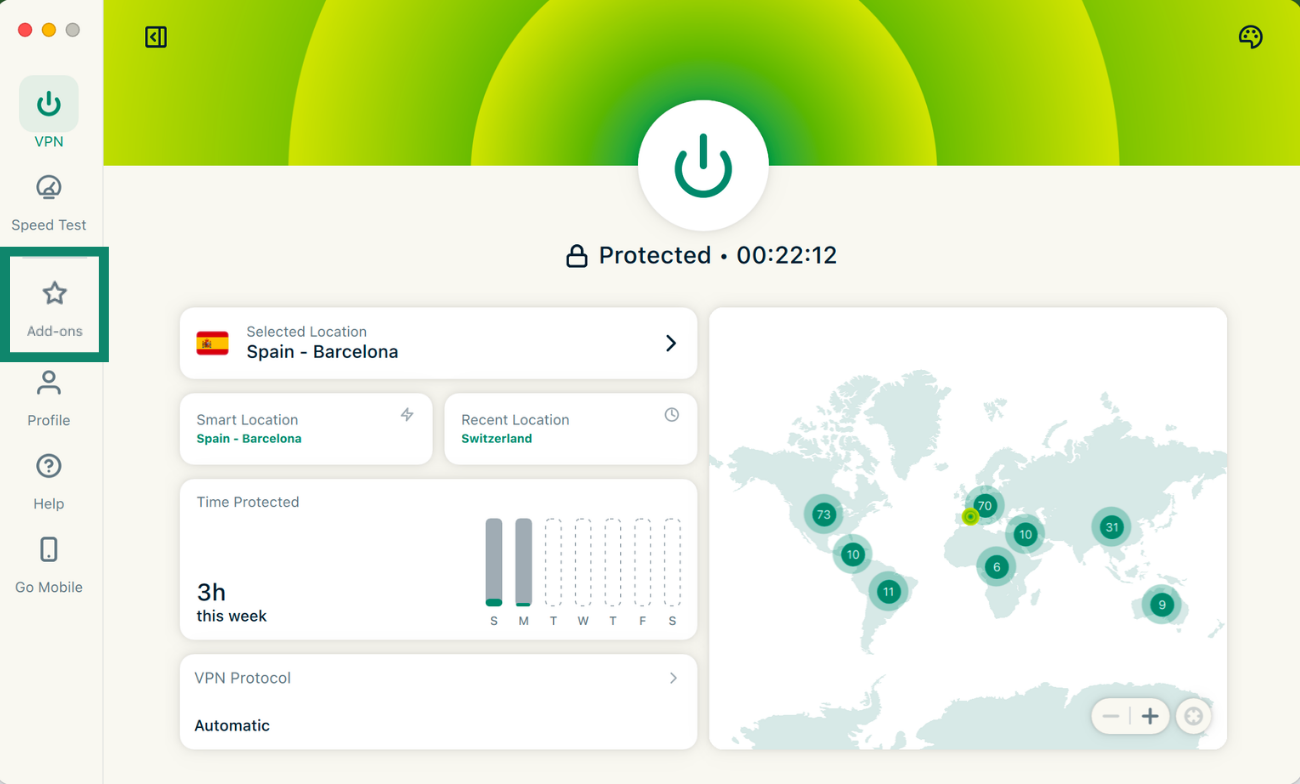
Aby włączyć MCP w aplikacji ExpressVPN beta dla komputerów Mac:
- Kliknij kartę Profil.
- Włącz Serwer MCP.
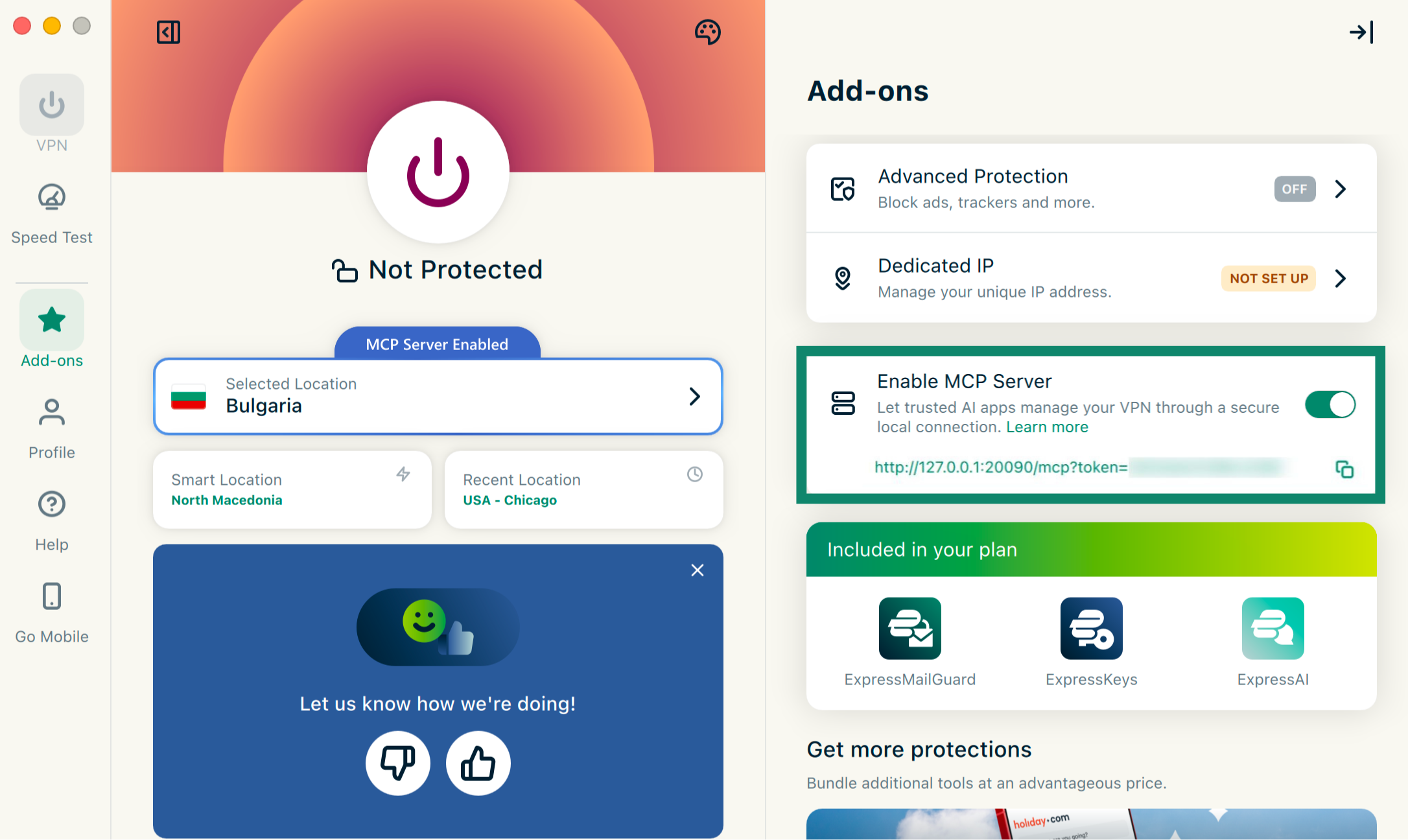
Lokalny serwer MCP uruchomi się automatycznie w tle.
Po włączeniu tej funkcji zapoznaj się z tym przewodnikiem, aby uzyskać szczegółowe instrukcje dotyczące podłączania wybranego narzędzia AI oraz możliwości oferowanych przez narzędzia ExpressVPN MCP.
Potrzebujesz pomocy? Skontaktuj się z zespołem pomocy ExpressVPN, aby uzyskać natychmiastową pomoc.
Włącz tryb kompaktowy
Tryb kompaktowy pozwala przełączać się między zredukowanym a rozbudowanym interfejsem, w zależności od własnych preferencji. Użyj go, aby zmniejszyć rozmiar okna aplikacji i uprościć układ, pozostając jednocześnie połączonym z VPN.
Aby włączyć lub wyłączyć tryb kompaktowy:
- Przejdź do karty VPN.
- Kliknij przełącznik trybu kompaktowego.

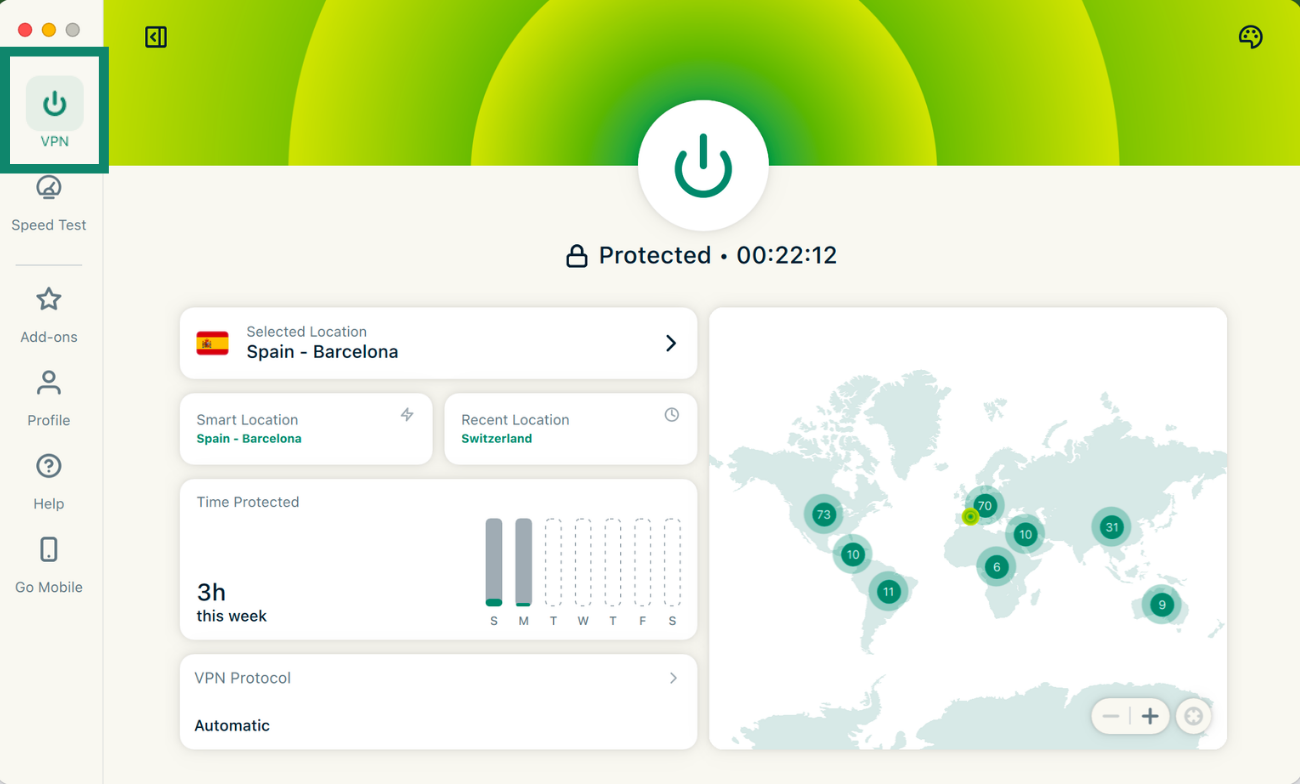
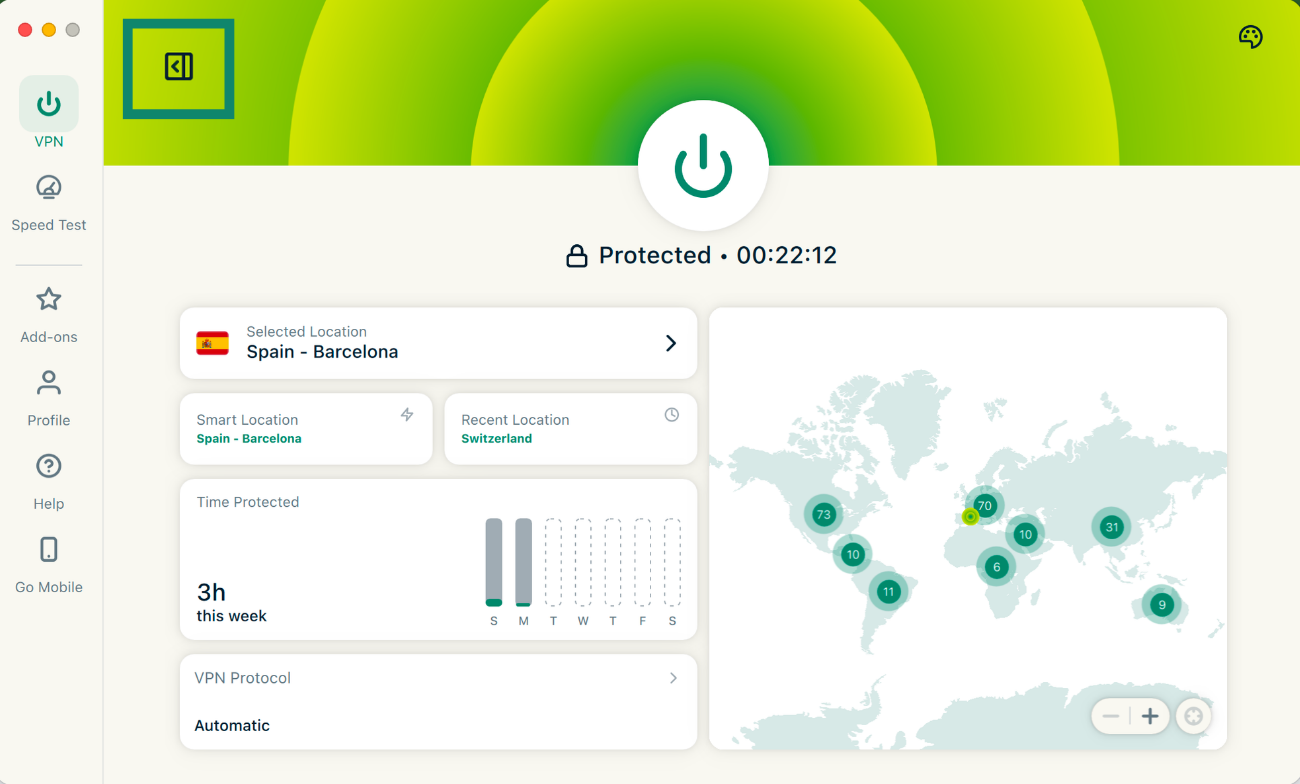
Uwaga: Nie możesz przełączyć się w tryb kompaktowy na karcie Test prędkości — musisz wrócić do karty VPN, aby włączyć tryb kompaktowy.
Potrzebujesz pomocy? Skontaktuj się z zespołem pomocy ExpressVPN, aby uzyskać natychmiastową pomoc.
Zmień język w aplikacji ExpressVPN dla komputerów Mac
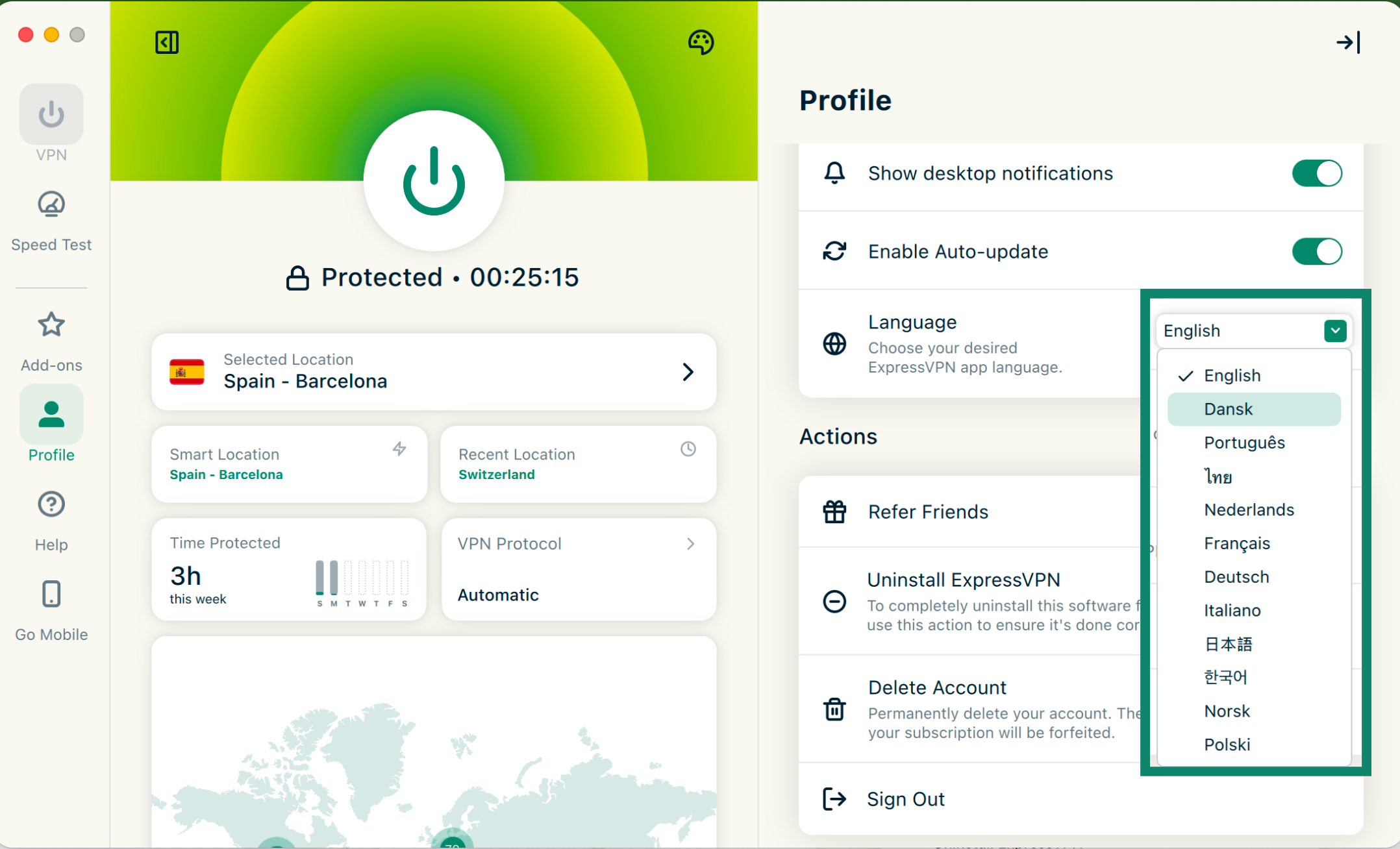
Aplikacja ExpressVPN dla komputerów Mac jest dostępna w 17 językach.
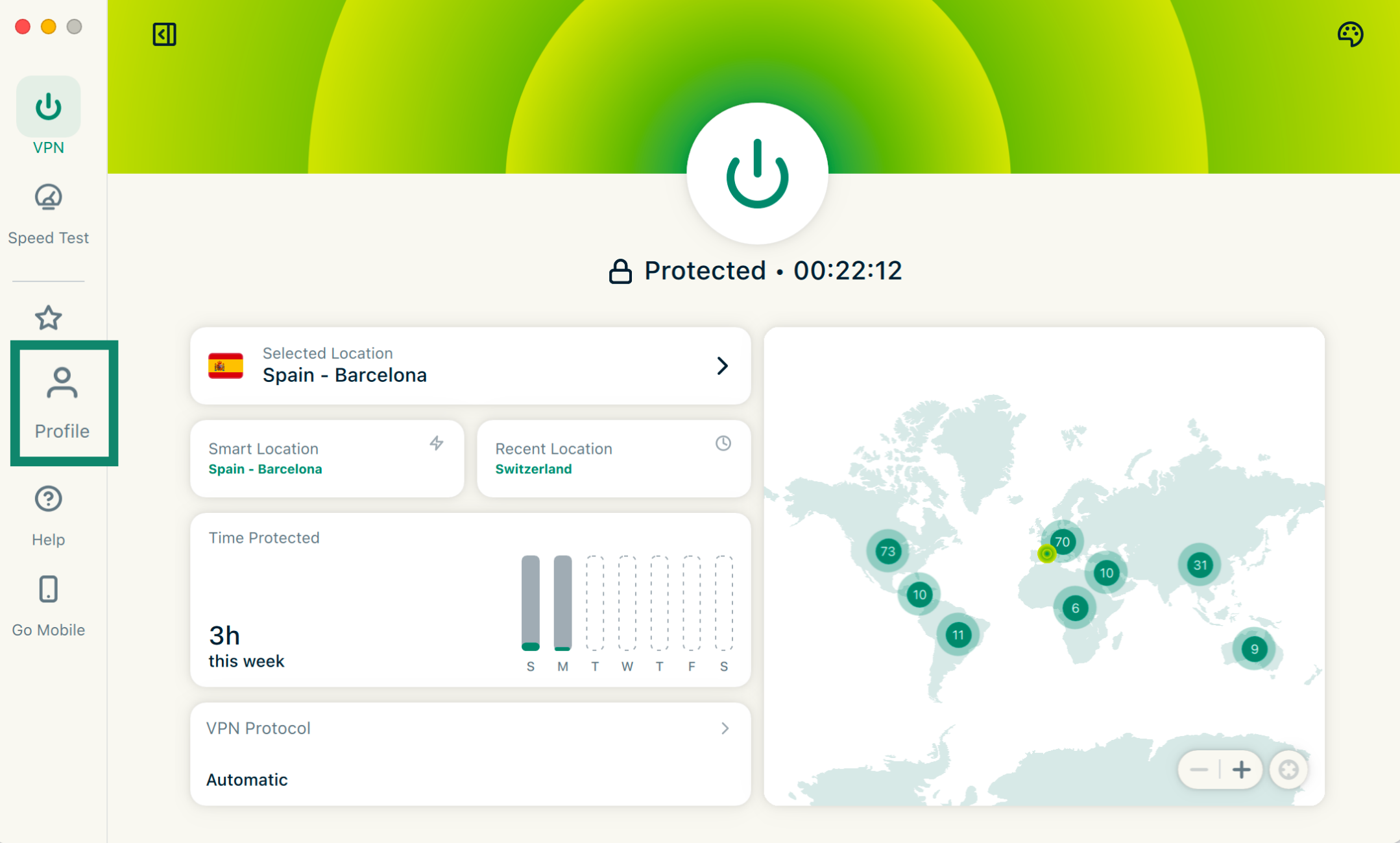
Aby zmienić język w aplikacji:
- Kliknij kartę Profil.

- Kliknij menu rozwijane obok pozycji Język i wybierz preferowany.

Potrzebujesz pomocy? Skontaktuj się z zespołem pomocy ExpressVPN, aby uzyskać natychmiastową pomoc.
Zmień wygląd aplikacji
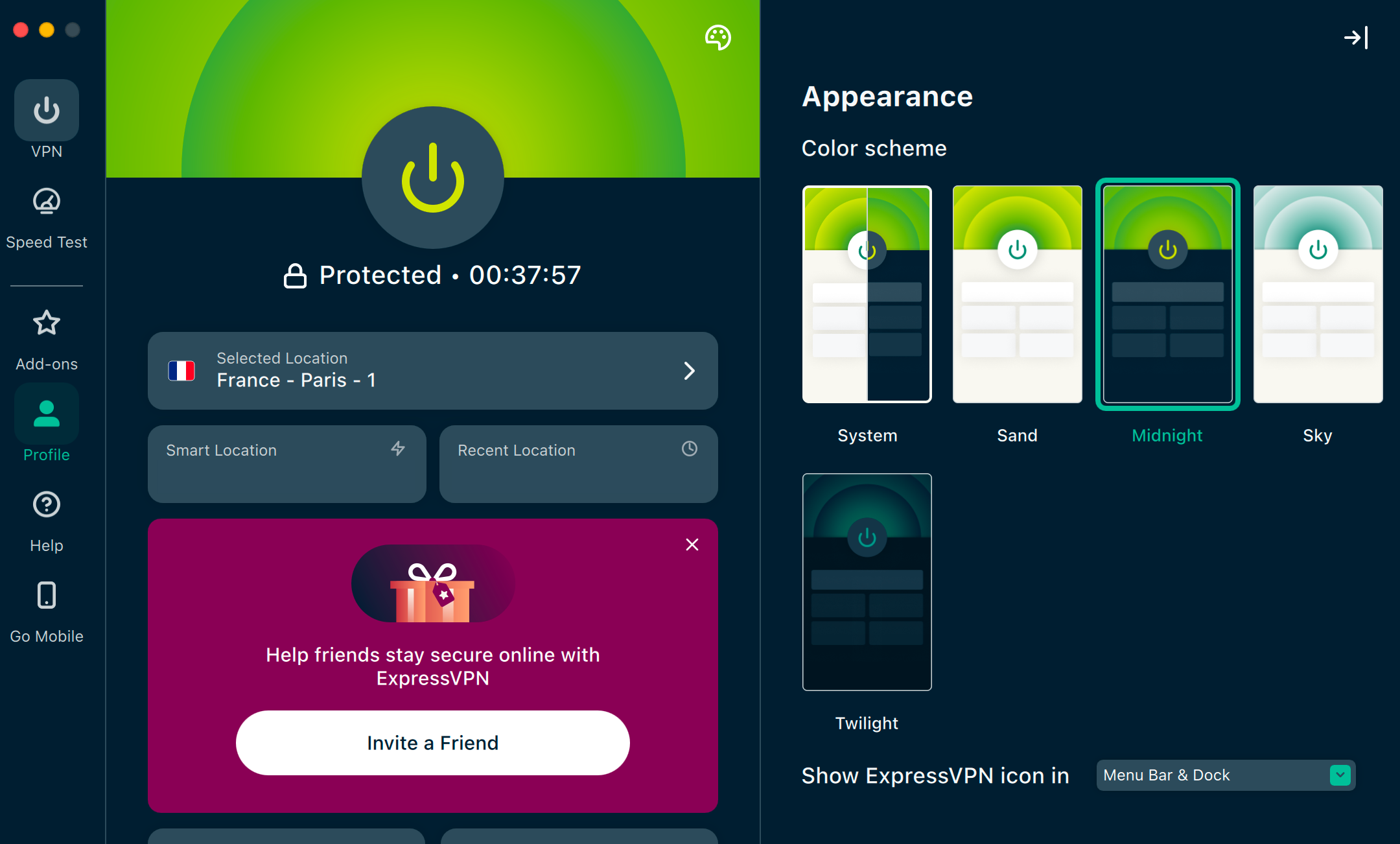
Możesz zmienić kolorystykę aplikacji, aby dostosować ją do własnych preferencji. Wybierz opcję Midnight lub Twilight, aby włączyć tryb ciemny.
Uwaga: Jeśli włączysz tryb ciemny w ustawieniach systemu macOS, aplikacja ExpressVPN automatycznie przełączy się w tryb ciemny.
Aby zmienić schemat kolorów aplikacji ExpressVPN:
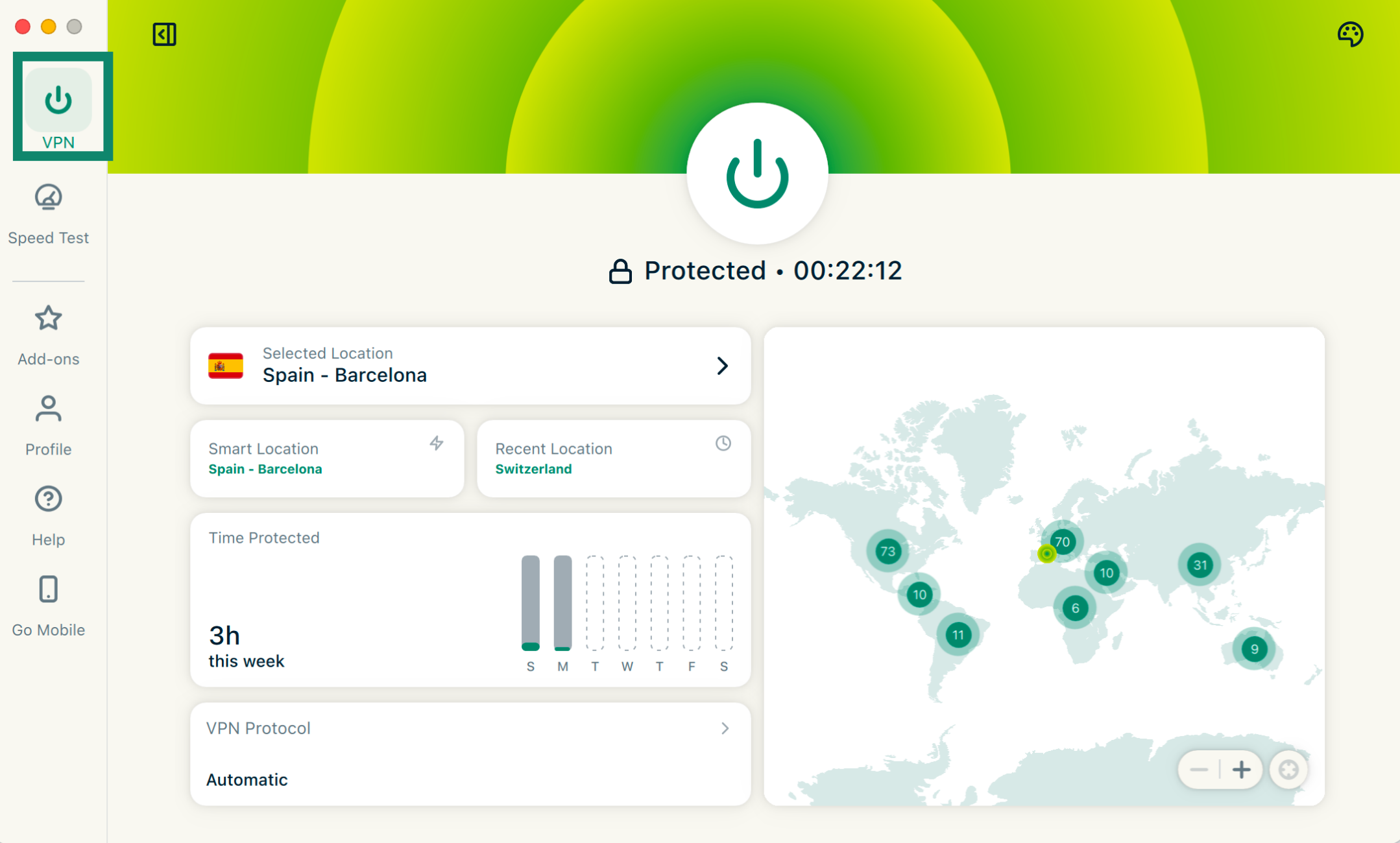
- Kliknij kartę VPN.

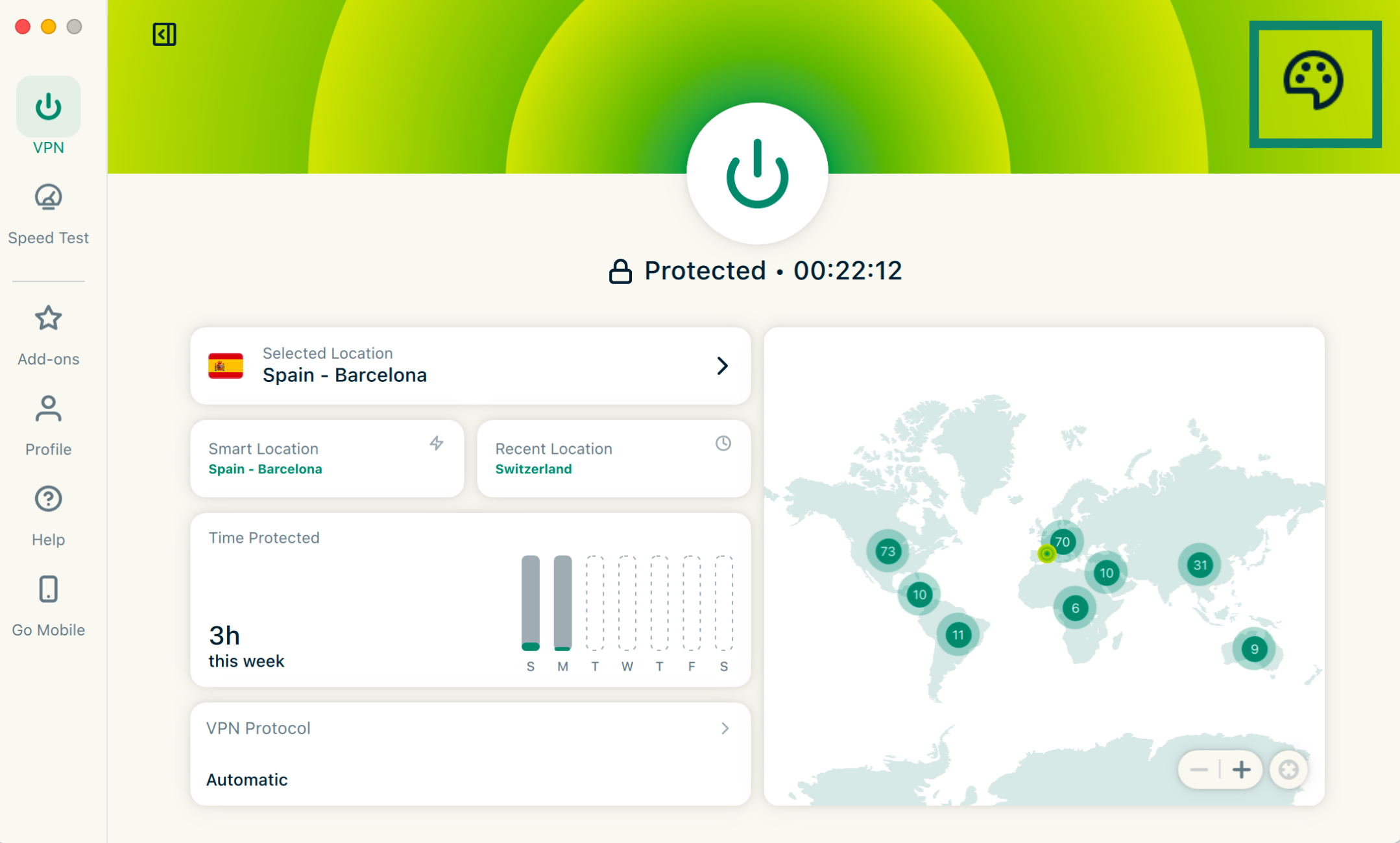
- Kliknij ikonę paleta kolorów.

- W sekcji Schemat kolorów wybierz motyw, którego chcesz używać. Schemat kolorów aplikacji zmieni się natychmiast.

Potrzebujesz pomocy? Skontaktuj się z zespołem pomocy ExpressVPN, aby uzyskać natychmiastową pomoc.
Odinstaluj aplikację
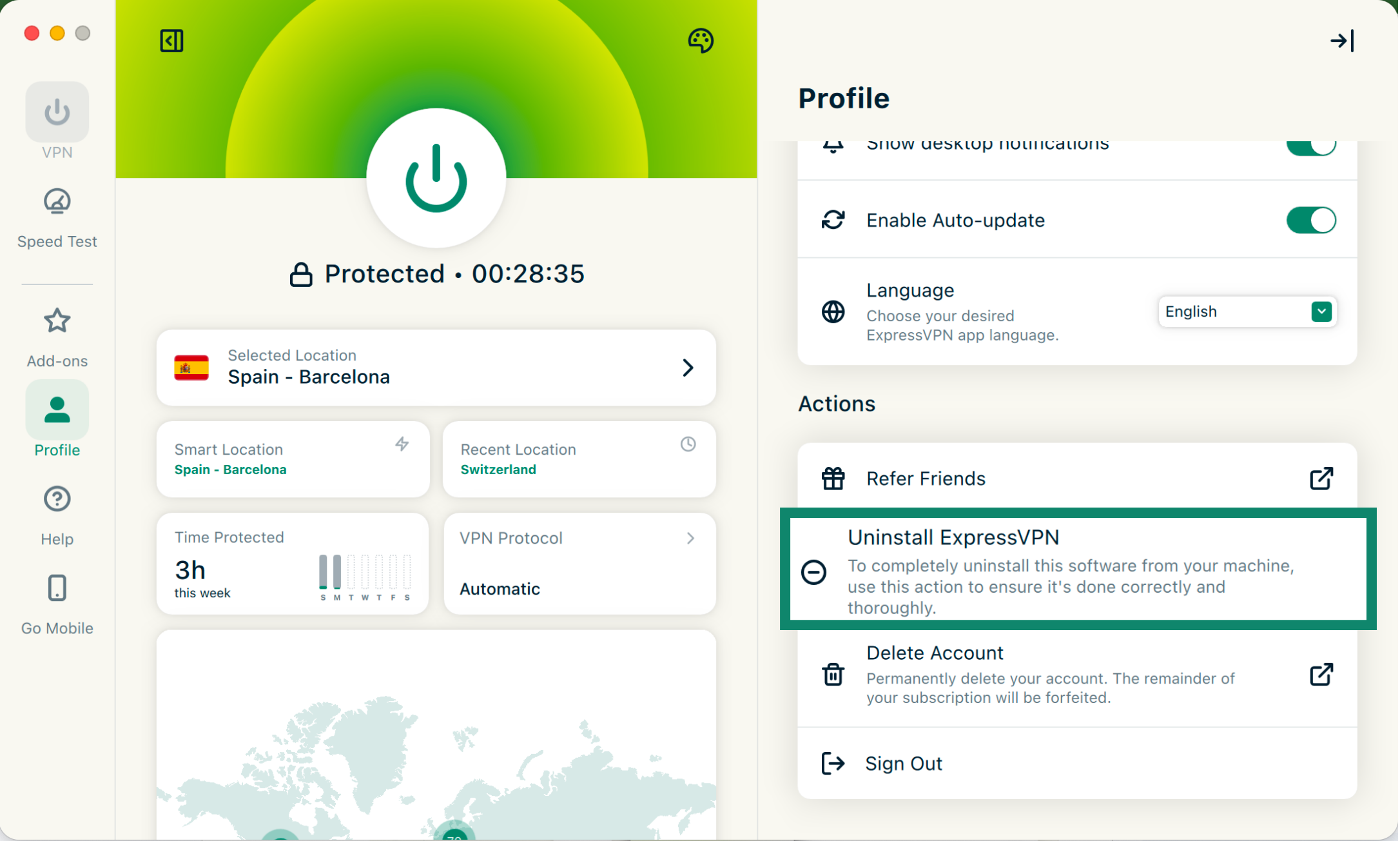
Aby odinstalować aplikację ExpressVPN z komputera Mac:
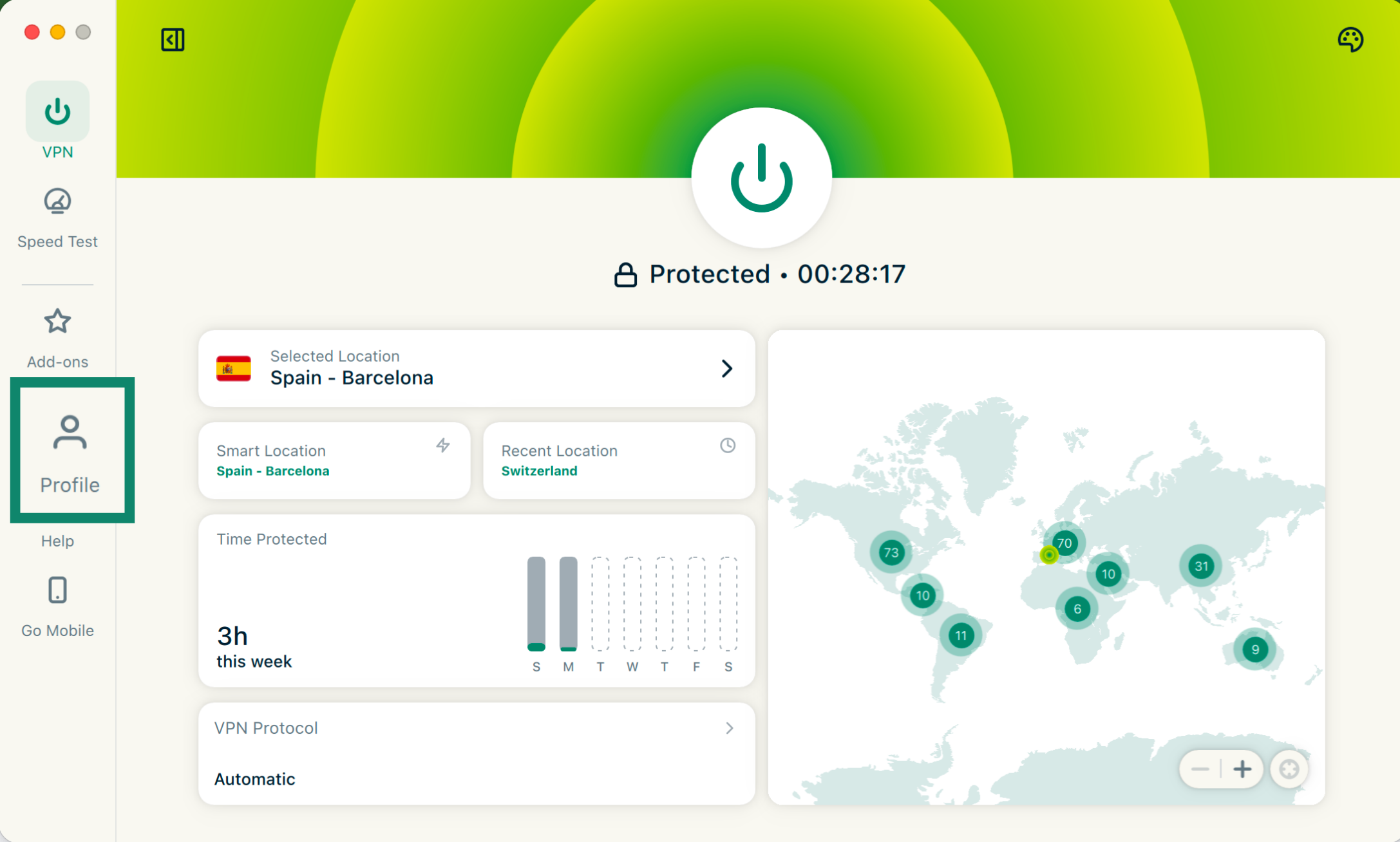
- Kliknij kartę Profil.

- Przewiń w dół do Działania i kliknij Odinstaluj ExpressVPN.

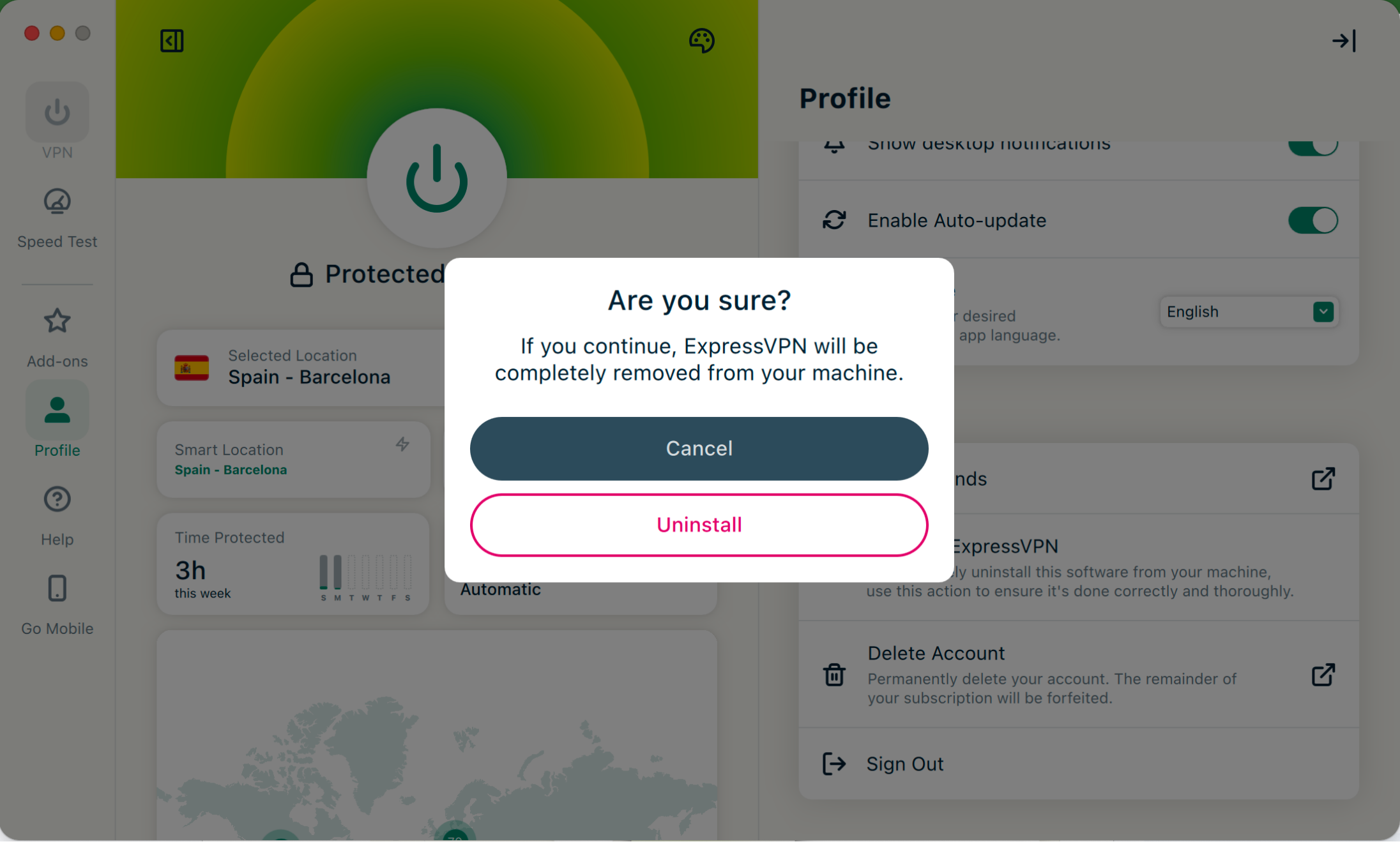
- Wybierz Odinstaluj, aby potwierdzić.

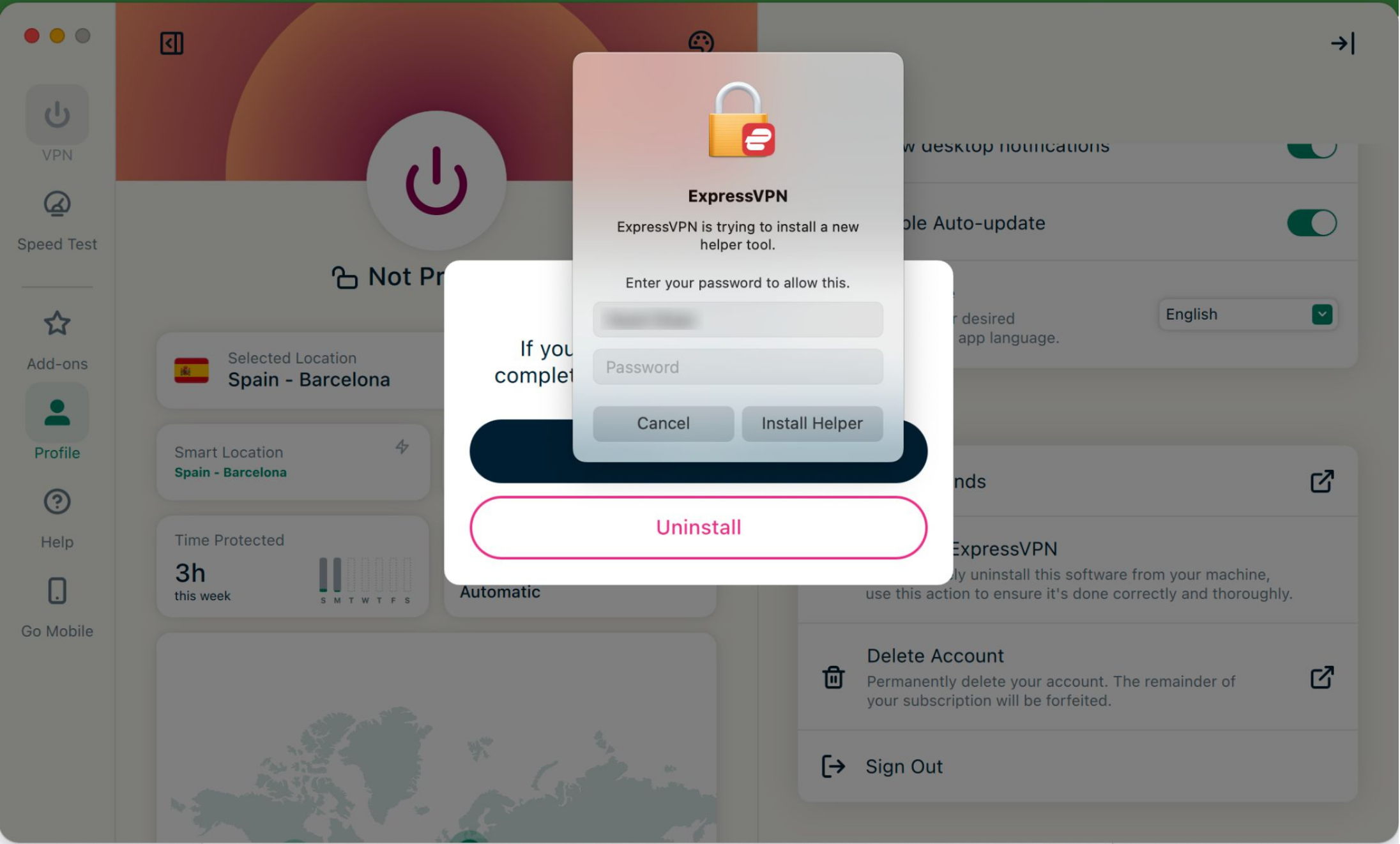
- Wprowadź hasło do Maca i kliknij Install Helper (Zainstaluj pomocnika).

Aplikacja została odinstalowana z komputera Mac.
Potrzebujesz pomocy? Skontaktuj się z zespołem pomocy ExpressVPN, aby uzyskać natychmiastową pomoc.