






Некоторые стриминговые сервисы будут работать более стабильно, если вы заблокируете определённые IP-адреса на своём маршрутизаторе.
В этом руководстве вы узнаете, как заблокировать IP-адреса на маршрутизаторах Asus.
Чтобы заблокировать IP-адреса на вашем маршрутизаторе Asus, необходимо задать специальные правила маршрутизации, чтобы сетевой трафик не проходил через указанные IP.
Перейти к…
Блокировка IP-адресов на маршрутизаторе Asus
Проверка блокировки IP-адресов
Блокировка IP-адресов на маршрутизаторе Asus
Войдите в панель управления маршрутизатора
Чтобы открыть панель управления маршрутизатора, введите 192.168.1.1 в адресной строке браузера и войдите, используя имя пользователя и пароль (по умолчанию оба — admin). Если IP-адрес маршрутизатора был изменён, и вы не помните его, вы можете найти его в настройках устройства.
Измените сетевые настройки маршрутизатора
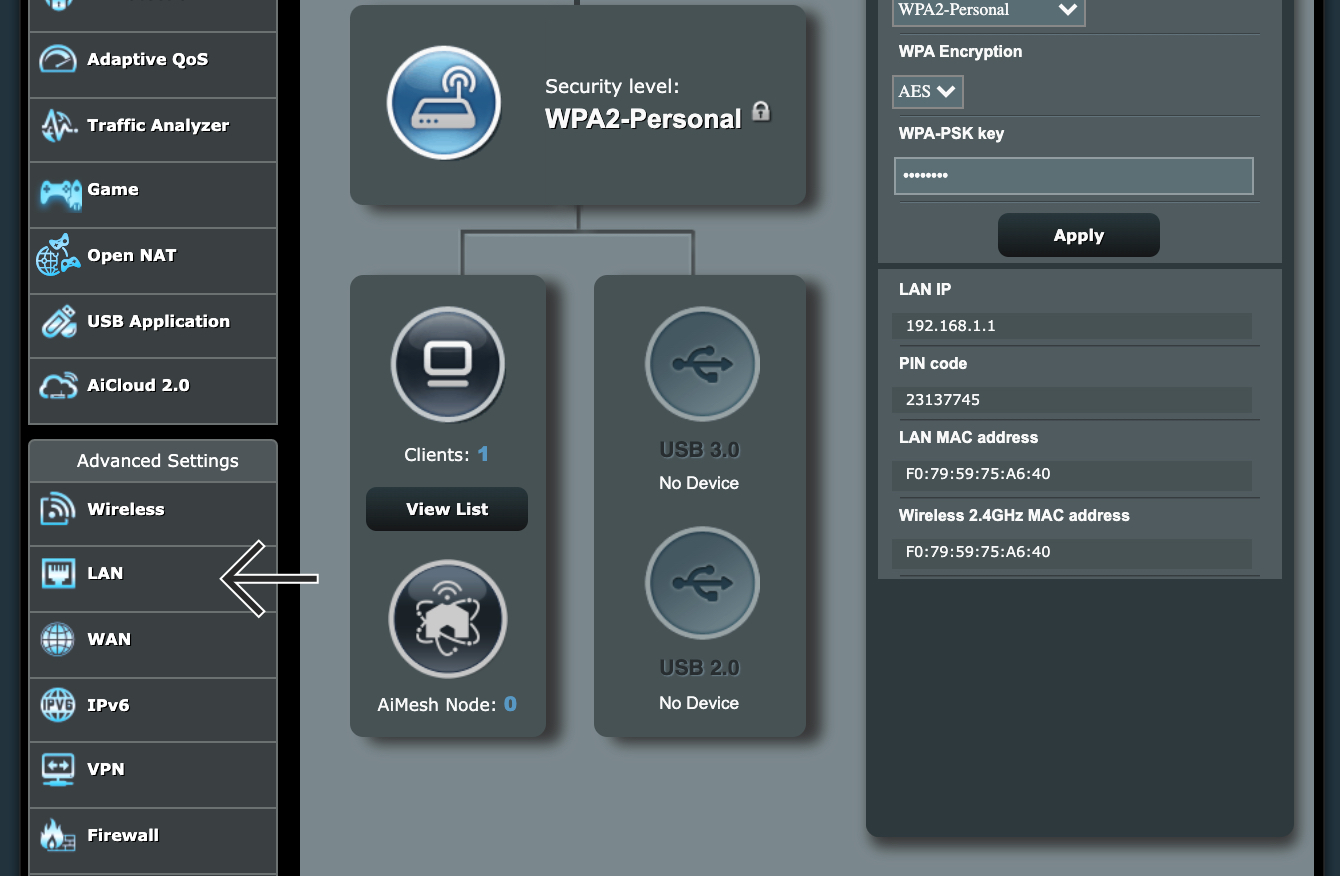
В панели управления маршрутизатора перейдите в раздел LAN.
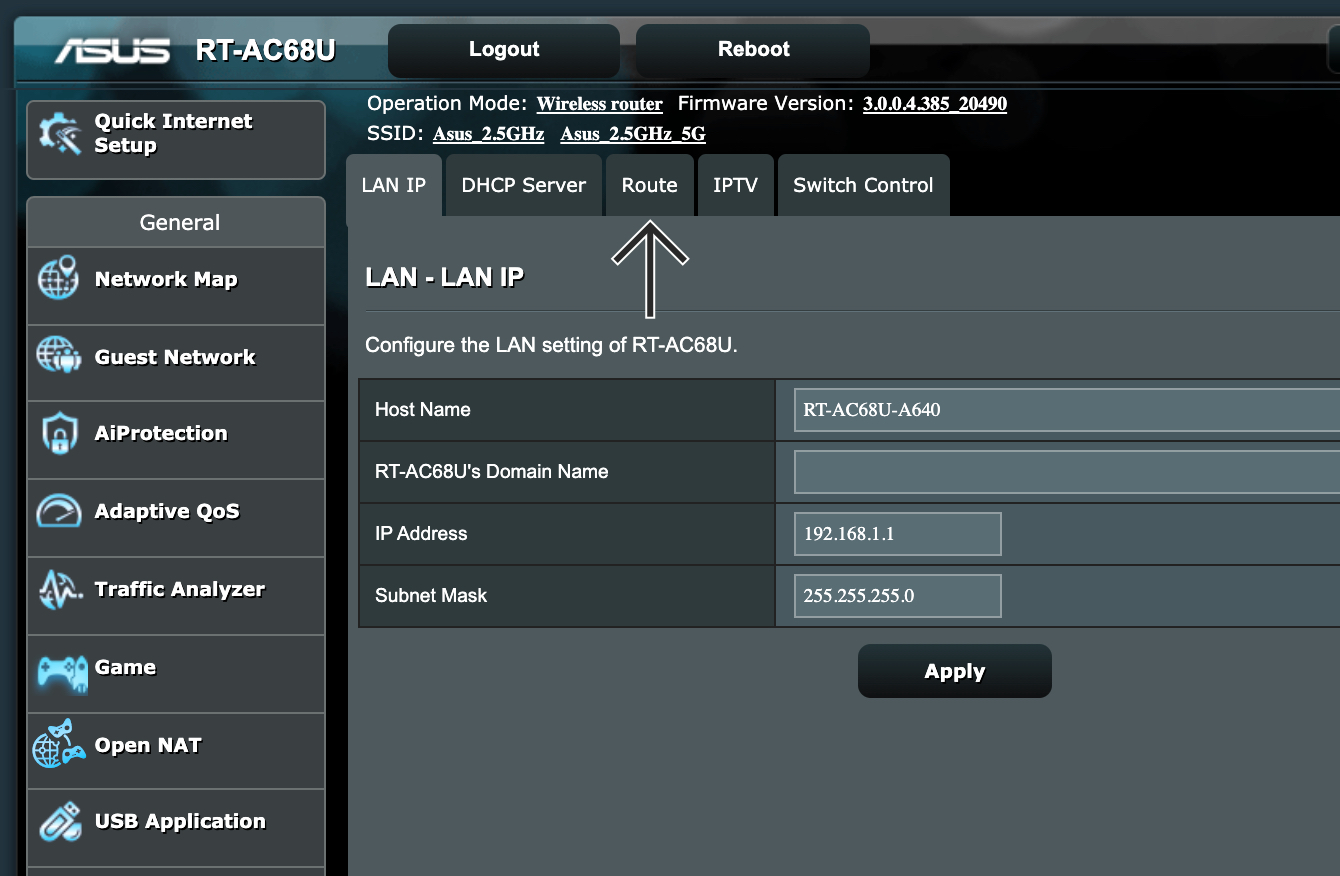
Выберите вкладку Route.
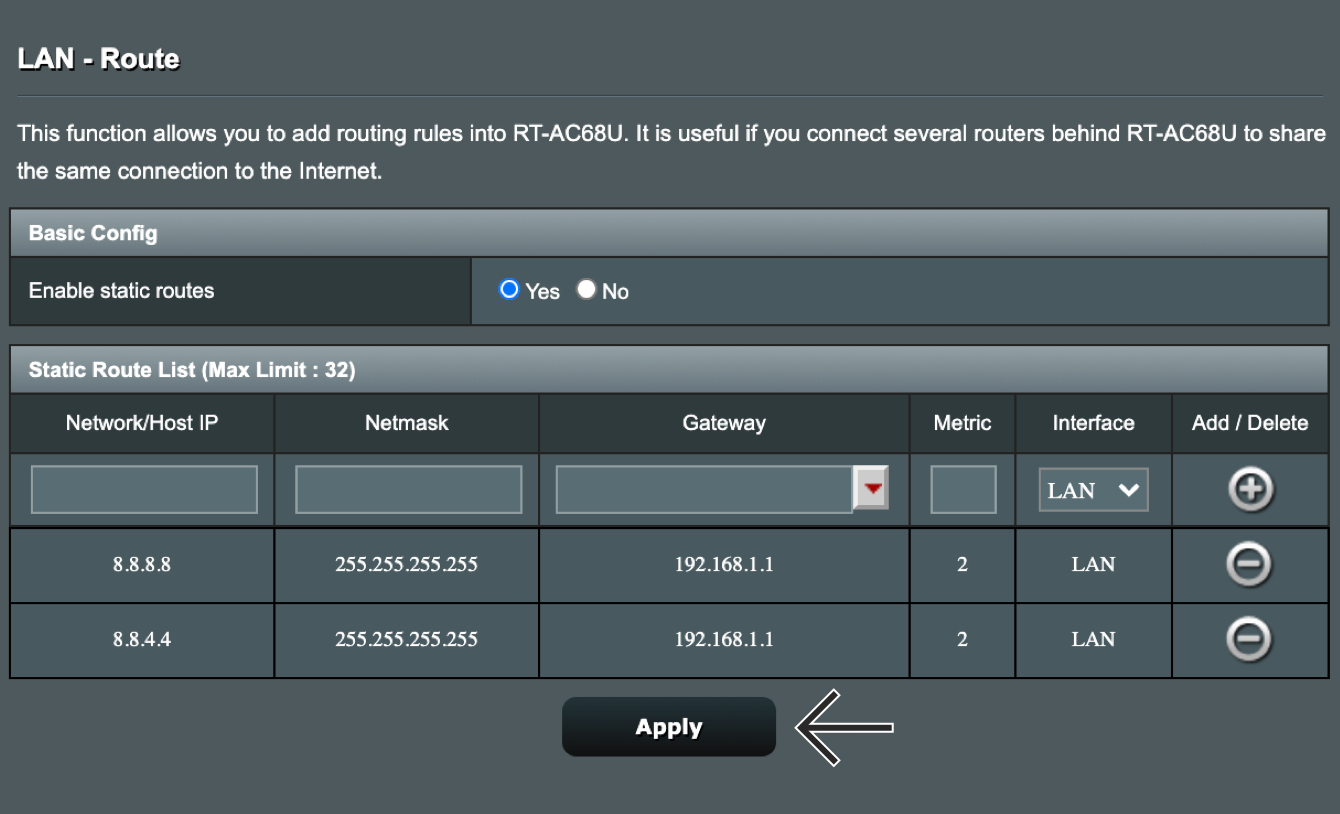
Введите следующие параметры:
- Enable static routes: выберите Yes.
- Network/Host IP: введите IP-адрес, который хотите заблокировать.
- Netmask: введите 255.255.255.255.
- Gateway: введите 192.168.1.1. (Если ваш шлюз был изменён, найдите его в настройках устройства.)
- Metric: введите 2.
- Interface: выберите LAN.
Нажмите  справа.

Затем повторите ввод параметров:
- Network/Host IP: введите IP-адрес, который хотите заблокировать.
- Netmask: введите 255.255.255.255.
- Gateway: введите 192.168.1.1. (Если ваш шлюз был изменён, найдите его в настройках устройства.)
- Metric: введите 2.
- Interface: выберите LAN.
Нажмите справа.
Возможно, вам потребуется заблокировать несколько IP-адресов в зависимости от стримингового сервиса, который вы хотите использовать. Чтобы узнать, какие IP-адреса нужно заблокировать, свяжитесь со службой поддержки ExpressVPN.
Нажмите Apply.
Проверка блокировки IP-адресов
Чтобы убедиться, что IP-адреса заблокированы, откройте Terminal (на Mac) или Command Prompt (на Windows).
Введите команду “ping” и заблокированные IP-адреса, например:
ping 8.8.8.8
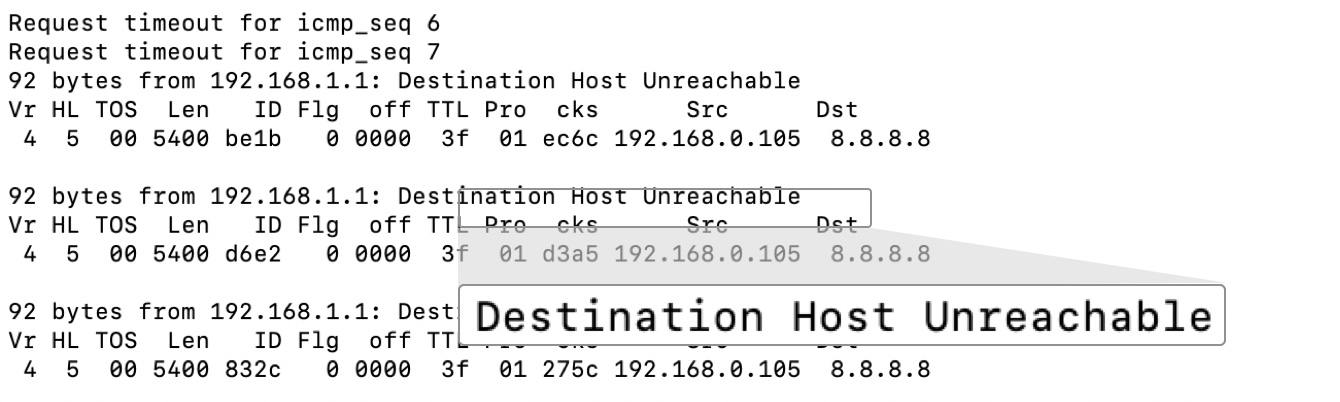
Если блокировка сработала, тест ping должен показать сообщение “Timed Out” или “Destination Host Unreachable.”
Нужна помощь? Свяжитесь со службой поддержки ExpressVPN.