






Vissa streamingtjänster fungerar mer pålitligt om du blockerar specifika IP-adresser på din router.
Den här guiden visar dig hur du blockerar IP-adresser på Asus-routrar.
För att blockera IP-adresser på din Asus-router måste du ställa in speciella routingregler för att se till att din nätverkstrafik inte går via de IP-adresser du anger.
Hoppa till…
Blockera IP-adresser på din Asus-router
Kontrollera om IP-adresserna är blockerade
Blockera IP-adresser på din Asus-router
Logga in på din routers administratörspanel
För att komma åt din routers administratörspanel, gå till 192.168.1.1 i din webbläsare och logga in med ditt användarnamn och lösenord (som standard är båda admin). Om din routers IP-adress har ändrats tidigare och du inte minns den kan du hitta den i enhetens inställningar.
Ändra nätverksinställningarna på din router
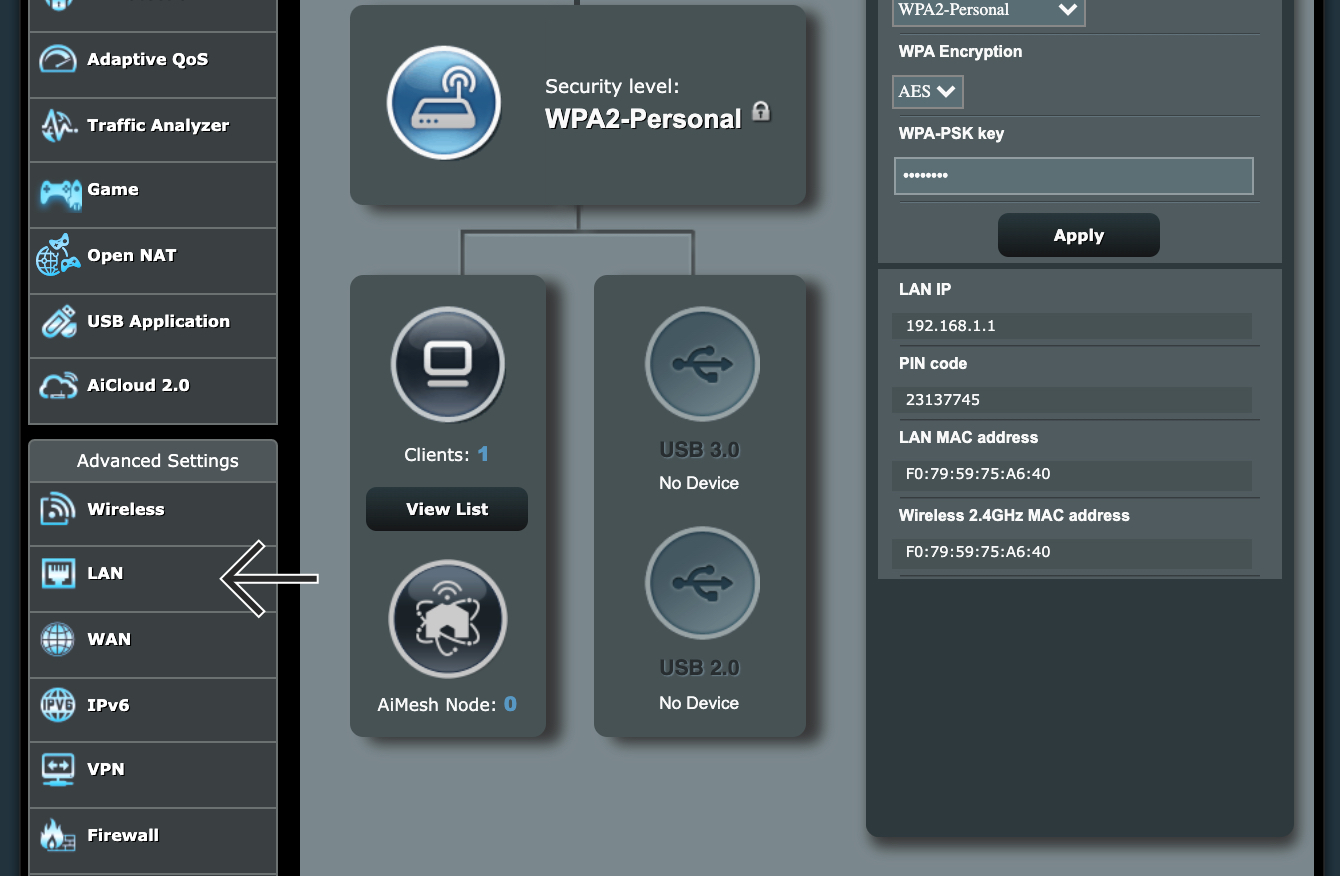
I din routers administratörspanel, klicka på LAN.
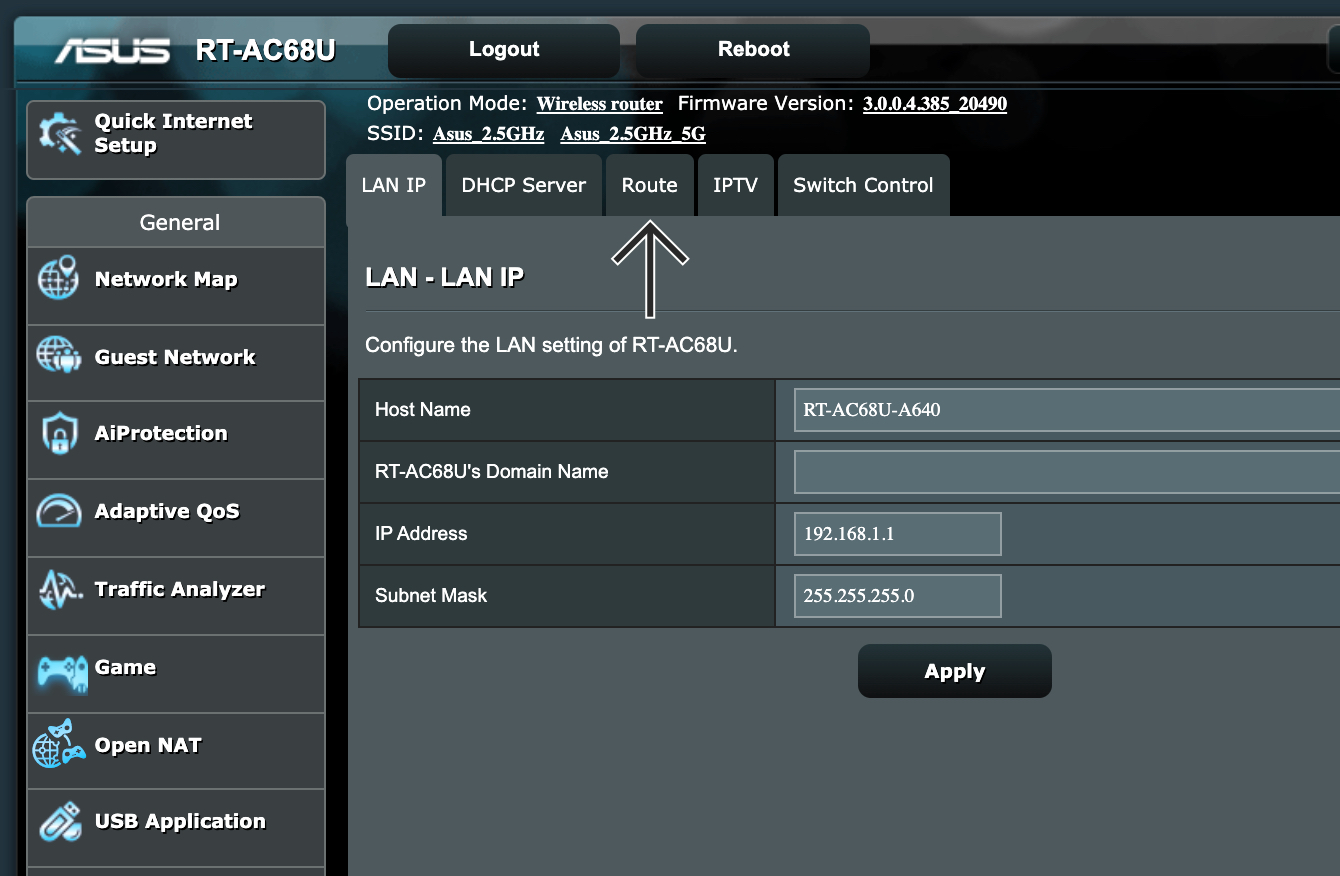
Välj fliken Route.
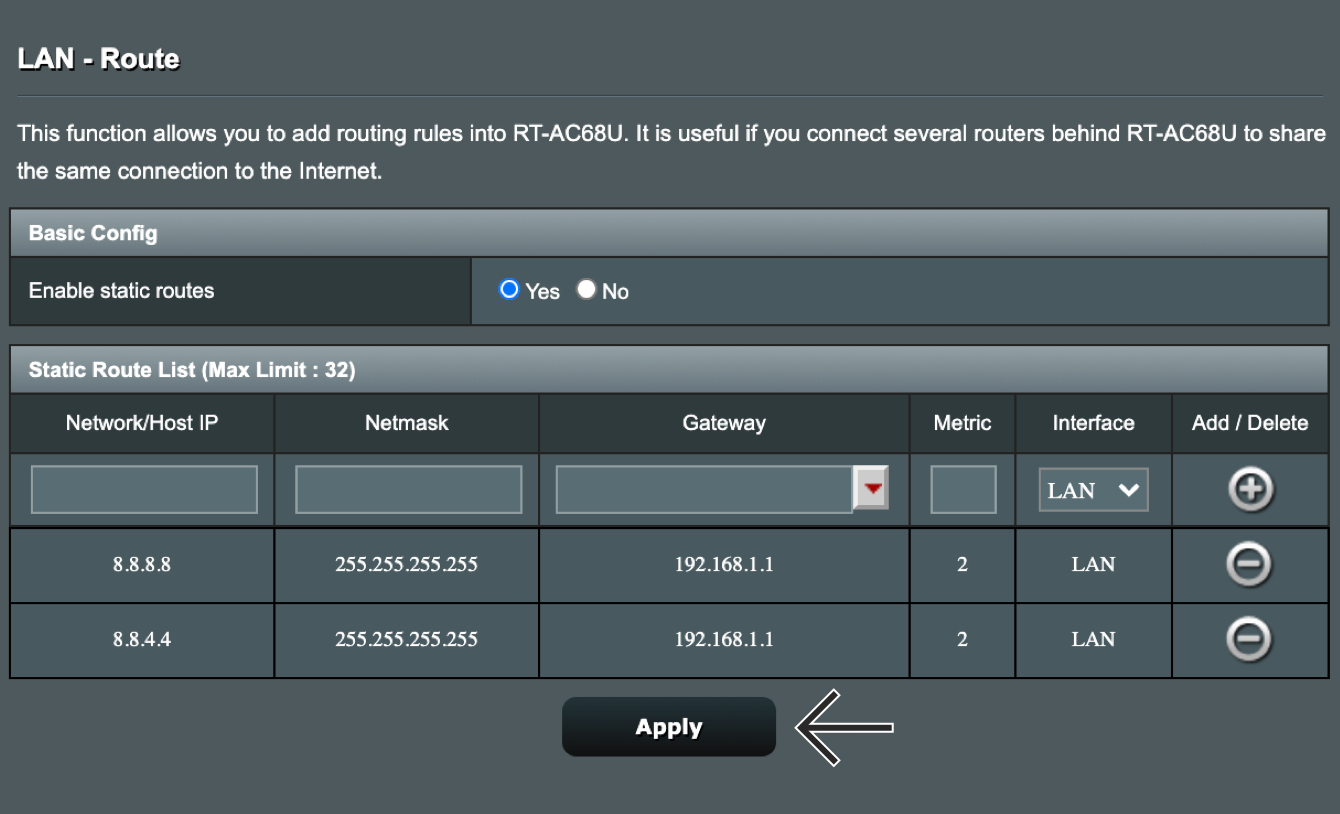
Ange följande:
- Aktivera statiska rutter: Välj Ja.
- Nätverk/Värd-IP: Ange IP-adressen du vill blockera.
- Nätmask: Ange 255.255.255.255.
- Gateway: Ange 192.168.1.1. (Om din standardgateway har ändrats, hitta den i enhetens inställningar.)
- Metric: Ange 2.
- Gränssnitt: Välj LAN.
Klicka på  till höger.

Upprepa sedan följande:
- Nätverk/Värd-IP: Ange IP-adressen du vill blockera.
- Nätmask: Ange 255.255.255.255.
- Gateway: Ange 192.168.1.1. (Om din standardgateway har ändrats, hitta den i enhetens inställningar.)
- Metric: Ange 2.
- Gränssnitt: Välj LAN.
Klicka på till höger.
Beroende på vilken streamingtjänst du försöker komma åt kan du behöva blockera ytterligare IP-adresser. För att ta reda på vilka IP-adresser du behöver blockera, kontakta ExpressVPN:s supportteam.
Klicka på Apply.
Kontrollera om IP-adresserna är blockerade
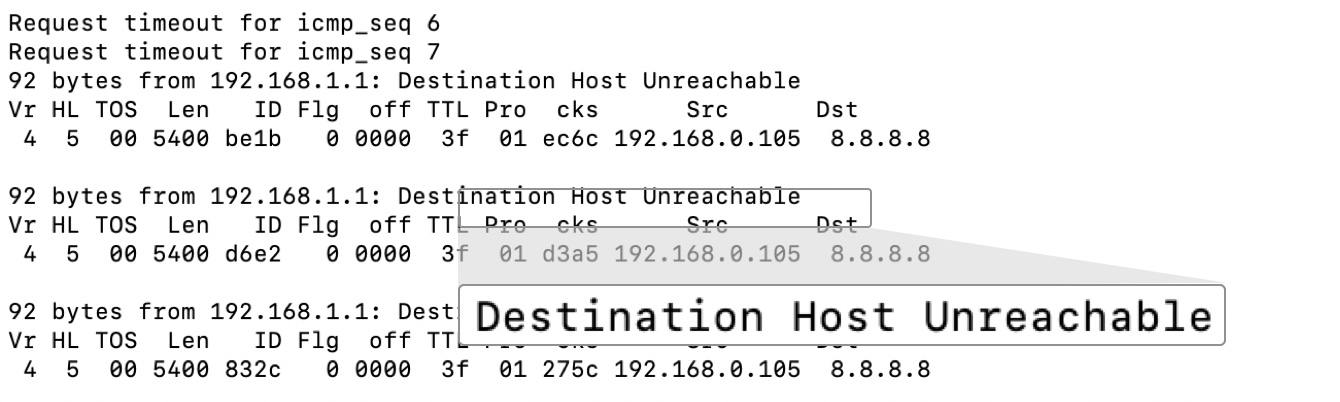
För att kontrollera om du har blockerat IP-adresserna öppnar du Terminal (för Mac) eller Kommandotolken (för Windows).
Skriv in “ping” följt av IP-adressen du har blockerat, t.ex.:
ping 8.8.8.8
Ping-testet ska visa “Timed Out” eller “Destination Host Unreachable.”
Behöver du hjälp? Kontakta ExpressVPN:s supportteam för omedelbar hjälp.