






Dieser Leitfaden zeigt Ihnen, wie Sie Ihre IP-Adresse auf der ExpressVPN-Webseite registrieren.
MediaStreamer ist ein DNS-Dienst, der Ihr Streaming-Erlebnis verbessern soll. Wenn Ihr Gerät das VPN nicht nativ unterstützt, ist MediaStreamer eine großartige Streaming-Alternative.
Um MediaStreamer reibungslos nutzen zu können, müssen Sie Ihre IP-Adresse auf der ExpressVPN-Webseite registrieren. Dies ermöglicht es ExpressVPN, Ihre IP-Adresse zu erkennen und Ihrem Gerät den Zugang zu MediaStreamer zu gewähren.
Hinweis: MediaStreamer ist kein VPN und bietet nicht die Datenschutz- und Sicherheitsvorteile eines VPNs. Sie können mit MediaStreamer nicht den Standort wechseln.
Hinweis: Bevor Sie fortfahren, deaktivieren Sie alle Proxy-Einstellungen auf Ihrem Gerät, ohne sich mit ExpressVPN zu verbinden.
Springen Sie zu…
1. Registrierung Ihrer IP-Adresse auf der ExpressVPN-Webseite
2. Abrufen Ihrer MediaStreamer-IP-Adresse
3. Konfiguration von MediaStreamer auf Ihrem Gerät
Wann wird meine IP-Adresse aktualisiert?
Wann entfernt ExpressVPN meine IP-Adressen?
1. Registrierung Ihrer IP-Adresse auf der ExpressVPN-Webseite
So registrierst Du Deine IP-Adresse auf der ExpressVPN-Website:
- Gehe zur DNS-Einstellungsseite von ExpressVPN.
- Melden Sie sich mit Ihrer E-Mail-Adresse und dem Bestätigungs-Code oder dem Passkey an, sobald Sie dazu aufgefordert werden.
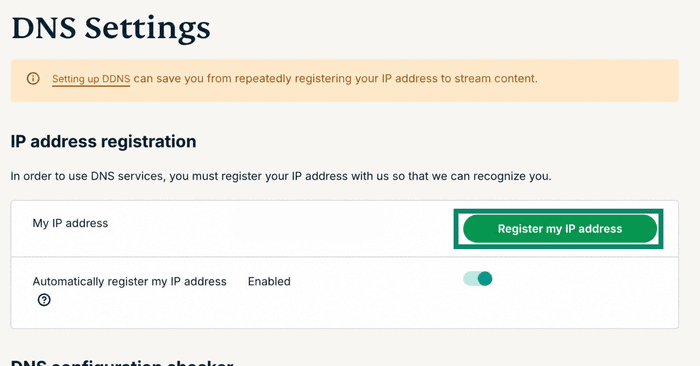
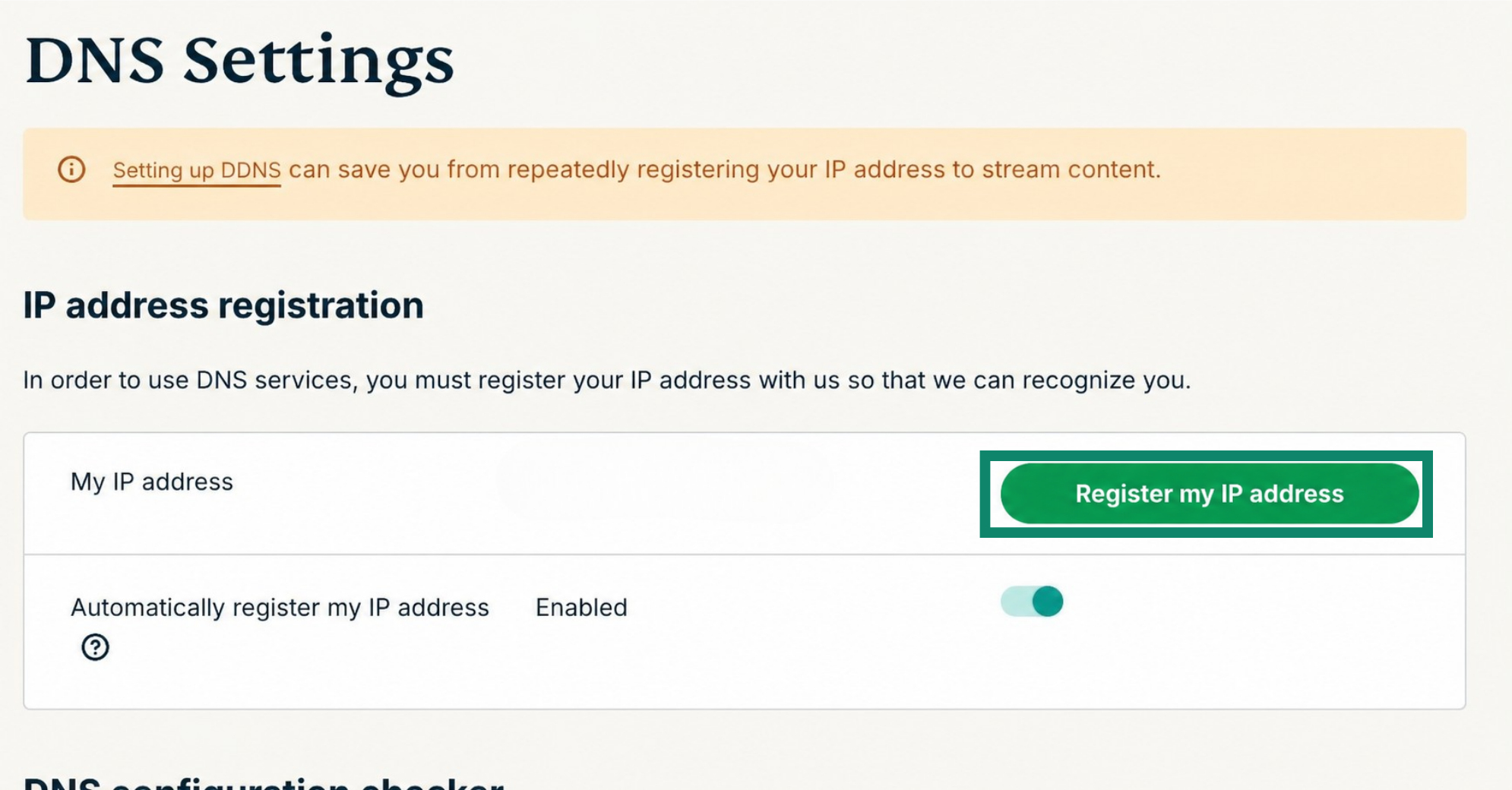
- Klicke unter IP address registration (IP-Adressregistrierung) auf Register my IP address (Meine IP-Adresse registrieren). Wenn neben Deiner IP-Adresse „Registriert” angezeigt wird, musst Du diese Option nicht erneut auswählen.

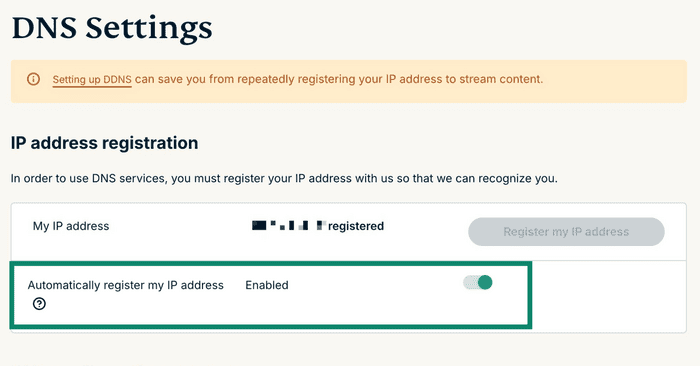
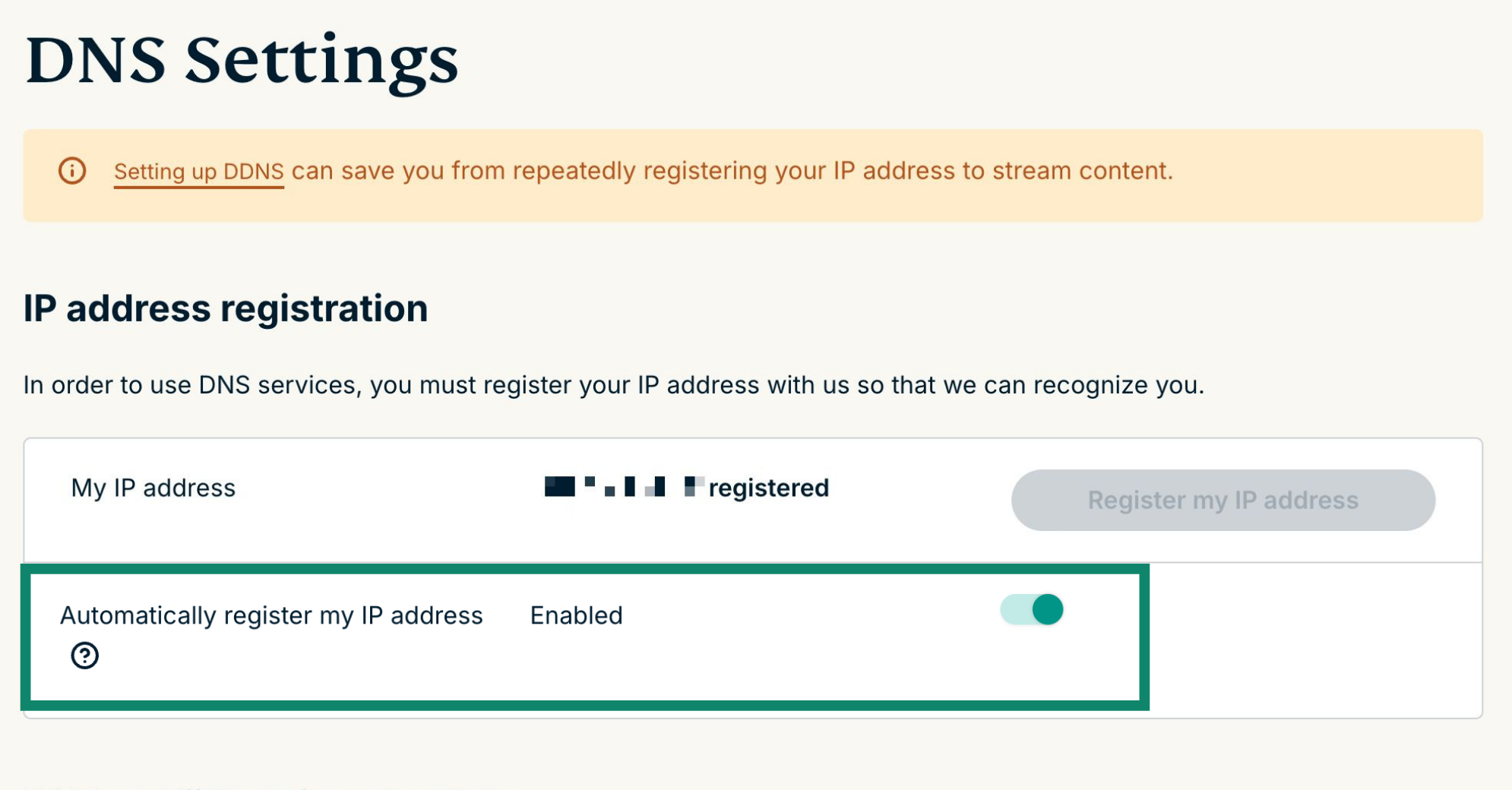
- Aktiviere die Option Automatically register my IP address (Meine IP-Adresse automatisch registrieren). Dies wird empfohlen, da sich Deine IP-Adresse regelmäßig ändern kann, beispielsweise wenn Du Deinen Router neu startest oder das Netzwerk wechselst. Wenn diese Einstellung aktiviert ist, erkennt ExpressVPN Deine IP-Adresse automatisch und aktualisiert sie, sodass MediaStreamer weiterhin funktioniert, ohne dass Du Deine IP-Adresse bei jeder Änderung manuell neu registrieren musst.
Hinweis: Auch wenn die Option „Meine IP-Adresse automatisch registrieren” aktiviert ist, benötigt ExpressVPN gelegentlich einen Auslöser, um Änderungen Deiner IP-Adresse zu erkennen. Um Deine IP-Adresse auf dem neuesten Stand zu halten, melde Dich regelmäßig in Deinem ExpressVPN-Konto auf der Website an oder öffne die ExpressVPN-App auf einem Gerät, das mit demselben Netzwerk wie Dein Streaming-Gerät verbunden ist. Dadurch kann MediaStreamer weiterhin funktionieren, wenn sich Deine IP-Adresse ändert.
2. Abrufen Ihrer MediaStreamer-IP-Adresse
- Öffnen Sie die Einrichtungsseite von ExpressVPN.
- Wählen Sie unter Anwendungen (oder Weitere Geräte anzeigen) die Option Netzwerk & Smart Home aus, um das entsprechende Dropdown-Menü zu öffnen. Klicken Sie dort auf MediaStreamer.


- Die IP-Adressen Ihrer DNS-Server finden Sie auf der rechten Seite unter MediaStreamer IP#1 und MediaStreamer IP #2.


- Lassen Sie dieses Browser-Fenster geöffnet. Sie benötigen die Daten später während der Einrichtung.


3. Konfiguration von MediaStreamer auf Ihrem Gerät
Sobald Sie Ihre IP-Adresse bei ExpressVPN registriert haben, können Sie MediaStreamer auf Ihrem Gerät einrichten.
Bitte beziehen Sie sich nachfolgend auf die für Ihr Gerät passende Anleitung:
Apple TV (1., 2., 3. Generation)
Sie benötigen Hilfe? Kontaktieren Sie das ExpressVPN-Supportteam für sofortige Unterstützung.
Wann wird meine IP-Adresse aktualisiert?
Wenn Sie die Einstellung Meine IP-Adresse automatisch registrieren aktiviert haben, können Sie Ihre IP-Adresse aktualisieren, indem Sie die ExpressVPN-App auf Ihrem Gerät verwenden oder sich hin und wieder in Ihrem ExpressVPN-Konto anmelden.
Sie benötigen Hilfe? Kontaktieren Sie das ExpressVPN-Supportteam für sofortige Unterstützung.
Wann entfernt ExpressVPN meine IP-Adressen?
Wenn Du die Option „Meine IP-Adresse automatisch registrieren” aktiviert hast, wird Deine IP-Adresse aus den Systemen von ExpressVPN entfernt, wenn Du innerhalb von 30 Tagen keine der folgenden Aktionen ausführst:
- Die ExpressVPN-App nutzen, während Du mit demselben Netzwerk wie Dein Streaming-Gerät verbunden bist.
- Dich auf der Website in Deinem ExpressVPN-Konto anmelden, während Du mit demselben Netzwerk wie Dein Streaming-Gerät verbunden bist.
Haben Sie Meine IP-Adresse automatisch registrieren deaktiviert, wird Ihre IP-Adresse gelöscht, wenn Sie diese nicht registrieren und die registrierte IP-Adresse nicht innerhalb von 30 Tagen verwenden.
Bei gesperrten Konten kann es bis zu 30 Tage dauern, bis die IP-Adresse entfernt wird.
Hinweis: Wenn Du eine dynamische IP-Adresse hast, kann sich Deine IP-Adresse ändern und im Laufe der Zeit einem anderen Nutzer zugewiesen werden. Registriert dieser Nutzer dieselbe IP-Adresse bei ExpressVPN, wird sie mit seinem Konto verknüpft statt mit Deinem. In diesem Fall musst Du Deine neue IP-Adresse erneut registrieren, um MediaStreamer weiterhin nutzen zu können.
Sie benötigen Hilfe? Kontaktieren Sie das ExpressVPN-Supportteam für sofortige Unterstützung.