






Je kunt je toegangscode mogelijk rechtstreeks terugvinden in de ExpressVPN-app op een apparaat waarop je eerder je dedicated IP hebt ingesteld of ontgrendeld.
Ga naar:
Je dedicated IP-toegangscode ophalen op mobiel
Je dedicated IP-toegangscode ophalen op desktop
Als je je toegangscode niet kunt ophalen
Je dedicated IP-toegangscode ophalen op mobiel
Volg de volgende stappen om de toegangscode van je dedicated IP op te halen op het mobiele apparaat waarop je je dedicated IP hebt ingesteld of ontgrendeld:
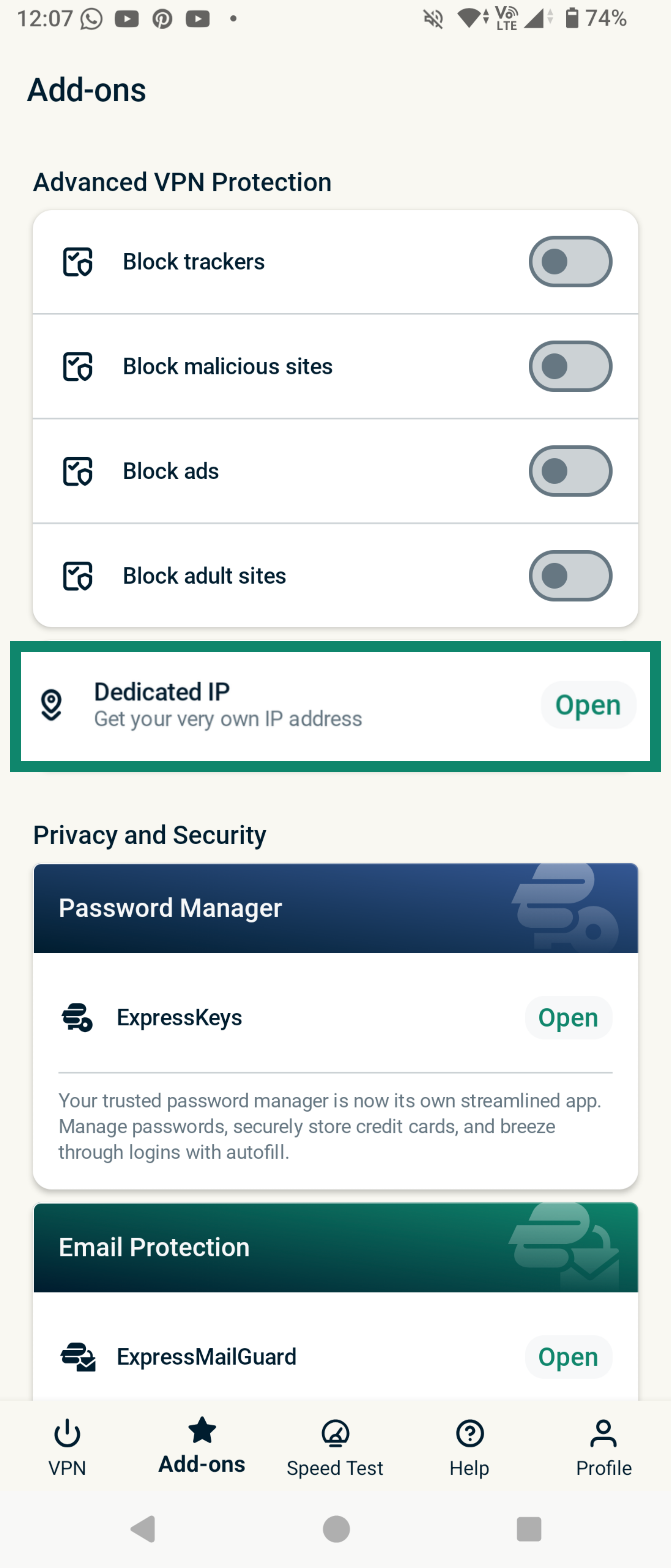
- Open de ExpressVPN-app.
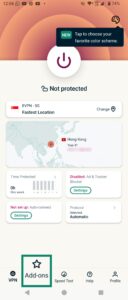
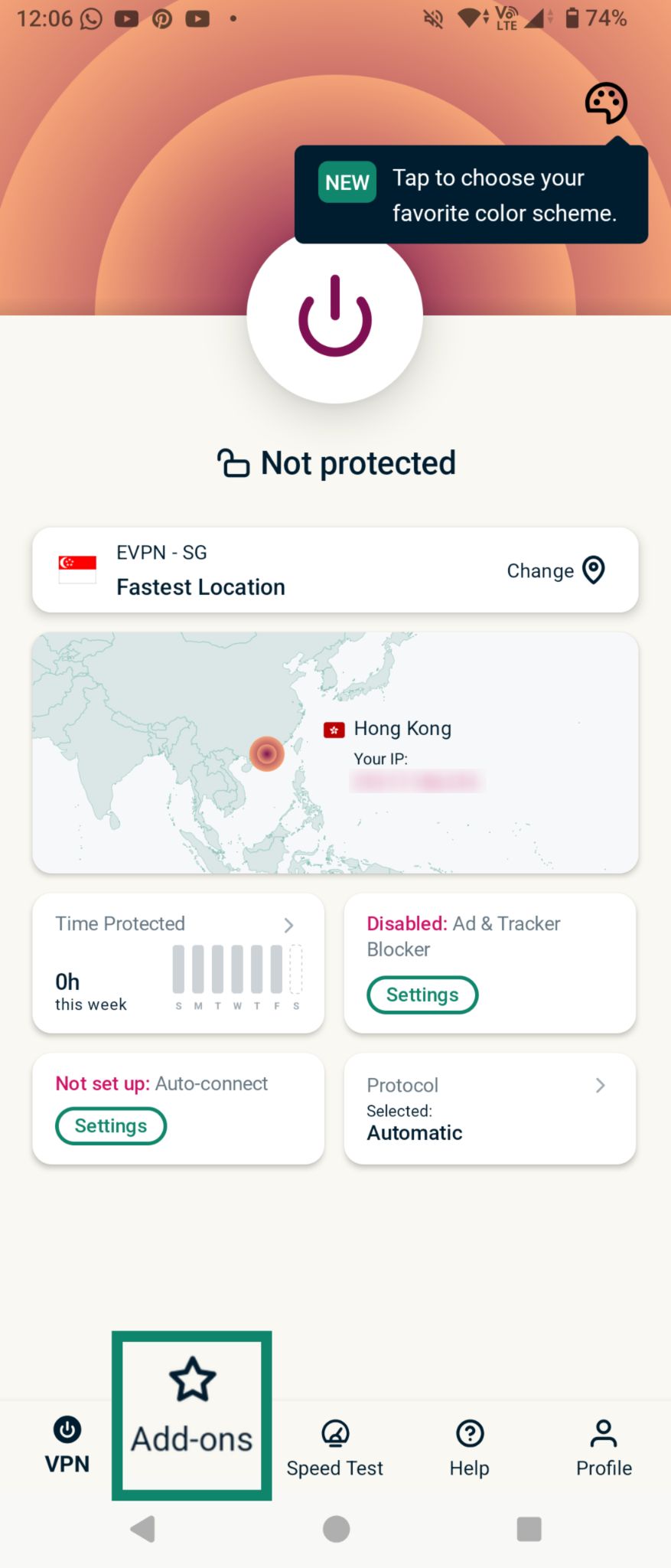
- Tik op het tabblad Add-ons.

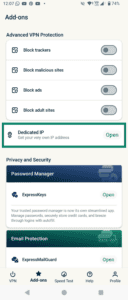
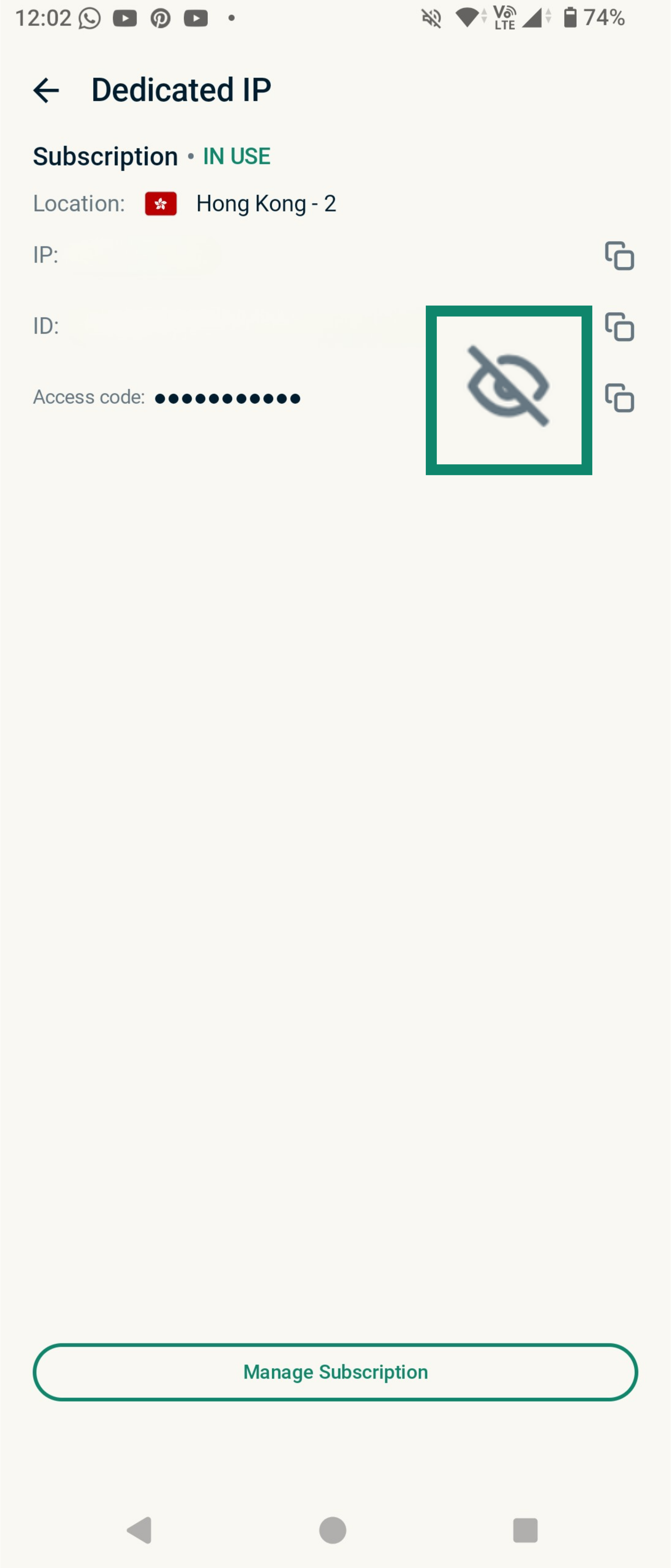
- Tik op Dedicated IP.
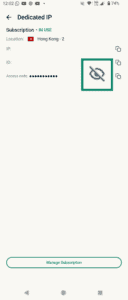
- Tik op het oog-icoon om je toegangscode weer te geven.
Hulp nodig? Neem contact op met de helpdesk van ExpressVPN voor directe ondersteuning.
Je dedicated IP-toegangscode ophalen op desktop
Volg de volgende stappen om de toegangscode van je dedicated IP op te halen op de desktop-apparaten waarop je je dedicated IP hebt ingesteld of ontgrendeld:
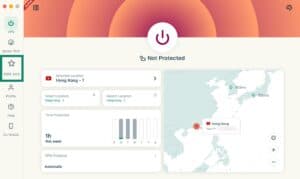
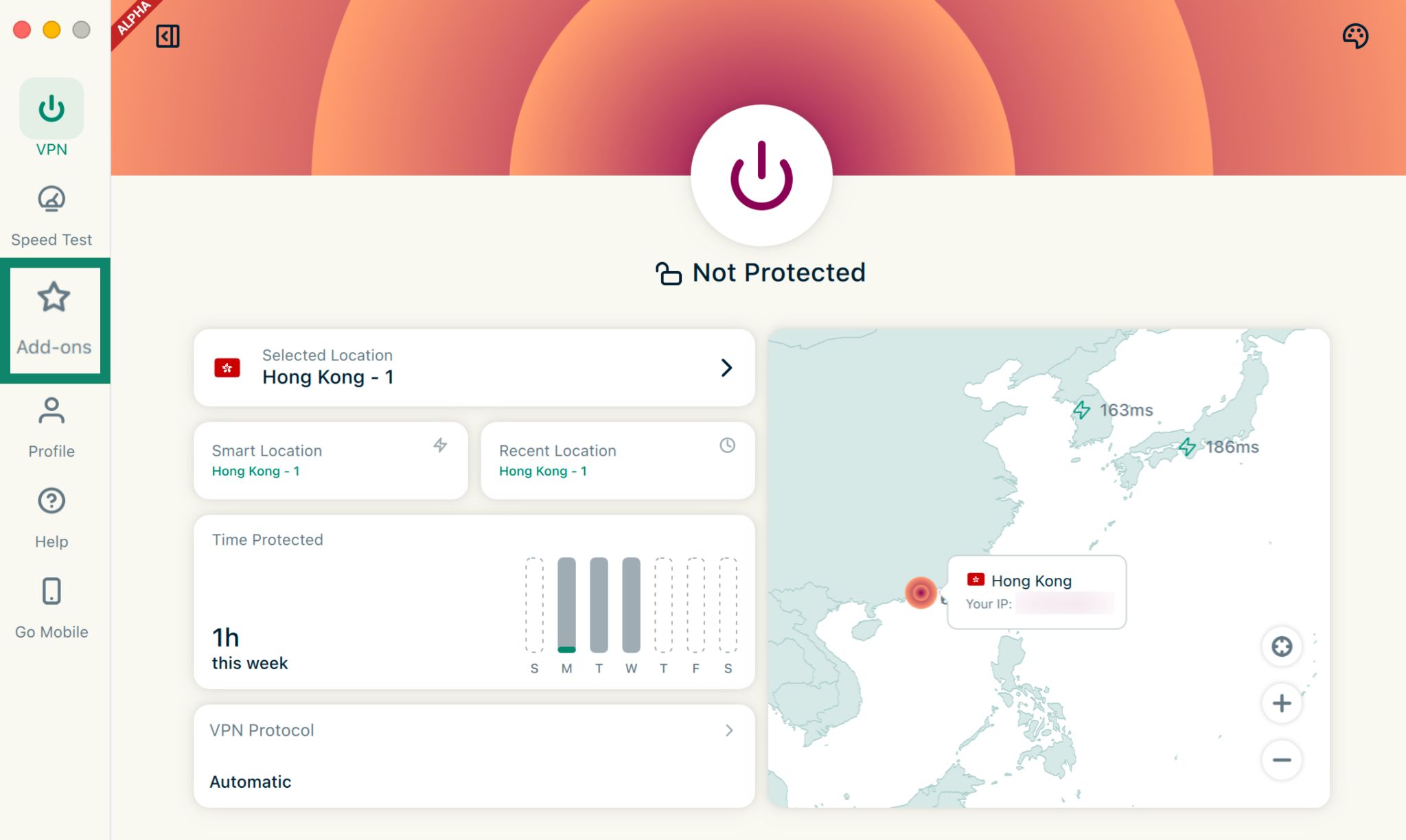
- Open de ExpressVPN-app.
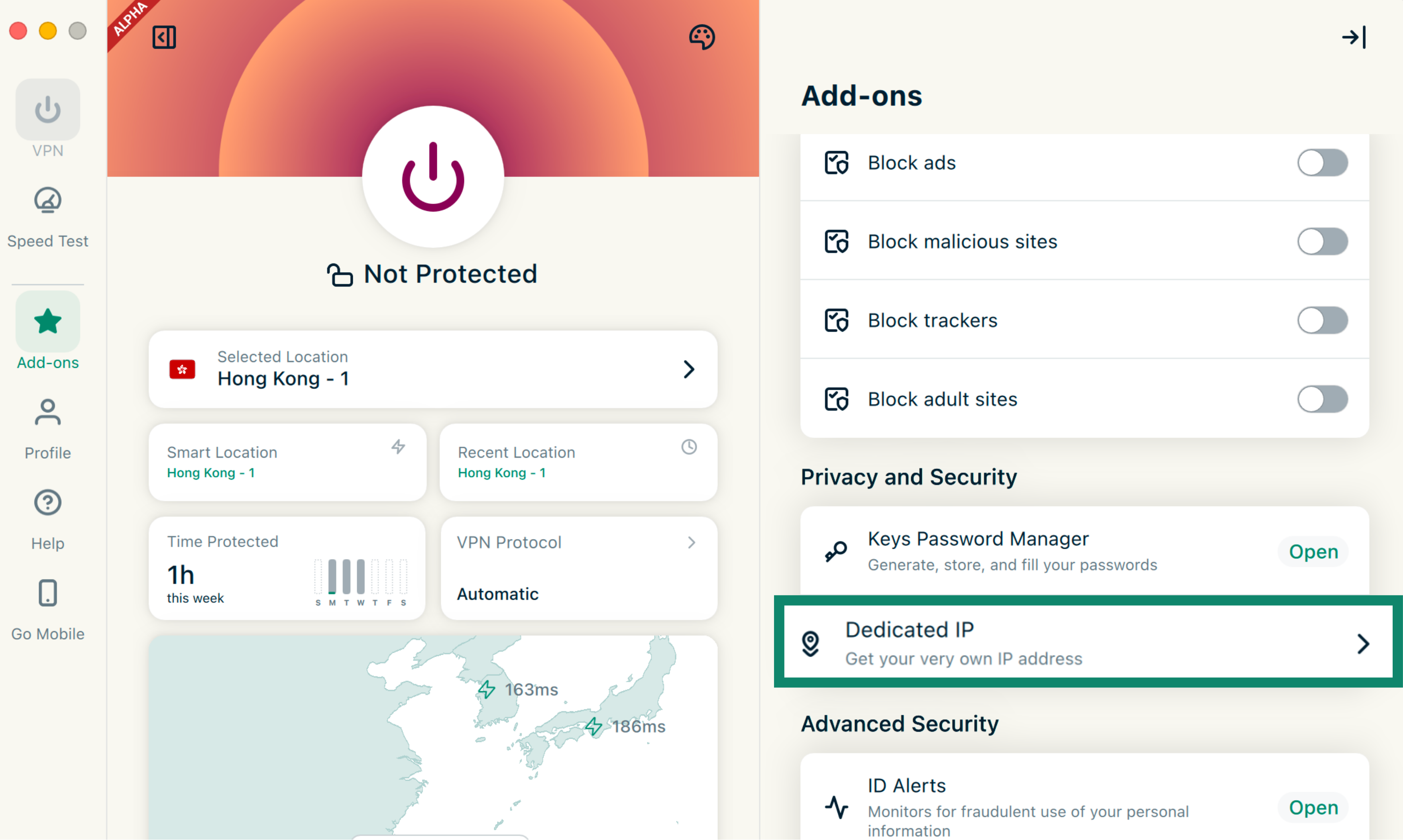
- Klik op het tabblad Add-ons.

- Onder Privacy and Security (Privacy en beveiliging), klik op Dedicated IP.
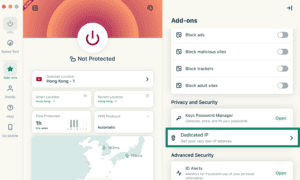

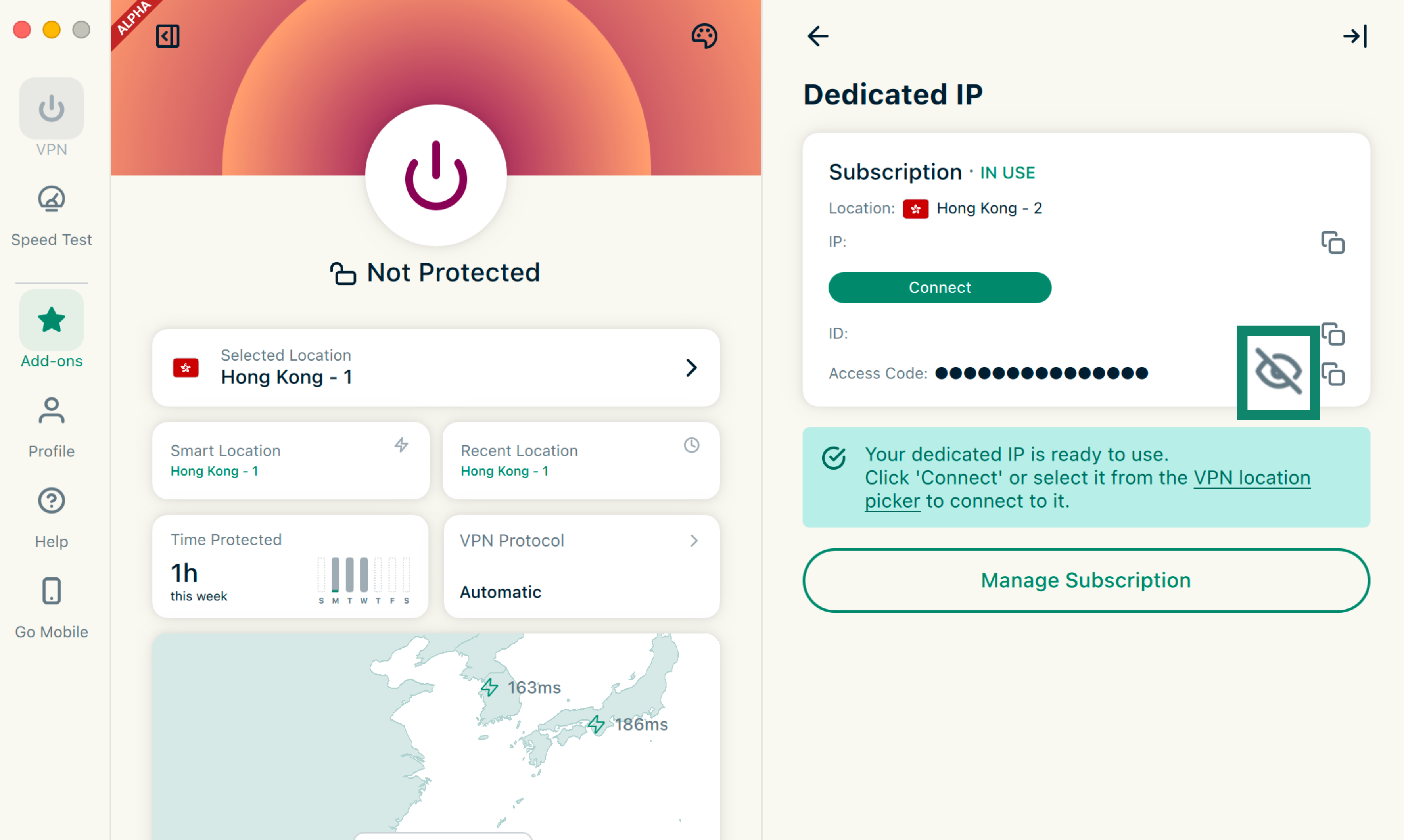
- Klik op het oog-icoon om je toegangscode weer te geven.
Hulp nodig? Neem contact op met de helpdesk van ExpressVPN voor directe ondersteuning.
Als je je toegangscode niet kunt ophalen
Neem contact op met onze helpdesk en we doen ons best om je te helpen. Vanwege onze inzet voor je privacy kunnen we je toegangscode niet rechtstreeks bekijken of terugvinden, ook niet als je ons daarvoor toestemming geeft.
In sommige gevallen kunnen we je dedicated IP-abonnement eenmalig resetten.