






アクセスコードは、専用IPを設定またはロック解除したデバイスのExpressVPNアプリから直接ご確認いただけます。
ジャンプ先:
モバイルで専用IPのアクセスコードを確認する
デスクトップで専用IPのアクセスコードを確認する
アクセスコードを確認できない場合
モバイルで専用IPのアクセスコードを確認する
専用IPを設定またはロック解除したモバイル デバイスでアクセスコードを確認するには、以下の手順に従ってください。
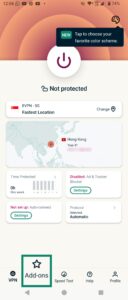
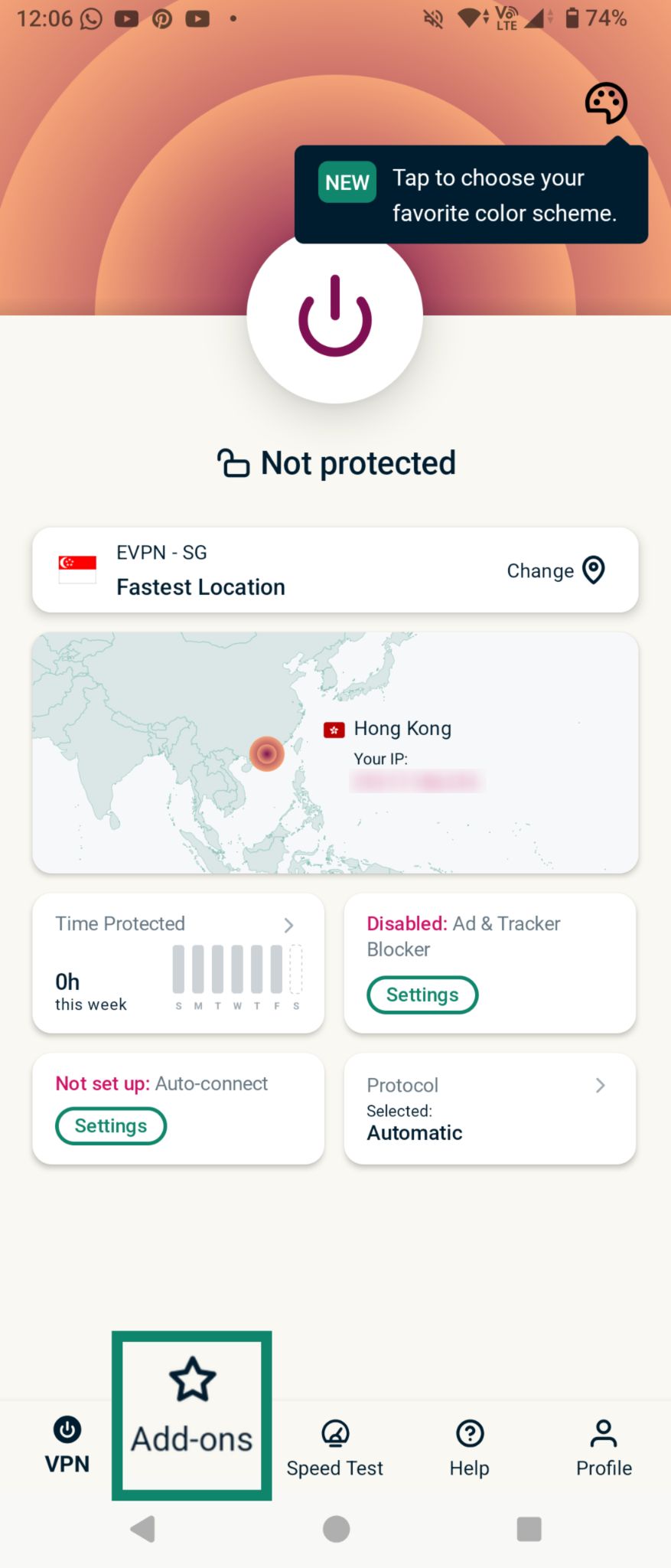
- ExpressVPNアプリを開きます。
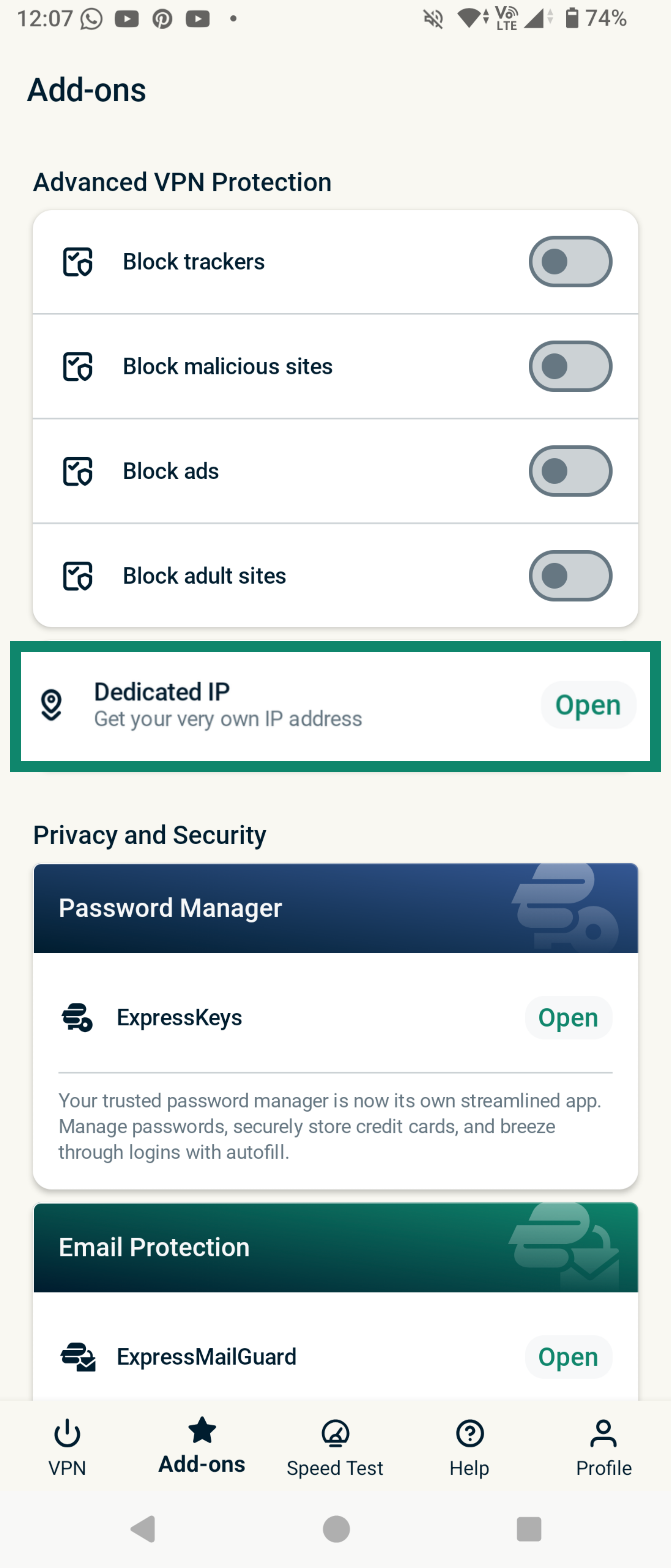
- Add-ons(アドオン)タブをタップします。

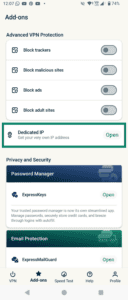
- Dedicated IP(専用IP)をタップします。
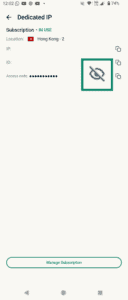
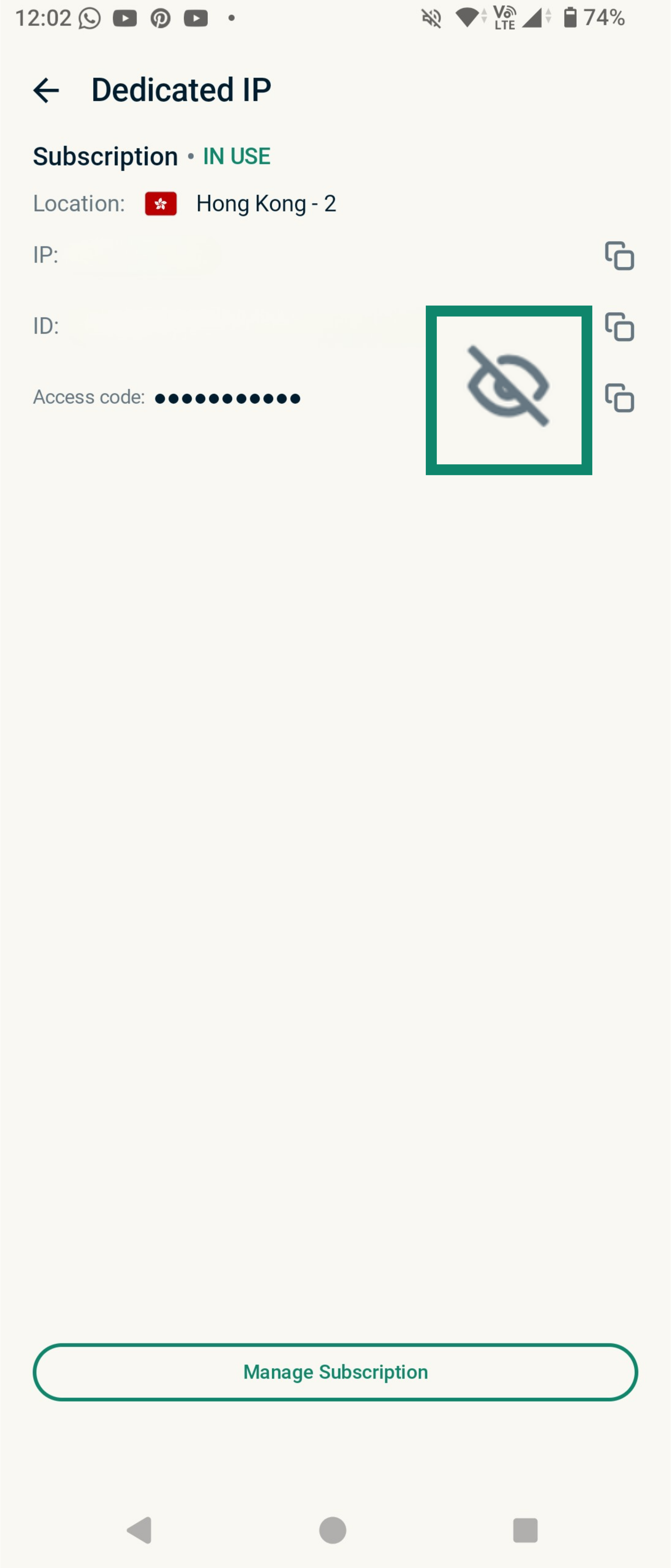
- 目のアイコンをタップすると、アクセスコードが表示されます。
サポートが必要ですか? すぐにサポートを受けるには、ExpressVPNサポートチームまでお問い合わせください。
デスクトップで専用IPのアクセスコードを確認する
専用IPを設定またはロック解除したデスクトップデバイスでアクセスコードを確認するには、以下の手順に従ってください。
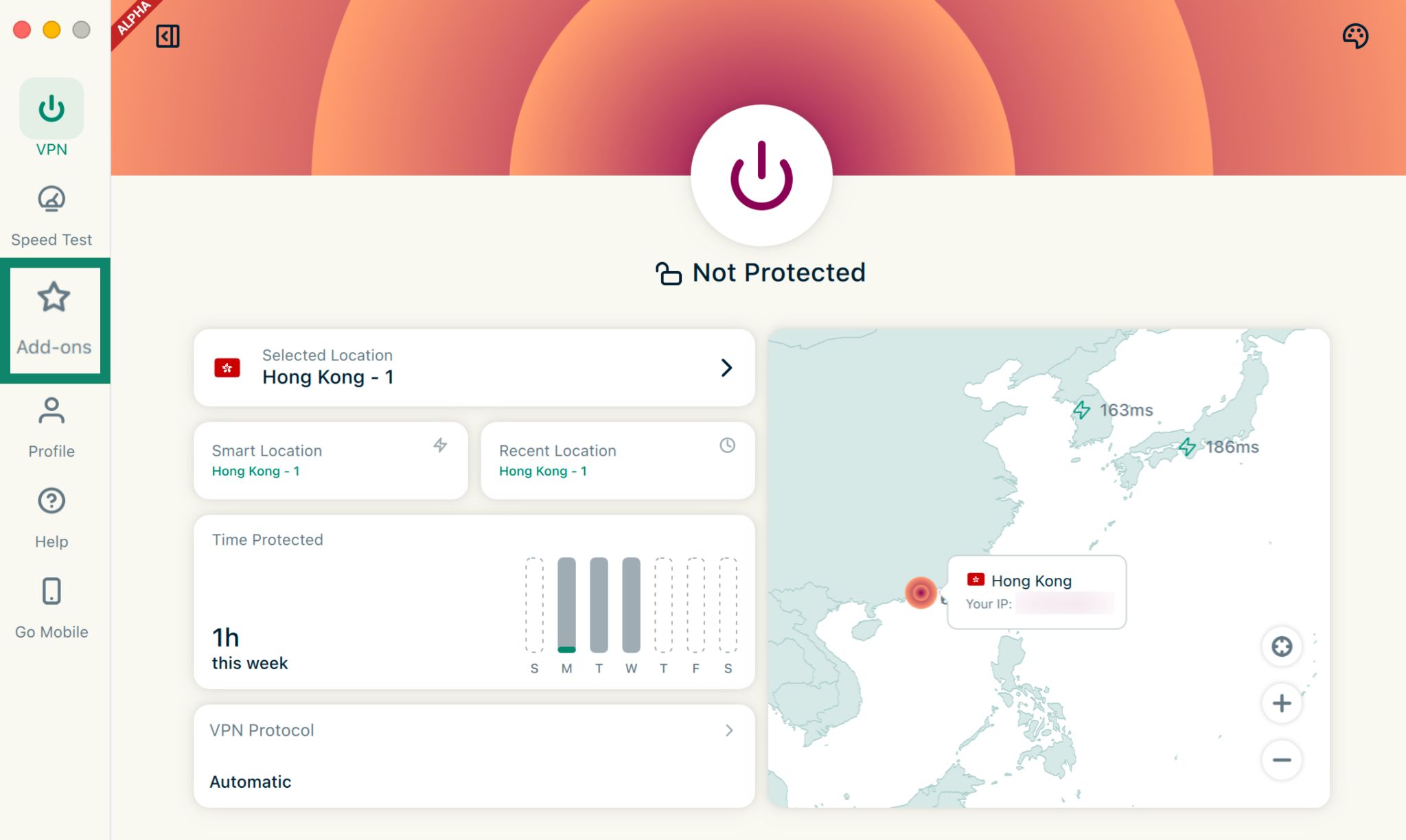
- ExpressVPNアプリを開きます。
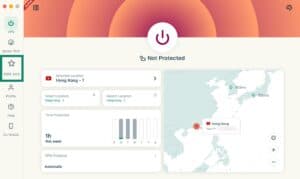
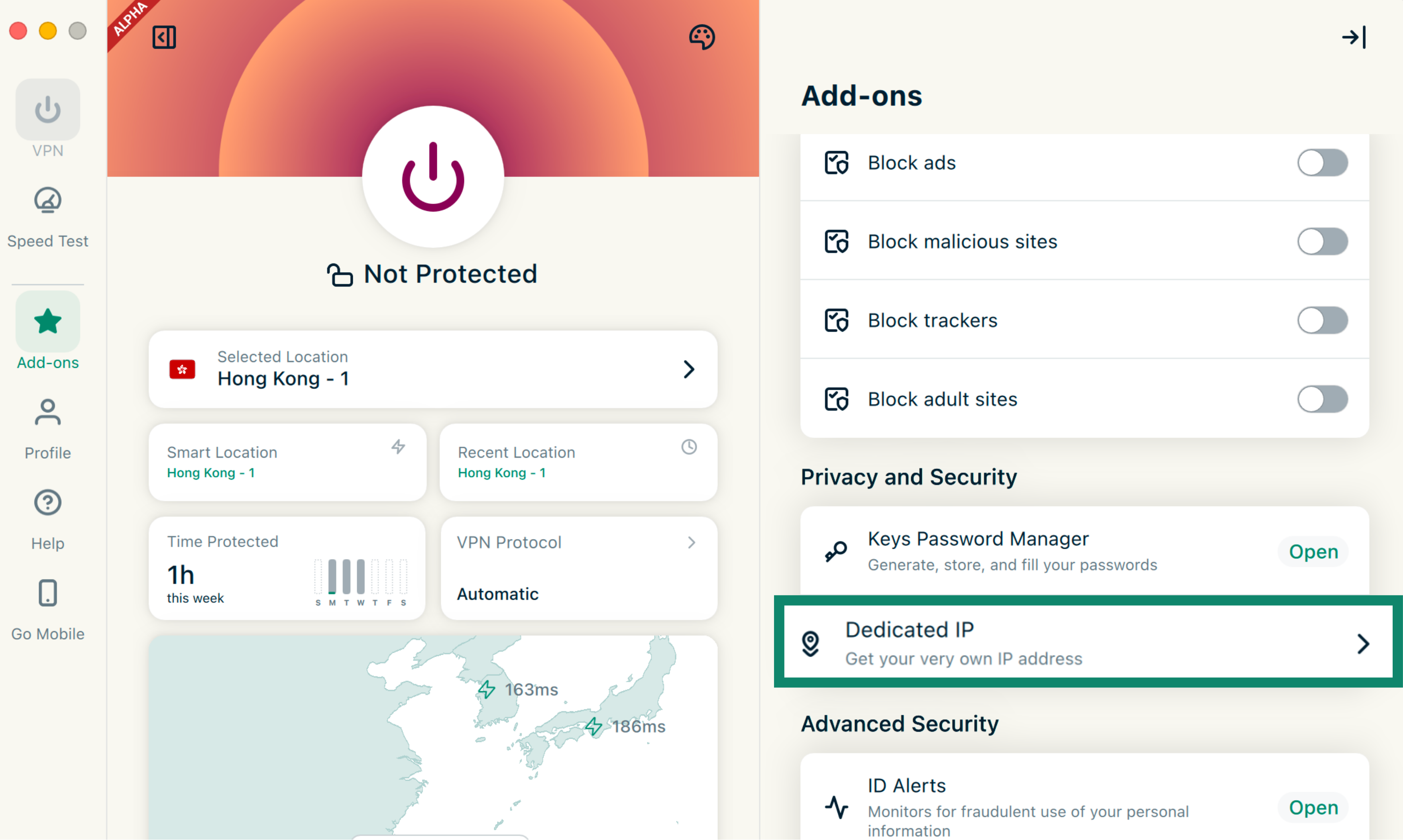
- Add-ons(アドオン) タブをクリックします。

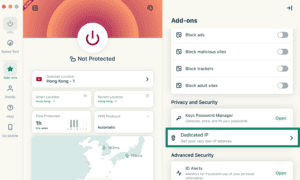
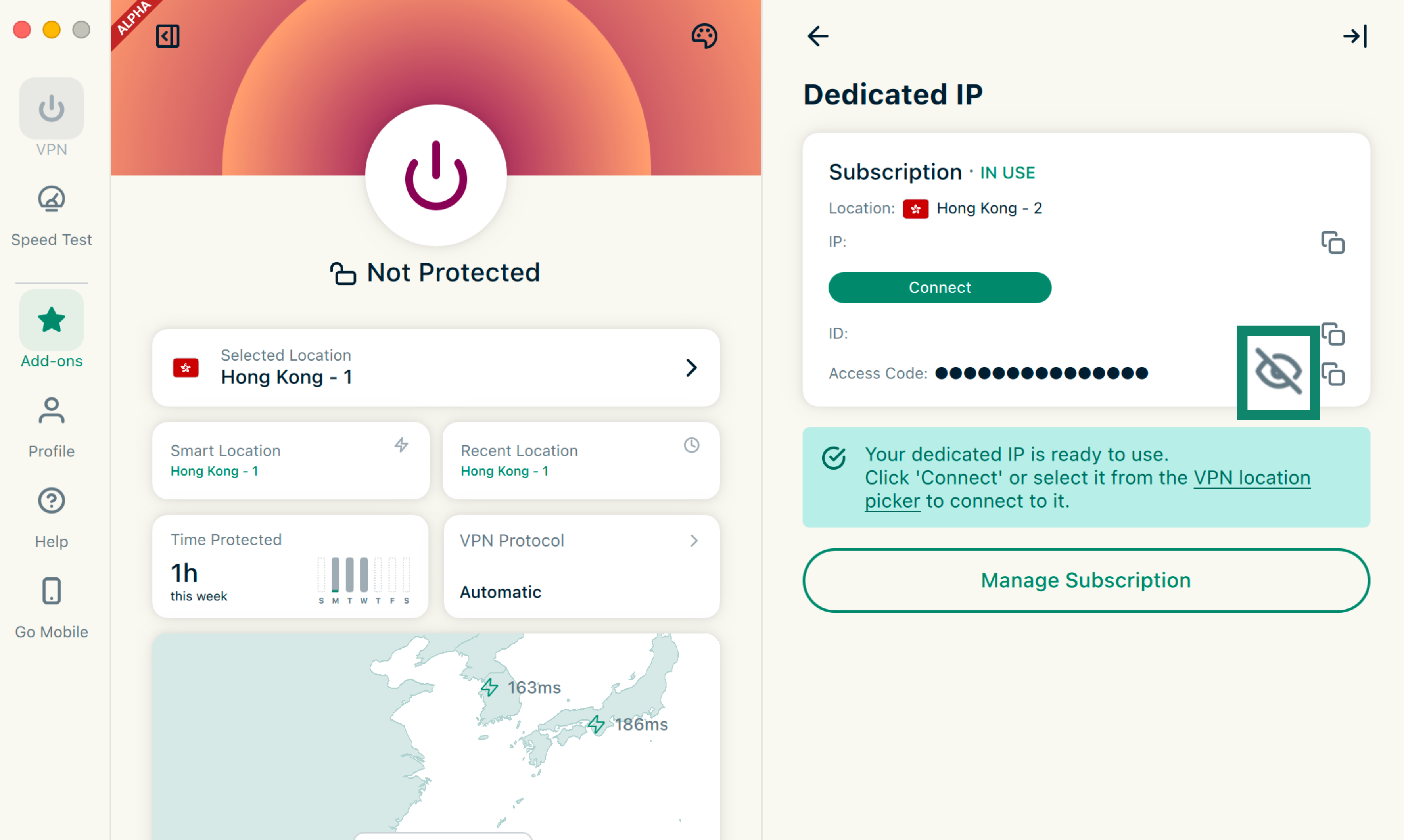
- Privacy and Security(プライバシーとセキュリティ) 内のDedicated IP(専用IP)をクリックします。

- 目のアイコンをクリックすると、アクセスコードが表示されます。
サポートが必要ですか? すぐにサポートを受けるには、ExpressVPNサポートチームまでお問い合わせください。
アクセスコードを確認できない場合
サポートチームへお問い合わせください[。可能な限りサポートいたしますが、プライバシー保護の観点から、お客様の許可がある場合でも、弊社側でアクセスコードを閲覧または復元することはできません。
場合によっては、専用IPサブスクリプションを一度だけリセットできることがあります。