



Para utilizar nossos aplicativos e configurações, por favor, primeiro crie uma conta na ExpressVPN.
Este tutorial mostra como configurar manualmente uma VPN no seu roteador Netduma R1 usando o protocolo OpenVPN. Se você estiver usando o Netduma R2, siga este tutorial.
Nem todas as localizações da ExpressVPN podem estar disponíveis para conexões configuradas manualmente.
Observação: este tutorial utiliza um roteador Netduma R1 com a versão de depuração 1.03.6g, rodando em um rb-951g-2hnd.
Pular para…
1. Baixar os arquivos de configuração da VPN
2. Configurar seu roteador Netduma
Configurar quais dispositivos usam a VPN
Desconectar-se da VPN
1. Baixar os arquivos de configuração da VPN
Acesse a página de configuração ExpressVPN+. Se solicitado, digite seu e-mail da ExpressVPN e clique em Send Code (Enviar código).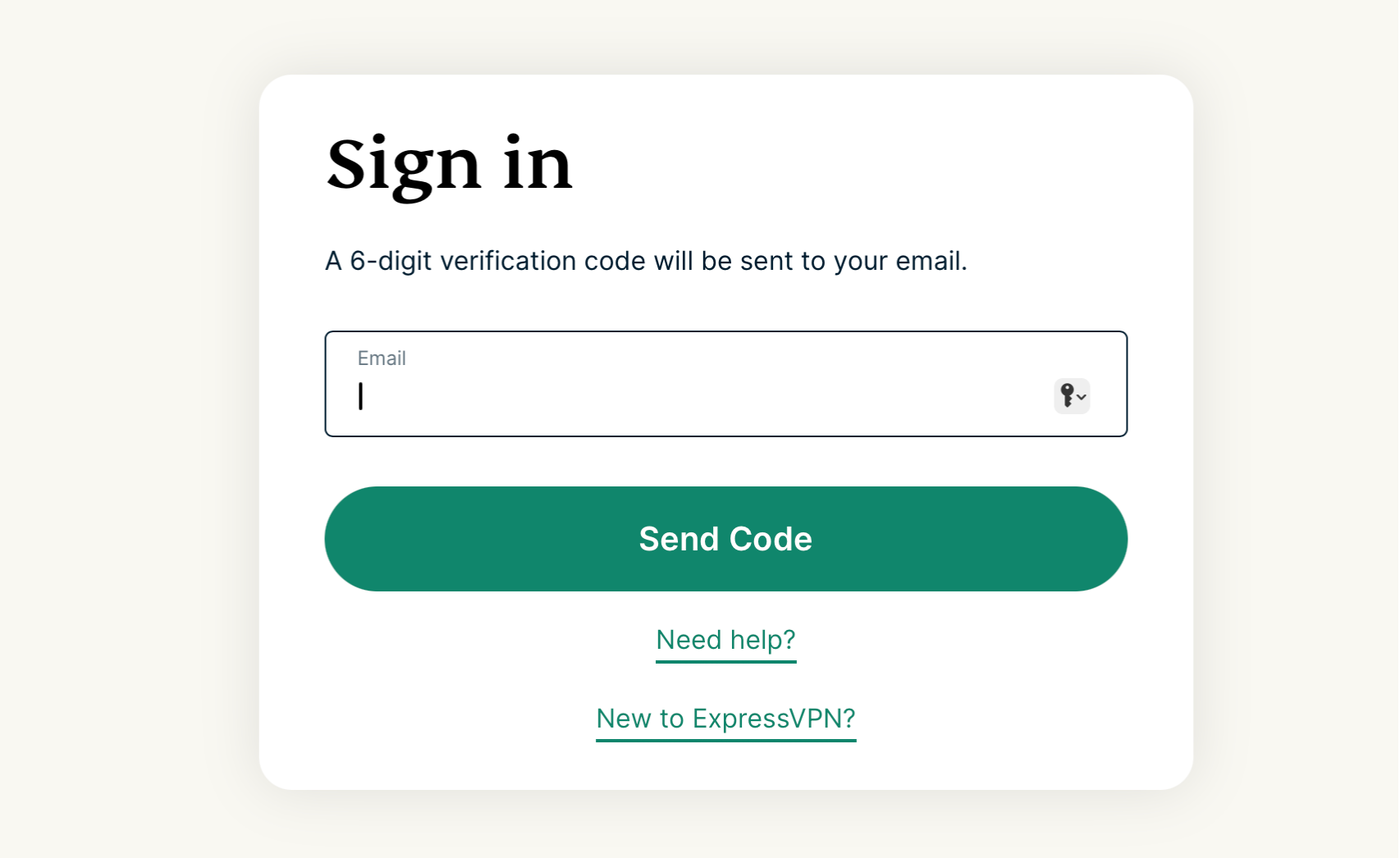 Digite o código de verificação enviado ao seu e-mail e clique em Continue (Continuar).
Clique em Advanced setup (Configuração avançada) na seção Applications (Aplicativos).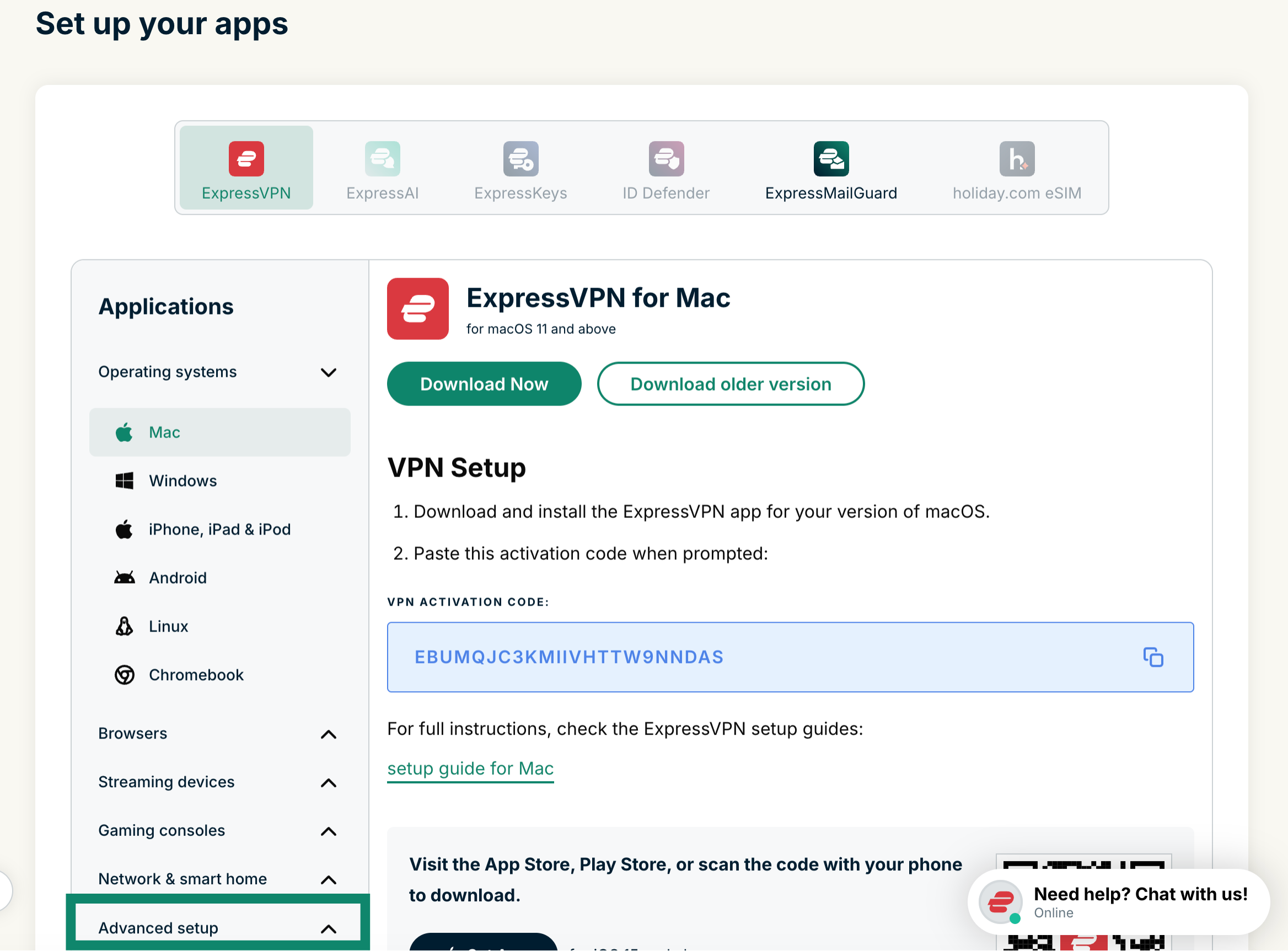 Clique em Manual configuration (Configuração manual).
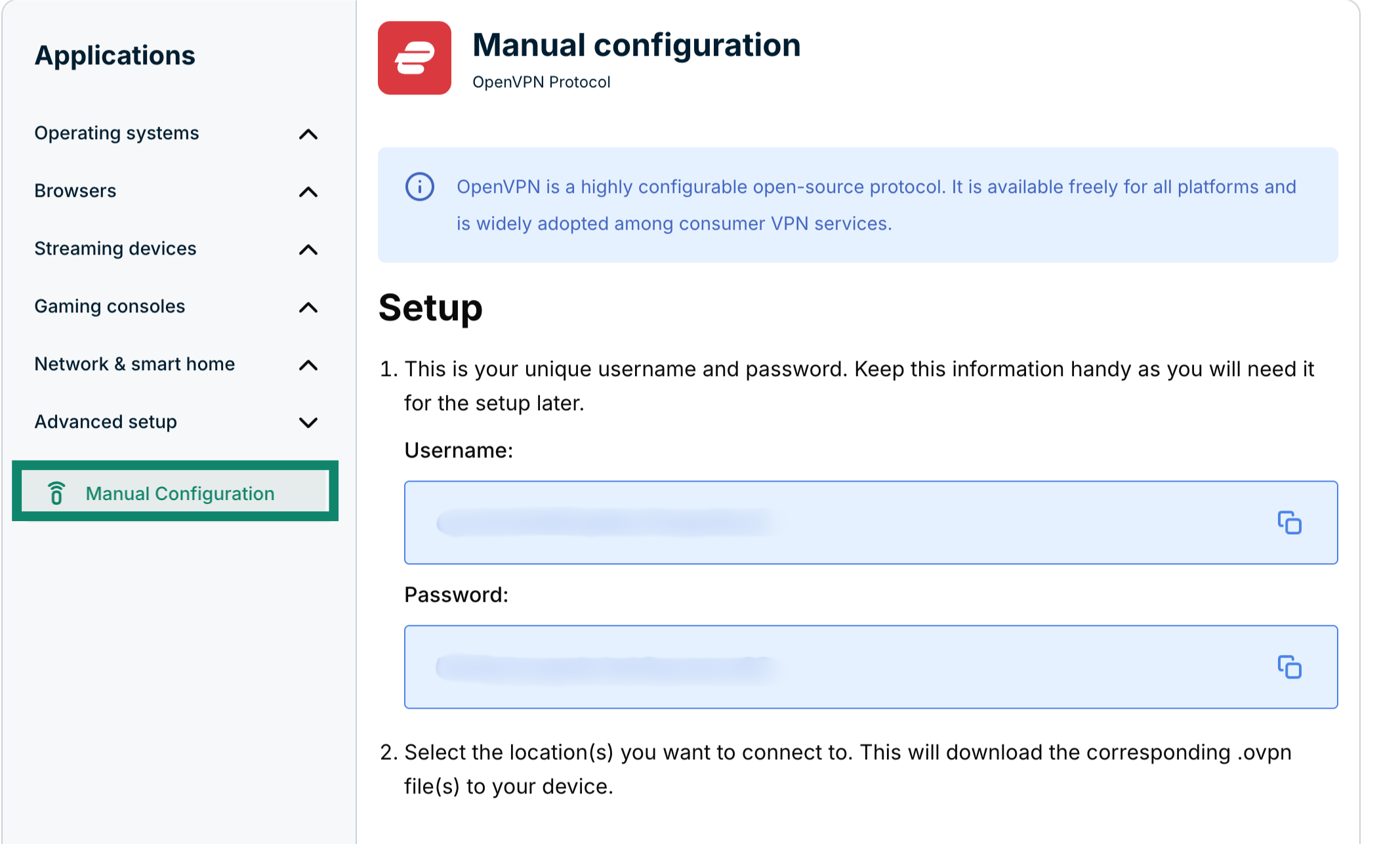 Você visualizará seu nome de usuário e senha à direita na seção Setup (Configuração) no 1º passo.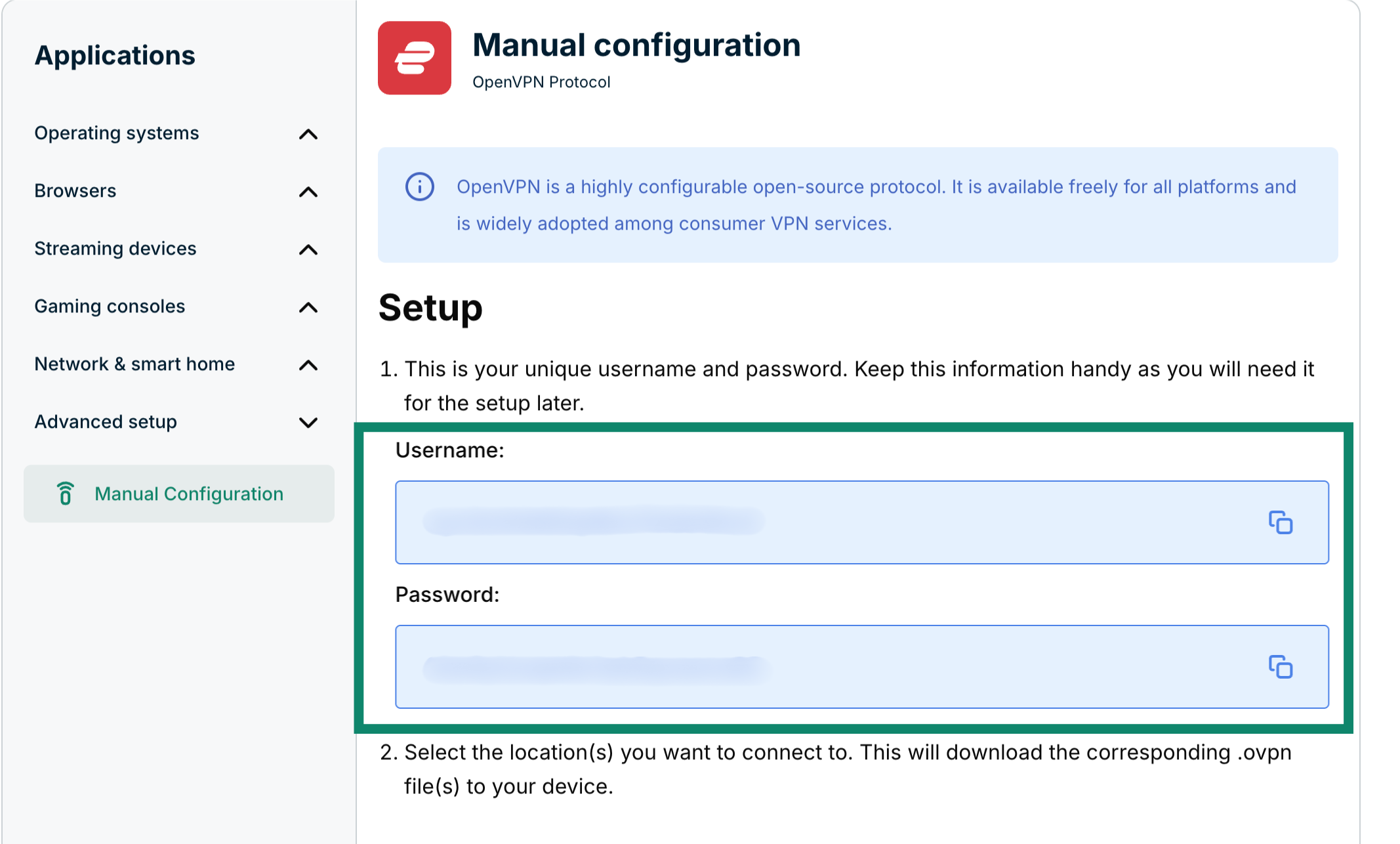
Desça a tela até o 2º passo para ver as regiões disponíveis. Clique em uma região para abrir um menu suspenso e conferir as localizações disponíveis.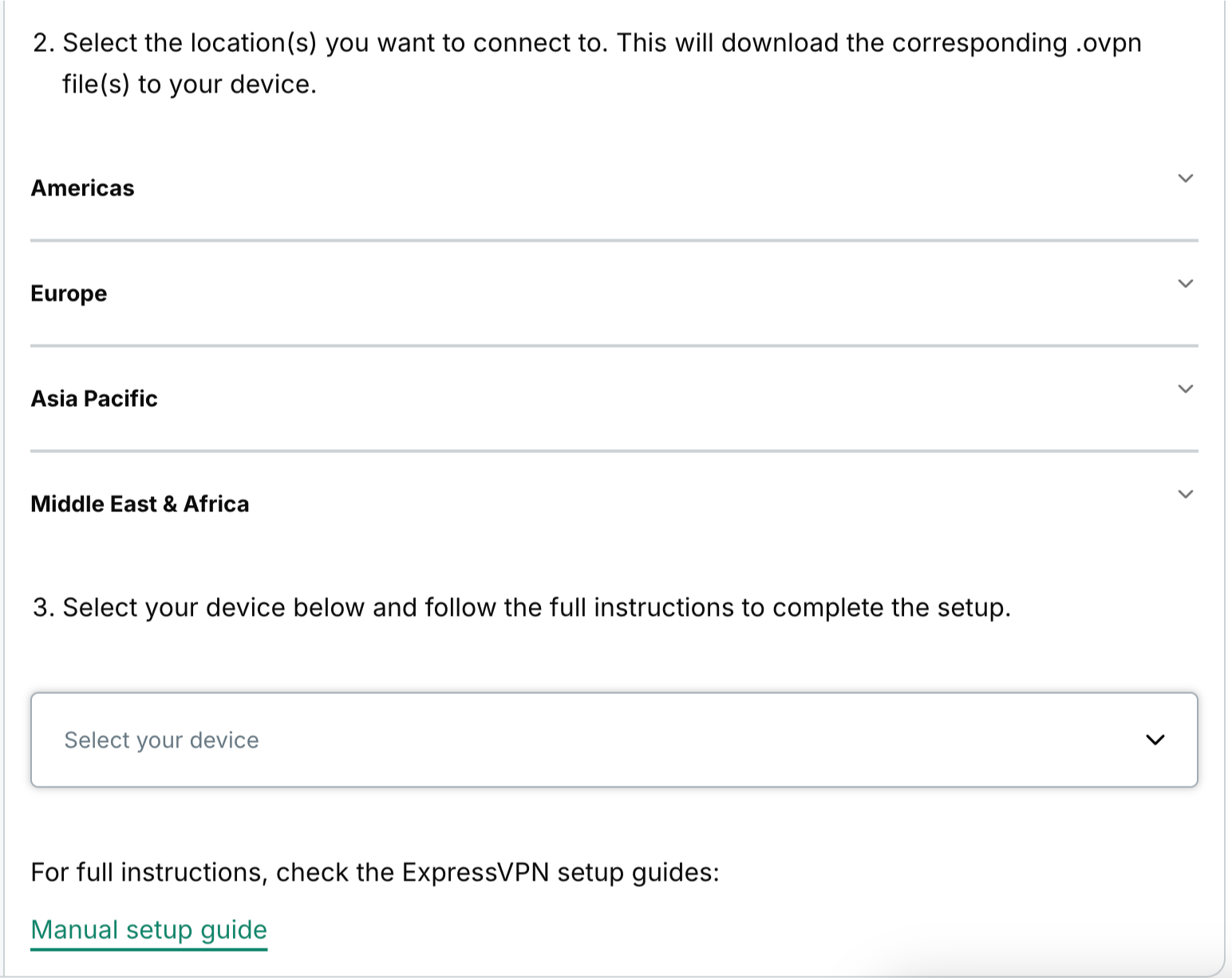 Clique nas localizações desejadas para baixar os arquivos .ovpn.
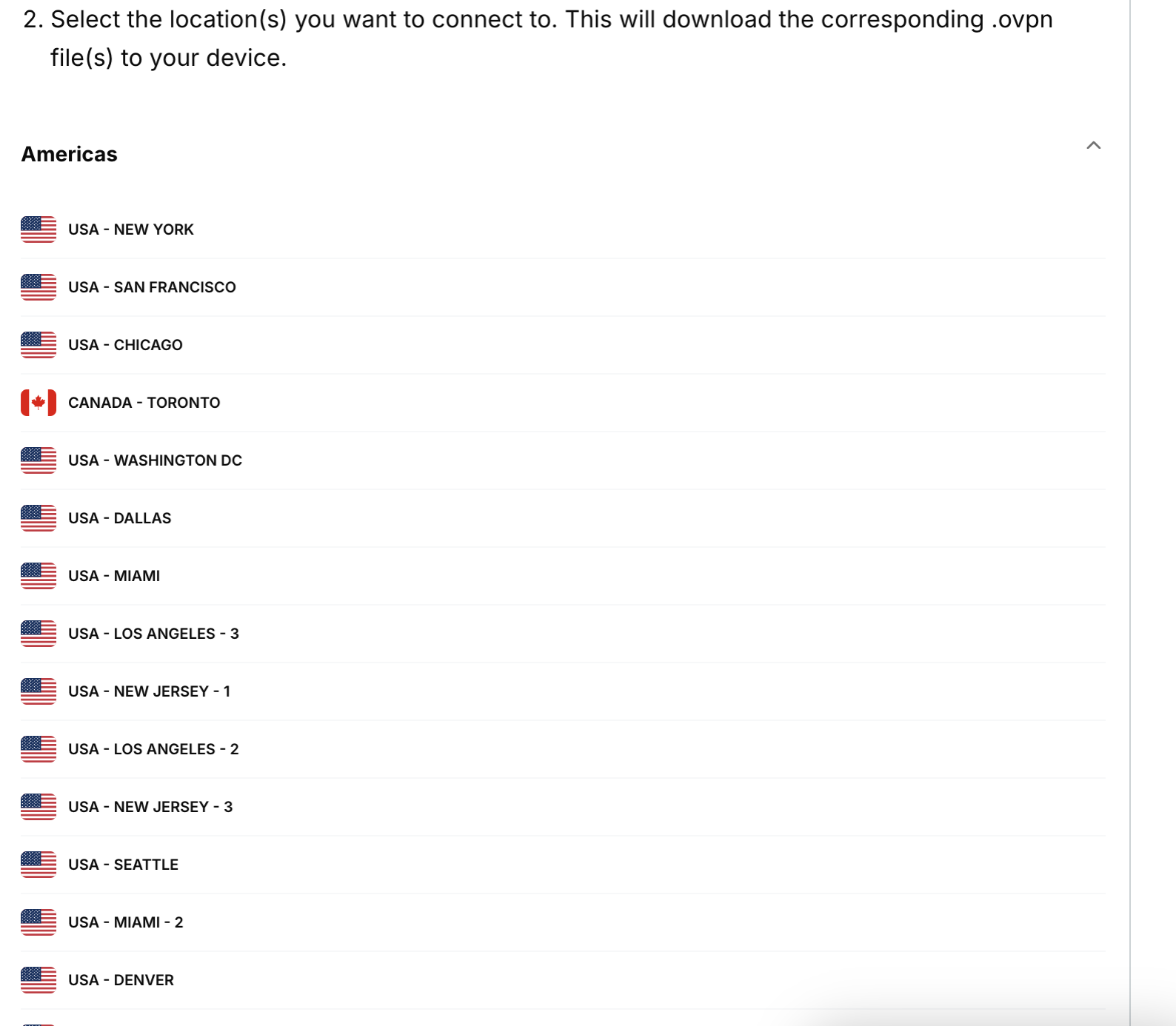 Mantenha esta janela do navegador aberta. Você precisará dessas informações para a configuração mais tarde.
Precisa de ajuda? Contate a equipe de suporte da ExpressVPN para obter assistência imediata.
2. Configurar seu roteador Netduma
Para acessar o painel de administração do Netduma, abra um navegador da web e digite 192.168.88.1 na barra de endereço. Se o endereço IP do seu roteador tiver sido alterado anteriormente, ou se você não se lembrar dele, poderá encontrá-lo nas configurações do dispositivo.
Faça login com seu nome de usuário e senha. (Por padrão, o nome de usuário é admin e a senha é password.)
Na barra lateral esquerda, clique em VPN.
Selecione o dispositivo conectado que utilizará a VPN e clique em Setup (Configurar).
Digite as seguintes informações:
- Config (Configuração): clique com o botão direito no arquivo de configuração .ovpn que você baixou anteriormente. Abra-o com um editor de texto (Notepad no Windows, TextEdit no Mac). Copie o texto todo e cole-o neste campo.
- Username (Nome de usuário): digite o nome de usuário que você localizou anteriormente.
- Password (Senha): digite a senha que você localizou anteriormente.
- Enable (Habilitar): marque este campo.
Clique em Apply (Aplicar).
Para verificar sua conexão, você pode usar o Verificador de Endereço IP da ExpressVPN para consultar seu endereço IP. Se a conexão VPN for bem-sucedida, o endereço IP exibido corresponderá à localização à qual você está conectado por meio da VPN.
Após conectar-se com sucesso à VPN, você verá “Connected” (Conectado) em verde.
Precisa de ajuda? Contate a equipe de suporte da ExpressVPN para obter assistência imediata.
Configurar quais dispositivos usam a VPN
Você pode selecionar quais dispositivos conectados usarão a VPN.
Na barra lateral esquerda, clique em VPN. Para selecionar quais dispositivos usarão ou não a VPN, marque ou desmarque a caixa ao lado do nome do dispositivo.
Precisa de ajuda? Contate a equipe de suporte da ExpressVPN para obter assistência imediata.
Desconectar-se da VPN
Se você quiser que todos os dispositivos conectados parem de usar a VPN, pode desconectar-se dela.
Na barra lateral esquerda, clique em VPN. Desmarque a opção Enable (Habilitar) e clique em Apply (Aplicar).
Você verá “Disconnected” (Desconectado) em verde.
Agora você está desconectado da VPN.
Precisa de ajuda? Contate a equipe de suporte da ExpressVPN para obter assistência imediata.