



Um unsere Apps und Konfigurationen nutzen zu können, registrieren Sie sich bitte zuerst für ein ExpressVPN-Konto.
Die Anleitung zeigt Ihnen, wie Sie ein VPN manuell auf Ihrem Netduma-R1-Router mit dem OpenVPN-Protokoll einrichten. Verwenden Sie einen Netduma R2, folgen Sie dieser Anleitung.
Möglicherweise stehen nicht alle ExpressVPN-Standorte für manuell konfigurierte Verbindungen zur Verfügung.
Hinweis: Die Anleitung gilt für einen Netduma-R1-Router mit Debug-Version 1.03.6g. Es läuft rb-951g-2hnd.
Weiter zu …
1. Laden Sie die Konfigurationsdateien herunter
2. Konfigurieren Sie Ihren Netduma-Router
Konfigurieren Sie, welche Geräte das VPN benutzen
Die VPN-Verbindung trennen
1. Laden Sie die Konfigurationsdateien herunter
Öffnen Sie die Einrichtungsseite von ExpressVPN+. Sobald Sie dazu aufgefordert werden, geben Sie Ihre ExpressVPN-E-Mail-Adresse ein und klicken Sie auf Send Code (Code senden).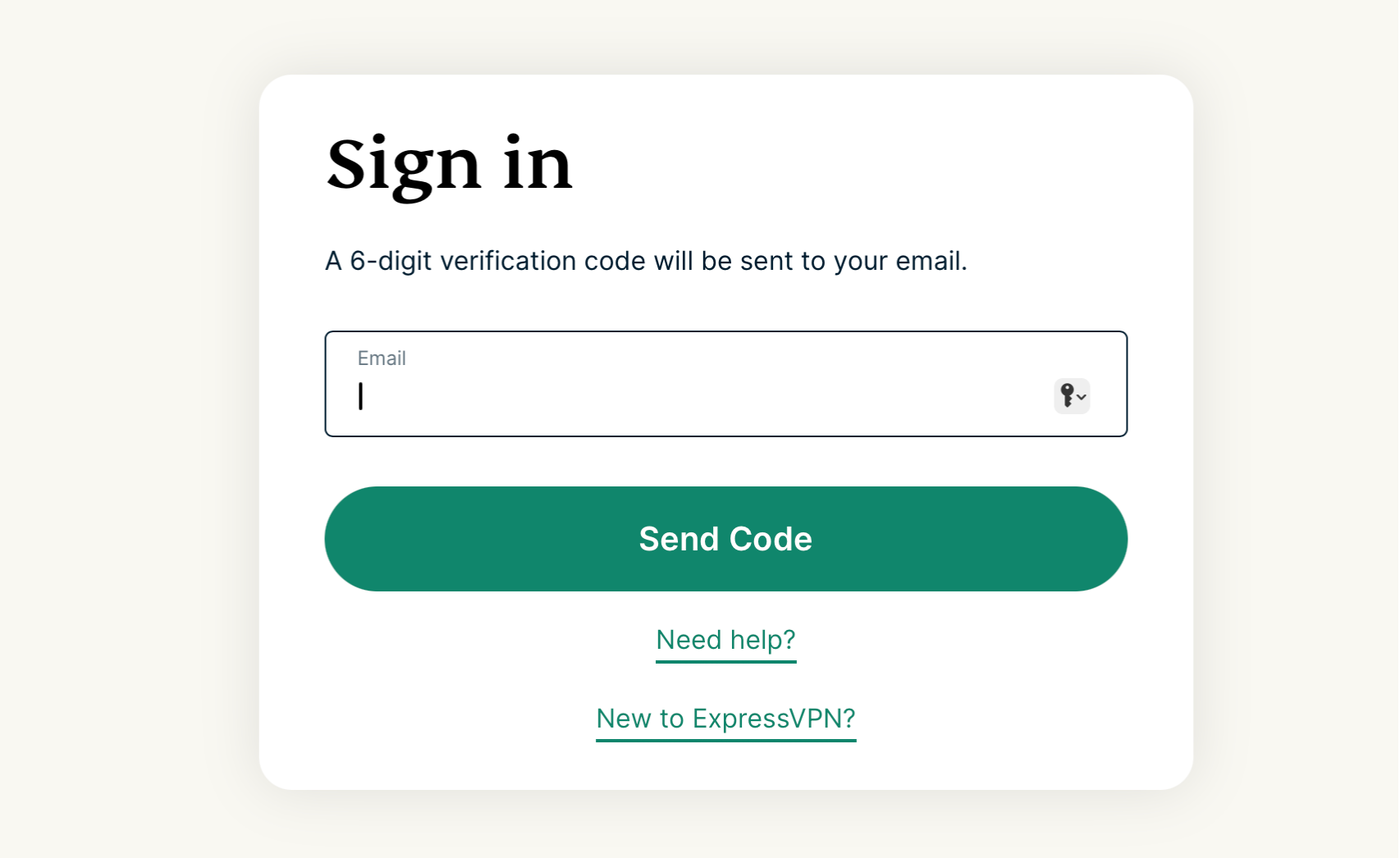 Geben Sie den Bestätigungs-Code ein, der Ihnen an Ihre E-Mail-Adresse geschickt wurde und klicken Sie auf Continue (Weiter).
Klicken Sie unter Anwendungen auf Advanced setup (Erweiterte Einrichtung).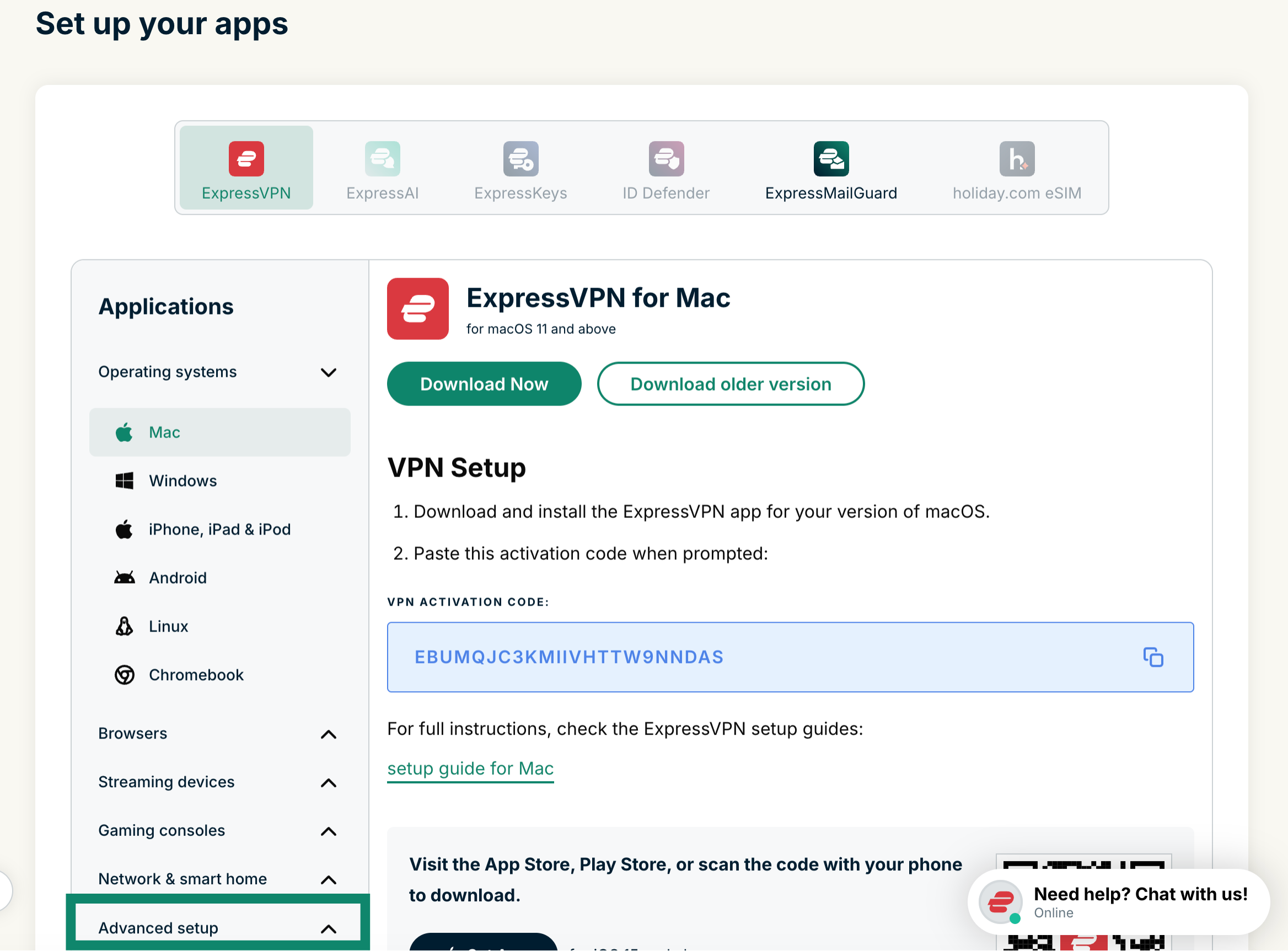 Klicken Sie auf Manual configuration (Manuelle Einrichtung).
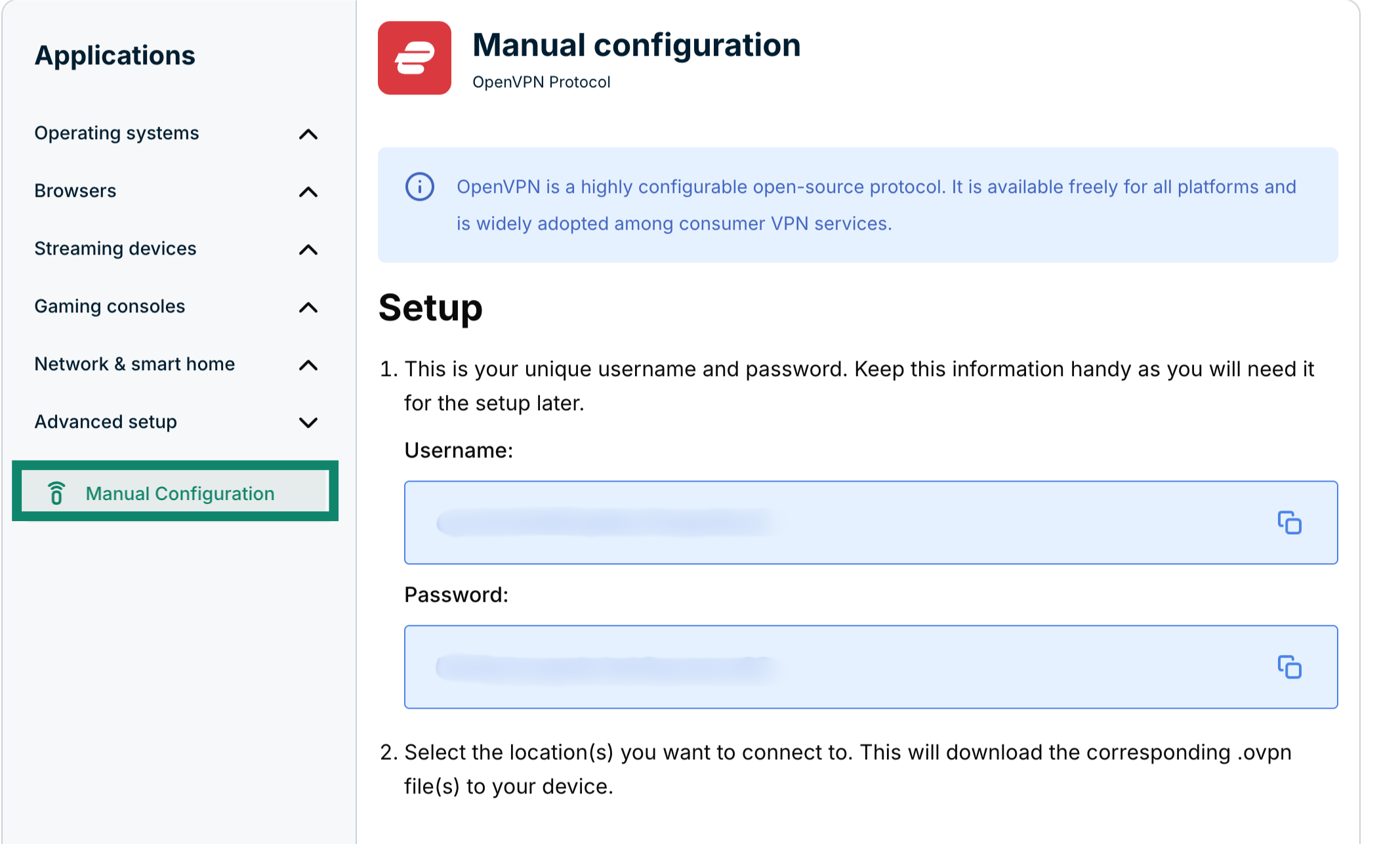 Sie sehen auf der rechten Seite unter Einrichtung in Schritt 1 Ihren Benutzernamen und Ihr Passwort.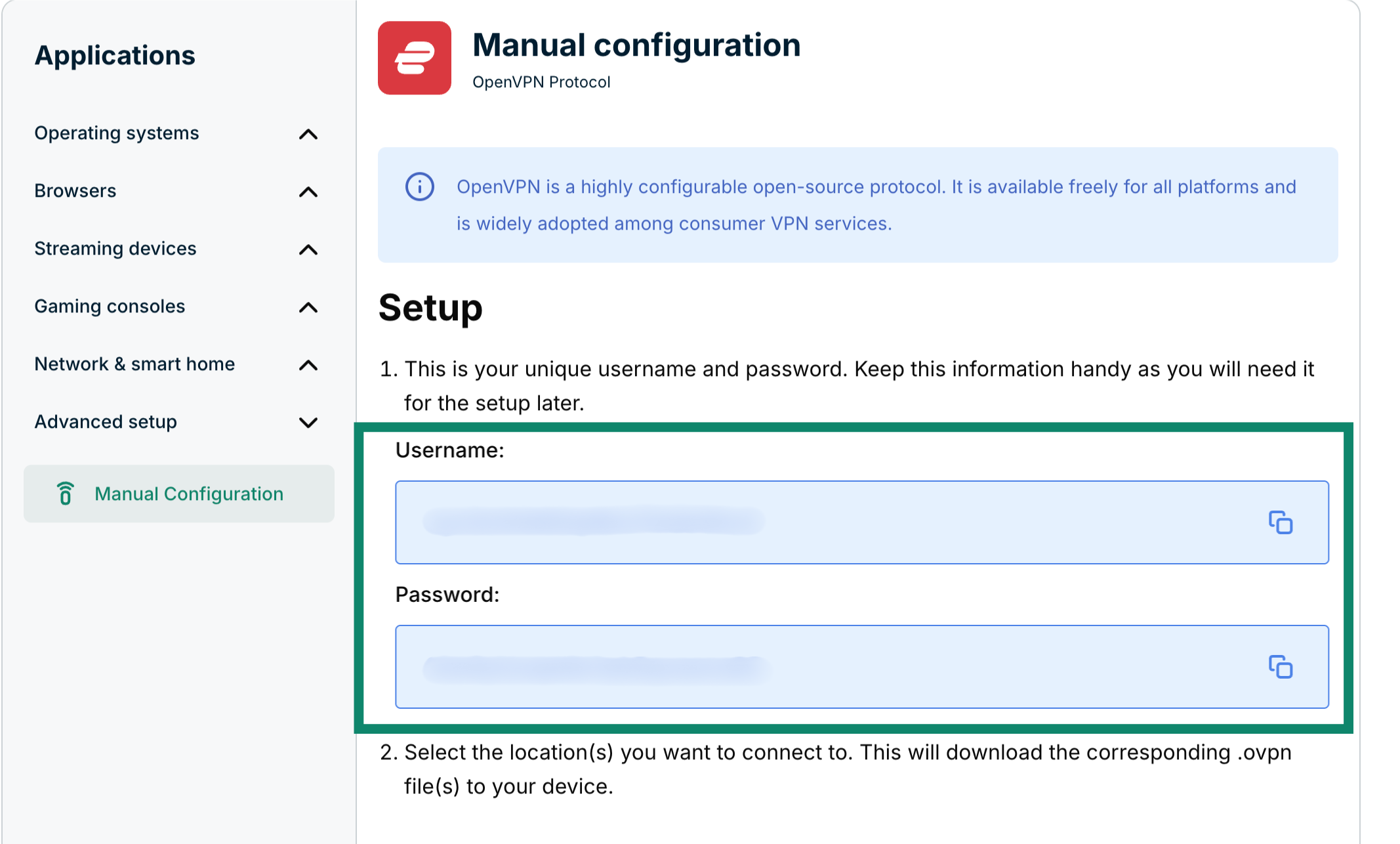
Scrollen Sie nach unten zu Schritt 2, um die verfügbaren Regionen zu sehen. Klicken Sie auf eine Region, um ein Auswahl-Menü zu öffnen und die verfügbaren Standorte anzuzeigen.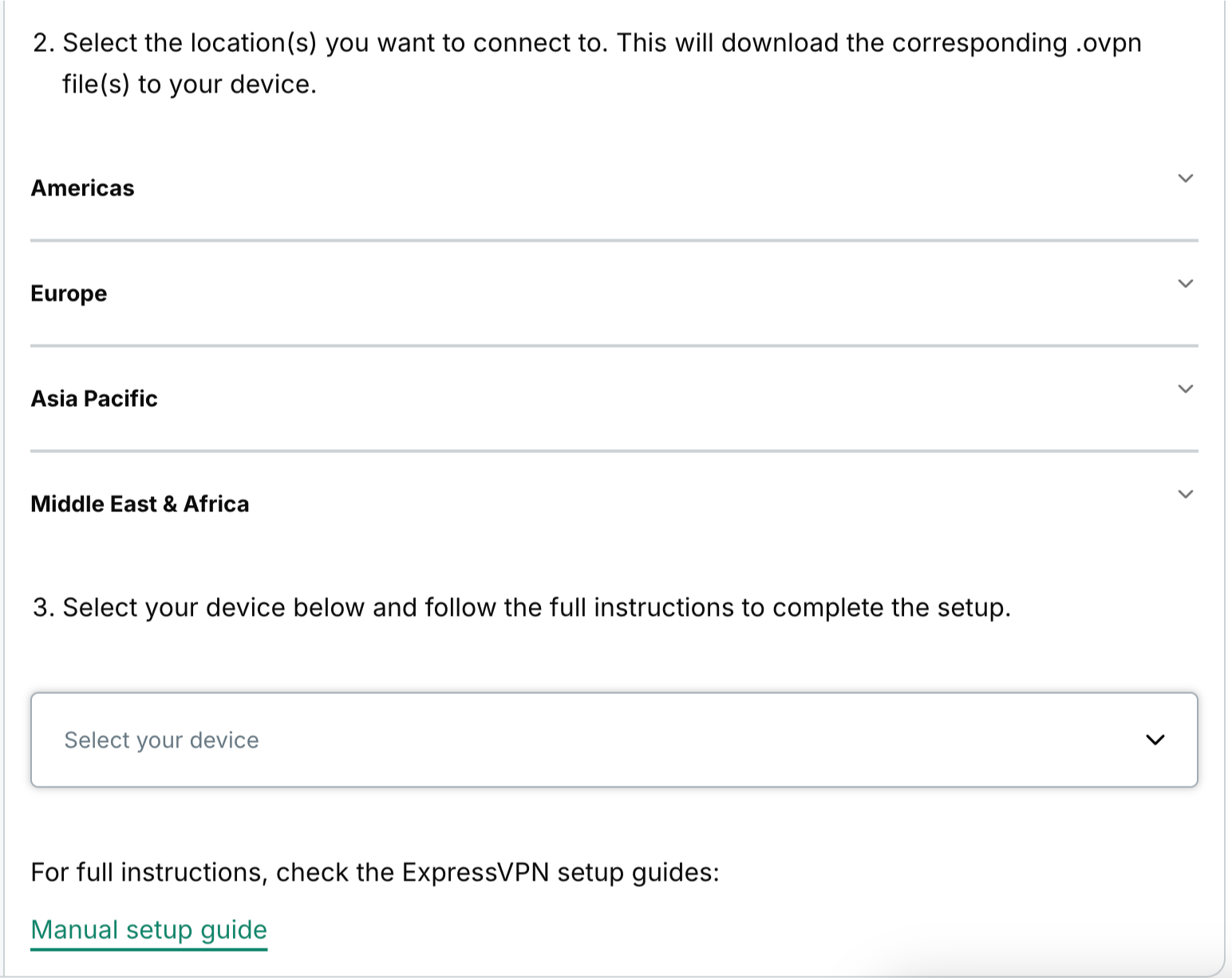 Klicken Sie auf die Standorte, die Sie möchten, um die entsprechenden .ovpn-Dateien herunterzuladen.
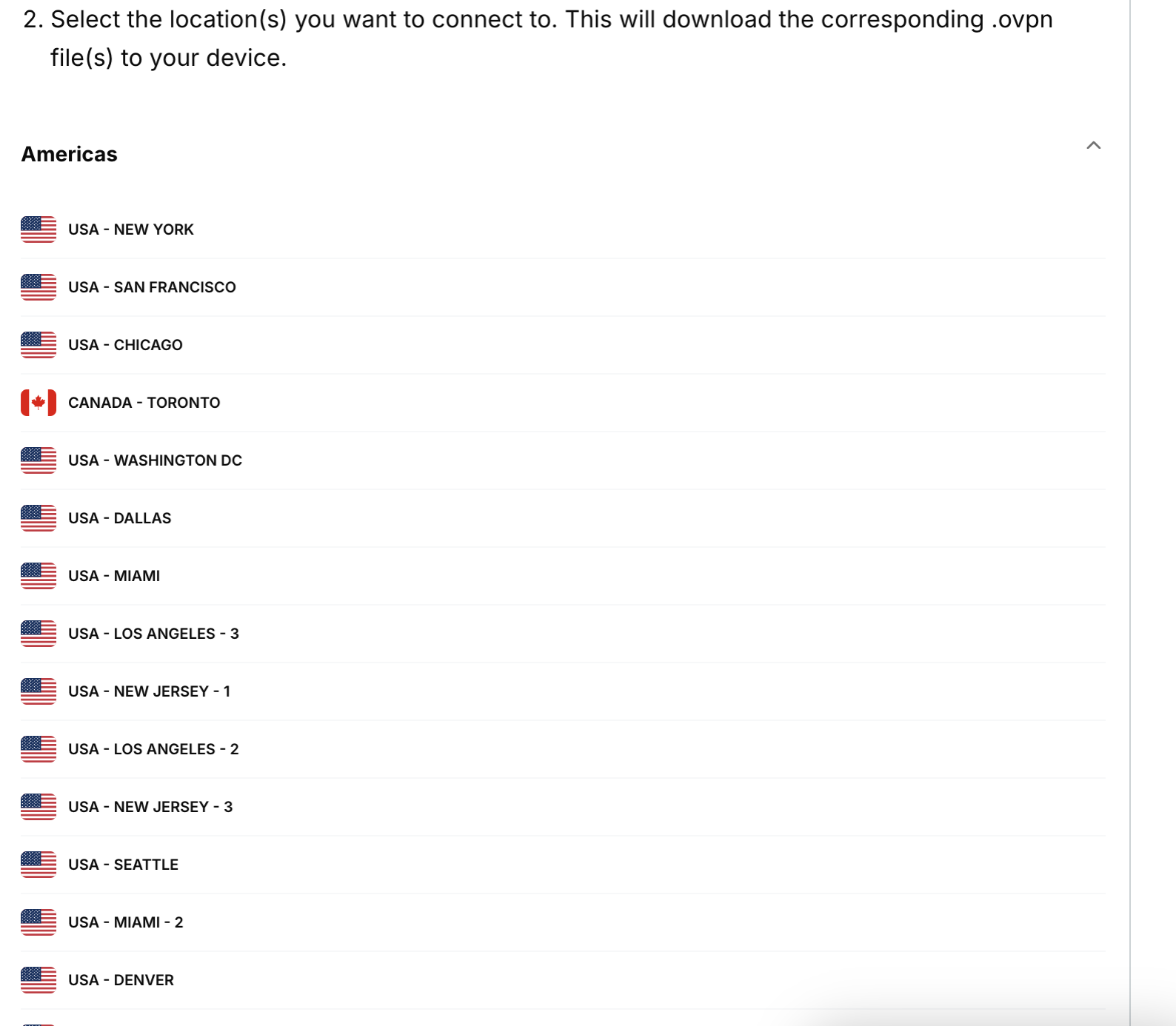 Lassen Sie dieses Browser-Windows offen. Sie benötigen die entsprechenden Daten später während der Konfiguration.
Hilfe benötigt? Kontaktieren Sie das Support-Team von ExpressVPN, um sofort Hilfe zu erhalten.
2. Konfigurieren Sie Ihren Netduma-Router
Um auf das Netduma-Admin-Dashboard zuzugreifen, öffnen Sie einen Webbrowser und geben Sie in die Adressleiste 192.168.88.1 ein. Falls die IP-Adresse Ihres Routers in der Vergangenheit geändert wurde oder Sie sich nicht mehr daran erinnern können, finden Sie sie in den Einstellungen Ihres Geräts.
Melden Sie sich mit Ihrem Benutzernamen und Ihrem Passwort an. (Per Standard lautet der Benutzername admin und das Passwort password.)
Klicken Sie in der linken Seitenleiste auf VPN.
Wählen Sie das verbundene Gerät, das das VPN benutzt. Klicken Sie anschließend auf Konfiguration.
Geben Sie die nachfolgenden Daten ein:
- Konfiguration: Klicken Sie mit der rechten Maustaste auf die .ovpn-Konfigurationsdatei, die Sie vorhin heruntergeladen haben. Öffnen Sie sie mit einem Texteditor (Notepad unter Windows, TextEdit auf dem Mac). Kopieren Sie den gesamten Text und fügen Sie ihn in dieses Feld ein.
- Benutzername: Geben Sie den Benutzernamen ein, den Sie vorher erhalten haben.
- Passwort: Geben Sie das Passwort ein, das Sie vorher erhalten haben.
- Aktivieren: Setzen Sie ein Häkchen in das Kästchen.
Klicken Sie auf Übernehmen.
Um Ihre Verbindung zu überprüfen, können Sie den IP-Adress-Checker von ExpressVPN nutzen. Damit prüfen Sie Ihre IP-Adresse. Wurde Ihre VPN-Verbindung erfolgreich etabliert, entspricht die angezeigte IP-Adresse dem Standort, mit dem Sie via VPN verbunden sind.
Sobald Sie erfolgreich mit dem VPN verbunden sind, wird in grün „Verbunden“ angezeigt.
Hilfe benötigt? Kontaktieren Sie das Support-Team von ExpressVPN, um sofort Hilfe zu erhalten.
Konfigurieren Sie, welche Geräte das VPN benutzen
Sie können auswählen, welche verbundenen Geräte das VPN nutzen sollen.
Klicken Sie in der linken Seitenleiste auf VPN. Aktivieren oder deaktivieren Sie das Kontrollkästchen neben dem jeweiligen Gerätenamen. Damit bestimmen Sie, für welches Gerät das VPN genutzt werden soll und für welches nicht.
Hilfe benötigt? Kontaktieren Sie das Support-Team von ExpressVPN, um sofort Hilfe zu erhalten.
Die VPN-Verbindung trennen
Wenn Sie möchten, dass alle verbundenen Geräte die Nutzung des VPNs beenden, können Sie die Verbindung zum VPN trennen.
Klicken Sie in der linken Seitenleiste auf VPN. Deaktivieren Sie das Kontrollkästchen Aktivieren und klicken Sie anschließend auf Übernehmen.
Sie sehen nun in grün „Getrennt“.
Die Verbindung zum VPN ist nun getrennt.
Hilfe benötigt? Kontaktieren Sie das Support-Team von ExpressVPN, um sofort Hilfe zu erhalten.