



Para usar nuestras aplicaciones y configuraciones, primero regístrese y obtenga una cuenta de ExpressVPN.
En este tutorial, veremos cómo configurar una VPN en el router Netduma R1 manualmente con el protocolo OpenVPN. Si tienes un router Netduma R2, te sugiero seguir este tutorial.
Es posible que no todas las ubicaciones de ExpressVPN estén disponibles para las conexiones configuradas de forma manual.
Nota: Para este tutorial hemos usado un router Netduma R1 con la versión de depuración 1.03.6g en rb-951g-2hnd.
Ir a:
1. Descargar los archivos de configuración de la VPN
2. Configurar el router Netduma
Configurar los dispositivos conectados a la VPN
Desconectarse de la VPN
1. Descargar los archivos de configuración de la VPN
Ve a la página de configuración de ExpressVPN. Escribe el correo que usas para ExpressVPN si te lo solicita y clica Send Code (Enviar código).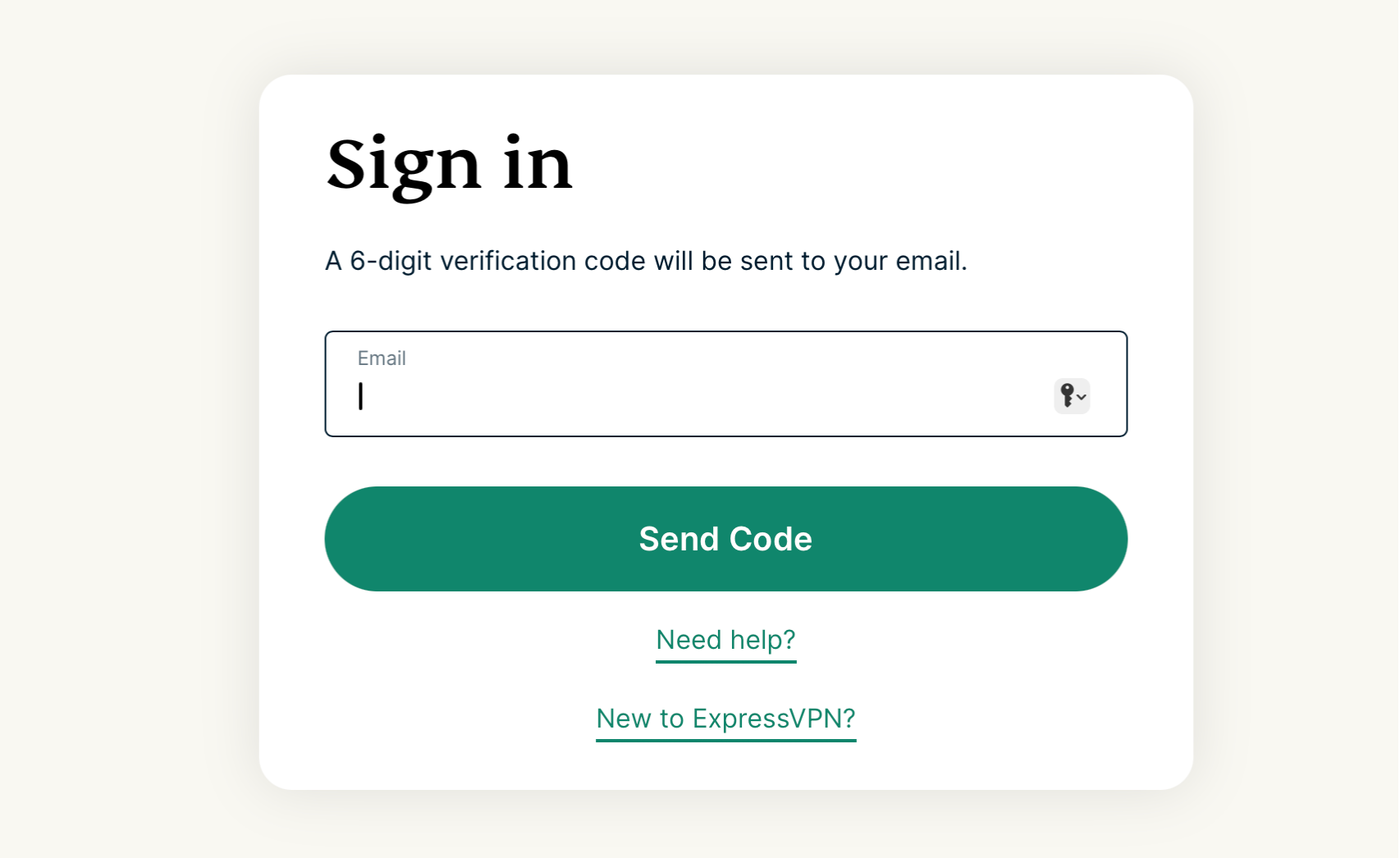 Escribe el código de verificación que hayas recibido en el correo y pulsa Continue (Continuar).
Haz clic en Advanced setup (Configuración avanzada) en Aplicaciones.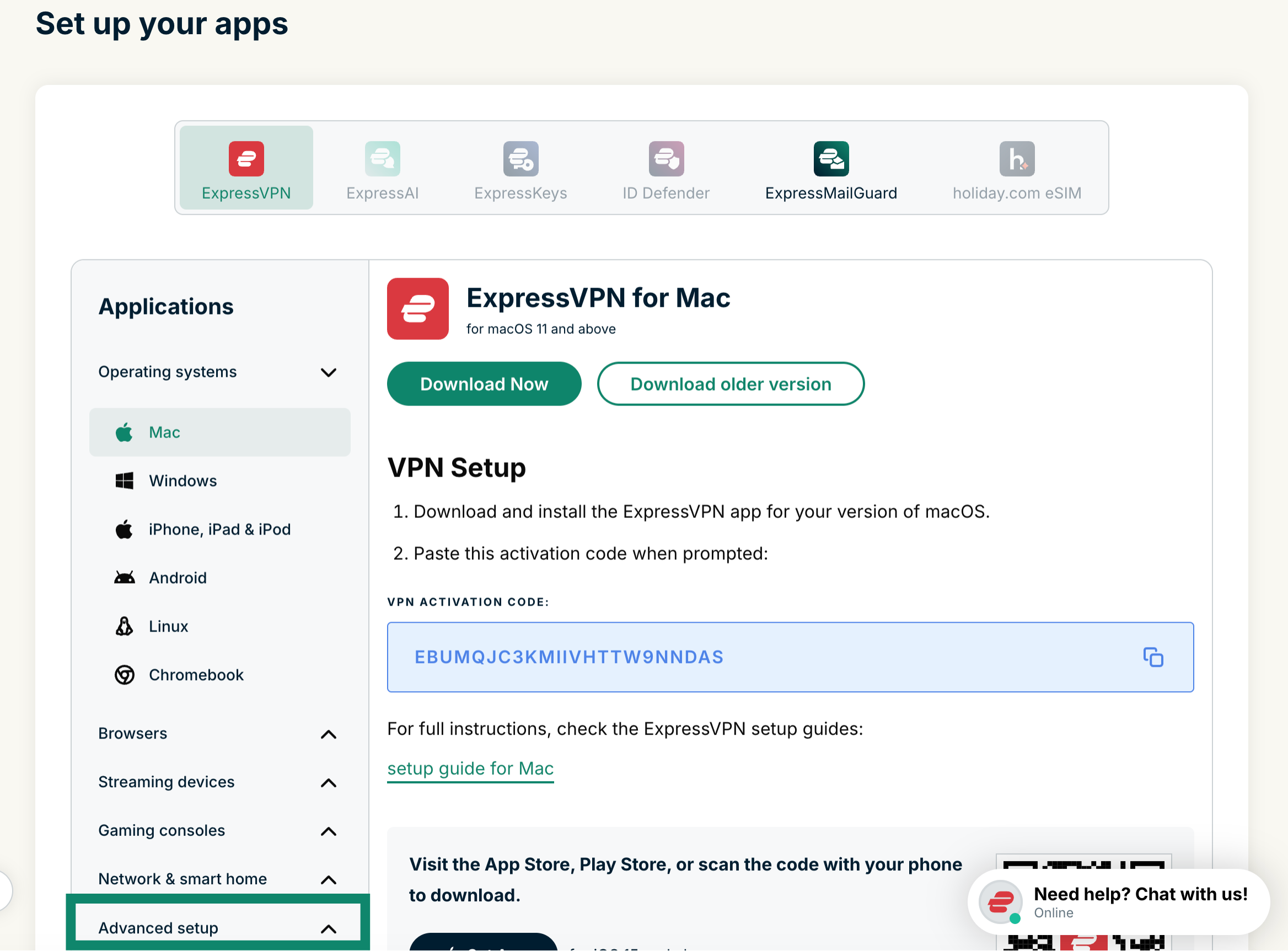 Clica en Manual configuration (Configuración manual).
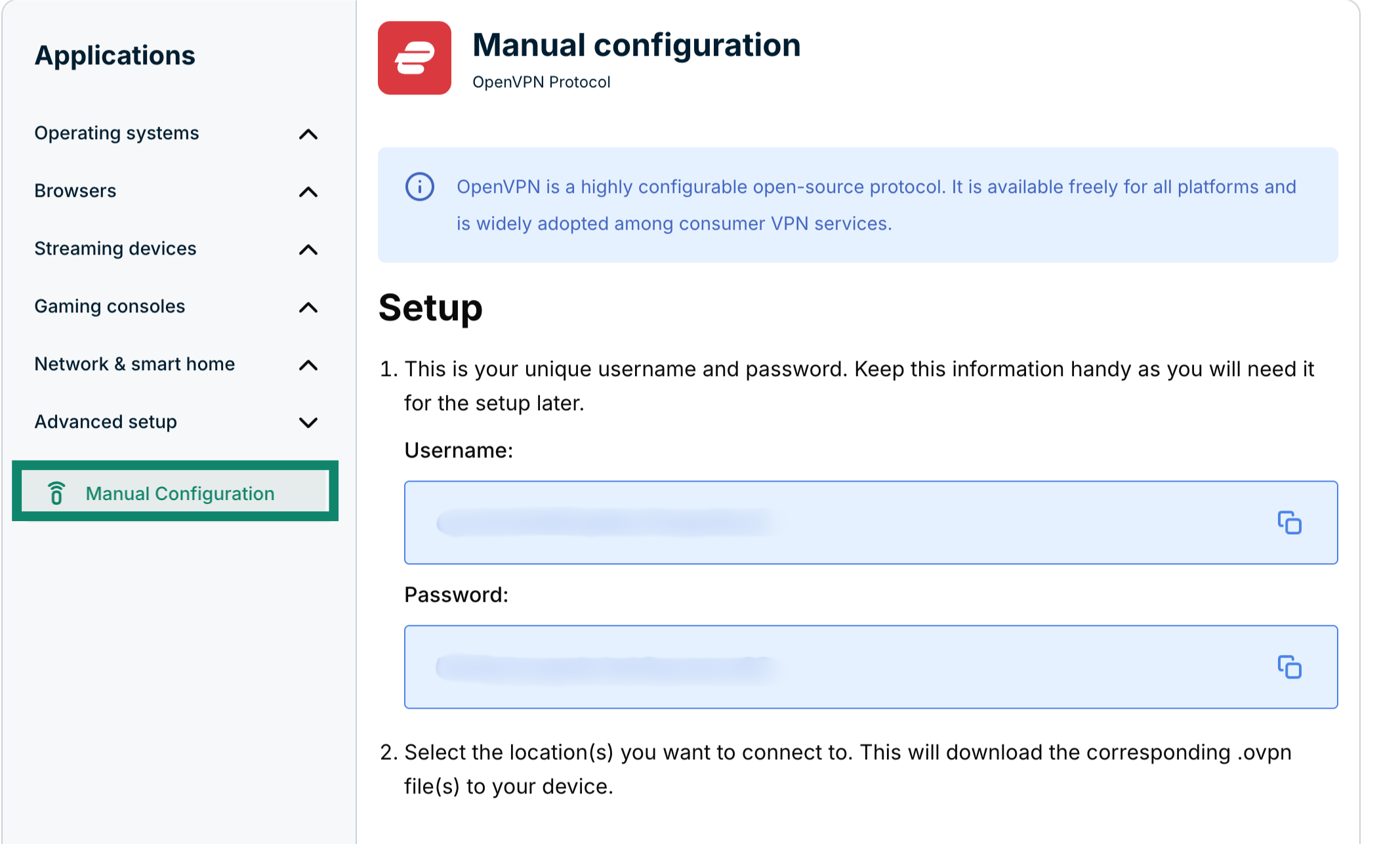 El nombre de usuario y la contraseña están a la derecha, en Configuración, en el paso 1.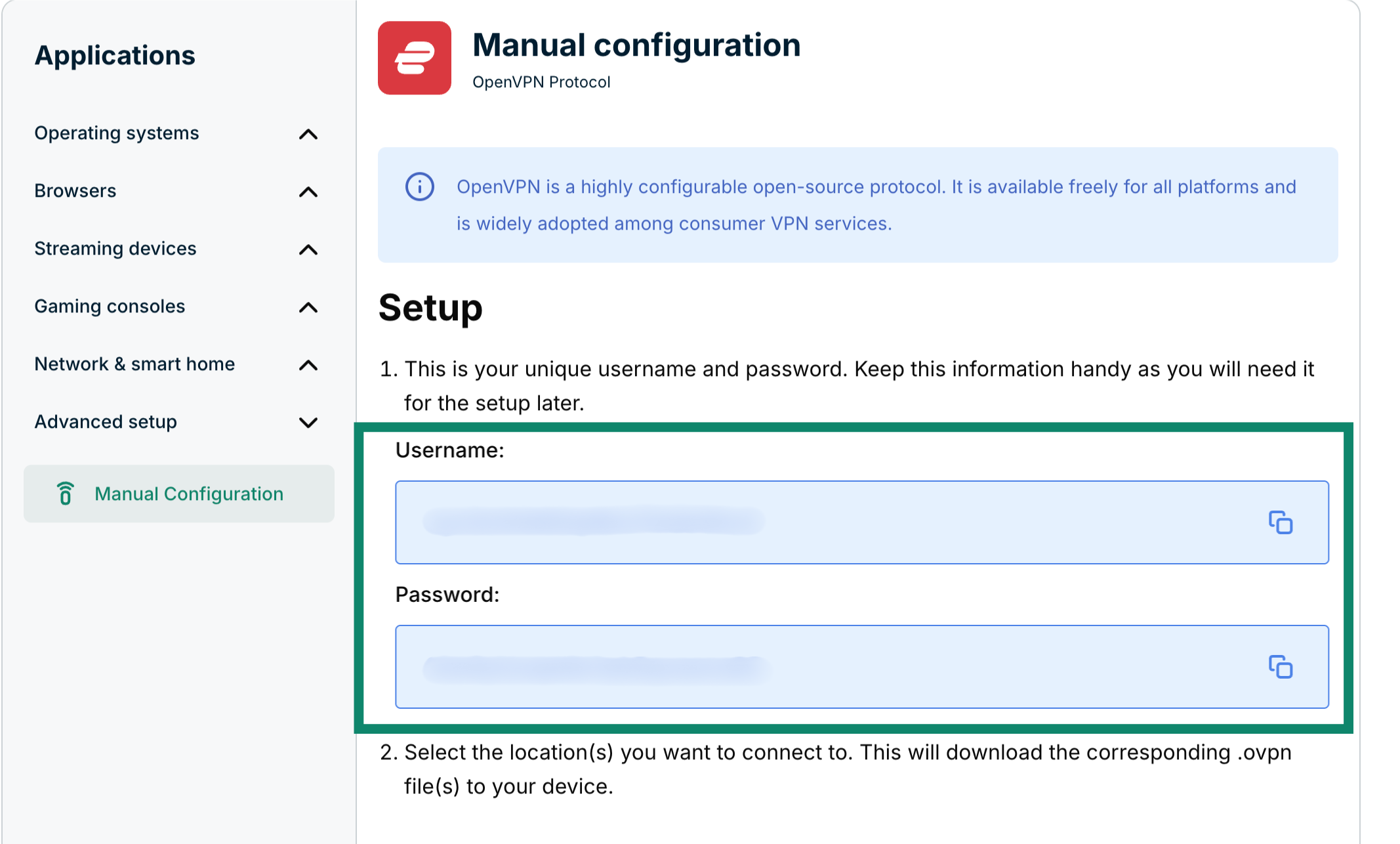
Baja hasta el paso 2 para ver las regiones disponibles. Clica en una de ellas para abrir el menú desplegable y ver las ubicaciones.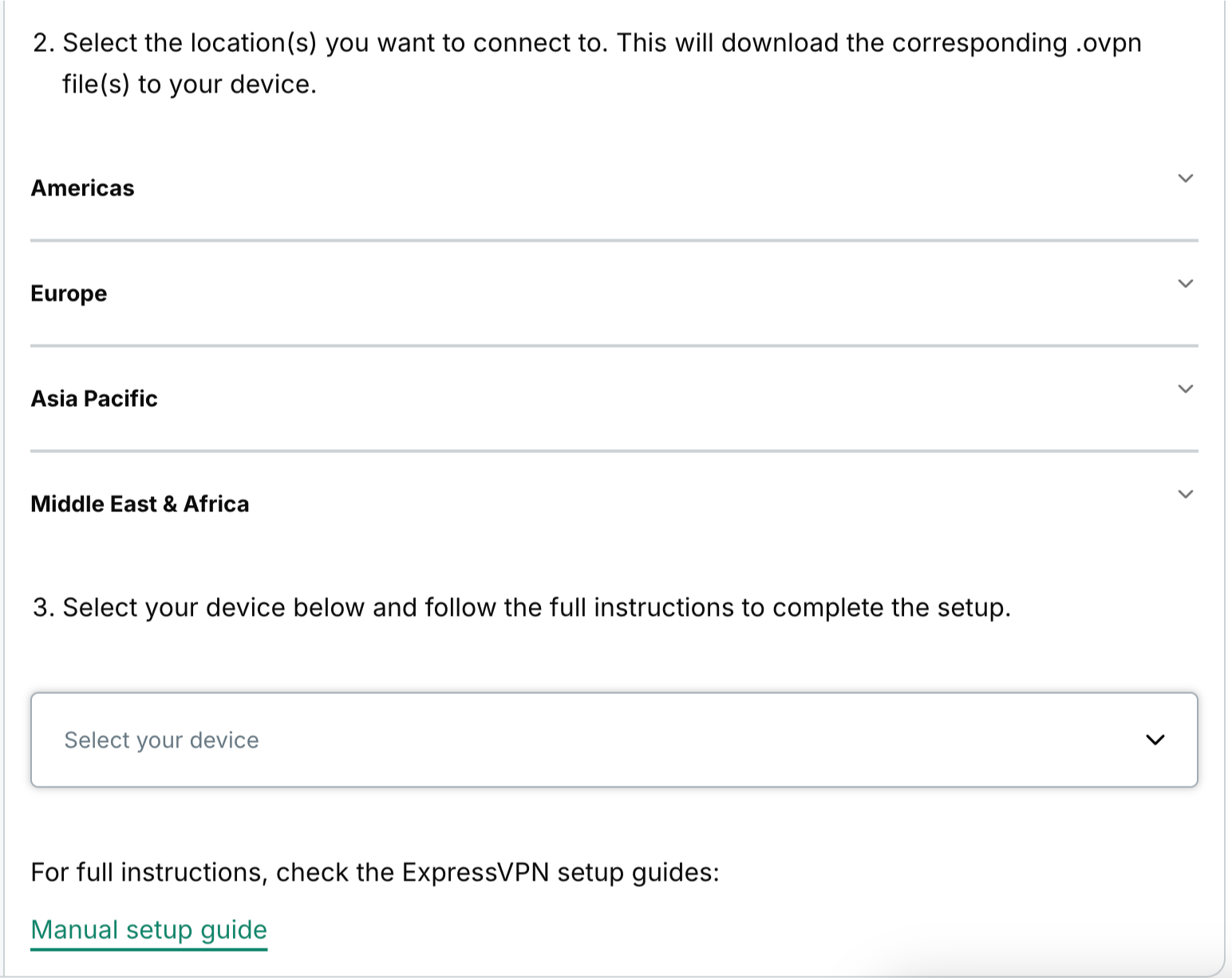 Pulsa las ubicaciones que prefieras para descargar los archivos ovpn.
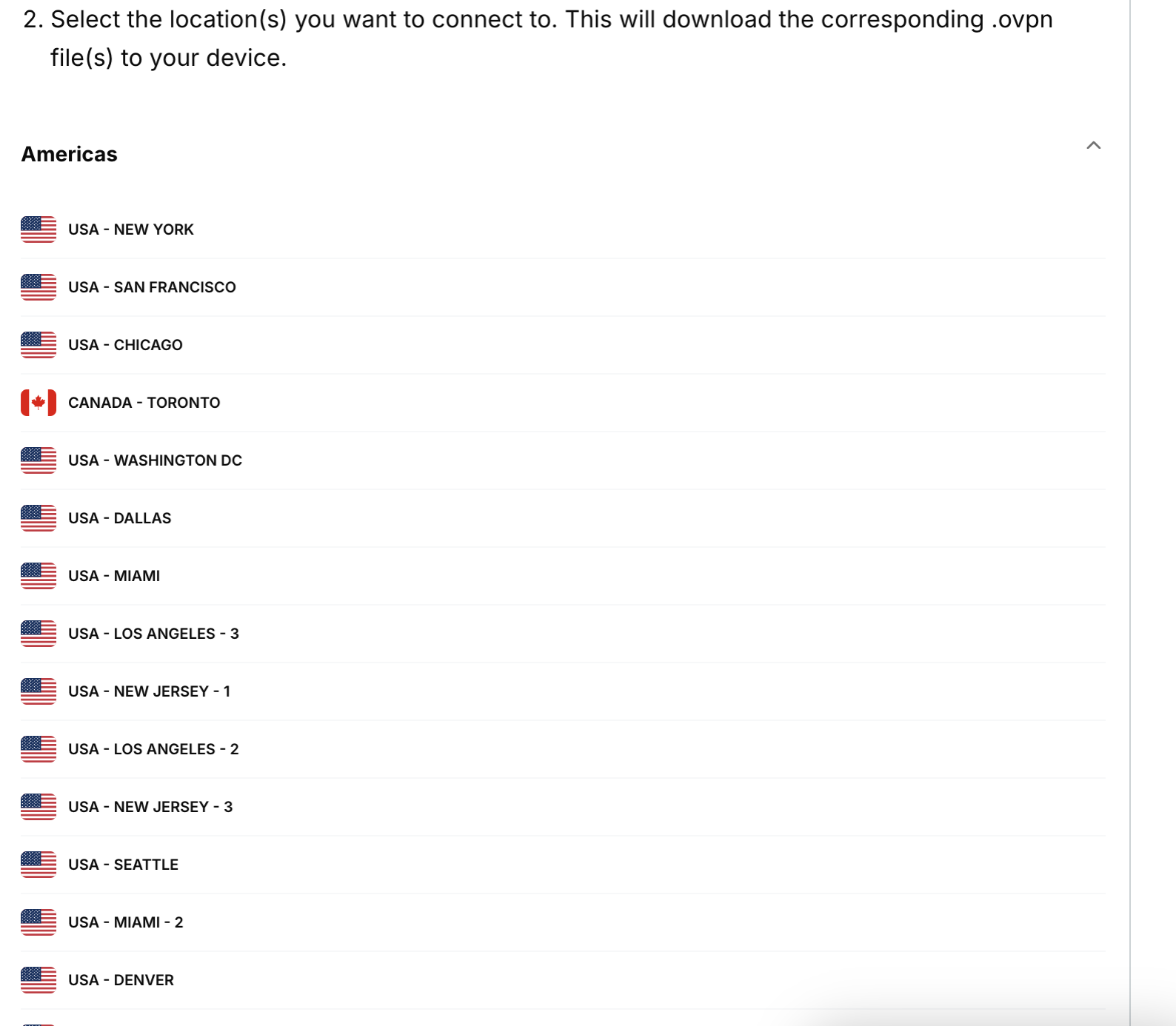 Mantén esa ventana del navegador abierta. Necesitarás esa información para la configuración más adelante.
¿Necesitas ayuda? Ponte en contacto con el equipo de soporte de ExpressVPN para recibir asistencia inmediata.
2. Configurar el router Netduma
Si quieres acceder al panel de administrador de Netduma, abre el navegador y escribe 192.168.88.1 en la barra de búsqueda. Si la dirección IP del router ha cambiado en algún momento o si no la recuerdas, la encontrarás en los ajustes del dispositivo.
Inicia sesión con tu usuario y contraseña. (El nombre de usuario es admin y la contraseña password de manera predeterminada).
En el menú izquierdo, haz clic en VPN.
Elige el dispositivo conectado que usará la VPN y pulsa Setup (Configuración).
Añade la siguiente información:
- Config: Pulsa con el botón derecho del ratón en el archivo de configuración ovpn que has descargado anteriormente. Ábrelo con un editor de texto (NotePad en Windows o TextEdit en Mac). Copia todo el texto y pégalo en ese campo.
- Username (nombre de usuario): Escribe el nombre de usuario que viste antes.
- Password (contraseña): Introduce la contraseña que viste antes.
- Enable (Habilitar): Marca esta casilla.
Clica en Apply (Aplicar).
Para verificar la conexión, puedes usar el Comprobador de IP de ExpressVPN y ver cuál es tu IP. Si la conexión de la VPN funciona correctamente, la IP que aparezca será la correspondiente a la ubicación elegida en la VPN.
Tras conectarte a la VPN, verás el mensaje «Conectado» en verde.
¿Necesitas ayuda? Ponte en contacto con el equipo de soporte de ExpressVPN para recibir asistencia inmediata.
Configurar los dispositivos conectados a la VPN
Puedes elegir qué dispositivos conectados tendrán acceso a la VPN.
En el menú izquierdo, haz clic en VPN. Marca o desmarca la casilla situada junto al nombre del dispositivo para determinar si tendrá acceso o no a la VPN.
¿Necesitas ayuda? Ponte en contacto con el equipo de soporte de ExpressVPN para recibir asistencia inmediata.
Desconectarse de la VPN
Si quieres que todos los dispositivos conectados dejen de usar la VPN, puedes desconectarlos de la VPN.
En el menú izquierdo, haz clic en VPN. Desmarca la casilla Enable (Habilitar), y luego pulsa Apply (Aplicar).
La palabra «Desconectado» aparecerá en verde.
A partir de ahí, todo estará desconectado de la VPN.
¿Necesitas ayuda? Ponte en contacto con el equipo de soporte de ExpressVPN para recibir asistencia inmediata.