



Per utilizzare le nostre app e configurazioni, prima devi aprire un nuovo account su ExpressVPN.
Questo tutorial mostra come configurare manualmente una VPN sul tuo router Netduma R1 usando il protocollo OpenVPN. Se stai usando un router Netduma R2, segui questo tutorial.
Per le connessioni configurate manualmente, potrebbero non essere disponibili tutte le posizioni server di ExpressVPN.
Nota: questo tutorial è basato sull’uso di un router Netduma R1 con versione debug 1.03.6g in esecuzione su rb-951g-2hnd.
Vai direttamente a…
1. Scaricare i file di configurazione VPN
2. Configurare il tuo router Netduma
Impostare quali dispositivi utilizzeranno la VPN
Disconnettersi dalla VPN
1. Scaricare i file di configurazione VPN
Vai alla pagina di configurazione ExpressVPN+. Se richiesto, inserisci l’email associata al tuo account ExpressVPN e clicca su Send Code (Invia codice).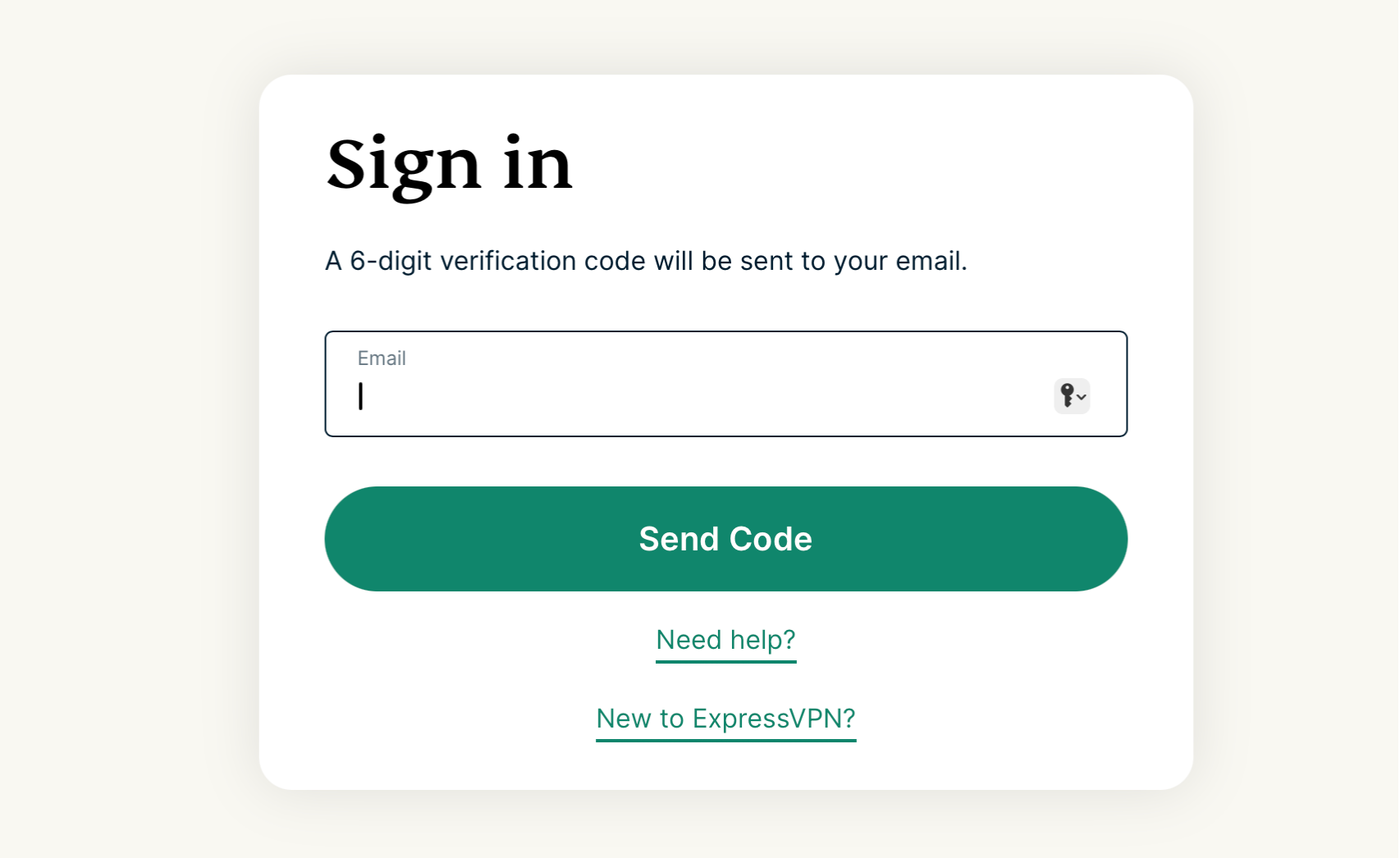 Inserisci il codice di verifica ricevuto via email e clicca su Continue (Continua). Clicca su Advanced setup (Configurazione avanzata) sotto Applications (Applicazioni).
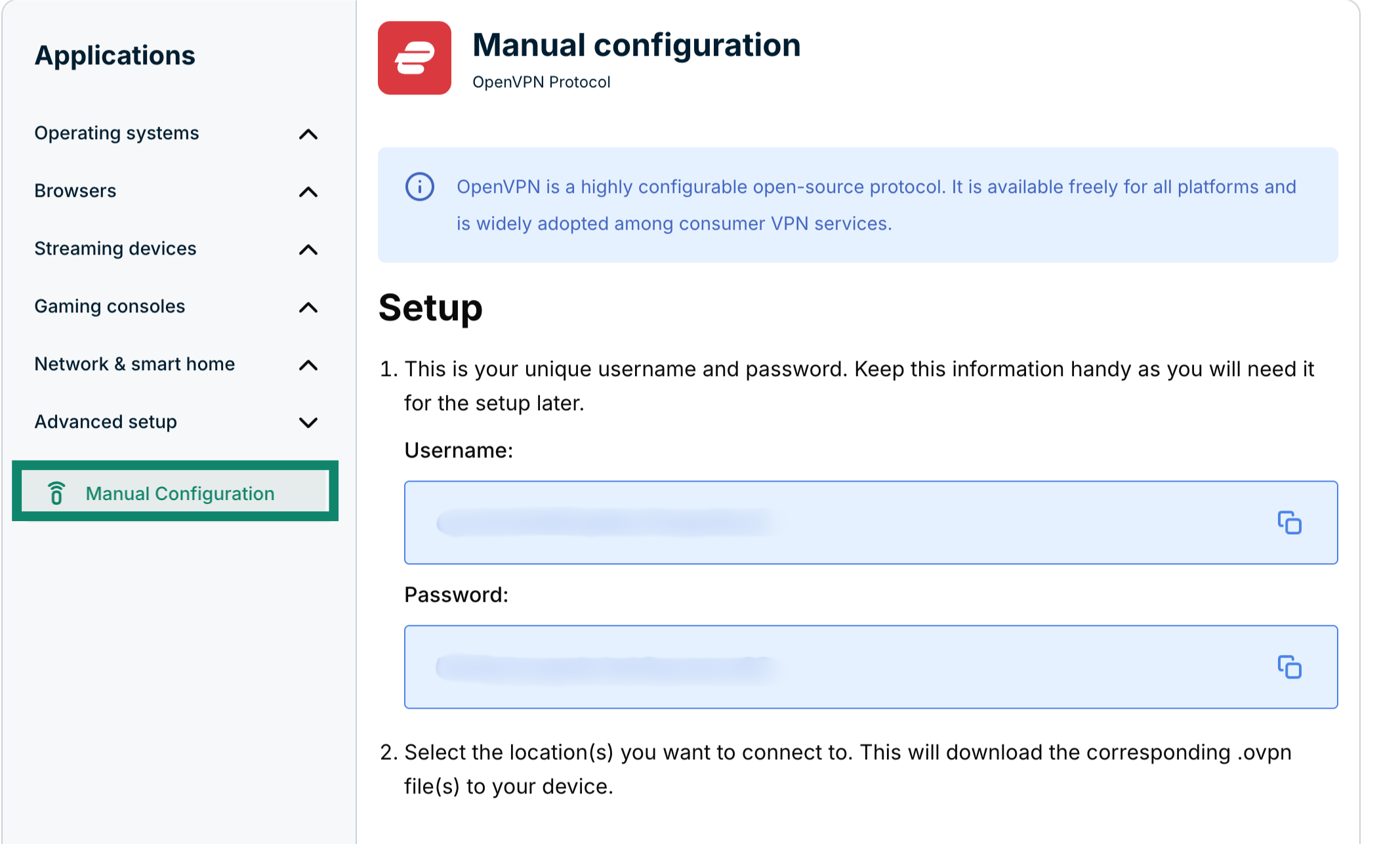
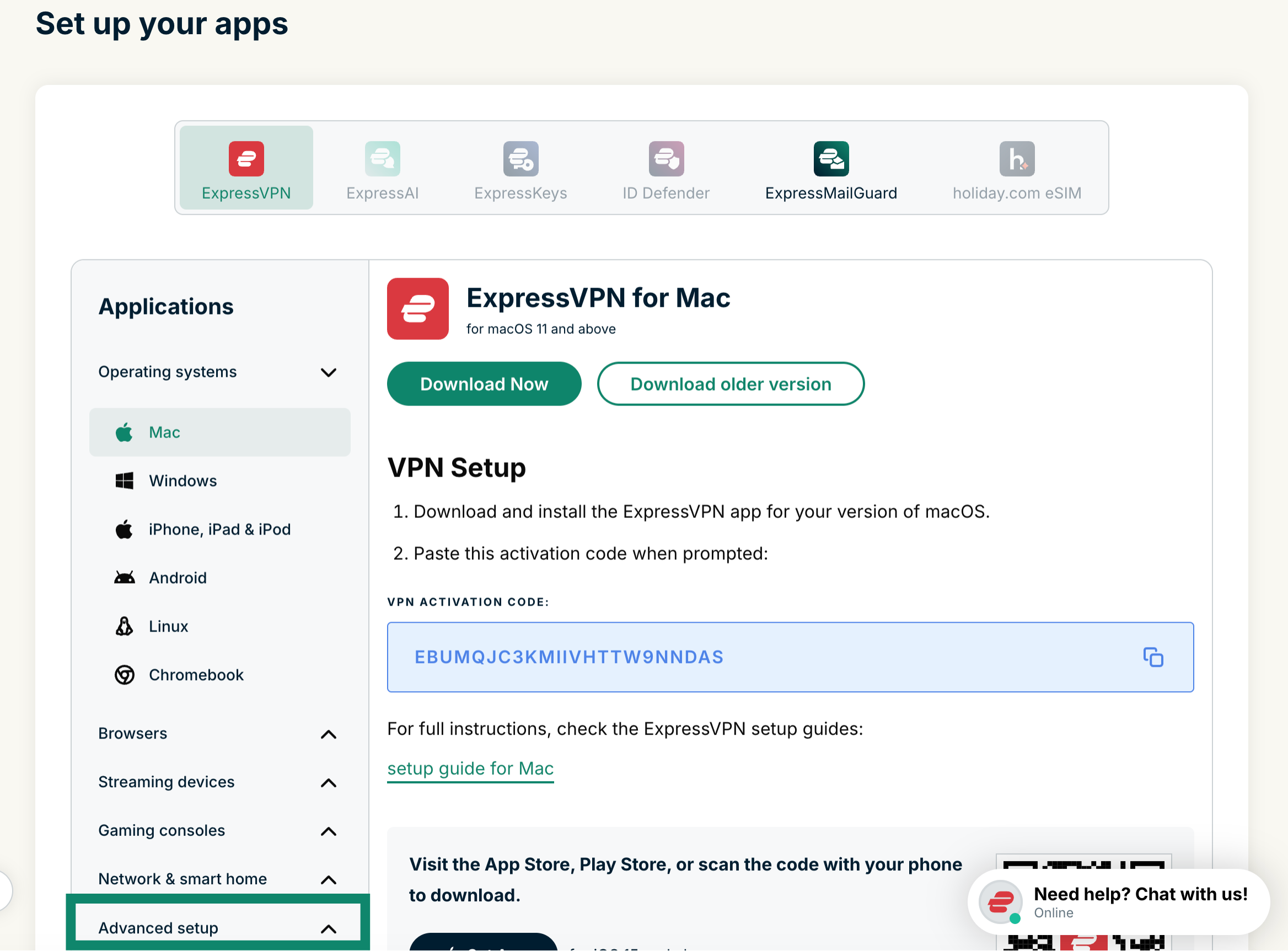 Clicca su Manual configuration (Configurazione manuale).
 Al passo 1, sotto Setup (Configurazione), vedrai il tuo nome utente e la tua password.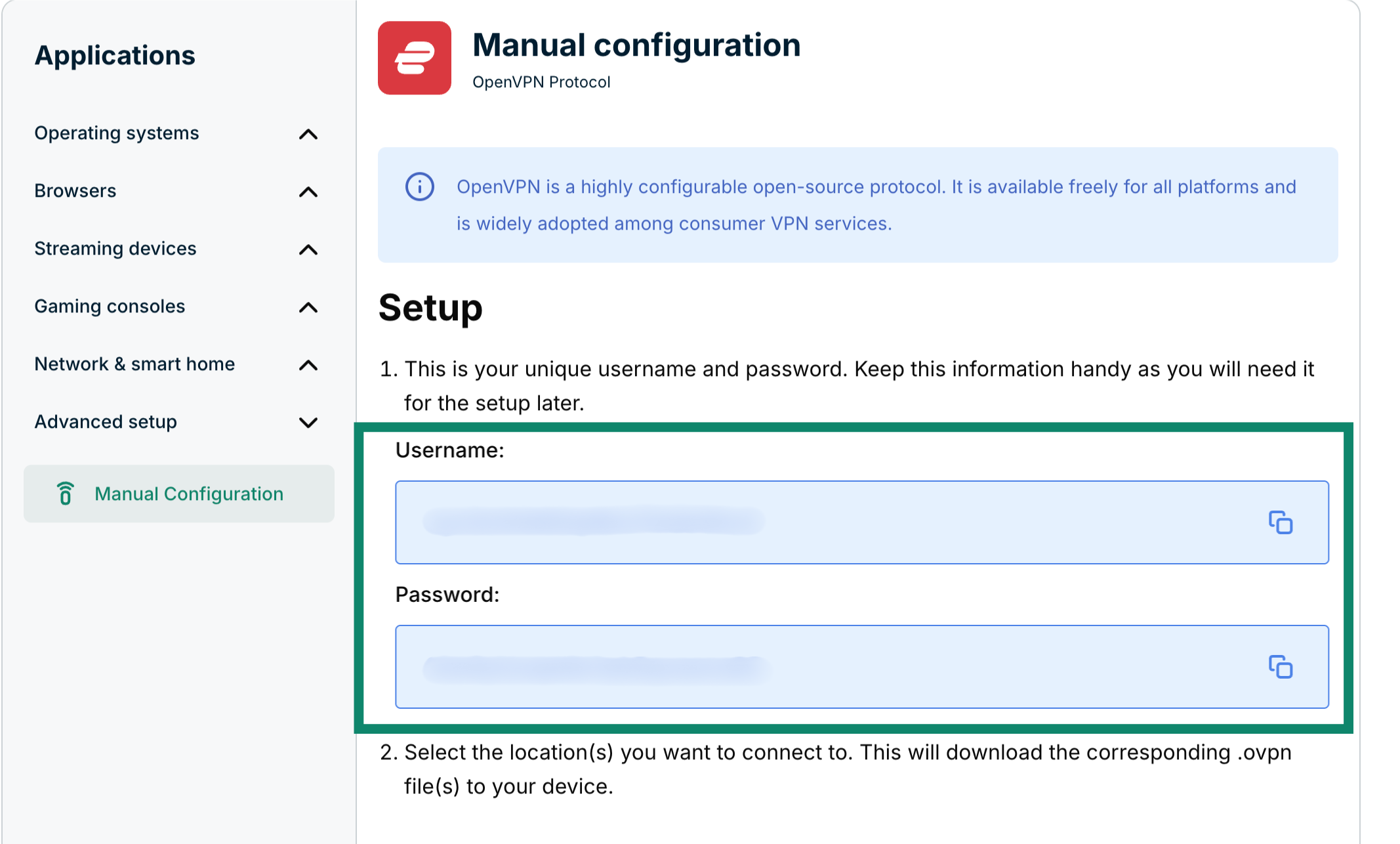
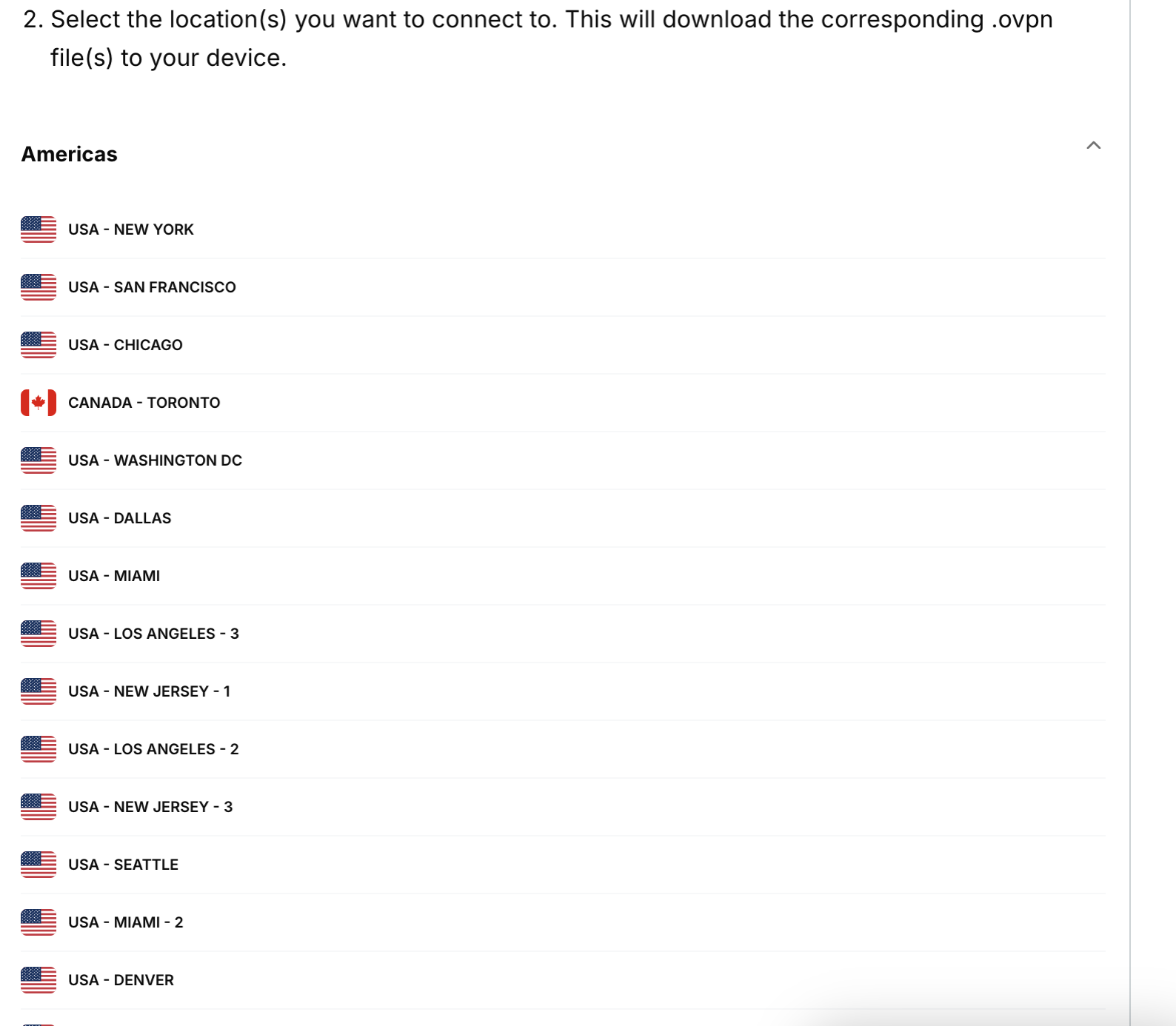
Scorri in basso al passo 2 per vedere le aree geografiche disponibili. Seleziona un’area per aprire un menu a tendina e visualizzare le posizioni disponibili.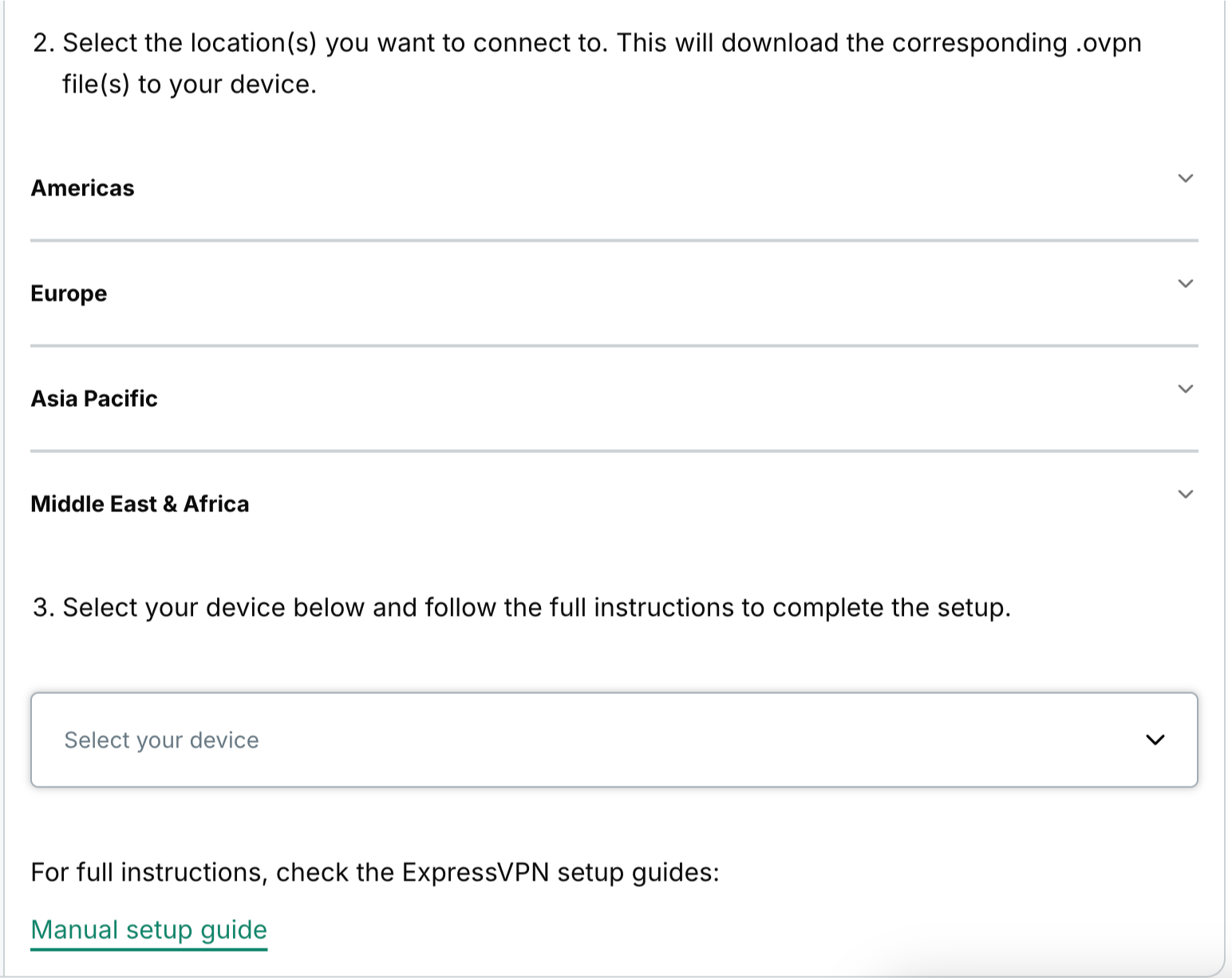 Clicca sulle posizioni che desideri utilizzare per scaricarne i file .ovpn corrispondenti.
 Tieni aperta questa finestra del browser. Avrai bisogno di questi dettagli più avanti per la configurazione.
Ti serve aiuto? Contatta il team di supporto ExpressVPN per ricevere assistenza immediata.
2. Configurare il tuo router Netduma
Per accedere alla dashboard di amministrazione di Netduma, apri un browser e inserisci 192.168.88.1 nella barra degli indirizzi. Se l’indirizzo IP del tuo router è stato modificato in passato o se non riesci a ricordarlo, puoi trovarlo nelle impostazioni del tuo dispositivo.
Accedi con il tuo nome utente e la tua password (per impostazione predefinita, il nome utente è admin e la password è password).
Nella barra laterale sinistra, clicca su VPN.
Seleziona il dispositivo connesso che utilizzerà la VPN, quindi clicca su Setup (Configurazione).
Inserisci le seguenti informazioni:
- Config: fai clic con il tasto destro sul file di configurazione .ovpn che hai scaricato in precedenza. Aprilo con un editor di testo (Notepad per Windows, TextEdit per Mac). Copia l’intero testo e incollalo in questo campo.
- Username (Nome utente): inserisci il nome utente che hai trovato in precedenza.
- Password: inserisci la password che hai trovato in precedenza.
- Enable (Abilita): seleziona questa casella.
Clicca su Apply (Applica).
Per verificare la tua connessione VPN, puoi utilizzare lo strumento di verifica dell’indirizzo IP di ExpressVPN. Se la connessione VPN è stata attivata correttamente, l’indirizzo IP mostrato dallo strumento corrisponderà a quello della posizione VPN.
Una volta stabilita correttamente la connessione VPN, visualizzerai il messaggio Connected (Connesso) in verde.
Ti serve aiuto? Contatta il team di supporto ExpressVPN per ricevere assistenza immediata.
Impostare quali dispositivi utilizzeranno la VPN
È possibile selezionare quali dispositivi connessi al router utilizzeranno la VPN.
Nella barra laterale sinistra, clicca su VPN. Per selezionare quale dispositivo utilizzerà o meno la VPN, seleziona o deseleziona la casella accanto al nome corrispondente.
Ti serve aiuto? Contatta il team di supporto ExpressVPN per ricevere assistenza immediata.
Disconnettersi dalla VPN
Se vuoi che tutti i dispositivi connessi smettano di utilizzare la VPN, puoi disconnetterti dalla VPN.
Nella barra laterale sinistra, clicca su VPN. Deseleziona Enable (Abilita), quindi clicca su Apply (Applica).
Vedrai il messaggio Disconnected (Disconnesso) in verde.
Ora la VPN è scollegata.
Ti serve aiuto? Contatta il team di supporto ExpressVPN per ricevere assistenza immediata.