




VPN nodig voor je router?
Nu ExpressVPN kopen
Bevalt ExpressVPN? 30 dagen gratis?
Nu vrienden verwijzenIn deze handleiding lees je hoe je MediaStreamer op je Netgear-router instelt.
MediaStreamer is een DNS-service die is ontworpen om je streamervaring te verbeteren. Als je apparaat geen VPN ondersteunt, is MediaStreamer een uitstekend alternatief om te streamen.
Om MediaStreamer probleemloos te gebruiken, moet je je IP-adres registreren op de website van ExpressVPN. Zo kan ExpressVPN je IP-adres herkennen en je apparaat toegang geven tot MediaStreamer.
Opmerking: MediaStreamer is geen VPN en biedt niet de privacy- en beveiligingsvoordelen van een VPN. Met MediaStreamer kun je je locatie niet wijzigen.
De volgende stappen zijn getest op de Netgear Nighthawk R7000.
Ga naar…
1. Je IP-adres registreren op de ExpressVPN-website
2. Je MediaStreamer-IP-adressen ophalen
3. De DNS-instellingen op je Netgear-router wijzigen
1. Je IP-adres registreren op de ExpressVPN-website
- Meld je aan bij de ExpressVPN+-portal. Voer indien gevraagd je e-mailadres in en klik op Send Code (Code verzenden).
- Voer de verificatiecode in die naar je e-mailadres is verzonden.
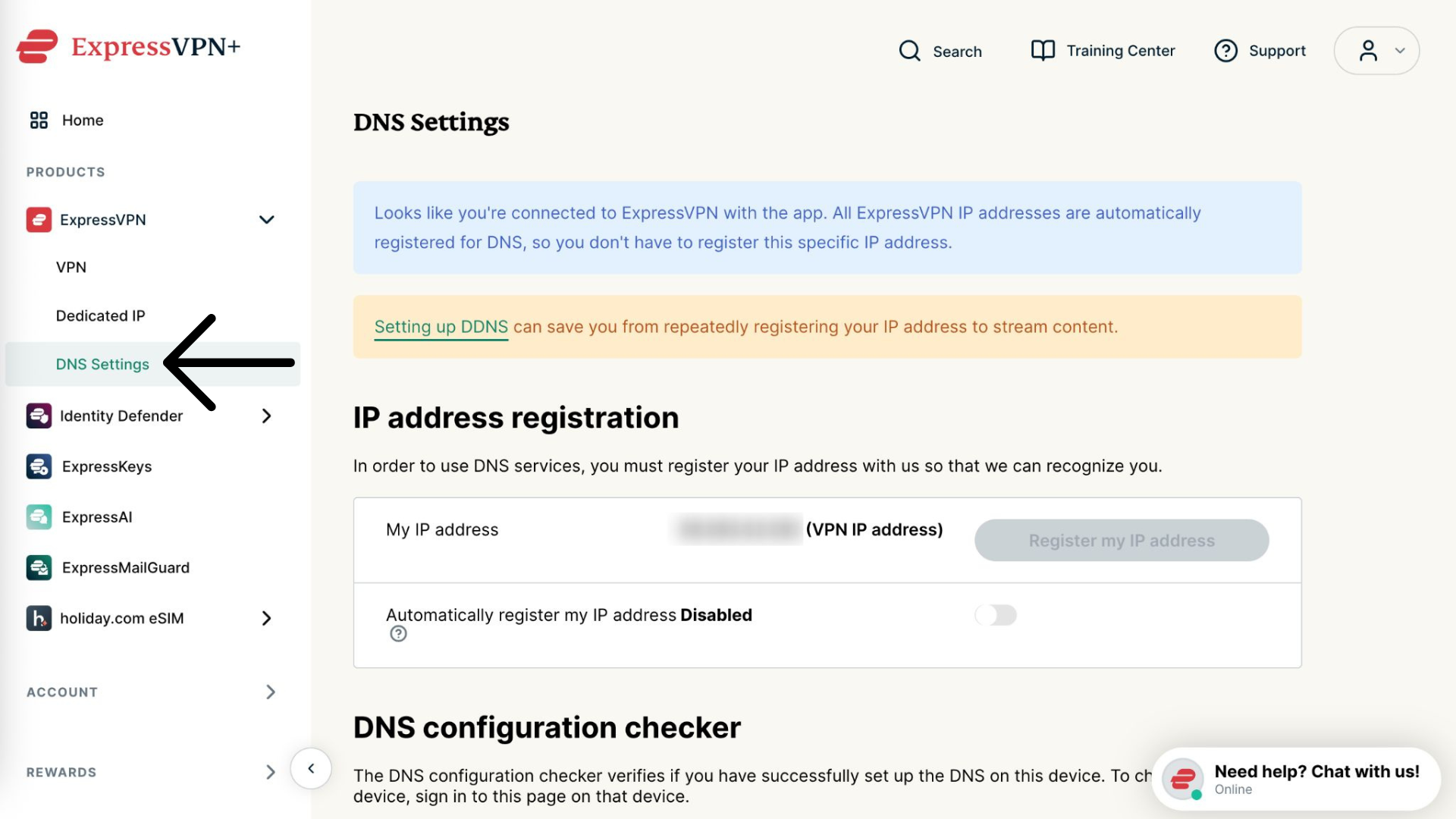
- Selecteer ExpressVPN > DNS Settings (DNS-instellingen) in de linkerzijbalk.


- Klik onder IP-adresregistratie op Register my IP address (Mijn IP-adres registreren). Als er al geregistreerd naast je IP-adres staat, hoef je deze optie niet opnieuw te selecteren.
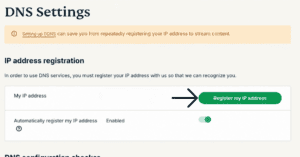

- Schakel Automatically register my IP address (Mijn IP-adres automatisch registreren) in. Dit wordt aanbevolen omdat wijzigingen in je IP-adres hierdoor automatisch worden bijgehouden.
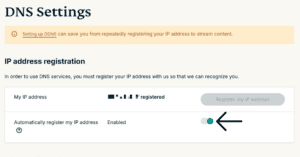
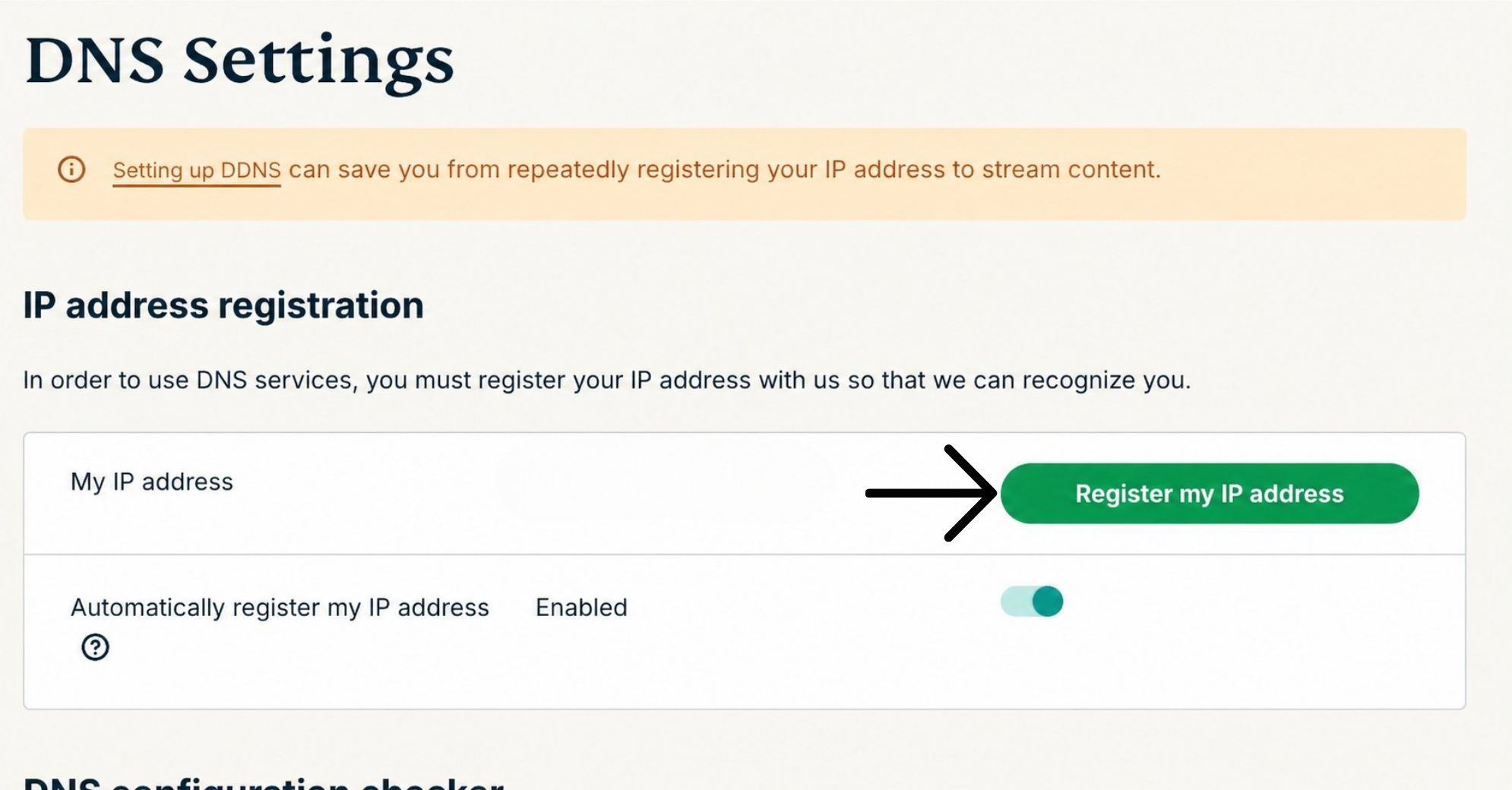
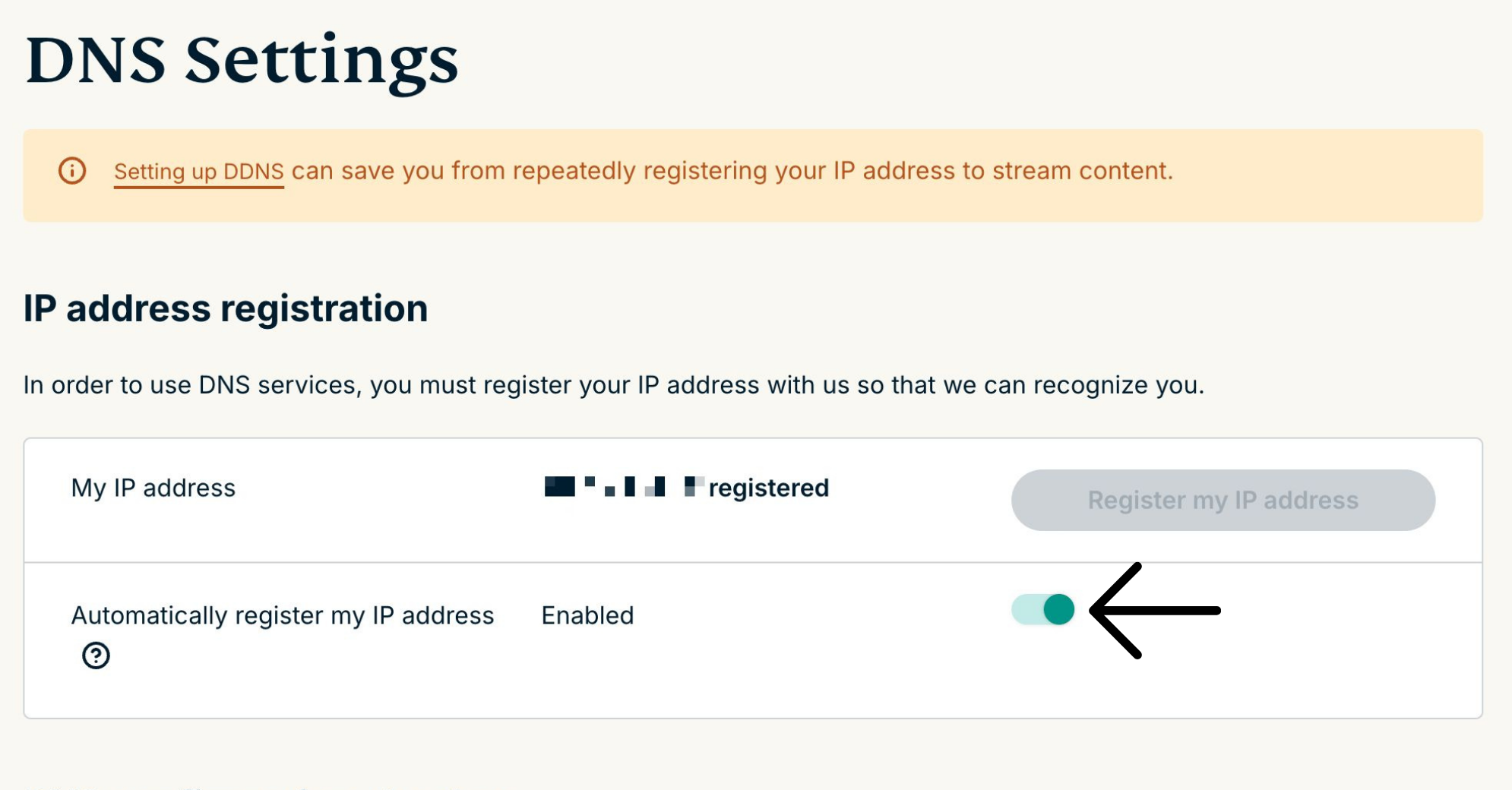
Als je Automatically register my IP address (Mijn IP-adres automatisch registreren) hebt ingeschakeld, kun je je IP-adres bijgewerkt houden door de ExpressVPN-app op je apparaat te gebruiken of af en toe in te loggen op je ExpressVPN-account.
Hulp nodig? Neem contact op met de helpdesk van ExpressVPN voor directe ondersteuning.
2. Je MediaStreamer-server-IP-adressen ophalen
- Ga naar de ExpressVPN-installatiepagina. Voer indien gevraagd je e-mailadres in en klik op Send Code (Code verzenden).

- Voer de verificatiecode in die naar je e-mailadres is verzonden.
- Selecteer onder Toepassingen de optie Network & smart home (Netwerk en smart home) om het vervolgkeuzemenu te openen. Klik vervolgens op MediaStreamer.
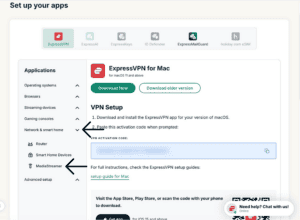

- Je vindt de IP-adressen van je DNS-servers aan de rechterkant, onder MediaStreamer IP#1 en MediaStreamer IP #2.


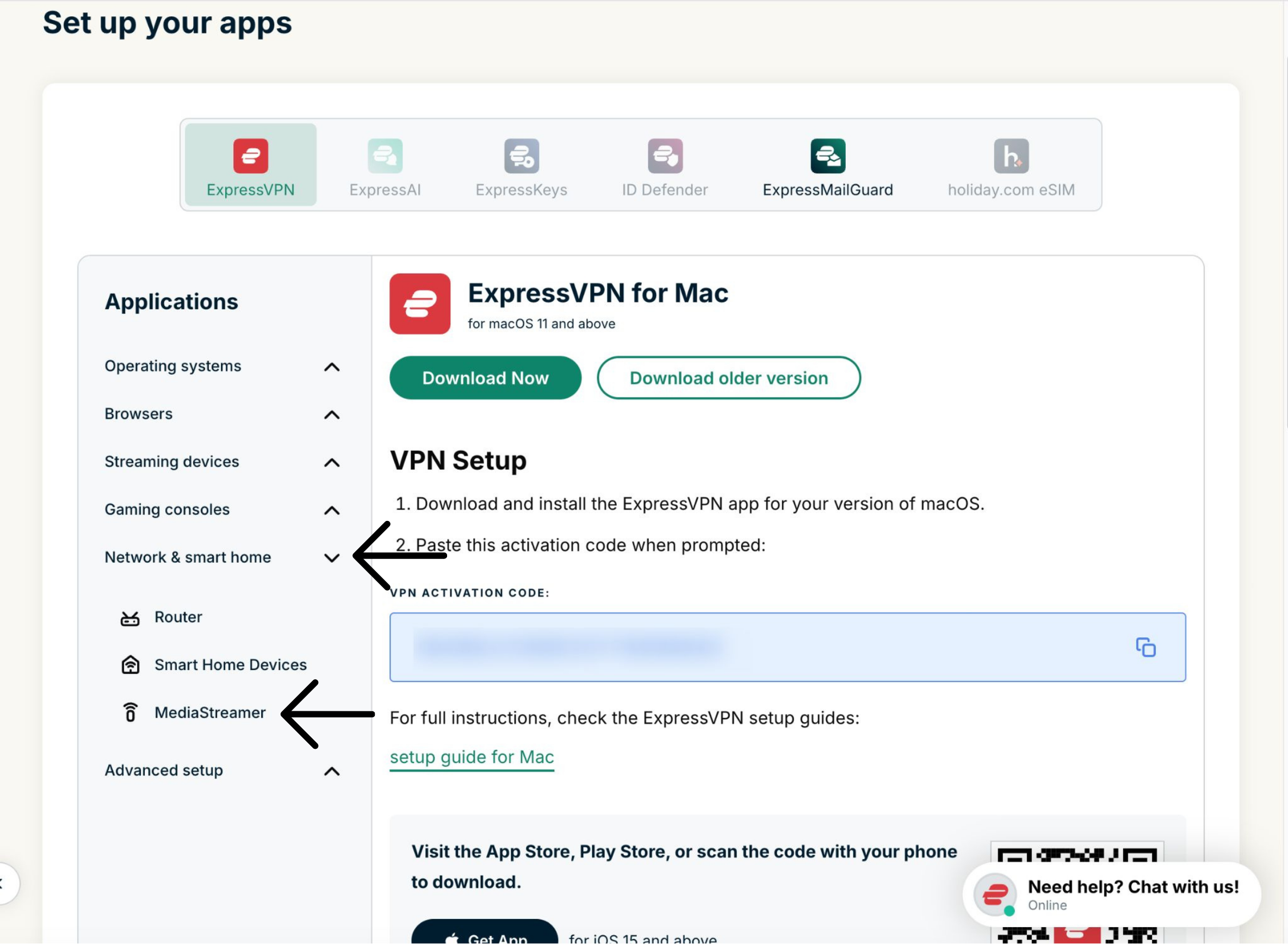

Houd dit browservenster open. Je hebt deze informatie later nodig tijdens de installatie.
Hulp nodig? Neem contact op met de helpdesk van ExpressVPN voor directe ondersteuning.
3. De DNS-instellingen op je Netgear-router wijzigen
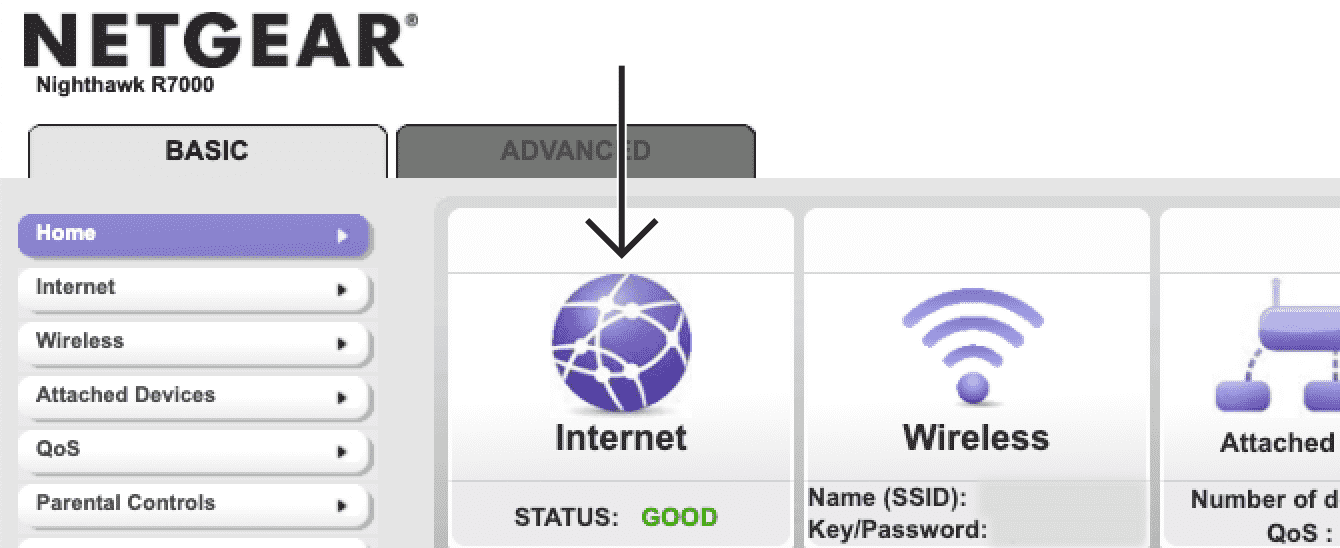
- Ga in je webbrowser naar 192.168.1.1 om toegang te krijgen tot het beheerderspaneel van je router. Meld je aan met je gebruikersnaam (standaard is dit admin) en wachtwoord (standaard is dit password).
- Als het IP-adres van je router in het verleden is gewijzigd en je het niet meer weet, kun je dit terugvinden in de instellingen van je apparaat.
- Klik in het hoofdmenu op Internet.


- Selecteer onder Domain Name Server (DNS) Address (DNS-serveradres) de optie Use These DNS Servers (Deze DNS-servers gebruiken). Voer bij Primary DNS and Secondary DNS (Primaire DNS) en Secondary DNS (Secundaire DNS) de MediaStreamer-IP-adressen in die je eerder hebt gevonden.


- Klik bovenaan op Apply (Toepassen).




Je instellingen worden opgeslagen nadat de update is voltooid.
Hulp nodig? Neem contact op met de helpdesk van ExpressVPN voor directe ondersteuning.