




¿Necesita una VPN para su router?
Comprar ExpressVPN ahora
¿Le gusta ExpressVPN? ¿Quiere un mes gratis?
Referir a un amigo ahoraEn este tutorial, veremos cómo configurar MediaStreamer en un router Netgear.
MediaStreamer es un servicio de DNS diseñado para mejorar la experiencia a la hora de ver contenido en streaming. Si tu dispositivo es incompatible con las VPN de manera nativa, entonces usar MediaStreamer es una gran alternativa para streaming.
Si quieres usar MediaStreamer sin problemas, debes registrar tu dirección IP en la web de ExpressVPN. Así, ExpressVPN reconocerá tu dirección IP y le concederá a tu dispositivo el acceso a MediaStreamer.
Nota: MediaStreamer no es una a VPN, por eso, no ofrece las funciones de privacidad y seguridad de una VPN. Asimismo, MediaStreamer no permite cambiar la ubicación.
Los pasos que encontrarás a continuación se han seguido en un Netgear Nighthawk R7000.
Ir a:
1. Registrar tu dirección IP en la web de ExpressVPN
2. Conseguir direcciones IP de los servidores de MediaStreamer
3. Cambiar la configuración de las DNS en el router Netgear
1. Registrar tu dirección IP en la web de ExpressVPN
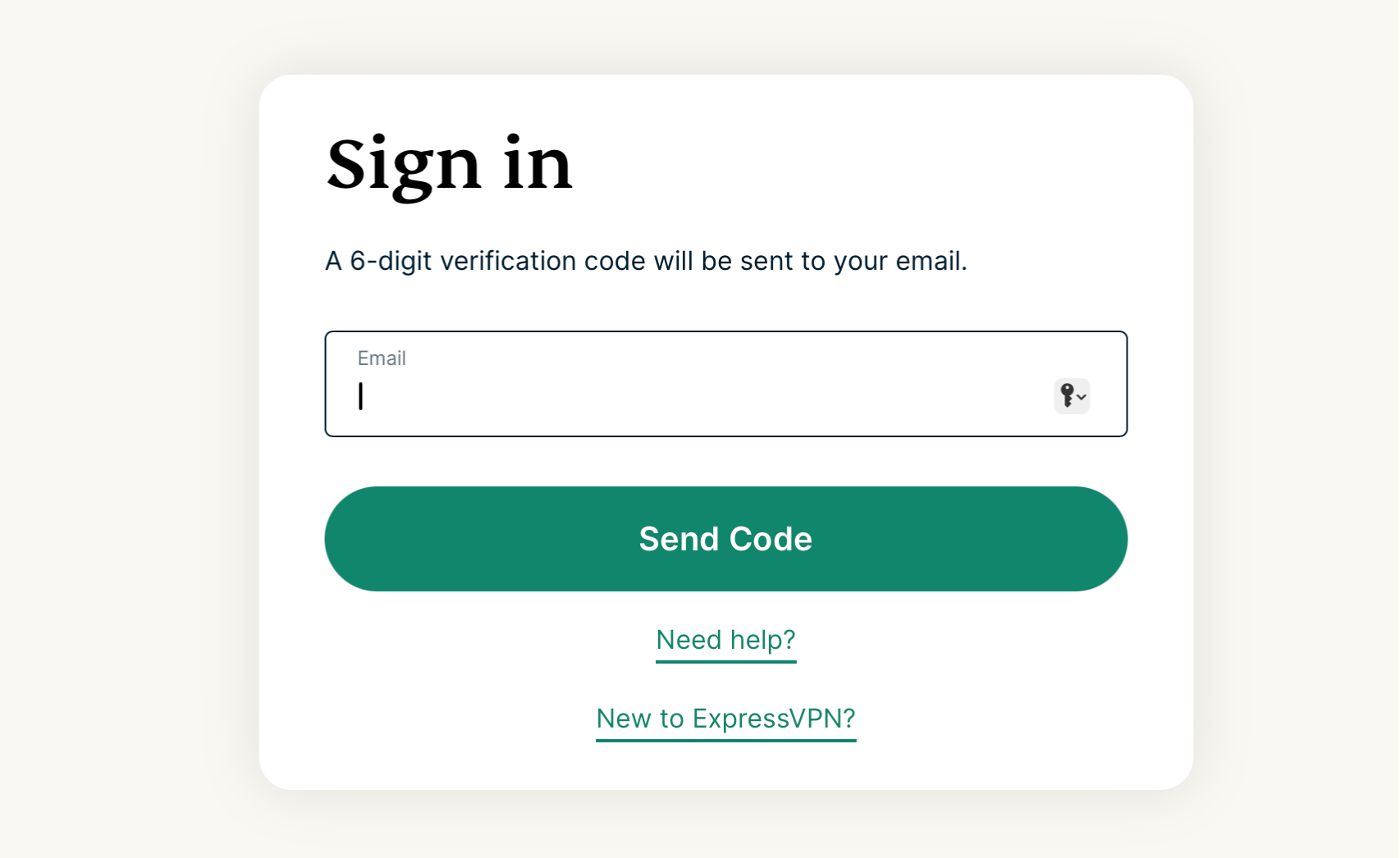
- Inicia sesión en el portal ExpressVPN+. Si es necesario, escribe tu correo y haz clic en Send Code (Enviar código).
- Escribe el código de verificación que hayas recibido en el correo.
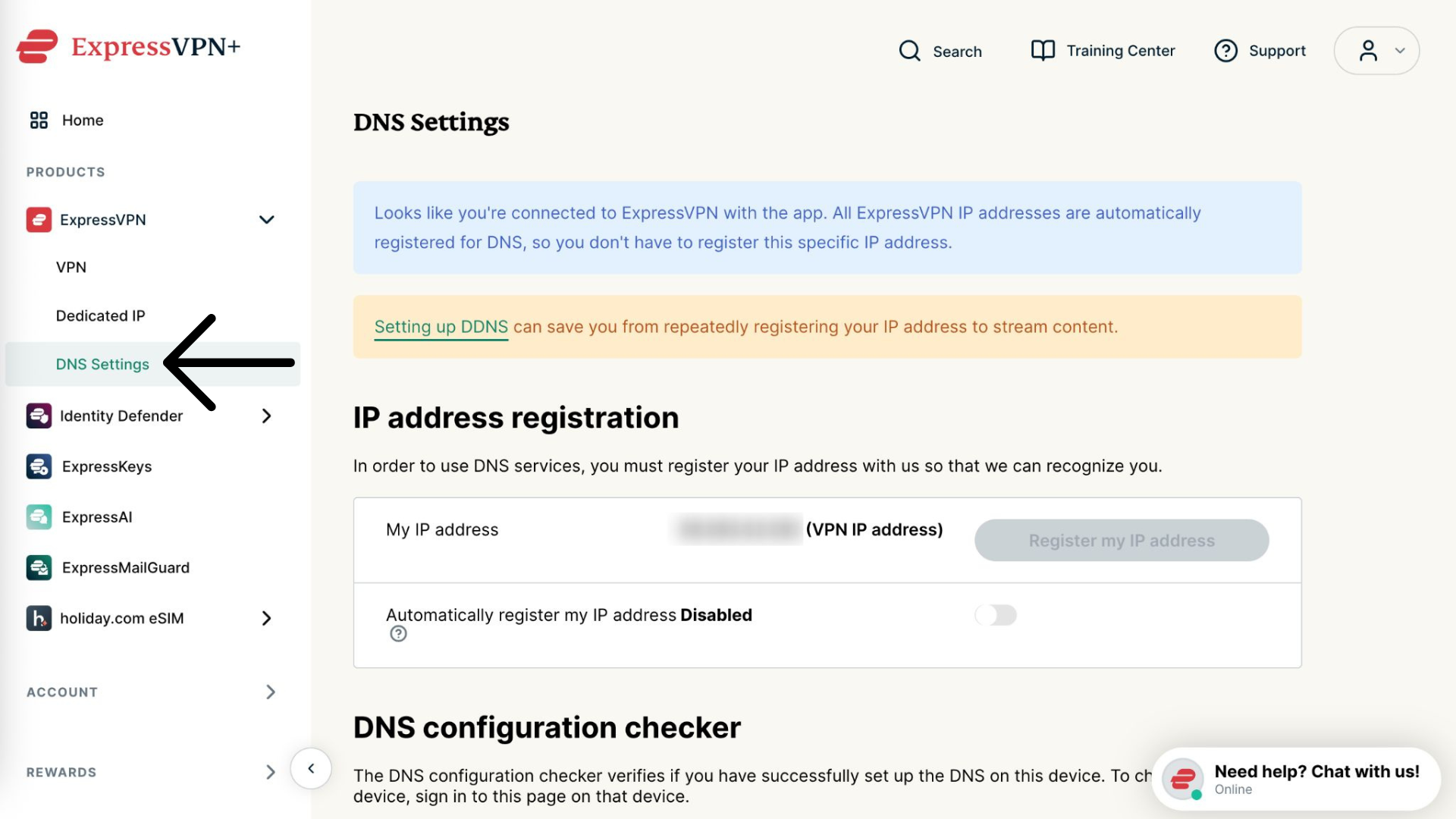
- Selecciona ExpressVPN > DNS Settings (Ajustes de DNS) en el menú lateral izquierdo.


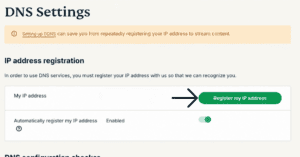
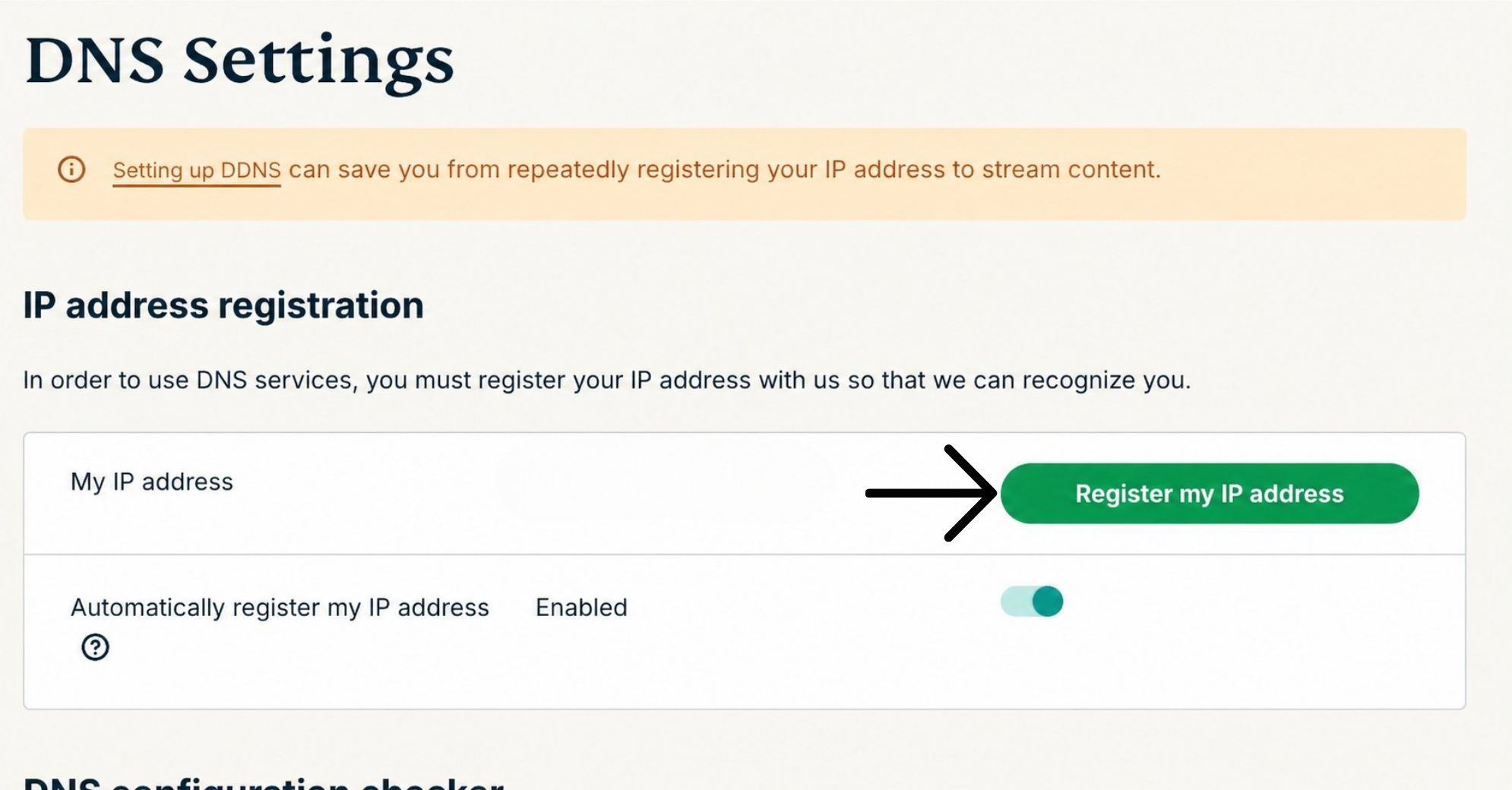
- En IP address registration (Registro de dirección IP), haz clic en Register my IP address (Registrar mi dirección IP). Si ya se indica junto a tu IP que está registrada, no tienes que usar dicha opción.

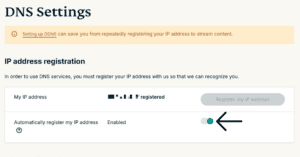
- Activa la opción Automatically register my IP address (Registrar mi dirección IP automáticamente). Se recomienda hacerlo, ya que, de esta forma, se siguen todos los cambios en tu IP de manera automática.
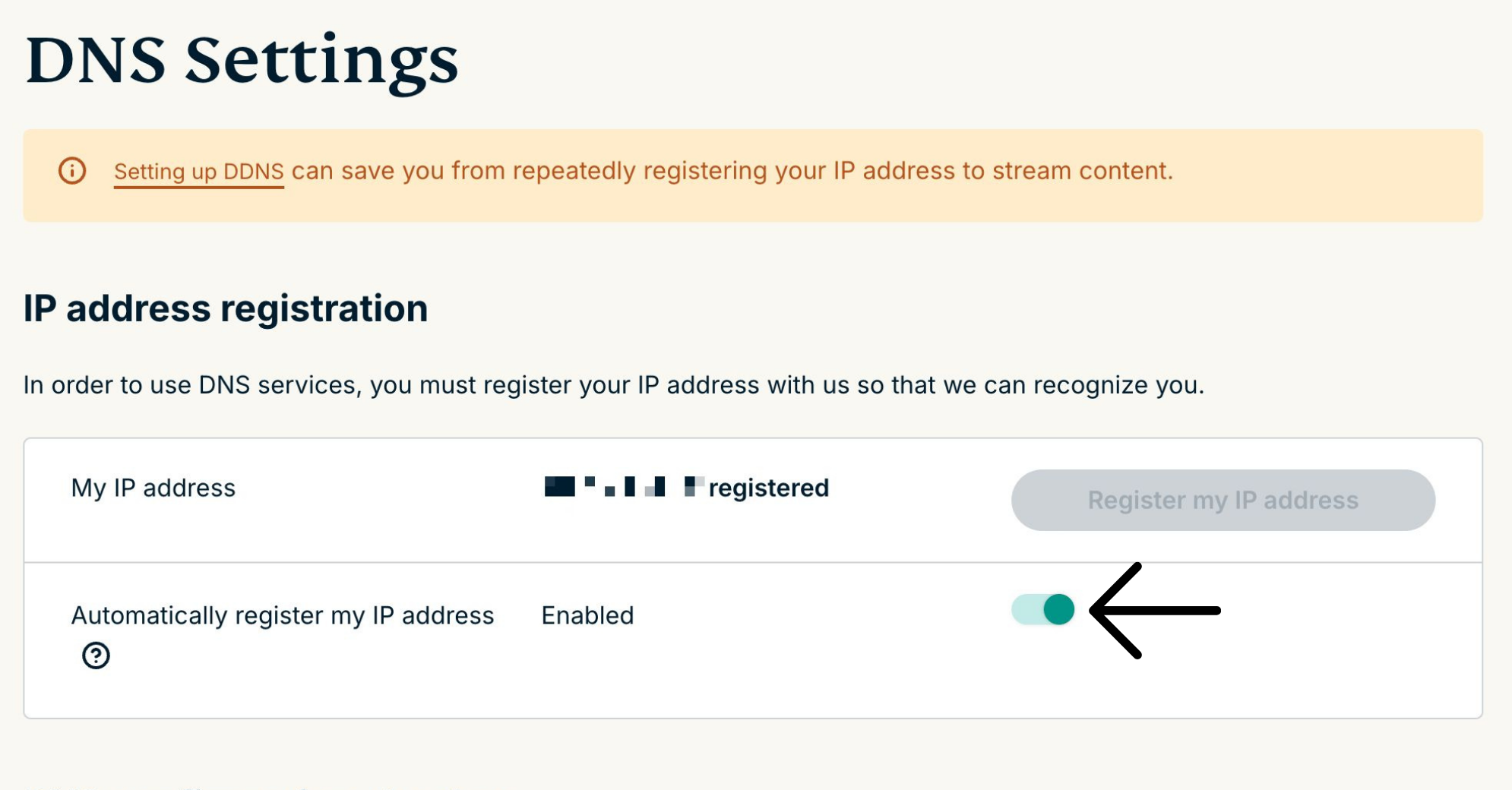
Si has habilitado la opción Registrar mi dirección IP automáticamente, podrás mantener tu IP actualizada con la aplicación de ExpressVPN en tu dispositivo o bien iniciando sesión en cuenta de ExpressVPN cada cierto tiempo.
¿Necesitas ayuda? Ponte en contacto con el equipo de soporte de ExpressVPN para recibir asistencia inmediata.
2. Conseguir una IP de MediaStreamer
- Ve a la página de configuración de ExpressVPN. Si es necesario, escribe tu correo y haz clic en Send Code (Enviar código).

- Escribe el código de verificación que hayas recibido en el correo.
- En Aplicaciones, pulsa Network & smart home (Red y hogar inteligente) para abrir el menú desplegable. Después, clica en MediaStreamer.
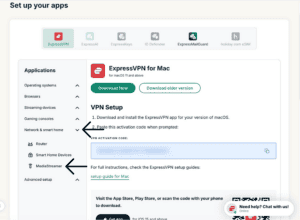

- Las direcciones IP del servidor DNS aparecerán a la derecha en MediaStreamer IP#1 y MediaStreamer IP #2.


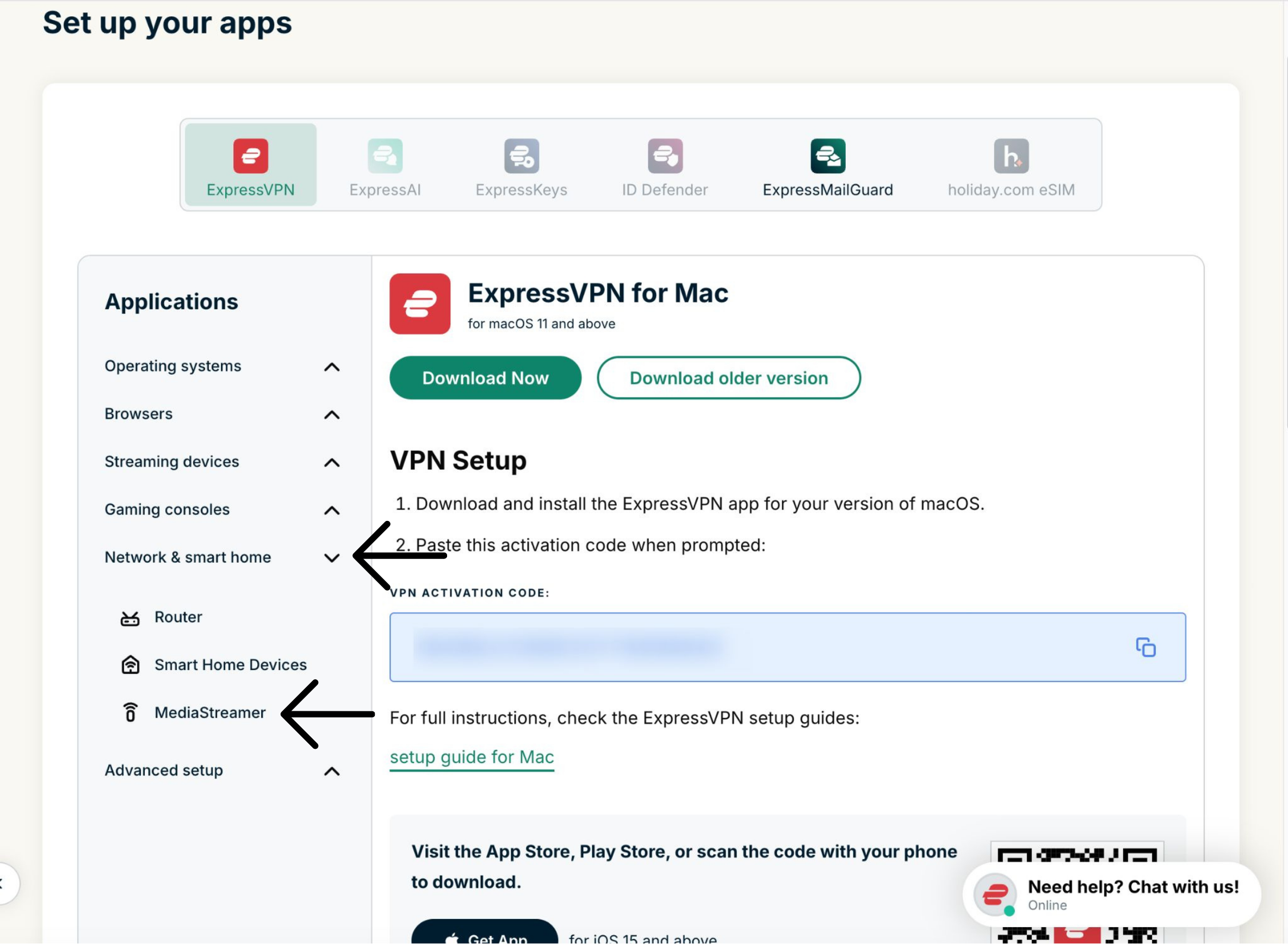

Mantén esa ventana del navegador abierta. Necesitarás esa información para la configuración más adelante.
¿Necesitas ayuda? Ponte en contacto con el equipo de soporte de ExpressVPN para recibir asistencia inmediata.
3. Cambiar la configuración de las DNS en el router Netgear
- Escribe 192.168.1.1 en el navegador web para acceder al panel de administrador del router. Inicia sesión con tu nombre de usuario (admin es el predeterminado) y contraseña (password es la predeterminada).
- Si la dirección IP del router ha cambiado en algún momento o si no la recuerdas, la encontrarás en los ajustes del dispositivo.
- En el menú principal, pulsa Internet.


- En Domain Name Server (DNS) Address (Dirección de Servidor de nombres de dominio (DNS), selecciona Use These DNS Servers (Usar estos servidores DNS). En los apartados Primary DNS (DNS principal) y Secondary DNS (DNS secundaria), escribe las direcciones IP de MediaStreamer que viste anteriormente.


- Haz clic en Apply (Aplicar) en la parte superior.


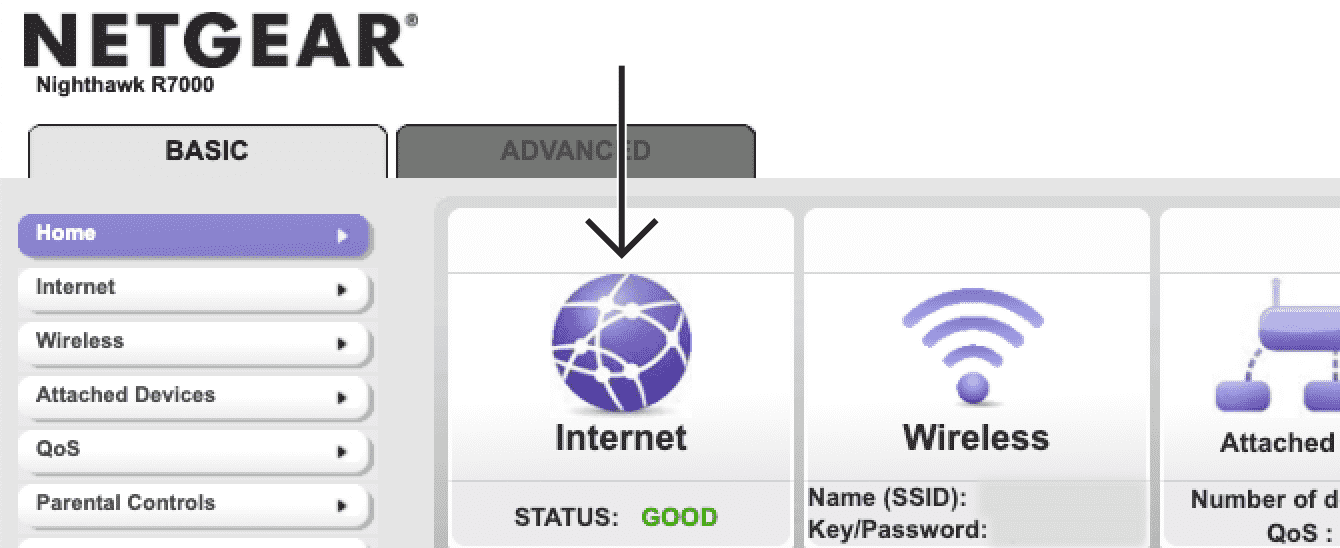


La configuración se guardará una vez que la actualización se complete.
¿Necesitas ayuda? Ponte en contacto con el equipo de soporte de ExpressVPN para recibir asistencia inmediata.