




Vous avez besoin d'un VPN pour votre routeur ?
Essayez ExpressVPN maintenant
Vous aimez ExpressVPN ? Un mois gratuit, ça vous dit ?
Parrainez un ami maintenantCe guide vous explique comment configurer la fonctionnalité MediaStreamer sur votre routeur Netgear.
MediaStreamer est un service DNS conçu pour améliorer votre expérience de streaming. Si votre appareil n’est pas compatible avec les VPN, la fonctionnalité MediaStreamer constitue une excellente alternative pour la pratique du streaming.
Pour l’utiliser de manière optimale, vous devez enregistrer votre adresse IP sur le site Web d’ExpressVPN. Cela permet à ExpressVPN de reconnaître votre adresse IP et d’autoriser votre appareil à accéder à MediaStreamer.
Remarque : MediaStreamer n’est pas un service VPN et n’offre pas les mêmes avantages en matière de confidentialité et de sécurité. Vous ne pouvez pas changer de localisation avec MediaStreamer.
Les étapes suivantes ont été testées sur un routeur Netgear Nighthawk R7000.
Aller à…
1. Enregistrer votre adresse IP sur le site Internet d’ExpressVPN
2. Obtenir vos adresses IP MediaStreamer
3. Modifier les paramètres DNS sur votre routeur Netgear
1. Enregistrer votre adresse IP sur le site Internet d’ExpressVPN
- Connectez-vous au portail ExpressVPN+. Si vous y êtes invité, saisissez votre adresse e-mail et sélectionnez Envoyer le code.
- Renseignez le code de vérification reçu par courriel.
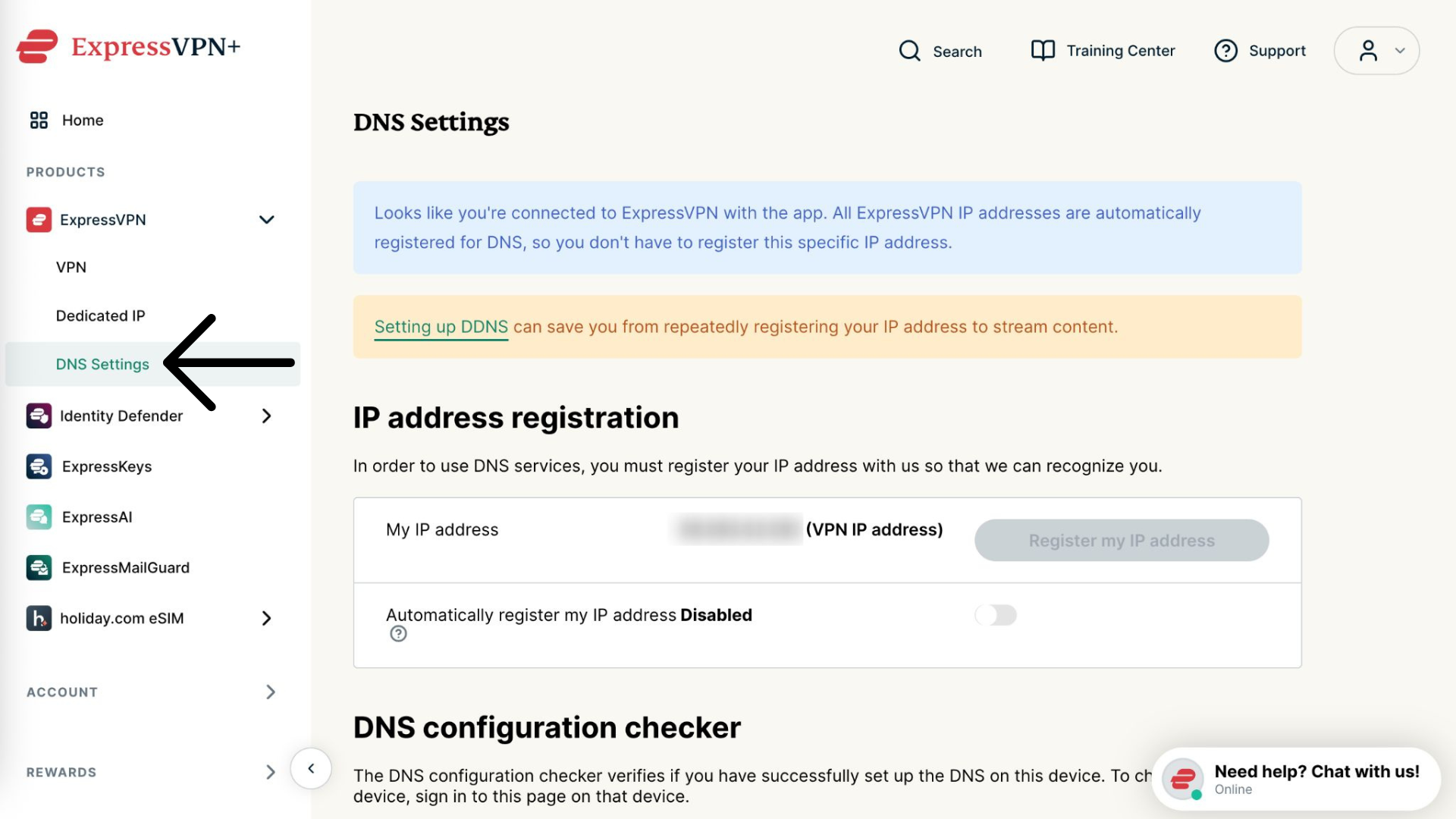
- Sélectionnez ExpressVPN > Paramètres DNS dans la barre latérale de gauche.


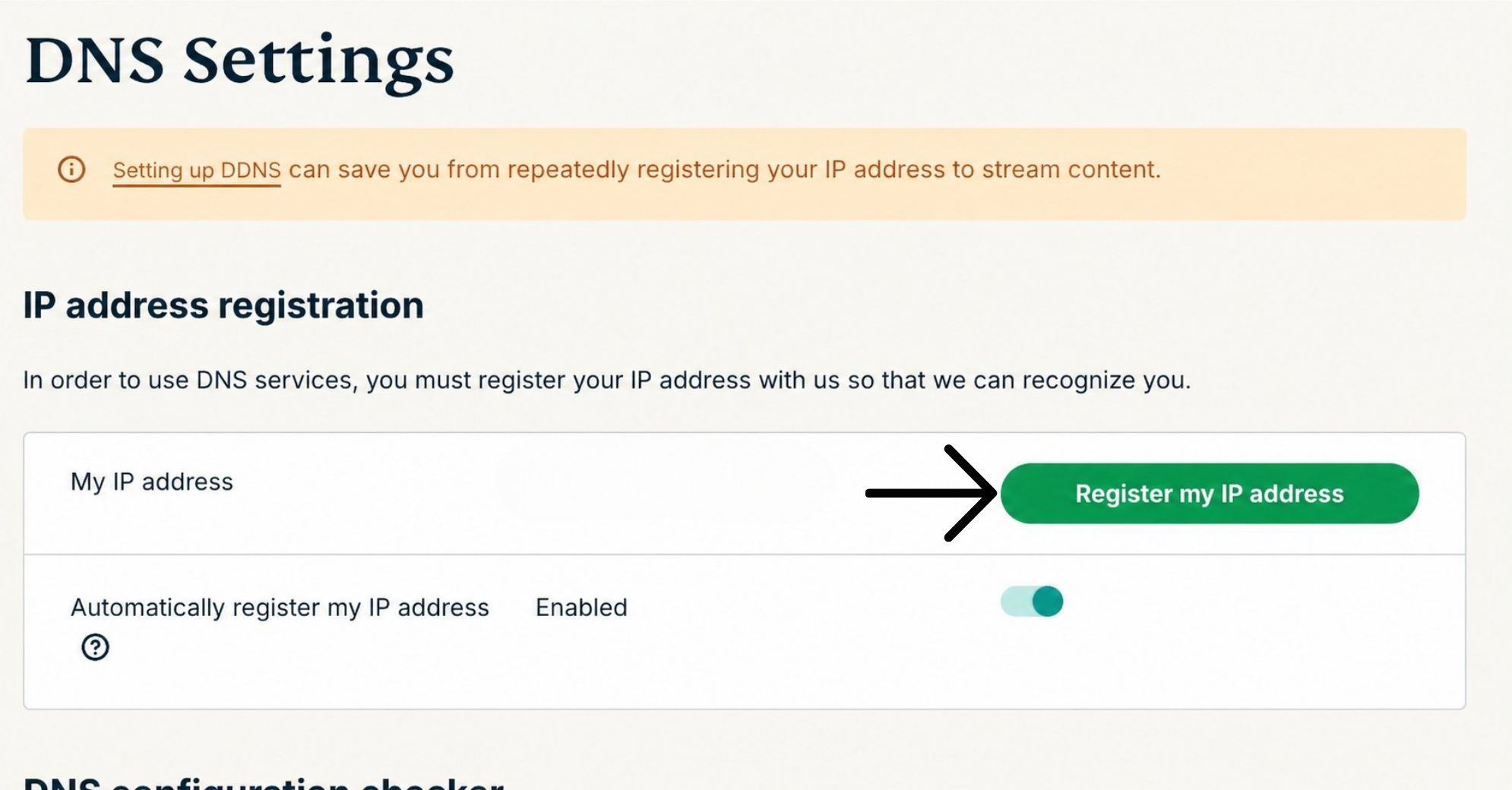
- Sous Enregistrement d’adresse IP, cliquez sur Enregistrer mon adresse IP. Si la mention « Enregistrée » apparaît déjà à côté de votre adresse IP, il n’est pas nécessaire de sélectionner à nouveau cette option.
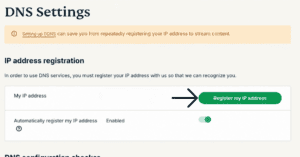

- Activez l’option Enregistrer automatiquement mon adresse IP. Cette action est recommandée, car elle permet de suivre automatiquement les changements d’adresse IP.
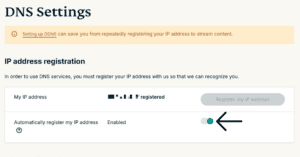
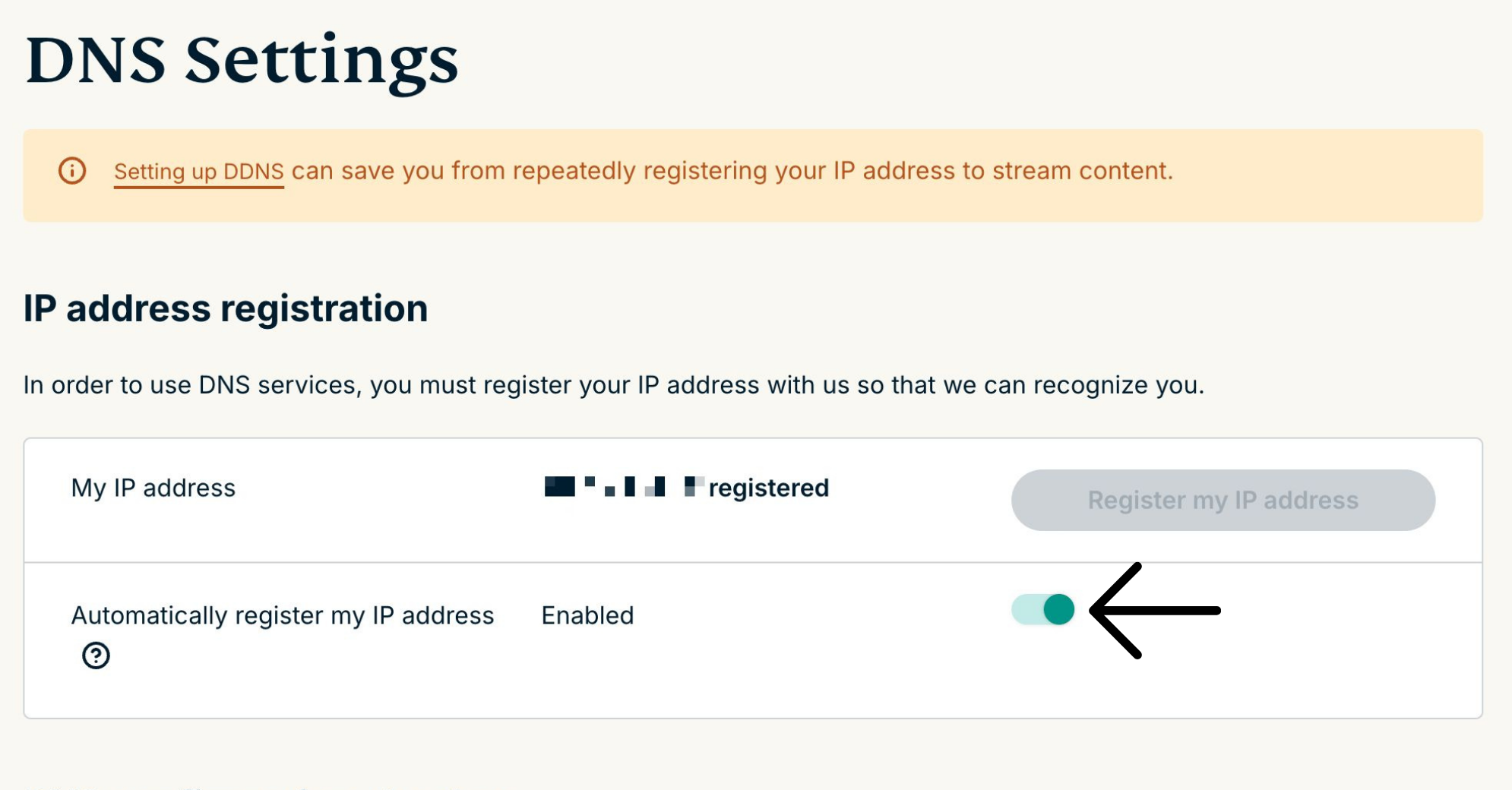
Si vous avez activé l’ Enregistrement automatique de votre adresse IP, vous pouvez la maintenir à jour en utilisant l’application ExpressVPN sur votre appareil ou en vous connectant occasionnellement à votre compte ExpressVPN.
Besoin d’aide ? Contactez l’équipe d’assistance d’ExpressVPN pour obtenir une aide immédiate.
2. Obtenir vos adresses IP MediaStreamer
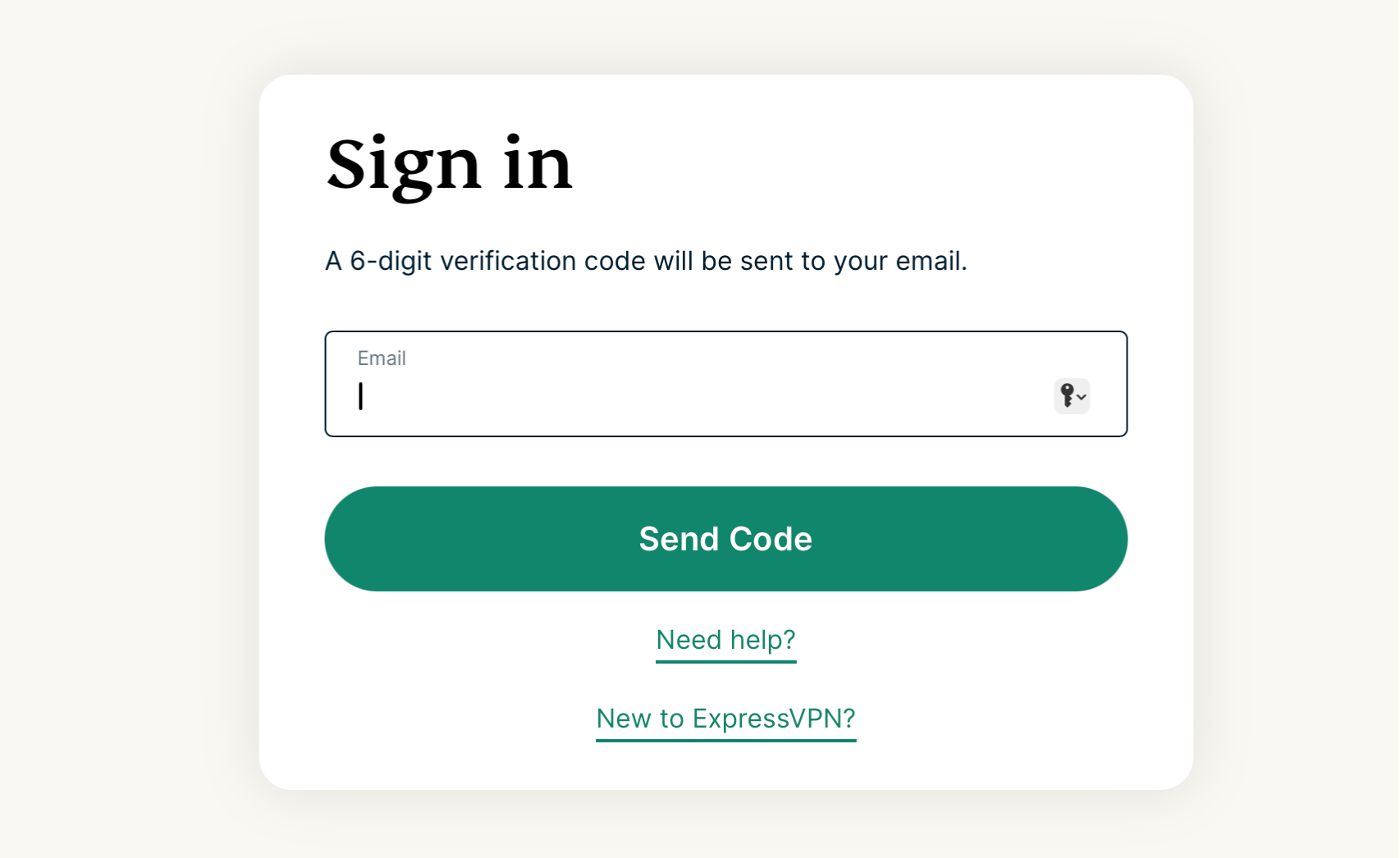
- Rendez-vous sur la page de configuration d’ExpressVPN. Si vous y êtes invité, saisissez votre adresse e-mail et cliquez sur Envoyer le code.
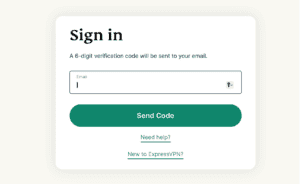

- Renseignez le code de vérification reçu par courriel.
- Sous Applications, sélectionnez Réseau et maison connectée pour ouvrir le menu déroulant. Cliquez ensuite sur MediaStreamer.
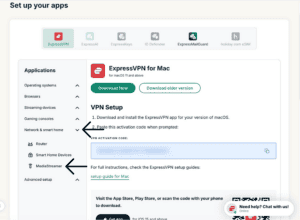

- Vous trouverez les adresses IP de vos serveurs DNS à droite, sous MediaStreamer IP#1 et MediaStreamer IP #2.


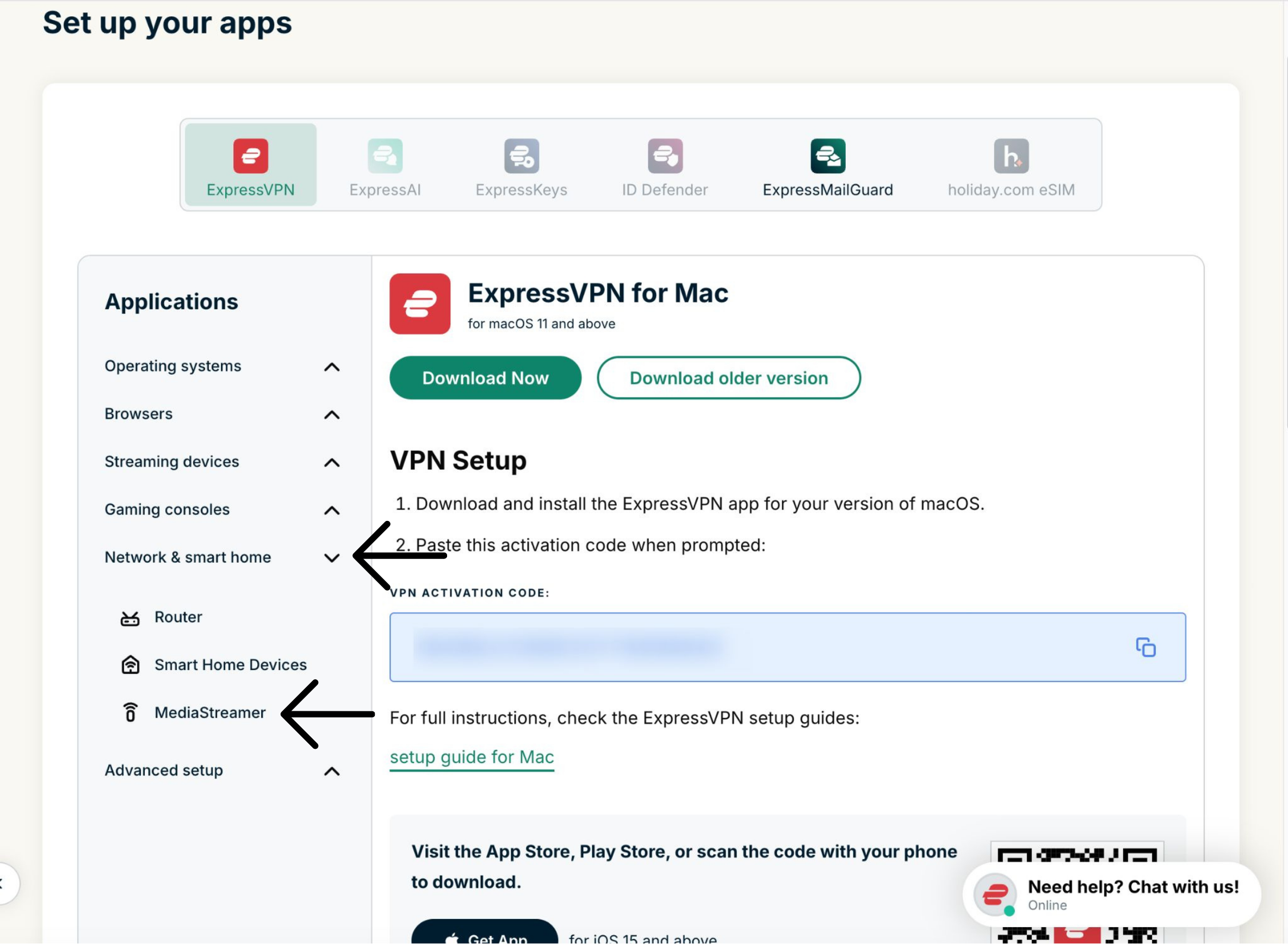

Conservez cette fenêtre de navigateur ouverte. Vous aurez besoin de ces informations lors de la configuration.
Besoin d’aide ? Contactez l’équipe d’assistance d’ExpressVPN pour obtenir une aide immédiate.
3. Modifier les paramètres DNS sur votre routeur Netgear
- Pour accéder au panneau d’administration de votre routeur, saisissez l’adresse 192.168.1.1 dans votre navigateur Web. Connectez-vous avec votre nom d’utilisateur (par défaut : admin) et votre mot de passe (par défaut : password).
- Si l’adresse IP de votre routeur a été modifiée par le passé et que vous ne vous en souvenez plus, vous pouvez la retrouver dans les paramètres de votre appareil.
- Dans le menu principal, cliquez sur Internet.


- Sous Adresse du serveur de noms de domaine (DNS), sélectionnez Utiliser ces serveurs DNS. Dans les champs DNS primaire/Primary DNS et DNS secondaire/Secondary DNS, saisissez les adresses IP de MediaStreamer trouvées plus tôt.


- En haut de la page, cliquez sur Appliquer.


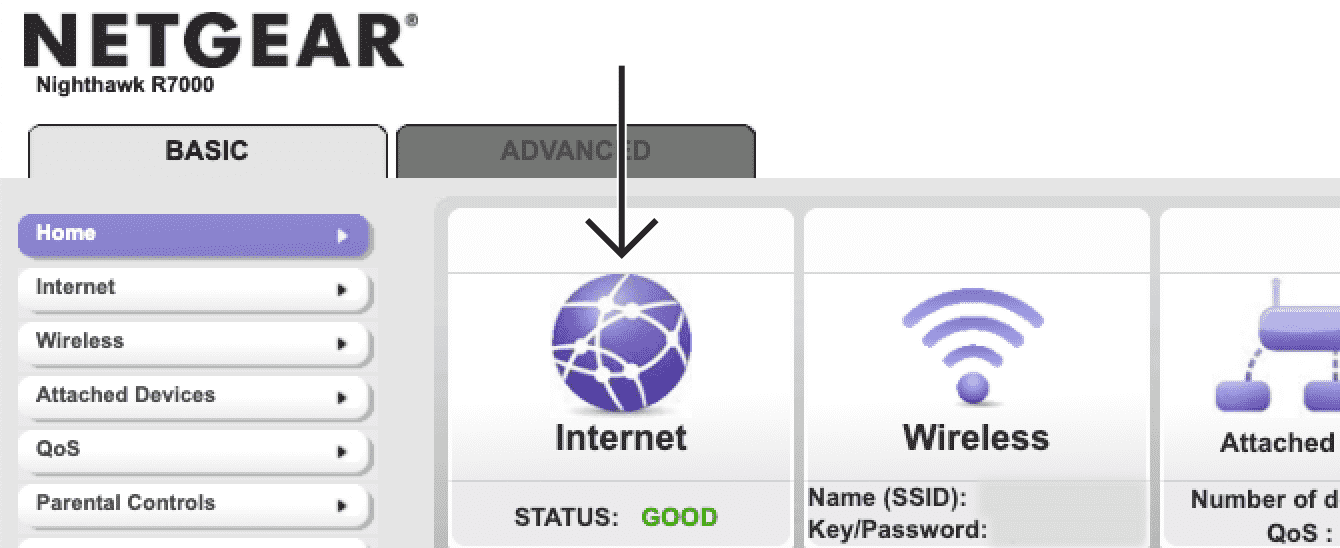


Vos paramètres seront enregistrés une fois la mise à jour terminée.
Besoin d’aide ? Contactez l’équipe d’assistance d’ExpressVPN pour obtenir une aide immédiate.