




Sie benötigen ein VPN für Ihren Router?
Jetzt ExpressVPN nutzen
Sie möchten ExpressVPN 1 Monat gratis?
Jetzt Freunden empfehlenIn dieser Anleitung zeigen wir Ihnen, wie Sie MediaStreamer auf Ihrem Netgear-Router einrichten.
MediaStreamer ist ein DNS-Service. Er ist so konzipiert, Ihr Streaming-Erlebnis zu verbessern. Falls Ihr Gerät VPN nicht nativ unterstützt, ist MediaStreamer eine hervorragende Alternative für das Streaming.
Um MediaStreamer reibungslos nutzen zu können, müssen Sie Ihre IP-Adresse auf der ExpressVPN-Website registrieren. Dadurch erkennt ExpressVPN Ihre IP-Adresse und gewährt Ihrem Gerät Zugriff auf MediaStreamer.
Hinweis: MediaStreamer ist kein VPN. Es bietet nicht die Datenschutz- und Sicherheitsvorteile eines VPNs. Mit MediaStreamer können Sie Ihren Standort nicht ändern.
Die nachfolgenden Schritte wurden mit einem Netgear Nighthawk R7000 getestet.
Weiter zu …
1. Registrieren Sie Ihre IP-Adresse auf der Website von ExpressVPN
2. Holen Sie sich Ihre MediaStreamer-IP-Adressen
3. Ändern Sie die DNS-Einstellungen auf Ihrem Netgear-Router
1. Registrieren Sie Ihre IP-Adresse auf der Website von ExpressVPN
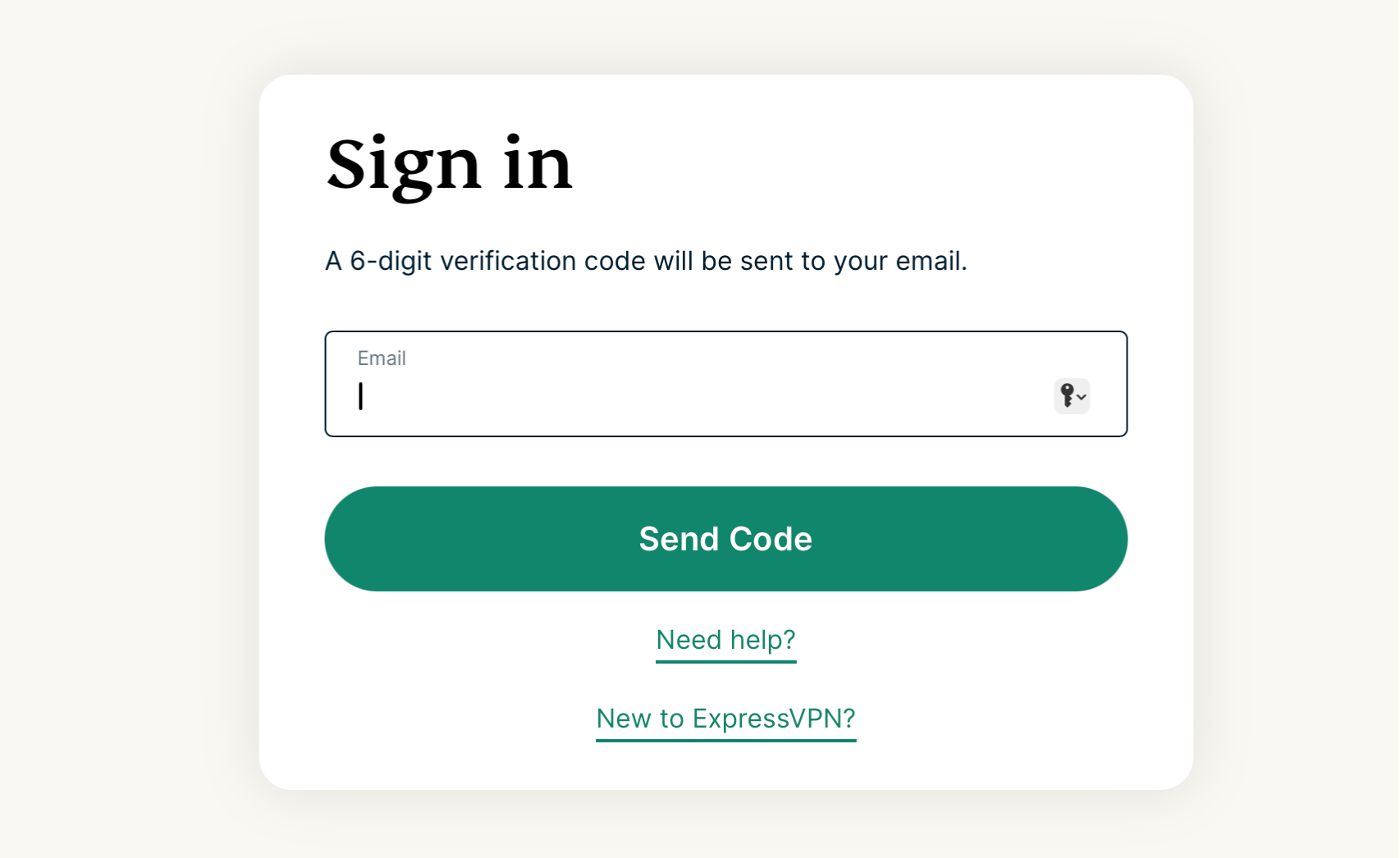
- Melden Sie sich am ExpressVPN+-Portal an. Wenn Sie dazu aufgefordert werden, geben Sie Ihre E-Mail-Adresse ein und klicken Sie auf Send Code (Code schicken).
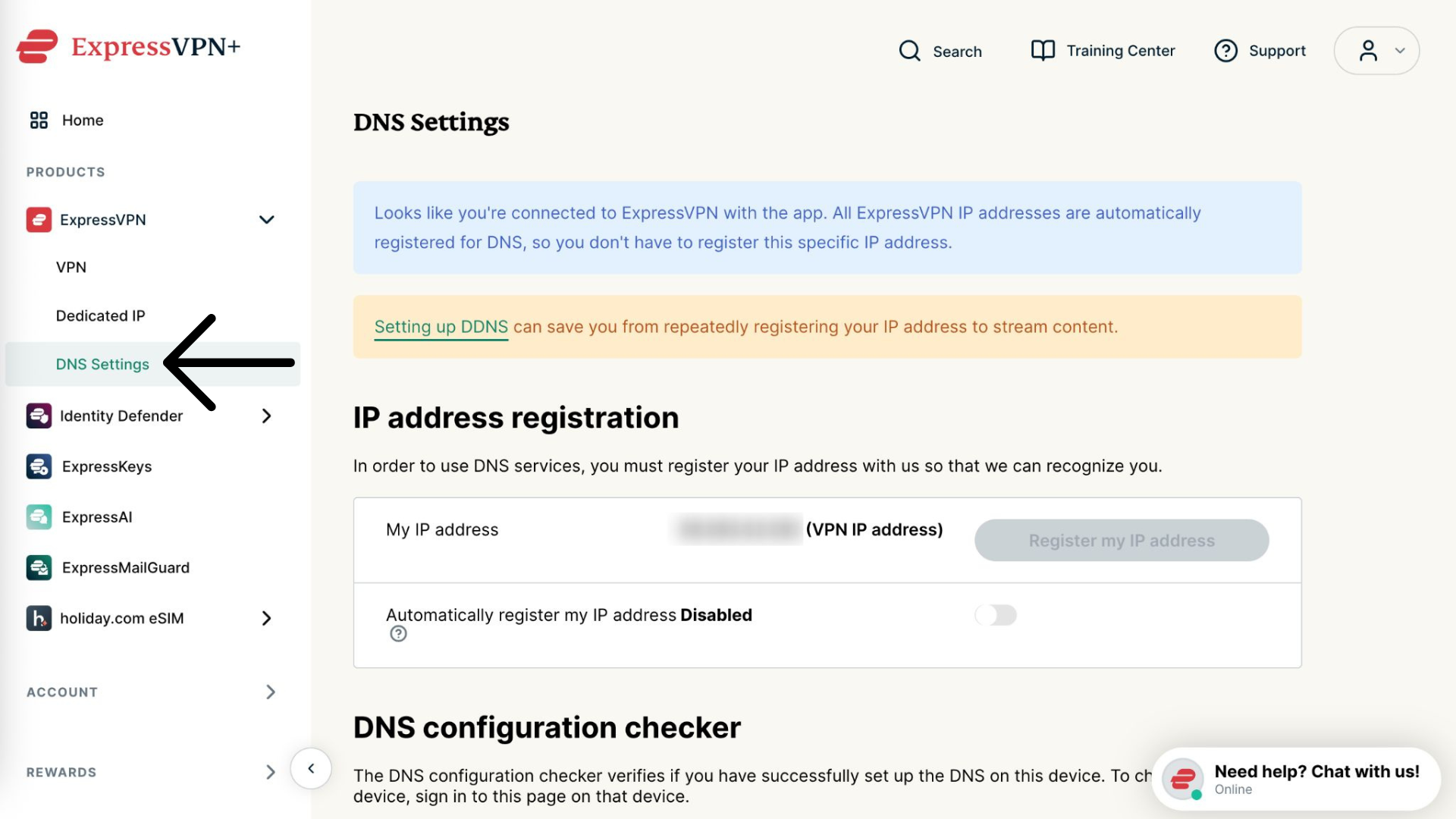
- Wählen Sie in der linken Seitenleiste ExpressVPN > DNS Settings (DNS-Einstellungen).


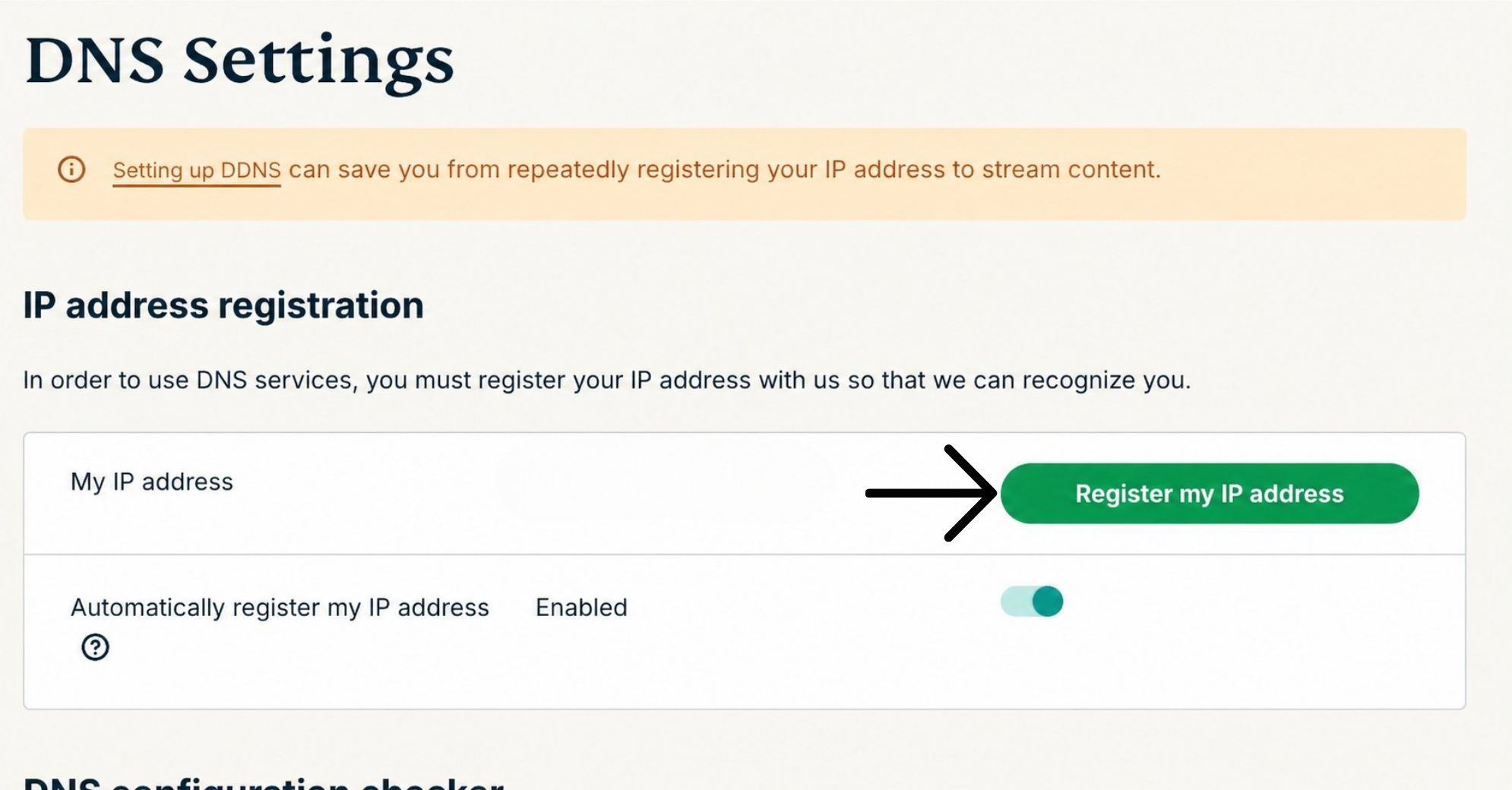
- Unter IP-Registrierung, klicken Sie auf Meine IP-Adresse registrieren. Steht neben Ihrer IP-Adresse bereits „registriert“, müssen Sie die Option nicht erneut auswählen.
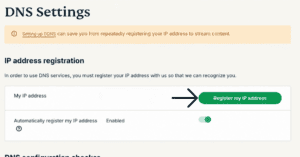

- Aktivieren Sie Automatically register my IP address (Meine IP-Adresse automatisch registrieren). Das ist empfohlen, weil es die Änderungen Ihrer IP-Adresse automatisch verfolgt.
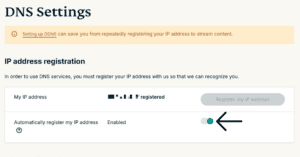
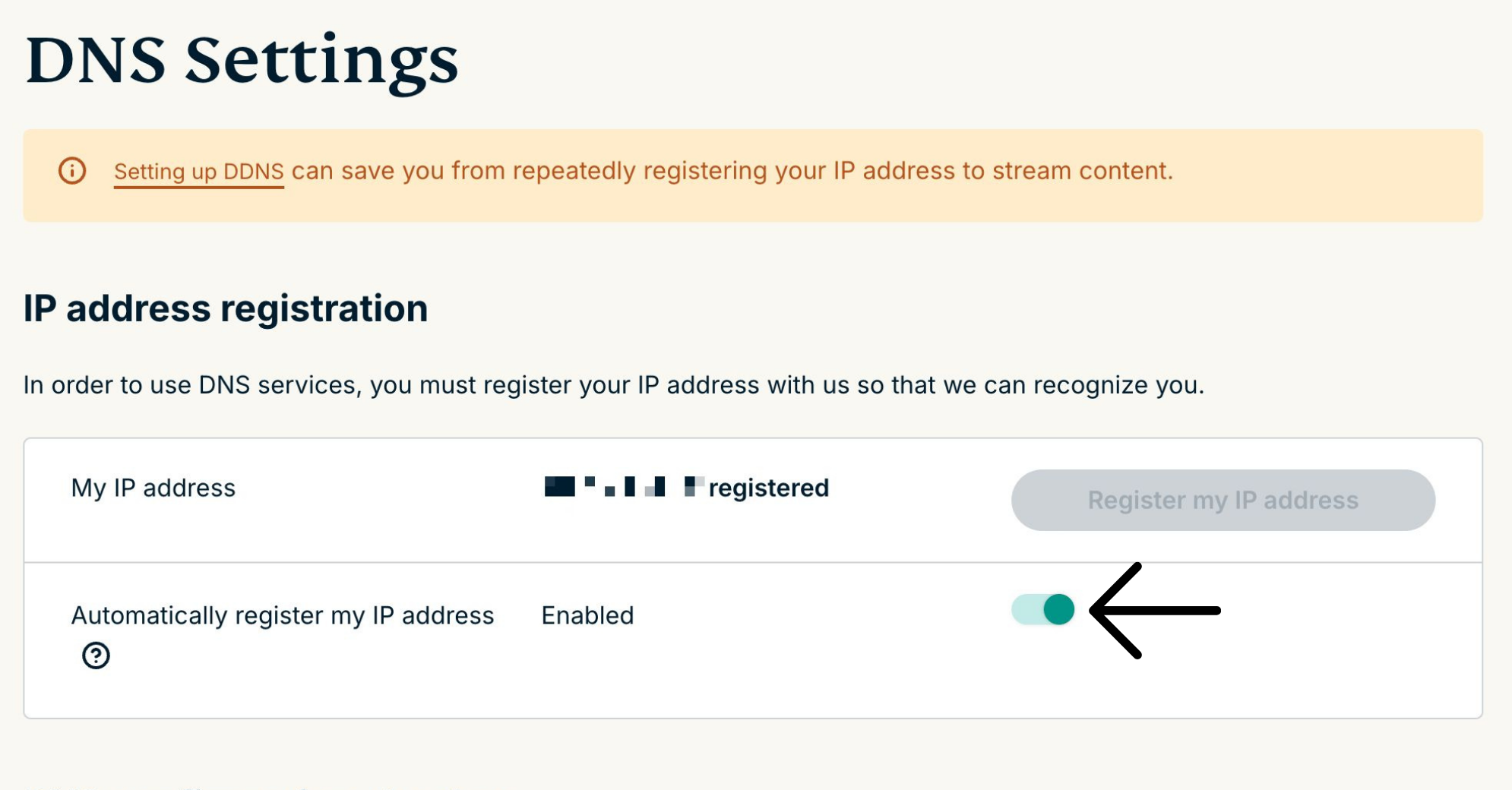
Haben Sie die Option IP-Adresse automatisch registrieren aktiviert, können Sie Ihre IP-Adresse aktuell halten, indem Sie die ExpressVPN-App auf Ihrem Gerät verwenden. Alternativ dazu können Sie sich gelegentlich an Ihrem ExpressVPN-Konto anmelden.
Hilfe benötigt? Kontaktieren Sie das Support-Team von ExpressVPN, um sofort Hilfe zu erhalten.
2. Holen Sie sich die IP-Adressen Ihrer MediaStreamer-Server
- Öffnen Sie die Einrichtungs-Seite von ExpressVPN. Sobald Sie dazu aufgefordert werden, geben Sie Ihre E-Mail-Adresse ein und klicken Sie auf Code schicken.

- Geben Sie den Bestätigungs-Code ein, der Ihnen via E-Mail geschickt wurde.
- Wählen Sie Network & smart home (Netzwerk & Smart Home) unter Anwendungen, um das Auswahlmenü zu öffnen. Klicken Sie hier auf MediaStreamer.
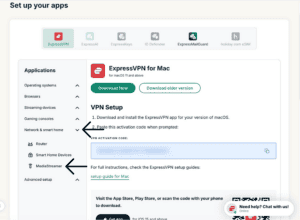

- Sie finden die IP-Adressen Ihrer DNS-Server auf der rechten Seite. Sie stehen unter MediaStreamer IP#1 und MediaStreamer IP #2.


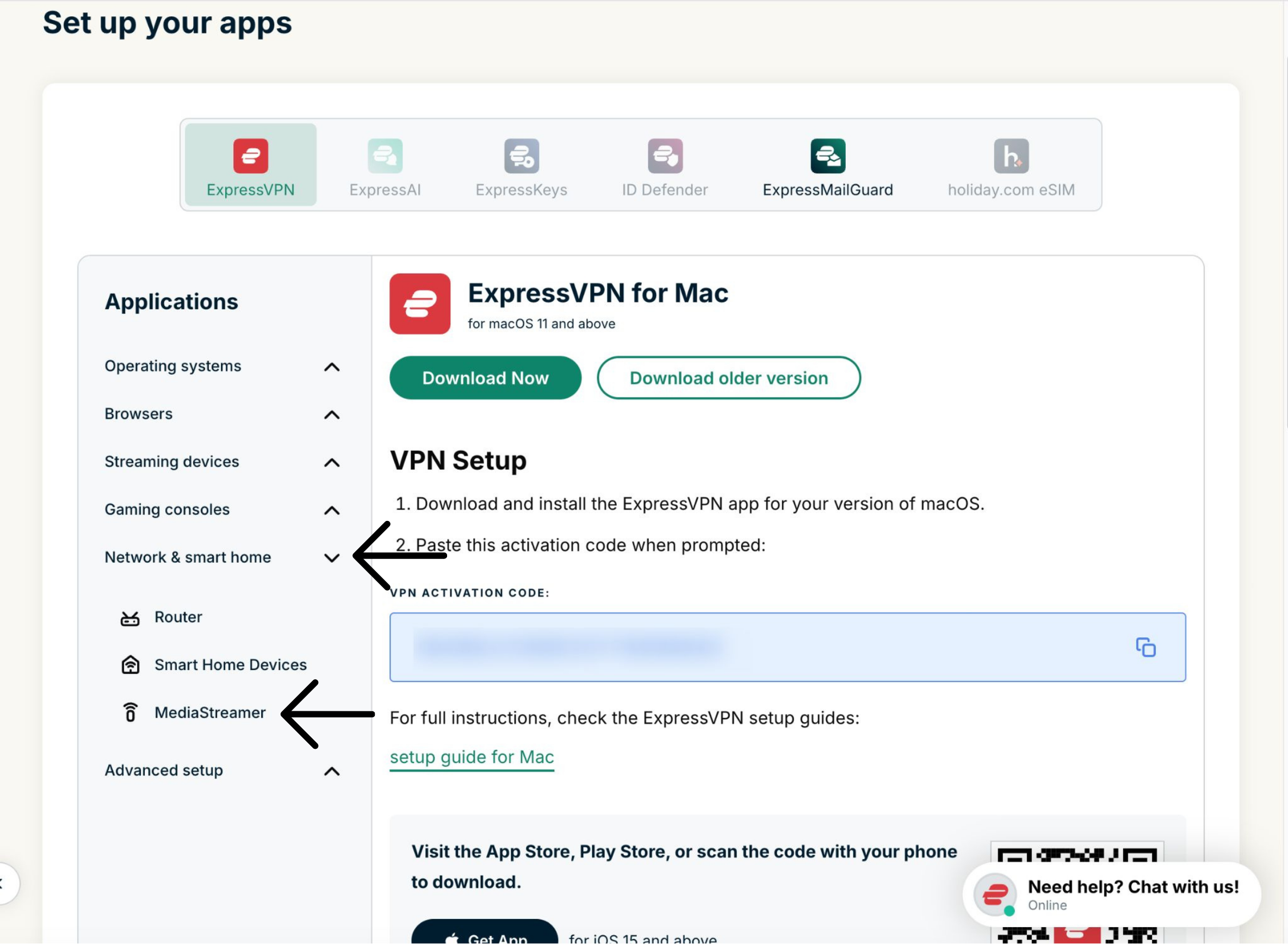

Lassen Sie dieses Browser-Fenster geöffnet. Sie benötigen die Daten später für die Einrichtung.
Hilfe benötigt? Kontaktieren Sie das Support-Team von ExpressVPN, um sofort Hilfe zu erhalten.
3. Ändern Sie die DNS-Einstellungen auf Ihrem Netgear-Router
- Um auf das Admin-Panel Ihres Routers zuzugreifen, öffnen Sie mit Ihrem Webbrowser die Adresse 192.168.1.1. Melden Sie sich mit Ihrem Benutzernamen (per Standard admin) und Ihrem Passwort (standardmäßig password) an.
- Wurde die IP-Adresse Ihres Routers in der Vergangenheit geändert und Sie können sich nicht mehr daran erinnern, finden Sie sie in den Einstellungen Ihres Geräts.
- Klicken Sie im Hauptmenü auf Internet.


- Wählen Sie unter Domain Name Server (DNS) Address (Domain Name Server (DNS) Adresse) die Option Use These DNS Servers (Diese DNS-Server nutzen). Geben Sie als Primary DNS and Secondary DNS (Primärer DNS und Sekundärer DNS) die IP-Adressen von MediaStreamer ein, die Sie vorher erhalten haben.


- Klicken Sie oben auf Apply (Anwenden).


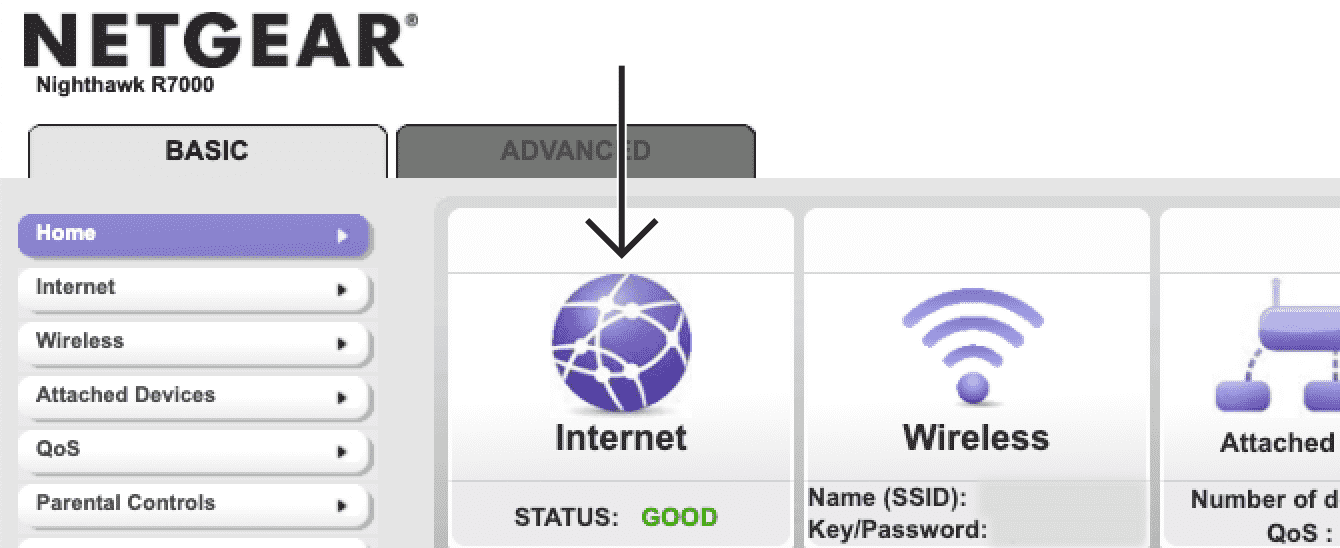


Ihre Einstellungen werden gespeichert, nachdem das Update abgeschlossen ist.
Hilfe benötigt? Kontaktieren Sie das Support-Team von ExpressVPN, um sofort Hilfe zu erhalten.