



Dit artikel helpt je om de toegangscode voor je dedicated IP op te halen.
Ga naar:
Je dedicated IP-toegangscode ophalen op mobiel
Je dedicated IP-toegangscode ophalen op desktop
Je dedicated IP-toegangscode ophalen op mobiel
Volg de volgende stappen om de toegangscode van je dedicated IP op te halen op het mobiele apparaat waarop je je dedicated IP hebt ingesteld of ontgrendeld:
- Open de ExpressVPN-app.
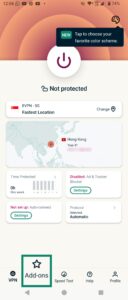
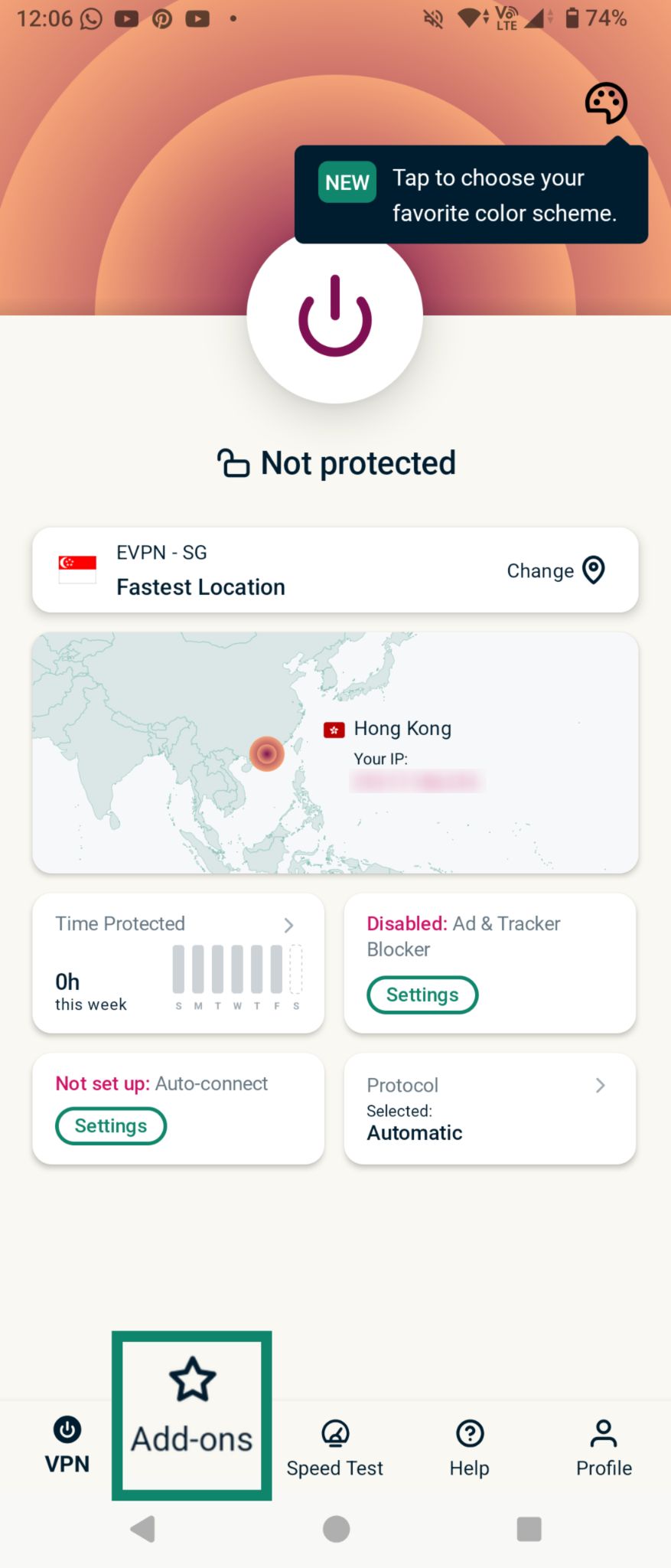
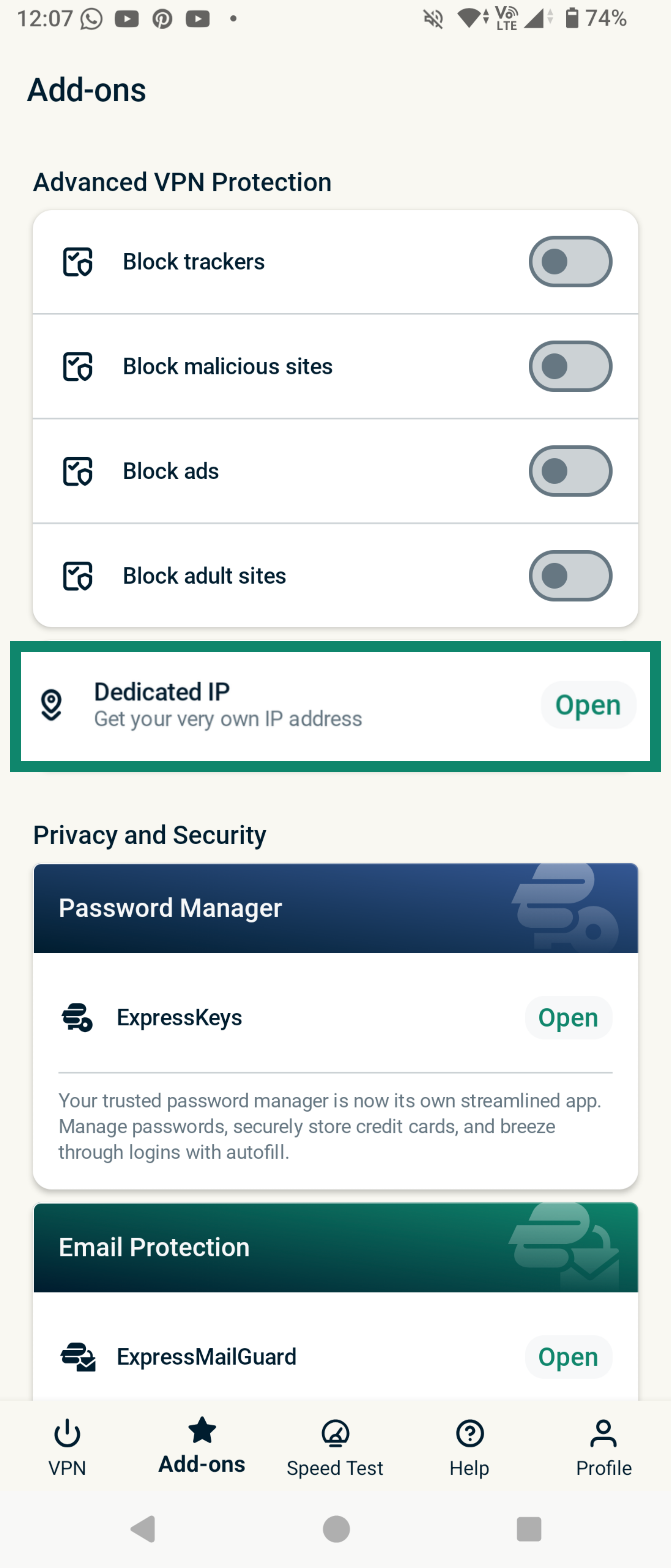
- Tik op het tabblad Add-ons.

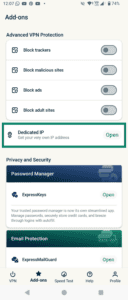
- Tik op Dedicated IP.
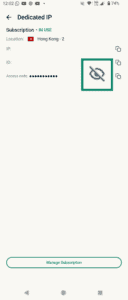
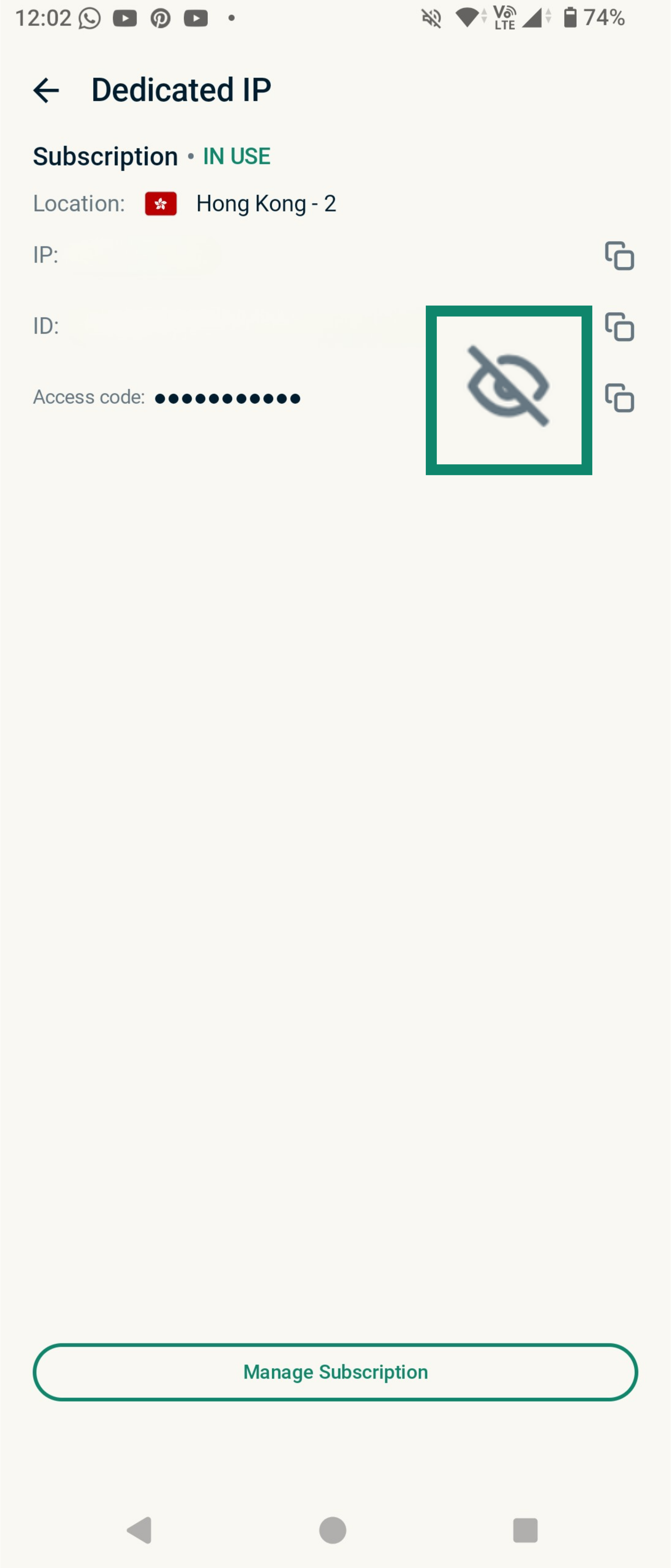
- Tik op het oog-icoon om je toegangscode weer te geven.
Als je je toegangscode niet kunt ophalen, neem dan contact op met onze helpdesk. We doen ons best om te helpen, maar in lijn met onze privacyverplichtingen kunnen we je toegangscode niet bekijken of herstellen — zelfs niet met jouw toestemming.
Je dedicated IP-toegangscode ophalen op desktop
Volg de volgende stappen om de toegangscode van je dedicated IP op te halen op de desktop-apparaten waarop je je dedicated IP hebt ingesteld of ontgrendeld:
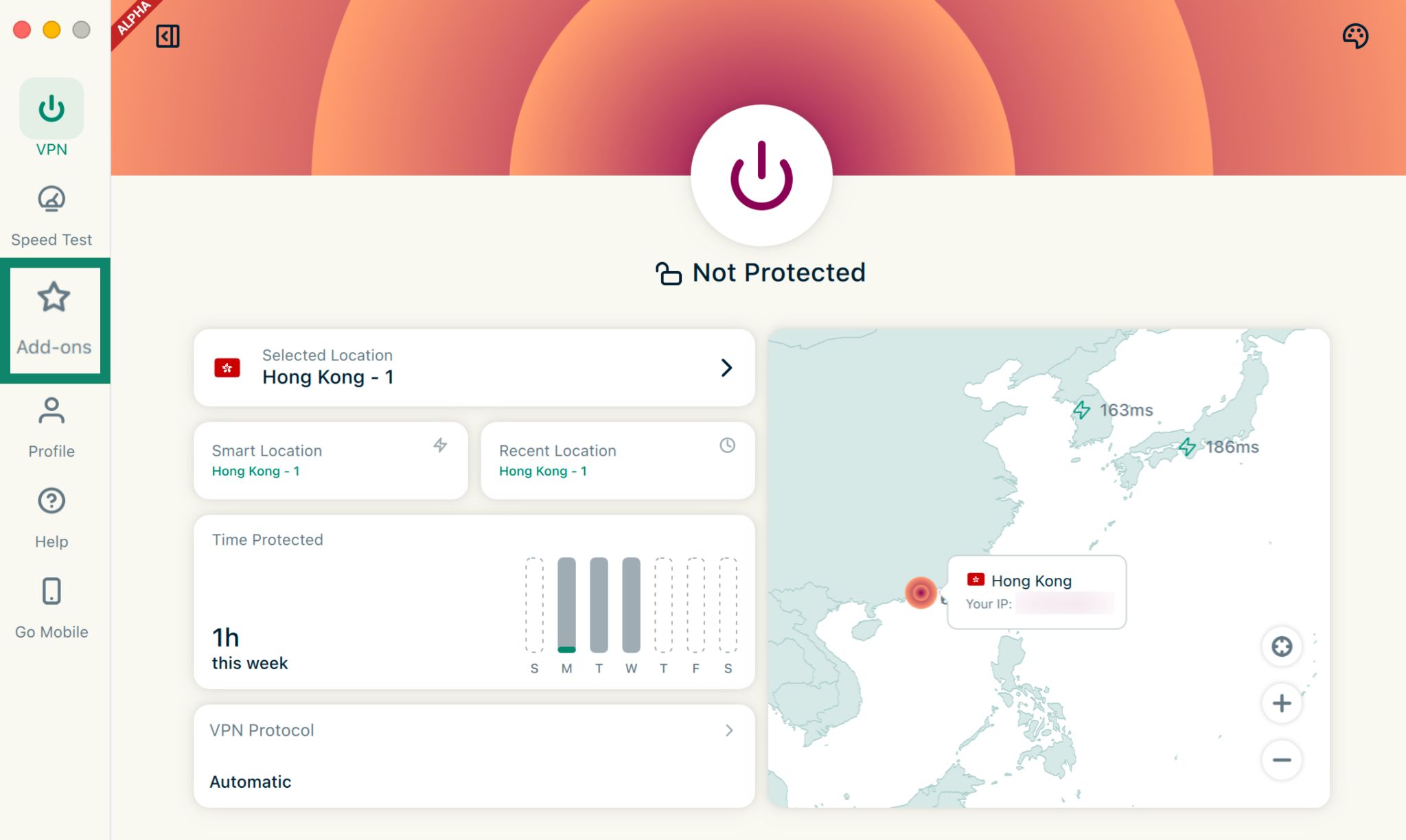
- Open de ExpressVPN-app.
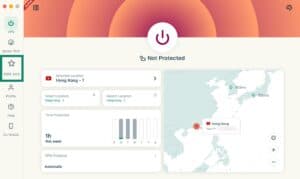
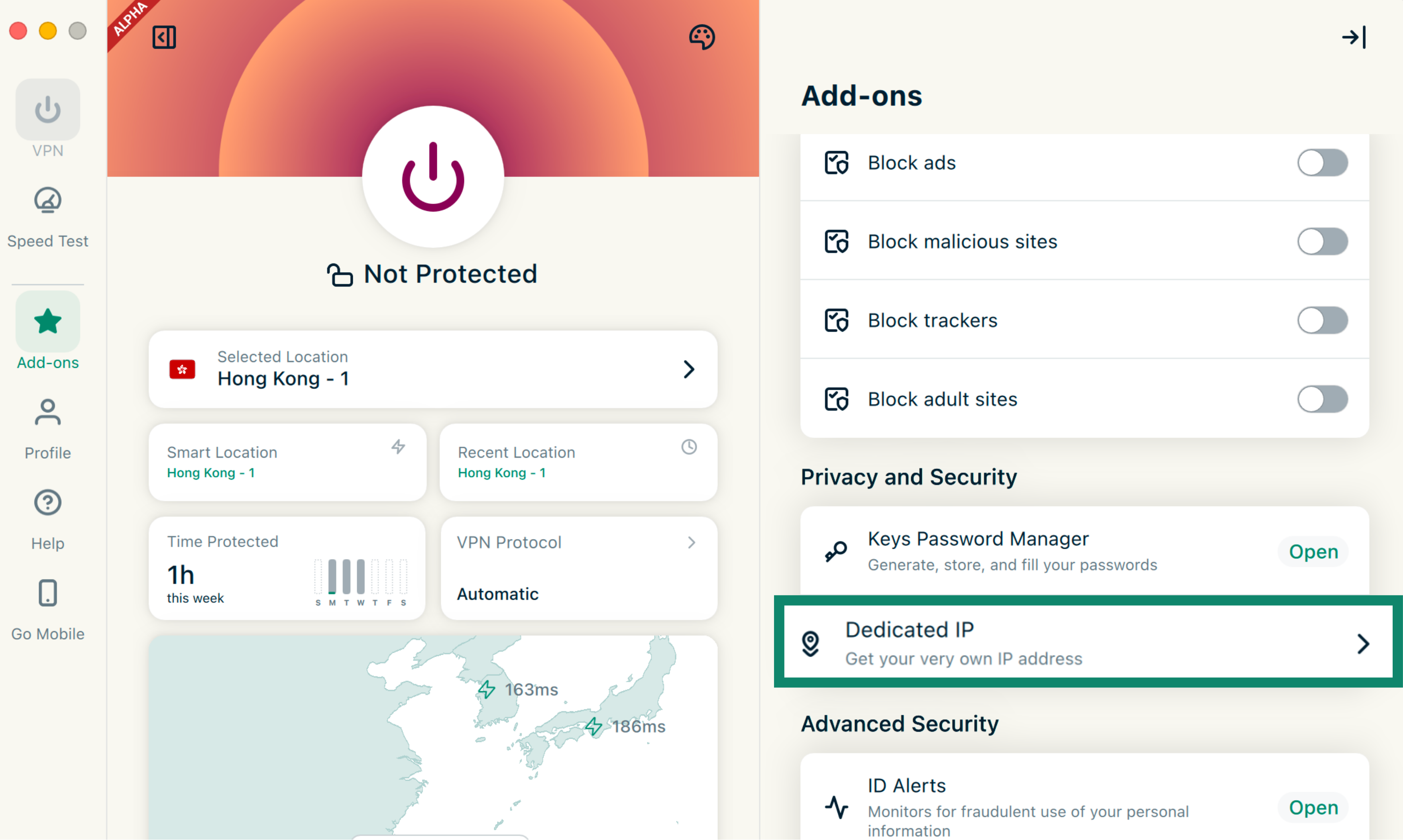
- Klik op het tabblad Add-ons.

- Onder Privacy and Security (Privacy en beveiliging), klik op Dedicated IP.
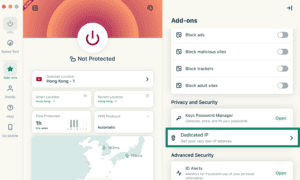

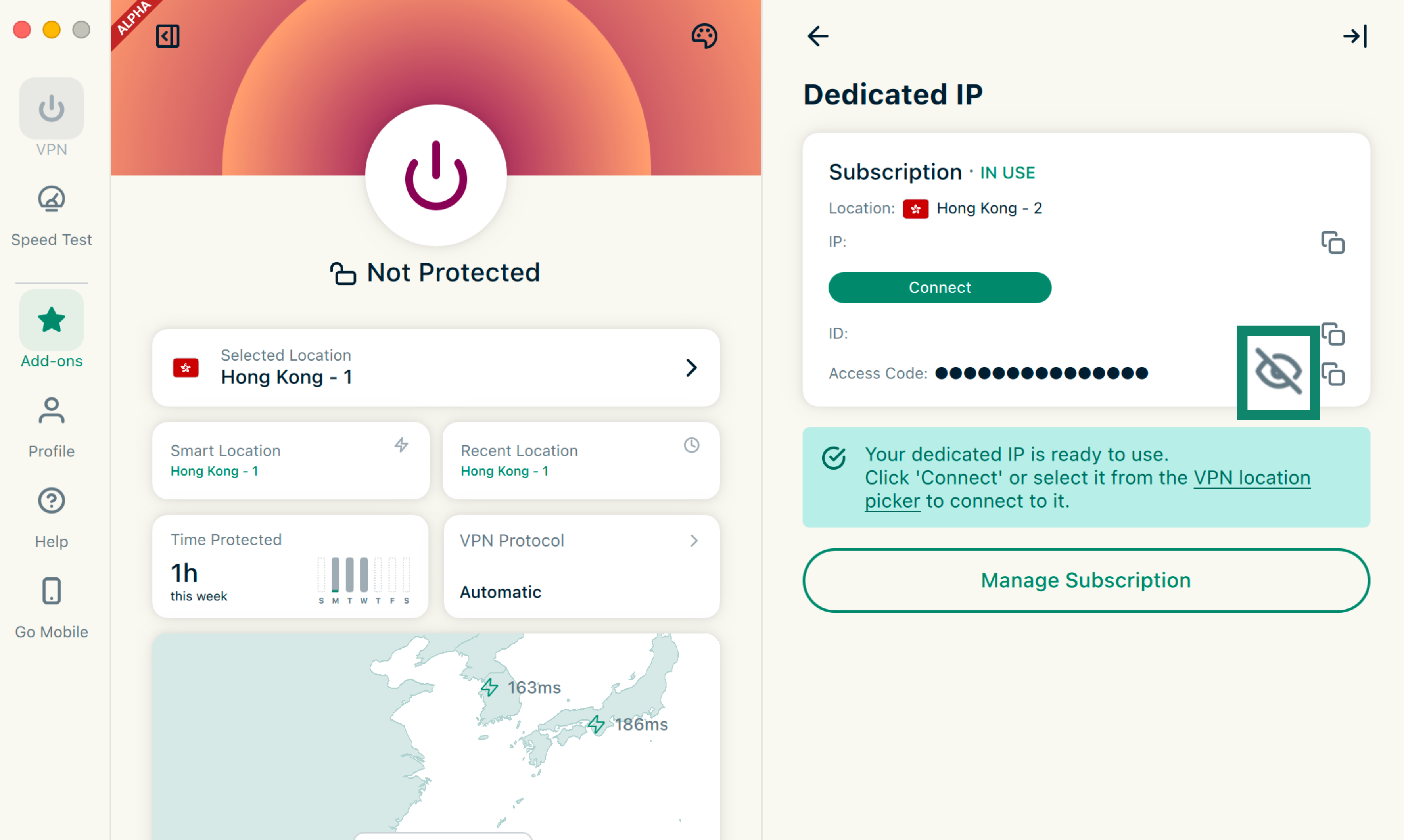
- Klik op het oog-icoon om je toegangscode weer te geven.
Als je je toegangscode niet kunt ophalen, neem dan contact op met onze helpdesk. We doen ons best om te helpen, maar in lijn met onze privacyverplichtingen kunnen we je toegangscode niet bekijken of herstellen — zelfs niet met jouw toestemming.