



Dieser Artikel unterstützt Sie dabei, den Zugangscode für Ihre dedizierte IP-Adresse abzurufen.
Weiter zu:
Den Zugangscode für Ihre dedizierte IP auf dem Mobiltelefon erhalten
Den Zugangscode für Ihre dedizierte IP auf dem Desktop erhalten
Den Zugangscode für Ihre dedizierte IP auf dem Mobiltelefon erhalten
Um Ihren Zugangscode für die dedizierte IP-Adresse auf einem mobilen Gerät zu erhalten, müssen Sie Ihre dedizierte IP-Adresse zuvor eingerichtet oder freigeschaltet haben. Das geht so:
- Öffnen Sie die ExpressVPN-App.
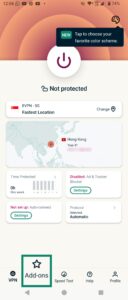
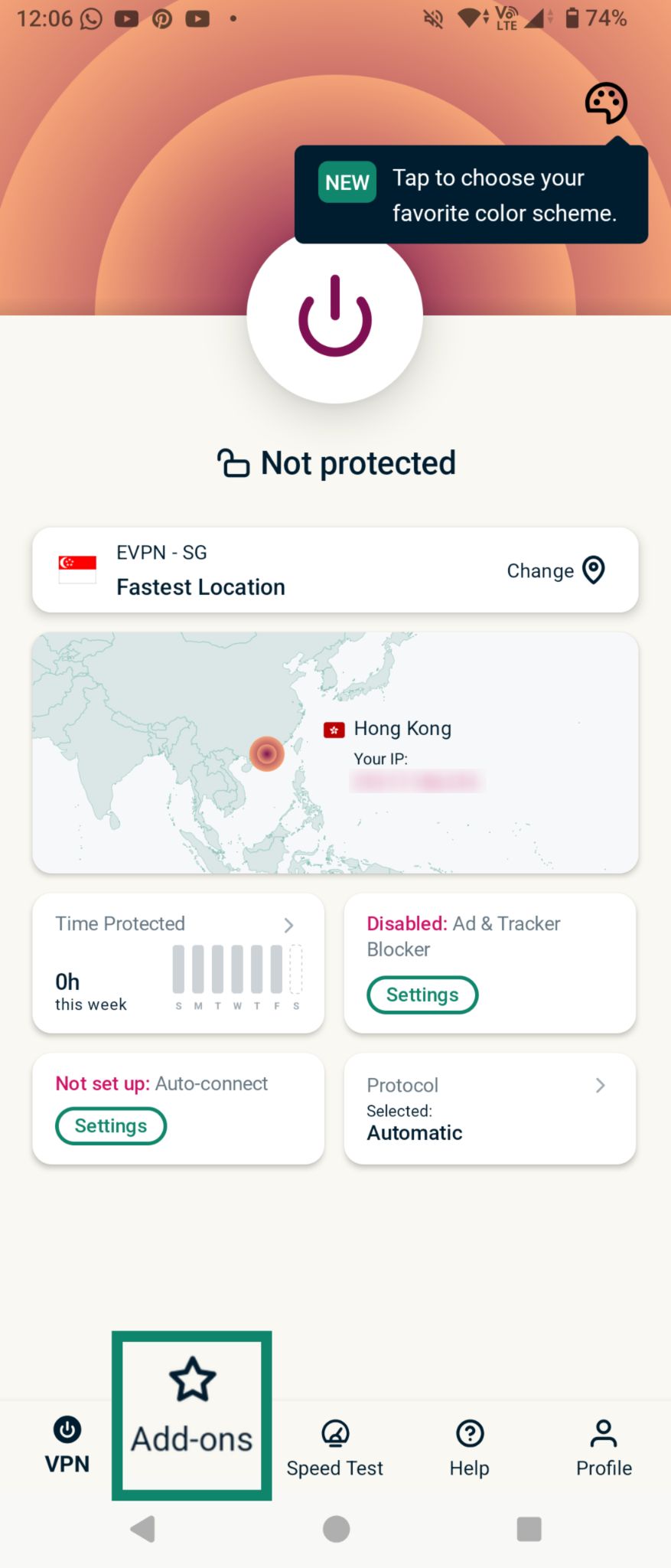
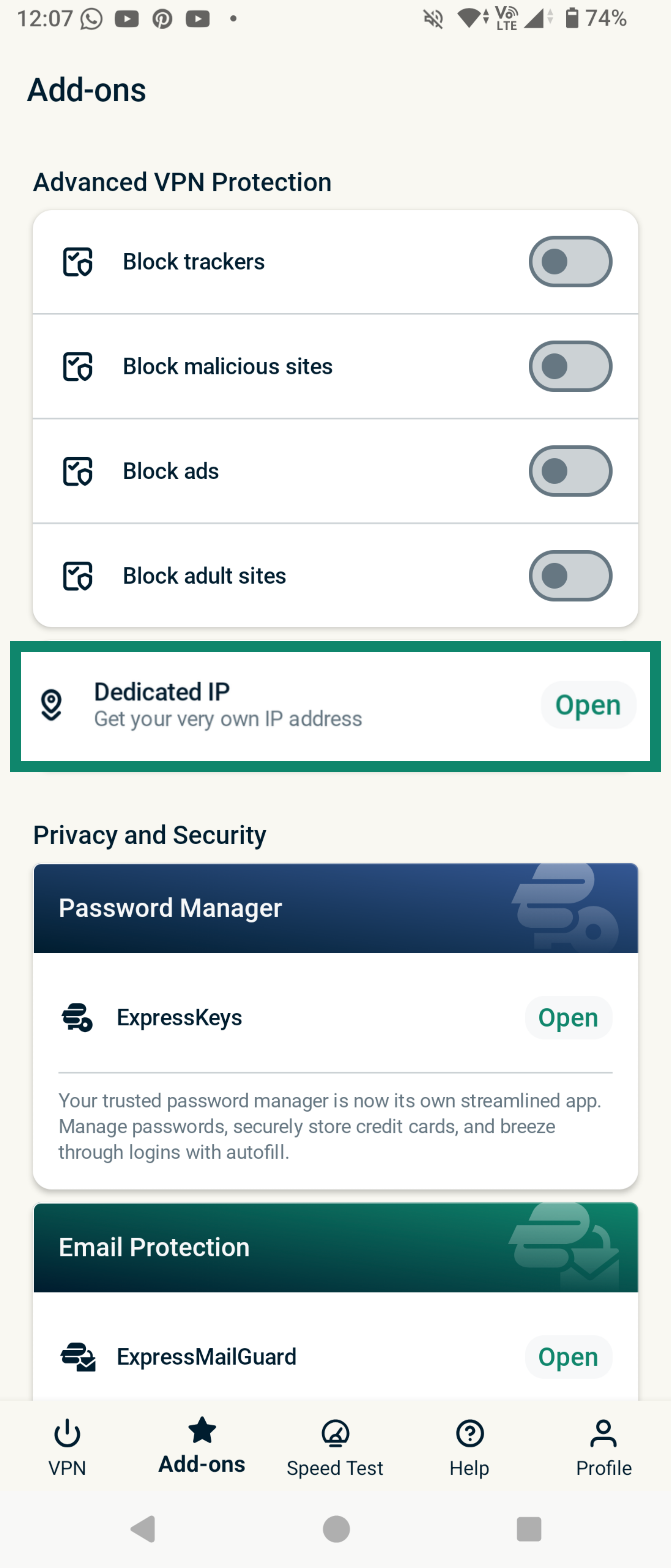
- Tippen Sie auf die Registerkarte Add-ons (Erweiterungen).

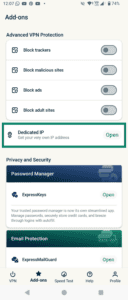
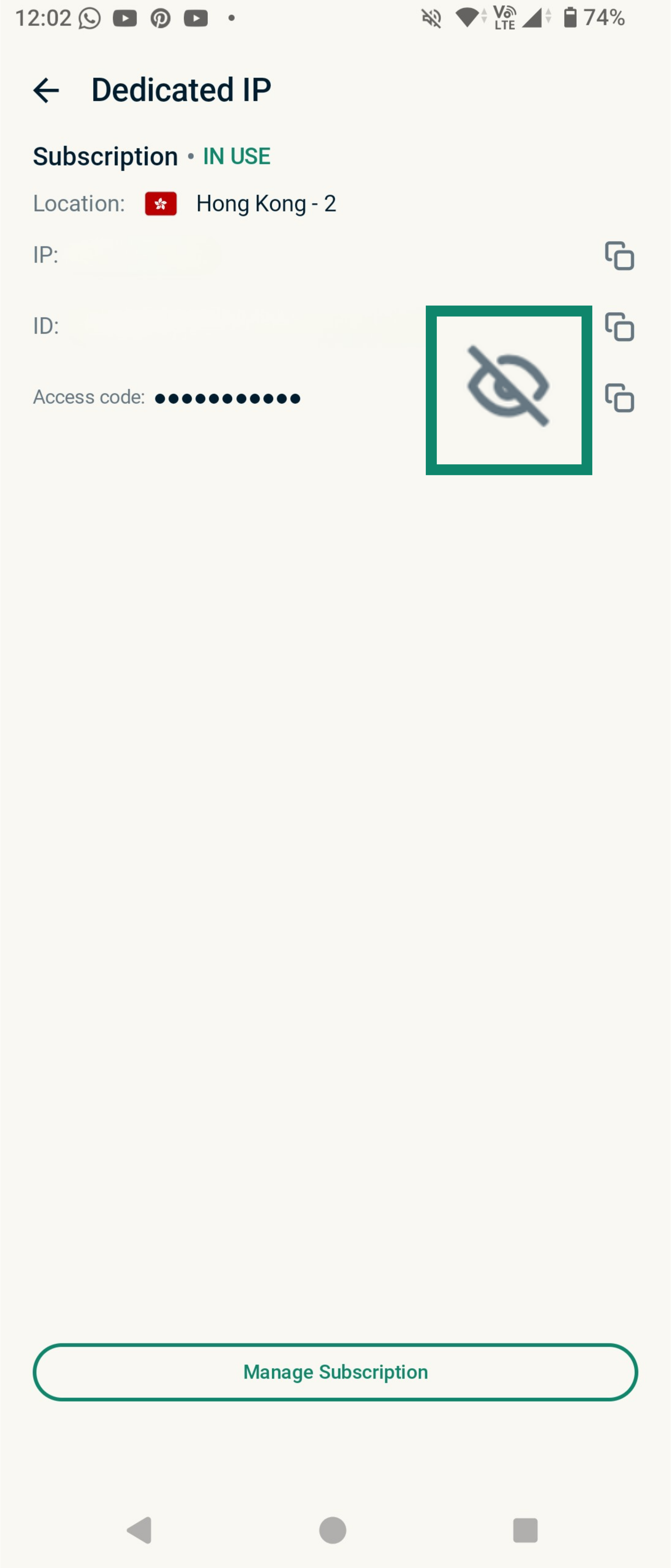
- Tippen Sie auf Dedicated IP (dedizierte IP).
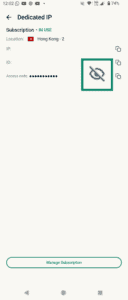
- Tippen Sie auf das Augen-Symbol, um Ihren Zugangscode offenzulegen.
Können Sie Ihren Zugangscode nicht abrufen, müssen Sie sich an unser Support-Team wenden. Wir werden unser Bestes tun, um Ihnen zu helfen. Allerdings können wir Ihren Zugangscode nicht sehen oder abrufen. Das liegt an unserem Engagement zum Schutz Ihrer Privatsphäre. Das funktioniert auch nicht, wenn Sie uns Ihre Genehmigung erteilen.
Den Zugangscode für Ihre dedizierte IP auf dem Desktop erhalten
Um Ihren Zugangscode für die dedizierte IP-Adresse auf einem Desktop-Geräten zu erhalten, müssen Sie Ihre dedizierte IP-Adresse zuvor eingerichtet oder freigeschaltet haben. Das geht so:
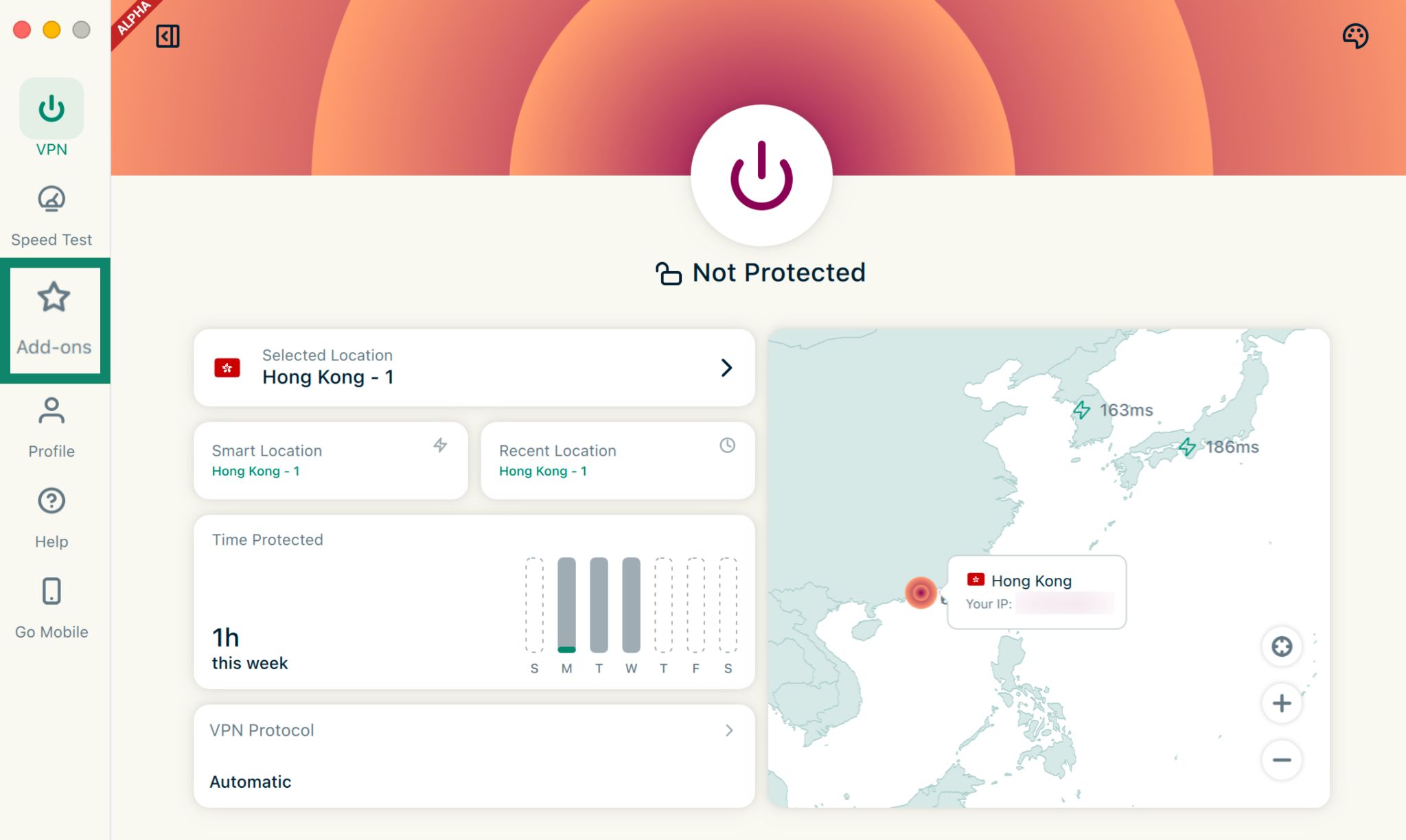
- Öffnen Sie die ExpressVPN-App.
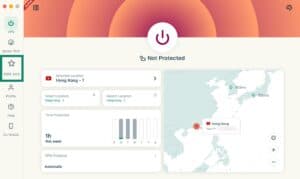
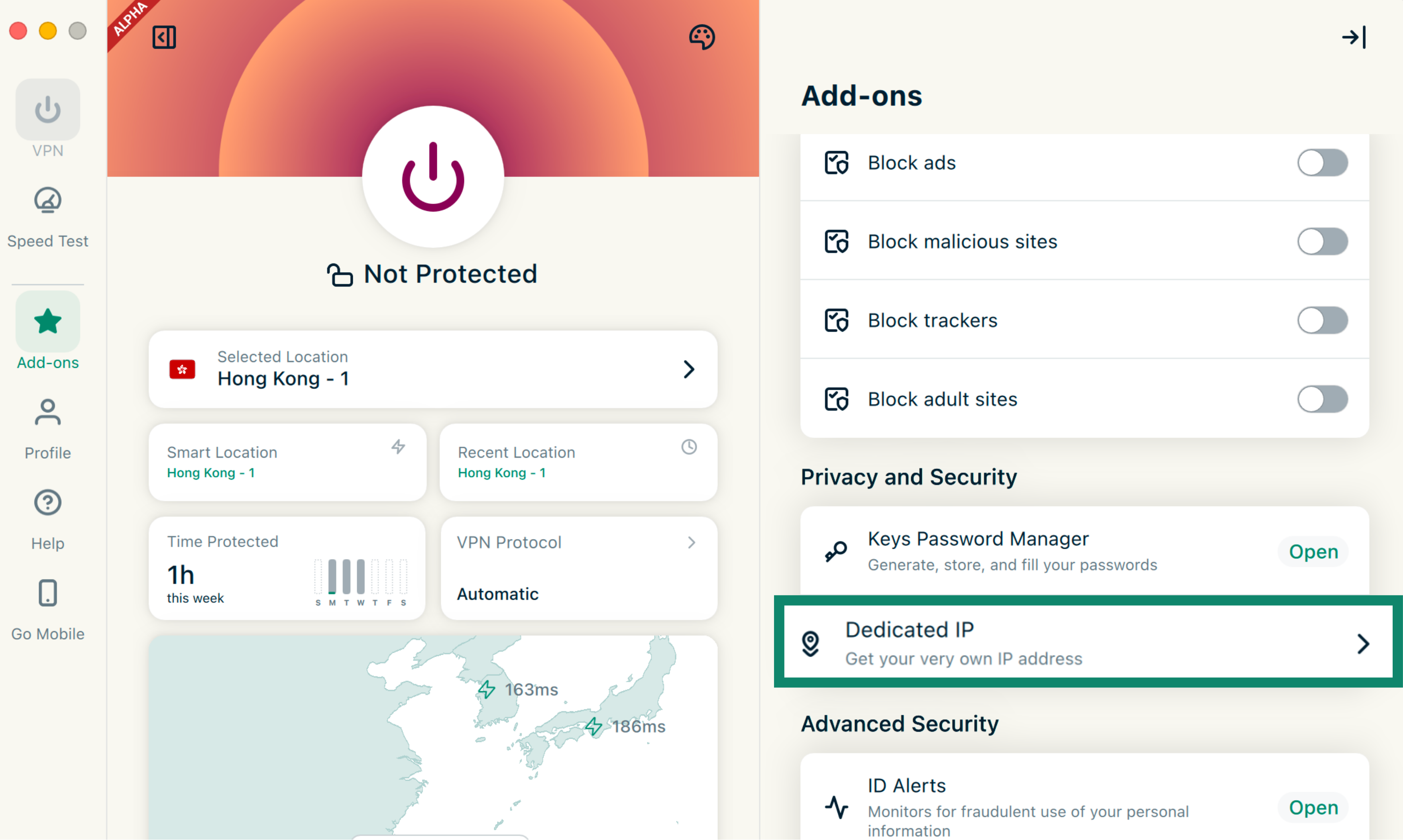
- Klicken Sie auf die Registerkarte Add-ons (Erweiterungen).

- Klicken Sie unter Privacy and Security (Datenschutz und Sicherheit) auf Dedicated IP (dedizierte IP).
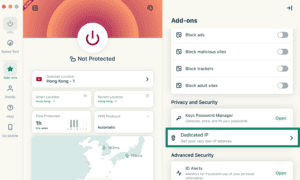

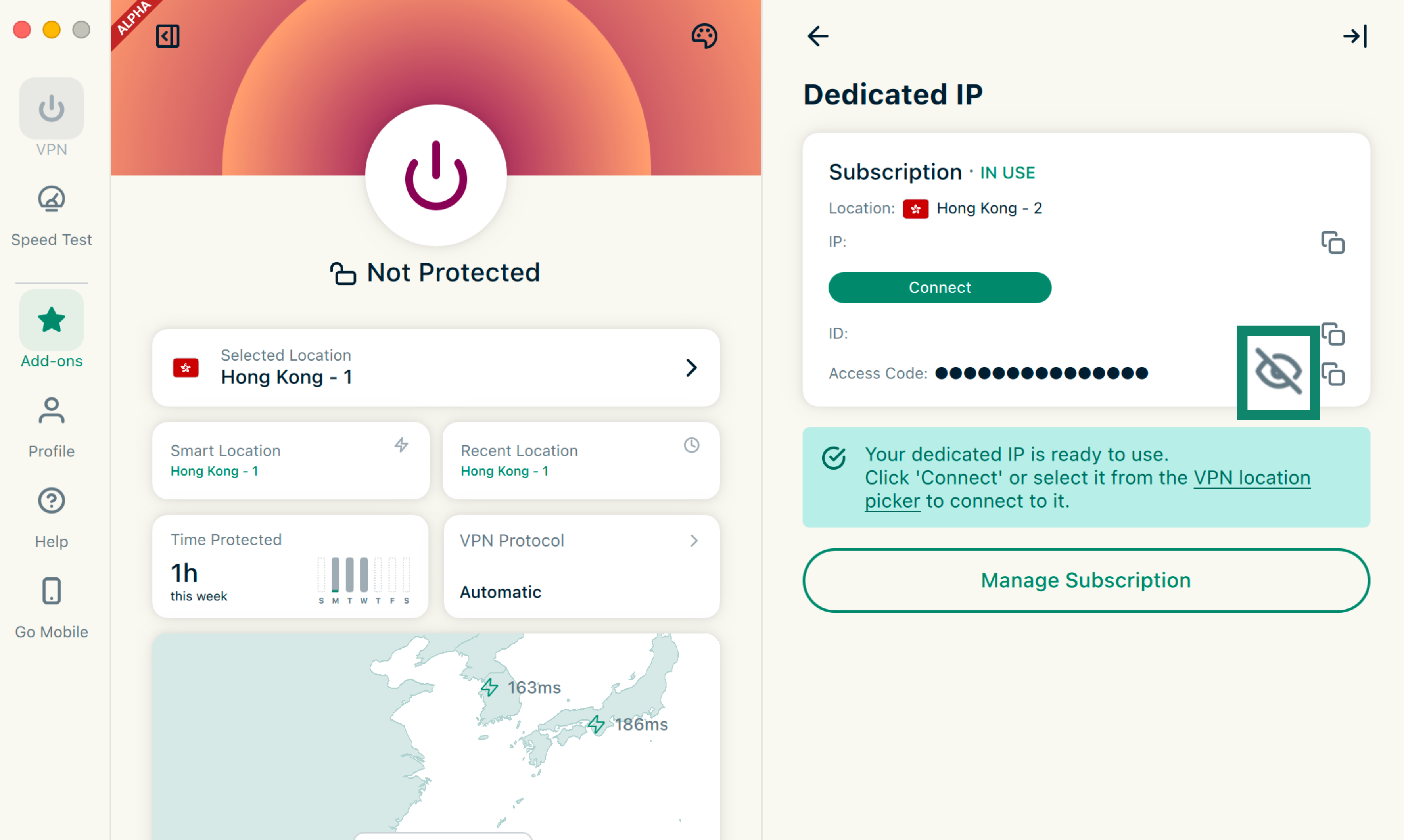
- Klicken Sie auf das Augen-Symbol, um Ihren Zugangscode offenzulegen.
Können Sie Ihren Zugangscode nicht abrufen, müssen Sie sich an unser Support-Team wenden. Wir werden unser Bestes tun, um Ihnen zu helfen. Allerdings können wir Ihren Zugangscode nicht sehen oder abrufen. Das liegt an unserem Engagement zum Schutz Ihrer Privatsphäre. Das funktioniert auch nicht, wenn Sie uns Ihre Genehmigung erteilen.