



この記事では、専用IPのアクセスコードを再確認する方法をご案内します。
ジャンプ先:
モバイルで専用IPのアクセスコードを確認する
専用IPを設定またはロック解除したモバイル デバイスでアクセスコードを確認するには、以下の手順に従ってください。
- ExpressVPNアプリを開きます。
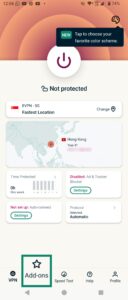
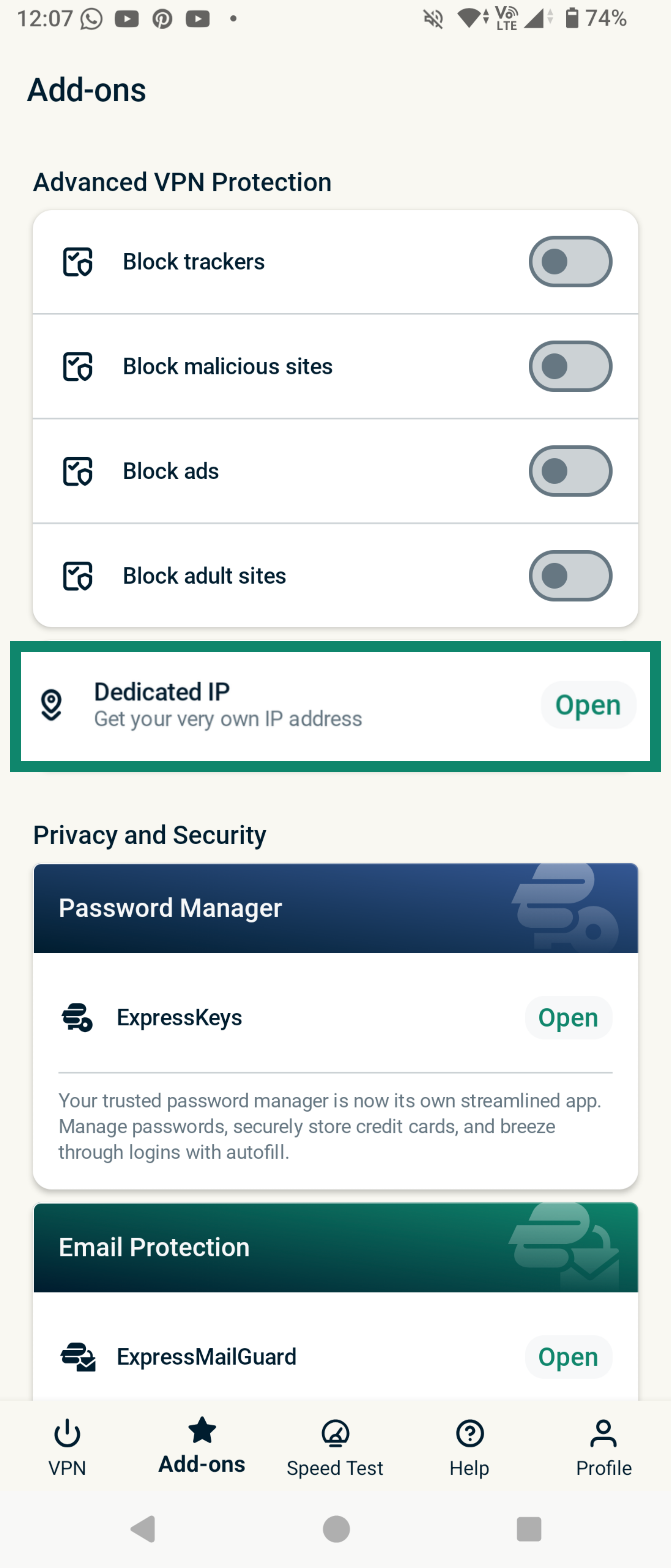
- Add-ons(アドオン)タブをタップします。

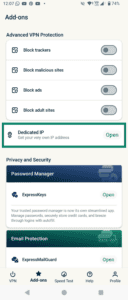
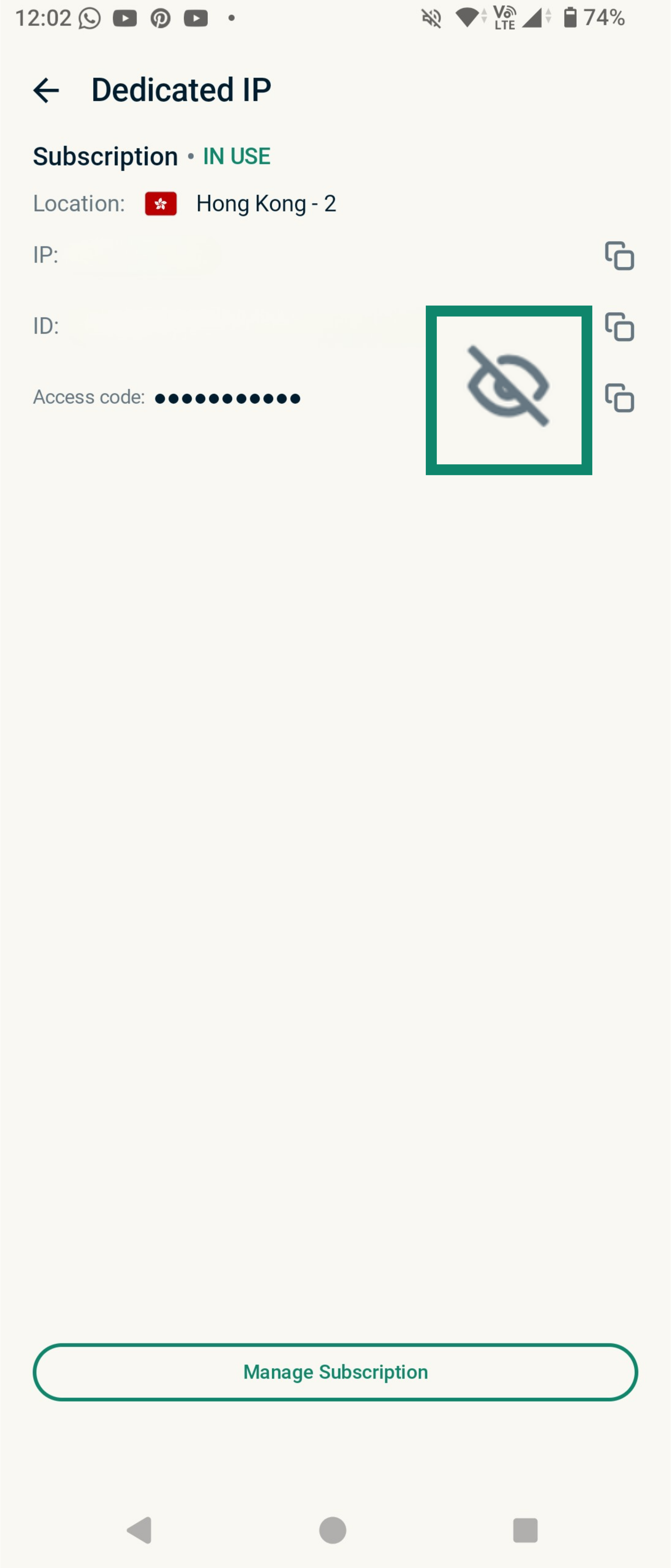
- Dedicated IP(専用IP)をタップします。
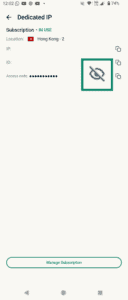
- 目のアイコンをタップすると、アクセスコードが表示されます。
アクセスコードを確認できない場合は、ExpressVPNサポートチームへお問い合わせください。可能な限りサポートいたしますが、プライバシー保護の観点から、お客様の許可がある場合でも、弊社側でアクセスコードを閲覧または復元することはできません。
デスクトップで専用IPのアクセスコードを確認する
専用IPを設定またはロック解除したデスクトップデバイスでアクセスコードを確認するには、以下の手順に従ってください。
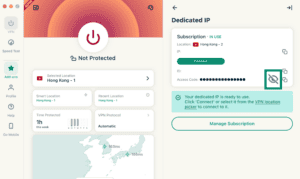
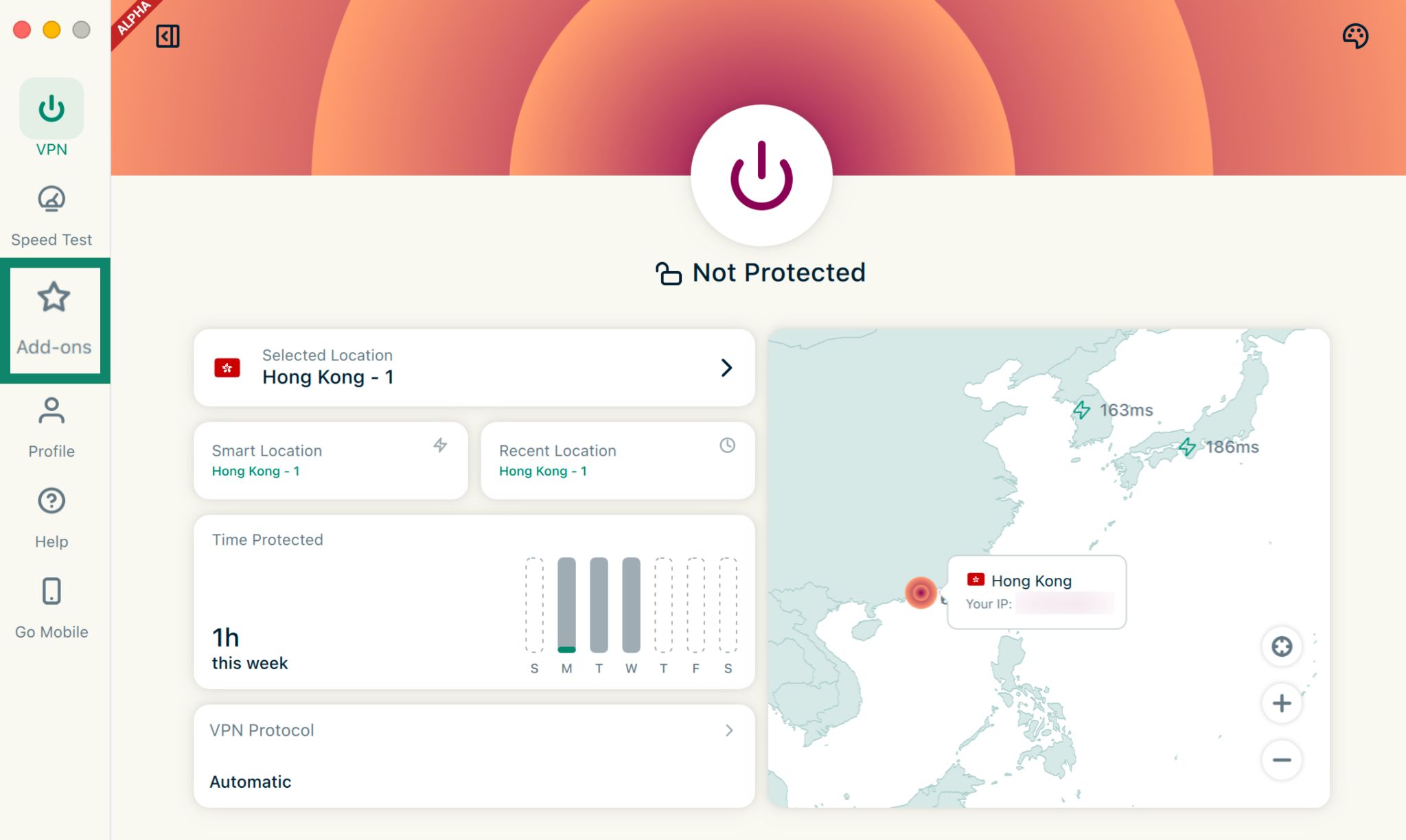
- ExpressVPNアプリを開きます。
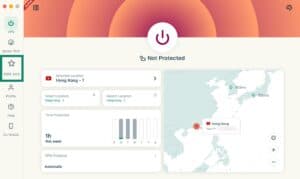
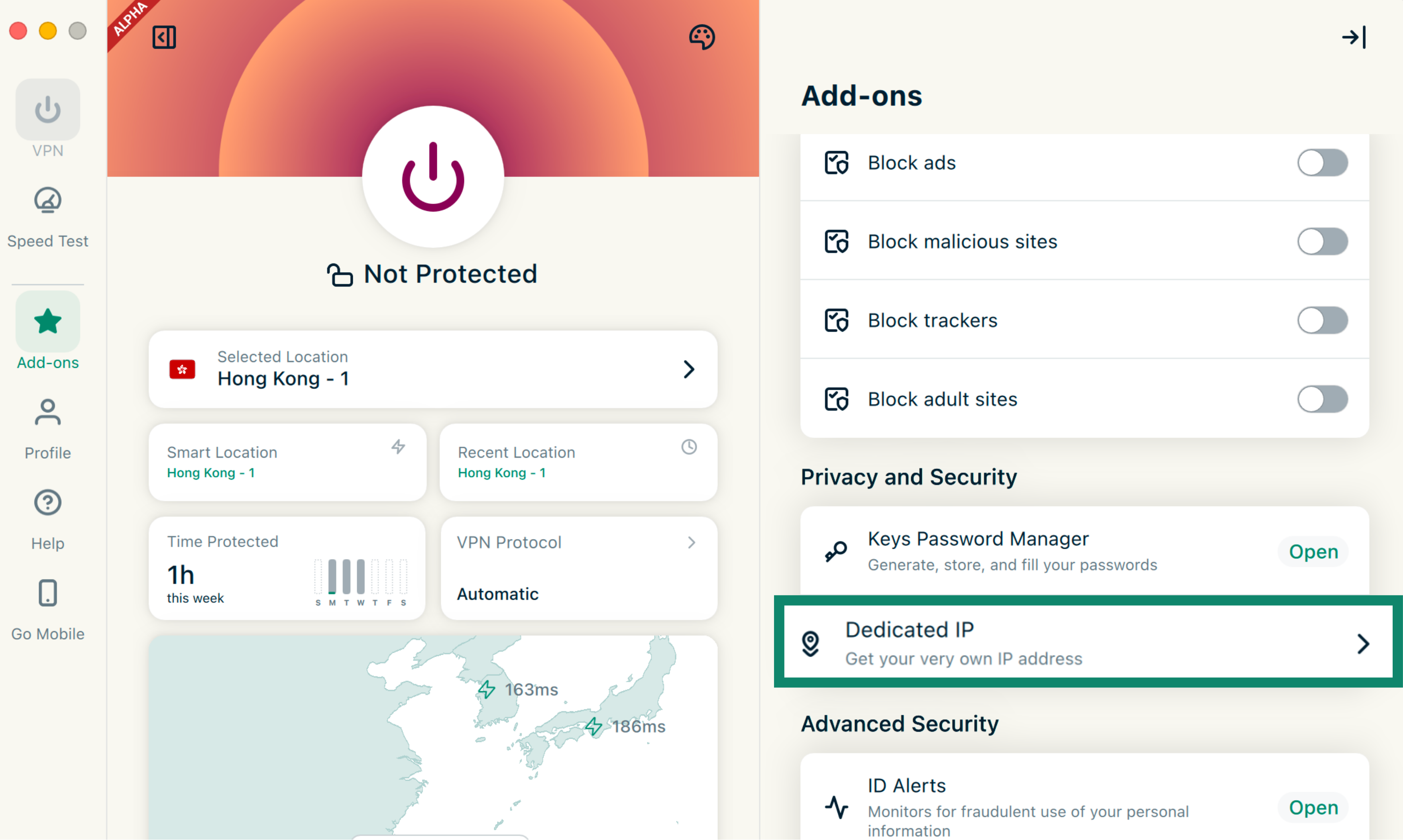
- Add-ons(アドオン) タブをクリックします。

- Privacy and Security(プライバシーとセキュリティ) 内のDedicated IP(専用IP)をクリックします。
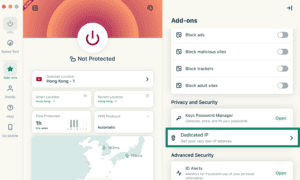

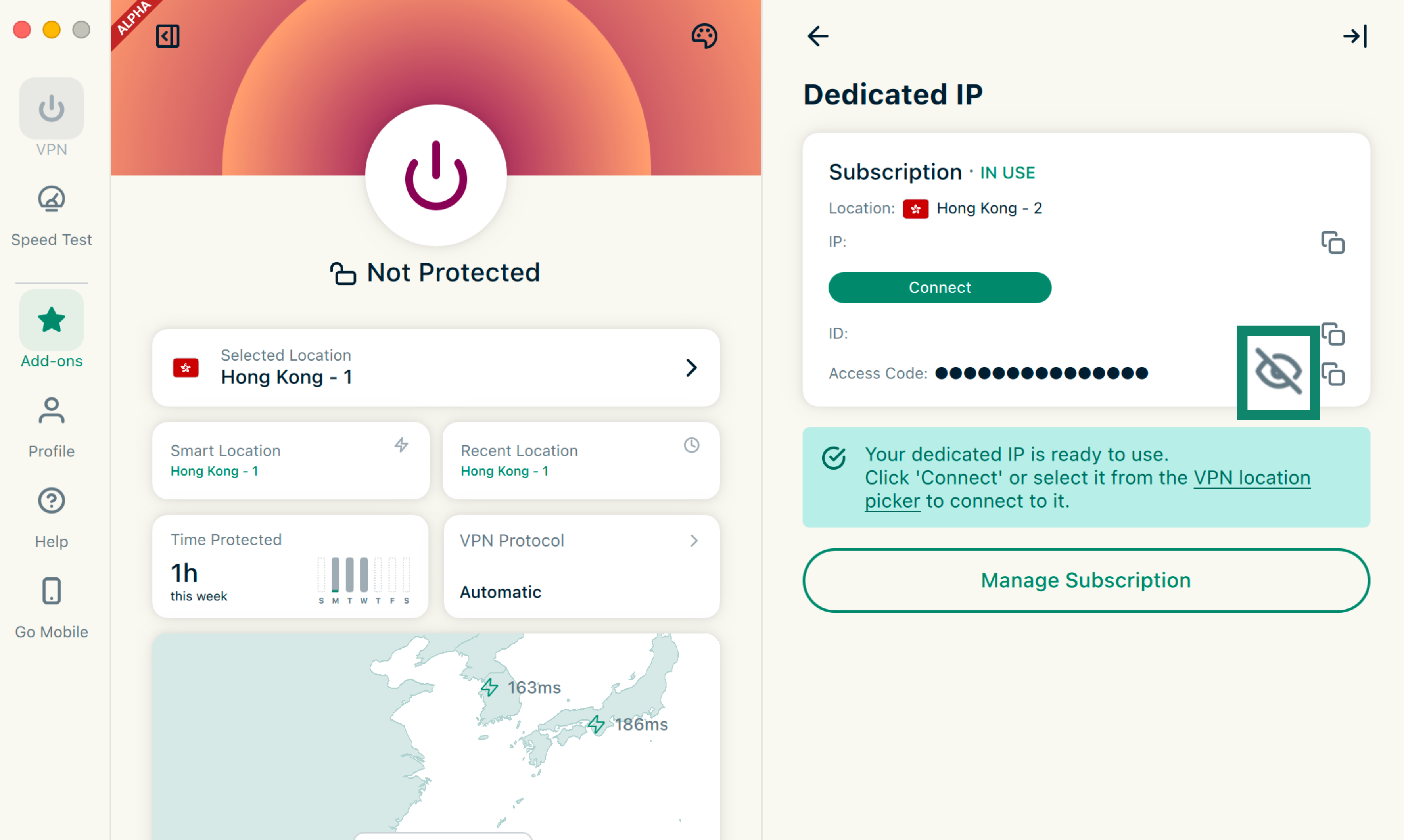
- 目のアイコンをクリックすると、アクセスコードが表示されます。
アクセスコードを確認できない場合は、ExpressVPNサポートチームへお問い合わせください。可能な限りサポートいたしますが、プライバシー保護の観点から、お客様の許可がある場合でも、弊社側でアクセスコードを閲覧または復元することはできません。