



Tämä artikkeli auttaa sinua palauttamaan dedikoidun IP:n pääsykoodisi.
Siirry kohtaan:
Palauta dedikoidun IP:n pääsykoodi mobiilissa
Palauta dedikoidun IP:n pääsykoodi tietokoneella
Palauta dedikoidun IP:n pääsykoodi mobiilissa
Jos olet määrittänyt dedikoidun IP:n mobiililaitteelle, voit palauttaa pääsykoodisi näin:
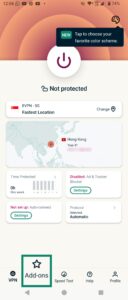
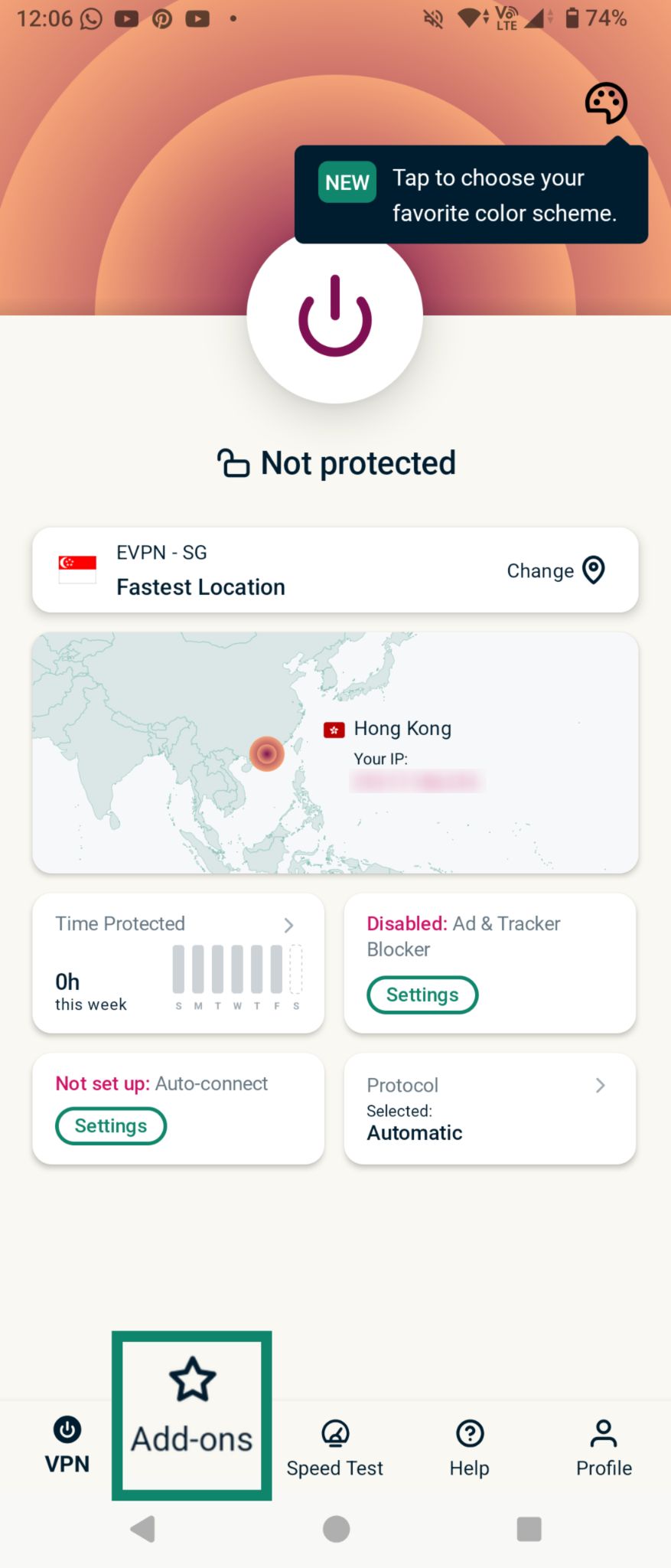
- Avaa ExpressVPN-sovellus.
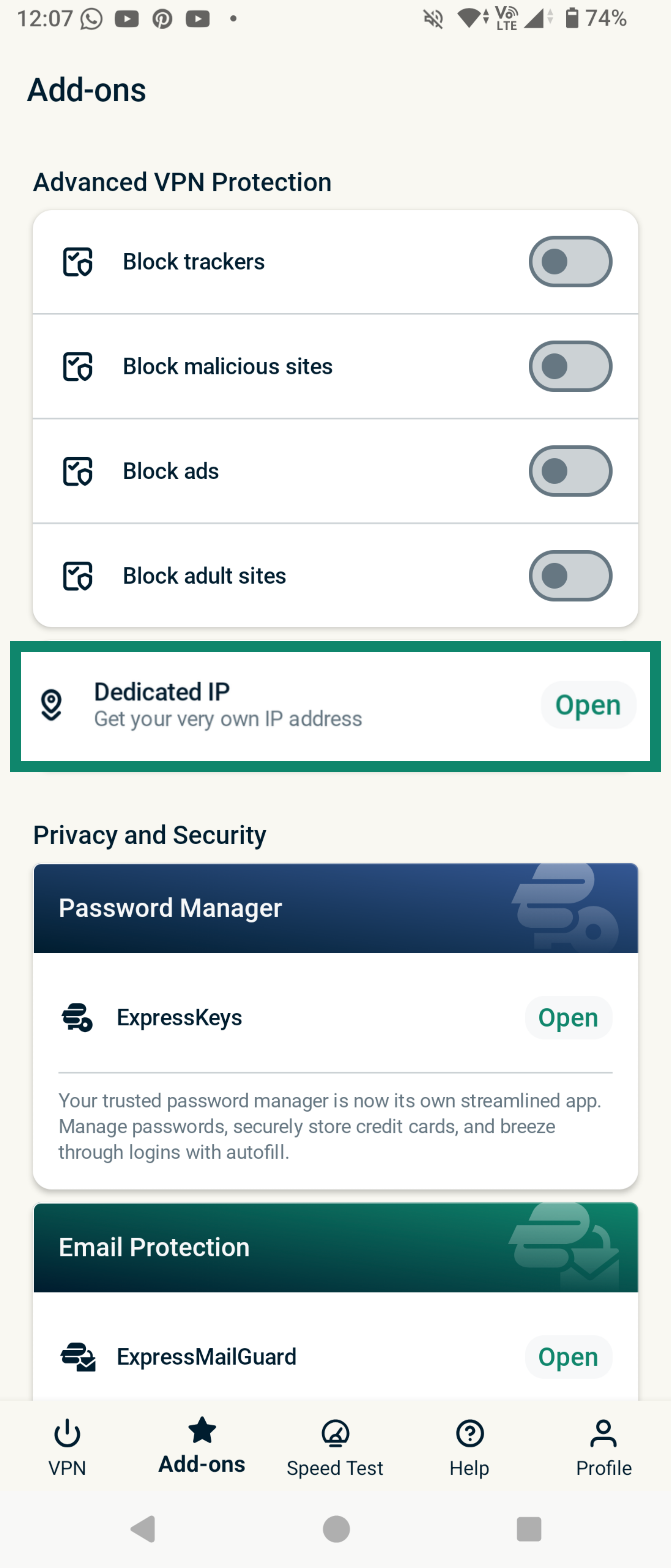
- Napauta Add-ons (Lisäosat)-välilehteä.

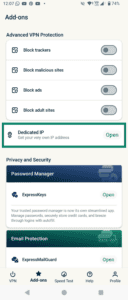
- Napauta Dedicated IP (Dedikoitu IP).
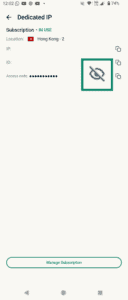
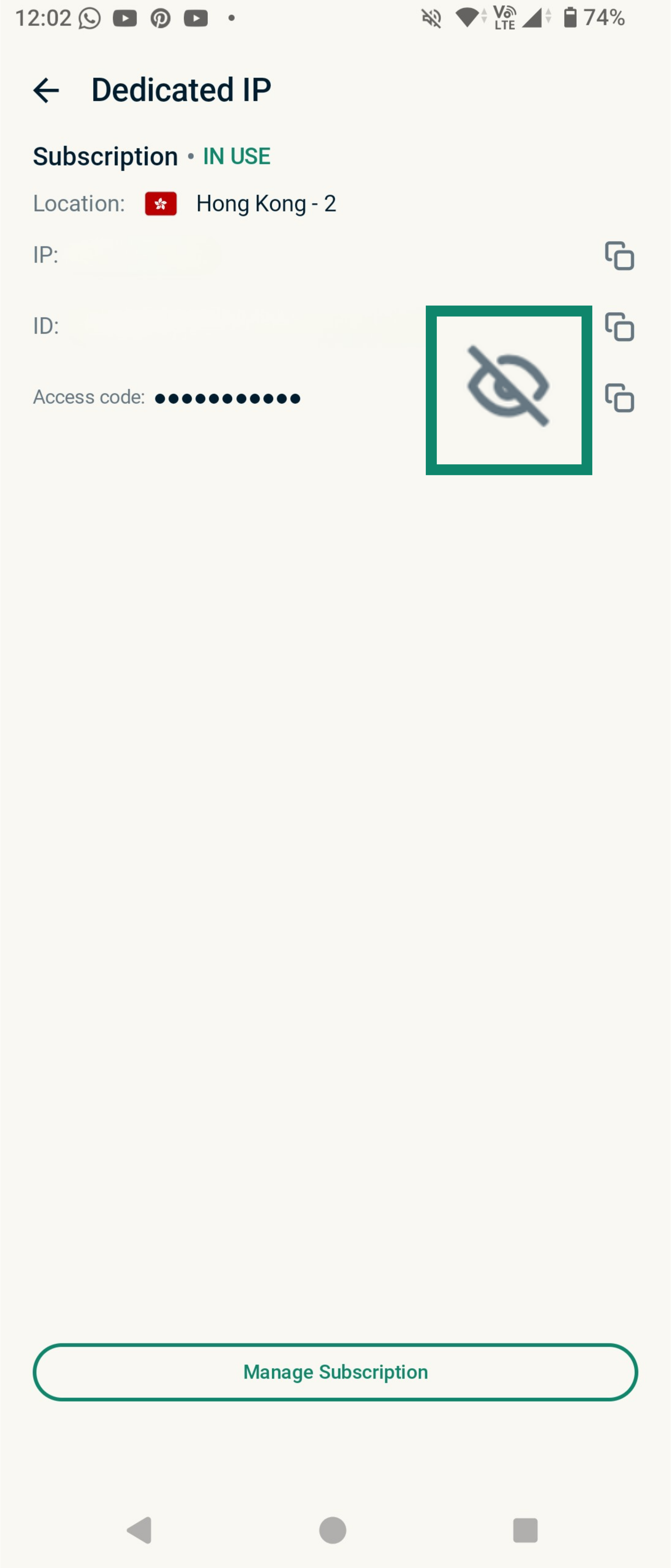
- Napauta silmäkuvaketta nähdäksesi pääsykoodin.
Jos et onnistu palauttamaan pääsykoodiasi, ota yhteyttä asiakastukeen. Autamme parhaamme mukaan, mutta koska haluamme varmistaa yksityisyytesi ja estää luvattoman käytön kaikissa tapauksissa, emme itse pääse käsiksi pääsykoodiisi – vaikka saisimme sinulta luvan.
Palauta dedikoidun IP:n pääsykoodi tietokoneella
Jos olet asentanut dedikoidun IP:n tietokoneelle, voit palauttaa sen pääsykoodin näin:
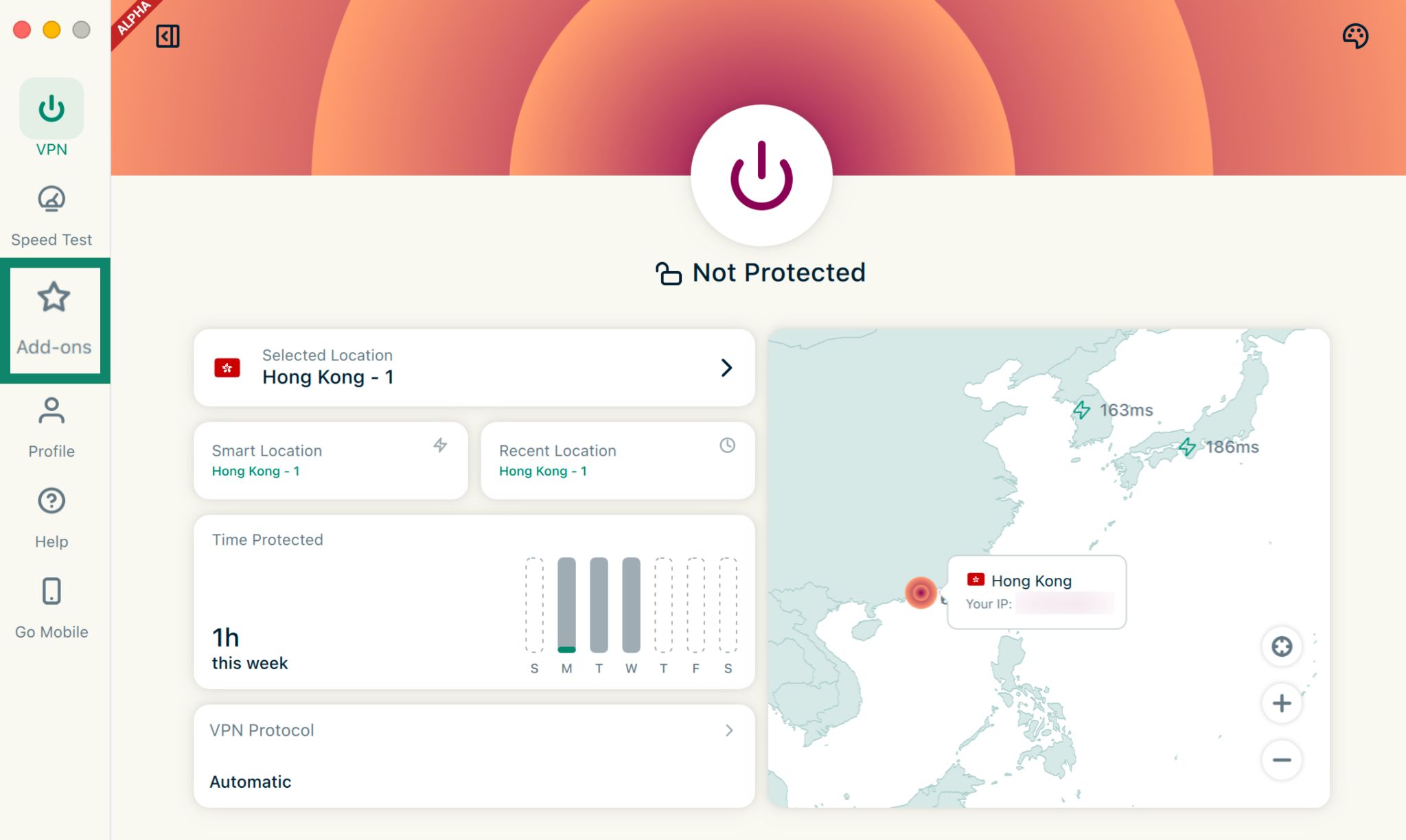
- Avaa ExpressVPN-sovellus.
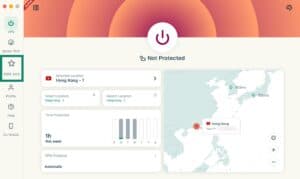
- Napauta Add-ons (Lisäosat)-välilehteä.

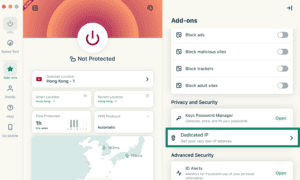
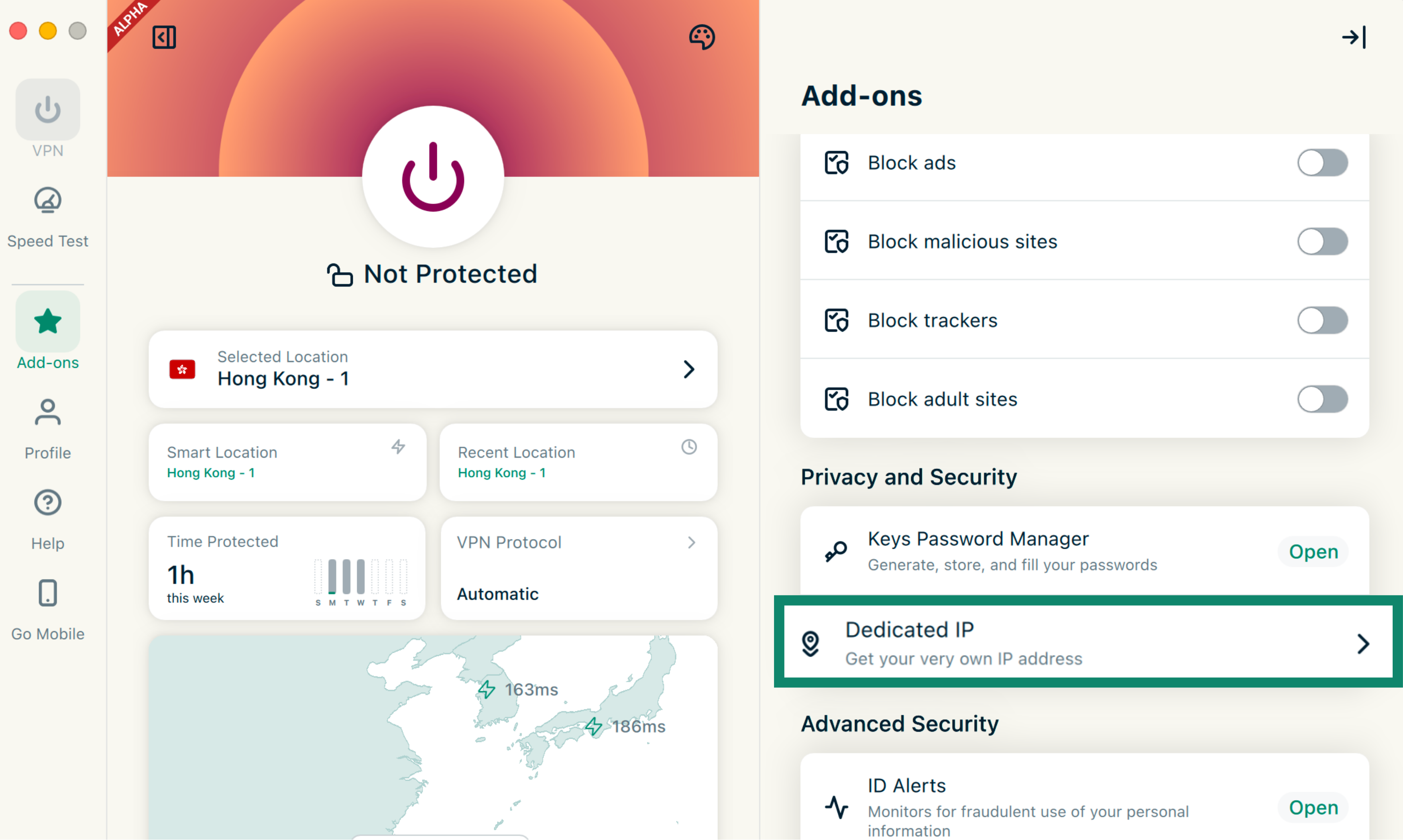
- Siirry kohtaan Privacy and Security (Yksityisyys ja turvallisuus) ja klikkaa sitten Dedicated IP (Dedikoitu IP).

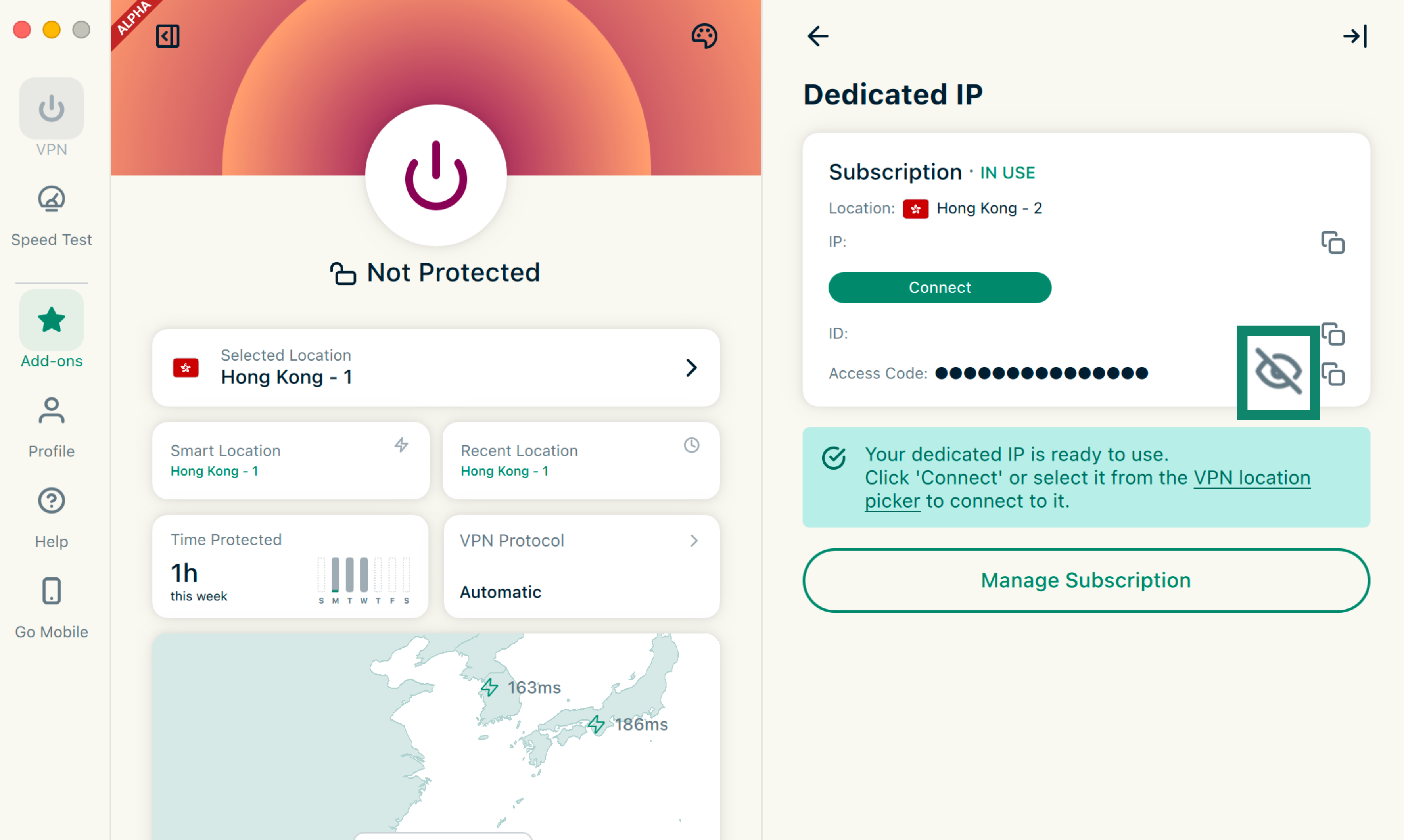
- Klikkaa silmäkuvaketta nähdäksesi pääsykoodisi.
Jos et onnistu palauttamaan pääsykoodiasi, ota yhteyttä asiakastukeen. Autamme parhaamme mukaan, mutta koska haluamme varmistaa yksityisyytesi ja estää luvattoman käytön kaikissa tapauksissa, emme itse pääse käsiksi pääsykoodiisi – vaikka saisimme sinulta luvan.